
Также расскажем, как быстро очистить текст от HTML-тегов.

Дата публикации: 15 мая 2023
Время чтения: 6 минут

Лилия Снытко Редакция «Текстерры»
Скопировать текст с сайта может понадобиться разработчикам, чтобы быстро вставить код в программу, студентам — сэкономить время на наборе текстов, копирайтерам — получить исходники для написания статей, вставить цитату или тезис в статью, либо в пост. А также для бытовых нужд — сохранить рецепт блюда, поделиться полезной заметкой. Расскажем, что делать, когда сайт запрещает копировать и клавиши Ctrl+C и Ctrl+V не работают.
Если нельзя копировать с сайта
Методов защиты от копирования данных несколько:
Word 2013 для начинающих .Как перенести таблицу с интернета в вордовский документ
- нельзя выделить и вставить текст,
- блокировка правой кнопки мыши,
- текст можно выделить и скопировать, но нельзя вставить.
И вот методы обхода защиты, которые сработали у нас.
1. Отключить JavaScript
Заходим на сайт, с которого хотим скопировать текст.
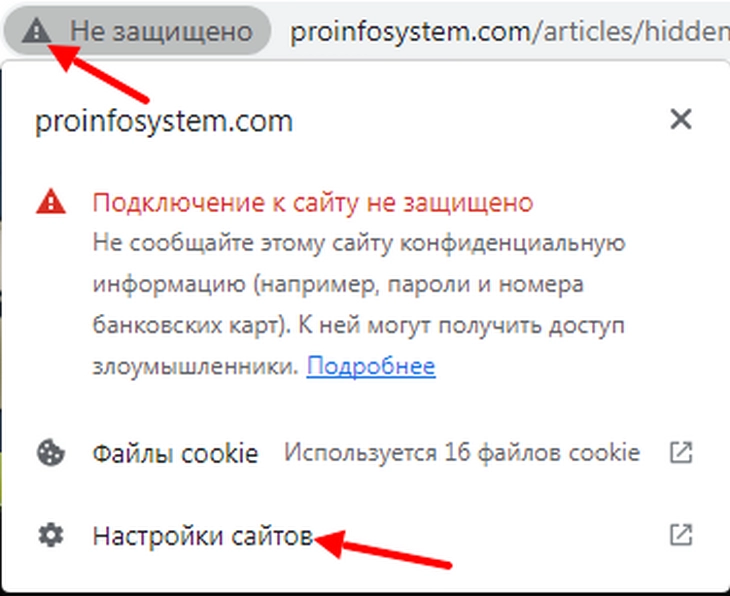
- кликаем в адресной строке по замочку или треугольнику левой кнопкой мыши,
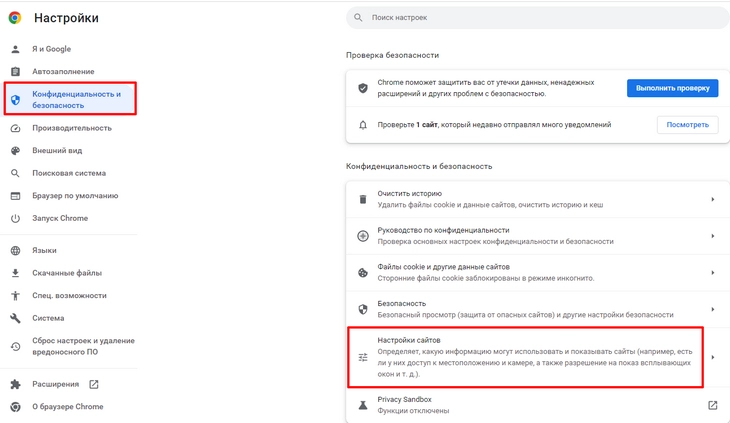
- попадем в меню настроек и щелкаем на раздел «Конфиденциальность и Безопасность»,
- выбираем опцию «Настройки сайтов»,
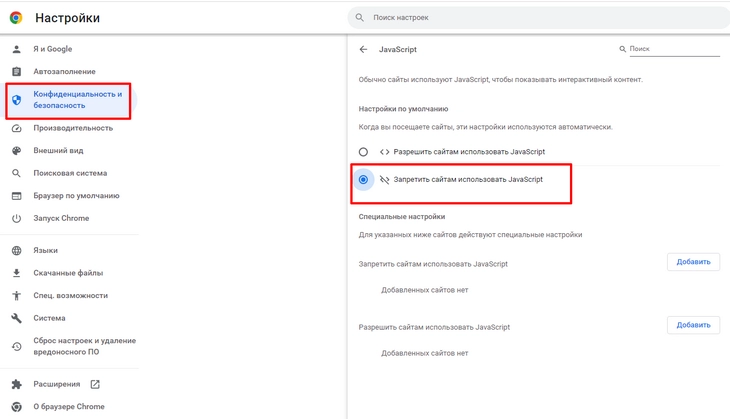
- активируем функцию «Запретить сайтам использовать JavaScript»,
- теперь вернитесь на нужный сайт и обновите страницу – настройки вступят в силу и у вас должно все получиться.
2. Отправить на печать
Чтобы воспользоваться версией для печати, не нужен принтер, и распечатывать документ тоже не понадобится.
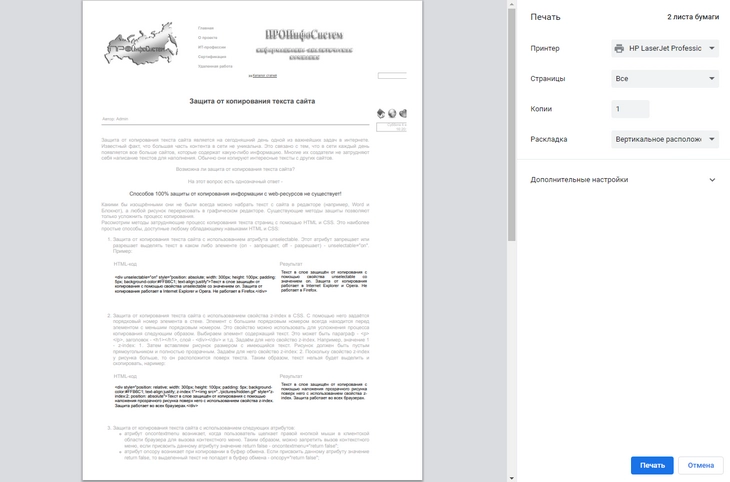
- на нужной странице сайте жмите клавиши Ctrl+P или кликните правой кнопкой мыши по тексту и в появившемся окне выберете пункт «Печать»,
- в всплывающем окошке появится готовый текст, который остается только скопировать и вставить в Word, Блокнот или мессенджер,
- далее можно работать с текстом, выбрав из него нужные куски и так далее.
Как скопировать таблицу на сайте в Excel. Быстро и удобно. Лайфхак Эксель.
3. Открыть сайт через Word
Способ может занять чуть больше времени, так как скорость загрузки зависит от технических возможностей вашего ПК и «веса» страницы сайта. У нас это получилось за 5 секунд. Для этого зайдите на страницу, которую вам хочется или нужно скопировать.
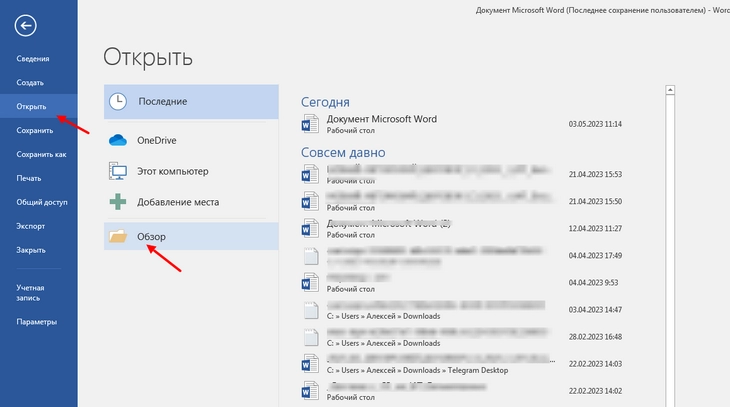
- откройте документ Word, нажмите «Файл — Открыть — Обзор»,
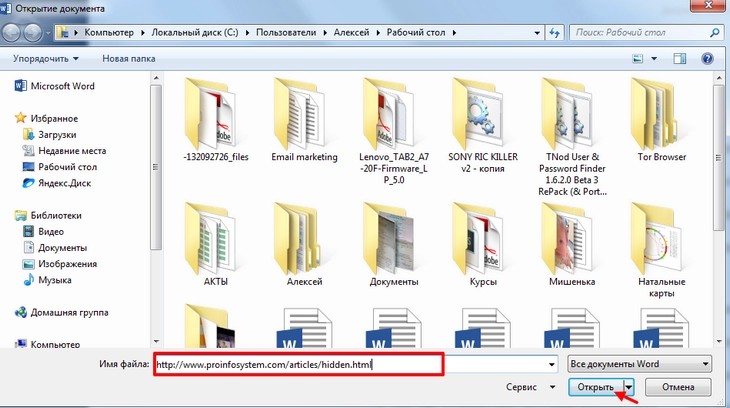
- вставьте ссылку сайта в графе «Имя файла» в Word,
- нажмите «Открыть» и ждете,
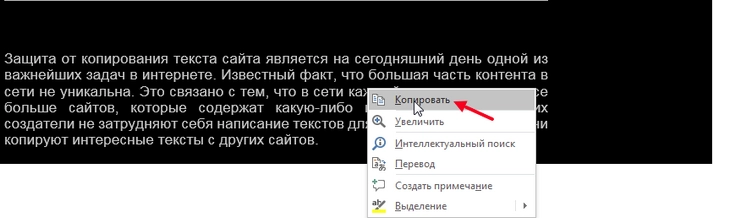
- в результате текст оказывается в Word, и теперь его можно копировать и вставлять куда угодно.
4. Специальное расширение
Устанавливаем через браузер расширение, которое разблокируют скрипты, запрещающие копировать. Например, Absolute Enable Right Click .*?>в поле “Найти”, а затем оставьте поле “Заменить” пустым. Нажмите “Заменить все”, и эта команда удалит все HTML-теги из текста. Есть также автоматизированные сервисы:HTML Cleaner,TextTools, и другие.
Продвинем ваш бизнес
В Google и «Яндексе», соцсетях, рассылках, на видеоплатформах, у блогеров
Сервисы для очистки от тегов
Открываем меню разработчика (вы уже знаете, как), затем копируем нужный фрагмент текста правой кнопкой мыши и прогоняем его через онлайн-сервисы по очистке. Протестируем несколько самых популярных.
StripHTML
Исходный текст с тегами:«Защита от копирования текста сайтаявляется на сегодняшний день одной из важнейших задач в интернете. Многие их создатели не затрудняют себя написание текстов для наполнения. Обычно они копируют интересные тексты с других сайтов.
».
Текст после очистки от тегов:«Защита от копирования текста сайта является на сегодняшний день одной из важнейших задач в интернете. Многие их создатели не затрудняют себя написание текстов для наполнения. Обычно они копируют интересные тексты с других сайтов».
HTML5css
Для очистки текста вставляем нужный фрагмент в окошко и нажимаем «Очистить». Результат аналогичный.
iBOX.Tools
Алгоритм действий тот же, как и результат — получается чистый текст, который можно использовать в дальнейшей работе.
Источник: texterra.ru
Копируем таблицу со всем содержимым в Microsoft Word

Копирую таблицу, как на скриншоте:
При вставке получается текст:
Помогает перезагрузка компьютера но не на долго, потом снова так же.
Попробуйте выделить всё, сочетанием клавиш ctrl+a, или через клик по синему значку, со стрелочками, в левом верхнем углу таблицы, а затем, кликнув по выделению правой кнопкой мыши, выберете в открывшемся меню “копировать”.
В новом документе, клик правой кнопкой мыши, по пустому пространству, и выбрать “вставить”.
Вся таблица, вместе с содержимым, копируется в новый документ.
По крайней мере так происходит в Ворд 2007, на моём ноутбуке.
Видите-ли, судя по скриншоту, у вас выделен только текст в таблице, но не сама таблица.
Так как у меня, при выделении, в правой стороне таблицы, заступ выделения, за неё, занимает две строки, а не одну.
И там, где в таблице одна строка символов букв или цифр, но размер ячейки больше, чем одна строка, образуется загиб выделения, вовне, с правой стороны таблицы.
И ещё, посмотрите какие надстройки, в Оффисе, у вас установлены.
Отключите их и проверьте, корректность копирования таблиц.
Кстати, некорректную работу Оффисе могут вызывать пробные версии программ, у которых закончился пробный период, но они не были удалены с компьютера.
И кстати, проверьте, не установили ли вы преобразование таблиц в текст.
Преобразование текста в таблицу
- Вставьте знаки разделителей (Знаки разделителей. Знаки, выбираемые в качестве разделителей фрагментов текста при его преобразовании в таблицу или в качестве разделителей отдельных строк или столбцов, которые должны быть созданы при преобразовании текста в таблицу.) , такие как запятая или знак табуляции , в местах, где текст должен быть разбит по столбцам. Используя знак абзаца, укажите, где должны начинаться новые строки.
Например, в списке с двумя словами в строке, вставьте запятые или знаки табуляции после первых слов, чтобы создать таблицу с двумя столбцами.
- Выделите текст, который требуется преобразовать.
- На вкладке Вставка
в группе
Таблицы
выберите пункт
Таблица
, а затем выберите команду
Преобразовать в таблицу
.
- В диалоговом окне Преобразовать в таблицу
в области
Разделитель
укажите знак разделителя, использованный в тексте. - В поле Число колонок
проверьте количество столбцов.
Если количество столбцов отличается от ожидаемого, возможно, пропущен знак разделителя в одной или нескольких строках текста.
- Укажите остальные необходимые параметры.
Преобразование таблицы в текст
- Выберите строки таблицы, которые требуется преобразовать в абзацы.
- В группе Средства таблицы
щелкните вкладку
Макет
, а затем в группе
Данные
выберите команду
Преобразовать в текст
.
- В области Разделитель
укажите знак разделителя (Знаки разделителей. Знаки, выбираемые в качестве разделителей фрагментов текста при его преобразовании в таблицу или в качестве разделителей отдельных строк или столбцов, которые должны быть созданы при преобразовании текста в таблицу.) , которым будут отмечены в тексте границы столбцов.
Как вставить таблицу с другого сайта
Если нужная таблица расположена на другом сайте, вставить ее в документ можно стандартными средствами Ворд, причем в готовом документе сохранятся все установленные параметры.

Скопировать ее поможет пошаговая инструкция:
- В первую очередь таблицу копируют в первоисходнике. Для этого таблицу выделяют с первой ячейки слева. В итоге курсор должен оказать на правой нижней стороне.
- Кликают по выделенной таблице правой кнопкой мыши, и выбирают пункт «Копировать». Также можно использовать стандартную комбинацию CTRL+C.
- Далее открывают пустой документ Ворд, обозначают курсором место расположения таблицы и вставляют ее кликом мышки или комбинацией клавиш CTRL+V.
Как правило, таблица копируется в неизменном виде. Но, если ее параметры немного изменились, пользователь сможет отредактировать их, используя встроенные средства текстового редактора.


Копируем таблицу со всем содержимым в Microsoft Word

Одной из многочисленных возможностей текстового редактора MS Word является большой набор инструментов и функций для создания и изменения таблиц. На нашем сайте вы можете найти несколько статей на эту тему, а в данной мы рассмотрим еще одну.
Создав таблицу и вписав в нее необходимые данные, вполне возможно, что по ходу работы с текстовым документом у вас возникнет необходимость эту самую таблицу скопировать или переместить в другое место документа, а то и вовсе в другой файл или программу. К слову, о том, как копировать таблицы из MS Word, а затем вставлять их в другие программы, мы уже писали.


Как перенести таблицу из Excel в Word
Microsoft Excel – это мощный инструмент с богатейшим функционалом, который как нельзя лучше подходит для выполнения различных действий с данными, представленными в табличном виде. В Word тоже можно создать таблицы и работать с ними, но все же, это не профильная программа в данном случае, ведь она всё-таки разработана для других задач и целей.
Но порой перед пользователем встает задача – как перенести в текстовый редактор созданную в Экселе таблицу. И далеко не все знают, как это правильно сделать. В этой статье мы детально разберем все доступные способы переноса таблицы из табличного редактора в текстовый.
Как скопировать таблицу в Ворде на другой лист без изменений
Как скопировать таблицу в Ворде на другой лист без изменений, советы.

Вероятно вы хотите узнать как стабильно зарабатывать в Интернете от 500 рублей в день? Скачайте мою бесплатную книгу =>> «Как гарантированно зарабатывать от 500 рублей в день»
Я не раз уже писал, что Ворд — это одна из моих любимых программ. Многочисленные возможности, большой набор инструментов, функциональность, симпатичный дизайн, удобный интерфейс — всё мне нравится. Кажется, что лучше ничего придумать невозможно.
Я написал на своём блоге достаточно много статей, посвящённых программе Word. И сегодня продолжу серию уроков. Мы разберём интересную задачку, когда требуется перенести таблицу, вместе со всем её содержимым, на другой лист.
При этом, чтобы ничего не поменялось и не пропало. То есть, сделать перенос таблицы в другое место, без всяких изменений содержания. По моему, очень интересная тема.
Обычное копирование-вставка таблицы
Это самый легкий способ для выполнения поставленной задачи. Для переноса из одного редактора в другой можно просто вставить скопированную информацию. Давайте разберемся, как это сделать.
-
Первым дело откройте в Excel файл с нужной таблицей.
Далее выделите мышью таблицу (всю или ее определенную часть), которую хотите перенести в Word.


Примечание:У данного метода есть существенный минус. Ширина листа в текстовом редакторе ограничена, а в программе Excel – нет. Поэтому таблица должна быть подходящей ширины, желательно состоящей из нескольких столбцов, причем не очень широких. В противном случае, часть таблицы попросту не поместится на листе и выйдет за границы листа текстового документа.
Но, конечно же, не стоит забывать и о положительном моменте, а именно, быстрота выполнения операции “копировать-вставить”.
Как скопировать таблицу в Ворде на другой лист без изменений
Скопировать и переместить таблицу в Word можно двумя способами, я опишу оба.
Копирование
Первый способ предполагает именно копирование таблицы и последующей вставки её на новое место. Если вы просто скопируете и вставите, то исходная таблица останется на прежнем месте и у вас станет две таблицы вместо одной. А если вы нажмёне на «вырезать», то таблица скопируется в буфер обмена и пропадёт со страницы.
А при выполнении команды — вставить, она появится на новом месте. Итак, давайте рассмотрим подробную инструкцию в картинках.
- Откройте в программе Ворд необходимый документ.

- Подведите указатель мышки к таблице, до появления значка перемещения таблицы. Как видно на скриншоте, появился крестик, который можно ухватить мышкой и перемещать таблицу.

- Сделайте клик по маркеру перемещения, чтобы выделить таблицу. Правой мышкой — копировать. Можно использовать клавиши Ctrl+C для копирования или Ctrl+Х — вырезать.

- Шмякните мышкой по тому месту, куда нужно вставить таблицу и зажмите клавиши Ctrl+V. Кроме того, вставить можно через щелчок правой кнопкой или зайдя на вкладку — вставить. В любом случае, таблица установится на нужную страничку. Если она немножко не на месте, то потянув за маркер перемещения можно таблицу поднять или опустить ниже. То есть, вы можете передвигать таблицу в любом направлении.
Копирование таблицы с одного документа в другой
Существует два способа, которыми можно воспользоваться при копировании таблицы в документах Ворд и последующего переноса без изменений.
Первыйподразумеваем прямое копирование с последующей вставкой в новый документ. В случае простого копирования и вставки, вместе одной, появится две идентичные таблицы. Если использовать функцию вырезки, то она будет отправлена в буфер обмена, но при этом исчезнет с экрана.
Как только будет задана команда вставки, таблица снова появится в нужно месте для пользователя.
Второйспособпредполагает перемещение при помощи маркера. Достаточно только потянуть за значок и перенести ее на другую страницу. Это даже более быстрый метод, чем первый. Таблица будет перетянута без изменения структуры или содержимого.
Изменение внешнего вида таблицы
Разбирая предыдущий пример, можно отметить сложную структуру скопированной таблицы. Поскольку кроме обычного текста присутствуют дополнительные обозначения, цифры. Визуально отсутствуют любые разделители. Однако большинство таблиц оформляются намного проще и после копирования с ними можно продолжать работать в ворде.
Выравнивание размеров
Чтобы привести таблицу в нормальный вид, первоначально требуется скорректировать ее размеры.

Кликаем на правый верхний угол для отображения рабочей области, а затем вытягиваем маркер внизу справа.
Кроме того, всегда можно переместить таблицу в любое место документа, если возникла такая необходимость.

Снова кликаем по значку со стрелочками внутри квадрата. Он всегда располагается слева. Нужно потянуть в актуальном направлении.
Источник: tv-st.ru