
На данный момент Инстаграм одна из самых популярных социальных сетей и с каждым днём её пользователей становится всё больше и больше. Но у новичков часто возникают вопросы связанные с какими-то техническими моментами, особенно это касается передачи ссылок на свой личный аккаунт. Ведь когда пользователь заводит свою страничку, ему хочется скорее поделится этим событием с друзьями и коллегами и очень обидно, когда что-то не получается.
281K открытий
Давайте обсудим самые частые препятствия, которые мешают новичкам поделиться ссылкой на свой аккаунт. И узнаем какие способы существуют заявить о своём присутствии в Инстаграм или наоборот, скрыть этот факт и ограничить доступ к своему аккаунту.
Где находится ссылка на аккаунт в мобильном приложении Инстаграм
Несмотря на весьма понятный интерфейс Инстаграм, у пользователей соцсети часто возникает проблема, как найти и скопировать ссылку на свой личный профиль с мобильного приложения.Но даже несмотря на то, что отображения явного url-адреса платформой не предусмотрено, способы скопировать ссылку с мобильной версии Инстаграм все-таки существуют.
Как скопировать ссылку на профиль Инстаграм
С телефона
Многих интересует, как скопировать ссылку на профиль Инстаграм с телефона. Существует несколько способов, как поделиться ее с друзьями. Можно получить ссылку на личную страницу через другого пользователя, для этого нужно:
- зайти на страницу своего аккаунта с чужого профиля Инстаграм;
- выбрать знак “три точки” и в открывшимся окне нажать на “Поделиться этим профилем”;
- в появившейся строке ввести своё имя или выбрать его из списка диалогов;
- далее даём команды “отправить” и “готово”;
- возвращаемся к своему аккаунту, открываем диалог, куда пришло наше сообщение;
- удерживайте сообщение с профилем, чтобы внизу отобразилась панель;
- выбираем “поделиться” и отправляем ссылку на личный профиль нужным нам получателям.
Если вам нужно скинуть ссылку на личный профиль в другую социальную сеть или мессенджер, то:
- в разделе “меню” нажимаем на “скопировать url профиля”;
- открываем нужный диалог;
- вставляем из буфера обмена скопированную нами ссылку и отправляем ее по нужному адресу.
И еще один простой способ, как скопировать ссылку в Инстаграм с телефона:
- заходим в свой аккаунт;
- выбираем у себя любую публикацию, открываем её;
- кликаем на знак “три точки” и нажимаем “Поделиться в…”;
- из предложенного списка выбираем нужное нам приложение и отправляем ссылку по назначению.
В этом случае, в сообщении придет прямая ссылка на публикацию и подпись от нее. При переходе, пользователю откроется мобильное приложение Инстаграм, он попадет на страницу с вашим постом и кликнув вверху публикации ваше имя, перейдет в профиль Инстаграм.
Если ваш аккаунт закрытый, а другой человек не подписан на него, все публикации будут скрыты. Пользователь сразу попадет на главную страницу вашего профиля в Инстаграм.
С компьютера
Скопировать ссылку на свой Инстаграм профиль через ПК еще проще:
- Запускаете на компьютере любой браузер.
- Находите в поисковике социальную сеть Инстаграм и если нужно авторизируетесь в своём аккаунте.
- В правом верхнем углу кликаете по значку и курсором мыши выделяете в адресной строке ссылку на свою страницу.
- Далее, нажав правую кнопку мыши, выбираете пункт «Копировать».
Получение ссылки через ручной шаблон
Поделиться ссылкой на свой аккаунт в Инстаграм можно и используя ручные методы. Вы пишите адрес официального сайта Инстаграм: https://www.instagram.com и добавляете к нему свой ник (например:smm-novastar), который является уникальным и в итоге получаете такой же уникальный адрес своей страничке, которым можете делиться с друзьями и коллегами: https://www.instagram.com/smm-novastar
Как скопировать url на чужой профиль Инстаграм
Для того, чтобы скопировать url на чужой инстаграм профиль, вам нужно, для начала, перейти на него. Напротив отображения его логина вы увидите знак из трёх точек. Вы нажимаете на него и выбираете пункт “Скопировать url профиль”. Таким образом вы получаете ссылку на чужой Инстаграм профиль, которой можете делиться в сообщениях или сохранить ее у себя в контактах.
Как отправить ссылку в Директ
Для того, чтобы отправить ссылку на профиль в Директ, нужно перейти на него, нажать знак вверху справа “три точки” и кликнуть “Поделиться данным профилем”. В поле поиска выбрать получателя, с которым хотим поделиться ссылкой, нажать “Отправить” и ваше сообщение автоматом отправится к нему, вместе с ссылкой.
Чтобы отправить ссылку в Директ на понравившуюся публикацию в Инстаграм (это может быть как фото, так и видео), просто откройте ее в режиме просмотра и нажмите на знак самолетика. Таким образом вы можете делиться и своими и чужими публикациями.
В сообщениях Директ можно делиться и интересными Сторис. Для этого при просмотре истории, нужно кликнуть на знакомый самолётик и выбрать получателя.
Но имейте ввиду, что если вы делитесь постами или сторис закрытого профиля, то получатель, сможет увидеть данный контент, только подписавшись на него.
К сообщению в Директ можно прикреплять ссылки не только на внутренние, но и на внешние ресурсы: сайты, другие социальные сети, мессенджеры.
Создание QR-визитки в Инстаграм
Именная визитка с QR кодом для Инстаграм создавалась изначально с целью персонализации инстаграмеров. Создание QR-визитки в Инстаграм помогает пользователям быстрее находить профиль интересующего их блогера или бизнес-аккаунта.
Визитка позволяет находить пользователя без ввода никнейма и создает «именную метку. Её можно разместить в любом мессенджере, соцсети, сайте.
Чтобы создать визитку понадобится официальная версия мобильного приложения. Затем нужно получить QR-код в Инстаграм и для этого потребуется сделать несколько простых действий:
- войти в свой Инстаграм-аккаунт ;
- открыть новостную ленту, а затем нажать на аватарку в правом нижнем углу;
- кликнуть в правом верхнем углу на три горизонтальных полосы;
- далее, чтобы открылось меню с различным дизайном визиток, нужно кликнуть по вкладке «Instagram-визитка»;
- не забудьте полученный результат сохранить в галерею смартфона.
Создать именную визитку, можно не только на мобильном телефоне, но и на ПК. Для этого нужно зайти в браузер, в правом верхнем углу нажать на аватарку, перейти в раздел “Настройки”, выбрать символ шестерёнки и нажать на него. Затем кликнуть на вкладку «Instagram-визитка», создать фон и сохранить.
Как вставить активную ссылку в свой профиль
Для того, чтобы вставить в личный профиль активную ссылку, в шапке профиля, заходим в свой Инстаграм аккаунт и выбираем поля «О себе» и «Веб-сайт».
Затем вы:
1. Нажимаете на кнопку «Редактировать профиль».
2. Ещё два раза нажимаете на строчку «О себе» и «Веб-сайт».
3. Выбираете команду «Вставить» и добавляете свою ссылку.
4. Сохраняете все внесенные изменения, нажав для этого в правом верхнем углу экрана кнопку «Сохранить».
Добавленная ссылка будет синего цвета, активной. Кликнув на неё можно перейти на любой другой веб-ресурс.
Как скопировать ссылку на закрытый профиль
Чтобы скопировать ссылку на закрытый аккаунт Инстаграм, можно воспользоваться адресной строкой браузера, как и в случае с открытым аккаунтом. Для этого нужно перейти в любой веб-обозреватель и открыть страницу нужного нам пользователя. Выделяем его url-адрес и нажимаем «Копировать».
Следующий метод не сложнее предыдущего. Всё что нужно – это добавить логин закрытого профиля после адреса сайта социальной сети Инстаграм. Например, ник закрытого профиля — smm-novastar. Тогда ссылка на аккаунт будет выглядеть следующим образом –адрес самого сайта Инстаграм ( https://www.instagram.com) и ваш ник: https://www.instagram.com/smm-novastar И при переходе по данному адресу, пользователь попадет на нужный закрытый аккаунт.
Переход через мультиссылку
Такой полезный инструмент, как мультиссылки, позволяет дать ссылку на сайт-визитку, где будет возможность сделать переход через мультиссылку на все ваши профили. Это и мессенджеры и социальные сети. Вы сможете делиться с аудиторией своими контактами и не терять клиентов, если вы занимаетесь бизнесом.
Для создания мультиссылок используются специальные сервисы-конструкторы, например такие, как: Taplink или Ylink.
Для того чтобы использовать мультиссылку в работе с социальной сетью Инстаграм, необходимо:
- Выбрать подходящий сервис-конструктор и авторизоваться на нём.
- Добавить блок “Социальные сети”.
- Настроить отображение кнопки перехода на Инстаграм.
- Сохранить изменения.
- Скопировать сгенерированную сервисом ссылку. Это и будет url-адрес на сайт-визитку, на котором можно добавлять ссылки на ваши социальные сети и мессенджеры, в том числе и на аккаунт Инстаграм.
Как сделать свой аккаунт закрытым?
Бывают ситуации, когда пользователи хотят закрыть свой профиль от посторонних наблюдателей и добавлять в подписчики только тех, кого они действительно знают или что контакты для них реально важны.
Сделать свой профиль закрытым достаточно просто.
Для этого вам нужно:
- Перейти в разделе “Редактировать” и “Конфиденциальность и безопасность».
- В первом пункте поставить галочку напротив “Закрытый профиль”.
Также можно скрыть свою страницу в Инстаграм от определенного человека. Например, который вам хамит, пишет оскорбительные комментарии или просто вы устали от его навязчивого внимания.
Для этого, вам необходимо выполнить следующие действия:
- Кликните по значку человечка или по своему фото (правый нижний угол дисплея). Этим действием откроете свой профиль.
- Далее нажмите по трем палочкам (правый верхний угол). Выберите пункт “Настройки”, потом — “Конфиденциальность” > “Контакты” > “Аккаунты с ограниченным доступом”.
- Нажмите кнопку “Продолжить”.
- Найдите необходимый контакт > кликните “Ограничивать” рядом с именем человека, которому вы хотите ограничить доступ к вашему Инстаграм аккаунту.
Удачи вам в ведении и продвижении вашего Инстаграм аккаунта! Делитесь ссылкой на свой профиль и собирайте больше подписчиков среди друзей и новых знакомых!
Источник: vc.ru
Добавляем активную ссылку в Инстаграм
Инстаграм не любит, когда пользователи выходят на внешние сайты из приложения. Не получится просто взять и скопировать активную ссылку в пост, она не будет работать. Но есть другой способ — вставить ссылку в сторис, в шапку профиля или в пост через IGTV. А самым приятным открытием Инстаграм с 2021 года стало то, что теперь ссылку можно добавить в любом профиле, даже если у вас менее 10 тысяч подписчиков.
Есть три основных возможности добавить активную ссылку в Инстаграм:
- Вставить ссылку в шапку профиля Инстаграм
- Прикрепить ссылку в пост или сторис через IGTV
- Через сторис, используя стикер “ссылка” непосредственно по клику на внешний сайт.
Как сделать активную ссылку в профиле Инстаграм
Чтобы работала активная ссылка в шапке профиля Инстаграм, нужно открыть главную страницу учетной записи и перейти меню редактировать профиль. Затем в поле “сайт” указываем адрес URL. Например, профиль в Фейсбук или Вконтакте, блог компании или интернет-магазин.
Таким образом ссылка будет видна всем в разделе “О себе” сразу после описания профиля. Теперь вы знаете, как вставить активную ссылку в Инстаграм.
Если при составлении шапки профиля добавлять только телефонный номер, то вашим подписчикам придется прибегать к дополнительным мерам, чтобы связаться с вами. В таком случае вам поможет активная ссылка на ватсап в Инстаграм, которая сократит ненужные действия в соцсети.
Для iOs и Android:
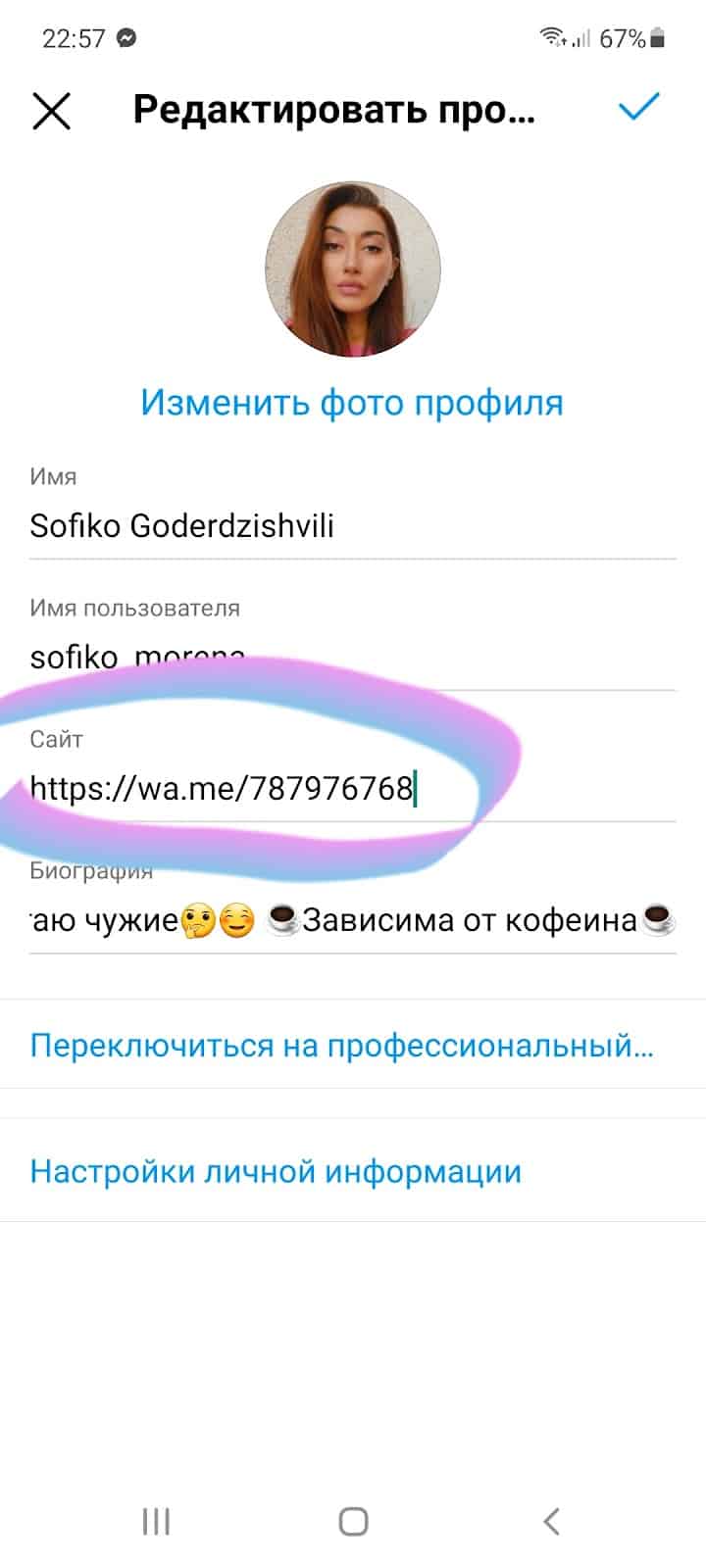
- заходим в приложение и кликаем в нижнем правом углу кликаем на значок человека
- нажимаем “редактировать профиль”
- в поле “сайт” записываем https://wa.me/где вместо слова “номер” вписываем свой номер без нулей и скобок.
- естественно номер мобильного должен быть привязан к аккаунту.
Как сделать активную ссылку в сторис Инстаграм
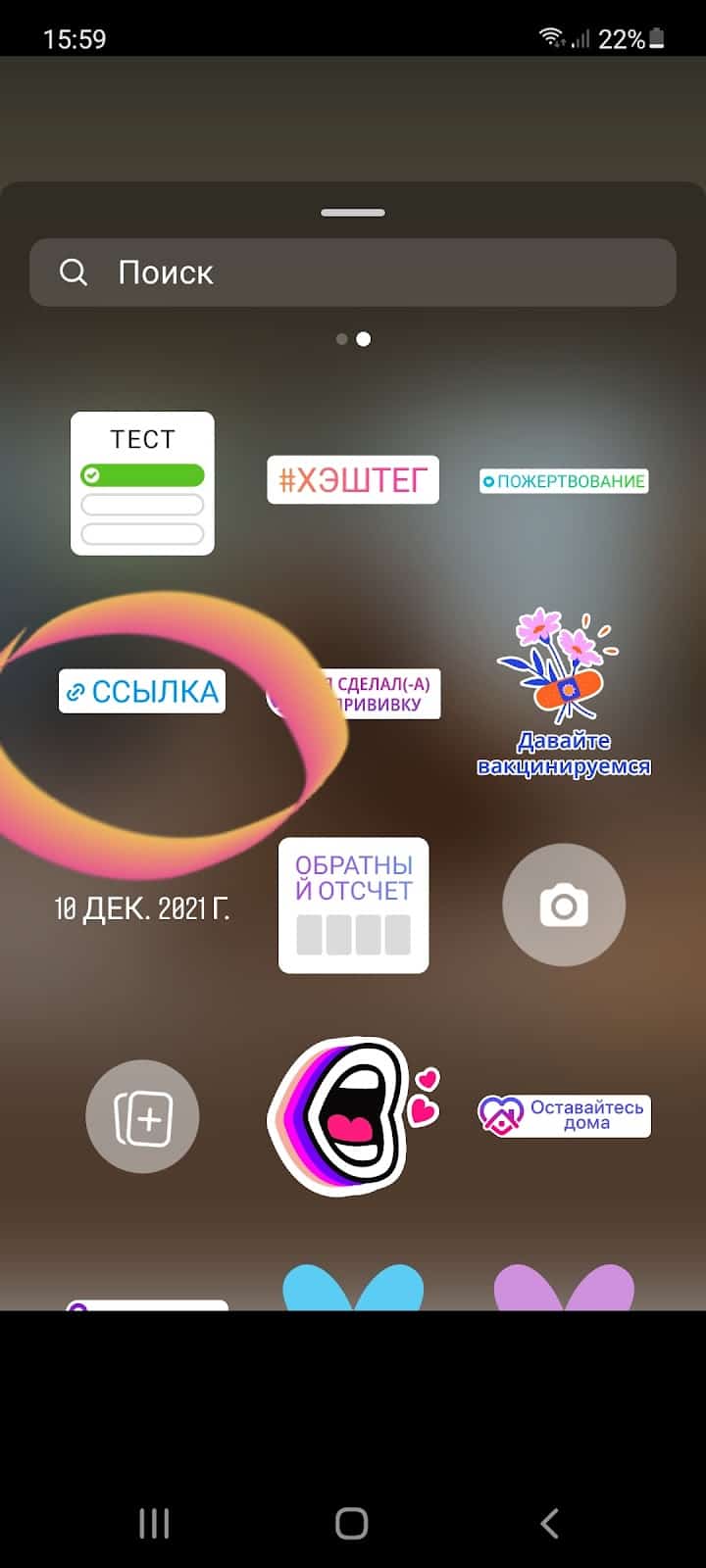
До 2021 года активная ссылка в сторис инстаграм была доступна лишь для тем пользователям, у которых более десяти тысяч подписчиков. Зато сейчас это могут сделать все, воспользовавшись стикером “ссылка”.
Сделайте сторис (ну или загрузите из галереи), потом нажмите вверху значок “Стикер” и выберите наклейку “ссылка”. Введите необходимый URL- адрес и разместите в истории.

Внешняя ссылка
Не все знают, что в инстаграме есть внешние и внутренние ссылки. Первые подразумевают переход за пределы инстаграма в другие социальные сети, ютуб или блоги. Внешняя ссылка всегда представлена URL адресом. Если вы используете веб-версию Инстаграма, то лучше скопировать ссылку на аккаунт, открыв при этом страницу в браузере и скопировать содержимое строки запросов браузера.
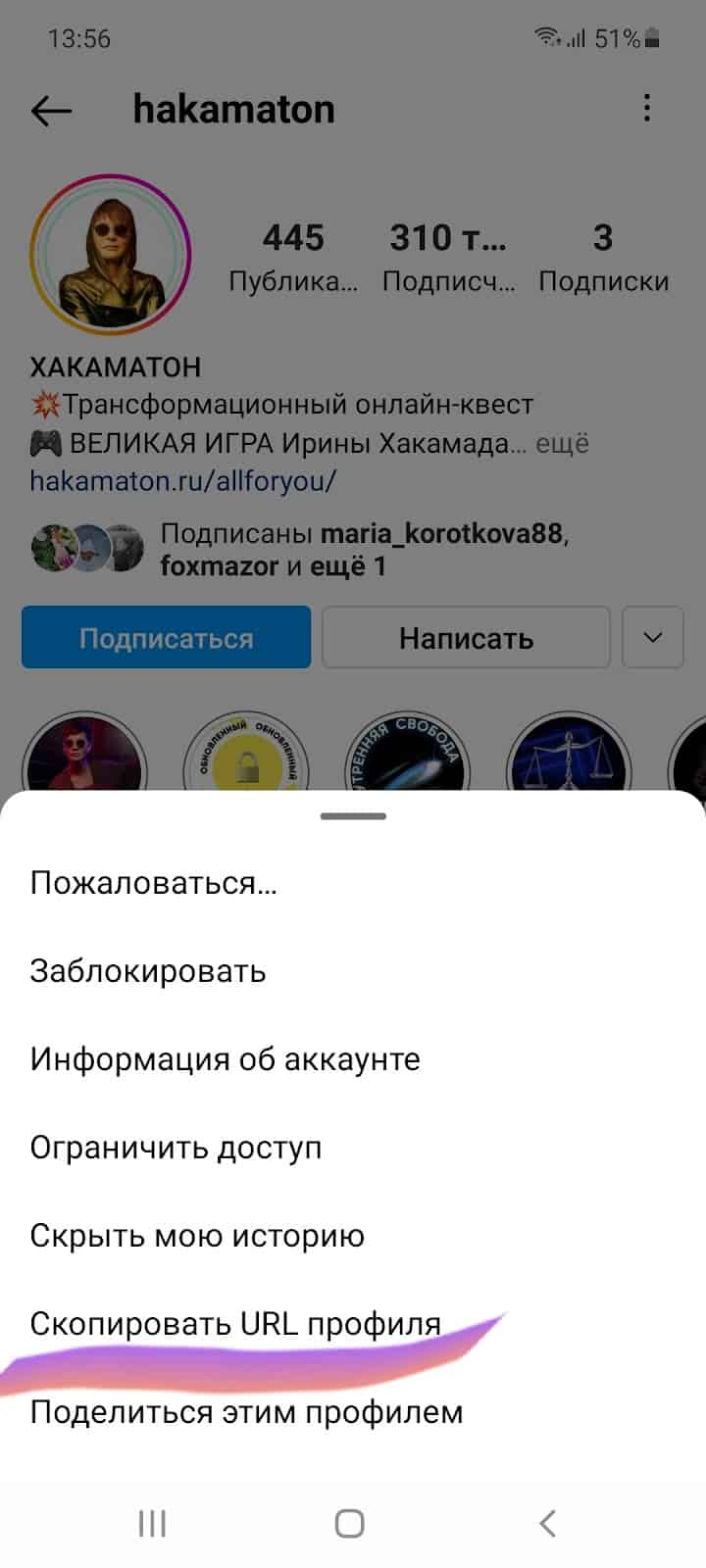
В приложении также можно скопировать ссылку на чужой аккаунт. Для этого откройте нужный вам профиль, нажмите на троеточие справа в верхнем углу и выберите в меню фразу “скопировать URL профиля”. После этого ссылка скопируется в буфер и можно ставить ее куда угодно, либо кому-то переслать.
Внутренняя ссылка
Внутренние ссылки упрощают коммуникацию между пользователями. Они нужны для того, чтобы обратиться к кому-то в директ, сторис или комментах. Создать такую ссылку очень просто:
Как сделать активную ссылку в тексте публикации
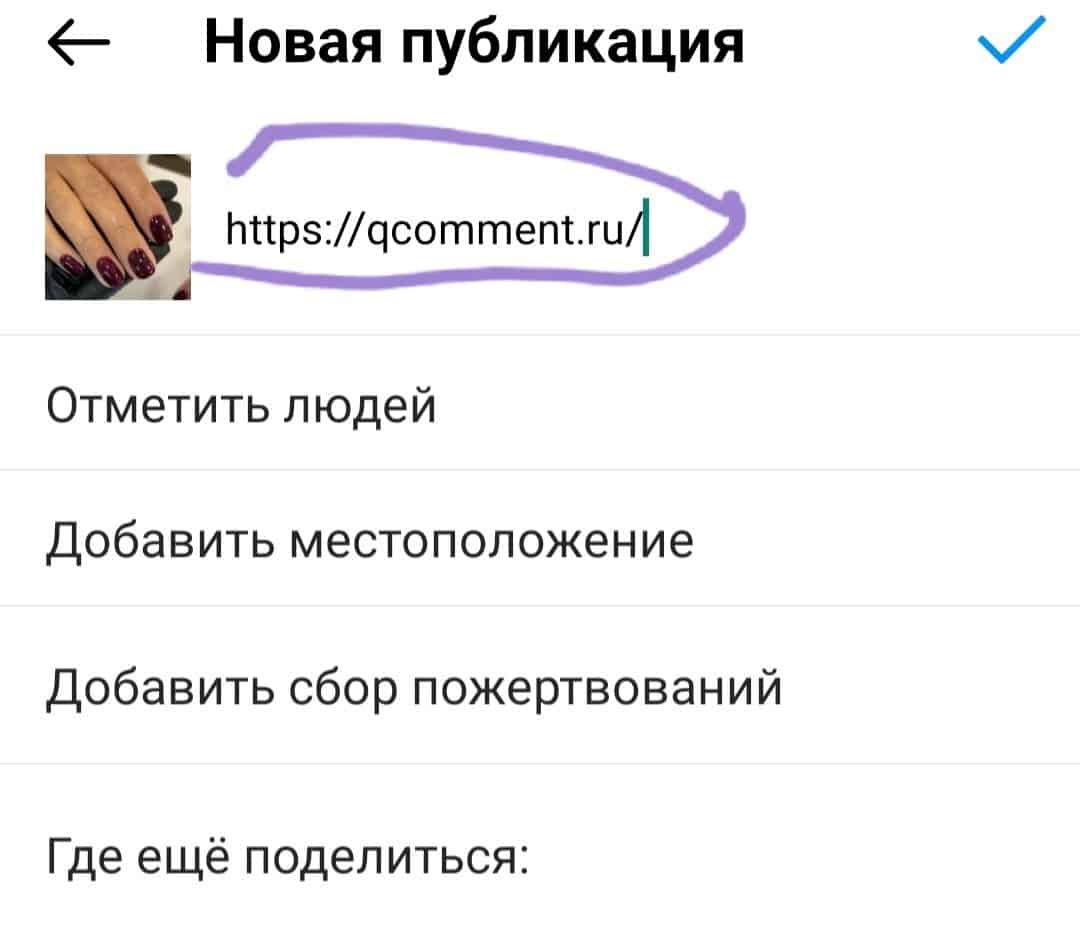
Таких способов существует несколько. Рассмотрим самые главные:
Чтобы всегда быть на связи со своими подписчиками или клиентами Instagram, не забываем использовать мессенджеры. Объединить их профилем Instagram очень легко — достаточно вставить ссылку на аккаунт в мессенджере. Например, если для коммуникации вы выбрали Telegram, то нужно правильно оформить на него ссылку.
Активная ссылка на телеграм в инстаграм будет кликабельна, если вы:
Почему ссылка в инстаграме не активна
У большинства пользователей после всех вышеуказанных рекомендаций ссылка может не открыться.
То есть, кликая не нее, вы не “переключаетесь” на указанный адрес. Рассмотрим, почему иногда ссылка в инстаграме не активна.
Зачастую эта проблема возникает из-за неполадок в работе самого приложения. Иногда ссылка не работает, потому что неправильно составлена.
Коротко про то, как поставить активную ссылку в инстаграм, чтоб она была кликабельна:
- важно скопировать ссылку полностью, чтобы можно было по ней перейти в нужный профиль. В противном случае — либо она вообще не откроется, либо откроет совсем не тот профиль.
- Когда прописываете ссылку вручную, внимательно следите за тем, чтобы не было пропущенных символов либо лишних знаков.
- Иногда приложение блокирует активные ссылки на запрещенные сайты (например с информацией 18+, призывы к расизму или терроризму)
- Возможно ссылка не работает, потому что инстаграм блокирует переадресацию на многие интернет-магазины, которые занимаются продажей косметики, одежды и прочего.
- ссылка может не работать, потому что размещена сразу в нескольких аккаунтах Instagram.
Источник: instavisor.ru
Как в Microsoft Word сделать ссылку активной
Microsoft Word на данный момент является самым совершенным приложением для работы с текстом. С помощью этого приложения можно создавать как простые текстовые документы, так и более содержательные и глубокие, например, можно добавить 3D модели, таблицы и активные ссылки. На последних остановимся более детально.
Как сделать ссылку активной в Word
Создать активную ссылку в приложении Word можно двумя способами.
Первый наиболее простой – перенести ссылку из адресной строки браузера (копировать), вставить в документ, нажать «Enter».


Второй способ более трудоемкий, но выглядит презентабельнее, так как с помощью него можно сделать любое слово или фразу в документе, активной ссылкой.
Для этого выделяем слово или фразу и с помощью контекстного меню, вызываемого правой кнопкой мыши выбираем команду Гиперссылка. Копируем в адресную строку ссылку с браузера, нажимаем ОК.


Таким же образом можно сделать ссылки в документе на другие документы с ПК.

Чтобы перейти по активной ссылке в документе, нужно зажать кнопку Ctrl и нажать левую кнопку мыши на ссылке.
Как мы видим работа в приложении Word интуитивно понятна, удобна и проста. Все инструменты для работы с текстовыми документами дают широкие возможности и легки в использовании, как для начинающих пользователей, так и для профессионалов.
Источник: sibsisadmin.ru