
В нашей современной цифровой эпохе ссылки являются неотъемлемой частью нашей онлайн-жизни. Они позволяют нам делиться информацией, переходить на различные веб-страницы и передавать контекст другим людям. Однако не всегда понятно, как скопировать ссылку и вставить ее в текст. В этой статье мы предоставим подробные инструкции о том, как выполнить эту операцию на разных устройствах и в разных приложениях для более удобного использования ссылок.
- Как Копировать и вставить ссылку
- Как скопировать ссылку в виде текста
- Как скопировать ссылку, чтобы она была кликабельной
- Как сделать активную ссылку в тексте
- Полезные советы
- Выводы
Как Копировать и вставить ссылку
- Нажмите клавиши CTRL+K.
- В поле «Адрес» введите веб-адрес (URL-адрес) ссылки.
- Введите текст ссылки в поле Отображаемый текст.
- Нажмите кнопку Вставить.
Как скопировать ссылку в виде текста
- Чтобы выделить текст, нажмите и удерживайте левую кнопку мыши, а затем проведите курсором по нужному тексту.
- Чтобы открыть контекстное меню, нажмите правой кнопкой мыши на выделенный текст.
- Выберите Копировать ссылку на выделенный текст.
Как скопировать ссылку, чтобы она была кликабельной
- Появляется пустое поле URL.
- Скопируйте (Command + C или Ctrl + C) нужный URL-адрес ссылки в буфер обмена вашего устройства.
- Эта ссылка может быть внешним URL-адресом, который нашли где-то в Интернете, или URL-адресом вашего веб-сайта.
- После копирования вставьте его (Command + V или Ctrl + V) в поле.
Как сделать активную ссылку в тексте
- Выделите слово, фразу или символы, которым хотите присвоить ссылку.
- Правой кнопкой мыши вызовите контекстное меню.
- Выберите пункт «гиперссылка» и вставьте адрес сайта, на который пользователь должен перейти.
- Также гиперссылку можно поставить через раздел «вставка» в верхнем меню.
Полезные советы
- Не забывайте проверять работоспособность ссылок перед их публикацией или отправкой. Порой ссылки могут быть ошибочными или устаревшими.
- Если вы хотите, чтобы ссылка открывалась в новом окне или вкладке, добавьте атрибут `target=«_blank»` к тегу ссылки.
- Внимательно проверьте правильность написания URL-адреса и убедитесь, что весь адрес скопировался без ошибок.
Выводы
В этой статье мы обсудили, как скопировать ссылку и вставить ее в текст. Мы рассмотрели различные способы выполнения этих действий на разных устройствах и в разных приложениях. Умение копировать и вставлять ссылки в текст является важной частью нашей цифровой грамотности, и надеемся, что эта информация будет полезной для вас. Запомните полезные советы и следуйте им при работе с ссылками.
Как копировать и вставлять ссылку на андроид
Как сделать активную ссылку в тексте
В программе Word можно создать активную ссылку, чтобы пользователь мог перейти по ней на определенный сайт. Для этого нужно выполнить следующие шаги. Первым делом нужно выделить слово, фразу или символы, которым хотите присвоить ссылку. Затем щелкните правой кнопкой мыши и выберите в контекстном меню пункт «гиперссылка».
Как скопировать и вставить текст на компьютере
В появившемся окне вставьте адрес сайта, на который должен вести данная ссылка. Кроме того, можно воспользоваться разделом «вставка» в верхнем меню и выбрать пункт «гиперссылка». Таким образом, можно создать активную ссылку в тексте программы Word и обеспечить удобство в навигации пользователя по заданным веб-ресурсам.
Как вставить ссылку в слово
Для вставки ссылки в слово необходимо выполнить несколько простых шагов. Сначала нужно переместить курсор в место документа, где должна быть размещена ссылка. Затем, для открытия диалогового окна «Вставка гиперссылки», необходимо нажать одновременно клавиши CTRL+K. После этого фокус окажется в поле «Адрес». В это поле нужно ввести веб-адрес сайта, на который должна вести ссылка.
По завершении ввода адреса следует нажать клавиши ALT+K, чтобы перейти к полю «Текст». В данном поле следует ввести текст, который будет виден как ссылка. Таким образом, ссылка успешно вставлена в заданное слово.
Как скопировать ссылку на стим
Для того чтобы скопировать ссылку на Steam, необходимо сначала войти в клиент Steam и открыть свой инвентарь. Затем нужно нажать кнопку «Предложения обмена» находящуюся справа. После этого откроется окно с настройками обмена, где нужно выбрать вариант «Кто может отправлять мне предложения обмена». После этого появится ваш трейд URL, который нужно скопировать.
Чтобы вставить ссылку в GC, достаточно открыть нужную страницу или диалог в GC и вставить ссылку в соответствующее поле. Теперь вы можете делать обмены с другими пользователями Steam, используя скопированную ссылку.
Как вставить ссылку в виде слова
Для вставки ссылки в виде слова на русском языке необходимо выполнить следующие шаги. Сначала нажмите сочетание клавиш CTRL+K на клавиатуре, чтобы открыть диалоговое окно Вставка гиперссылки. После этого ваше внимание будет сосредоточено на поле Адрес. Введите веб-адрес сайта, который вы хотите привязать к данной ссылке.
Затем нажмите сочетание клавиш ALT+K, чтобы переместить фокус на поле Текст. Введите текст ссылки, который должен отображаться в вашем документе вместо самого веб-адреса. Таким образом, вы создадите ссылку, которая будет выглядеть как обычное слово, но при нажатии на него пользователь будет переходить на указанный вами веб-сайт.
Для того чтобы скопировать и вставить ссылку в текст, необходимо выполнить следующие шаги. Вначале, удерживая клавишу CTRL на клавиатуре, нажмите одновременно на клавишу K. Появится специальное окно или диалоговое окно, где можно будет вставить ссылку. В поле «Адрес » следует ввести веб-адрес (URL-адрес) ссылки, который вы хотите скопировать и вставить.
Далее, чтобы задать название для ссылки, следует ввести соответствующий текст в поле Отображаемый текст. Например, если вы хотите создать гиперссылку на страницу о кошках, в поле «Адрес » следует ввести URL этой страницы, а в поле Отображаемый текст — слово «Кошки». После того, как все данные будут введены, можно нажать на кнопку Вставить, чтобы вставить ссылку в нужном месте текста.
Источник: telegramy.ru
Как копировать текст на Андроиде

Как копировать текст на Андроиде. Все, кто в той или иной степени являются пользователем ПК, знакомы со встроенной в систему функцией копирования текста с помощью комбинации клавиш Ctrl+C. Для кого-то эта тема покажется простой, но не все новые пользователи смартфонов с сенсорными экранами знают о том, что такой же функционал организован на системном уровне и в портативных устройствах. Сегодня мы разберёмся, как скопировать текст на Андроид.
Как копировать текст на Андроиде
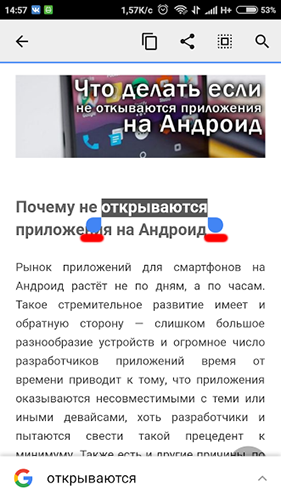
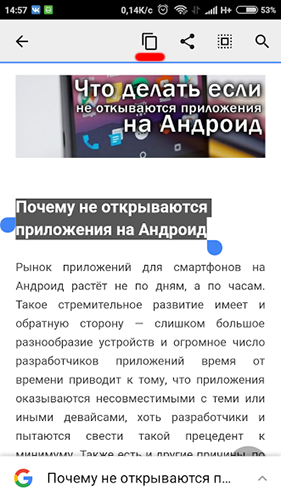
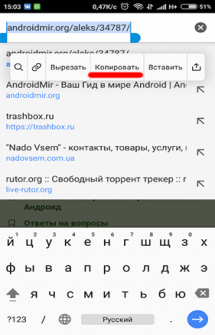
Если вам нужно скопировать текст на Андроид, нажмите на слово и удерживайте палец, пока оно не выделится. По краям слова вы увидите ползунки, для выделения необходимого участка текста просто перетащите их пальцем куда вам нужно. После этого откроется окошко с функциями копирования, в разных приложениях их вид может отличаться. Нажмите на слово «Копировать» или на кнопку в виде двух страниц.
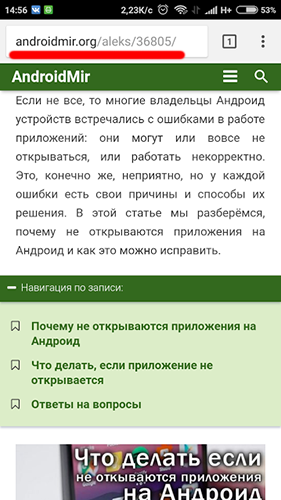
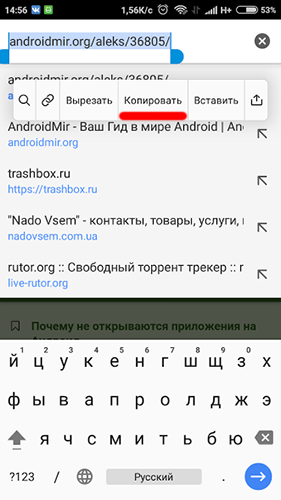
Чтобы копировать ссылку из адресной строки браузера, просто нажмите на неё и удерживайте. Тут есть одно отличие от копирования текста — когда вы копируете ссылку из адресной строки, она выделяется сразу вся, а не одно слово как при копировании простого текста. Если же у вас при зажатии ссылки в адресной строке выделения не произошло, поступите следующим образом:
- Выйдите из режима редактирования адресной строки браузера нажатием кнопки «Назад»
- Нажмите однократно (не зажимая!) на адресную строку
- Зажмите пальцем адрес до тех пор, пока не появится меню копирования
Как скопировать ссылку в ВК
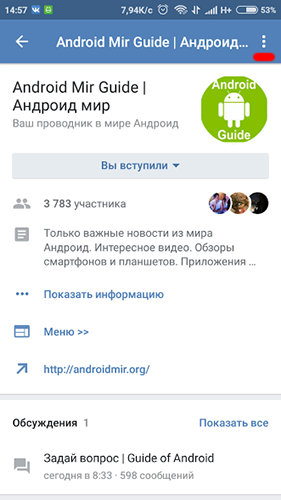
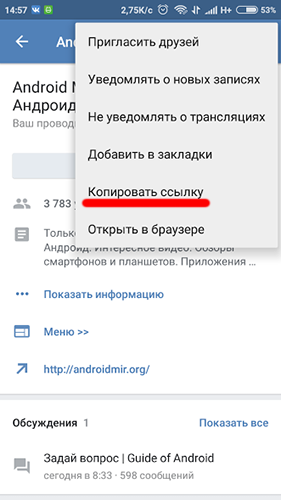
Иногда может понадобиться скопировать ссылку в приложении ВК, в этом случае действия немного другие. Для того, чтобы скопировать ссылку в ВК на телефоне, сделайте так:
- Откройте нужную страницу
- В верхнем правом углу нажмите кнопку с тремя точками
- Нажмите «Копировать ссылку»
Как скопировать ссылку в Инстаграм
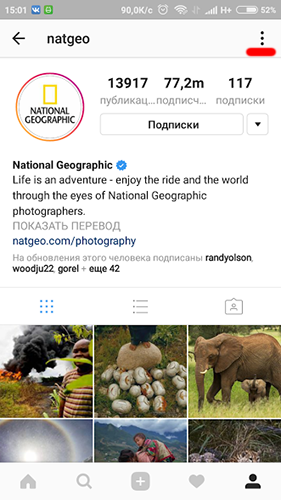
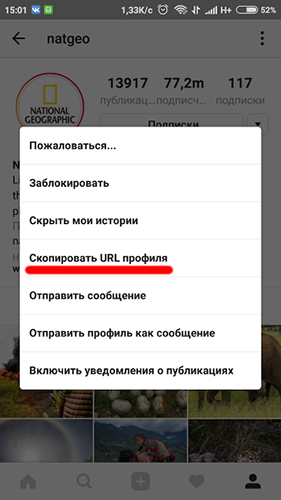
Скопировать ссылку в Инстаграм и других подобных приложениях можно так же. Сейчас многие разработчики стараются сделать управление своими приложениями интуитивным и простым для обычного пользователя и приводятся к общим стандартам. Если нет возможности копировать ссылку, то точно будет возможность поделиться ссылкой через социальные сети.
Как вставить скопированный текст на Андроид
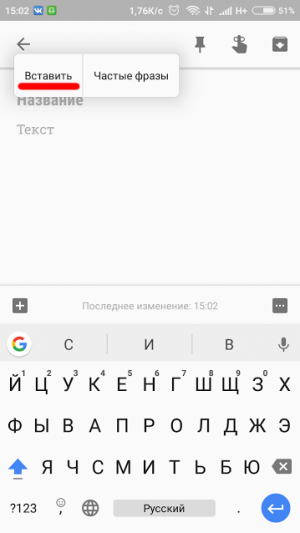
Копируем мы текст и ссылки для того, чтобы сохранить их себе или поделиться с другими людьми, поэтому механизм вставки скопированной ссылки также стандартен для Андроид. Нам нужно нажать пальцем и удержать в поле ввода до появления контекстного меню, а затем нажать «Вставить» или соответствующую кнопку.
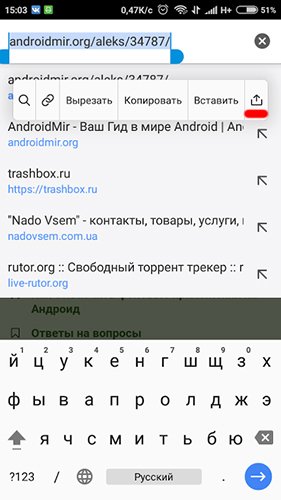
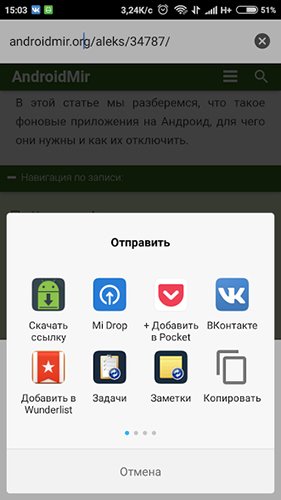
Если вы хотите отправить ссылку, то можно обойтись без копирования и воспользоваться инструментом для отправки. Для этого выделите её и нажмите отправить, а потом нужно выбрать, каким способом будете отправлять.
Как сохранить ссылки на Андроид
Речь пойдет о двух приложениях, которые помогут сохранить понравившиеся ссылки и упростят возможности, как ими поделиться или просмотреть позже.
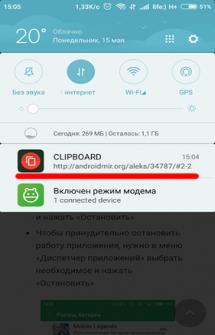
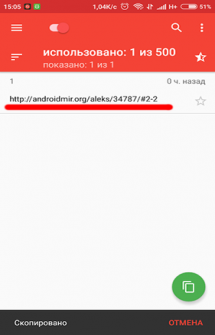
Приложение My Clipboard нужно для того, чтобы сохранять всё, что вы копируете. Утилита хранит до 500 ссылок или фрагментов текста, и вы можете в любой момент увидеть что вы копировали, открыть и посмотреть или отправить друзьям. Приложение само сохраняет всё, что вы копируете, оно незаметно работает в фоне и не мешается перед глазами.
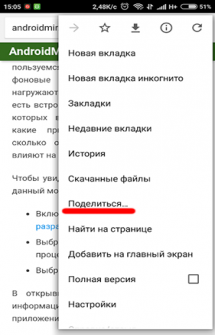
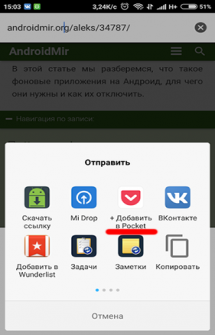
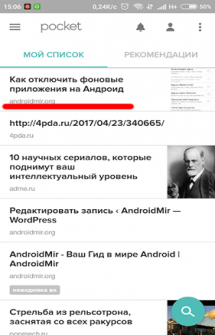
Приложение Pocket очень пригодится в ситуациях, когда вы находите на просторах сети интересную статью и хотите просмотреть её позже. Вы, конечно же, можете просто скопировать ссылку, сохранить её и позже открыть и прочитать, но с Pocket этот процесс становится в разы удобнее. Вам нужно нажать в браузере «Поделиться» и выбрать Pocket. Статья сама сохранится в приложении, и вы сможете в удобное для вас время открыть ее и прочитать.
Как скопировать ссылку картинки?
Чтобы показать кому-то понравившуюся картинку, которую вы нашли в интернете, нажмите на нее и подержите палец несколько секунд, а потом в появившемся меню выберите «Копировать URL картинки». После этого просто отошлите скопированную ссылку адресату.
Источник: upgrade-android.ru
Как скопировать текст на телефоне
Способы, как скопировать текст на Андроиде и айОС аналогичны. Приведем пример, как копировать текст с интернета/мессенджера, чтобы добавить его в блокнот/переписку. Отдельно упомянем о переносе ссылок, изображений.
Как происходит копирование
Текстовую информацию и ссылки добавляют в буфер обмена с помощью инструментов, предустановленных в операционную систему.
Работа с текстом
Базовый способ как на айфоне и андроиде скопировать текст :
- Откройте сайт со статьей, обзором, инструкцией, новостью. Удерживайте палец на слове, пока по обе стороны от него не появятся скобки.
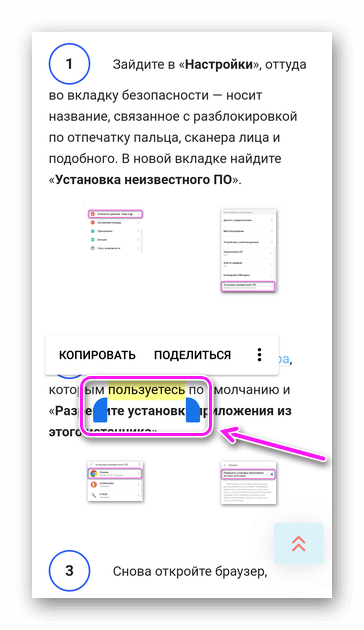
- Переместите скобки, выделив необходимый участок. Тапните по «Копировать/Скопировать».
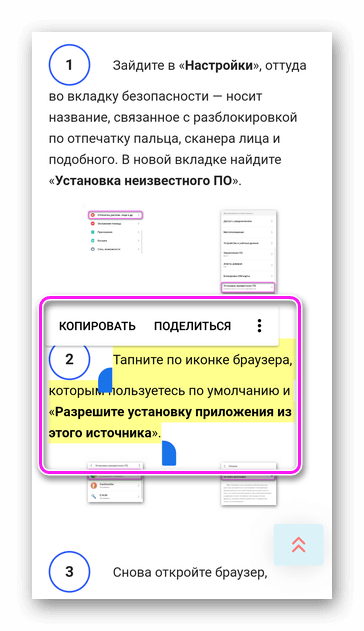
В зависимости от прошивки, вместо слов будет присутствовать иконка раздвоенной страницы или изображение ножниц.
Когда дело касается мессенджеров или социальных сетей :
- Перейдите в диалог или рассылку. Удерживайте палец на сообщении, пока оно не будет выделено.
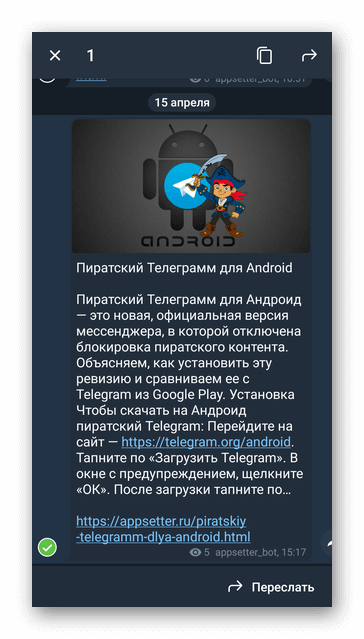
- Нажмите на иконку «Перенести в буфер» или повторным удержанием выделите отдельные слова из послания.

Выделение отдельных слов доступно в ВК, Телеграмм. В Viber и WhatsApp на телефоне копируют только полный текст.
Работа со ссылками
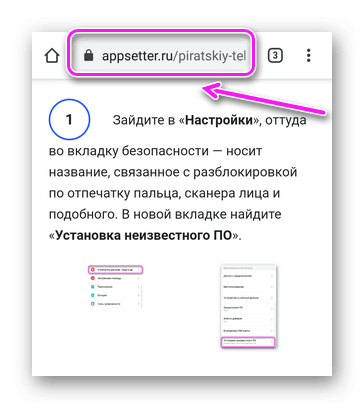
Когда нужно вместо текста на Андроиде скопировать ссылку из интернета :
- Нажмите по поисковой строке сверху браузера.
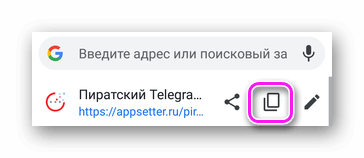
- Тапните по значку копии.
При работе с гиперссылкой :
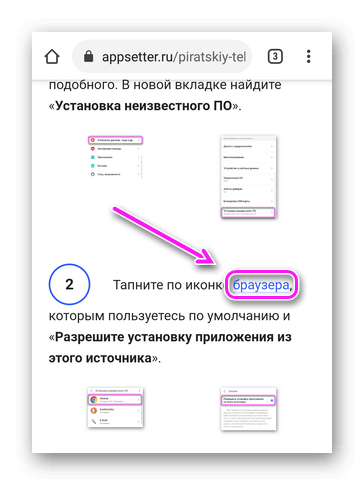
- Держите палец на слове или фразе, дополненной ссылкой.
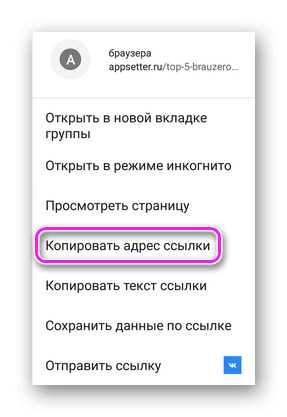
- В открывшемся меню выберите «Копировать адрес ссылки».
С изображениями работают аналогичным методом.
Как вставить текст, ссылку, изображение
Скопированная информация попадает в буфер обмена, где хранится до добавления новых данных. Как ее извлечь :
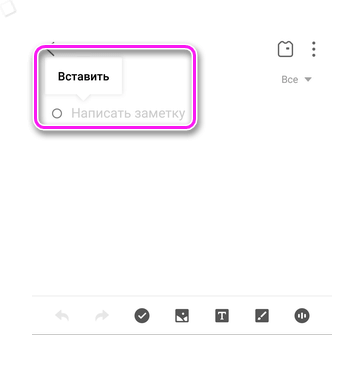
- Откройте блокнот, переписку или поисковую строку. Держите палец на строке ввода.
- В появившейся вкладке выберите «Вставить».
В заметках или блокнотах, выделенную информацию можно «Вырезать», тем самым форматируя запись.
Тематические приложения
Упомянув о копировании, расскажем о нескольких приложениях из Google Play для работы с текстовой информацией.
Рекомендуем: Как поменять аккаунт Гугл на Андроиде
Text Fairy
Преображает страницы книги или интернет-сайта в набор слов и предложений :
-
Запустите приложение и познакомьтесь с ограничениями софта.

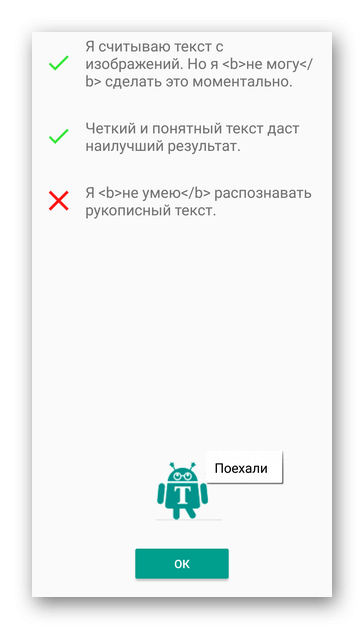
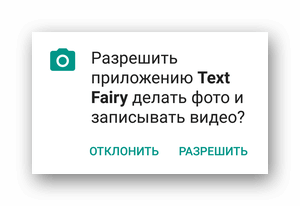
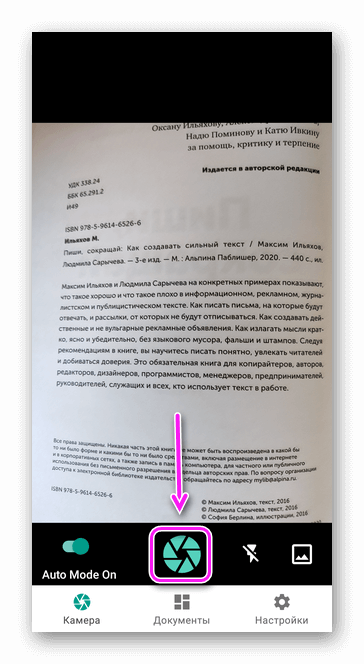
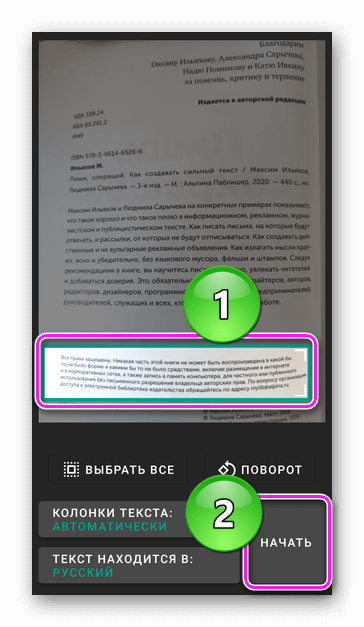
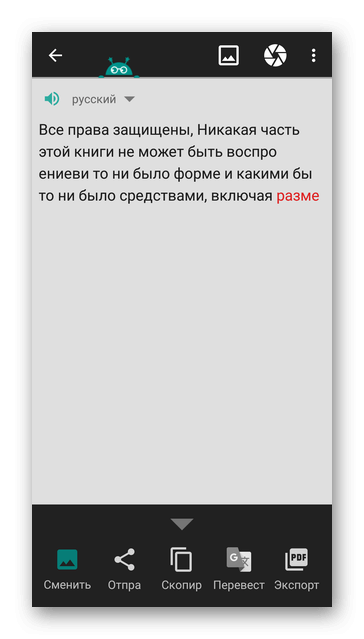
Чтобы распознание было 100%, информация должна быть читабельной: не смазанной, без загибов листа. Данные с монитора программа распознает со множественными ошибками.
PDF reader
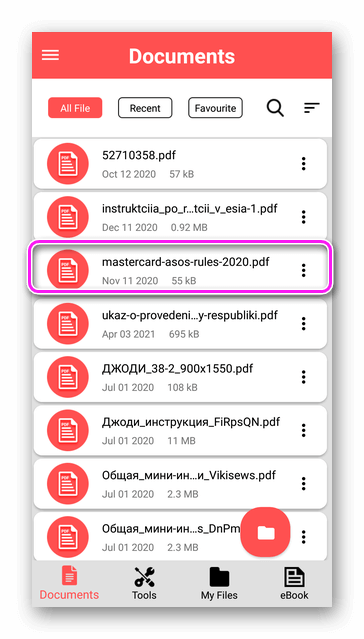
Э тот софт умеет делать “выжимку текста” из PDF-документов:
-
После запуска откроется вкладка «Documents», выберите в ней файл для редактирования.
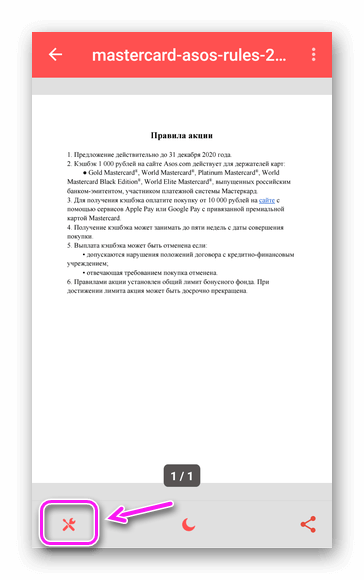
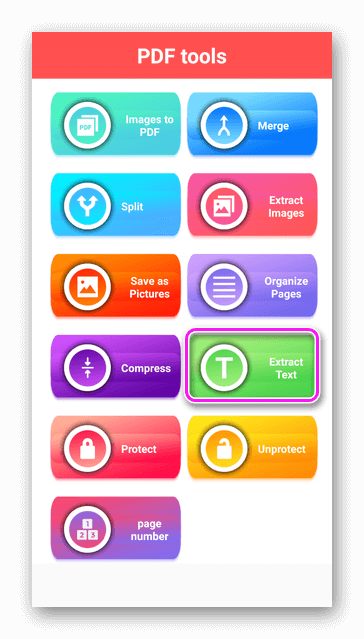
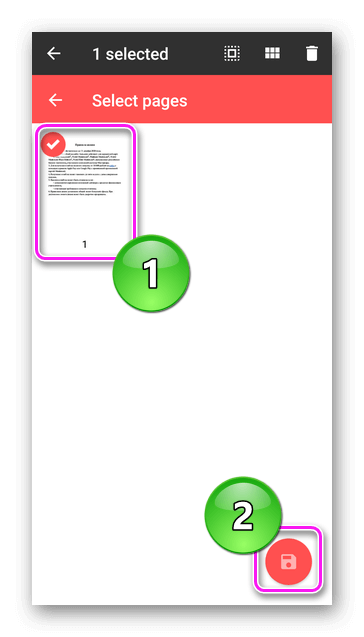
При работе с PDF reader отключайте интернет, чтобы не смотреть массу рекламных интеграций.
Скопировать текст на Android и iOS просто: достаточно зажать палец, с помощью кавычек выбрать кусок информации и перенести его в буфер обмена. В некоторых мессенджерах скопировать разрешают только целые сообщения.
Источник: appsetter.ru