
Что такое url картинки и как их создавать в Интернете
В статье расскажу вам о том, что такое url картинки и как их можно создавать в Интернете. Процесс создания url картинок мы будем рассматривать на специальных сервисах.
Что такое url картинки и как их найти
Здравствуйте, читатели! Все картинки в Интернете имеют свой личный адрес, который называется URL. С его помощью можно копировать картинку и сохранять ее к себе на компьютер, либо вставлять на различные сайты в Сети.
Итак, что такое url картинки? Это указатель или адрес определенного изображения, который указывает на то, где он находится в Сети. Например, вы нашли в Интернете картинки, которые связаны с природой. Далее нажимаете по ней правой кнопкой мыши и кнопку из меню «Открыть изображение в новой вкладке».
В следующем окне вашего браузера будет открыта картинка вместе со своим адресом (Скрин 1).
Это и есть url картинки, который вы можете использовать. Далее мы создадим на практике собственную url изображения.
Уроки HTML, CSS Как картинку сделать ссылкой
Сервисы для создания ссылок на фото
Рассмотрим небольшой обзор сервисов, с помощью которых вы сможете создавать собственные url картинки:
Выбрал только три лучших сервиса для создания ссылки на картинку. На мой взгляд они простые в использовании и на них не нужно регистрироваться.
Как сделать url ссылку на картинку
Итак, как сделать url ссылку на картинку? Пошагово разберем этот процесс с помощью последнего сервиса из списка – «Wmpics.pics»
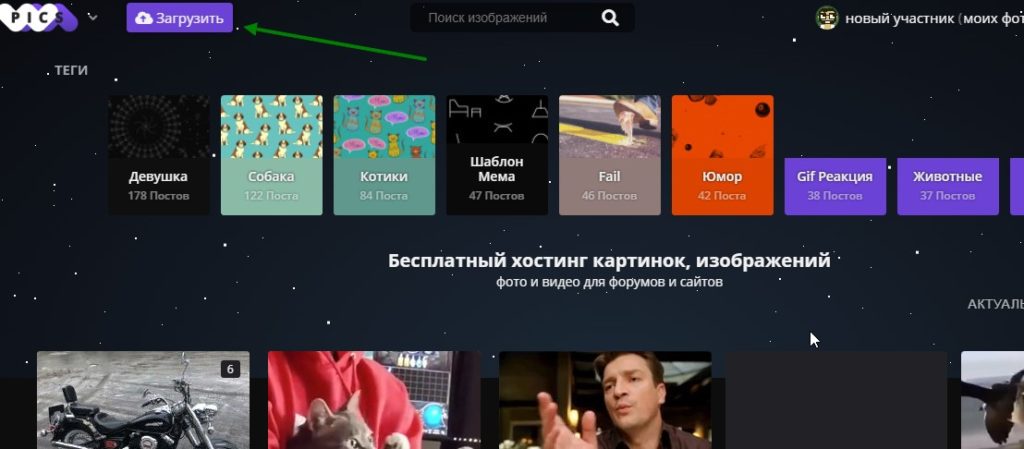
Переходите по указанному ранее адресу на сервис и нажимаете кнопку «Загрузить» (Скрин 2).
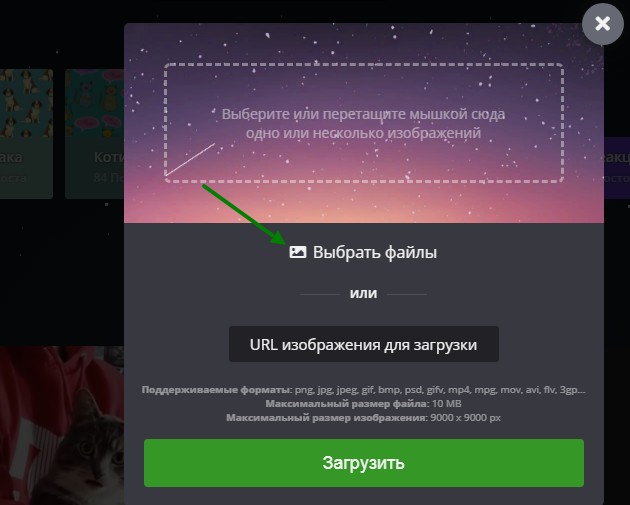
Далее кликните на кнопку «Выбрать файлы», чтобы загрузить картинку с компьютера (Скрин 3).
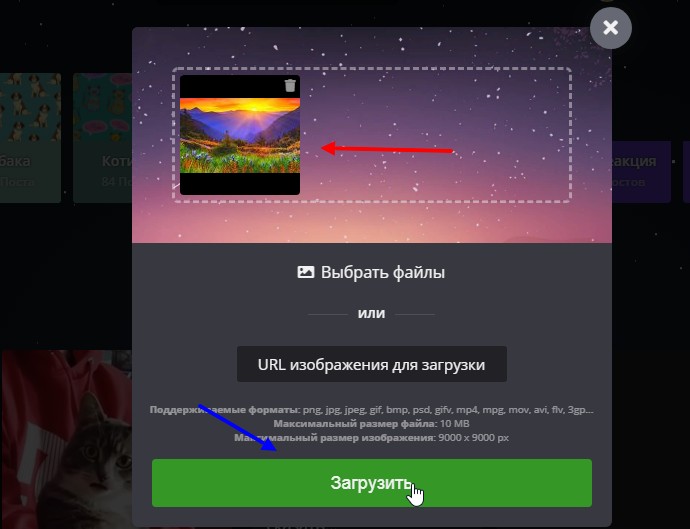
Ожидаем примерно 1-2 минуты, когда она загрузиться на сервис и нажимаем «Загрузить» (Скрин 4).
После нажатия предыдущей кнопки будет открыто окно, в котором можно опубликовать эту картинку, если вы зарегистрировались на сервисе. Если нет, то нажимаем вверху картинки кнопку «Редактировать».
Далее наводим курсором компьютерной мыши на картинку и копируем url картинки в разделе «Прямая ссылка» (Скрин 5).
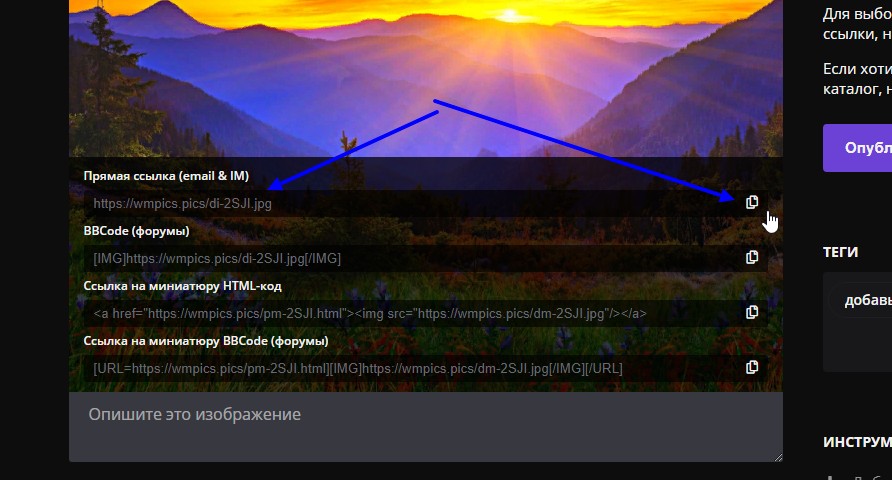
После копирования этой ссылки, в браузере появится уведомление о том, что ссылка скопирована в буфер обмена. Теперь, вы сможете ей пользоваться.
Заключение
В статье мы рассмотрели вопрос, что такое url картинки, как их найти и создавать с помощью специальных сервисов. Действительно вам не нужны программы, чтобы получить ссылку на свою картинку, например, на скриншот. Используйте проверенные мною сервисы и тогда с получением ссылки на картинки проблем не возникнет.
Как сделать картинку ссылкой
Здравствуйте, мои дорогие читатели!
Когда мы с Вами учились делать ссылку активной, я Вам обещала, что научу как сделать картинку ссылкой.
И сегодня я Вам покажу как сделать эту картинку-ссылку с помощью html и поставить её в сайдбар Вашего блога. Так же при помощи этого кода, Вы сможете вставить эту картинку — ссылку в любое место.
Зачем делать картинку ссылкой? При нажатии на картинку, человек перенаправляется либо на какой-то сайт, либо на какую-то страницу Вашего блога.
Если Вы посмотрите на мой сайдбар, то увидите там две картинки-ссылки. Первая — «Подарок для Вас» перенаправляет читателя на мою мини-сайт воронку, где можно подписаться на бесплатный курс. Вторая — «Призы для ТОП комментаторов» перекидывает читателя на страницу моего блога «Не пропустите».
По мнению некоторых успешных блоггеров, поисковики любят не картинки-ссылки, а текстовые ссылки и советуют с картинкой помещать также и активные текстовые ссылки.
Вы видите, что у меня в сайдбаре под картинкой-ссылкой стоит текстовая ссылка, ведущая туда же, куда и картинка.
Как делать текстовую ссылку активной, Вы можете почитать здесь. А мы займёмся картинкой и сделаем её ссылкой.
Старайтесь на блоге размещать не просто картинки, взятые из Яндекса и Гугла, а уникальные картинки — сделанные Вами фотографии или обработанные картинки.
Итак, Вы подготовили картинку, которую будете делать ссылкой. Для этого нам нужны будут 2 ссылки: ссылка на саму картинку и ссылка страницы, куда Вы будете перенаправлять читателя.
а).Это можно сделать, загрузив картинку на Ваш блог. Идём в админ-панель Вашего блога, вкладка «Медиафайлы» — «Добавить новый» — «Выберите файлы» и загружаете с компьютера нужную картинку. Когда картинка загрузится, нажимаете «Изменить». Справа будет такое окно
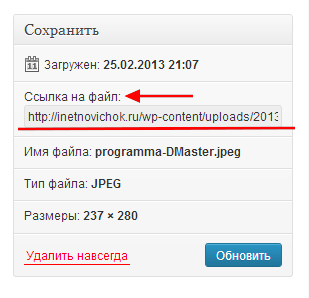
Вы видите ссылку на файл, копируете её. Это и будет ссылка на картинку (сохраните её в какой-нибудь файл)
б). Если же Вы не хотите нагружать свой блог лишними картинками, можете хранить свои картинки в фотохранилище и взять ссылку на картинку там. Как хранить картинки и фото в интернете, как зарегистрироваться в фотохранилище и взять ссылку, можно почитать здесь.
Думаю, здесь у Вас трудностей не возникнет — Вы просто открываете нужную страницу и копируете ссылочку из строки браузера (тоже сохраните её в том же файле).
Теперь надо создать HTML код этой картинки-ссылки и поместить его в сайдбар.
Даю Вам заготовочку, из которой Вы сможете сделать свою картинку-ссылку
Давайте разберём этот код, чтобы Вы поняли и смогли легко подставить свои данные
выравнивает Вашу картинку по ценру. Можете здесь ничего не менять. Но если хотите, чтобы картинка была слева, то вместо center пишите left, а если хотите справа поставить картинку, то пишите right.
«http://inetnovichok.ru/ne-propustite/» вместо этой ссылки вставляете свою ссылку на страницу, на которую картинка будет перенаправлять. Обратите внимание, что эта ссылка берётся в кавычки
target=»_blank» страница открывается в новом окне. Если хотите, чтобы страница открывалась в этом же окне, то можете убрать эту часть кода. Но лучше оставить всё как есть.
«http://inetnovichok.ru/wp-content/uploads/2012/11/podarki-top.jpg» вместо этой ссылки вставляете свою ссылку на картинку. Проследите,чтобы ссылка тоже была в кавычках.
title=»Подарки» заголовок картинки, при наведении на картинку, этот заголовок будет всплывать. Название заголовка — в кавычках
width=147 height=147 это размеры картинки, width — ширина, height — высота. Вы можете изменять эти величины.
Когда Вы код собрали и подготовили, можно вставлять его в сайдбар Вашего блога.
Идёте в админ-панель блога, вкладка «Внешний вид» — «Виджеты». В «Доступных виджитах» находите вкладку «Текст» и перетаскиваете её мышкой в боковую колонку в нужное место. Открываете эту вкладку и вставляете код. Если хотите, чтобы под картинкой стояла ещё активная текстовая ссылка, то вставляете её код под кодом картинки-ссылки. И нажимаете «Сохранить».
Обновляете страничку своего блога и видите картинку-ссылку в своём сайдбаре.
Теперь Вы знаете как сделать картинку ссылкой и имея заготовочку, Вы сможете поставить такую картинку-ссылку в любое место, где есть редактор, поддерживающий HTMLкод.
А теперь новое задание мини-конкурса «Найди смайл».
Общий счёт: Лилия — 11 баллов, дед Виталя — 10 баллов, Александара — 6 баллов, Ирина — 4 балла, Лана и Томский Школьник — по 2 балла, Евгения- 1 балл.
Сегодня смайлы ждут, чтобы их нашли в подрубрике «Тесты» и в рубрике «Заработать в интернет».
Как сделать картинку кликабельной?
В этом руководстве объясняется, как сделать картинку ссылкой:
Создать кликабельное изображение не так сложно, как может показаться. Есть несколько способов сделать это. Я расскажу вам о двух возможных вариантах.
Изображение, с которым мы будем работать
В рамках этого руководства я буду использовать в качестве примера приведенное ниже изображение:


Первый вариант предполагает ручное добавление HTML-кода для кликабельного изображения. Хотя это звучит немного пугающе, на самом деле все делается просто и быстро.
Вариант 1, Шаг 1: Возьмите необходимые URL-адреса
Чтобы завершить этот шаг, изображение, которое вы хотите сделать кликабельным, уже должно быть загружено на ваш сайт.
1. URL-адрес целевой страницы
Адрес страницы / поста / сайта, куда вы хотите перенаправить пользователя после того, как он кликнет по изображению. Для этого перейдите на страницу, которую вы хотите использовать и скопируйте URL из адресной строки браузера:
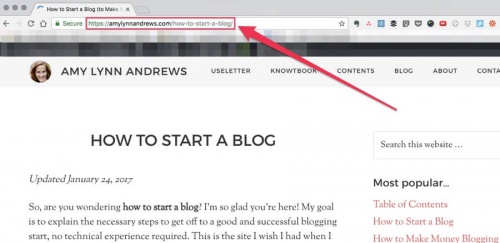
В моем случае URL-адрес целевой страницы:
2. URL-адрес изображения
Самый простой способ найти URL-адрес изображения — это перейти на веб-страницу, на которой оно выводится. Например, если вы уже загрузили изображение на сайт, перейдите на страницу, где оно отображается.
URL-адрес изображения будет сохранен в буфере обмена, и вы сможете вставить его.

Выбрав этот пункт меню, я скопировала URL-адрес изображения в буфер обмена. После этого я вставляю его в заранее открытый текстовый документ:
Вариант 1, Шаг 2: Создайте код
Продолжаем разбираться, как сделать url ссылку на картинку. Для этого скопируйте приведенный ниже фрагмент кода и вставьте его в текстовый документ:
Теперь в текстовом документе замените выделенные жирным шрифтом два URL-адреса скопированными ранее URL-адресами ( то есть URL-адресом целевой страницы и URL-адресом изображения ).
Для этого выделите и скопируйте URL-адрес целевой страницы. Затем выделите в коде http://LandingPageURL.com ( также в текстовом документе ). После того, как выделите его, нажмите « Вставить », и в этом месте должен вставиться URL-адрес целевой страницы.
На данный момент мой код из такого:
стал таким ( с замененным URL-адресом целевой страницы ):
Теперь сделайте то же самое для URL-адреса файла изображения. Выделите и скопируйте URL-адрес файла изображения, затем выделите http: // FileURL и замените его только что скопированным адресом изображения.
Теперь мой код завершен. Из такого:
Как сделать так, чтобы кликабельное изображение открывалось в новой вкладке
Вот как будет выглядеть мой код, если я хочу, чтобы ссылка открывалась на новой вкладке:
Как добавить к кликабельному изображению партнерскую ссылку
Вы хотите добавить к изображению партнерскую ссылку? Нет проблем.
Вам нужно выполнить те же действия, которые были описаны выше, но http://LandingPageURL.com нужно заменить на партнерскую ссылку.
Вот, как будет выглядеть мой код, если я захочу, чтобы ссылка-изображение открывалась в новом окне, при том, что это партнерская ссылка:
Теперь вы можете взять фрагмент HTML-кода от до с блоком между ними и вставлять его везде, где нужно выводить изображение:

Вариант 2, шаг 1: Сохранение изображения на компьютере
Если вы еще не сохранили изображение на компьютере, сделайте это. Кликните правой кнопкой мыши ( кликните мышью на Mac ) по изображению и выберите пункт « Сохранить изображение как … »
Вариант 2, шаг 2: Создайте новую запись в WordPress
В панели администрирования WordPress создайте новую запись ( Записи — Добавить ).
Вариант 2, шаг 3: Загрузите свое изображение

Вариант 2, шаг 4: Добавьте изображение в запись
На вкладке « Загрузить файлы » ( вверху слева ) можно перетащить изображение в эту панель или нажать кнопку « Выбрать файлы », чтобы найти изображение на компьютере:

После того, как выбрали файл, вы автоматически переключитесь на вкладку « Медиафайлы ». В этой панели выполните следующие действия:

Теперь изображение появится в окне редактирования записи:

Вариант 2, Шаг 5. Чтобы изображение открывалось на новой вкладке
Многим людям нравится, чтобы ссылки, прикрепленные к изображениям, открывались на новой вкладке. Особенно это касается партнерских ссылок или ссылок, ведущих на другой сайт.

Вариант 2, шаг 6: Скопируйте HTML-код
Как сделать картинку ссылкой? Перейдите на вкладку « Текст »:

На этой вкладке отображается HTML-код изображения. Скопируйте его и вставьте, куда вам нужно ( например, в виджет боковой панели ).
Вариант 2, Шаг 7 (необязательный): Если это партнерская ссылка, задайте для нее атрибут nofollow

Теперь можно скопировать этот HTML-код и вставить его там, где необходимо вывести изображение.
Пожалуйста, оставляйте ваши комментарии по текущей теме материала. Мы крайне благодарны вам за ваши комментарии, подписки, отклики, дизлайки, лайки!
Как сделать картинку ссылкой буквально за минуту

Как сделать картинку ссылкой в html на сайте
Добрый день. Примерно год назад, я написал статью: — «Как сделать флешь баннер?». В данной статье я решил продолжить эту тему, но в более простом виде. Поговорим мы не про создание баннера, а просто о том, как сделать картинку ссылкой. Например, картинка вверху является ссылкой, ведущей на мой партнерский курс «Как снять фильм».
Можете кликнуть, и убедиться, как это работает!
Зачем нужно делать из картинки ссылку
а) К примеру, у вас имеется красивая картиночка замечательного товара. Вы создаете из нее ссылку, вставляете её на определенный ресурс. Человек заходит на данный сайт, видит картинку, кликает по ней, и попадает в интернет-магазин, где находится этот товар!
Удобно, я думаю, да! Кликабельность по красивым изображениям выше, чем по простой заурядной ссылочке. Частенько под картинками прячут свои партнерские ссылки.
б) Если вы зарегистрировались в какой-нибудь партнерской программе, у вас есть свой сайт, а хозяин партнерской программы не предоставил нужных рекламных материалов. Что делать в этом случае?
Достаточно скопировать изображения его товара, поместить скриншот на сайт, а картинку сделать ссылкой. Это будет чем-то вроде баннера, но с меньшей нагрузкой на сайт. На мой взгляд, очень удобно и красиво. Тем более, если вы красиво рисуете (или знаете того, кто может вам красиво нарисовать определенный баннер). Делаете из этой картинки баннера ссылку и опять-таки кликабельность по данной картинке баннеру повышается.
в) Третья причина, похожа на вторую. Я думаю, что не открою вам секрет, что из-за баннеров значительно повышается нагрузка на сайт. Ведь что такое чужой баннер на вашем сайте?
Это изображение, находящееся на постороннем ресурсе, которое ваш сайт запрашивает вовремя загрузки одной из своих страниц. Суть тут в том, что время этого запроса может значительно различаться, от долей секунды, до нескольких секунд.
Например, у меня раньше на сайте стоял статический баннер от одной известной компании. Баннер был красивым, с постоянно меняющимися картинками. Но суть в том, что он очень сильно тормозил время загрузки сайта. Время загрузки доходило до 50 секунд. Это очень много!
Как только я удалил данный баннер, мой блог стал загружаться в разы быстрее (сайт начал загружаться за 1.5 секунды, а не за 50!)! То есть, можно создать скриншот данного баннера, в скриншот вставить ссылочку и время его загрузки будет не несколько секунд, а доли секунды! Хотя, конечно, не так красиво. Он не будет меняться, но время загрузки сайта дороже!
г) Я думаю, что не удивлю веб. мастеров, если скажу, что часть ваших баннеров пользователи элементарно не видят. В браузерах таких людей стоит расширение «Анти-блок» или «Adguard». Данные расширения элементарно блокируют рекламу. В том числе и часть баннеров.
Если же у вас будет стоять картинка ссылка, анти блок подобный баннер воспримет воспринимать как обычное изображение, и ни какой блокировки. Например, у меня стоял определенное время баннер «живые картинки», но по нему было мало кликов. Я в начале не понимал в чем дело, потом увидел, что «Adguard» его просто блокирует.
Я зашел на сайт производителя, сделал скриншот понравившейся мне части материала, создал из картинки ссылку и результат налицо, не один блокиратор его больше не блокирует. Причем, копия вышла даже более красивой, чем оригинал, и отлично работает, можете убедиться сами!
д) Еще одной причиной, почему лучше сделать из баннера просто картинку, я бы назвал то, что поисковики, особенно Гугл, не любят, когда много рекламы на сайте. А вашу картинку ссылку, они станут воспринимать, просто как еще одно изображение, а не как рекламу. Удобно? Думаю, да! Но, давайте вернемся к сути нашего вопроса.
Как сделать картинку ссылкой в сайдбаре
Делается это довольно просто. Я приведу конструкцию подобного изображения со ссылкой:
В адрес ссылки вставляем ссылочку полностью, причем с http:// и прочими вещами (хотя это не всегда обязательно, но не заморачивайтесь по данному поводу). Тоже относится и к адресу изображения.
Как узнать адрес вашего изображения? Щёлкните по нему мышкой и в новом окошке вверху вы увидите вашу ссылочку. Или, войдя в админ панель, выбираем «Медиафайлы» — «Библиотека» и просматриваете все ваши изображения на сайте.
Находите нужное, кликаете по ссылке вверху, и просматриваете ссылочку.
Также, хочу добавить, что, если вы желаете, чтобы ваша картиночка открывалась в новой вкладке, желательно добавить target=»_blank» в данный код.
Соответственно, наш код примет вид.
a href =»адрес ссылочки» target =»_ blank «> img src =» адрес изображения » alt =»»/> a >
Изображения на блогах чаще всего находятся в папках /wp-content/uploads/ или /images/.
Как видите, всё довольно просто.
Как сделать картинку ссылкой в тексте статьи
Это относится к сайтам на движках WordPress. Здесь все также довольно просто. Картинка уже загружена на ваш сайт. Вносим её в текст. Выделяем картиночку левой кнопочкой мышки.
Далее, нажимаем на знак ссылки в верху «Визуальной панели».
В новом окошке в первую строчку вставляем нужную ссылку партнерку, затем название картинки и указываем «открывать в новой вкладке». Сохраняем и публикуем.
Если у вас есть другие способы, как сделать картинку ссылкой в html, буду рад, если вы их напишите в комментариях. Успехов!
Поделиться ссылкой
Чтобы поделиться файлом или папкой, нужно сгенерировать для них ссылку прямого доступа.
Выберите файл или папку, которой вы хотите поделиться.
Также вы можете поделиться с помощью мобильного приложения (см. инструкции для Android или для iOS) и программы для компьютера (см. инструкции для Windows и macOS).
Если вы поделились ссылкой на файл или папку с другим пользователем Диска, он может просмотреть и сохранить ваш файл или папку на свой Яндекс.Диск.
Какими файлами и папками можно делиться
Делиться можно файлами и папками, которые лежат в корневом каталоге Диска и во всех созданных вами папках. Если вы хотите поделиться файлом, приложенным к письму, сначала скопируйте его из папки Почтовые вложения (на вкладке Архив на панели слева) в нужную папку на Диске.
Нельзя поделиться файлами и папками, которые лежат внутри общей папки, если вы не ее владелец и имеете право доступа только на просмотр.
Как долго работает ссылка
Ссылка на файл или папку будет работать до тех пор, пока вы не закроете к ним доступ. Если вы опубликуете тот же самый файл или папку еще раз, Диск сгенерирует новую ссылку. Но если файл уже опубликован и вы снова получаете публичную ссылку на него с помощью программы для компьютера или мобильного приложения, то это будет та же самая ссылка, что была сгенерирована при публикации этого файла.
Посмотреть число просмотров и скачиваний по ссылке
Чтобы получить всю информацию о выбранном файле или папке, нажмите значок в левом верхнем углу. В меню отобразятся:
Не могу создать ссылку
Возможно, на вашем Диске закончилось место.
Не скачивается файл
Иногда при работе с Диском перестают работать кнопки, не загружаются элементы страницы, не открываются фото, не скачиваются файлы или браузер сообщает об ошибке.
Почему это происходит и как это исправить:
Скачивание публичного файла ограничено
Чтобы уменьшить расход трафика, браузер сохраняет копии посещенных страниц в кеше. Когда вы повторно просматриваете страницы, браузер может загружать их данные из памяти. Например, если вы измените имя файла через программу для компьютера, а браузер загрузит из памяти информацию об этом файле, вы увидите неактуальное имя файла.
Попробуйте обновить страницу, чтобы принудительно загрузить ее из интернета. Если проблема не решится, очистите кеш браузера и удалите все файлы cookie.
Расширения блокируют Яндекс.Диск
Диск может работать некорректно из-за дополнений и расширений в браузере. Чтобы проверить это, временно отключите их. Если Диск работает неправильно из-за блокировщика рекламы или расширения-антивируса, добавьте страницу Диска в исключения этого расширения. Подробнее см. в разделах Настроить блокировщики рекламы, Настроить исключения для сайтов.
Включена блокировка данных в браузере
Выключите блокировку данных по инструкции для вашего браузера:
Источник: doma35.ru
Как сделать картинку ссылкой Вконтакте
Пользуясь социальными сетями часто можно встретить кликабельные изображения, являющиеся ссылкой на какой-либо внешний ресурс. В этой статье вы узнаете, как сделать ссылку на фото в Контакте.
Для чего это нужно
Картинка-ссылка — это изображение, при нажатии на которое пользователь переходит на привязанную веб-страницу. Чаще всего кликабельные изображения используются владельцами групп и публичных страниц ВК, для размещения в них рекламных объявлений внешних ресурсов, а так же для предоставления дополнительной информации по какой-либо теме.
Как сделать ссылку на фото в Контакте
- откройте страницу, адрес которой вы хотите прикрепить к изображению;
- скопируйте ссылку из адресной строки браузера;

- зайдите в редактор записей на вашей странице либо в группе;
- вставьте скопированный адрес в поле для записей;
- сайт автоматически добавит изображение с выбранного адреса;
- нажмите на значок фотоаппарата (появится сверху слева при наведении курсора на картинку);

- нажмите «Выбрать файл»;

- укажите путь до нужного изображения находящегося на вашем компьютере;
- нажмите «Открыть»;
- выберите область, которая будет отображаться на записи;


Справка. Размер изображения должен превышать 537х240 пикселей.
Рекомендуем: Как отключить рекламу в Вконтакте

С помощью этих не сложных действий вы можете легко опубликовать кликабельную картинку на вашей странице либо в группе.
Источник: vkbaron.ru
Что такое url картинки и как их создавать в Интернете
В статье расскажу вам о том, что такое url картинки и как их можно создавать в Интернете. Процесс создания url картинок мы будем рассматривать на специальных сервисах.
Содержание скрыть
Что такое url картинки и как их найти
Здравствуйте, читатели! Все картинки в Интернете имеют свой личный адрес, который называется URL. С его помощью можно копировать картинку и сохранять ее к себе на компьютер, либо вставлять на различные сайты в Сети.
Итак, что такое url картинки? Это указатель или адрес определенного изображения, который указывает на то, где он находится в Сети. Например, вы нашли в Интернете картинки, которые связаны с природой. Далее нажимаете по ней правой кнопкой мыши и кнопку из меню «Открыть изображение в новой вкладке».
В следующем окне вашего браузера будет открыта картинка вместе со своим адресом (Скрин 1).
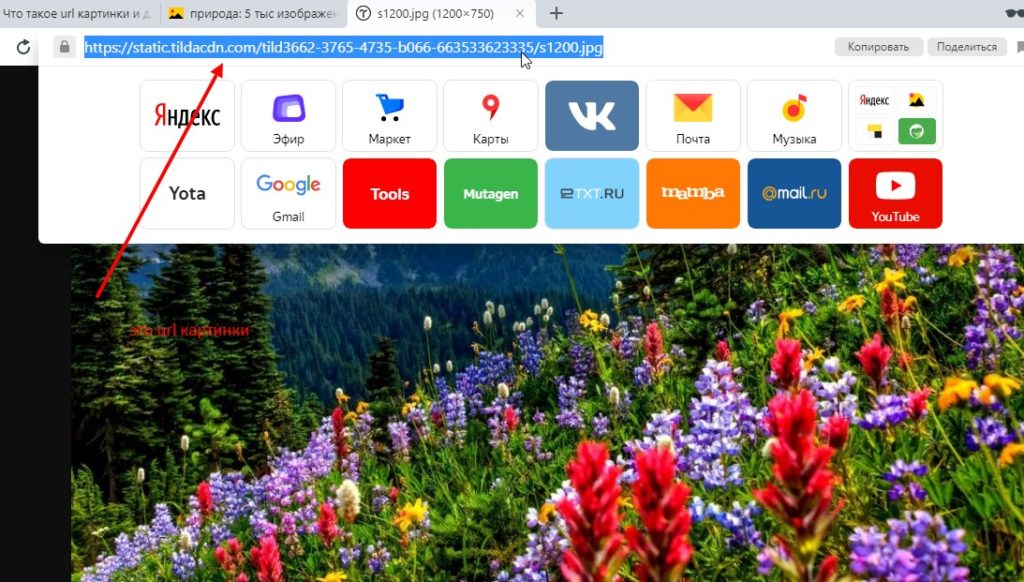
Это и есть url картинки, который вы можете использовать. Далее мы создадим на практике собственную url изображения.
Сервисы для создания ссылок на фото
Рассмотрим небольшой обзор сервисов, с помощью которых вы сможете создавать собственные url картинки:
- Сайт Radikal.ru. Сервис бесплатный и его можно использовать без регистрации. Откройте ресурс в браузере и выберите два варианта загрузки картинок на ресурс – «Выбрать файл» через компьютер, или «Ссылки» по ссылкам из Интернета. Далее нажимаете кнопку Загрузить на сервер, чтобы получить url на картинку.
- Ресурс Wampi.ru. На этом сайте вы сможете достаточно быстро получить ссылку на картинку. Для этого ее нужно добавить на него с компьютера и нажать на кнопку «Загрузка». После чего ссылку можно будет скопировать.
- Wmpics.pics/zagruzit-foto-i-poluchit-ssylku/. Это бесплатный хостинг картинок, с помощью которого вы сможете получить не только ссылку на изображение, но и его код.
Выбрал только три лучших сервиса для создания ссылки на картинку. На мой взгляд они простые в использовании и на них не нужно регистрироваться.
Как сделать url ссылку на картинку
Итак, как сделать url ссылку на картинку? Пошагово разберем этот процесс с помощью последнего сервиса из списка – «Wmpics.pics»
Переходите по указанному ранее адресу на сервис и нажимаете кнопку «Загрузить» (Скрин 2).
Далее кликните на кнопку «Выбрать файлы», чтобы загрузить картинку с компьютера (Скрин 3).
Ожидаем примерно 1-2 минуты, когда она загрузиться на сервис и нажимаем «Загрузить» (Скрин 4).
После нажатия предыдущей кнопки будет открыто окно, в котором можно опубликовать эту картинку, если вы зарегистрировались на сервисе. Если нет, то нажимаем вверху картинки кнопку «Редактировать».
Далее наводим курсором компьютерной мыши на картинку и копируем url картинки в разделе «Прямая ссылка» (Скрин 5).
После копирования этой ссылки, в браузере появится уведомление о том, что ссылка скопирована в буфер обмена. Теперь, вы сможете ей пользоваться.
Заключение
В статье мы рассмотрели вопрос, что такое url картинки, как их найти и создавать с помощью специальных сервисов. Действительно вам не нужны программы, чтобы получить ссылку на свою картинку, например, на скриншот. Используйте проверенные мною сервисы и тогда с получением ссылки на картинки проблем не возникнет.
P.S. А если вы хотите зарабатывать деньги на фотографиях, рекомендую вам пройти авторский курс. Он стоит достаточно дешево, что позволит вам начать обучаться прямо сегодня. Курс состоит из практических уроков, есть поддержка преподавателя.
Источник: www.sergey-computers.ru