
Иногда вам может понадобиться извлечь всего несколько файлов из ISO-образа. Как правило, ISO-образы содержат большие файлы или множество файлов и каталогов. Но вы можете не захотеть извлекать их все на свой диск. В этой статье мы узнали, как извлекать и копировать файлы из ISO-образа в Linux.

Как извлечь и скопировать файлы из ISO-образа в Linux
Существует несколько способов извлечения и копирования файлов из ISO-образа в Linux. Мы рассмотрим 3 простых способа извлечения и копирования файлов из ISO-образа в Linux.
1. Смонтировать или извлечь ISO-файл в Linux
Откройте терминал и выполните следующую команду для монтирования или извлечения ISO-файла в Linux.
sudo mkdir /mnt/iso
После того как каталог будет смонтирован, вы сможете легко смонтировать ISO-файл и проверить его содержимое. Мы использовали ISO-образ Ubuntu 16.10.
sudo mount -o loop ubuntu-16.10-server-amd64.iso /mnt/iso ls /mnt/iso/
Например, вы можете зайти в смонтированный каталог /mnt/iso и получить доступ к файлам или скопировать файлы в каталог /tmp с помощью команды cp.
cd /mnt/iso sudo cp md5sum.txt /tmp/ sudo cp -r ubuntu /tmp/
2. Использование команды 7Zip
Если вы не хотите монтировать ISO-образ, вы можете использовать 7Zip, которая является бесплатной программой архивирования, используемой для упаковки или распаковки различных форматов файлов, таких как TAR, XZ, GZIP, ZIP и др.
В системах Debian/Ubuntu
sudo apt-get install p7zip-full p7zip-rar
На системах CentOS/RHEL
sudo yum install p7zip p7zip-plugins
После установки 7zip выполните следующую команду для извлечения содержимого ISO-файла.
7z x ubuntu-16.10-server-amd64.iso
3. Использование команды ISOinfo
Команда IsoInfo используется для перечисления каталогов образов ISO9660. Но ее можно использовать и для извлечения файлов.
Вот команда для получения списка содержимого ISO-файла.
isoinfo -i ubuntu-16.10-server-amd64.iso -l
Вот команда для извлечения одного файла из ISO-образа. Мы используем опцию -x, чтобы вывод был перенаправлен в нужный файл, а не в стандартный вывод.
isoinfo -i ubuntu-16.10-server-amd64.iso -x MD5SUM.TXT > MD5SUM.TXT
Заключение
В этой статье мы узнали, как извлечь один или несколько файлов из ISO-образа. ISO-образы — это образы дисков, содержащие все, что обычно записывается на оптический диск, включая файловую систему. Они также используются для хранения операционной системы и создания загрузочных дисков.
Часто нам может понадобиться загрузить с них всего один или несколько файлов. В таких случаях вы можете использовать описанные выше шаги для извлечения и копирования файлов ISO на ваш диск.
Похожие записи:
- Xrandr: Не удалось получить размер гаммы для вывода по умолчанию
- Установка Nginx с PHP и MySQL (LEMP) плюс SSL в Debian Linux
- Как проверить местоположение сервера Linux
- Как ротировать журналы с помощью Logrotate в Linux
- Как следить за использованием памяти с помощью Smem в Linux
- Как установить и настроить сервер мониторинга Cacti в Ubuntu 22.04
- Как собрать deb-пакет в Ubuntu/Debian Linux
Источник: g-soft.info
Как смонтировать образ ISO в Windows 11

Файлы ISO, иногда называемые образами ISO, относятся к типу архивных файлов. Windows годами не предлагала встроенной поддержки ISO. приходилось использовать сторонние инструменты. К счастью, Microsoft добавила поддержку ISO, начиная с Windows 8. Вот что вам нужно знать об ISO в Windows 11.
Как подключить образ ISO в Windows 11
Файлы ISO изначально разрабатывались как точные копии оптических дисков, например компакт-дисков или DVD-дисков. Они все еще используются для этой цели спустя десятилетия после их изобретения. Когда вы монтируете файл ISO, ваш компьютер будет рассматривать смонтированный файл ISO, как если бы это был диск CD, DVD или BluRay, который вы вставили в дисковод.
Существует несколько способов монтирования ISO с помощью инструментов, встроенных в Windows 11. Ни один из них не лучше, чем любой другой, поскольку они выполняют одно и то же. Это всего лишь вопрос личных предпочтений.
Всегда следует проявлять осторожность при монтировании файлов ISO — они могут содержать вредоносное ПО или потенциально нежелательные программы (ПНП). Вы, вероятно, получите всплывающее предупреждение о том, что ISO-образы могут нанести вред вашему компьютеру, когда вы впервые попытаетесь смонтировать их. Это совершенно нормально и не обязательно означает, что он содержит вредоносное ПО. Вот как это будет выглядеть:
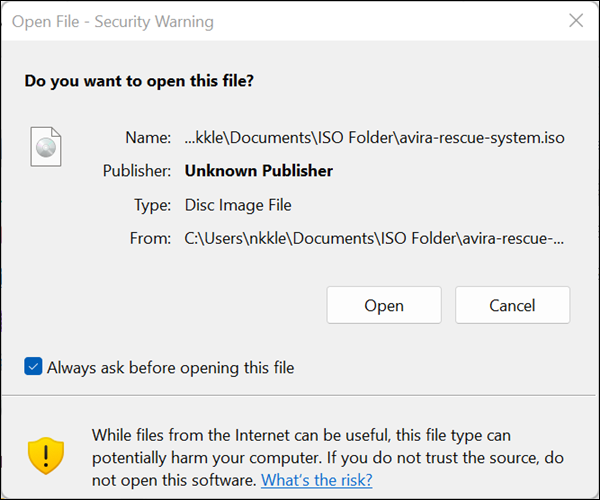
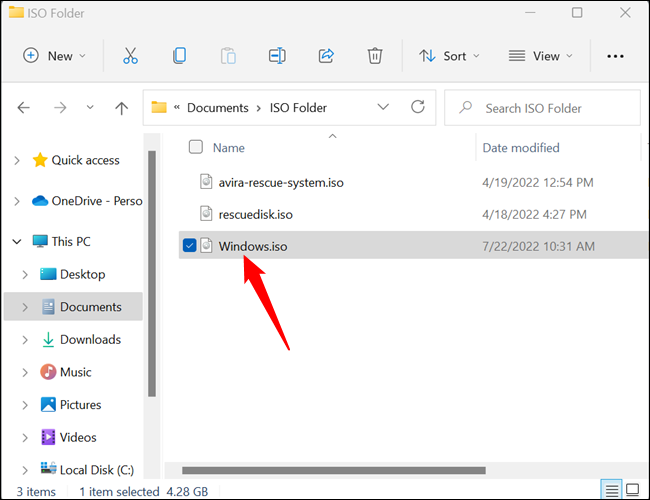
Дважды щелкните ISO
Примечание. Двойной щелчок может не работать, если у вас есть сторонний установлено приложение, которое устанавливает себя в качестве программы по умолчанию для файлов ISO.
Откройте папку, в которой находятся ваши файлы ISO, укажите нужный файл ISO и дважды щелкните его.
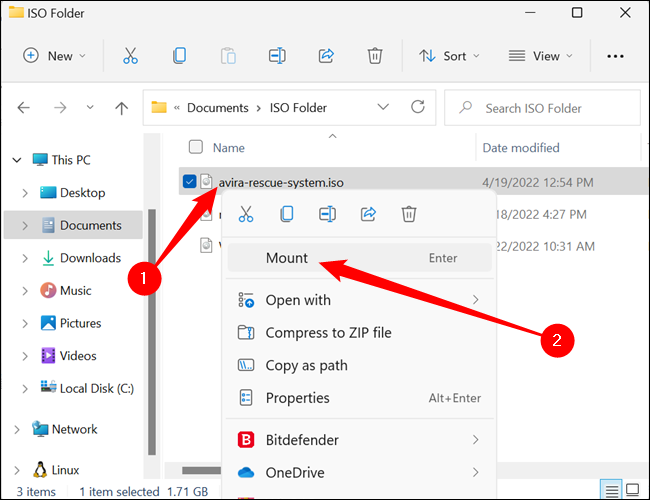
Контекстное меню правой кнопки мыши
Вы также можете смонтировать файл ISO с помощью контекстного меню правой кнопки мыши. . Щелкните правой кнопкой мыши файл ISO, который вы хотите смонтировать, затем нажмите “Mount” в перечисленных параметрах.
Лента в проводнике
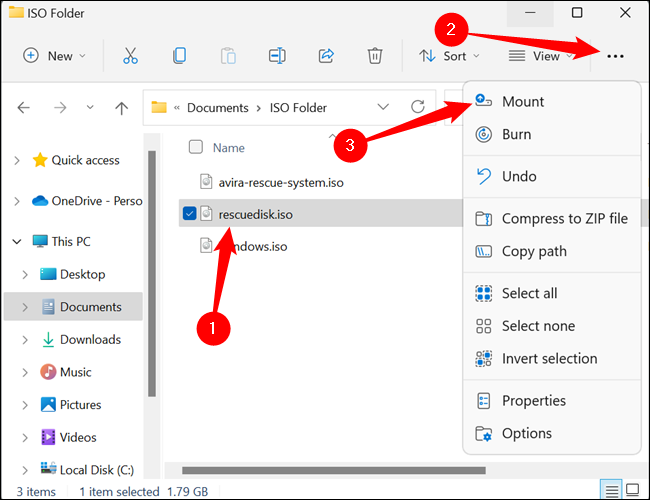
В проводнике также есть некоторые элементы управления для управления файлами ISO. Лента в верхней части Проводника обычно отображает несколько элементов управления для конкретных типов файлов, когда вы выбираете файл — для ISO это означает наличие “Mount” вариант и “Записать” вариант.
Примечание. Запись используется, когда к вашему ПК подключен физический дисковод со вставленным чистым записываемым диском, и вы хотите записать на ISO-файл на физический диск.
Нажмите на файл ISO, затем нажмите “Mount” вверху.
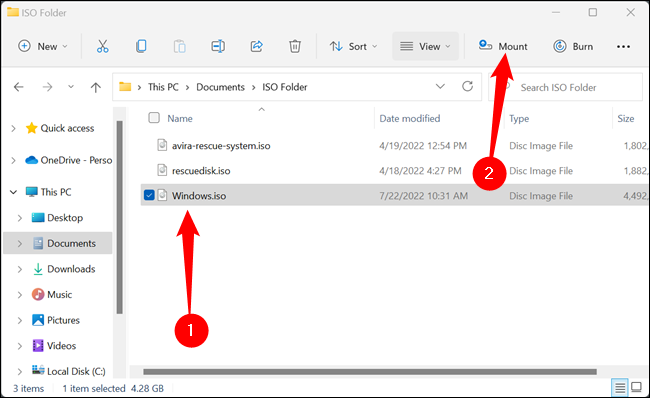
Если окно проводника находится в оконном режиме и довольно маленькое, кнопка “Mount” вместо этого параметр может быть доступен в раскрывающемся меню.
Как размонтировать (или извлечь) образ ISO Файл
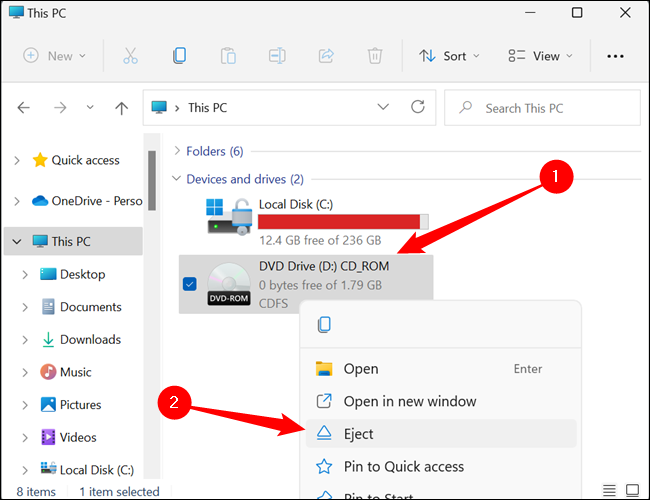
Если вы оставите смонтированный ISO-файл, это не нанесет никакого вреда вашему ПК, но обычно нет причин оставлять его смонтированным. Как только вы это сделаете, откройте Проводник и перейдите в “Этот компьютер” Затем щелкните правой кнопкой мыши дисковод DVD и выберите “Извлечь”
Перезагрузка компьютера также отключит любые ранее смонтированные ISO-файлы.
Конечно, монтирование ISO-образа — это только часть дела — вы также можете создать ISO любого имеющегося у вас диска.
Источник: sergoot.ru
Как извлечь образ iso с помощью ultraiso

Технически образ ISO представляет собой архив с файлами определённой структуры и, следовательно, с задачей распаковки справится программа-архиватор.
Способ 1: WinRAR
Самый популярный архиватор для Windows умеет без особых усилий открывать и распаковывать файлы ISO.
-
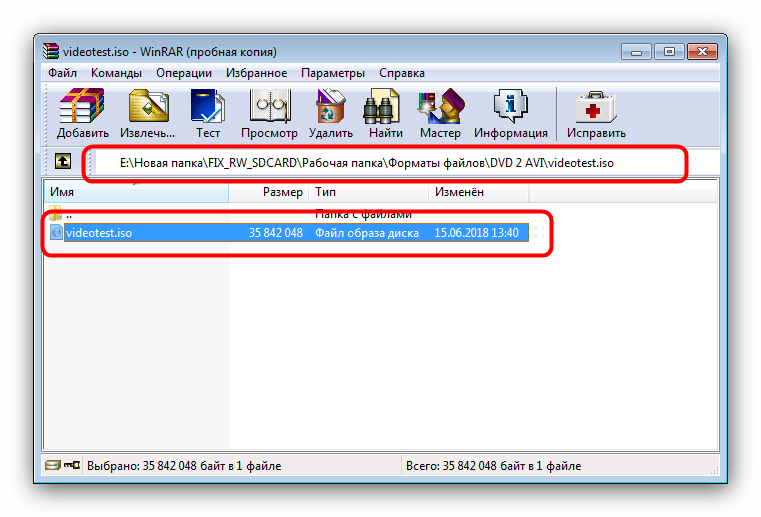
Откройте программу и воспользуйтесь встроенным в ВинРАР файловым менеджером для перехода к каталогу с целевым файлом. Оказавшись в нужной папке, дважды кликните ЛКМ по ISO-файлу.

Архиватор WinRAR очень удобен для повседневного использования, но распространяется он платно, что для некоторых пользователей может оказаться весомым недостатком.
Способ 2: 7-Zip
Хорошей альтернативой платному WinRAR будет программа 7-Zip, которая выпускается под свободной лицензией. 7-Зип тоже прекрасно распознаёт и распаковывает файлы ISO.
-
Запустите 7-Зип и откройте в нём каталог с образом, который желаете распаковать. Проделав это, откройте ISO двойным щелчком мыши.

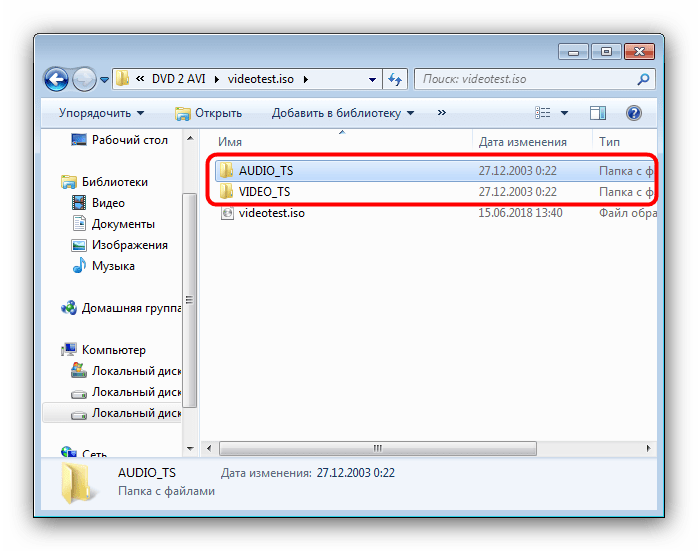
Интерфейс 7-Zip сложнее, чем у большинства других архиваторов, но в остальном он является отличным решением для распаковки ISO.
Заключение
Подводя итоги, хотим отметить, что практически любое современное приложение-архиватор способно корректно открывать и извлекать содержимое из ISO-файлов.
Мы рады, что смогли помочь Вам в решении проблемы.
Опишите, что у вас не получилось. Наши специалисты постараются ответить максимально быстро.
Помогла ли вам эта статья?
Еще статьи по данной теме:
игра в формате исо распакованная 7 зип не работает просит диск
Здравствуйте. Скажите пожалуйста, а вы пробовали в качестве диска указать игре путь к этому самому образу? Либо же смонтировать его посредством любой программы (в Windows 10 программа для этого не требуется) и уже потом указать путь к виртуальному диску.
Вопрос: почему, если распаковать загрузочный образ, с файлов НЕ ГРУЗИТСЯ? Даже если сделать MBR/PBR при помощи Bootice? И как изменить файл WIM в образе при помощи DISM, остальное не трогая? То есть, к примеру, скачал сборку, изменил файл WIM, как надо, записал флэшку и поставил? Или вообще, извлёк файлы, скопировал их на диск, поменяв или добавив что надо, и поставил с этого диска?
Почему нельзя грузиться с ISO через простое копирование?
Как распаковать ISO файл
ISO файл – это образ CD или DVD диска. Такие файлы используются для создания точной копии данных, содержащихся на диске. В этом материале мы расскажем о том, как распаковать ISO файл и получить доступ к его содержимому.
Распаковываем ISO файл с помощью архиватора
Если вам нужно распаковать ISO файл, то самый простой способ это воспользоваться любым архиватором. Для примера мы продемонстрируем, как это делается на примере бесплатного архиватора 7-Zip. Вы же можете использовать любой другой архиватор, который вам нравится. Например, можно использовать WinRAR.
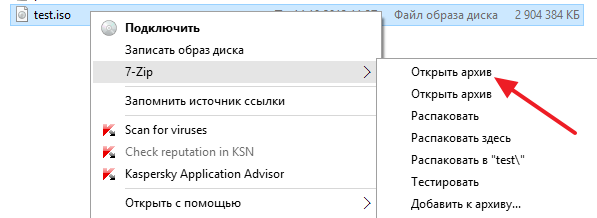
Итак, для того чтобы распаковать ISO файл вам нужно кликнуть правой кнопкой мышки по ISO файлу и выбрать пункт меню «7-Zip – Открыть архив».
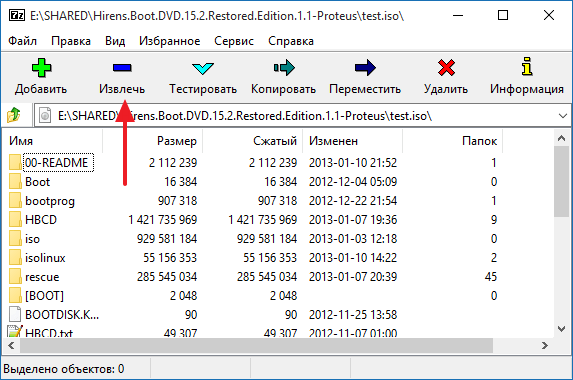
В результате перед вами появится окно архиватора 7-Zip с содержимым вашего ISO файла. Из этого окна вы можете перетащить файлы в нужную вам папку. Но, такой способ распаковки займет больше времени. Для того чтобы распаковка прошла максимально быстро, нажмите на кнопку «Извлечь».
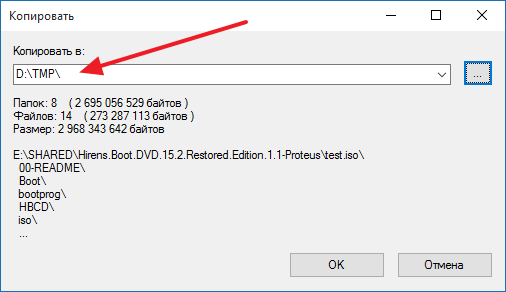
Дальше укажите папку, в которую вы хотите распаковать ваш ISO файл и нажмите на кнопку «Ok».
После этого начнется процесс распаковки ISO файла. Время необходимое на распаковку зависит от размера ISO файла и производительности вашего компьютера.
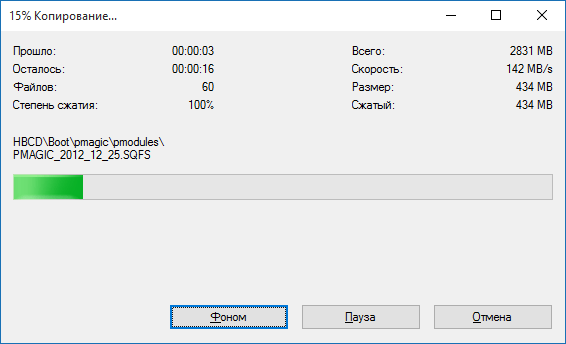
После завершения распаковки все файлы из ISO файла будут находиться в выбранной вами папке.
Распаковка ISO файла с помощью UltraISO
Программа UltraISO это профессиональный инструмент для работы с ISO файлами. С помощью данной программы можно создавать, монтировать, распаковывать, а также выполнять множество других действий с ISO файлами. Программа UltraISO является платной, но вы можете воспользоваться Trial версией.
Для того чтобы распаковать ISO файл с помощью UltraISO, вам нужно запустить UltraISO и открыть нужный ISO файл. Это можно сделать с помощью кнопки на панели инструментов или меню «Файл – Открыть». Комбинация клавиш CTRL+O также работает.
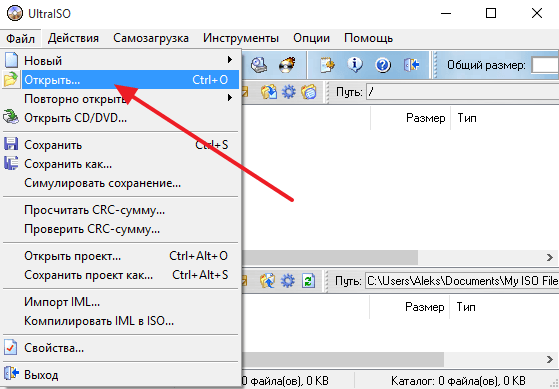
После того, как вы открыли ISO файл, в окне программы UltraISO появятся все файлы, находящиеся внутри данного образа диска. Для того чтобы распаковать их вам нужно выделить все и кликнуть по ним правой кнопкой мышки. В появившемся окне нужно выбрать пункт «Извлечь в».
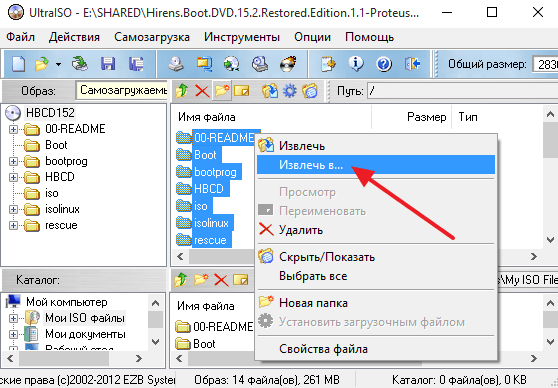
Дальше нужно выбрать папку и дождаться, пока программа UltraISO закончит распаковку.
Распаковка ISO файла с Daemon Tools Lite
Также вы можете смонтировать ISO файл как виртуальный диск и после этого скопировать с него файлы. Для этого можно использовать Daemon Tools Lite или любую другую программу для монтирования дисков.
Для того чтобы смонтировать ISO файл просто откройте его. Если у вас установлен последняя версия Daemon Tools Lite, то виртуальный диск будет смонтирован автоматически.
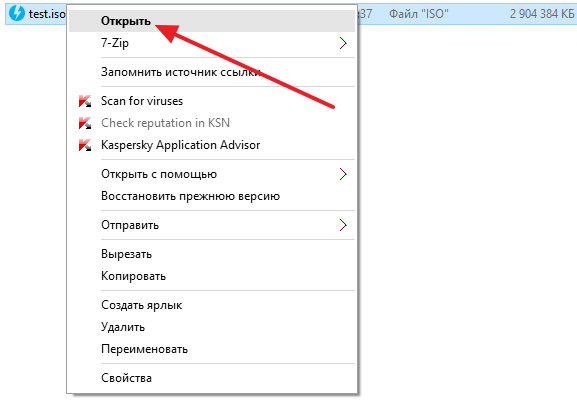
После этого откройте окно «Мой компьютер», найдите там виртуальный диск и также откройте его.
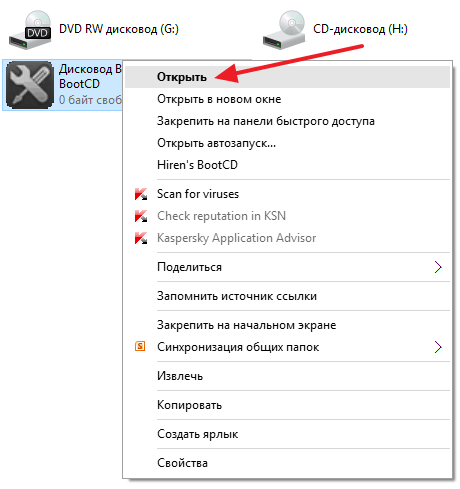
После этого перед вами появятся файлы из ISO образа, и вы сможете скопировать их в нужную вам папку.
Также нужно отметить, что в Windows 10 можно монтировать ISO файлы без использования сторонних программ вроде Daemon Tools Lite.
- Как записать Windows на диск
- Какой программой открыть файл ISO
- Как сделать образ ISO
- Как записать Windows 11 на флешку с помощью Media Creation Tool W11 или Rufus
- Чем открыть MDF файл в Windows 7 или Windows 10
Создатель сайта comp-security.net, автор более 2000 статей о ремонте компьютеров, работе с программами, настройке операционных систем.
Задайте вопрос в комментариях под статьей или на странице «Задать вопрос» и вы обязательно получите ответ.
Ultraiso как извлечь образ диска
ISO файл – это образ CD или DVD диска. Такие файлы используются для создания точной копии данных, содержащихся на диске. В этом материале мы расскажем о том, как распаковать ISO файл и получить доступ к его содержимому.
Распаковываем ISO файл с помощью архиватора
Если вам нужно распаковать ISO файл, то самый простой способ это воспользоваться любым архиватором. Для примера мы продемонстрируем, как это делается на примере бесплатного архиватора 7-Zip. Вы же можете использовать любой другой архиватор, который вам нравится. Например, можно использовать WinRAR.
Итак, для того чтобы распаковать ISO файл вам нужно кликнуть правой кнопкой мышки по ISO файлу и выбрать пункт меню «7-Zip – Открыть архив».
В результате перед вами появится окно архиватора 7-Zip с содержимым вашего ISO файла. Из этого окна вы можете перетащить файлы в нужную вам папку. Но, такой способ распаковки займет больше времени. Для того чтобы распаковка прошла максимально быстро, нажмите на кнопку «Извлечь».
Дальше укажите папку, в которую вы хотите распаковать ваш ISO файл и нажмите на кнопку «Ok».
После этого начнется процесс распаковки ISO файла. Время необходимое на распаковку зависит от размера ISO файла и производительности вашего компьютера.
После завершения распаковки все файлы из ISO файла будут находиться в выбранной вами папке.
Распаковка ISO файла с помощью UltraISO
Программа UltraISO это профессиональный инструмент для работы с ISO файлами. С помощью данной программы можно создавать, монтировать, распаковывать, а также выполнять множество других действий с ISO файлами. Программа UltraISO является платной, но вы можете воспользоваться Trial версией.
Для того чтобы распаковать ISO файл с помощью UltraISO, вам нужно запустить UltraISO и открыть нужный ISO файл. Это можно сделать с помощью кнопки на панели инструментов или меню «Файл – Открыть». Комбинация клавиш CTRL+O также работает.
После того, как вы открыли ISO файл, в окне программы UltraISO появятся все файлы, находящиеся внутри данного образа диска. Для того чтобы распаковать их вам нужно выделить все и кликнуть по ним правой кнопкой мышки. В появившемся окне нужно выбрать пункт «Извлечь в».
Дальше нужно выбрать папку и дождаться, пока программа UltraISO закончит распаковку.
Распаковка ISO файла с Daemon Tools Lite
Также вы можете смонтировать ISO файл как виртуальный диск и после этого скопировать с него файлы. Для этого можно использовать Daemon Tools Lite или любую другую программу для монтирования дисков.
Для того чтобы смонтировать ISO файл просто откройте его. Если у вас установлен последняя версия Daemon Tools Lite, то виртуальный диск будет смонтирован автоматически.
После этого откройте окно «Мой компьютер», найдите там виртуальный диск и также откройте его.
После этого перед вами появятся файлы из ISO образа, и вы сможете скопировать их в нужную вам папку.
Также нужно отметить, что в Windows 10 можно монтировать ISO файлы без использования сторонних программ вроде Daemon Tools Lite.

Как извлечь файлы из образа ISO
Иногда, бывает необходимо извлечь все файлы из образа диска ISO, чтобы создать загрузочную флешку или просто произвести установку с компьютера, не использовав обычных и виртуальных приводов.
Итак, для того чтобы извлечь файлы, нам понадобиться программа Ultra ISO, запускаем её, открываем образ который будем извлекать на компьютер, переходим в пункт меню «Действия» -> «Извлечь. «

Указываем диск и папку в которую будут извлечены файлы образа и нажимаем «Ок»

Появляется не большое окно, где нас просят подтвердить действие, подтверждаем

Запускается процесс извлечения, наблюдаем его

По завершению, закрываем программу Ultra ISO, переходим в папку с извлечёнными файлами и проверяем всё ли на месте

Похоже всё в порядке, теперь можно создавать загрузочную флешку или проделывать любые другие операции.
Не всегда и не везде есть возможность монтирования ISO-образов дисков. Для доступа к хранящимся внутри файлам образ можно распаковать с помощью определённых программ.
Варианты распаковки ISO
Технически образ ISO представляет собой архив с файлами определённой структуры и, следовательно, с задачей распаковки справится программа-архиватор.
Способ 1: WinRAR
Самый популярный архиватор для Windows умеет без особых усилий открывать и распаковывать файлы ISO.
- Откройте программу и воспользуйтесь встроенным в ВинРАР файловым менеджером для перехода к каталогу с целевым файлом. Оказавшись в нужной папке, дважды кликните ЛКМ по ISO-файлу.
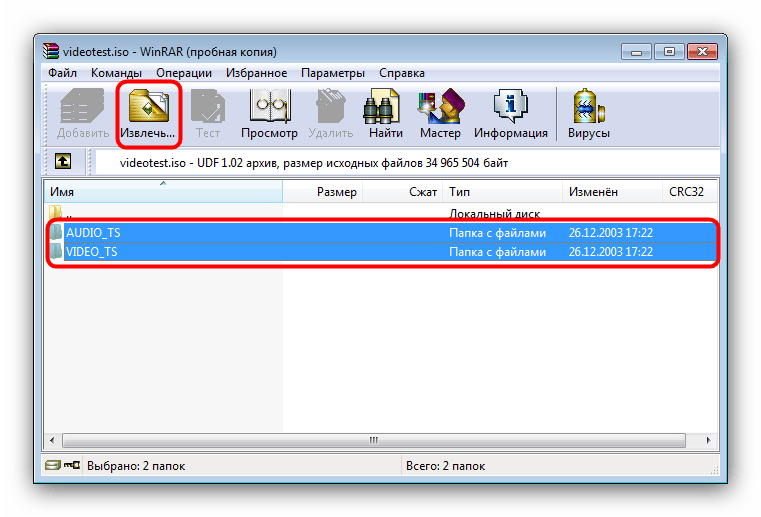
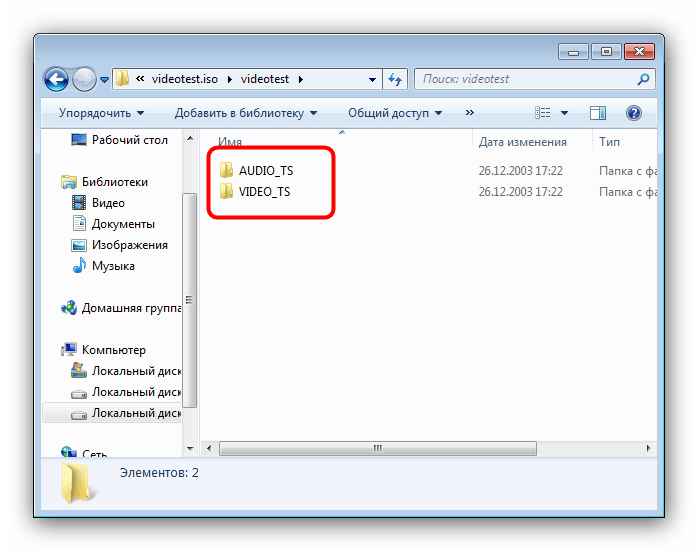
Образ будет открыт для просмотра. Выделите содержимое ISO, используя комбинацию клавиш Ctrl+ЛКМ, затем нажмите на кнопку «Извлечь» на панели инструментов.
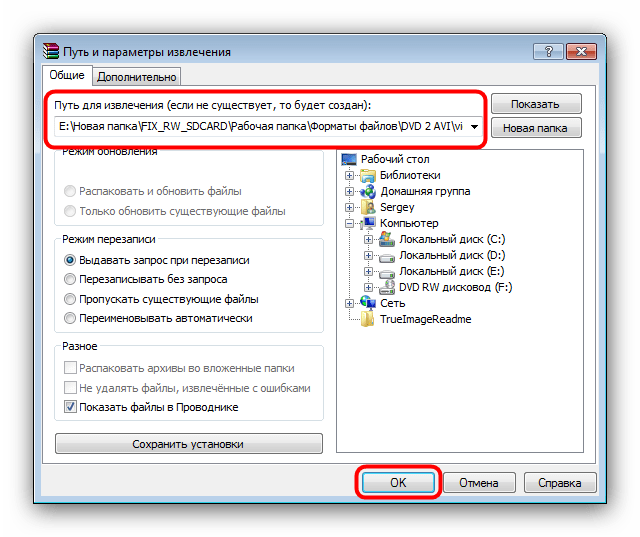
Задайте параметры извлечения файлов и конечную папку, после чего нажмите «ОК» для начала распаковки.
Архиватор WinRAR очень удобен для повседневного использования, но распространяется он платно, что для некоторых пользователей может оказаться весомым недостатком.
Способ 2: 7-Zip
Хорошей альтернативой платному WinRAR будет программа 7-Zip, которая выпускается под свободной лицензией. 7-Зип тоже прекрасно распознаёт и распаковывает файлы ISO.
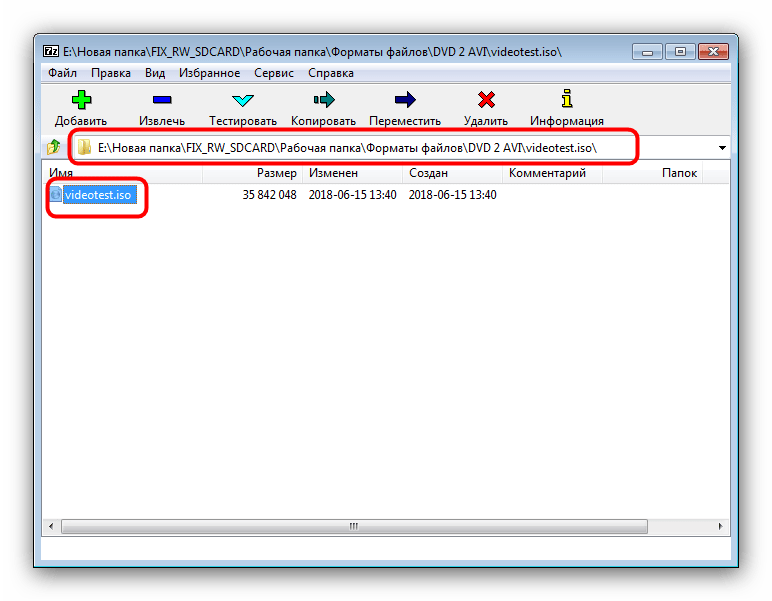
- Запустите 7-Зип и откройте в нём каталог с образом, который желаете распаковать. Проделав это, откройте ISO двойным щелчком мыши.
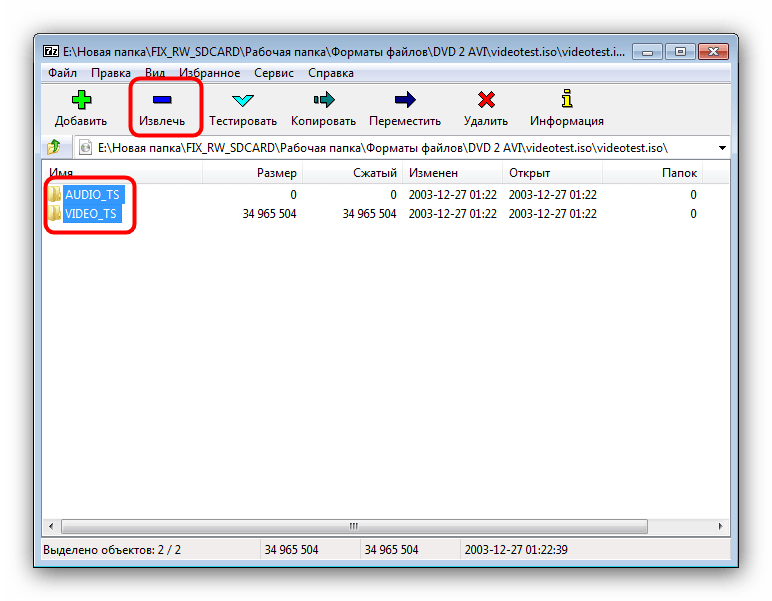
Для распаковки содержимого образа нужно выделить все имеющиеся внутри файлы и нажать на кнопку «Извлечь».
Укажите конечный каталог извлечения и нажмите «ОК» для старта процесса распаковывания.
Интерфейс 7-Zip сложнее, чем у большинства других архиваторов, но в остальном он является отличным решением для распаковки ISO.
Заключение
Подводя итоги, хотим отметить, что практически любое современное приложение-архиватор способно корректно открывать и извлекать содержимое из ISO-файлов.
Похожие публикации:
- В какой программе можно рисовать на компьютере мышкой
- Как подключить dualshock 3 к ps4
- Как проверить стоимость инвентаря стим
- Как удалить карту из яндекс браузера
Источник: ifreeapps.ru