
Причин, по которым человеку приходится искать способы быстро и надёжно подменить IP-адрес компьютера, обрабатываемый при отсылке запросов к веб-ресурсам, предостаточно. Кому-то требуется зайти в ВК, если доступ закрыт; другим — открыть новостной портал, предлагающий объективную оценку последних событий, или получить доступ к какому-либо размещённому в Глобальной сети файлу. О самых простых способах изменить свой айпи мы и поговорим.
Расширение для браузера
Пожалуй, самый простой способ свободно менять отображаемый при запросах в Интернете IP-адрес компьютера — установка плагина (расширения, надстройки) для любимого браузера.
Преимущества метода:
- крайняя простота — переключаться между своим и подменным айпи при помощи плагина так же просто, как узнать, какая скорость Интернета считается нормальной;
- безвозмездность — большинство расширений включает один или несколько бесплатных серверов, подходящих для нечастого использования, и премиум-версии — для тех, кому менять айпи приходится на постоянной основе;
- неограниченное время — юзер может включать и выключать надстройку столько раз, сколько ему нужно — в течение одной сессии браузера или после очередной перезагрузки.
Недостатки:
Как изменить внешний ip адрес компьютера вручную
- невысокая скорость подключения к Интернету — не приобретя премиум-подписки, владелец компьютера, пожелавший сменить IP, будет скачивать файл в несколько раз дольше, чем при прямом подключении; ещё одно неудобство — ожидание загрузки сайтов со сложным оформлением, в частности перенасыщенных флеш-анимацией;
- ненадёжность — фактически разработчики плагинов не несут ответственность за случайный «пробой» во время работы, а значит, настоящий айпи пользователя может стать известен в любой момент;
- ограниченность применения — расширение для браузера, как несложно догадаться, действует только в пределах браузера; скачивать файлы по магнет-ссылкам или пользоваться стационарными версиями заблокированных мессенджеров при помощи плагинов не получится.
К самым популярным расширениям для браузера, позволяющим быстро и просто поменять IP-адрес компьютера, относятся:
- Touch VPN;
- RusVPN;
- ZenMate VPN;
- Hoxx VPN Proxy;
- Browsec VPN.
Установка и использование первого из них выглядит следующим образом (на примере браузера Google Chrome):
- Юзер открывает «Настройки» программы, затем — вложенное меню «Дополнительные инструменты» и переходит к разделу «Расширения» — всё это не сложнее, чем настройка вай-фай роутера.

- Вызывает боковое меню, затем кликает по ссылке «Открыть интернет-магазин».

- Вводит в поисковой строке запрос TouchVPN, нажимает на кнопку Enter.

- И добавляет в браузер первый результат из списка.

- Подтвердив свои намерения нажатием на кнопку «Установить расширение».
- Владелец компьютера, желающий поменять IP-адрес, кликает по иконке плагина в панели инструментов Google Chrome.

- И оказывается в главном окне расширения. Здесь он может или подсоединиться к автоматически выбранному серверу, предлагающему в настоящий момент наибольшую скорость доступа к Интернету — для этого достаточно нажать на кнопку Connect.

- Или развернуть список доступных стран с подменным айпи и выбрать вариант на своё усмотрение.

- Вернувшись в главное меню, следует кликнуть по ранее упомянутой кнопке.

- И удостовериться, что IP-адрес успешно удалось изменить — об этом будет свидетельствовать зелёная надпись вверху окошка, сопровождаемая счётчиком времени использования VPN.

- Теперь не помешает проверить, что айпи действительно изменён для текущего браузера и сёрфинг в Интернете стал хотя бы отчасти безопаснее. Как узнать свой IP-адрес, юзер может найти в Интернете; ниже будет использован один из самых простых вариантов — онлайн-сервис 2ip.ru. Перейдя на сайт, владелец компьютера убедится, что предпринятые шаги дали ожидаемый результат.

- А чтобы ещё больше успокоиться, нужно посмотреть, не открывается ли реальный IP-адрес простыми методами. Для этого нужно кликнуть по ссылке «Проверка анонимности», размещённой на главной странице сайта.

- Запустить процесс.

- И посмотреть на результат. Как можно видеть, сервис распознал (а значит, сделают это и специализированные алгоритмы), что юзер использует подменный айпи, однако настоящего вычислить не смог — стало быть, плагин TouchVPN вполне подходит для выполнения несложных и не связанных с риском манипуляций в Интернете.

- Пользователь, сумевший поменять IP, может сделать это ещё раз, не прерывая текущего соединения. Снова открыв главное окно плагина, нужно вызвать выпадающий список вверху.

- И выбрать новый айпи — переподключение произойдёт автоматически.

Совет: как уже упоминалось, любые бесплатные плагины замедляют соединение с Интернетом. Чтобы не терпеть неудобства, по завершении работы со сторонним IP-адресом рекомендуется отключить сервис, снова вызвав окошко и нажав на кнопку Stop в правом верхнем углу.

Онлайн-сервисы
Довольно часто пользователю требуется сменить айпи не ради скачивания «заблокированного» файла или даже долговременной работы на нежелательном, по мнению блокировщика, веб-ресурсе, а с целью быстрого (иногда единоразового) просмотра информации. Само собой разумеется, плагины спасут и в такой ситуации; но куда удобнее перейти к одному из онлайн-сервисов, не требующих установки и не оставляющих в памяти компьютера никаких следов — за исключением записи в «Истории» браузера.
Преимущества онлайн-сервисов, позволяющих подменить пользовательский айпи на сторонний, — мобильность, бесплатность и простота применения; главный же недостаток — ограниченная сфера действия. В отличие от плагинов, такие сайты позволяют только зайти на заблокированный ресурс; очень часто они не имеют механизмов сокрытия IP, что делает компьютер уязвимым перед попытками узнать реальный адрес юзера, и не распространяют действия даже на встроенный менеджер загрузок — любой найденный файл будет закачиваться на жёсткий диск в совершенно открытом режиме.
К лучшим онлайн-сервисам позволяющим менять подлинный IP-адрес на сторонний, относятся:
Пользоваться этими сайтами достаточно просто (на примере hide.me):
- Перейти в любом удобном браузере, установленном на компьютере, по ссылке и сразу обратить внимание на используемый протокол связи: если в адресной строке стоит HTTPS, значит, все дальнейшие запросы к сайту шифруются в автоматическом режиме и не видны не только сторонним пользователям Интернета, но и провайдеру.

- Переключиться на русский язык, отметив соответствующий пункт в выпадающем меню справа.

- В основном окошке, расположенном по центру экрана, вписать ссылку, по которой планируется перейти.

- В левом выпадающем меню — выбрать, к какой стране будет относиться подменный IP-адрес (по желанию).

- В левом — обязательно дать согласие на использование куки-файлов; в противном случае функционал открываемого ресурса может быть недоступен.

- Включить шифрование страниц и исходного адреса.

- И, если требуется чуть больше анонимности, запретить выполнение на посещаемом ресурсе Java-скриптов и Flash-сценариев, а также автоматическую загрузку файлов.

- Нажать на кнопку «Посещайте анонимно».

- И перейти к просмотру веб-сайта, ранее остававшегося недоступным. Как видно на примере, онлайн-сервис успешно прошёл проверку — 2ip.ru.

- А степень анонимности, предлагаемая ресурсом, даже чуть выше, чем у ранее рассмотренного плагина.

Совет: если онлайн-сервис отказывается обрабатывать короткую ссылку, указанную в адресной строке, нужно попробовать ввести её полностью, включая используемый протокол — например, не 2ip.ru, а https://2ip.ru.

VPN-сервисы
Пользователь, собирающийся поменять отображаемый в Интернете IP-адрес компьютера не только для конкретного браузера, но для операционной системы в целом, должен попробовать установить одну из программ для подмены айпи.
Найти и настроить их легче, чем сделать постоянный IP; к самым привлекательным предложениям можно причислить:
Все эти программы распространяются в бесплатном режиме. Чтобы изменить свой IP-адрес с помощью любой из них, необходимо (на примере f-secure.com):
- Скачать триальную (неограниченно действующую в течение пяти дней) версию по ссылке выше и установить сервис. Во время инсталляции приложение создаёт на компьютере собственную виртуальную сетевую карту — именно она позволяет перехватывать все входящие и исходящие подключения.

- Запустить программу. Теперь можно или сразу подключиться к рекомендуемому серверу и начать просмотр интернет-страниц или приступить к скачиванию файлов, или, кликнув по кнопке «Расположение».

- Выбрать любую из доступных стран — Европы.


- И даже Северной Америки.

- Для обеспечения наибольшей безопасности — перейти на вкладку «Защита при просмотре».

- И передвинуть ползунок в положение «Включено».

- То же самое проделать на вкладке «Защита от слежения».

- В «Настройках» — по желанию включить автозапуск сервиса.

- И обязательно запустить режим Killswitch, установив галочку в нижнем чекбоксе — в этом случае программа будет автоматически прерывать соединение при ошибке связи с Интернетом, что позволяет свести вероятность отслеживания действий пользователя к минимуму.

- Ознакомиться с текущим состоянием сервиса и продлить подписку, чтобы свободно менять IP-адрес компьютера и далее, можно на вкладке «Подписка».

- Вернувшись на главную страницу, пользователь, желающий изменить айпи, может смело щёлкать по большой круглой кнопке в центре окна.

- И, как только появится сообщение «Защита включена», приступать к неограниченному просмотру веб-страниц.

- Как и ранее описанные методы смены IP-адреса, этот не только проходит проверку — 2ip.ru.

- Но и показывает более высокую степень анонимности пользователя: при попытке узнать настоящий IP компьютера F-Secure Freedom VPN выдаёт подложный адрес.

- Никуда не ведущий и не имеющий к юзеру никакого отношения.

- Хотя сервис показывает отличную скорость подключения к Интернету, по завершении необходимых манипуляций его рекомендуется отключить — это, в частности, позволит «отвязать» предыдущие действия пользователя от последующих, выполняемых уже в открытом режиме.

Важно: помимо всего, владелец компьютера, собирающийся изменить свой айпи, может управлять программой Freedom VPN из удобного окошка в панели уведомлений.

Браузер Opera
Опера — не единственный, но, бесспорно, лучший браузер со встроенным VPN; чтобы поменять свой IP-адрес, владельцу компьютера будет достаточно:
- Запустить браузер, открыть меню «Настройки».

- Развернуть меню «Дополнительно», расположенное на боковой панели.

- Перейти в раздел «Безопасность».

- И в подразделе VPN установить оба ползунка в положение «Включено».

- Как и прежде, тест на сайте 2ip.ru показывает отличный результат — как в отношении мгновенной проверки.

- Так и при попытках поиска реального айпи компьютера — в случае с Opera подмена адресов не обнаруживается вовсе.

Совет: теперь включать и выключать встроенный VPN можно непосредственно в адресной строке браузера — кликая по соответствующей плашке в левом углу и передвигая ползунок в нужную позицию.

Браузер Tor
Особняком в списке вариантов, позволяющих быстро и просто изменить IP-адрес компьютера, стоит знаменитый, до сих пор вызывающий споры касательно реальной его безопасности для юзеров, но всё же ни разу напрямую не скомпрометированный браузер Tor. Одно из его преимуществ — возможность работать не только с «обычными» ссылками, но и с собственным форматом интернет-адресов, относящихся к домену .ONION.
Чтобы поменять свой IP при помощи Tor, пользователю придётся:
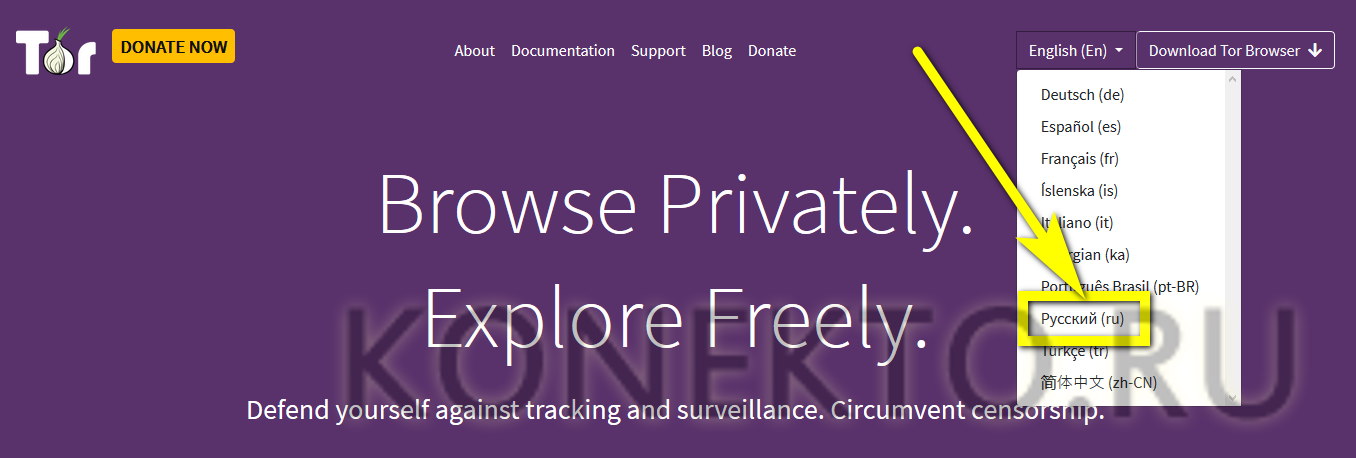
- Перейти по ссылке — torproject.org (загружать установщик с неофициальных ресурсов настоятельно не рекомендуется) и переключиться на русский интерфейс, выбрав соответствующий пункт в выпадающем меню справа.
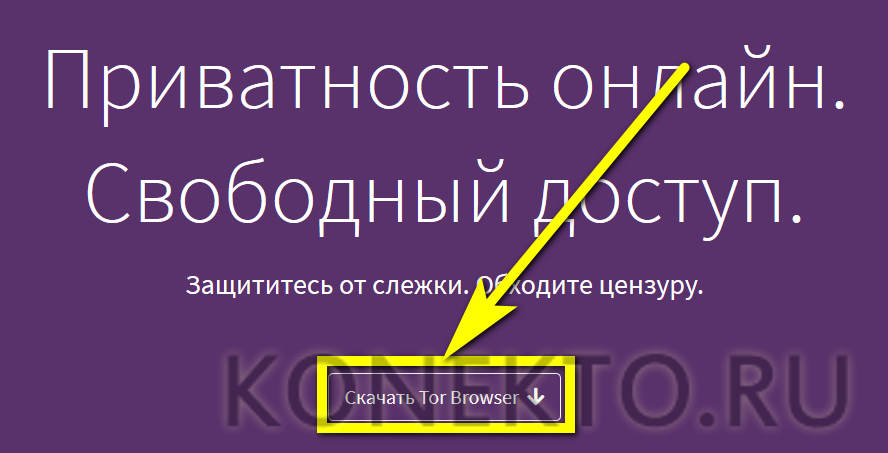
- Кликнуть по кнопке «Скачать Tor Browser».
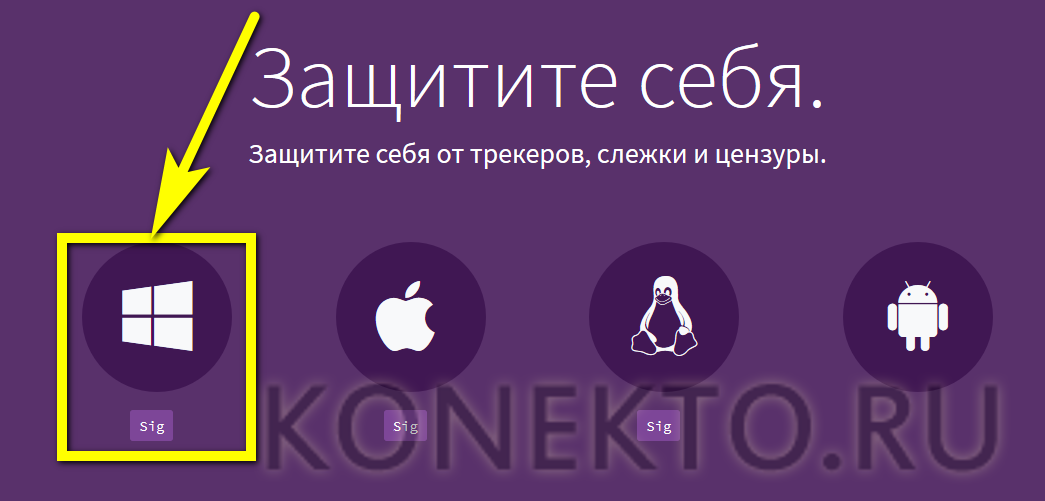
- Выбрать на следующей странице свою операционную систему.
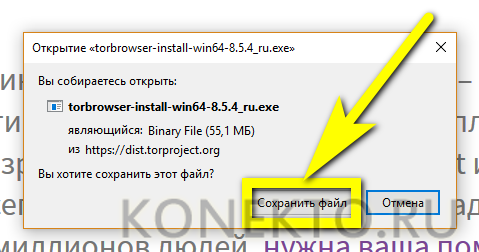
- И сохранить исполняемый файл на жёсткий диск компьютера, а по завершении загрузки — запустить его и установить программу.
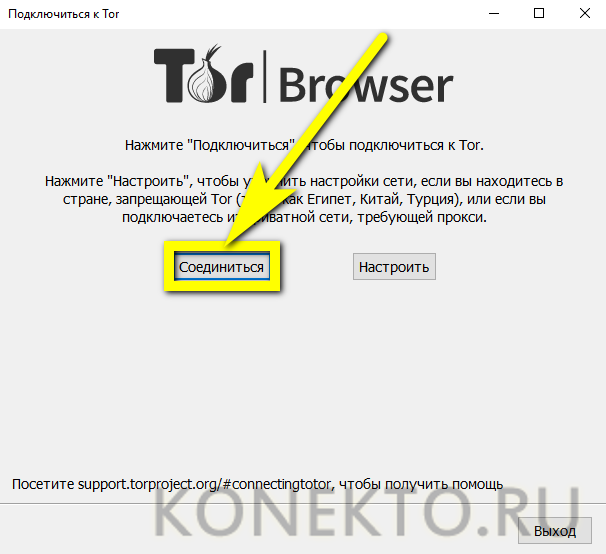
- В процессе запуска нажать на кнопку «Соединиться» — в абсолютном большинстве случаев этого будет достаточно, чтобы установить защищённое подключение компьютера с подменным IP-адресом к Интернету.
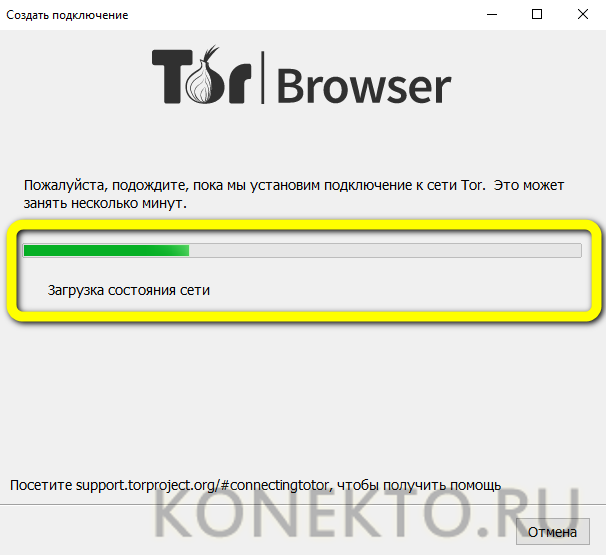
- Дождавшись загрузки модулей браузера и подключения по цепочке айпи.
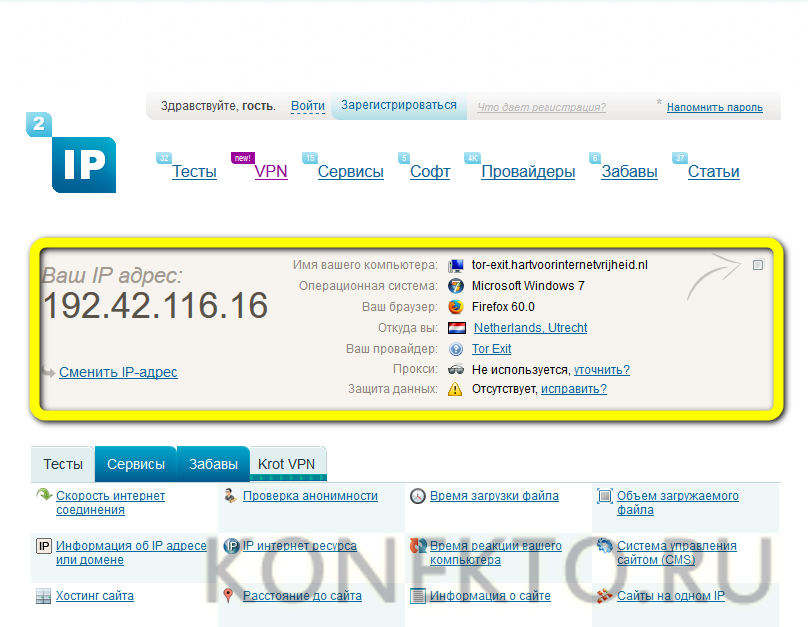
- Пользователь может приступить к просмотру ранее заблокированных страниц и скачиванию нужных файлов. Проверка 2ip.ru по-прежнему показывает хороший результат.
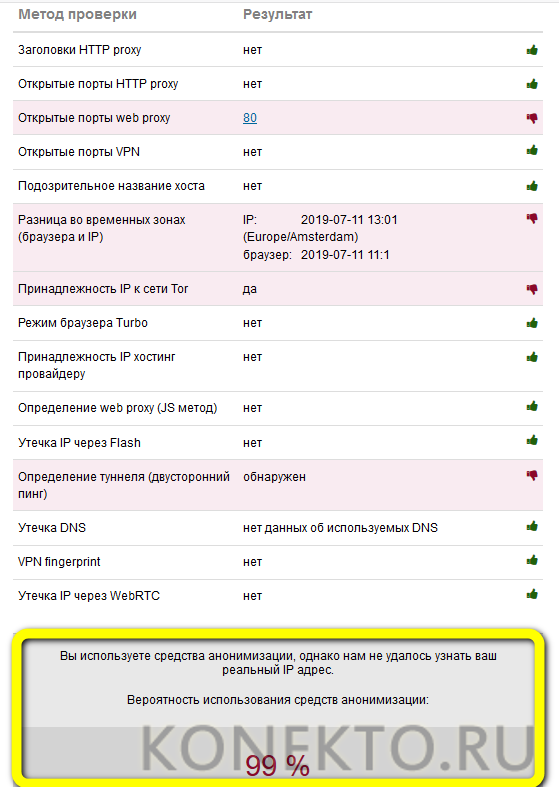
- Однако скрыть использование сторонних IP владельцу компьютера не удастся — что, с учётом использования в процессе подключения к Интернету не одного, а нескольких адресов, не так уж и важно.
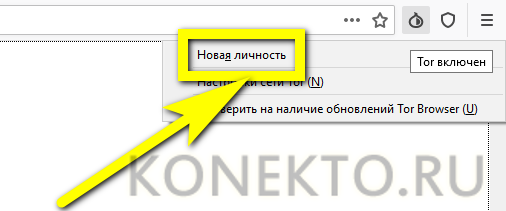
Совет: если скорость соединения слишком мала или юзер чувствует необходимость сменить «результирующий» айпи, следует кликнуть по пиктограмме луковицы в панели инструментов браузера и выбрать в выпадающем меню пункт «Новая личность», после чего дождаться перезагрузки Tor.
Смена прокси вручную
Пользователь, желающий поменять IP-адрес компьютера, может сделать это самостоятельно, скорректировав настройки соединения с Интернетом:
- Найти в открытом доступе список бесплатных прокси-серверов (к примеру, на сайте — anonymizer.nntime.com) и подходящий айпи; он, как можно видеть на примере, указывается через двоеточие вместе с портом, и юзеру понадобятся обе составляющие.

- Открыть в Windows 8/10 меню «Пуск», кликнуть по «шестерёнке» слева.

- И перейти в раздел «Сеть и Интернет».

- Переключиться на вкладку «Прокси-сервер».

- Передвинуть ползунок «Использовать» в положение «Включено».

- И ввести в полях «Прокси» и «Порт» ранее найденные на сайте значения — они всегда идут в паре, и использование разных «частей» удовлетворительного результата не принесёт.

- По желанию — добавить в окошко ниже сайты-исключения, при посещении которых будет задействован реальный IP-адрес компьютера — это особенно важно, если учесть, что при использовании бесплатных прокси скорость интернет-соединения сильно падает. Нажать на кнопку «Сохранить».

- И проверить на сайте 2ip.ru, вступили ли изменения в силу. Если манипуляции были проведены верно, пользователь увидит в окошках подменный адрес.

- И сообщение о применении средств анонимизации.

На Windows 7 прокси подключается по-другому:
- Владелец компьютера открывает «Панель управления» и переходит в раздел «Сеть и Интернет».

- Далее — в подраздел «Свойства браузера».

- На вкладке «Подключения» нажимает на кнопку «Настройка сети».

- Устанавливает галочку в чекбоксе «Прокси-сервер», после чего вводит в соответствующих полях полученные на сайте IP-адрес и порт.

- Готово! Щёлкнув «ОК», владелец компьютера сможет изменить айпи на выбранный и получить доступ к заблокированным веб-ресурсам.
Настройка браузера
Можно вручную изменить IP-адрес компьютера, не касаясь общих параметров Windows — некоторые браузеры, в частности Mozilla Firefox, позволяют сделать это следующим образом:
- Пользователь открывает «Настройки» программы.

- На вкладке «Общие» переходит к расположенному в самом низу разделу «Параметры сети» и нажимает на кнопку «Настроить».

- Активирует режим «Ручная настройка прокси».

- И вводит в соответствующих полях IP-адрес и порт — как их найти, было рассказано выше. Осталось нажать на «ОК» и приступить к относительно анонимному веб-сёрфингу.

Совет: чтобы не задействовать медленные прокси-адреса для доверенных и не заблокированных сайтов, следует добавить их в исключения, вписав в поле «Не использовать прокси для…».

Подводим итоги
Поменять айпи компьютера можно несколькими способами; наиболее простые из них — использование специальных плагинов, программ и онлайн-сервисов. Другие варианты — установка браузера Tor и включение опции VPN в Opera. Кроме того, юзер может подключить прокси вручную — в «Параметрах Windows» или настройках браузера.
Смотрите также
- Как проверить телефон на прослушку?
- Как узнать музыку из видео на Ютубе?
- Тарифы Мегафон 2021 года
Источник: konekto.ru
4 способа изменить IP-адрес в Windows 10 и Windows 11
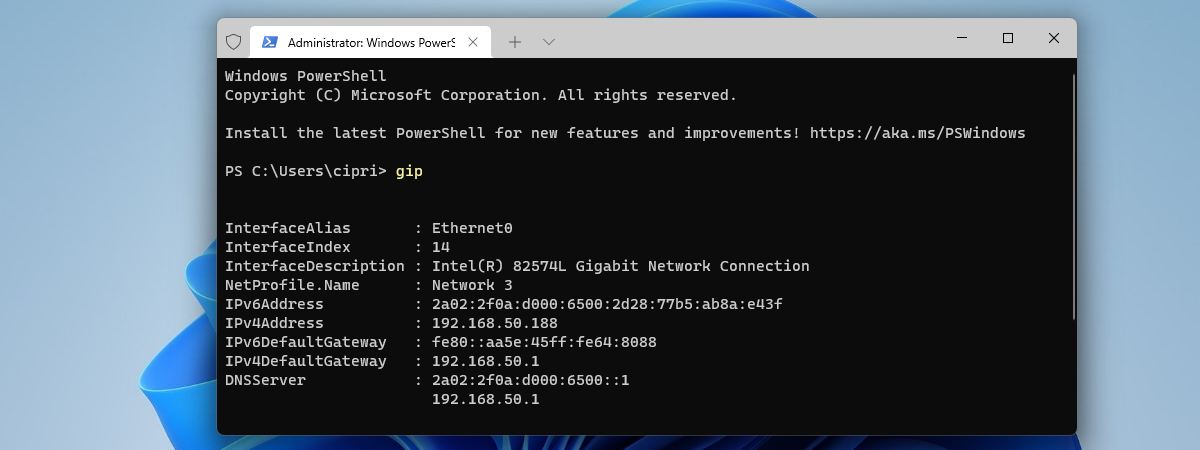
Вы когда-нибудь задумывались, как изменить IP-адрес в Windows 10 или Windows 11? Хотите узнать, как это сделать из приложения «Настройки» или панели управления? Может быть, вы являетесь поклонником командной строки и хотите узнать, как изменить IP-адрес из командной строки или PowerShell? Читайте дальше и узнайте, как все это делается в Windows 11 и Windows 10.
ПРИМЕЧАНИЕ. Чтобы иметь возможность изменить свой IP-адрес в Windows 10 или Windows 11, вы должны войти в систему, используя учетную запись администратора. Кроме того, вы уже должны знать, как узнать свой локальный IP адрес.
1. Как изменить IP-адрес в Windows 10 с помощью приложения «Настройки»
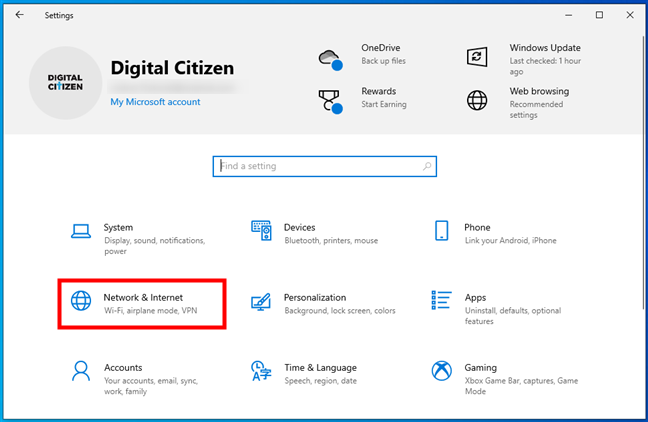
Поскольку он основан на визуальном интерфейсе операционной системы, это, вероятно, самый простой способ изменить IP-адрес вашего компьютера или устройства с Windows 10. Сначала откройте приложение «Настройки»: быстрый способ сделать это — нажать кнопку «Настройки» в меню «Пуск» или одновременно нажать Windows+I на клавиатуре. В приложении «Настройки» откройте категорию «Сеть и Интернет».
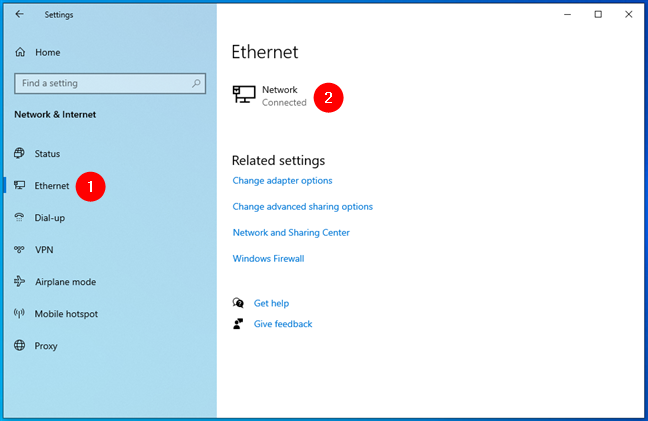
На левой боковой панели выберите тип сети. Если вы используете беспроводную карту, нажмите или коснитесь Wi-Fi. Если вы используете проводное соединение, перейдите к Ethernet. В правой части окна щелкните или коснитесь имени вашего сетевого подключения.
Прокрутите вниз страницу сведений о сетевом подключении, пока не найдете раздел «Настройки IP». Затем нажмите или коснитесь «Изменить» в разделе «Назначение IP».
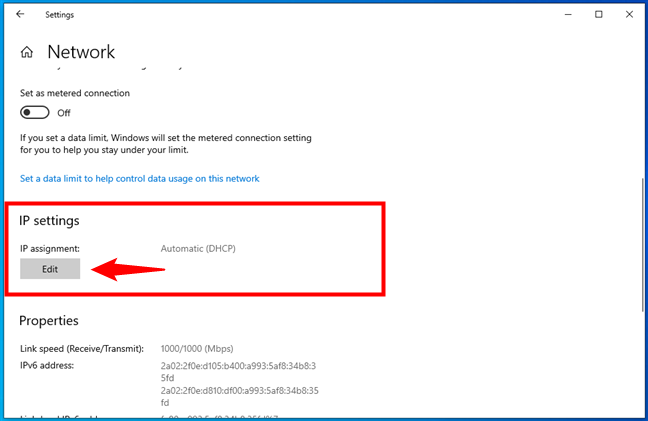
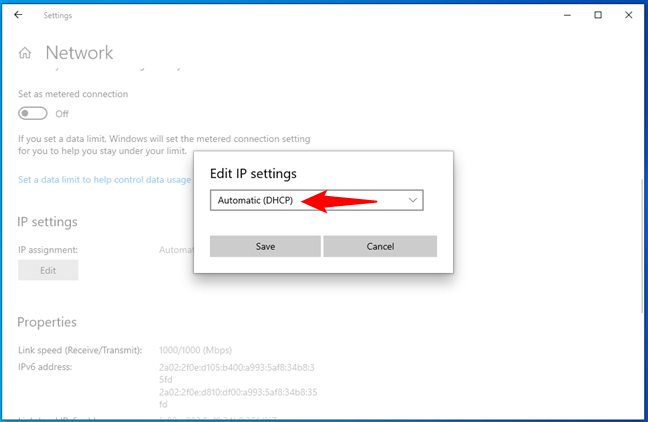
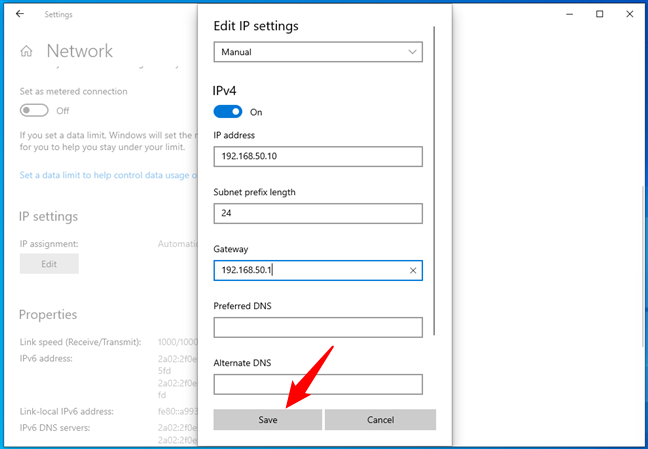
В приложении «Настройки» теперь отображается диалоговое окно «Редактировать настройки IP». Здесь вы можете изменить IP-адрес вашего компьютера или устройства. Если вы хотите, чтобы IP-адрес вашего ПК с Windows 10 автоматически назначался маршрутизатором, выберите «Автоматически (DHCP)». Это также называется динамическим IP-адресом.
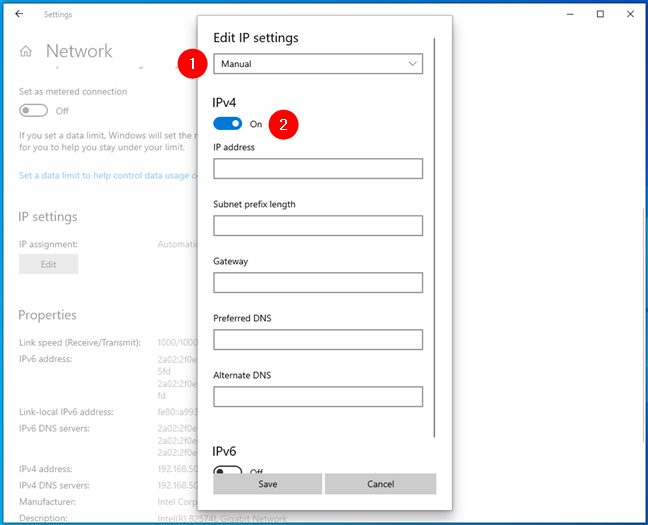
Если вы хотите установить свой собственный статический IP-адрес, выберите «Вручную», а затем включите переключатели IPv4 и/или IPv6 в зависимости от того, какие интернет-протоколы вы хотите использовать. Обратите внимание, что каждый из них имеет свой собственный IP-адрес, поэтому вы должны ввести необходимые данные как для IPv4, так и для IPv6, если вы решите включить оба.
Чтобы изменить свой IP-адрес на статический, независимо от того, для каких протоколов вы его установили: IPv4 или IPv6, вам необходимо ввести следующие данные:
- IP-адрес: введите статический IP-адрес, который вы хотите использовать. Например, я хочу изменить IP-адрес (IPv4) моего ПК с Windows 10 на 192.168.50.10.
- Длина префикса подсети: введите длину префикса, которая определяет размер подсети. Например, я настроил свой маршрутизатор на использование маски подсети 255.255.255.0, что означает, что я должен ввести «Длина префикса подсети» 24 (количество битов 1 в маске сети). Если бы у меня была маска подсети 255.255.0.0, длина префикса была бы 16 и так далее.
- Шлюз: введите IP-адрес вашего маршрутизатора. В моем случае это 192.168.50.1.
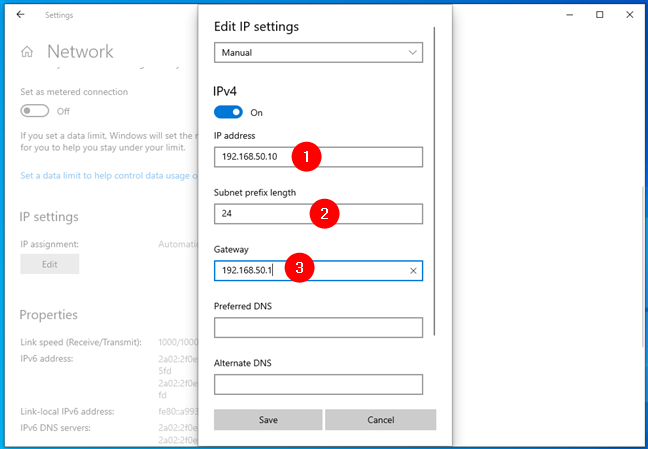
Установка статического IP-адреса в Windows 10
Параметры Preferred DNS и Alternate DNS не являются обязательными — если вы оставите их пустыми, они будут автоматически назначены вашим маршрутизатором. Однако, если вы хотите изменить и их, вы можете это сделать. СОВЕТ. Вот еще способы изменить настройки DNS в Windows.
После того, как вы ввели все данные, нажмите или коснитесь Сохранить, и Windows 10 изменит ваш IP-адрес.
ВАЖНО: Если вы решите использовать статический IP-адрес, убедитесь, что все данные, которые вы вводите, верны; в противном случае ваш ПК с Windows 10 потеряет подключение к Интернету. Если это произойдет, измените свой IP-адрес обратно на автоматический (DHCP), чтобы ваш маршрутизатор мог изменить его на что-то, что работает.
2. Как изменить IP-адрес в Windows 11 с помощью приложения «Настройки»
Поскольку это в основном включает в себя клики и нажатия, за которыми может следить любой, это, вероятно, самый простой способ изменить IP-адрес вашего ПК с Windows 11. Вот как это происходит:
Откройте приложение «Настройки»: быстрый способ сделать это — использовать ярлык «Закреплено» в меню «Пуск» или нажать Windows+I на клавиатуре. Открыв его, выберите «Сеть и Интернет» на левой боковой панели.
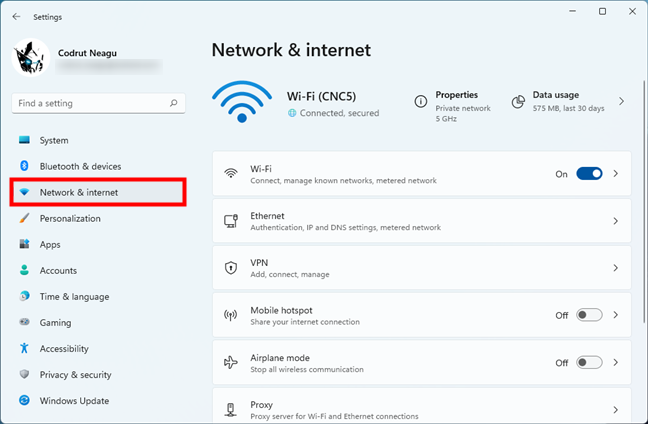
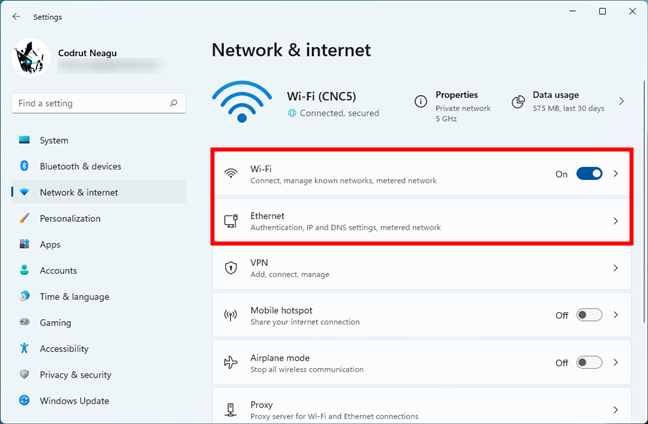
Справа щелкните или коснитесь типа сети, которую вы используете в данный момент. Если вы подключаетесь к Интернету (или локальной сети) с помощью беспроводной карты, выберите Wi-Fi. Если вы подключаетесь к Интернету (или локальной сети) с помощью проводного подключения, нажмите или коснитесь Ethernet.
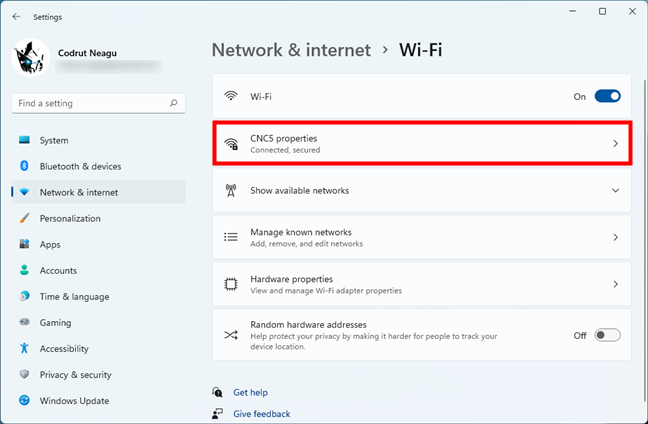
Затем нажмите или коснитесь записи свойств вашего сетевого подключения.
Откроется страница с подробной информацией о выбранном сетевом соединении. На нем прокрутите вниз и нажмите или коснитесь кнопки «Изменить» рядом с назначением IP.
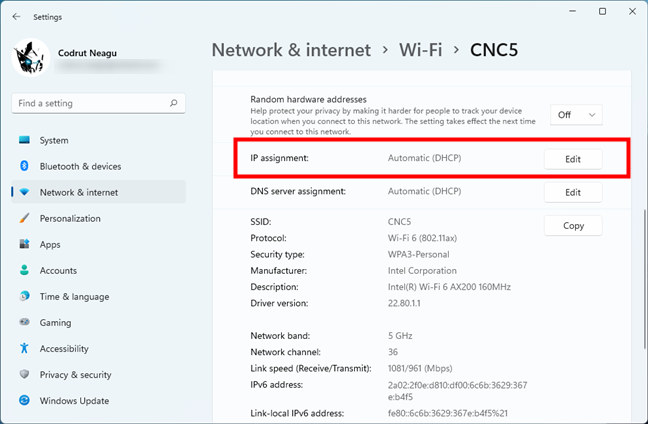
В результате приложение «Настройки» открывает диалоговое окно «Редактировать настройки сетевого IP», где вы можете установить IP-адрес вашего ПК с Windows 11. Если вы хотите использовать динамический IP-адрес, автоматически назначаемый маршрутизатором, выберите «Автоматически (DHCP)».
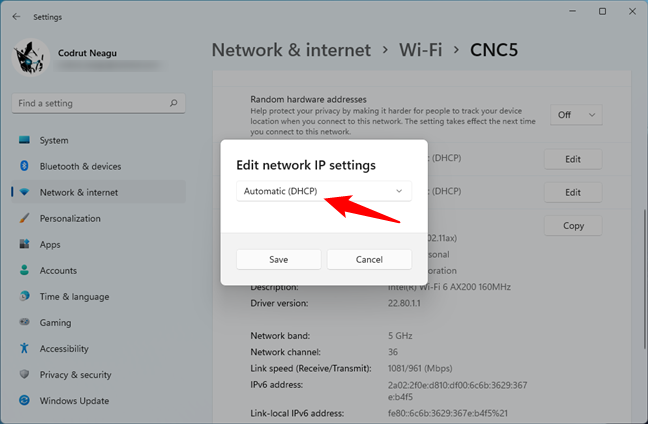
Если вы хотите установить статический IP-адрес для вашего компьютера с Windows 11, выберите «Вручную». Затем включите переключатели IPv4 и/или IPv6, в зависимости от интернет-протоколов, которые вы собираетесь использовать. Имейте в виду, что каждому из них нужен отдельный IP-адрес, поэтому вам придется указать детали как для IPv4, так и для IPv6, если вы решите включить оба.
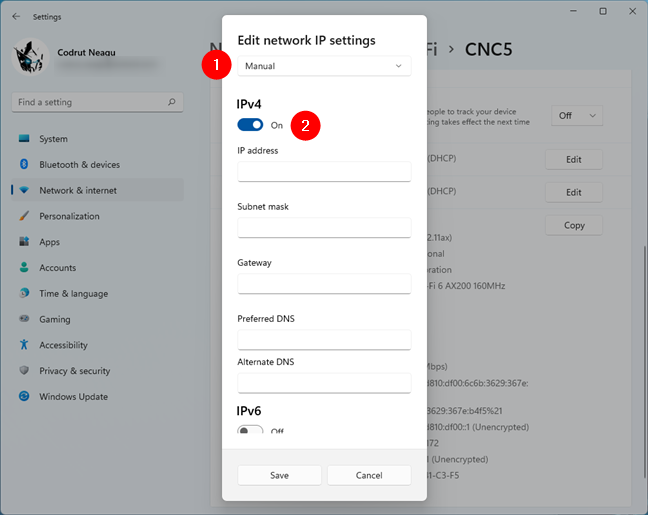
Чтобы установить статический IP-адрес для IPv4 или IPv6, вы должны предоставить следующие данные:
- IP-адрес: введите статический IP-адрес, который вы хотите использовать. Например, я меняю IP-адрес (IPv4) своего компьютера с Windows 11 на 192.168.50.10.
- Маска подсети: введите маску подсети, используемую вашей сетью. Например, я настроил свой ячеистый Wi-Fi на использование маски подсети 255.255.255.0, а это означает, что мне нужно ввести эту числовую последовательность.
- Шлюз: укажите IP-адрес вашего маршрутизатора или ячеистой сети Wi-Fi. В моем случае это 192.168.50.1.
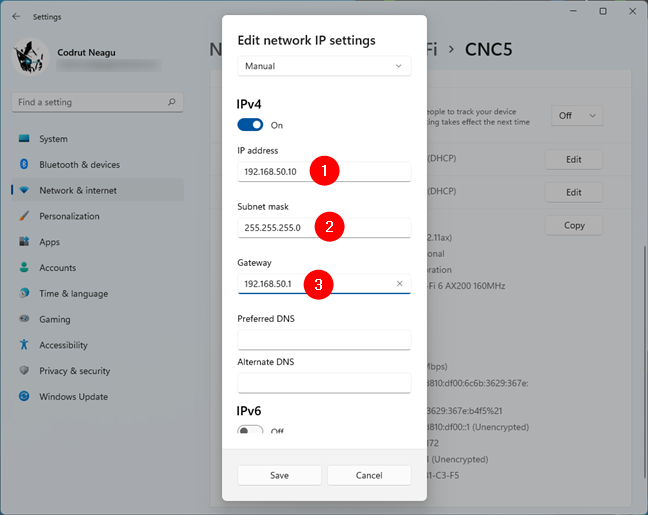
Это все параметры, которые необходимо настроить, чтобы изменить свой IP-адрес в Windows 11. Однако в диалоговом окне «Изменить параметры сетевого IP» есть еще два параметра: Preferred DNS и Alternate DNS. Хотя это и не обязательно (если они пусты, ваш маршрутизатор назначает их автоматически), вы также можете изменить их, если хотите.
После того, как вы закончите редактирование настроек сетевого IP, нажмите или коснитесь кнопки «Сохранить», и ваш IP-адрес будет немедленно изменен в Windows 11.
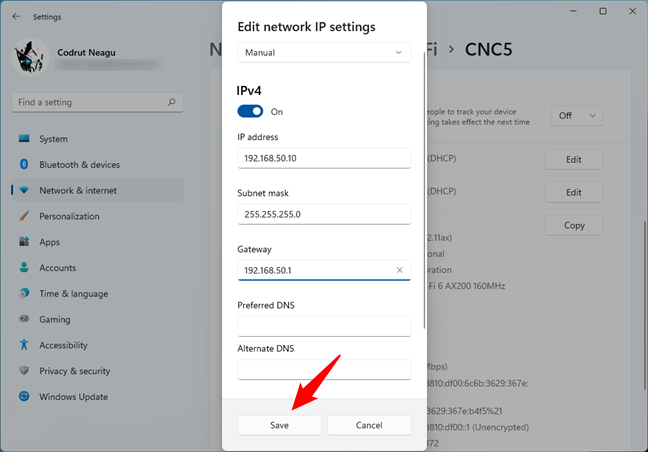
ВАЖНО: Если вы изменили свой IP-адрес и ваш ПК с Windows 11 потерял подключение к Интернету, вероятно, вы ввели неверный IP-адрес. В этом случае вернитесь к использованию автоматического (DHCP), чтобы ваш маршрутизатор назначил новый для вашего компьютера, тот, который работает.
3. Как изменить IP-адрес в Windows с помощью Панели управления
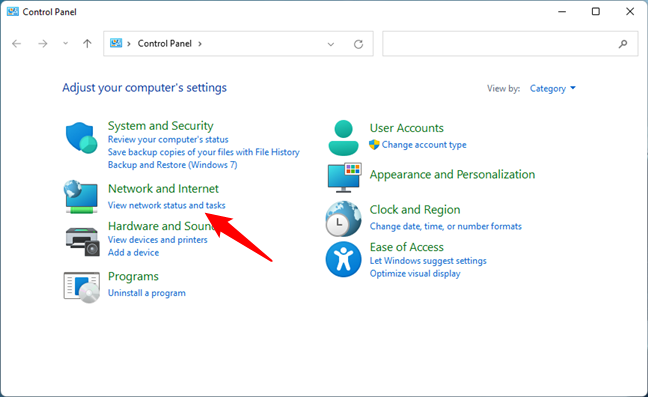
Как в Windows 11, так и в Windows 10 вы также можете изменить свой IP-адрес из Панели управления. Откройте панель управления и нажмите или коснитесь «Просмотр состояния сети и задач» в разделе «Сеть и Интернет».
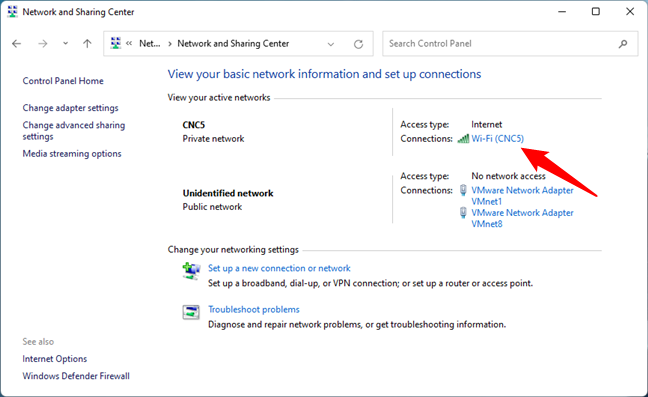
В Центре управления сетями и общим доступом щелкните или коснитесь своего подключения к Интернету в области «Просмотр активных сетей».
В окне состояния вашей сети щелкните или коснитесь Свойства. Затем в окне свойств выберите Интернет-протокол версии 4 (TCP/IPv4) или Интернет-протокол версии 6 (TCP/IPv6) в зависимости от IP-адреса, который вы хотите изменить. Обратите внимание, что если вы хотите изменить оба типа IP-адресов, вам придется повторить следующие шаги для каждого из них.
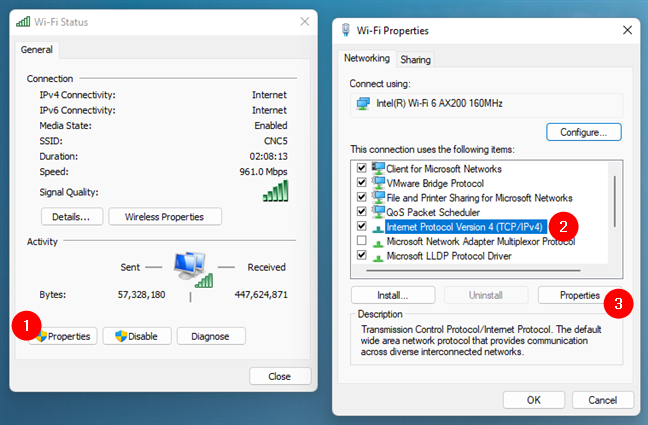
Предыдущее действие открывает окно с названием Свойства протокола Интернета версии 4 (TCP/IPv4) или Свойства протокола Интернета версии 6 (TCP/IPv6) в зависимости от того, что вы выбрали ранее. Здесь вы можете изменить свой IP-адрес:
Если вы хотите использовать динамический IP-адрес, который автоматически назначается вашему ПК с Windows вашим маршрутизатором, выберите «Получить IP-адрес автоматически». Затем нажмите или нажмите «ОК» и закройте все окна, которые вы открывали ранее.
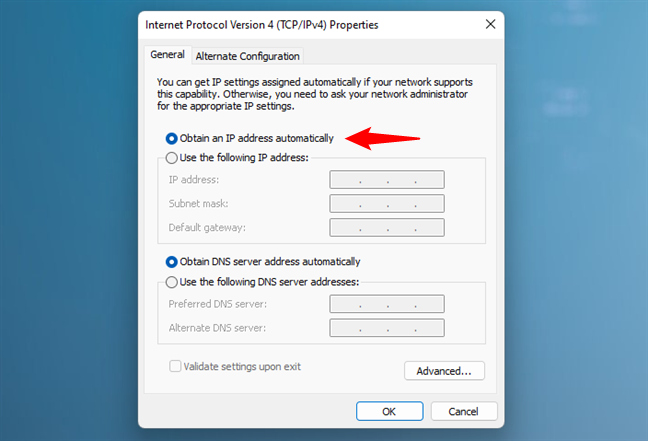
Если вы хотите установить статический IP-адрес для сетевого адаптера, выберите «Использовать следующий IP-адрес». Затем введите необходимые данные вручную: IP-адрес, маску подсети и шлюз по умолчанию, как мы показывали вам в предыдущих главах этого руководства.
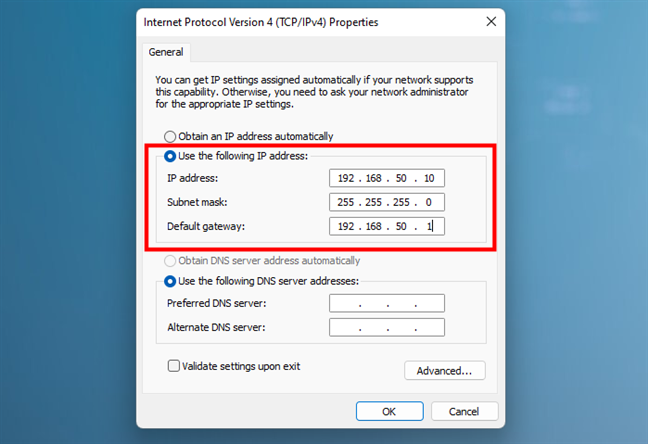
Сохраните новые настройки IP-адреса, нажав или коснувшись OK, затем закройте все окна, открытые во время процесса.
4. Как изменить IP-адрес в Windows 10 и Windows 11 с помощью команд
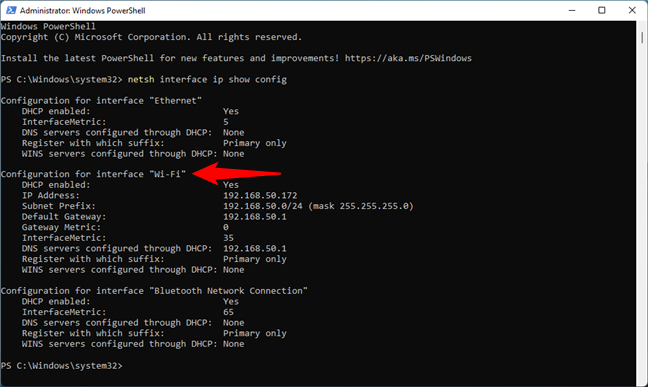
Вы также можете изменить IP-адрес с помощью любого из инструментов командной строки в Windows. Запустите PowerShell или запустите командную строку или откройте вкладку любого из них в терминале Windows. Затем, независимо от того, какая у вас любимая консоль, запустите эту команду:
netsh interface ip show config
В отображаемых результатах укажите сетевой адаптер, для которого вы хотите изменить IP-адрес. Например, имя моего сетевого интерфейса — Wi-Fi, как показано на скриншоте ниже.
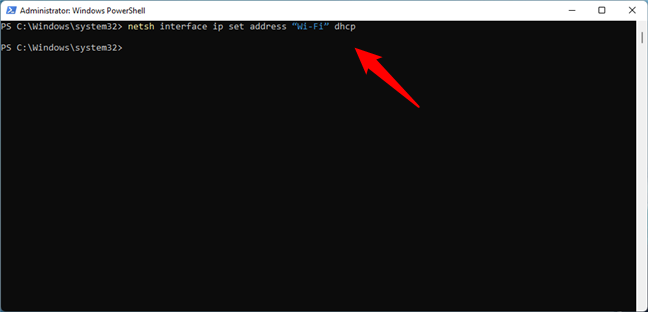
Если вы хотите изменить IP-адрес на динамический, который автоматически назначается вашим маршрутизатором через DHCP, выполните следующую команду:
netsh interface ip set address «Network Interface Name» dhcp
Замените «Имя сетевого интерфейса» на имя вашего сетевого подключения. Например, мне нужно запустить
netsh interface ip set address «Wi-Fi» dhcp
Если вы хотите установить статический IP-адрес, выполните эту команду:
netsh interface ip set address name= «Network Interface Name» static [IP address] [Subnet Mask] [Gateway]
Замените [IP-адрес] [Маска подсети] [Шлюз] на те, которые соответствуют конфигурации вашей сети. В моем случае, поскольку я хочу изменить свой IP-адрес на 192.168.50.10, мне нужно запустить:
IP-адрес интерфейса netsh set name = «Wi-Fi» static 192.168.50.10 255.255.255.0 192.168.50.1
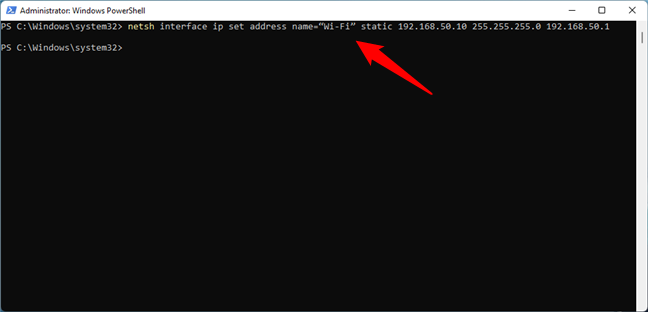
Как изменить IP-адрес в Windows 10 или Windows 11?
Теперь вы знаете не один, а четыре разных способа изменить свой IP-адрес и установить его на динамический или статический. Какой ваш любимый способ сделать это? Знаете ли вы другие методы? Если да, или если у вас есть что добавить к этому руководству, не стесняйтесь комментировать.
Насколько публикация полезна?
Нажмите на звезду, чтобы оценить!
Средняя оценка / 5. Количество оценок:
Оценок пока нет. Поставьте оценку первым.
Источник: ip-calculator.ru
Как мгновенно сменить IP адрес?

Для того чтобы профессиональному серферу эффективно работать и хорошо зарабатывать на кликовых спонсорах, необходимо освоить целый ряд программ и приложений. В число которых входят разные программы и сервисы для смены IP адреса компьютера.
Ведь каждый из нас, будь то новичок или продвинутый серфер знает, что на кликовых буксах большинство рекламодателей повсеместно требуют смены IP адреса. И прежде чем показать вам, как сменить IP адрес компьютера одним щелчком мыши, хотелось бы разъяснить – а зачем его вообще менять?
Ну, во-первых, если вы работаете на почтовике Wmmail, то новый IP адрес позволит вам многократно выполнять одноразовые задания. Дело в том, что ограничения по выполнению подобных заданий на Wmmail, стоят не по вашему аккаунту, а именно по IP адресу. Например, сделали задание категории РБА, рекламодатель его оплатил, вы поменяли IP и можете снова брать его в работу.
Но, вот с сервисом SEO sprint, такой фокус уже не пройдет. Во-вторых, частая смена IP адреса позволит вам больше зарабатывать на многоразовых кликовых заданиях с высокой оплатой, где заказчики таких заданий и требуют его постоянно менять. Ни для кого не секрет, что скликивание всех типов рекламы на сайтах наказуемо, как минимум баном в той или иной рекламной сети.
Вот владельцы сайтов и стараются всеми правдами и неправдами имитировать поведение пользователя, якобы случайно попавшего к ним на площадку с поисковых систем. И когда вы будете периодически брать одно и то же задание в работу, где рекламодатель требует сменить IP адрес, а также требует предоставить IP адрес в отчет, но по факту вы его менять не будете, то естественно он это заметит и возможно без предупреждения и очередной оплаты, занесет вас в ЧС (черный список).
В-третьих, частые смены IP адресов, также влияют на заработок в заданиях категории РБА. Каким образом? Вот смотрите, если вы регистрируетесь в разных играх, подписках и на прочих «незначительных» ресурсах, где нет строгой привязки к IP адресу, то понятное дело – на таких сайтах можно регистрироваться сколько угодно раз, просто меняя одни данные на другие.
Но когда речь идет о дорогих , которое соответствует текущему имени компьютера, т. е. его IP адресу. 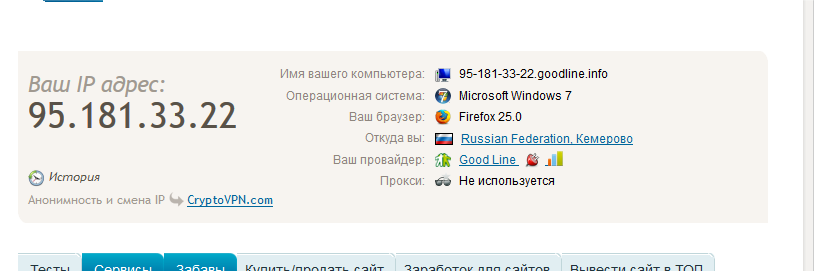
Однако, такой вариант смены IP адреса нам не всегда подходит и вот почему:
Во-первых, чем ближе новый IP адрес к вашему фактическому месту положения, тем лучше скорость интернет-соединения.
Во-вторых, многие рекламодатели требуют выполнения заданий с IP адресов привязанных к какой-нибудь стране, региону или даже городу. Отсюда делаем вывод: нам надо не просто сменить IP адрес, но и выбрать тот адрес, который нам нужен. Поэтому переходим ко второму шагу инструкции, а именно: к привязке нужного нам IP адреса. Шаг второй – привязка IP адреса. Для того чтобы выбрать и привязать IP адрес максимально приближенный к нашим требованиям, достаточно перейти на сайт 50na50.net и выполнить ряд простейших действий: Нажимаем на главной странице сайта раздел «Http»: 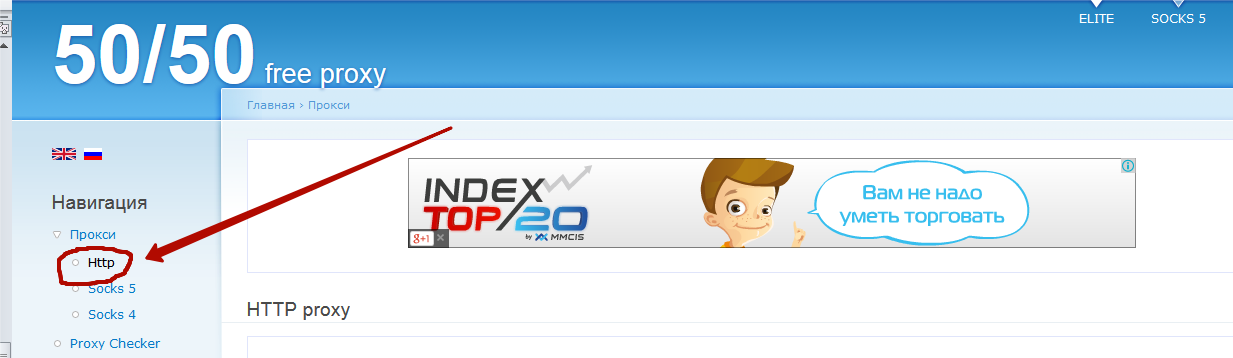
И попадаем вот на такую интересную страничку, где можно установить нужный прокси в FireFox одним кликом. А чтобы его выбрать, достаточно кликнуть на маленькую лупу в нижнем левом углу таблицы IP адресов: 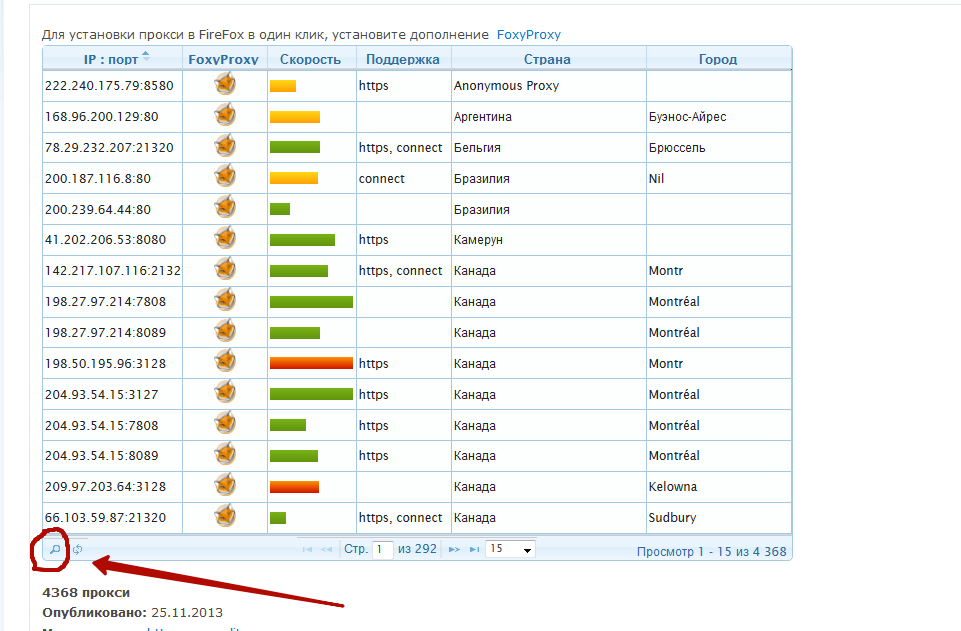
После появится поле для поиска, где мы, в выпадающих списках и вбиваем нужные нам параметры. Например, «страна», «содержит» и собственно название страны: «Российская федерация», и нажимаем кнопку «найти»: 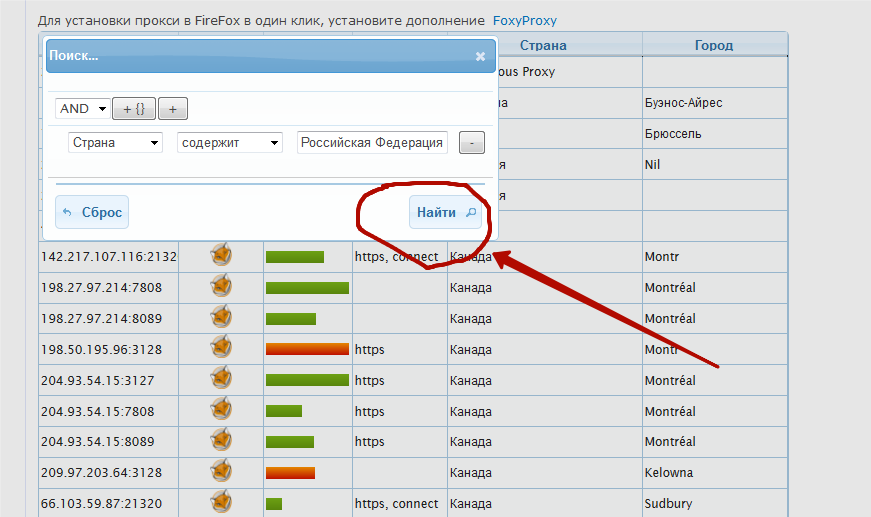
Далее, выбираем нужный нам IP адрес и щелкаем по значку (мордочка лисы). Вверху появится всплывающие окно, где нужно нажать на кнопку «Allow»: 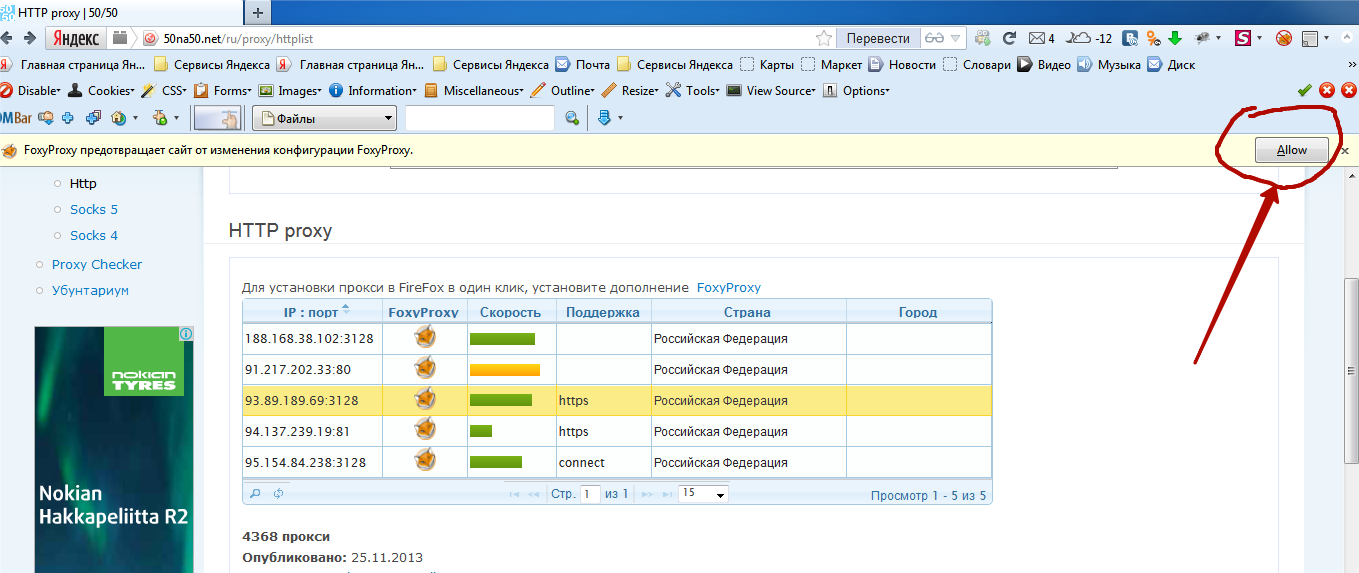
Потом нажимаем на значок дополнения в верхней панели браузера и в появившемся окне управления видим, что выбранный нами прокси, успешно подключен: 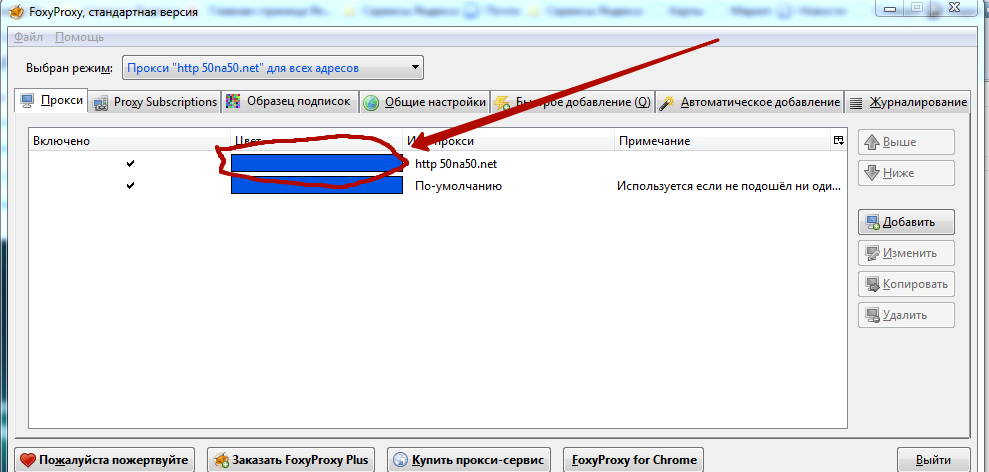
Однако, мы можем и не знать, к какому местоположению принадлежит этот адрес. Поэтому опять заходим на 2ip.ru и получаем нужную информацию: 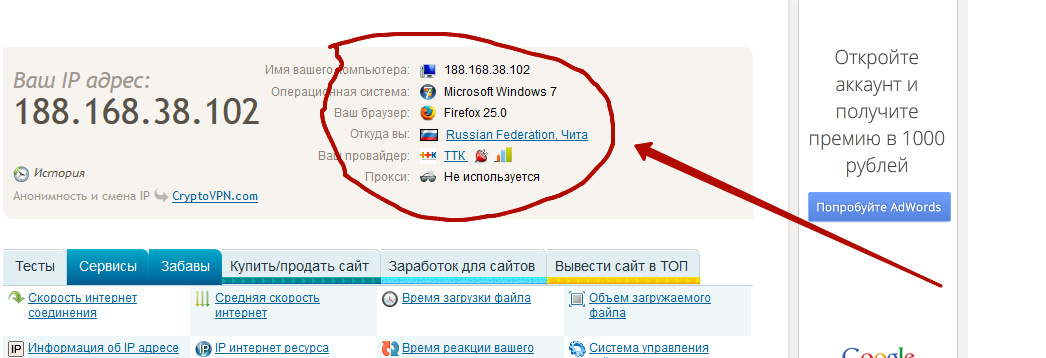
При всех достоинствах этого способа смены IP, есть у него один небольшой недостаток – это периодическая подмена адреса любой страницы на страницу с рекламой, что и является платой за использование этого плагина. То есть, в определенные промежутки времени (2-3 часа) при непрерывном использовании расширения FoxyProxy, вас будет перекидывать не на ту страницу сайта, адрес которой вы вбили в строку браузера, а на рекламу.
Когда я впервые это увидел, то испугался, так как подумал, что поймал какой-то хитрый вирус. Но, потом, отключил FoxyProxy, и браузер стал показывать именно ту страницу, адрес которой я и использовал. Надеюсь, эта подробная инструкция позволит вам быстро менять IP адрес компьютера и как следствие, больше зарабатывать на кликовых спонсорах. Ну, а если вы пользуетесь другими программами или сервисами смены IP и считаете их более эффективными, чем FoxyProxy, то обязательно поделитесь своим мнением на страницах сайта «Сообщество Серферов». Желаю удачи и хороших вам заработков! Автор статьи – Павлик Морозов
Сделай репост – выиграй ноутбук!
- Нажми на одну из кнопок соц. сетей
- Получи персональный купон
- Выиграй ноутбук LENOVO или HP
Источник: serfery.ru