
Как поменять пароль на карте Сбербанка через Сбербанк Онлайн? Подобный вопрос задают многие пользователи. Справиться с этой задачей несложно, потребуется только разобраться в алгоритме действий.
В каких случаях возникает необходимость смены логина и пароля карты Сбербанка?
У учреждения есть специальный сервис – Сбербанк Онлайн. Он обладает рядом преимуществ:
В ЛК применяется двухфакторная аутентификация. Она состоит из двух этапов:
- Первоначально пользователь вводит логин и пароль.
- Затем он указывает код, который поступил на привязанный телефон.
За счет подобной схемы удается добиться высокой безопасности. Даже если мошенник узнает учетные данные, он все равно не сможет получить доступ к ЛК без секретного кода.
Когда может потребоваться смена пароля для личного кабинета?
- Кто-то мог узнать учетные данные.
- Произошла кража информации с компьютера.
- Вы получили уведомление о несанкционированном доступе к кабинету.
- Пароль слишком сложный, вы хотите подобрать иной шифр для удобного запоминания.
Способы
В 2018 году предлагается несколько способов для смены учетных данных:
КАК ПОМЕНЯТЬ ПАРОЛЬ И ЛОГИН СБЕРБАНК ОНЛАЙН В ПРИЛОЖЕНИИ НА ТЕЛЕФОНЕ
- В личном кабинете.
- В приложении на смартфоне.
- Позвонить оператору.
- Воспользоваться процедурой восстановления.
Как сменить логин и пароль в Сбербанк Онлайн через интернет?

Для смены учетных данных через интернет потребуется:
- Зайти на сайт онлайн-системы.
- Авторизоваться.
- Открыть раздел с настройками.
- Выбрать пункт с безопасностью.
- Найти вариант для изменения логина или пароля.
- Указать желаемые данные.
- Подтвердить изменение параметров при помощи присланного кода на привязанный телефон.
Восстановление
Как поменять логин и пароль в личном кабинете Сбербанк Онлайн вы поняли. Но что делать, если вы забыли учетные данные и не можете зайти в ЛК? Тогда потребуется пройти процедуру восстановления. Необходимо:
- Зайти на портал онлайн-сервиса.
- Выбрать пункт для восстановления.
- Указать логин или номер карты.
- Подтвердить предоставление доступа с помощью присланного кода.
- Указать новые учетные данные и сохранить параметры.
Изменить учетные данные по карте можно в центре поддержки. Нужно:
- Набрать номер 8 800 555 55 50.
- Выбрать переключение на сотрудника.
- Дождаться ответа.
- Сообщить о возникшей проблеме после соединения.
- Предоставить запрошенные данные для идентификации клиента.
- Специалист предложит соответствующую помощь.
Как сменить пароль в Сбербанк Онлайн на мобильном телефоне?
Как изменить логин и пароль для входа в Сбербанк Онлайн? Можно воспользоваться для этого официальным приложением. Скачать его предлагается на свой телефон в магазине на вашей платформе.
- Есть версии для Андроид и iOS.
- Можно легко выполнить установку.
- В дальнейшем вы сможете получить доступ ко всем функциям.
- Приложение имеет продуманную систему защиты и встроенный антивирус.
- Оно обновляется и становится лучше со временем.
- Программа работает на различных смартфонах.
- Она способна заменить собой личный кабинет.
- Можно выполнять различные операции в программе.
- Приложение стабильно функционирует.
- Оно имеет красивый дизайн.
- Интерфейс адаптирован для мобильных телефонов.
- Предлагается поставить специальный код для защиты программы от стороннего доступа.
Как в приложении сменить учетные данные?

- Откройте программу.
- Введите код доступа к приложению.
- Перейдите к настройкам.
- Найдите пункт «Сменить пользователя».
- Укажите необходимые данные.
- Подтвердите операцию при помощи секретного кода.
В приложении учетные данные вводятся один раз при первом входе. В дальнейшем достаточно указать код от программы для получения доступа к системе.
Источник: banks-wiki.com
Как сменить пароль на Сбербанк Онлайн на свой?
В момент получения карты Сбербанк вам предложат выполнить регистрацию в специальном сервисе – Сбербанк Онлайн. Чтобы стать одним из пользователей данной системы, потребуется получить идентификатор и пароль посредством банкомата или с помощью сотрудника в банковском отделении. Но что делать, если вы потеряли данные для входа? Или же вы хотите их сменить? Подробно разберем вопрос, как поменять пароль в Сбербанк Онлайн в мобильном приложении?
Для этого существует только два метода:
- Звонок в техподдержку.
- С помощью приложения Сбербанк Онлайн.

С помощью техподдержки
Представленный вариант подойдет тем, кто потерял или забыл данные для входа в Сбербанк Онлайн. На карте с обратной стороны вы найдете номер контактного центра. Позвоните и объясните ситуацию сотруднику, а затем следуйте его указаниям.
Когда операция произведена, старые данные уже станут неактуальными. Если вы вдруг введете их при входе, то аккаунт заблокируется. Зайдите на официальный сайт и введите идентификатор, затем нажмите на кнопку «Не могу войти». При правильном введении логина вы получите СМС на телефон. Подтвердите операцию и смените пароль на новый.
Стоит отметить, что у вас есть возможность сделать новый аккаунт. Единственный недостаток такого способа – система наложит небольшие ограничения. Чтобы избавиться от них, позвоните в техподдержку.
С помощью Сбербанк Онлайн
Если вы не теряли информацию для доступа в личный кабинет, то можете воспользоваться следующим вариантом. Как изменить пароль:
- Выполните вход в систему.
- В верхней части меню выберите «Настройки».
- Перейдите во вкладку «Безопасность и доступ».
- Сервис покажет вам вашу личную информацию, где вы заметите пункт о смене пароля.

В случае потери данных для доступа, вы можете воспользоваться банкоматом для их восстановления. Отправьтесь в ближайшее отделение, где сотрудник банка поможет вам в совершении операции.
Как сменить пароль в Сбербанк Онлайн на мобильном?
Если у вас на телефоне установлено приложение Сбербанк Онлайн, то вы сможете без проблем изменить пароль через свой смартфон. Итак, как это сделать?
- Зайдите в приложение. Выполнять вход в личный кабинет не требуется, требуется нажать на значок, который располагается в левом верхнем углу.
- Перейдите в «Сменить пользователя». После перехода информация о старом пользователе будет удалена.
- Проделайте регистрацию с нуля. Укажите номер карты и телефона, а затем введите новый пароль.
Компьютерная грамотность с Надеждой

Заполняем пробелы — расширяем горизонты!
Как выйти из Сбербанка онлайн на телефоне и на компьютере
Сбербанк онлайн можно открыть с помощью браузера на компьютере, ноутбуке, планшете, мобильном телефоне. Этот вариант называют веб-версией. Другой вариант – использовать мобильное приложение на смартфоне или на планшете. Иногда возникает вопрос, как выйти из Сбербанка онлайн?
Выход из Сбербанка на телефоне: три способа
Есть три варианта для того, чтобы выйти из Сбербанка онлайн на телефоне:
1) нажать на стрелку вперед «Выйти»
2) либо сменить пользователя,
3) удалить приложение.
Что касается удаления мобильного приложения Сбербанка, то этот способ является кардинальным решением проблемы. Есть такая поговорка: против лома нет приема. Это означает, что от лома нет спасения, лом всё пробьёт.
В этом смысле после удаления приложения, конечно, пользователь сможет выйти из Сбербанка онлайн. Но в следующий раз для входа в это приложение, придется его опять скачать, установить и только потом можно будет войти через логин, либо номер телефона, либо секретный код. Согласитесь, что не самое простое решение для того, чтобы выйти из приложения, поэтому не будем на нем останавливаться.
Рассмотрим подробнее два первых варианта для выхода.
Как «Выйти» в мобильном Сбербанке Онлайн
В Сбербанке Онлайн кликаем в левом верхнем углу на круглый значок. Откроется ваш профиль. В правом верхнем углу находится значок со стрелкой, который приглашает пользователя на выход. Щелкаем по этому значку и на этом всё, вы вышли из Сбербанка онлайн.
Далее процесс, как выйти из Сбербанка на телефоне, пошагово показан на скриншотах.
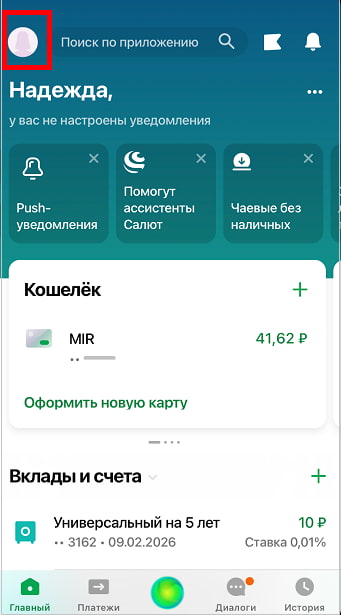
Рис. 1. Главная страница Сбербанка онлайн. Значок для входа в профиль обведен в красную рамку.
Нажимаем на круглый значок (рис. 1). После этого откроется страница с вкладками «Профиль», «Сбер ID» и «Настройки» (рис. 2).
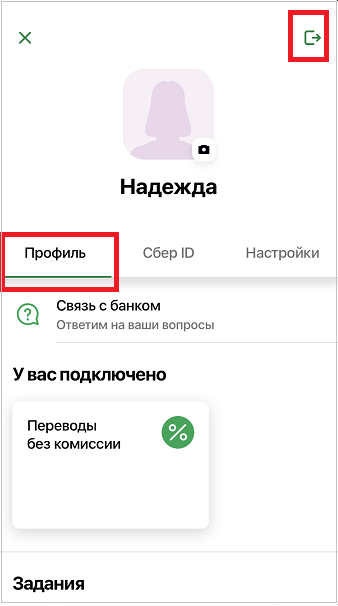
Рис. 2. Вкладка «Профиль». В правом верхнем углу есть стрелка для выхода из Сбербанка (в красной рамке).
Кликаем по маленькой стрелке, которая зовет на выход (рис. 2). Теперь потребуется подтвердить свое намерение выйти из мобильного приложения.
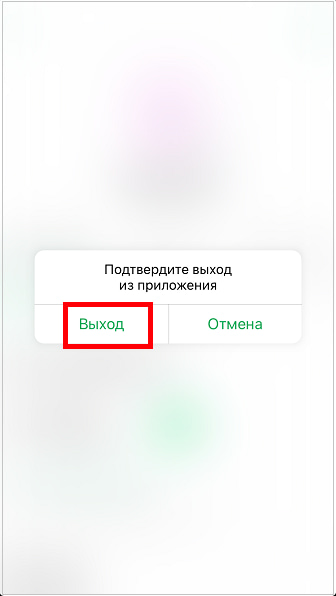
Рис. 3. Кнопка «Выход» для подтверждения выхода из Сбербанк онлайн.
Если передумали покидать приложение, можно нажать «Отмена» (рис. 3). А если нажать на кнопку «Выход» (в красной рамке на рис. 3), появится экран для входа в приложение (рис. 4).
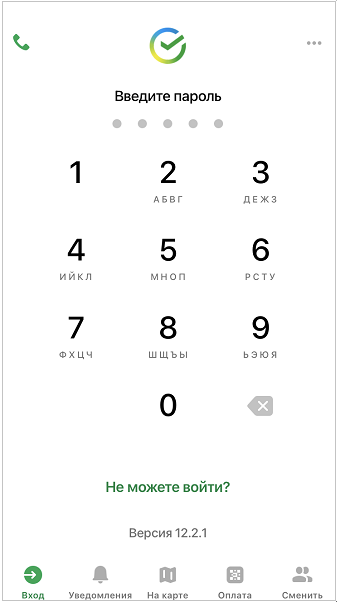
Рис. 4. Результат на экране телефона после выхода из Сбербанка.
Экран для ввода секретного кода, представленный на рис. 4, означает, что пользователь вышел из Сбербанка. Можно «смахнуть», то есть, закрыть этот экран.
Как сменить пользователя в Сбербанке Онлайн
Сменить пользователя в Сбербанке означает, что в приложение нужно войти с другим логином, либо с другим номером телефона, либо с иным секретным кодом. Так бывает, если есть необходимость войти в Сбербанк онлайн для другого человека, либо у пользователя не один-единственный логин (номер телефона, код) для входа, а два.
Чтобы сменить пользователя, надо войти в свой профиль (показано выше на рисунках 1 и 2). В профиле понадобится перейти на вкладку «Настройки», прокрутить страницу вниз, и появится команда «Сменить профиль». Это наглядно продемонстрировано ниже на рис. 5 и 6.
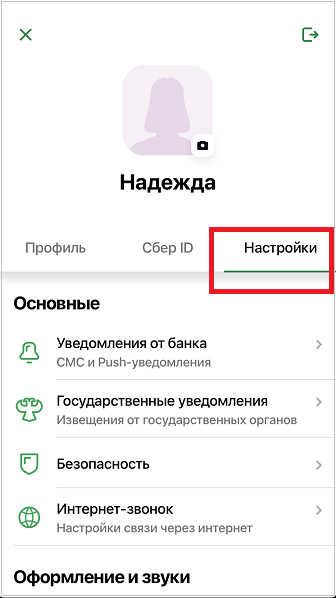
Рис. 5. Вкладка «Настройки» в приложении Сбербанк онлайн.
Страница с настройками длинная, ее потребуется скролить вниз до тех пор, пока не появится команда «Сменить пользователя».
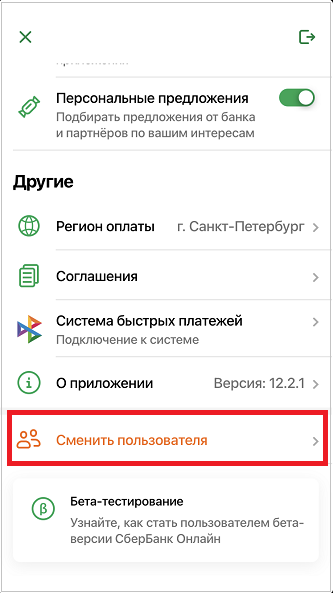
Рис. 6. Команда «Сменить пользователя».
После нажатия на «Сменить пользователя» (рис. 6) появится следующий экран:
«Подтвердите смену пользователя приложения на данном устройстве. Смена пользователя позволит Вам зайти под другим клиентом или сменить 5-значный код. Для этого Вам придется заново пройти регистрацию.»
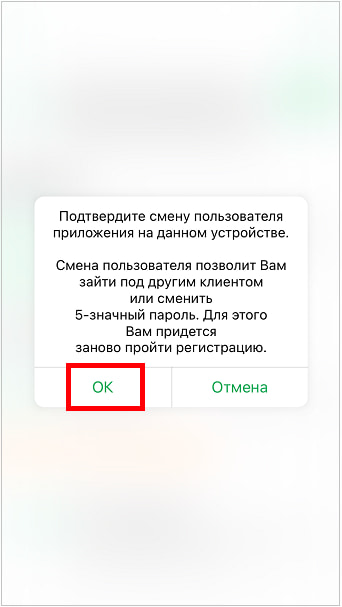
Рис. 7. Необходимо подтвердить смену пользователя в приложении Сбербанка.
Здесь следует нажать «ОК», чтобы сменить пользователя. Если этого делать не нужно, надо нажать «Отмена».
Другой вариант, чтобы сменить пользователя состоит в том, чтобы выйти из Сбербанка онлайн, например, так, как это было описано выше. Потом можно открыть приложение заново и ввести логин (либо телефон, либо секретный код) другого пользователя.
Как выйти из Сбербанка онлайн на компьютере
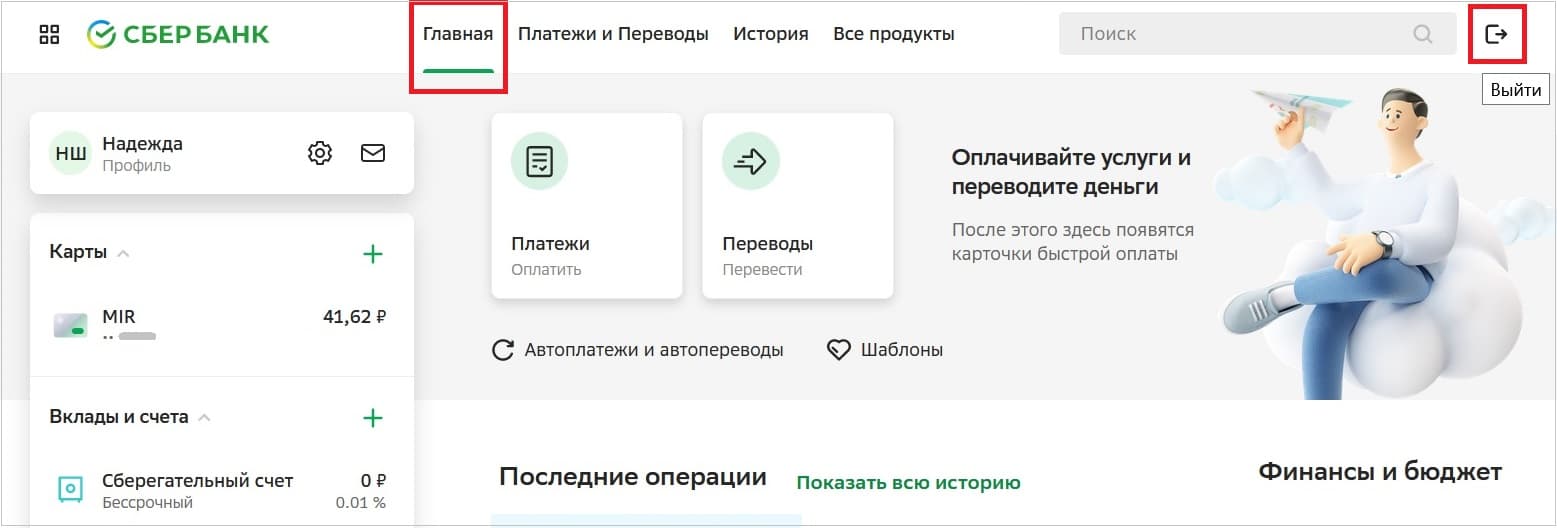
Рис. 8. Кнопка «Выйти» из Сбербанка на компьютере.
В Сбербанк онлайн можно войти через браузер. В основном, так входят пользователи компьютеров, ноутбуков. На смартфоне или планшете тоже можно заходить в Сбербанк через браузер, но, в основном, все пользуются, конечно, мобильным приложением.
Чтобы выйти из Сбербанка, следует открыть вкладку «Главная» (рис. 8). Там в правом верхнем углу есть стрелка «Выйти». Нажимаем на нее и выходим.
Видео: Как выйти из Сбербанка онлайн
Источник: www.compgramotnost.ru