
Большинство пользователей регистрируются в «Фейсбуке» под своими настоящими именами, но есть и те, кто выбирает псевдонимы, берет прозвища или старается сохранять приватность за счет вымышленного имени. Администрация социальной сети этого не приветствует, хотя и не запрещает: «Фейсбук» не имеет ничего против прозвищ или приватности, но старается бороться с фейками. Поэтому процедура смены имени в социальной сети может оказаться непростой, даже если у вас есть все основания заменить фамилию.
Как изменить имя и фамилию
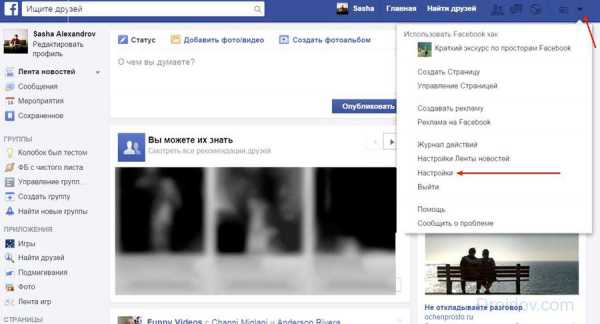
Зайдите в аккаунт, откройте настройки – для этого нужно кликнуть по маленькому треугольнику на верхней панели. На открывшейся странице появятся основные настройки аккаунта, среди которых – ваши имя, фамилия, отчество. Вам остается только вписать новые данные в соответствующие поля и подтвердить изменения. Трудность всего одна: делать это можно не чаще, чем раз в 60 дней, таким образом сеть защищается от спамеров. Это одна из причин, по которым перед одобрением нового имени стоит просмотреть изменения и убедиться, что имя и фамилия написаны правильно.
Как изменить имя на Facebook (на компьютере)
Как указать псевдоним или девичью фамилию
Чтобы добавить в профиль псевдоним, фамилию матери или прозвище, необязательно менять имя в аккаунте. Откройте собственную страницу в «Фейсбуке», зайдите в раздел «О себе». Справа появится небольшое меню, в котором будет пункт «Подробности» или «Дополнительная информация о вас». В этом разделе можно добавить к основному имени псевдоним, имя, данное при рождении, или прозвище.
Нужно только вписать прозвище в строку и нажать «Сохранить изменения». Прозвище, псевдоним или девичье имя будут отображаться в разделе «О себе», а если хотите, чтобы они отображались рядом с основным именем, поставьте галочку напротив пункта «Показывать наверху профиля».
Как изменить адрес аккаунта
У каждой страницы в «Фейсбуке» есть адрес, который отображается после www.facebook.com/ . По умолчанию он состоит из цифр, но вы можете облегчить другим поиск вашего аккаунта, создав короткое имя. Если раньше адрес вашей страницы был www.facebook.com/0101010101 , то после изменений он превратится, например, в www.facebook.com/probuemnoviy.

Для этого откройте «Настройки»: под своим ФИО вы увидите строку «имя пользователя» – отредактировать нужно именно ее. Введите короткий адрес и подтвердите изменения. Выбирая название страницы, помните, что изменить адрес можно только один раз, поэтому, если сейчас вам 18 лет и вы считаете остроумным создать адрес «krutoyhrendimon», то когда вы станете директором международной фирмы, преподавателем в университете или миссионером в Африке, изменить такой адрес вы уже не сможете. Кроме того, в названии можно задействовать только латиницу и цифры, а некоторые слова социальная сеть и вовсе может отклонить.
Создавая аккаунт в Фейсбуке, большинство пользователей указывают свои настоящие имена. Почему? Во-первых, использование фейковых данных наказывается администрацией социальной сети. Во-вторых, это в принципе не очень удобно, т.к. ваши друзья и знакомые просто не смогут найти вас среди миллионов других пользователей.
И все же есть ряд случаев, при которых возникает резкая необходимость сменить указанные при регистрации ФИО. Многие при этом не знают, как в Фейсбуке изменить имя. Именно этому вопросу и будет посвящена данная статья.
Смена ФИО
Может быть, вы недавно вышли замуж и теперь желаете добавить фамилию мужа. Возможно, вы занялись искусством и решили взять творческий псевдоним. Может, просто в какой-то день поняли, что чувствуете себя не как Иван, а как, допустим, Сергей. Причин поменять имя в Фейсбуке может быть великое множество, и это личное дело каждого пользователя.
Правило одно для всех – поменять его можно лишь один раз в шестьдесят дней. Так руководство FB ограждает участников социальной сети от спамеров и нарушителей порядка.
Итак, что нужно сделать, чтобы в новом свете представить свою личность? Никаких хитростей, на самом деле, нет – нужно выполнить всего несколько простых шагов:
1. Зайдите на свою страничку в Facebook, используя свой аккаунт.
2. Зайдите в Настройки аккаунта (треугольник в правом верхнем углу → Настройки).
3. Выберите «Редактировать» в общих настройках аккаунта, напротив пункта «Имя».

4. Введите новые данные и нажмите «Проверить изменения», подождите, пока система не подтвердит возможность смены ФИО.

5. Выберите вид, в котором будет отображаться измененное имя в профиле, введите пароль и нажмите «Сохранить изменения». Теперь на вашей главной страничке будут отображаться новые данные.

Часто новые участники соц.сети указывают при регистрации свое имя на английском языке. Делается это, как правило, для того, чтобы упростить общение с иностранцами. Фейсбук дает возможность продублировать ФИО еще и на родном языке, в нашем случае на русском. Для этого нужно выполнить первые три шага написанной выше инструкции, а затем нажать на «добавьте или измените имя на родном языке».

Вводим свои имя и фамилию, пароль и нажимаем «Сохранить изменения». Все готово! Теперь юзеры FB, выбравшие в качестве родного языка русский, будут видеть ваше ФИО на русском.
Кроме того, пользователи Facebook могут добавить свое прозвище, псевдоним, девичью фамилию и т.д. Делается это следующим образом:
1. Зайдите на сайт под своим аккаунтом.
2. Выберите раздел «Информация» в шапке сайта.
3. Зайдите в раздел «Информация о вас».
4. Нажмите «Добавить прозвище, имя, данное при рождении…».

5. Выберите тип имени, напишите его в специально отведенном поле и нажмите «Сохранить изменения». Готово!

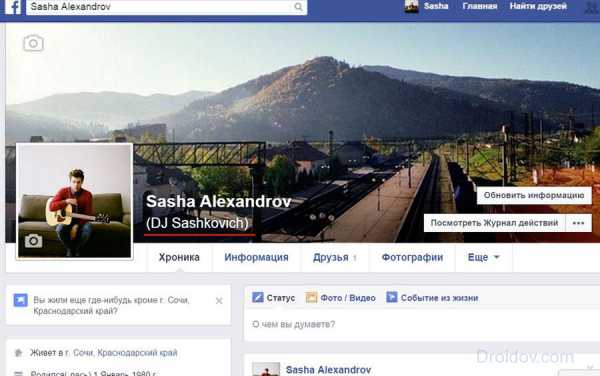
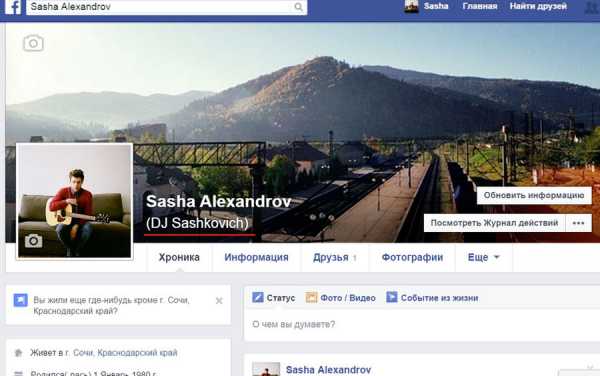
Теперь в разделе «Информация» будут отображаться добавленные вами прозвища, псевдонимы, фамилии и т.д. Также вы можете добавить их к своим ФИО, отметив галочкой пункт «Показывать наверху профиля». Они будут отображаться в скобочках на главной странице профиля.

Меняем имя пользователя страницы
Как известно, странички пользователей на Facebook также не остаются безымянными. Их адрес, оказывается, можно изменить, но только один раз за все время пользования сайтом. Сделать это можно следующим образом:
1. Зайдите в свой профиль на Фейсбуке.
2. Перейдите в Настройки (треугольник в правом верхнем углу → Настройки).
3. Нажмите «Редактировать» возле пункта «Имя пользователя» в общих настройках аккаунта.

Что важно запомнить в этом случае? Во-первых, если вы смените имя, то сделать это еще раз уже не сможете. Во-вторых, нужно внимательно ознакомиться с правилами выбора имени, чтобы не вызывать подозрение у администрации сайта и не нарываться на блокировку аккаунта. В-третьих, изменить адрес страницы можно только после прохождения подтверждения номера мобильного телефона. Обязательно убедитесь, что эта процедура уже пройдена.
Как изменить имя в Фейсбук на другое? Администрация социальной сети не рекомендует своим пользователям часто изменять название профиля и фамилию.
Согласно требованиям системы безопасности, частое изменение данных может быть причиной мошеннических действий, поэтому такие аккаунты часто блокируются.
Оптимальный диапазон времени между изменениями наименования страницы составляет 6 месяцев.
Если менять свои данные один-два раза за этот промежуток времени, у службы технической поддержки не возникнет претензий к вашему профилю в сети.
Существует несколько вариантов замен названия страницы:
Стандартная процедура изменения
Если у вас возникли веские причины, чтобы изменить имя, сделать это можно в обычных настройках профиля. Новое название отобразится сразу на вашей странице.
Вся процедура происходит автоматически.
Следуйте нижеприведенной инструкции, чтобы изменить название своей страницы стандартным способом, используя десктопную версию сайта:
- Авторизуйтесь в социальной сети Фейсбук. Далее щелкните по стрелке, которая находится справа вверху профиля;
- Откройте меню настроек;
- Вберите вкладку основных настроек, а затем нажмите на поле «Имя»;

- Щелкните на значке. После этого вы автоматически перейдете на страницу редактирования данных. Нельзя использовать специальные символы, цифры и знаки. Из специальных символов доступны только римские цифры;

- Чтобы применить настройки введите пароль от своей страницы для дополнительно верификации вашей личности;

- Сохраните настройки. Ваше новое имя будет проверено автоматической системой на корректность и применено к профилю, если проверка завершится удачно.
Максимальный срок для подтверждения нового названия автоматической системой распознавания составляет 24 часа. О принятии решения вы будете осведомлены с помощью письма, которое придет на вашу электронную почту (связанную с профилем);
После того, как вы изменили имя 4 раза, техническая поддержка уберет из вашего аккаунта пункт «Имя». Таким образом вы лишитесь возможности менять название страницы.
Чтобы добавить второе имя, зайдите в настройки, как это было показано в первой инструкции, и в поле Middle Name впишите свое дополнительное имя.
Оно также должно соответствовать всем правилам и нормам сайта.
Какие типы имен можно использовать на Фейсбуке
Можно ли изменить имя пользователя с телефона?
Это можно сделать с телефонной версии сайта. Для этого нажмите кнопку меню. Она находится вверху слева.

Включите пункт настроек, затем выберите окно основных настроек и в поле «Имя» измените название страницы. Сохраните настройки и дождитесь автоматической проверки.
Привет, друзья! Не так давно мы разобрались с . Сегодня будем рассматривать ситуацию, когда имя, указанное при регистрации по каким-либо причинам вам не подошло. Будем менять его. Также будем указывать свое имя и фамилию на английском. Также рассмотрим, что делать, если вы плюс ко всему еще и свое прозвище либо девичью фамилию хотите указать.
Прежде чем переходить к практике хочу предоставить вашему вниманию несколько правил по смене имен, которые установили разработчики Facebook .
1. Если вы сейчас его смените, то в следующий раз это можно будет сделать только спустя 60 дней.
2. Необходимо указать свои настоящие ФИО, иначе, если потребуют копии паспорта для верификации аккаунта, то, сами понимаете… Если имя в аккаунте и в паспорте не совпадет, такой аккаунт будет заблокирован с большой вероятностью.
3. Менять свои ФИО можно только 4 раза.
Меняем ФИО с компьютера
Заходим на официальный сайт и логинимся под своей учетной записью. Далее смотрим в правый верхний угол и нажимаем на кнопочку меню в виде стрелочки. Из выпавшего списка выбираем пункт «Настройки»:
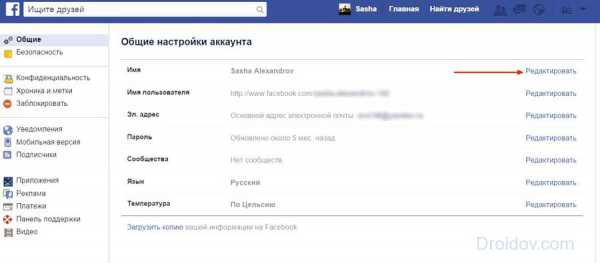
У нас выскакивают общие настройки аккаунта. Напротив пункта «Имя» жмем на кнопочку «Редактировать».

Как изменить имя в фейсбук с компьютера
Как изменить имя в Фейсбук на другое? Администрация социальной сети не рекомендует своим пользователям часто изменять название профиля и фамилию.
Согласно требованиям системы безопасности, частое изменение данных может быть причиной мошеннических действий, поэтому такие аккаунты часто блокируются.
Оптимальный диапазон времени между изменениями наименования страницы составляет 6 месяцев. Если менять свои данные один-два раза за этот промежуток времени, у службы технической поддержки не возникнет претензий к вашему профилю в сети.
Существует несколько вариантов замен названия страницы:
- Изменение имени и/или фамилии;
- Изменение названия на английское;
- Добавление второго имени или девичьей фамилии.
Рассмотрим подробнее все варианты изменения названия страницы.
Рекомендуем еще прочитать:
Если у вас возникли веские причины, чтобы изменить имя, сделать это можно в обычных настройках профиля. Новое название отобразится сразу на вашей странице. Пользователям социальной сети Фейсбук не надо подавать заявки на смену в техническую поддержку.
Вся процедура происходит автоматически. Следуйте нижеприведенной инструкции, чтобы изменить название своей страницы стандартным способом, используя десктопную версию сайта:
- Авторизуйтесь в социальной сети Фейсбук. Далее щелкните по стрелке, которая находится справа вверху профиля;
- Откройте меню настроек;
Открытие настроек через меню параметров страницы
- Вберите вкладку основных настроек, а затем нажмите на поле «Имя»;
Поле имени в основных настройках профиля
- Щелкните на значке. После этого вы автоматически перейдете на страницу редактирования данных. Нельзя использовать специальные символы, цифры и знаки. Из специальных символов доступны только римские цифры;
Изменение имени профиля на Фейсбук
- Чтобы применить настройки введите пароль от своей страницы для дополнительно верификации вашей личности;
Подтверждение измененных настроек профиля пользователя
- Сохраните настройки. Ваше новое имя будет проверено автоматической системой на корректность и применено к профилю, если проверка завершится удачно. Максимальный срок для подтверждения нового названия автоматической системой распознавания составляет 24 часа. О принятии решения вы будете осведомлены с помощью письма, которое придет на вашу электронную почту (связанную с профилем);
После того, как вы изменили имя 4 раза, техническая поддержка уберет из вашего аккаунта пункт «Имя». Таким образом вы лишитесь возможности менять название страницы.
Чтобы добавить второе имя, зайдите в настройки, как это было показано в первой инструкции, и в поле Middle Name впишите свое дополнительное имя. Оно также должно соответствовать всем правилам и нормам сайта.
вернуться к меню ↑
В социальной сети существуют такие нормы для имен пользователей:
- Изменение названия страницы может происходит не более четырех раз;
- Администрация сайта предупреждает пользователей. Чтобы они указывали именно то имя, которое вписано в паспорте. Это может потребоваться для верификации пользователя, если его страницу взломают. Высылается скан первой страницы паспорта и только тогда, если название страницы и настоящие наименования пользователя совпадают, доступ к аккаунту восстанавливается технической поддержкой;
- Никогда не используйте фразы или символы в фамилии и отчестве;
- Используйте только общепринятые вариации.
Кстати, Вам еще может быть интересно:
вернуться к меню ↑
Это можно сделать с телефонной версии сайта. Для этого нажмите кнопку меню. Она находится вверху слева.
Включите пункт настроек, затем выберите окно основных настроек и в поле «Имя» измените название страницы. Сохраните настройки и дождитесь автоматической проверки.
Меняем своё имя и фамилию в социальной сети Фейсбук, а также узнаем о дополнительных возможностях Facebook. Не забывайте, что сменить имя вы можете только один раз в два месяца.
В этом видио ролике я покажу как изменить имя на всем известной социальной сети как Facebook.
Как изменить имя в Фейсбук — Подробные инструкции
Как в Фейсбук изменить имя — Подробная инструкция
Как правило, при регистрации в Фейсбуке люди указывают свое настоящее имя и фамилию. И в этом есть смысл. Ведь администрация пытается бороться с фейками, наказывая пользователей, которые указывают ненастоящие личные данные. Кроме того, регистрироваться под своим настоящим именем удобно. Ведь таким образом вас без особых проблем смогут найти ваши родные, друзья, коллеги и т.д.
Тем не менее порой возникает потребность установить новое ФИО. О том, как в Фейсбук изменить имя мы и поговорим в данной статье.

Как поставить новое ФИО
Причин для смены ФИО масса. Возможно вы вступили в брак и поменяли фамилию. А может захотели взять псевдоним для творчества. В любом случае процесс смены личных данных будет проходить одинаково. Перед тем, как изменить имя и фамилию в Фейсбук, вы должны знать, что администрация позволяет устанавливать новое ФИО лишь раз в 60 дней.
Это вынужденная мера, которая призвана защитить пользователей от спамеров.
Процесс замены ФИО довольно прост и не требует подтверждений по телефону, почтовому ящику и пр. Итак, как поменять фамилию на сайте Фейсбук? Просто руководствуйтесь следующей инструкцией:
- Перейдите на официальный сайт Facebook и зайдите в свой личный аккаунт.
- Откройте меню настроек аккаунта. Для этого в углу кликните на маленький треугольничек. Появится выпадающая вкладка, в которой необходимо нажать на пункт «Настройки».
- Появится меню с общими настройками профиля. Чтобы поменять имя в Фейсбук нажмите на гипертекст «Редактировать» около соответствующего пункта.
- Откроется новое меню, где можно сменить имя. Для замены просто заполните необходимые поля и после введения новых личных данных нажмите на «Проверить изменения». Перед тем, как поменять имя на странице в Фейсбук, внимательно проверьте его правописание. Ведь в дальнейшем поменять ФИО вы сможете лишь через два месяца.
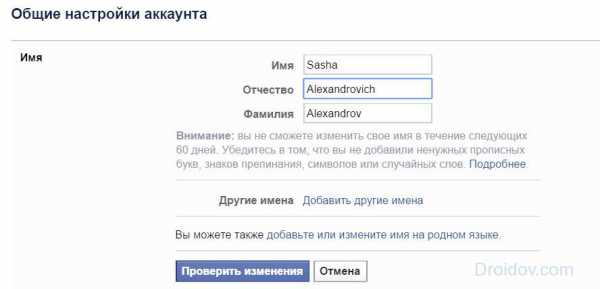
- Теперь необходимо указать, как измененное имя будет отображаться на вашей странице. Выберите подходящий вариант, после чего введите пароль от аккаунта (для подтверждения личности) и нажмите на «Сохранить изменение». Вуаля – теперь на странице отображаются новые личные данные.
Как правило, владельцы страничек в Фэйсбук указывают свое ФИО на английском. Тем не менее это вовсе не обязательно. В данной соцсети можно продублировать личные данные на русском. Надо выполнить первые три пункта вышеописанной инструкции, после чего кликнуть на гипертекст «Добавьте или измените имя на родном языке».
Прозвища в Фейсбуке
Если вы хотите указать свой псевдоним, фамилию по матери и прочую информацию, то вовсе не обязательно менять имя в Facebook через настройки. Все можно сделать намного проще:
- Откройте официальный сайт Фэйсбук и зайдите на свой профиль.
- В управляющем меню веб-сайта нажмите на «Информация».
- После этого перейдите в «Информация о вас».
- Кликните на гиперстекст «Добавить прозвище, имя, данное при рождении».
- Определите тип прозвища, введите его и кликните на «Сохранить изменения».
Вуаля – отныне в меню «Информация» будет отображаться не только ваше настоящее ФИО, но и прозвища и пр. Кроме этого, вы можете сделать так, чтобы псевдоним отображался в профиле вместе с ФИО. Для этого просто отметьте галочку напротив «Показывать наверху профиля».
Как изменить короткий адрес аккаунта
Каждая страничка в Фейсбуке имеет свое уникальное имя. По умолчанию адрес страницы состоит из цифр, что выглядит довольно-таки неэстетично. К счастью, название аккаунта можно поменять. Делается это следующим образом:
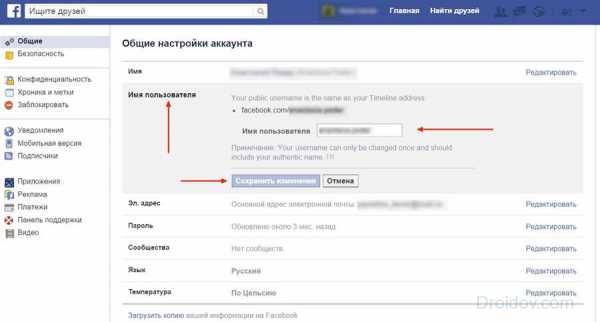
- Откройте официальный вебсайт Фэйсбук и зайдите на свою страничку.
- Перейдите в меню «Настройки». Там, около пункта «Имя пользователя», кликните на кнопку «Редактировать». После этого введите желанный адрес страницы и подтвердите изменение, нажав на «Сохранить изменения».
Кстати, имеются определенные ограничения касательно изменения адреса. Во-первых, поменять название страницы можно только один раз. Во-вторых, адрес должен соответствовать определенным характеристикам (использовать можно только буквы латинского алфавита и цифры, запрещено писать некоторые слова и пр.). В-третьих, поменять название страницы вы сможете только в том случае, если вы уже прошли идентификацию через мобильный телефон.
Как сменить имя в Facebook: пошаговая инструкция
Создавая аккаунт в Фейсбуке, большинство пользователей указывают свои настоящие имена. Почему? Во-первых, использование фейковых данных наказывается администрацией социальной сети. Во-вторых, это в принципе не очень удобно, т.к. ваши друзья и знакомые просто не смогут найти вас среди миллионов других пользователей.
И все же есть ряд случаев, при которых возникает резкая необходимость сменить указанные при регистрации ФИО. Многие при этом не знают, как в Фейсбуке изменить имя. Именно этому вопросу и будет посвящена данная статья.
Смена ФИО
Может быть, вы недавно вышли замуж и теперь желаете добавить фамилию мужа. Возможно, вы занялись искусством и решили взять творческий псевдоним. Может, просто в какой-то день поняли, что чувствуете себя не как Иван, а как, допустим, Сергей. Причин поменять имя в Фейсбуке может быть великое множество, и это личное дело каждого пользователя.
Правило одно для всех – поменять его можно лишь один раз в шестьдесят дней. Так руководство FB ограждает участников социальной сети от спамеров и нарушителей порядка.
Итак, что нужно сделать, чтобы в новом свете представить свою личность? Никаких хитростей, на самом деле, нет – нужно выполнить всего несколько простых шагов:
1. Зайдите на свою страничку в Facebook, используя свой аккаунт.
2. Зайдите в Настройки аккаунта (треугольник в правом верхнем углу → Настройки).
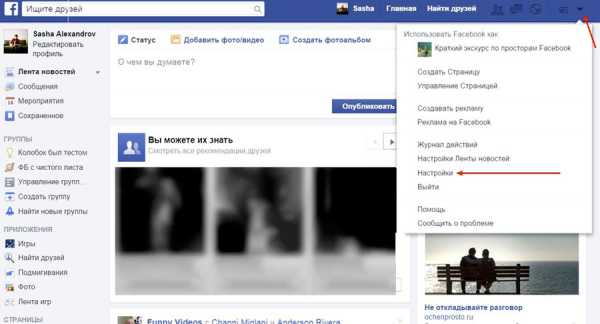
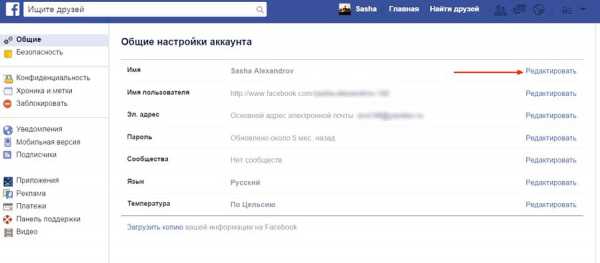
3. Выберите «Редактировать» в общих настройках аккаунта, напротив пункта «Имя».
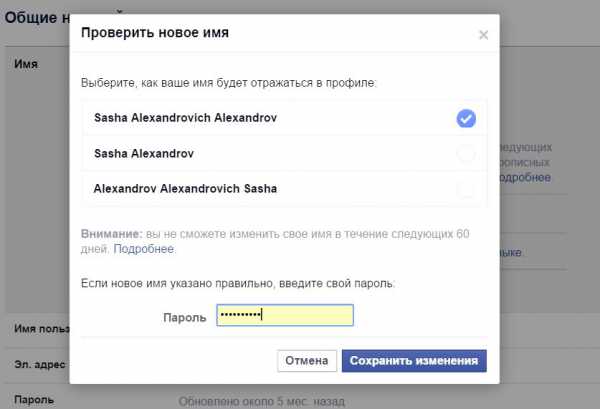
4. Введите новые данные и нажмите «Проверить изменения», подождите, пока система не подтвердит возможность смены ФИО.
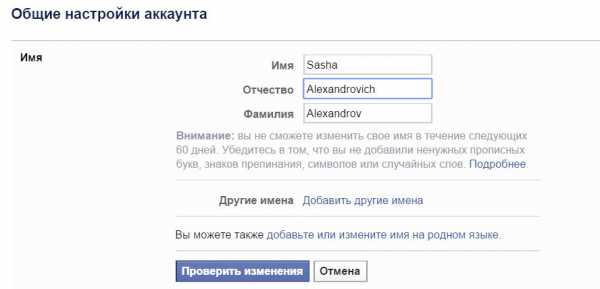
5. Выберите вид, в котором будет отображаться измененное имя в профиле, введите пароль и нажмите «Сохранить изменения». Теперь на вашей главной страничке будут отображаться новые данные.
Часто новые участники соц.сети указывают при регистрации свое имя на английском языке. Делается это, как правило, для того, чтобы упростить общение с иностранцами. Фейсбук дает возможность продублировать ФИО еще и на родном языке, в нашем случае на русском. Для этого нужно выполнить первые три шага написанной выше инструкции, а затем нажать на «добавьте или измените имя на родном языке».
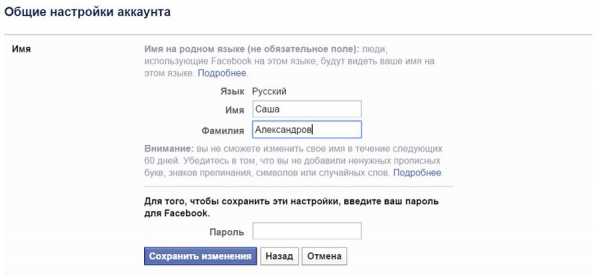
Вводим свои имя и фамилию, пароль и нажимаем «Сохранить изменения». Все готово! Теперь юзеры FB, выбравшие в качестве родного языка русский, будут видеть ваше ФИО на русском.
Кроме того, пользователи Facebook могут добавить свое прозвище, псевдоним, девичью фамилию и т.д. Делается это следующим образом:
1. Зайдите на сайт под своим аккаунтом.
2. Выберите раздел «Информация» в шапке сайта.
3. Зайдите в раздел «Информация о вас».
4. Нажмите «Добавить прозвище, имя, данное при рождении…».
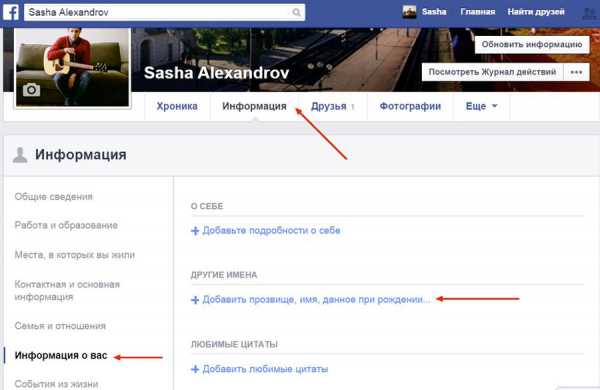
5. Выберите тип имени, напишите его в специально отведенном поле и нажмите «Сохранить изменения». Готово!
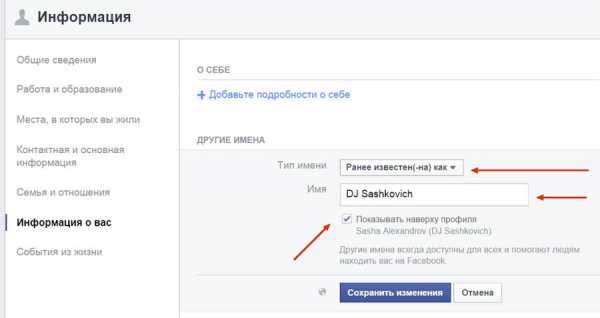
Теперь в разделе «Информация» будут отображаться добавленные вами прозвища, псевдонимы, фамилии и т.д. Также вы можете добавить их к своим ФИО, отметив галочкой пункт «Показывать наверху профиля». Они будут отображаться в скобочках на главной странице профиля.
Меняем имя пользователя страницы
Как известно, странички пользователей на Facebook также не остаются безымянными. Их адрес, оказывается, можно изменить, но только один раз за все время пользования сайтом. Сделать это можно следующим образом:
1. Зайдите в свой профиль на Фейсбуке.
2. Перейдите в Настройки (треугольник в правом верхнем углу → Настройки).
3. Нажмите «Редактировать» возле пункта «Имя пользователя» в общих настройках аккаунта.
4. Введите новые данные и нажмите «Сохранить изменения». Все готово!
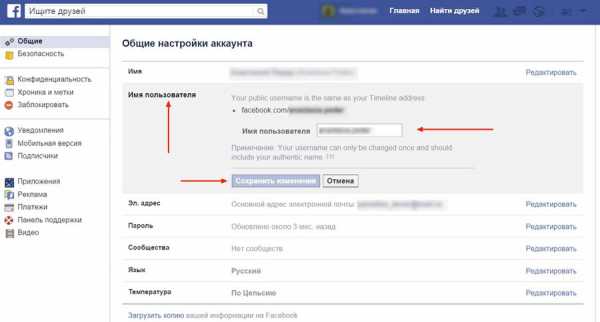
Что важно запомнить в этом случае? Во-первых, если вы смените имя, то сделать это еще раз уже не сможете. Во-вторых, нужно внимательно ознакомиться с правилами выбора имени, чтобы не вызывать подозрение у администрации сайта и не нарываться на блокировку аккаунта. В-третьих, изменить адрес страницы можно только после прохождения подтверждения номера мобильного телефона. Обязательно убедитесь, что эта процедура уже пройдена.
Меняем имя в Facebook

Если вы недавно изменили свое имя или обнаружили, что указали данные при регистрации неправильно, то всегда можно перейти в настройки профиля, чтобы изменить свои персональные данные. Сделать это можно в несколько шагов.
Изменение персональных данных в Facebook
Сначала вам необходимо войти на ту страницу, где нужно будет поменять имя. Сделать это можно на главной Фейсбука, введя свой логин и пароль.
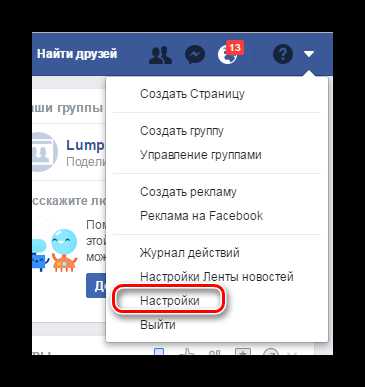
После осуществления входа в профиль, перейдите в раздел «Настройки», нажав на стрелку, которая находится справа от значка быстрой помощи.
Перейдя в данный раздел, перед вами откроется страница, на который вы сможете редактировать общую информацию.
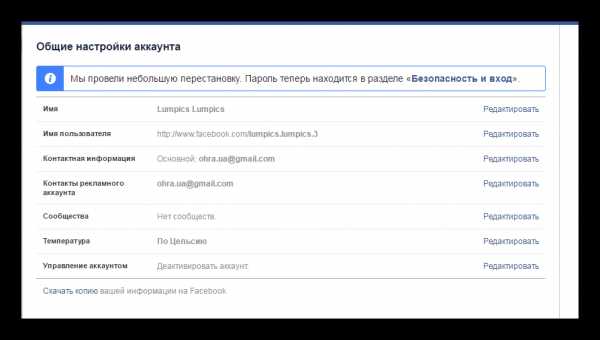
Обратите внимание на первую строку, где указано ваше имя. Справа находится кнопка «Редактировать», нажав на которую вы сможете изменить ваши персональные данные.
Теперь вы можете изменить свое имя и фамилию. При необходимости также можно добавить отчество. Еще вы можете добавить версию на родном языке или же добавить прозвища. Этот пункт подразумевает под собой, например, прозвище, которым называют вас ваши друзья. После редактирования нажмите кнопку «Проверить изменения», после чего высветится новое окно с просьбой подтвердить действия.
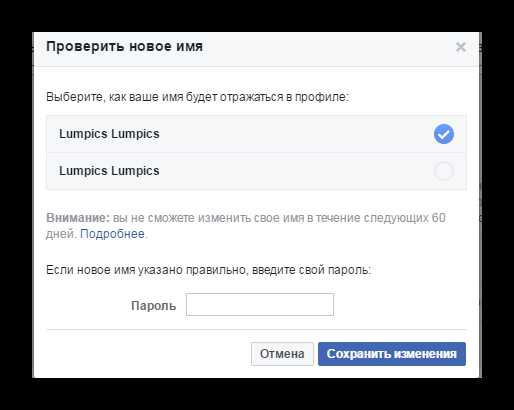
Если все данные введены правильно и они вас устраивают, то просто введите свой пароль в необходимом поле, чтобы подтвердить окончание редактирования. Нажмите на кнопку «Сохранить изменения», после чего процедура корректировки имени будет завершена.
При редактировании персональных данных также обратите внимание, что после изменения вы не сможете повторить данную процедуру два месяца. Поэтому внимательно заполняйте поля, чтобы случайно не допустить ошибку.
Как изменить имя в Фейсбуке на компьютере: подробная инструкция
Если вы хотите изменить свое имя на Facebook, это можно сделать всего за несколько простых шагов. Ниже мы опишем, как это сделать на компьютере.
1. Зайдите в свой аккаунт на Facebook и откройте настройки профиля
2. Выберите пункт «Редактировать профиль»
3. Нажмите на свое имя, чтобы изменить его
4. Введите новое имя в поле «Имя»
5. Нажмите кнопку «Обзор» рядом со своим именем, чтобы просмотреть, как оно будет выглядеть на странице
6. Если все выглядит правильно, нажмите кнопку «Сохранить изменения»
7. Facebook может запросить подтверждение вашего имени. Если это произошло, следуйте инструкциям на экране.
— В Facebook есть определенные правила, которые запрещают использование ложных имен или тех, которые нарушают права других людей. Убедитесь, что ваше новое имя соответствует этим правилам.
— Если вы не хотите, чтобы кто-то находил вас на Facebook по вашему настоящему имени, вы можете изменить свое имя на что-то более анонимное или использовать псевдоним.
— Если вы изменили свое имя, Facebook может попросить вас ввести свой пароль для подтверждения изменений.
Надеемся, что данная инструкция поможет вам быстро и легко изменить свое имя на Facebook.
Источник: vegaspro-rus.ru