
Социальные сети не просто позволяют нам общаться и делиться информацией, но и предоставляют огромные возможности для самовыражения. Одной из таких возможностей являются сторис – короткие видео или фотографии, которые исчезают через определенный промежуток времени.
Иногда вы можете увидеть интересный Рилс (часть сторис) у другого пользователя, который захотели бы добавить к себе. Это не так просто, как может показаться, но с помощью нескольких простых шагов можно легко сделать это.
Здесь мы расскажем вам, как добавить чужой Рилс в сторис к себе. Мы предоставим подробные инструкции, чтобы вы могли сделать это быстро и легко.
Примечание: Помните, что добавлять Рилс в сторис можно только в том случае, если автор разрешил это. Если вы хотите добавить Рилс с чужого профиля, убедитесь, что вы получили разрешение автора на это.
Репост Рилса в Сторис: как сделать это быстро и легко
Репост – это отличный способ поделиться контентом, который вас заинтересовал, с друзьями и подписчиками. Хотите сделать репост Рилса в сторис? Очень просто!
Шаг 1. Откройте приложение Инстаграм и найдите нужный пост. Лучше всего, если это будет пост, который вы хотите добавить в свои сторис.
Шаг 2. Нажмите на иконку самолетика, расположенную справа от поста.
Шаг 3. Выберите опцию «Новая сторис».
Шаг 4. Можете добавить к общей истории или к истории только для близких друзей.
Шаг 5. Добавьте любой текст, стикеры, хештеги, как обычно отмечается публикация в сторис.
И вот ваш репост Рилса готов!
Если вы хотите добавить Рилс в сторис от другого пользователя, повторите те же самые шаги, просто найдите пост пользователя, добавьте в свои Сторис и как обычно, поделитесь собственным контентом в Instagram.
Как добавить себе Рилс другого человека
Если вы понравился Рилс у другого пользователя в Instagram и вы бы хотели добавить его к себе, то это можно сделать несколькими способами.
- Первый способ — попросить самого пользователя добавить вас в свой список друзей в Instagram.
- Если этот человек уже добавлен вам в друзья, то вы можете договориться с ним, чтобы он создал Рилс, который вы сможете добавить к себе.
- В случае, если пользователь создал Рилс для всех, кто хочет добавить его, вы можете добавить его к себе, нажав кнопку «Добавить в сторис».
Если пользователь создал Рилс с помощью стороннего сервиса, то он может предоставить вам ссылку на Рилс, которую вы сможете добавить к себе.
Не забывайте, что если пользователь создал Рилс только для своих друзей, то добавить его к себе вы не сможете. В этом случае лучше спросить у пользователя, можно ли ему добавить вас в друзья в Instagram, чтобы вы могли получать доступ к его контенту.
Как добавить историю другого пользователя в свои истории на Instagram?
Шаг 1: Найдите историю другого пользователя
- Откройте приложение Instagram;
- Перейдите на страницу пользователя, чью историю вы хотите опубликовать у себя;
- Найдите историю, которую хотите добавить в свои истории.
Шаг 2: Нажмите на кнопку «Поделиться»
- Коснитесь иконки «Поделиться» в правом нижнем углу истории;
- Выберите опцию «Добавить в свои истории».
Шаг 3: Отредактируйте и опубликуйте историю
- На следующем экране вы можете редактировать историю, добавляя стикеры, текст, эмодзи;
- Когда закончите редактирование, коснитесь кнопки «Опубликовать».
Таким образом, вы можете добавить историю другого пользователя в свои истории на Instagram. Но не забывайте, что материалы других пользователей защищены авторским правом, поэтому пользуйтесь этой опцией с уважением и только с разрешения другого пользователя.
Как сохранить Рилс в Сторис
Шаг 1: Нажать на иконку Рилс
Перед тем как сохранить Рилс в Сторис, нужно открыть нужный Рилс. Чтобы это сделать, найди Рилс, который тебе хочется сохранить, и нажми на его иконку.
Шаг 2: Нажать на значок «Меню»
После открытия Рилса, обрати внимание на правый верхний угол экрана. Там ты увидишь значок меню (обычно это три точки или линии). Нажми на него.
Шаг 3: Выбрать опцию «Добавить в Сторис»
Когда нажмешь на значок меню, увидишь список опций. Из них выбери «Добавить в Сторис». Это может быть название опции или находиться под ним.
Шаг 4: Отредактировать и сохранить
После нажатия на «Добавить в Сторис», Рилс автоматически скопируется во временную папку системы. Чтобы сохранить в сторис, необходимо нажать на этот скопированный Рилс во временной папке. Затем, отредактируй его описание или добавь хэштеги, чтобы пользователи легче нашли этот Рилс. Когда закончишь редактирование, нажми «Опубликовать» и Рилс запишется в конце списка Сторис.
Можно ли Репостить Рилс?
Репостинг позволяет вам поделиться чужим контентом с вашими подписчиками, однако это вызывает вопросы юридической ответственности и нарушения авторских прав.
Некоторые платформы позволяют репостить контент напрямую, в том числе Рилсы, однако это не всегда считается легитимным способом делиться.
Если вы хотите репостить Рилс, убедитесь, что у вас есть разрешение автора или что контент является общедоступным и не нарушает права интеллектуальной собственности.
Прежде чем поделиться контентом, прочтите условия использования социальной сети и узнайте, какие ограничения на репостинг действуют в вашей стране.
Если вы не уверены, можете связаться с автором и запросить разрешение на репостинг. Это позволит избежать нарушения авторских прав и споров с правообладателями.
- Никогда не репостите контент, который является конфиденциальным или личным.
- Будьте вежливы и уважайте авторов, дайте им знать, если репостите их контент.
- Помните, что репостинг может быть рискованным, поэтому будьте осторожны и ответственны при делении контента на своих страницах.
Репостинг Рилсов: как добавить понравившийся контент к себе в сторис
1. Ищите интересные Рилсы
Чтобы репостить Рилсы, нужно найти интересный контент. Используйте поисковую строку или перейдите в разделы Популярное или Новинки. Обратите внимание на теги и категории, чтобы найти что-то, что заинтересует вас.
2. Нажимайте на кнопку Репост
Когда вы найдете Рилс, который хотите добавить к себе в сторис, нажмите на кнопку Репост. Она обычно находится рядом с кнопкой Лайк.
3. Выберите, куда добавить Рилс
После нажатия на кнопку Репост откроется окно с выбором места, куда добавить Рилс. Вы можете выбрать свою ленту, историю или отправить в личные сообщения.
4. Добавьте комментарий
Чтобы поделиться своим мнением о Рилсе или просто добавить какой-то комментарий, воспользуйтесь полем ввода текста под Рилсом.
5. Нажмите на кнопку Опубликовать
Когда вы выбрали место, куда добавить Рилс, и добавили комментарий, нажмите на кнопку Опубликовать. Рилс будет добавлен к вам в сторис, и другие пользователи смогут его увидеть.
Как показать Рилс в профиле
1. Нажмите на кнопку «Редактировать профиль»
Чтобы добавить Рилс в свой профиль, нужно зайти в настройки своей страницы. Для этого нажмите на кнопку «Редактировать профиль», которая находится в верхней части экрана.
2. Выберите раздел «Профиль»
Далее необходимо выбрать вкладку «Профиль». Здесь вы увидите все настройки, связанные с вашим профилем, включая фотографию, подпись и личные данные.
3. Добавьте ссылку на Рилс в поле «Веб-сайт»
Чтобы показать Рилс в своем профиле, нужно добавить ссылку на него в поле «Веб-сайт». Поместите ссылку в соответствующее поле, нажмите на кнопку «Сохранить» и готово!
Примечание: Если у вас есть несколько Рилсов, вы можете сделать их список и добавить в поле «О себе» в разделе «Профиль».
Следуйте этим инструкциям, чтобы ваши Рилсы были видны другим пользователям на вашем профиле.
Почему Рилс не набирает просмотры
Рилс – популярная социальная сеть, призванная помочь пользователям находить интересное контент и делиться своими собственными идеями и материалами. Однако не всегда публикации на Рилс набирают такое количество просмотров, насколько ожидалось.
Одной из причин, почему публикации на Рилс могут оставаться не замеченными, является неправильный выбор тематики. Если публикация попадает в малопопулярную категорию, то шансы на ее успешное распространение уменьшаются.
Также следует обратить внимание на качество контента. Если публикация недостаточно информативна, оригинальна или неухоженна, то пользователи могут проигнорировать ее.
- Низкое качество фотографий и видео
- Некачественный текст
- Недостаточная длинна и наполненность контента
Наконец, немаловажным фактором является время, в которое публикация опубликована. Хороший контент может быть проигнорирован, если был опубликован в момент, когда он не был актуален для пользователей.
В целом, чтобы ваш контент стал популярным на Рилс, важно выбирать правильную тематику, следить за качеством контента и опубликовать его в наиболее удачное время.
Почему нельзя сделать репост Сторис в Instagram
1. Конфиденциальность аккаунта
Если пользователь закрыл свой аккаунт, то его истории не могут быть доступны для перепоста. Это связано с тем, что инстаграм защищает конфиденциальность своих пользователей. Для просмотра или перепоста чужих историй нужно быть подписчиком этого пользователя, либо иметь доступ к его аккаунту.
2. Нельзя перепостить временные истории
Временные истории, которые исчезают через 24 часа после публикации, нельзя перепостить. Это ограничение есть у всех пользователей Instagram. Причина такого ограничения заключается в том, что временные истории являются более приватным и эфемерным контентом, который не должен быть общедоступен.
3. Не хватает соответствующих прав
Если пользователь закрыл доступ к своим историям, а перепосты все равно появляются, то это нарушение прав и может повлечь за собой юридические последствия. Защита авторских прав приводит к тому, что чужие истории могут быть перепостены только при наличии соответствующих разрешений от их владельцев.
4. Технические проблемы
Иногда пользователи обнаруживают, что кнопка «Поделиться» отсутствует в их приложении Instagram, когда они просматривают чужие истории. Это может происходить из-за технических проблем, таких как сбои в приложении или неполадки в интернет-соединении.
5. Ограничения алгоритма Instagram
Иногда Instagram может ограничивать повторное использование контента, который уже был опубликован в других местах. Это связано с тем, что алгоритм Instagram стремится предотвращать спам и повторение контента, который уже был опубликован. Поэтому Instagram может временно ограничивать перепосты историй других пользователей.
Что делать если посмотрел чужую историю
Просматривая чужую историю в социальных сетях, мы можем оставить следы своего пребывания, которые могут быть замечены автором истории. Чтобы не вызывать подозрений и не нарушать чужую конфиденциальность, важно следовать нескольким рекомендациям.
- Переключиться в режим приватности.
- Не пересматривать историю слишком долго, чтобы не привлекать внимание.
- Не комментировать историю, если вы не знакомы с автором.
- Не делать скриншоты и не распространять личную информацию.
Если вы случайно просмотрели чужую историю и не хотите оставлять следов, можно очистить историю просмотров. Некоторые социальные сети предоставляют такую опцию, но пользоваться ею следует осторожно, чтобы случайно не отписаться от чужого аккаунта.
| Зайти в «Настройки» — «Безопасность» — «История просмотров» — «Очистить историю просмотров». | |
| Зайти в «Настройки и приватность» — «Активность на Facebook» — «История просмотров». Можно очистить всю историю или выбрать конкретную. |
Интернет – это открытая среда, где мы можем свободно общаться и получать информацию, но важно помнить о том, что наши действия не должны нарушать права других пользователей.
Как добавить чужой пост в свою ленту Инстаграм
Чтобы сделать репост поста к себе в Инстаграме, нужно выполнить несколько простых шагов. Сначала откройте приложение Инстаграм и найдите пост, который хотите добавить к себе в ленту.
После того, как вы нашли нужный пост, нажмите на значок «сохранить», расположенный под изображением поста. Затем выберите опцию «репост».
Вы увидите, что появится возможность добавить пост к себе в ленту. Если вы хотите добавить комментарий к репосту, то можно ввести его в специальное поле, которое находится над опцией «репост».
После того, как вы выбрали опции, нажмите на кнопку «Опубликовать». Чужой пост будет добавлен к вам в ленту Инстаграм. Кроме того, ваш подписчик увидят этот пост у себя в новостях.
Если вы хотите посмотреть, как выглядит репост в ленте, то просто откройте свой профиль и найдите добавленный пост. Вы точно также увидите там изображение, которое ранее было опубликовано другим пользователем.
Как сохранить Рилс с Инстаграм?
Чтобы скачать чужой Рилс из Инстаграм, можно воспользоваться одним из следующих методов:
- Использовать онлайн-сервисы для загрузки фото и видео из Instagram, такие как SaveFrom, InstaDown, или DownloadGram.
- Установить приложение для загрузки контента из Инстаграм, например, InstaSave, InstaGet, или QuickSave.
- Скопировать ссылку на Рилс в Инстаграм и вставить ее в онлайн-сервис или приложение для загрузки.
Важно помнить, что скачивать Рилсы других пользователей без их согласия может нарушать права на их контент, поэтому необходимо уважать чужие авторские права.
Также следует быть внимательным при использовании онлайн-сервисов и приложений, чтобы не установить на свой телефон или компьютер вредоносное ПО.
Как добавить видео reels в Инстаграм
Шаг 1: Перейдите в раздел reels
Первым шагом для того, чтобы добавить видео reels, необходимо перейти в соответствующий раздел в своем аккаунте. Для этого нужно нажать на значок камеры в правом верхнем углу и выбрать reels из списка доступных опций.
Шаг 2: Создайте новый reels
После того, как вы перешли в раздел reels, у вас будет возможность создать новый видеоролик. Нажмите на кнопку «Создать reels» и начните записывать новое видео или выберите готовое из своей галереи.
Шаг 3: Добавьте видео из чужого reels
Чтобы добавить видео из чужого reels, необходимо сначала открыть этот ролик. Перейдите на страницу пользователя, который опубликовал нужное вам видео. Нажмите на значок трех точек и выберите опцию «Опубликовать в своем reels».
Шаг 4: Отредактируйте добавленное видео
После того, как вы добавили видео из чужого reels, вы можете его отредактировать. Добавьте фильтры, музыку, эффекты и текст, чтобы придать ролику индивидуальность. Обязательно укажите авторство источника, чтобы избежать нарушений авторских прав.
Шаг 5: Опубликуйте свой новый reels
Когда вы закончите редактирование видео, нажмите на кнопку «Опубликовать», чтобы добавить свой новый reels на свой аккаунт. Вы также можете опубликовать его на свои истории или отправить друзьям напрямую. Теперь у вас есть новый и оригинальный контент, который порадует ваших подписчиков.
Как добавить соавтора Рилс?
Если вы хотите совместно работать над Рилсом с кем-то другим, то для этого нужно добавить соавтора. Для этого следуйте инструкциям:
- Откройте страницу Рилса, который вы хотите поделить с соавтором.
- Нажмите на кнопку «Настройки», расположенную в правом нижнем углу экрана.
- Выберите опцию «Добавить соавтора».
- Введите адрес электронной почты соавтора.
- Нажмите на кнопку «Отправить приглашение».
Теперь соавтор должен получить приглашение на указанный адрес электронной почты. Чтобы принять приглашение и начать работу совместно, нужно нажать на ссылку в письме и зарегистрироваться на Рилс. После этого соавтор сможет редактировать Рилс вместе с вами.
Важно помнить, что при добавлении соавтора все права на редактирование и изменение Рилса будут совместными. Это означает, что каждый соавтор может вносить свои изменения и видеть изменения другого соавтора. Если вы хотите ограничить права соавтора, например, разрешив ему только просмотр Рилса, то нужно использовать опцию «Поделиться Рилсом» в меню «Настройки».
Оформление видеоизображений в Instagram Сторис
Как оформить Reels в Сторис:
1. Откройте приложение Instagram и перейдите в раздел Reels.
2. Выберите видеоизображение, которое хотите добавить в свои Сторис.
3. Нажмите на кнопку «Сохранить» в правом нижнем углу.
4. Перейдите в Сторис и нажмите на значок «Добавить».
5. Выберите сохраненное видеоизображение из раздела Reels.
6. Настройте дизайн своего Стори с помощью фильтров, эмодзи и текста.
7. Опубликуйте свой Стори.
- Совет: Вы также можете сделать скриншот изображения в разделе Reels и добавить его в Сторис.
Теперь вы знаете, как оформить Reels в своих Сторис. Это отличный способ делиться интересными видеоизображениями с вашей аудиторией и привлекать еще больше подписчиков!
Как сделать чтобы видео шло в истории
Если вы хотите добавить видео в историю, вам нужно продумать некоторые элементы. Так, сначала вам нужно определиться с тем, что вы будете снимать. Важно, чтобы захватываемый контент вызывал интерес у ваших подписчиков. Это может быть обычный день, выезд на природу или тематический мероприятие.
Кроме того, не стоит забывать про качество видео. Хорошее изображение и понятная звуковая дорожка — это ключ к успеху. Если видео получится качественным, его с удовольствием посмотрят ваши подписчики и друзья.
Важно также помнить, что видео не должно быть слишком длинным. Так, лучше всего остановиться на длине в 10-15 секунд. Это поможет поддерживать интерес зрителей и даст возможность сделать несколько записей на один и тот же день.
Помимо этого, вы можете использовать фильтры и эффекты, чтобы сделать видео более выразительным. Однако не стоит злоупотреблять эффектами и превращать видео в настоящее шоу. В противном случае зрители могут слишком быстро устать от вашего контента.
Как только видео готово, вы можете опубликовать его в истории. При этом не забудьте указать теги, чтобы подписчики могли легко найти ваш контент. И помните: чем интереснее ваши истории, тем большее количество подписчиков вы сможете привлечь к своему профилю!
Как сделать репост чужого поста себе в ленту
1. Поиск интересного поста
Первым шагом для совершения репоста является поиск интересного поста на странице другого пользователя. Рассмотрите несколько аккаунтов и выберите то, что подходит вам.
2. Копирование ссылки
Как только вы нашли пост, который хотите репостнуть, скопируйте ссылку на него.
3. Открытие собственного аккаунта
Затем перейдите на свой аккаунт, чтобы сделать репост на своей странице. Вы можете это сделать через приложение или браузер.
4. Создание нового поста
После того, как вы открыли свой аккаунт, нажмите на кнопку «Создать новый пост». Вы увидите поле для размещения новой записи.
5. Вставка ссылки
Нажмите на значок «Вставить ссылку» внизу поля для размещения новой записи. Вставьте ссылку на пост, который хотите репостнуть. Нажмите «Готово».
6. Оформление репоста
После вставки ссылки вы увидите, что содержимое поста будет отображаться на вашей странице. Оформите репост, добавьте комментарий, хэштеги и любые другие элементы оформления.
7. Совершите репост
Нажмите на кнопку «Опубликовать», чтобы совершить репост. По этой ссылке все подписчики могут перейти на оригинальный пост.
Источник: obzortelefonov.ru
Как сделать озвучивание текста в Инстаграм
Если вы хотите придать своему контенту новый уровень и привлечь к нему больше внимания, то озвучивание текста — это отличный способ сделать это на платформе Инстаграм. Благодаря этому инструменту вы сможете добавить звук к своим постам, что увеличит их привлекательность для вашей аудитории. И в этой статье мы поделимся с вами пошаговым руководством по тому, как сделать озвучивание текста в Инстаграм в разных форматах — от Reels до Сторис.
- Озвучивание текста в Реелс: как это работает
- Как добавить озвучку в Реелс
- Voice Effect: как изменить голос при озвучивании
- Как настроить эффект голоса в Инстаграм
- Как добавить музыку в Сторис Инстаграм
- Как добавить музыку в Сторис Инстаграм
- Как добавить голос в Сторис Инстаграм
- Как добавить голос в Сторис Инстаграм
- Как изменить голос в Сторис
- Как изменить голос в Сторис Инстаграм
- Советы для использования озвучивания текста в Инстаграме
Озвучивание текста в Реелс: как это работает
Инструмент Text to Speech в Инстаграме позволяет автоматически озвучивать текст, добавленный в видео Reels, используя один из двух голосов на выбор. Это довольно простой инструмент, который может быть использован даже начинающими пользователями платформы.
Как добавить озвучку в Реелс
- Откройте приложение Instagram и перейдите в раздел Reels.
- Создайте новый ролик или выберете готовый материал для редактирования.
- Нажмите на иконку текста внизу экрана и добавьте текст, который вы хотите озвучить.
- Нажмите на иконочку «» и выберите один из голосов.
- Проверьте звук и, если все в порядке, сохраните свой ролик.
Voice Effect: как изменить голос при озвучивании
Озвучивание голоса в Инстаграме — это уже само по себе интересно, но когда вы добавляете эффекты и меняете тон голоса, это может привести к забавному и увлекательному эффекту. Это то, что предлагает функция Voice Effect, позволяя пользователям изменять голос, добавляя различные эффекты.
Как настроить эффект голоса в Инстаграм
- Откройте приложение Instagram и перейдите в раздел Reels.
- Создайте новый ролик или выберете готовый материал для редактирования.
- В меню эффектов найдите и выберите иконку «Voice Effect».
- Выберите нужный вам эффект, такой как «гелий», «великан», «вокалист», «диктор», «робот»
- Проверьте звук и, если все в порядке, сохраните свой ролик.
Как добавить музыку в Сторис Инстаграм
Для того, чтобы добавить музыку в Сторис, нужно выполнить несколько простых шагов. Этот метод отлично подходит для тех, кто хочет добавить фоновую музыку к рассказу в Инстаграм.
Как добавить музыку в Сторис Инстаграм
- Откройте приложение Instagram и перейдите в раздел Сторис.
- Создайте новую историю или выберете готовый материал для редактирования.
- Нажмите на иконку музыки и выберите песню из библиотеки.
- Выберите нужный фрагмент песни, выделенный инструментами редактирования.
- Проверьте звук и, если все в порядке, сохраните историю.
Как добавить голос в Сторис Инстаграм
Если вы хотите добавить свой голос в Сторис, то это можно сделать довольно просто, используя встроенные инструменты Инстаграм.
Как добавить голос в Сторис Инстаграм
- Откройте приложение Instagram и перейдите в раздел Сторис.
- Создайте новую историю или выберете готовый материал для редактирования.
- Нажмите на иконку микрофона и записывайте голосовое сообщение, которое хотите добавить к своей истории.
- Отредактируйте голос при помощи меню эффектов.
- Проверьте звук и, если все в порядке, сохраните историю.
Как изменить голос в Сторис
Если вы хотите изменить свой голос в Сторис Инстаграм, то для этого тоже есть инструменты.
Как изменить голос в Сторис Инстаграм
- Откройте приложение Instagram и перейдите в раздел Сторис.
- Создайте новую историю или выберете готовый материал для редактирования.
- Нажмите на иконку микрофона и выберите эффект голоса, который вы хотите использовать.
- Запишите вашу речь, используя выбранный эффект.
- Добавьте текст, коллаж или другие элементы, и опубликуйте историю.
Советы для использования озвучивания текста в Инстаграме
- Используйте голосовые эффекты для добавления интриги и улучшения эстетики вашего контента.
- Добавляйте фоновую музыку, чтобы придать своим историям более профессиональный вид и привлечь больше внимания аудитории.
- Выбирайте подходящий эффект для озвучивания текста так, чтобы он соответствовал теме вашего контента.
- Помните, что лучший тон для голоса — тот, который наиболее подходит для вашего стиля и персональности.
- Экспериментируйте с различными инструментами и освойте этот процесс, чтобы привлекать больше внимания на Инстаграме.
В заключении, мы надеемся, что этот гид поможет вам сделать озвучивание текста в Инстаграме более доступным и даст вам возможность улучшить свой контент на платформе. Этот инструмент — отличный способ оживить ваши истории, добавить личности к вашему профилю и привлечь больше подписчиков.
Как включить озвучивание текста на телефоне
Для того чтобы включить озвучивание текста на телефоне Android, необходимо выполнить несколько простых действий. В первую очередь нужно открыть Настройки на телефоне, для этого нажмите на значок шестеренки. Далее необходимо выбрать Настройки доступности. Прокрутите страницу вниз и найдите опцию «Выбрать, чтобы говорить».
После этого нажмите на кнопку OK, чтобы подтвердить разрешение на включение функции. Вы можете использовать эту функцию для преобразования текста в речь в различных приложениях на своем телефоне, при этом синтезированный голос будет читать текст высокой чёткости и понятности. Эта функция может быть полезна, если вы заняты другими делами и не можете читать текст на экране телефона.
Как выключить режим озвучки
Чтобы отключить режим озвучки, нужно воспользоваться Пунктом управления. Для этого первым делом откройте меню настроек на устройстве. Затем выберите вкладку «Универсальный доступ». В ней перейдите к разделу «VoiceOver» и нажмите на переключатель, чтобы выключить функцию. Теперь ваше устройство не будет произносить вслух все действия, которые вы выполняете на экране.
Это может быть полезно, если вы не хотите, чтобы окружающие могли услышать, что вы делаете на устройстве. Чтобы включить функцию снова, повторите все те же действия и нажмите переключатель еще раз. Таким образом, вы можете управлять настройками режима озвучки на своем устройстве в любой момент времени.
Как настроить музыку Рилс
С появлением новой функции в Instagram, теперь пользователи могут добавлять музыку в свои Stories и короткие видео Reels. Для того, чтобы добавить музыку в свой контент, нужно выбрать нужную картинку или видео и нажать на стикеры. Затем необходимо найти стикер «Музыка» и выбрать подходящий трек или фрагмент из музыкальной библиотеки Instagram.
При выборе музыки вам будет доступна функция предпросмотра, чтобы убедиться, что выбранный трек идеально сочетается с вашим контентом. Также есть возможность добавить текст к выбранному треку или изменить цвет стикера «Музыка», чтобы сделать свой контент более креативным и оригинальным. Добавление музыки в свои Stories и Reels — это замечательный способ украсить свои публикации и сделать их более яркими и запоминающими.
Как озвучить Рилс в инстаграме
Инструмент Text to Speech для видео Reels в Instagram позволяет автоматически озвучивать текст двумя доступными голосами. Кроме того, инструмент Voice Effect позволяет изменять записанный голос на качественный. С помощью этого инструмента можно выбрать насыщенность голоса, используя эффекты, такие как «гелий», «великан», «вокалист», «диктор» и «робот».
Каждый эффект добавляет новую тембровую окраску голосу, что позволяет многократно улучшить его звучание. Записанное видео с новым голосом можно с легкостью загружать на свой профиль в Instagram и делиться им с друзьями и подписчиками. Этот инструмент отлично подойдет для тех, кто хочет разнообразить свой контент и улучшить качество своих видео.
В Инстаграме появилась возможность озвучивать текст в видео Reels с помощью инструмента Text to Speech. Пользователю предлагается выбрать один из двух голосов для автоматического озвучивания текста. Инструмент Voice Effect позволяет изменить голос, записанный пользователем. Доступны различные эффекты, такие как «гелий», «великан», «вокалист», «диктор», «робот».
Озвучивание текста в видео может быть полезным для тех, кто хочет дополнительно привлечь внимание к своему контенту. Это также может сделать видео более доступным для людей с ограниченными возможностями слуха. Инструменты Text to Speech и Voice Effect предоставляют новые возможности для творческого оформления контента на платформе Инстаграм.
Источник: ushorts.ru
Оформление сторис в Инстаграм: 13 фишек, о которых мало кто знает
Алгоритмы Инстаграма устроены так, что чем больше человек досматривает сторис до конца и как-либо образом взаимодействуют с ними, тем выше становятся охваты.
На сегодняшний день невозможно представить Инстаграм без сторис — если вы не выкладываете их, а только пишете посты, то вы ограничиваете себя и те возможности, которые можете получить.
Зачастую, когда пользователь видит профиль без сторис, то начинает думать, что это какой-то не рабочий аккаунт. Сторис — это признак активности аккаунта, показатель того, что компания работает.
В одной из наших статей мы говорили об эволюции stories: о том, как с годами менялся контент. В этом материале речь пойдет об интересных фишках и полезных приёмах, которые можно использовать в своих историях.
Но главное, я поделюсь рабочими лайфхаками: как сделать так, чтобы пользователь комментировал ваши сторис, выполнял какие-либо действия и отправлял реакции.

13 фишек для сторис в Инстаграм: как сделать так, чтобы ваши истории не пролистывали
С каждым годом функционал Инстаграма развивается и радует новыми обновлениями. Буквально год назад половину из описанных ниже эффектов можно было «сотворить», используя дополнительные сервисы и редакторы. Сейчас же все доступно в интерфейсе самой соцсети. Ну что, готовы удивляться и тут же опробовать крутые фишки на своих сторис? =)
1. Коллаж из сторис
Теперь коллажи можно делать в самом Инстаграме без применения сторонних приложений.
Для этого нам понадобится несколько фотографий — желательно одной тематики и близкие по цветовой гамме, чтобы коллаж выглядел максимально эстетичным
Как сделать коллаж в сторис:
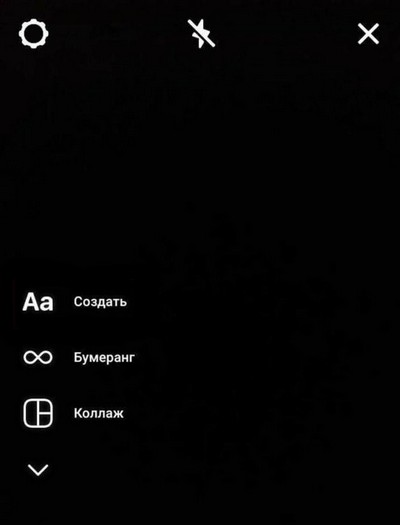
- Заходим в редактор сторис, кликаем на «Коллаж».
- Выбираем шаблон — в зависимости от того, сколько изображений будет в сетке: два, три, четыре или шесть.
- Нажимаем на квадрат в нижнем левом углу, чтобы выбрать нужные фото из галереи и добавляем. Изображения можно перемещать, растягивать, накладывать эффекты.
Вуаля — получился коллаж из трёх фотографий с изображением архитектуры древней Японии.

2. Добавление нескольких фото в одну сторис
И вновь необязательно использовать какие-то сторонние приложения. Теперь можно использовать простой стикер, который позволяет добавить несколько фотографий. Функция довольно старая, но доступна только владельцам айфонов.
Как добавить несколько фото в сторис:
- Выбираем нужную картинку из галереи для сторис.
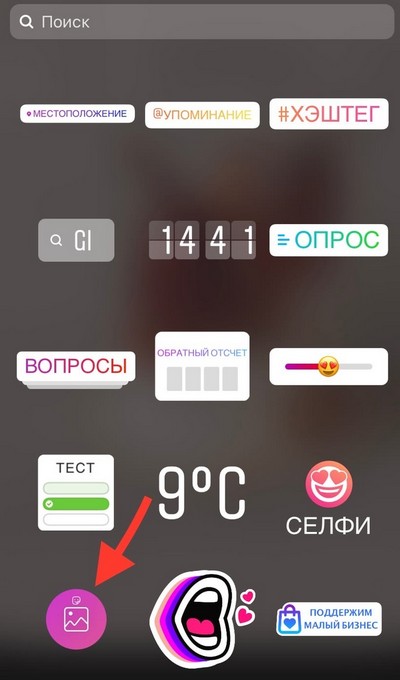
- Затем заходим в раздел «Стикеры», кликаем на значок.
- Добавляем одно или несколько изображений поверх выбранного.
Таким образом получаем интересную сторис.


Вот вам торт, а поверх него ещё торт. Приятного аппетита!
3. Открытка
Благодаря этой функции вы можете поздравлять близкого с днём рождения или с любым другим праздником, сказать спасибо или просто отметить пользователя.
Как создать открытку в Инстаграме:
После этого появятся сторис, на которых был отмечен пользователь. Можно продублировать любую или написать трогательный текст.

Больше статей на схожую тематику:
- Успеть за 24 часа: как работают сторис ВКонтакте
- Сторис в Телеграм: как нововведение мессенджера поможет в продвижении бизнеса
- Продвижение личной страницы ВКонтакте: эффективная стратегия или потеря времени?
4. Поиск GIF-анимаций по эмодзи
Существует несколько способов поиска GIF-анимаций:
- используя ключевые слова (привет, доброе утро и т.д.)
- по никнеймам художников, которые их создают
Но не каждый знает, что можно искать гифки по эмодзи.
- Нажимаем на GIF
- Вводим любую эмоцию в поиск и получаем нужную по настроению гифку, которая выражает ваши чувства.
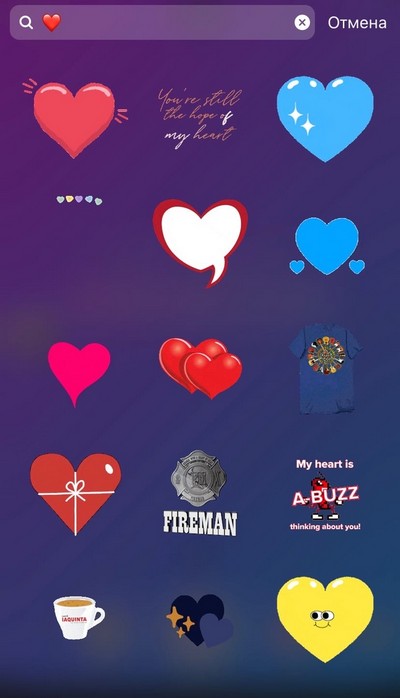
Таким же образом можно поступить с гифками во вкладке стикеров.
5. Эффект объемного текста
Довольно простая, но интересная фишка, которая сделает ваши истории еще эффектнее.
- Просто начинаем писать любой текст, который нам нравится, например белым цветом.
- Ниже пишем идентичный текст, но уже другого цвета.
- Накладываем их ровно друг на друга, чтобы создавался эффект тени.
Теперь наш текст смотрится намного интереснее, согласитесь.

6. Создание бумеранга из live-photo
Правда пока эта функция доступна только для IOS. Итак, выбираем лайв-фото из галереи, сильно жмем на экран и удерживаем до тех пор, пока на экране не появится надпись «Бумеранг» — фото тут же оживет.
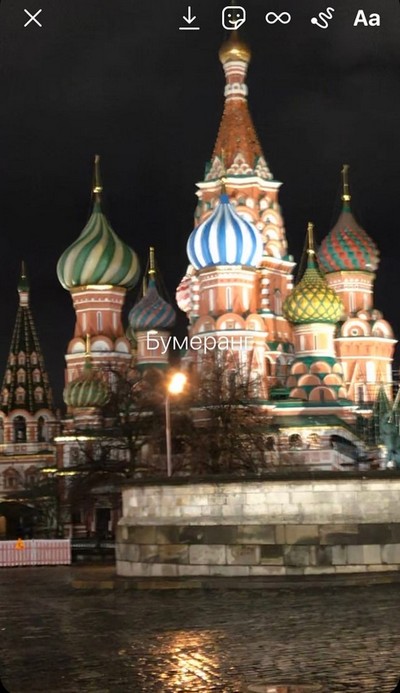
Вернуть фото к оригиналу можно таким же способом.
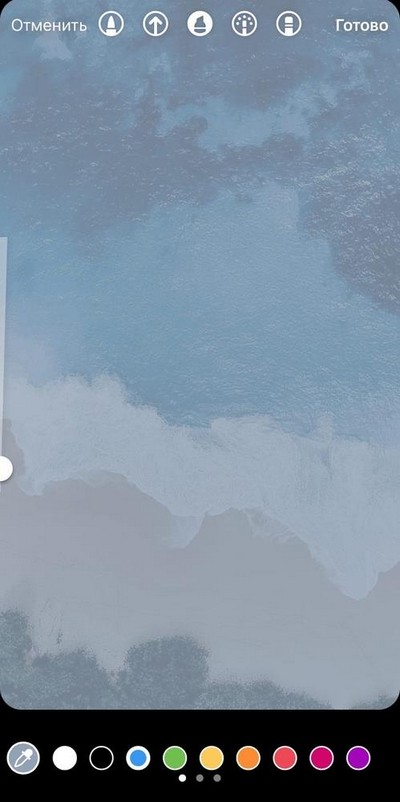
7. Полупрозрачный фон
Еще одно необычное оформление сторис в Инстаграм. Этот прием нередко используют блогеры, чтобы оригинально анонсировать новый пост. Теперь эту фишку можете использовать и вы.
Как сделать полупрозрачный фон:
- Выбираем фото из галереи.
- Нажимаем на значок волнистой линии в правом верхнем углу.
- Выберите инструмент «Кисть» (в центре), нажмите на экран и удерживайте палец и до тех пор, пока экран не станет нужного вам цвета.
- При желании можно изменить цветовую палитру и сделать дымчатое фото в лавандовых/бежевых/розоватых тонах.

8. Выбор необходимого цвета в сторис
Наверняка, вы знаете все стандартные цвета Instagram — их всего 27. Но на самом деле этими оттенками все не ограничивается.
Если зажать любой понравившийся цвет, перед вами откроется полноценная палитра, где можно выбрать необходимый оттенок.
Но если и среди этого многообразия вы не смогли определиться с цветом, тогда просто заливаем понравившееся по цветовой гамме фото в сторис, наводим пипетку и подбираем нужный цвет.

9. Прячем хэштеги
Через хэштеги вас может найти большое количество людей,в том числе потенциальных клиентов. Но наложенный на фото хэштег выглядит неэстетично, поэтому предлагаю его по-хитрому скрыть.
Как спрятать хэштег:
- Выбираем фотографию, на которую будем наносить наш хэштег
- Пишем хэштег, подбираем цвет для этого хэштега
- Наводим пипеткой на ту область, где он будет размещен
- Передвигаем хэштег на ту самую область
Готово, хэштег не видно.
Таким образом можно добавлять неограниченное количество хэштегов.



10. Сохранение качества изображения в сторис
Очень часто сторис портит качество фотографий и видео. Особенно это касается видеороликов с наложенным сверху текстом. Как же этого не допустить?
Как сохранить качество контента в сторис:
- Создаем сторис, выбираем фотографию/видео и накладываем текст, нужные смайлики и тд.
- Потом, вместо того чтобы опубликовать сторис, мы её сохраняем.
- А затем публикуем уже сохранённую сторис.
11. Прямой эфир-вебинар
О прямых эфирах знают все. Но единицы проводили эфир-вебинар с использованием слайдов. Идеальная альтернатива презентации в Power Point.
Как провести эфир-вебинар:
- Выходим в прямой эфир
- В нижнем углу нажимаем на значок «Галереи»
- Выбираете любую фотографию из галереи
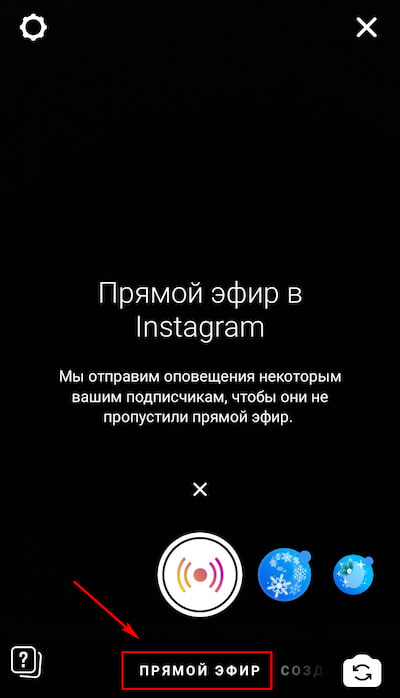
Таким образом получаете полноценный вебинар. Очень крутое решение, если вы проводите онлайн-уроки, мастер-классы или ведете вебинары.
Нравится статья? Тогда смотрите наши курсы!
- Курс «SMMщик с нуля: от чайника до профи»
- Мини-курс «Как продавать в соцсетях»
- Вебинар «Контент, который продает»
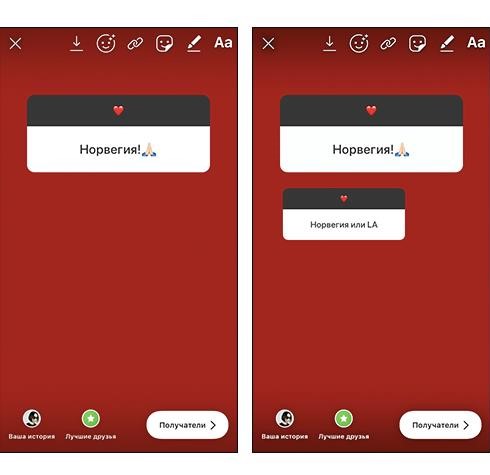
12. Несколько вопросов в сторис
Проводя опрос, вы можете ответить на несколько коротких вопросов в одной истории.
- Выбираем вопрос, на который вы хотите ответить, отвечаем и сохраняем фотографию.
- Выбираем фотографию с вопросом, которую вы только что сохранили и следующий вопрос. Также сохраняем эту фотографию.
- В финальной сторис прикрепляем несколько фото.
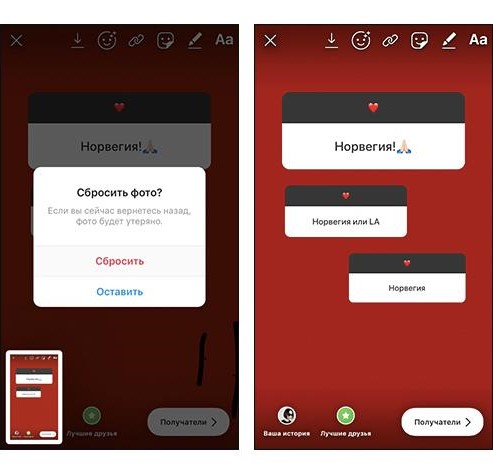
Однако рекомендуем отвечать на каждый вопрос по отдельности. Во-первых, получится куда более развернуто. Во-вторых, проявите уважение к своим подписчикам. А в-третьих, благодаря нескольким сторис с ответами есть шанс повысить охваты.
13. Появляющиеся гифки
Вы можете добавить GIF-анимации в том момент, когда вы этого хотите. То есть в любой момент 15-секунднового видео. Как это сделать.
- Записываем видео в сторис или выбираем видео из вашей галереи.
- Выбираем гифку, зажимаем её пальцем.
- Появляется бегунок, который дает возможность выбора появления гифки.
Точно так же можно добавить текст или эмодзи. Круто, что эта фишка доступна в интерфейсе самого Инстаграма, без применения редактора.


Полезные советы по публикации и оформлению сторис в Инстаграме
Итак, теперь ваши сторис будут выглядеть куда интереснее и эффектнее, чем конкурентские. Однако, помимо оформления, очень важно придерживаться рекомендациям по размещению историй.
- Не «выкидывайте» сторис пачками Важно выкладывать сторис несколько раз в день, например, с промежутком в 2-3 часа. Не стоит выкладывать все сторис за один раз — во всем важен баланс.
- Обязательно снимайте видео и взаимодействуйте с аудиторией Недостаточно просто выкладывать картинки с текстами или подготовленные макеты. Важно записывать голос, показывать ваших коллег и сотрудников, которые так или иначе взаимодействуют с клиентами. Таким образом вы знакомите пользователей с жизнью вашей компании, приоткрываете для пользователей завесу тайны и даете возможность понаблюдать за процессом со стороны.
- Добавляйте текстовую расшифровку к видео Около 60% процентов пользователей просматривают сторис без звука. Поэтому так важно дублировать текстом то, о чем вы говорите в вашем видео. Необязательно записывать слово в слово, постарайтесь донести основную мысль, о чем вы рассказываете за эти 15 секунд. Это поможет удержать пользователя в сторис, чтобы он не уходил, а хотя бы прочитал краткую аннотацию и ему было понятно, о чем было ваше видео.
- Используйте интерактив Сторис — это формат общения, своеобразный диалог, поэтому нужно не только рассказывать, но и вовлекать. Задавайте вопросы, просите подписчиков выбрать какие-то варианты, давайте обратную связь, отвечайте на вопросы. Можно даже провести какой-нибудь розыгрыш. Идеи подкинем. =)

Вам будет интересно: Розыгрыш в Инстаграме: как выжать из него максимум, а не просто раздать подарки
Примеры роста кликов, конверсий, заказов и прибыли:
- Привлечение лидов на курс SMM по 7 рублей
- Создание, оформление и ведение сообщества ВКонтакте для туристической компании
- Свыше 88 000 показов с ограниченным бюджетом
Вывод
Не стесняйтесь показывать жизнь вашей компании, если вы ведете аккаунт организации. Пользователям очень интересно увидеть «внутрянку»: как готовится проект, какие взаимоотношения между коллегами и прочий бэкстейдж.
Если у вас кондитерская, показывайте процесс создания тортов или сотрудников, расписывающих очередной кулинарный шедевр, рассказывайте об ингредиентах и делитесь лайфхаками. Все это можно публиковать в сторис, и не сомневайтесь — их будут смотреть.
Но если есть трудности с оформлением историй или не хватает времени вести соцсети, обращайтесь к нашим SMM-специалистам. Они знают все о продвижении в социальных сетях. =)

13

1

2

0

1
Спасибо за реакцию, она бесценна! Обязательно подпишитесь на наш Telegram-канал, публикуем много интересных и актуальных материалов. Не пользуетесь Telegram, тогда познакомьтесь с Катей и подпишитесь на нашу рассылку. ×
Источник: 1ps.ru