

Вопросы и ответы в сфере it технологий и настройке ПК
Как сменить IP-адрес

IP-адрес – уникальный идентификатор, который определяет ваше устройство. IP-адрес присваивается устройству автоматически провайдером, поэтому если вам заблокировали доступ на какой-либо ресурс, то вход будет невозможен, пока IP не будет изменен. Ниже пойдет речь о том, как изменить IP-адрес.
Зачем менять IP-адрес.
1. Доступ к некоторым веб-ресурсом был ограничен системным администратором или провайдером;
2. Вас забанили на ресурсе;
3. Доступ к использованию сервиса ограничен для вашего региона.
Как сменить IP-адрес?
Как сменить IP-адрес если вас заблокировали по айпи адресу БЕЗ ПОСТОРОННИХ ПРОГРАММ
Способ первый.
Если вам необходимо посетить, например, заблокированный ресурс, то это целесообразнее всего сделать через сайт-анонимайзер. Такой способ не потребует от вас загрузки и установки, т.к. работать он будет в любом браузере. Просто перейдите на страницу сайта-анонимайзера и в строке введите адрес заблокированного ресурса. Через несколько мгновений сайт благополучно загрузится.
Сайты-анонимайзеры:
Способ второй.
Если вам на регулярной основе необходимо переходить на несколько сайтов, доступ к которым по каким-либо причинам был ограничен, то стоит посмотреть в сторону компьютерной программы для смены IP.
В нашем примере мы воспользуемся программой ProxySwitcherStandard, ссылка на скачивание которой будет располагаться в конце статьи.
После окончания установки запустите программу и согласитесь с предложением начать поиск свободных прокси-серверов. Дождитесь окончания процесса и проверьте работоспособность сайтов в браузере.
Если после этой процедуры проблема с доступом к веб-ресурсам не была решена, то необходимо настроить браузер для работы с ProxySwitcherStandard.
В браузерах Opera и Mozilla Firefox необходимо выполнить следующий порядок действий:
Откройте меню браузера и перейдите в меню «Настройки» – «Дополнительные» – «Сеть» – «Соединение» – «Настроить».
Отметьте пункт «Ручная настройка сервиса прокси» и заполните данные, показанные на скриншоте ниже.

В Internet Explorer необходимо выполнить следующий порядок действий:
Перейдите к меню «Сервис» – «Свойства обозревателя» – «Подключения» – «Настройка сети».

Как поменять ip адрес компьютера на Windows 10/7 (2020)
В разделе «Прокси-сервер» поставьте галочку и заполните данные, как на изображении ниже.

Откройте окно ProxySwitcherStandard, подключитесь к серверу и измените текущий IP-адрес.

Проверить успех смены IP-адреса можно на сайте сервиса Яндекс.Интернетометр.
Скачать ProxySwitcherStandard бесплатно
Отблагодари меня, поделись ссылкой с друзьями в социальных сетях:

Решение ошибки n_module.dat в игре Counter-Strike Global Offensive

Учимся скачивать видео на телефон с Яндекса

Быстрый и практичный деинсталлятор Ununstall tools

Clipchamp

Гитарные тюнеры онлайн

Как скачать Savefrom.net помощник для Яндекс Браузера

Почему не скачиваются приложения из Play Маркет: основные причины

Ошибка 3194 при восстановлении через iTunes
Оставить комментарий ВКонтакте
3 Комментариев
У большинства анонимайзеров есть один громадный минус. В них много рекламы и работать через них достаточно тяжело.
А насколько безопасно заходить на сайт с помощью анонимайзера? Не рискую ли я потерять доступ к странице, когда ввожу свои пароль и логин?
Екатерина :
Алина, как правило, популярные анонимайзеры следят за своей репутацией, поэтому не воруют данные входа своих пользователей.
Источник: itguides.ru
Программа для изменения IP-адреса компьютера

Причины для смены своего IP-адреса могут быть самыми разнообразными: от получения доступа к заблокированным ресурсам до гарантированной безопасности при вводе персональных данных. Благодаря высокому спросу сегодня разработчики предлагают широкий выбор различных программ для IP-адреса компьютера, позволяющих сохранить анонимность в сети.

Программа для изменения IP-адреса компьютера
Surf Anonymous Free

Интерфейс программы Surf Anonymous Free
Бесплатная программа, разобраться в которой сможет даже новичок. Запускается одной кнопкой — «Hide IP» — и уже через секунду вы подключены к прокси-серверу. В настройках можно выставить частоту смены IP-адреса компьютера (вплоть до поминутной), выбрать любую страну для IP из списка (всего около 70). Кроме того пользователям предоставлена защита от спама, всплывающих окон и вредоносных программ. Поддерживается всеми популярными браузерами.
Hide My IP
Наконец, закрывает наш рейтинг расширение для браузеров, которое по праву можно назвать самым популярным среди тех, которые предназначены для скрытия IP адреса. Оно использует прокси-соединение и позволяет выбрать страну, из-под которой Вы будете подключаться.
После установки расширения в браузер станет доступной иконка такового, нажав на которую можно увидеть список доступных стран. Все также предельно просто.

Рис. №10. Hide My IP в браузере
Ссылка на скачивание
Ниже можно видеть обзор одной из программ, представленных выше.
SafeIP

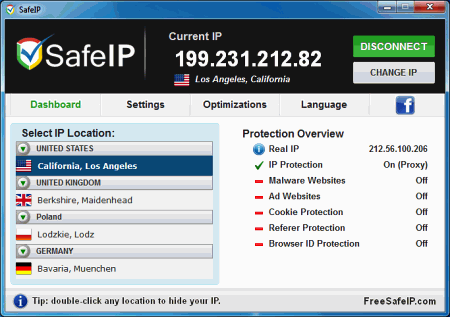
Интерфейс программы SafeIP
Одна из самых популярных бесплатных утилит для анонимного серфинга. Среди ее преимуществ — простота интерфейса и высокая скорость работы. Весь интернет-трафик шифруется программой через частный прокси-сервер. Поддерживает русский язык. Помимо непосредственно маскировки IP-адреса программа предупреждает о вредоносном ПО и блокирует рекламу.
Proxy Switcher

Интерфейс программы Proxy Switcher
Утилита отличается широкой базой прокси-серверов, которые обеспечивают анонимность и безопасность работы в сети. Переключать прокси-серверы очень быстро и просто — буквально в один клик мышки. Есть возможность сортировки по пингу, стране, скорости. Для удобства можно выбрать режим автоматического переключения.


CyberGhost VPN

Интерфейс программы CyberGhost VPN
Условно бесплатное приложение, которое не только изменяет IP-адрес через VPN и шифрует трафик, но и дает другие полезные возможности:
- блокирует рекламу, cookies и вредоносные сайты;
- перенаправляет https;
- проверяет безопасность паролей и др.
Есть дополнительные настройки для просмотра видео и скачивания файлов с высокой скоростью. Программа автоматически выбирает наиболее быстрый сервер. Еще одно преимущество CyberGhost — удобный интерфейс и привлекательный дизайн.
Зачем нужны VPN-клиенты?
Для начала необходимо понимать, что вообще такое VPN. Данная аббревиатура расшифровывается как «Virtual Personal Network» или по-русски — «виртуальная частная сеть». Виртуальной сеть зовется потому, что работает она поверх (через) интернет.
Участники этой сети — обычные пользовательские компьютеры или мобильные устройства, которые могут находиться в любой точке планеты. Все участники сети подключаются к одному VPN-серверу (на самом деле их множество, но сейчас не об этом). Тот, в свою очередь, является своеобразным «сетевым посредником» или «ретранслятором». Всю эту систему проще понять на примере ее функционирования:
- Допустим, пользователь, подключенный к VPN-сети при помощи VPN-клиента, набирает в браузере адрес какого-нибудь сайта.
- В обычной ситуации браузер отправляет запрос на открытие сайта на сервер интернет-провайдера, однако с функционирующим VPN-клиентом он обращается к VPN-серверу.
- VPN-сервер принимает этот запрос, а затем (как бы) сам «заходит» на сайт.
- Но на самом VPN-сервере сайт, конечно же, не открывается. Тот просто принимает трафик с сетевого ресурса, обрабатывает его, а затем пересылает на пользовательский компьютер.
- Таким образом, на сайте регистрируется не пользовательский IP-адрес, а IP-адрес VPN-сервера, через который осуществлялась «ретрансляция» сетевого трафика. Т.е. если сервер расположен где-нибудь в Португалии, то и сайт будет «думать», что подключение к нему выполнено из Португалии, а не из той страны, в которой проживает пользователь.
Во всей этой схеме VPN-клиент выполняет только одну задачу — обеспечивает соединение пользовательского компьютера с удаленным VPN-сервером. Конечно, у этих программ бывают и другие функции, но все они — вспомогательные.
Теперь перейдем к самим VPN-клиентам.
Easy Hide IP

Интерфейс программы Easy Hide IP
Компактная и простая программа всего с одной функцией — изменения вашего IP. Включает список IP различных стран, можно выбрать в зависимости от нужного местоположения или скорости интернет-соединения. Программа позволяет подключаться к любому серверу, а также выставлять автоматическую смену IP-адреса каждые полчаса. Подходит для работы со всеми популярными браузерами.
Важно! Чем ближе геоположение нового IP к вашему настоящему местоположению, тем будет выше скорость интернет-соединения. Это стоит учитывать при выборе подходящего IP-адреса.
TOR
На втором месте нашего списка расположился более чем известный браузер под названием TOR.
В нем делать ничего не нужно, кроме как установить его на компьютер и запустить. Соединение шифруется автоматически. В общем, очень даже удобно. И при этом никто не получит доступ к истории браузера и другим пользовательским данным.

Ссылка на скачивание
HideMe VPN

Интерфейс программы HideMe VPN
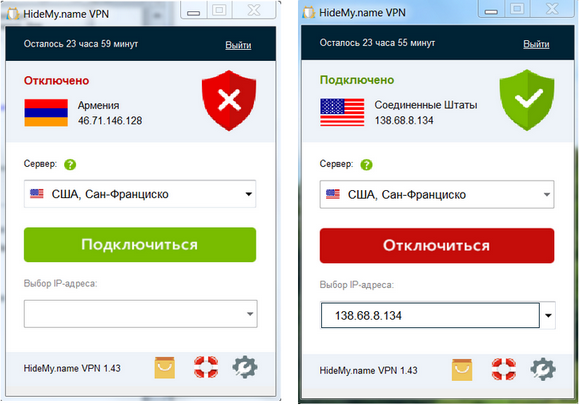
Условно бесплатная программа с понятным интерфейсом и широким функционалом. Предлагает блокировку исходящего трафика при обрывах соединения и автоматическое переподключение, защиту от утечки IP-адреса, высокую скорость работы при максимальной анонимности и безопасности. Благодаря функции раздельного туннелирования позволяет тратить меньше трафика и серфить с более высокой скоростью.
Анонимный веб-серфинг через Tor-браузер

Выход в интернет через тор-браузер хорошо решает две главные задачи: сохранение анонимности и защита от “прослушки” третьей стороной (трафик шифруется). Недостатком может быть относительно медленная скорость загрузки страниц.
Некоторые интерактивные сайты отображаются некорректно: браузер блокирует загрузку и срабатывание java-скриптов в целях безопасности. Но этот пункт настраиваемый.
Tor-браузер представляет собой часть комплексного решения задачи анонимности и безопасности. Помимо самого браузера и связанных с ним утилит, это ещё и отдельные сети tor, через которые реализуется выход в интернет.
Программа сама определяет, через какой сервер заходить на нужный пользователю веб-сайт.
Нет необходимости самостоятельно искать адреса, тестировать, отбирать, прописывать в настройках. Также собственная доверенная сеть серверов тор исключает вероятность мошенничества с этой стороны.
Установка и запуск браузера tor:
- открыть ссылку torproject.org и прокрутить страницу ниже, до появления таблицы;
- в таблице выбрать язык программы и саму программу для своей операционной системы (есть для Windows-8, для Windows-10 она тоже подходит);
- загрузить и установить; на рабочем столе появится ярлык «Start Tor Browser» и папка «Tor Browser» с программой;
- нажать ярлык «Start Tor Browser»;
- появится окно настройки сети Тор, где нужно выбрать опцию «Я бы хотел соединиться с сетью TOR напрямую» (она подходит для большинства случаев);
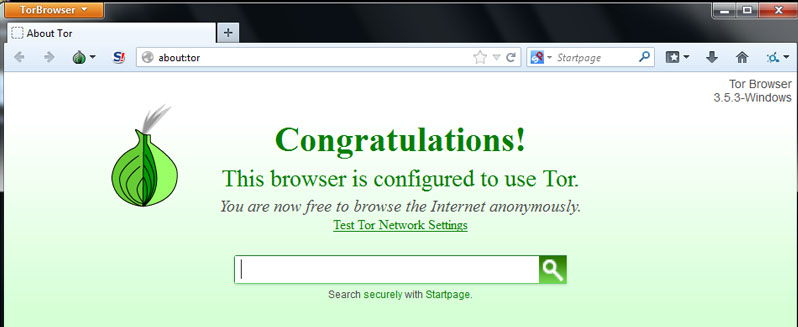
- если всё прошло успешно, откроется браузер со страничкой приветствия, полем для анонимного поиска и ссылкой «Проверить настройки сети Tor»;
- нужно нажать на эту ссылку;
- если откроется страничка с сообщением: «Поздравляем. Ваш браузер использует Tor. Ваш IP адрес: 191.151.178.93», — программа готова к работе (IP адрес здесь приведён для примера).
Одна из интересных опций тор-браузера — возможность имитации другой личности. Пользователь при помощи tor может повторно зайти на посещённый им сайт, но сайт уже определит его как другого пользователя.
Чтобы это сделать, нужно:
- закрыть вкладку с сайтом, на который надо зайти под видом нового посетителя;
- слева от адресной строки браузера расположена иконка зелёной луковицы, которую нужно нажать;
- в выпадающем меню первым будет пункт «новая личность» — кликнуть;
- теперь можно снова зайти на интересующий сайт уже как другая персона.
ChIP (Change IP)

Интерфейс программы Change IP
Это прекрасное решение для тех, кому нужна несложная, но эффективная утилита для изменения IP-адреса. Программа для смены IP ChIP отличается интуитивно понятным интерфейсом, простотой использования и высоким уровнем защиты данных. Обеспечивает анонимное и безопасное использование интернета и корректную работу с любыми сайтами, вне зависимости от геолокации и блокировок.
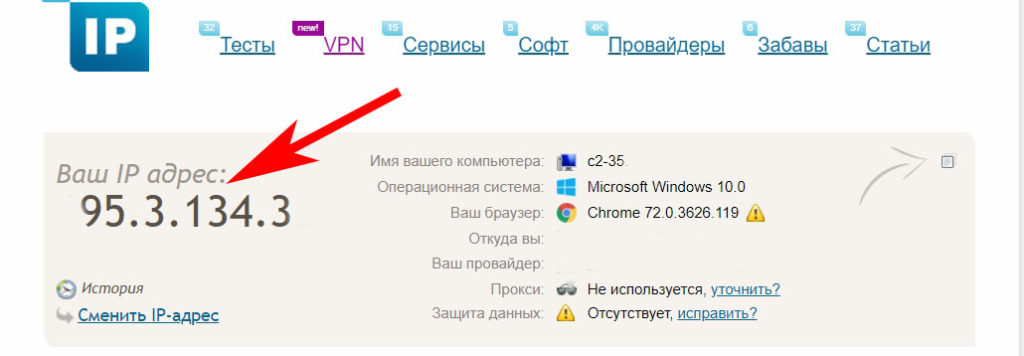
На заметку! Проверить работоспособность программы по смене IP-адреса можно, уточнив IP на сайте 2ip.ru или узнав при помощи компьютера, например, в разделе «Сведения о сетевом подключении».


Как сменить IP-адрес — основные способы
В первую очередь, для тех, кто еще не знает, хочу коротко и понятным языком объяснить, что такое айпи и для чего вообще может потребоваться его менять.
Наверное здесь вы ищите информацию для решения уже имеющейся у вас конкретной проблемы / задачи, но в будущем вы можете столкнуться и с другими ситуациями, когда также потребуется менять айпи.
IP — это уникальный адрес устройства внутри локальной (например, вашей домашней) и глобальной (интернет) сети.
То есть абсолютно каждому устройству, получающему доступ к сети, присваивается такой адрес, чтобы можно было к нему обратиться. Это как адреса домов, ведь у каждому он присваивается, иначе невозможно было бы ничего найти.
Как сменить IP адрес? Это можно сделать несколькими способами, все основные из которых, на базе моего опыта ниже подробненько рассмотрим:
- Через VPN;
- При помощи прокси-серверов;
- Через оператора сотовой связи.
Сразу отмечу, что самый популярный вариант как сменить айпи, и на компьютере и в мобильных устройствах — применение так называемых VPN-сервисов. Я назову его основным, поскольку на базе него основывается и большинство тех вариантов, которые я буду предлагать из своего опыта ниже.
VPN, что расшифровывается как «виртуальная частная сеть» представляет собой технологию, позволяющую обеспечивать соединения поверх другой сети (например, сети интернета). Подключение происходит через различные серверы по всему миру.

Ну, в дебри сетевые мы с вами не полезем, ведь заметка моя не об этом Кому нужно, загуглите понятие ВПН и найдете много инфы, правда не всем сразу эта технология станет понятной. А сейчас важно знать только то, что выход в сеть интернет через такую приблуду позволяет подменить ваш реальный IP адрес!
Зачем нужно делать смену айпи адреса?
Думаю, что начав читать данный материал, у вас сразу отпадет вопрос можно ли поменять айпи адрес компьютера? Конечно можно и в некоторых случаях даже нужно. И сейчас опишу на то 3 причины:
- То, что уже затронул выше — обход блокировок сайтов. Где бы мы не жили, 100% столкнемся с определенным запретами в сети интернет. В РФ, например, запрещены ресурсы «торрент-трекеры», откуда народ привык нахаляву качать фильмы, игры и прочее. На Украине заблокировано множество ресурсов России, а в других странах действуют свои ограничения. Смена IP адреса решает данную проблему на раз-два!
- Для повторной регистрации или входа на ресурс, в приложение, игру, где вас за какие-то косячки заблокировали Например, я сталкивался с баном аккаунта на буксах (конкретно в сеоспринт), а на них чаще всего запрещают повторную регистрацию при совпадении IP адреса. Но я от такого запрета никогда не страдал, ведь можно просто сменить айпишник
Источник: mycomp.su
Варианты, как сменить ip адрес компьютера Windows 10, 8, 7
В сегодняшней статье мы покажем все способы, как поменять ip-адрес компьютера, внешний и внутренний. Некоторые спросят: а зачем это нужно? Вот некоторые примеры: кто-то зарабатывает деньги в интернете и для этого ему необходимо часто менять свой ип компьютера. Кому-то необходимо посетить интернет ресурс, который заблокировал Роскомнадзор.
Некоторые пользователи меняют IP, для того чтобы заходить анонимно на различные форумы, сайты. А так же очень часто сменой айпи пользуются хакеры, чтобы их не смогли найти. Вообще если вы хотите максимально скрыть свое присутствие в интернете, тогда дочитайте статью до конца.
Способы, как изменить внешний айпи своего компьютера Windows 10, 8, 7
Сейчас мы покажем самые распространенные среди пользователей методы смены внешнего IP адреса. Которыми может воспользоваться каждый интернет пользователь, как платно, так и бесплатно.

Первый способ: воспользуемся анонимайзером
При помощи анонимайзера можно быстро и легко зайти скрыто на любой интернет ресурс. Вариант этот настолько прост, что любой пользователь без каких либо знаний может воспользоваться ним. Алгоритм работы с ним сейчас мы покажем.
- Входим на сайт анонимайзера. Вот вам несколько вариантов, выбирайте любой — cameleo.xyz, noblockme.ru, netmap.su, 2ip.ru.
- Вписываете URL адрес ресурса на который хотите зайти. Вход будет выполнен с стороннего IP.
- Жмем «Go». На этом все, вы попадете инкогнито на нужный вам сайт.
Плюсы: Простота и удобство в использовании. Блокируется надоедливая реклама.
Минусы: Отсутствует шифрование информации, которую передаете. Медленно загружаются страницы.
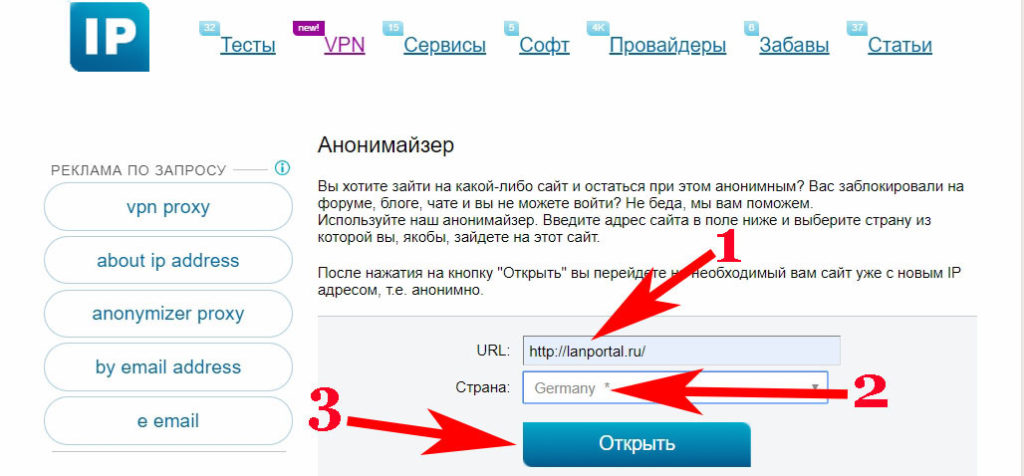
Рассмотрим пример на сервисе 2ip.ru:
- Переходим на сайт 2ip.ru/anonim. Ссылка для перехода находиться выше.
- В строку URL вписываем адрес сайта на которых хотите войти анонимно. Немного ниже в разделе «Страна» выбираем страну, из которой хотите посетить ресурс.
- Клацаем кнопку «Открыть». В адресной строке браузера увидите неизвестный вам адрес, это значит, что вход выполнен без использования вашего айпишника.
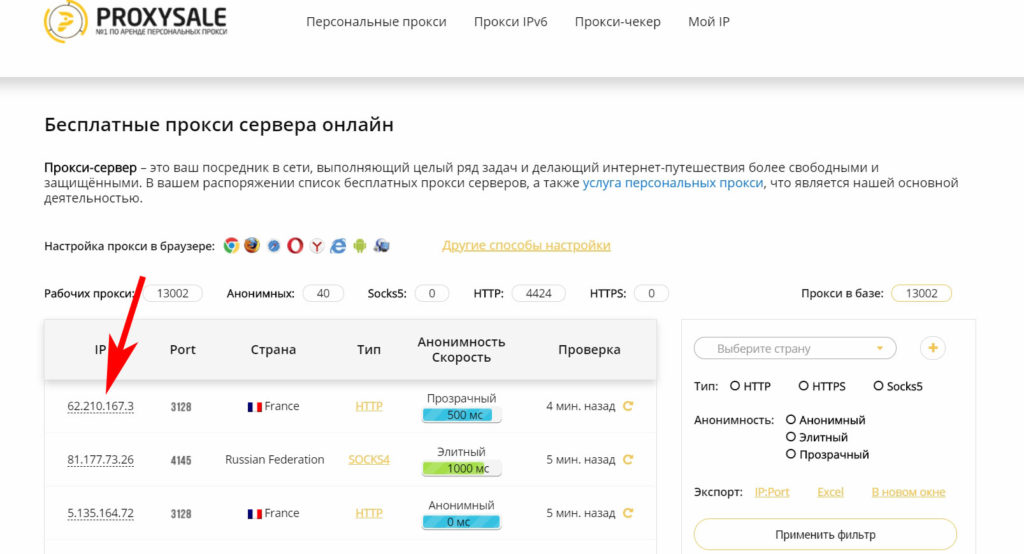
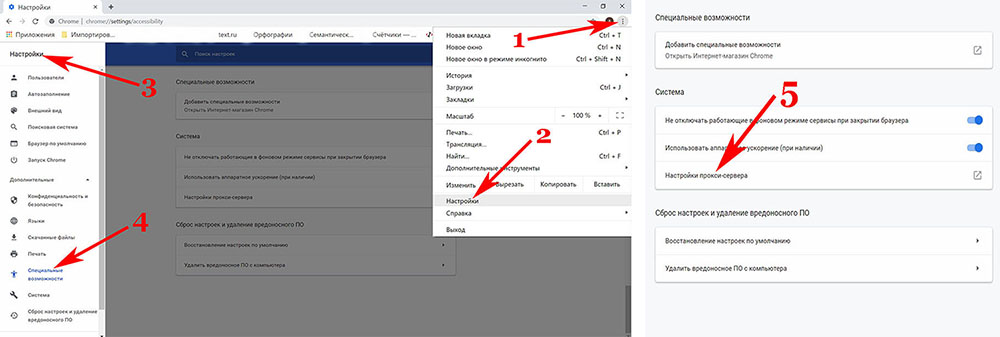
- В браузере (пример на Google Chrome) нажимаем на раздел «Настройка и управление», «Настройки».
- Далее жмем «Дополнительные», «Специальные возможности», «Настройки прокси-сервера».
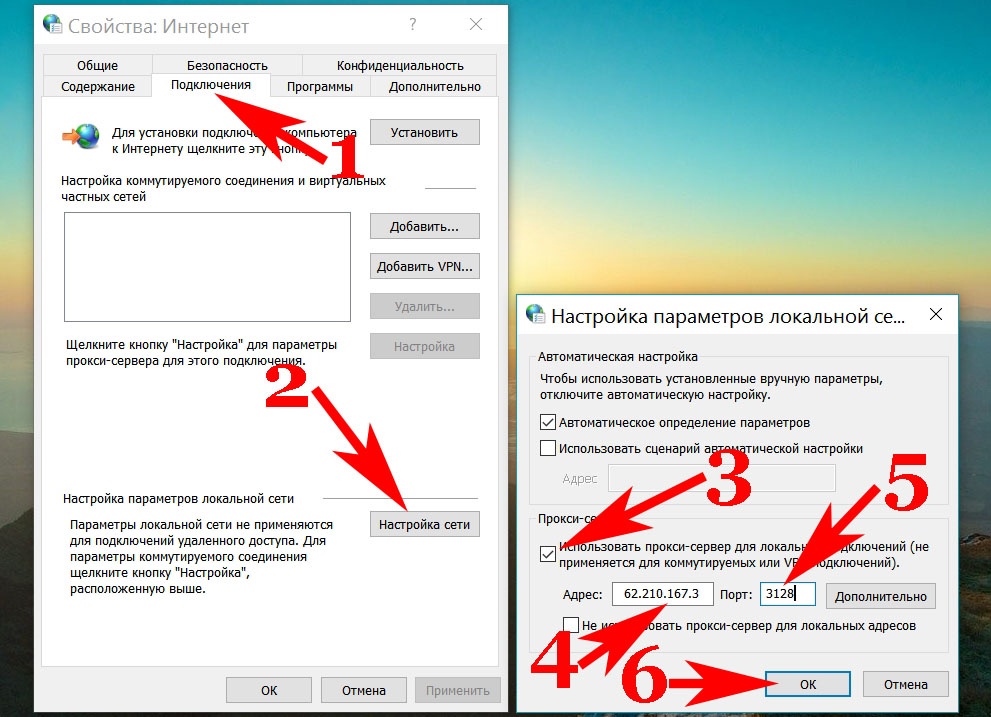
- Появиться окошко, выбираем раздел «Подключения», «Настройка сети» и ставим галочку «Использовать прокси-сервер для локальных подключений…..». В графе «Адрес» вписываем айпи прокси-сервера, а также указываем «Порт».
- Проверяем правильно ли все сделали. Сравниваем внешний IP какой был и каким он стал, как это сделать смотрите в статье: как посмотреть внешний и внутренний ip адрес компьютера. Если изменился, значит, настроили все правильно.
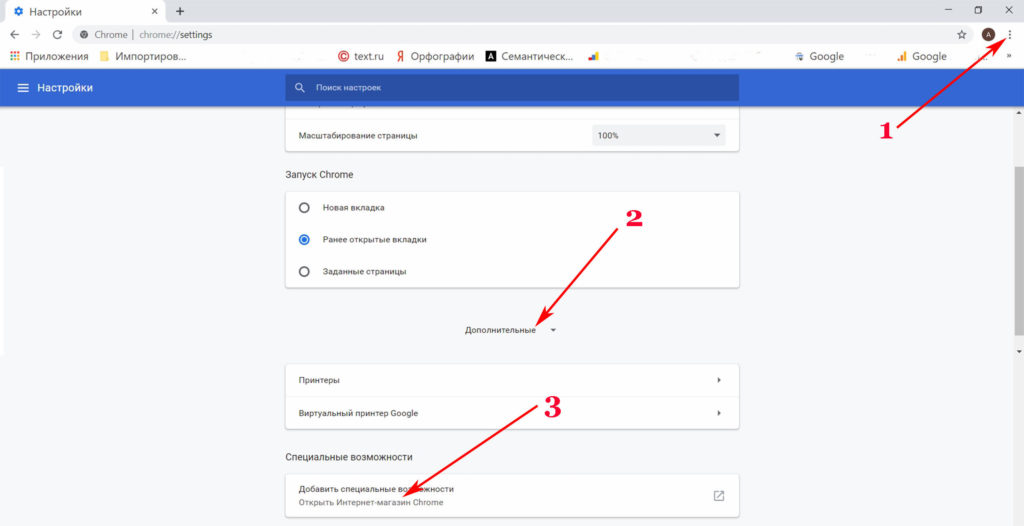
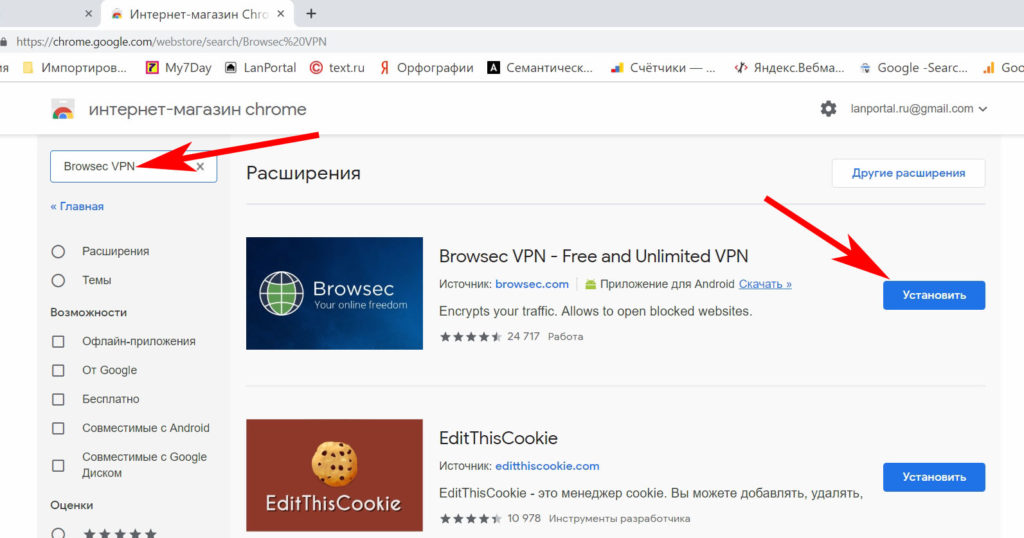
- У вас должен открыться интернет магазин. Прописываем в «Поиск по магазину» Browsec VPN (работает в Opera, Firefox, Google Chrome) или пишем просто VPN и выбираем любое приложение. Клацаем «Установить» .
- Активируйте Browsec VPN, ставим в положение «On». Кнопка расположена с правой стороны на самом верху (значок глобуса серого цвета).
Готово, теперь пробуем, как работает. Как изменить ваш ip адрес компьютера в веб-браузере, прибегнув к функции расширения, вы теперь знаете. Для других веб-браузеров принцип расширения такой же, отличия только в порядке действий и названии разделов.
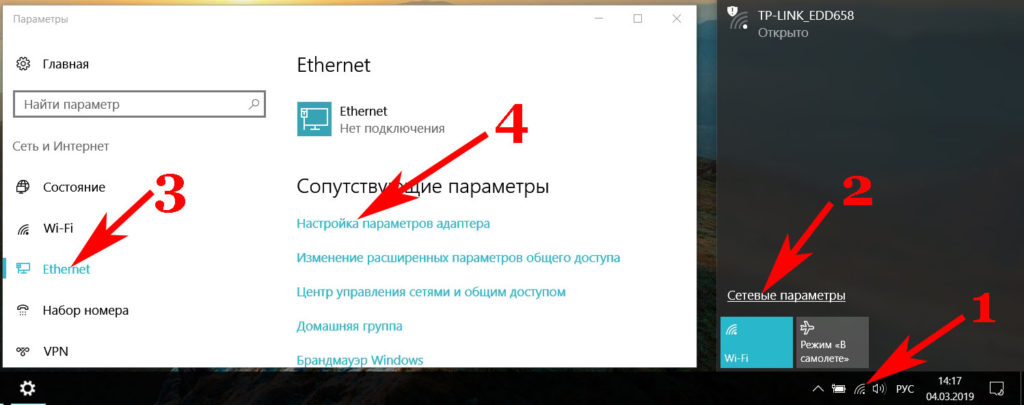
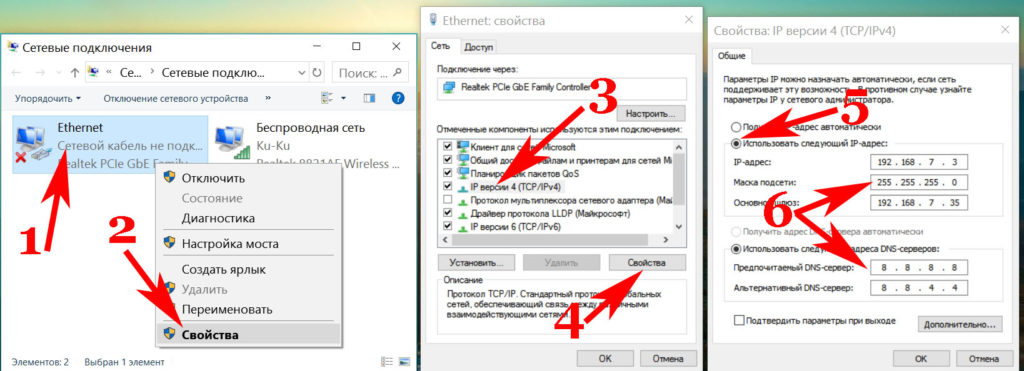
- Выскочит окно, клацаем ПКМ на иконке «Ethernet», «Свойства».
- Теперь нажатием выделите раздел «IP версии 4…», «Свойства». Поставьте точку, если не стоит «Использовать следующий IP…». Все, можете приступать вбивать — IP адрес, маску, шлюз, DNS. Жмем «Ок».
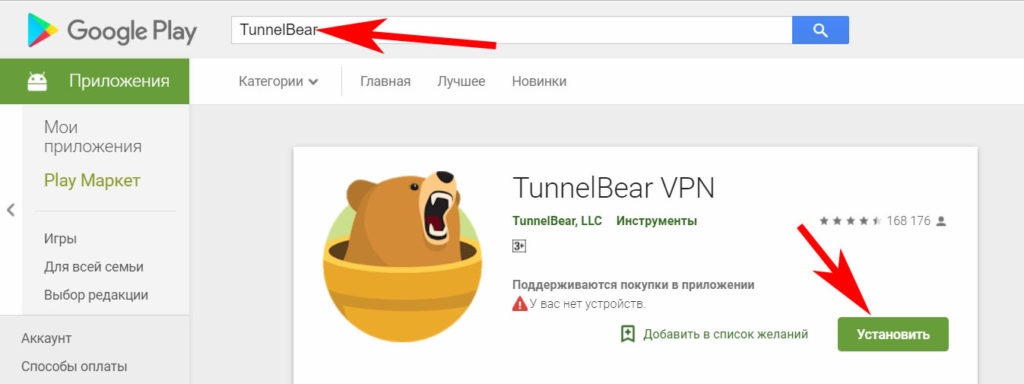
Имейте в виду, приложение бесплатное, дается 500 мб на один месяц, если превысите лимит, придется оплачивать около 6$. Возможно вас заинтересует статья о том, как передать приложение по Bluetooth с Android, ноутбука, компьютера.