
Поиск по веб-сайту является важной функцией для любого веб-сайта, который хочет обеспечить хороший пользовательский интерфейс. Это позволяет посетителям быстро и легко находить информацию, которую они ищут, без необходимости перемещаться по нескольким страницам или меню. Независимо от того, создаете ли вы небольшой личный блог или крупный сайт электронной коммерции, наличие эффективной функции поиска имеет важное значение. В этой статье мы рассмотрим основные способы создания поиска по сайту. Мы рассмотрим, как серверные, так и клиентские решения.
Самостоятельное создания поиска по сайту.
Для этого необходимо выполнить следующие шаги:
1. Определитесь с технологией: если у вас статический сайт, то вы можете использовать JavaScript для создания поиска, если же у вас динамический сайт, то вам придется использовать серверные технологии, такие как PHP или Node.js.
2. Создайте форму для ввода запроса: используйте HTML и CSS для создания формы с полем ввода и кнопкой поиска.
Яндекс.Поиск для сайта: инструкция
3. Обработайте данные формы: используйте JavaScript или серверные технологии, чтобы получить данные, введенные пользователем, и обработать их.
4. Осуществите поиск: используйте алгоритмы поиска, такие как поиск, по ключевым словам, по метаданным или поиск по содержимому страницы, чтобы найти результаты, соответствующие запросу
5. Отобразите результаты: используйте HTML, CSS и JavaScript для отображения результатов поиска на странице. Вы можете отображать такие данные, как заголовок, описание и ссылку на страницу.
6. Оптимизируйте результаты: используйте алгоритмы ранжирования, чтобы выдать самые релевантные результаты в первую очередь.
7. Улучшайте функциональность: добавьте такие функции, как авто-дополнение, пагинацию (Разбиение длинного списка на меньшие части.) и фильтрацию результатов, чтобы улучшить пользовательский опыт.
Это основные шаги для создания поиска по сайту. В зависимости от сложности вашего сайта, это может занять от нескольких часов до нескольких дней.
Вот PHP-код для поисковой функции.
Это всего лишь простой пример. Вам, вероятно, потребуется изменить этот код в соответствии с вашим конкретным вариантом использования. Кроме того, по соображениям безопасности рекомендуется не использовать данный код исходном виде.
Поиск на сайте через яндекс.
Яндекс.Поиск – это поисковая система, предлагаемая Яндексом, технологической компанией, базирующейся в России. Яндекс.Поиск является одной из крупнейших поисковых систем в России и обслуживает значительную часть интернет-пользователей страны.
Одной из уникальных особенностей Яндекс.Поиска является его интеграция с Яндекс.Картами, картографическим и навигационным сервисом компании. Эта интеграция позволяет пользователям искать предприятия, организации и другие интересные объекты непосредственно в результатах поиска.
С точки зрения конфиденциальности и безопасности Яндекс.Поиск соответствует российским законам и нормативным актам, касающимся защиты данных и конфиденциальности пользователей. Поисковая система также предоставляет пользователям возможность управлять своими личными данными и настройками конфиденциальности.
Как работает Поиск?
В целом, Яндекс.Поиск – это популярная и надежная поисковая система, предоставляющая широкий спектр функций поиска и расширенных возможностей пользователям в России.
Процесс установки Яндекс.Поиск.
Чтобы установить Яндекс.Поиск на свой сайт, выполните следующие действия:
1. Зарегистрируйтесь в Яндекс.Поиске: перейдите на веб-сайт Яндекс.Поиска и зарегистрируйтесь в сервисе. Вам нужно будет создать учетную запись Яндекса, если у вас ее еще нет.
2. Создайте новый виджет поиска. После регистрации вы можете создать новый виджет поиска, указав параметры для вашего поиска. Вы можете выбрать дизайн и макет виджета поиска, а также веб-сайты или страницы, которые должны быть включены в результаты поиска.
3. Сгенерируйте код поиска: после создания виджета поиска вы можете сгенерировать код поиска. Яндекс предоставляет код поиска в формате HTML и JavaScript.
4. Добавьте код поиска на свой веб-сайт. После того, как вы сгенерировали код поиска, вы можете добавить его на свой веб-сайт. Вы можете добавить код непосредственно в HTML вашего сайта или использовать плагин, или виджет, если вы используете систему управления контентом, такую как WordPress.
5. Протестируйте виджет поиска. После добавления кода поиска на свой веб-сайт протестируйте виджет поиска, чтобы убедиться, что он работает должным образом. В настоящее время вы также можете внести окончательные изменения в дизайн и макет виджета.
И это все! Теперь ваш виджет Яндекс.Поиска должен быть запущен и запущен на вашем сайте. Вы можете получить доступ к аналитике для своего поискового виджета через свой аккаунт Яндекса, где вы можете видеть, как пользователи используют поисковую систему, и вносить любые необходимые изменения для улучшения поиска.
Пользовательская поисковая система Google (CSE) – это продукт, предлагаемый Google, который позволяет пользователям создавать свои собственные поисковые системы. Это позволяет пользователям определять набор веб-сайтов или страниц, которые следует искать, когда пользователь выполняет поиск. Затем пользовательская поисковая система может быть встроена в веб-сайт или приложение, предоставляя пользователям возможность поиска только в пределах выбранного набора веб-сайтов.
CSE от Google использует технологию поиска Google для предоставления актуальных и точных результатов. Он также предоставляет ряд параметров настройки, включая возможность добавления фирменного стиля, выбора отображения и компоновки результатов и настройки рейтинга релевантности. Кроме того, CSE предоставляет надежные функции аналитики и отчетности. Пользователь может отслеживать и анализировать поисковое поведение своей аудитории.
CSE от Google можно использовать как самостоятельный инструмент поиска или интегрировать в существующий веб-сайт или приложение. После интеграции пользовательская поисковая система может использовать внешний вид веб-сайта хоста, обеспечивая пользователям беспрепятственный поиск. Это может быть особенно полезно для сайтов с большим объемом контента, поскольку позволяет пользователям быстро находить нужную информацию, не переходя по нескольким страницам.
Таким образом, пользовательская поисковая система Google – это мощный и гибкий инструмент, который позволяет пользователям создавать свои собственные поисковые системы, адаптированные к их конкретным потребностям и требованиям.
Установка Google (CSE) для поиска по сайту
Чтобы установить пользовательскую поисковую систему Google (CSE) на свой веб-сайт, вам необходимо выполнить следующие действия:
1. Зарегистрируйтесь в пользовательской поисковой системе Google: перейдите на веб-сайт Google CSE и зарегистрируйтесь в службе. Вам нужно будет создать учетную запись Google, если вы этого еще не сделали
2. Создайте новую пользовательскую поисковую систему. После регистрации вы можете создать новую пользовательскую поисковую систему, указав веб-сайты или страницы, которые хотите включить в поиск. Вы также можете настроить внешний вид результатов поиска. Выбрав один из готовых шаблонов или создав свой собственный дизайн.
3. Сгенерируйте код поиска: после создания пользовательской поисковой системы вам нужно будет сгенерировать код поиска, который вы добавите на свой веб-сайт. Добавьте код поиска на свой веб-сайт: после того, как вы сгенерировали код поиска. После этого вам нужно будет добавить его на свой веб-сайт. Вы можете добавить код непосредственно в HTML вашего сайта, или вы можете использовать плагин или виджет, если вы используете систему управления контентом, такую как WordPress.
4. Протестируйте свою пользовательскую поисковую систему. После того, как вы добавили код поиска на свой веб-сайт, чтобы убедиться, что она работает должным образом. В настоящее время вы также можете внести окончательные изменения в внешний вид результатов поиска.
И это все! Теперь ваша пользовательская поисковая система должна быть запущена и работать на вашем веб-сайте. Вы можете получить доступ к поисковой аналитике через панель управления Google CSE. Там вы можете видеть, как пользователи используют поисковую систему, и вносить любые необходимые изменения для улучшения работы с поиском.
WordPress – популярная система управления контентом (CMS), которая предоставляет различные варианты добавления функций поиска по сайту. По умолчанию WordPress предоставляет базовую функцию поиска, которая позволяет пользователям искать контент на сайте. Однако эта функция не всегда может обеспечить наиболее релевантные результаты или лучший пользовательский интерфейс.
WordPress плагины для создания поиска по сайту.
Чтобы улучшить функциональность поиска на сайте WordPress, вы можете использовать различные плагины, которые доступны бесплатно или для покупки. Некоторые популярные плагины для улучшения поиска по сайту WordPress включают:
1. Relevanssi: популярный плагин, который расширяет функциональность поиска по умолчанию в WordPress, предоставляя такие функции, как взвешивание поисковых запросов, нечеткое сопоставление и выделение результатов поиска.
2. ElasticPress: интеграция WordPress и Elasticsearch, мощной поисковой системы с открытым исходным кодом. Этот плагин обеспечивает быстрые и релевантные результаты поиска и прост в настройке и настройке.
3. Поиск Swiftype: поисковая система как услуга, которая предоставляет релевантные и быстрые результаты поиска для сайтов WordPress. Она легко настраивается и предоставляет подробную аналитику и отчеты.
Используя один из этих плагинов или аналогичное решение, вы можете значительно улучшить поиск на своем сайте WordPress и улучшить способность ваших пользователей находить контент, который они ищут.
Внешние службы поиска.
Еще один способ добавления поиска на сайт-это использование внешних служб поиска. К ним относятся такие как Algolia или Elasticsearch. Эти службы предоставляют API, которые вы можете интегрировать со своим сайтом. Эти службы также предлагают множество дополнительных функций. Такие как автодополнение, коррекция опечаток и выделение ключевых слов.
Algolia
Algolia – это платформа поиска и обнаружения. Которая предоставляет API-интерфейсы поиска и обнаружения для веб-сайтов и мобильных приложений. Поиск создан, чтобы помочь разработчикам добавлять быстрые и актуальные функции поиска в свои приложения. Он предоставляет такие функции, как допуск опечаток, фильтрация и фасетный поиск.
Поисковая система Algolia построена на основе масштабируемой и распределенной архитектуры. Она обеспечивает быструю производительность поиска даже с большими наборами данных. Кроме того, Algolia предлагает инструменты для настройки релевантности поиска, аналитики и обновлений поиска в режиме реального времени.
- Фасетный поиск (Faceted Search) – это метод организации поисковой выдачи, позволяющий пользователям фильтровать результаты поиска по различным атрибутам (фасетам). Фасеты представляют собой категории или атрибуты, которые свойственны тому, что пользователь ищет на сайте. Например, для сайта интернет-магазина фасеты могут включать ценовой диапазон, бренд, размер, цвет и т.д.
Elasticsearch
Elasticsearch – это поисковая система, основанная на библиотеке Lucene. Это распределенный механизм поиска и аналитики с открытым исходным кодом. Он предназначенный для обработки больших объемов данных. Система обычно используется для широкого спектра вариантов использования. В них входят, полнотекстовый поиск, анализ производительности и ведение журнала.
Elasticsearch предоставляет гибкое и масштабируемое поисковое решение, которое можно использовать для индексации, поиска и анализа больших объемов данных практически в режиме реального времени. Она предоставляет такие функции, как распределенный поиск, многопользовательская аренда, поиск и аналитика в режиме реального времени, а также поддержку широкого спектра источников данных. Кроме того, она интегрируется с другими инструментами и платформами, такими как Logstash для сбора данных и Kibana для визуализации данных.
Elasticsearch можно использовать как автономную поисковую систему для одного приложения или интегрировать в более широкую экосистему инструментов для управления большими данными и аналитики.
Заключение.
Создание поиска по сайту включает в себя несколько шагов, включая определение требований к поиску, индексацию содержимого сайта и реализацию решения для поиска. С помощью готового инструмента, либо путем написания пользовательского кода. Выбор подхода будет зависеть от сложности потребностей в поиске и доступных ресурсов. Независимо от подхода, важно иметь в виду, что реализация поиска по сайту требует хорошего понимания процесса и постоянных усилий по оптимизации и улучшению результатов поиска.
Источник: anrimarush.ru
Поиск по названию с помощью Яндекса
В системе Parts-soft реализован функционал поиска по названию с помощью механизма поиска Яндекс.
Также возможен поиск по названию в прайс-листах.
Для подключения функционала выполните настройки на стороне Яндекса и на стороне Parts-soft.
Настройки на стороне Яндекса
При настройке на стороне Яндекса воспользуйтесь справочным разделом Яндекс Помощи https://yandex.ru/dev/site/api/concepts/quick-start-docpage/ .
Ниже кратко описаны шаги настройки.
ШАГ 1. В сервисе Яндекса «Поиск для сайта» нажмите на ссылку Поиск для интернет-магазинов β или перейдите по ссылке https://site.yandex.ru/catalogs/new/.
При первом переходе необходимо авторизоваться в Яндексе под своей учетной записью и принять «Пользовательское соглашение».
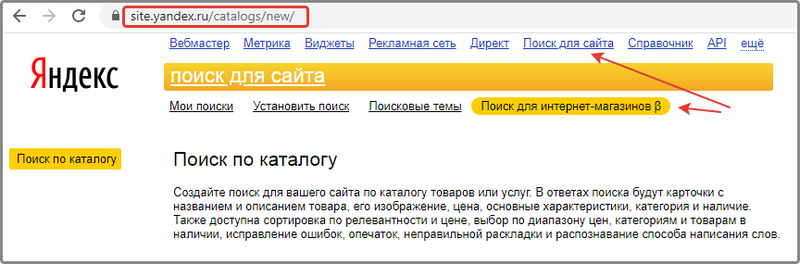
Фото 1. Сервис Яндекса «Поиск для сайта»
РЕЗУЛЬТАТ: откроется форма создания нового поиска по каталогу.
ШАГ 2. На открывшейся странице укажите настройки поиска по каталогу:
- Страница с результатами поиска – укажите адрес страницы на Вашем сайте, на которой будут отображаться форма с результатами поиска: http://ваш-сайт.рф/detail-fulltext.html.
ВАЖНО! Эта страница может быть размещена только на подтвержденном сайте. Если права на сайт не подтверждены, появится предупреждение. Для подтверждения прав воспользуйтесь сервисом Яндекс.Вебмастер и соответствующим справочным разделом помощи Яндекс.Вебмастера. - Адрес YML-файла– данное поле станет активным после сохранения остальных настроек и перезагрузки страницы.
- Адрес электронной почты – укажите адрес своей электронной почты для получения сообщений об изменении статуса поиска.
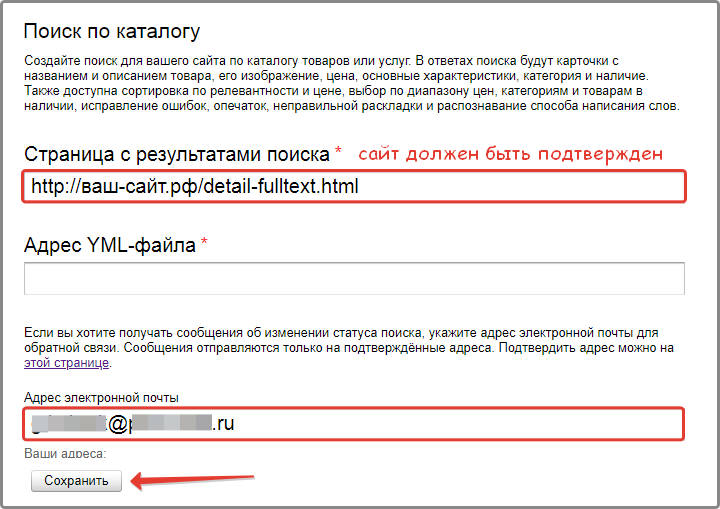
Фото 2. Страница результатов поиска по названию
РЕЗУЛЬТАТ: после сохранения станет активным поле Адрес YML-файла.
ШАГ 3. Значение поля Адрес YML-файла нужно взять из системы Parts-soft. В админ панели перейдите в меню Выгрузки → Список. Убедитесь, что сформирована выгрузка «Яндекс.Маркет YML» и скопируйте ссылку yml-файла.
Если такой выгрузки нет, создайте ее по инструкции Выгрузка YML для Яндекс Маркет, Goods.ru, Drom.ru, Auto.ru.
ВАЖНО! В yml-файле должны быть товары, хотя бы несколько предложений – offer (см. фото 4).
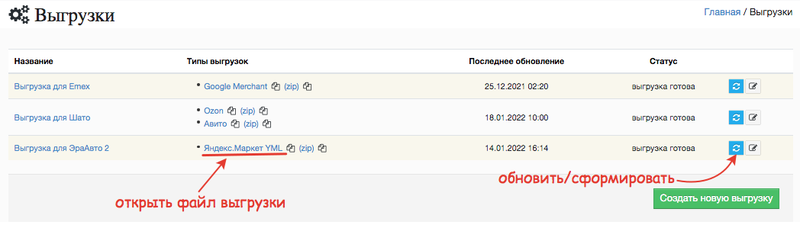
Фото 3. Выгрузка YML
РЕЗУЛЬТАТ: при переходе по ссылке можно просмотреть файл и убедиться в наличии товаров. В адресной строке браузера можно также скопировать ссылку на yml-файл.
ВАЖНО! При копировании необходимо заменить домен админки на домен клиентской части.
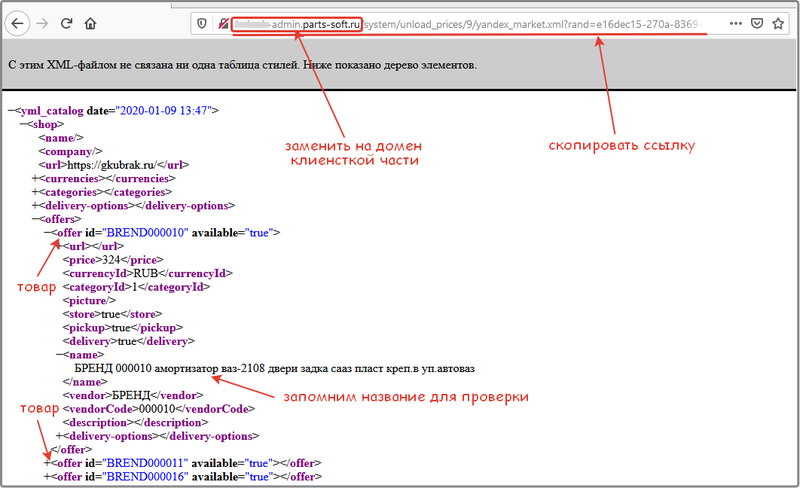
Фото 4. YML-файл
ШАГ 4. Вернитесь к настройкам поиска в сервисе Яндекс и в поле Адрес YML-файла вставьте скопированную ссылку. Замените домен админки на домен клиентской части, если не сделали этого заранее.
ВАЖНО! Домены страницы с результатами поиска и адреса YML-файла должны быть одинаковыми ( ваш-сайт.рф ).
Нажмите на кнопку «Сохранить».
Каталог встанет в очередь на проверку. После проверки появится информационное сообщение о том, что каталог проиндексирован.
Через некоторое время после индексации можно осуществить проверку поиска непосредственно в сервисе Яндекса либо на своем сайте (см. фото 10).
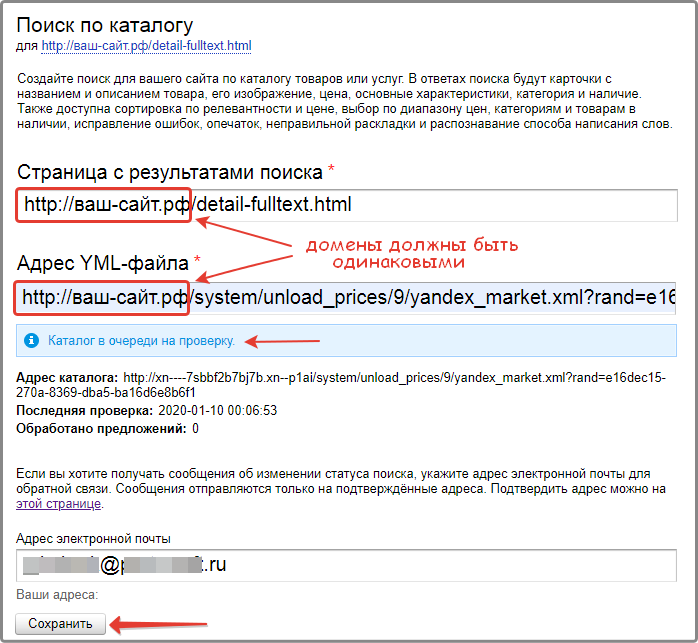
Фото 5. Адрес YML-файла
ШАГ 5. Перейдите к пункту меню Выдача в JSON в левой части страницы для заполнения API-ключа. API-ключ можно получить в кабинете разработчика https://developer.tech.yandex.ru/ (см. фото 7).
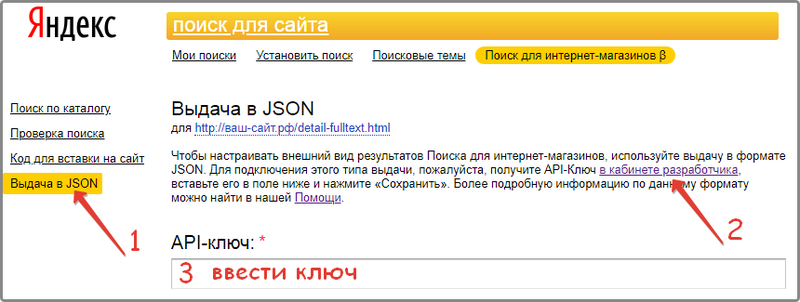
Фото 6. Выдача в JSON
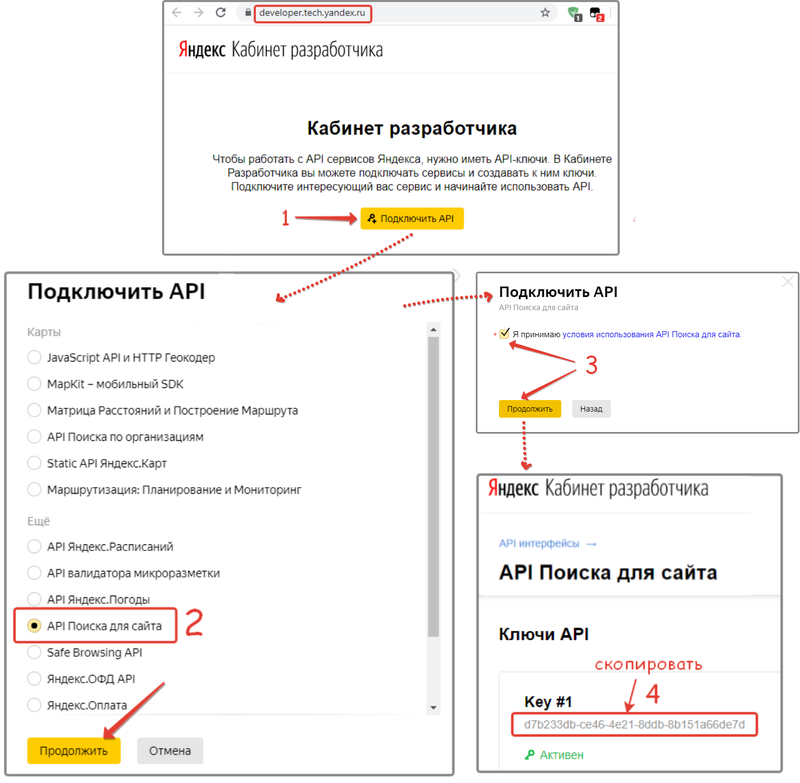
Фото 7. Получение API-ключа
ШАГ 6. Введите полученный API-ключ и нажмите на кнопку «Сохранить».
В адресной строке браузера выделите идентификатор поиска и скопируйте его. Он понадобится при настройке поиска на стороне системы Parts-soft.
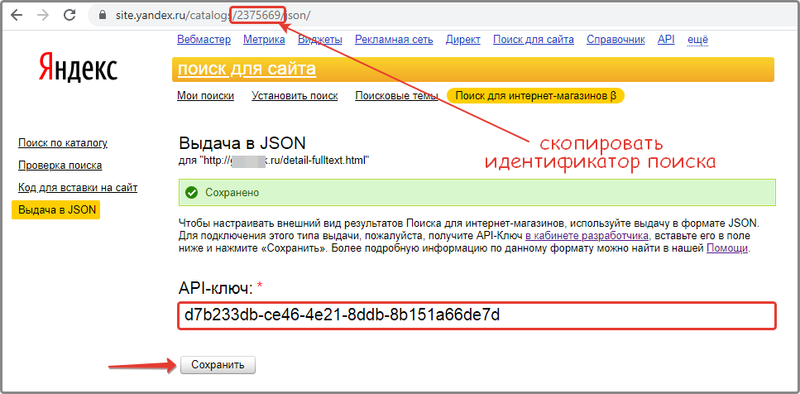
Фото 8. Идентификатор поиска
РЕЗУЛЬТАТ: настройки на стороне Яндекса закончены.
Настройки на стороне системы Parts-soft
ШАГ 1. Установка идентификатора поиска Yandex.
В Админ панели перейдите в меню Сайт → Общие настройки:
- найдите опцию Искать по названию с помощью Yandex и отметьте ее галочкой;
- в поле Идентификатор поиска Yandex (searchid) укажите скопированное значение (см. фото 8);
- нажмите на кнопку «Сохранить» в нижней части страницы.
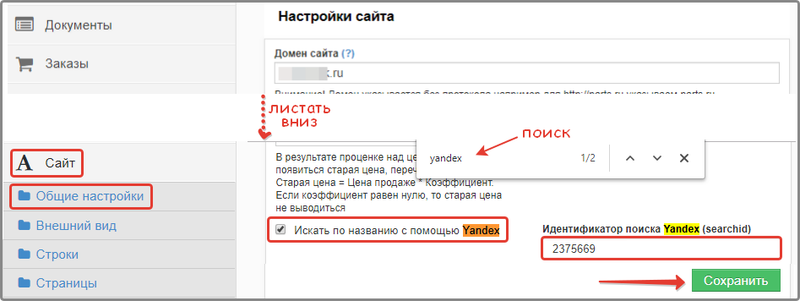
Фото 9. Общие настройки сайта
РЕЗУЛЬТАТ: при осуществлении поиска по названию на Вашем сайте будет использоваться сервис поиска по сайту Яндекс.
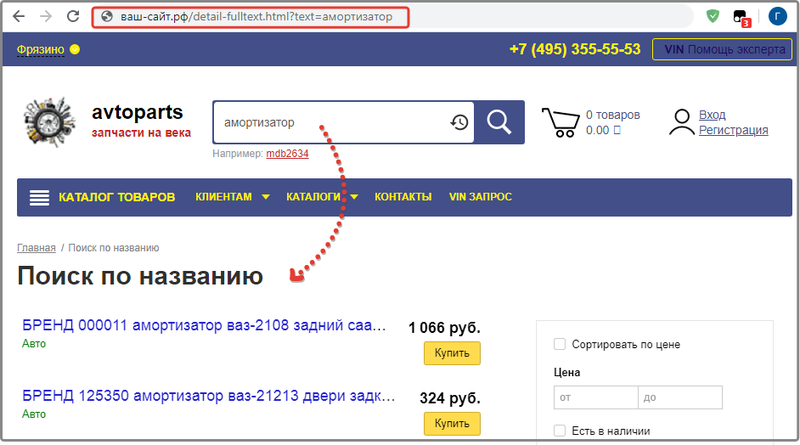
Фото 10. Результаты поиска по названию с помощью Яндекса
Источник: parts-soft.ru
Как сделать поиск по сайту
В том случае если у вас достаточно большой с точки зрения информативности сайт, то самое время задуматься над оптимизацией поиска. Что же это такое?
Наверное, ни для кого не секрет, что такое поисковые системы. Всем нам знаком Google и Яндекс. Так вот поиск по сайту носит тот же принцип, а в некоторых случаях и вовсе происходит интеграция популярных поисковиков на свой сайт.
И если с самим понятием все более ли менее ясно, то остается главный вопрос: Как сделать поиск по сайту? Именно на него мы с вами и ответим ниже в нашей статье. Наверняка вам кажется это очень просто сделать. Но на самом деле вы удивитесь, сколько вариаций и способов существует. Из нашей статьи вы сможете узнать, как сделать поиск на сайте html, как сделать поиск по слову на сайте, а также некоторые другие варианты.
Простой поиск для сайта
Форма поиска с подсветкой

Стоит отметить, что строка поиска не обязательно должна иметь стандартный вид. Вы вполне можете сделать ее, к примеру, с подсветкой. Для этого стоит просто введите код, который мы разместили ниже, на вашем сайте в тег между <боди>форма поиска. Внешний вид такого поиска выглядит, как серая полоса поиска, которая исчезает при введении запроса. Такая форма поиска обязательно понравиться посетителям вашего сайта.
Простая но красивая форма поиска
Всем нам хочется красивый визуальный ряд нашего сайта. Однако совсем не хочется изучать много информации по программированию, для того чтобы узнать, как сделать поиск на сайте по слову с красивым дизайном. Мы предлагаем вам простой и визуально привлекательный вариант. Введите данный код на странице сайта, так же как и предыдущий.
В последней графе, вы видите url(1.png) – это картинка, которую вы можете внести в графу поиска. Соответственно вы просто добавляете свое изображение в код и получаете свой индивидуальный поиск по сайту.
Резиновая форма поиска

Вы наверно думаете, что мы явно что-то путаем. Как форма поиска может быть резиновой? Но не волнуйтесь, мы не сошли с ума. Просто именно так обозначается тот вариант, когда изначально строка поиска занимает мало пространства, а после наведения на нее курсора вытягивается в длину. Чтобы активировать данный поиск, введите следующий код:
Красивая форма поиска
