
Пропажа файлов – одна из наиболее распространенных проблем, с которой сталкиваются как опытные пользователи, так и новички. К счастью, в операционной системе Windows 10 предусмотрены достаточно мощные инструменты поиска. С помощью которых можно найти любой файл, где бы он не находился.
В этой статье мы расскажем, как найти файл на компьютере с операционной системой Windows 10. Будут рассмотрены несколько способов, в зависимости от информации, которая известна пользователю.
Как найти файлы по названию
Самый простой способ – это поиск по названию документа. Поэтому, если вы знаете, как называется нужный вам файл, то найти его не составит труда.
Для начала откройте папку, в которой предположительно должен находиться нужный вам файл, и после этого воспользуйтесь поисковой строкой в правой верхнем углу окна. Введите название документа и нажмите клавишу Enter , после этого операционная система Windows 10 выполнит поиск и покажет результат.
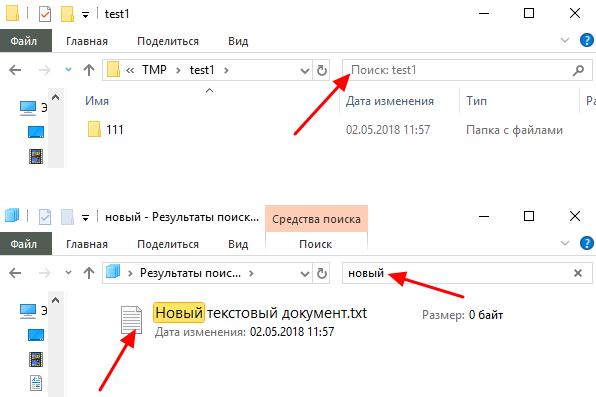
Как найти папку загрузки скачанные файлы с интернета
Если вы не знаете, в какой папке может находиться файл, то откройте один из дисков (например, диск D или C) или просто откройте окно « Этот компьютер », в этом случае поиск будет выполняться не в папке, а по всему диску или по целому компьютеру. Но, нужно учитывать, что поиск по диску или всему компьютеру займет намного больше времени, чем в одной конкретной выбранной папке.
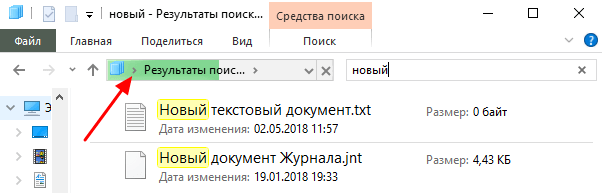
Процесс поиска будет отображаться в виде зеленой полоски в адресной строке. Введите запрос и дождитесь, пока она дойдет до самого конца.
Как найти файлы по дате создания
Если вы не знаете, как называется искомый документ, но примерно помните дату его создание и место расположения, то можно выполнить поиск файла по дате создания.
Для этого откройте папку (диск или компьютер) и установите курсор в поисковую строку в правом верхнем углу экрана. После этого в верхней части окна появится новая вкладка под названием « Поиск ».
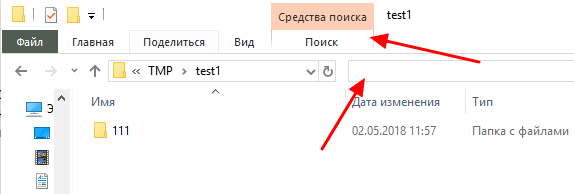
На вкладке « Поиск » нужно нажать на кнопку « Дата изменения » и выбрать один из предложенных вариантов. Среди стандартный вариантов есть: сегодня, вчера, на этой неделе, на прошлой неделе, в прошлом месяце, в этом году, в прошлом году.
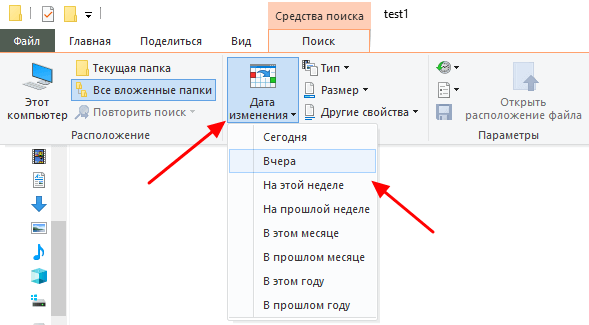
После выбора одной из этих дат система выполнит поиск файлов в указанном временном диапазоне. При этом в поисковой строке появится команда « дата изменения », которая будет указывать на используемый временной отрезок.
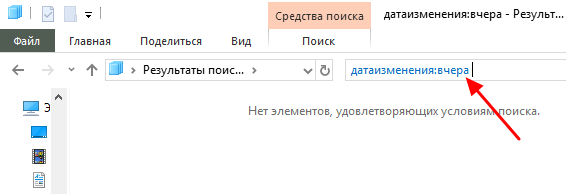
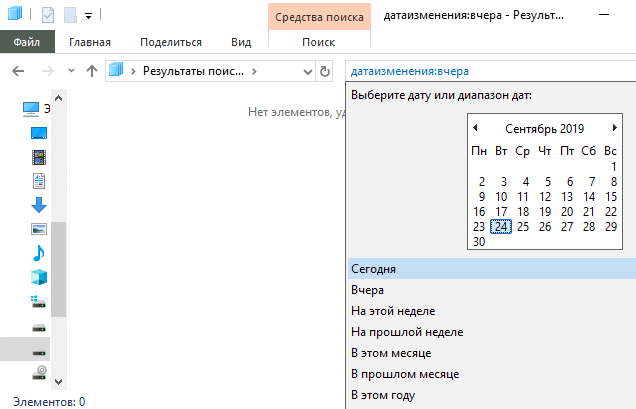
Если вы хотите указать конкретную дату или другой отрезок времени, то вы можете кликнуть по текущему значения справа от команды « дата изменения » в поисковой строке и с помощью календаря выбрать нужное время. Для указания отрезка времени нужно зажать клавишу Shift кликнуть сначала по первой дате, а потом по последней.
Команду « дата
изменения » можно дополнить поиском по названию файла. Это позволит найти файлы с определенным названием и датой изменения. Для этого после команды « дата
изменения » поставьте пробел и введите название файла.
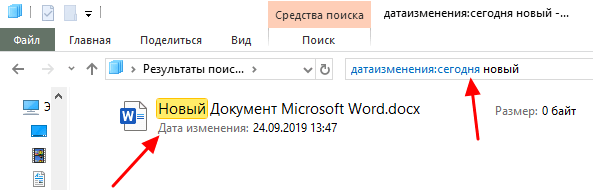
Используя комбинацию названия и даты, можно легко находить документы за определенный период.
Как найти файлы по типу
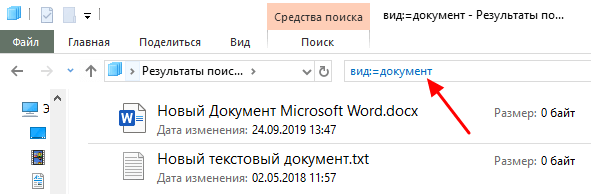
Также Windows 10 позволяет найти файлы определенного типа. Для этого нужно установить курсор в поисковую строку, перейти на вкладку « Поиск », нажать на кнопку « Тип » и в открывшемся списке выбрать один из предложенных типов документов. Список здесь достаточно большой и включается в себя такие распространенные типы как: документ (текстовый), папка, фильм, музыка, изображение и т.д.
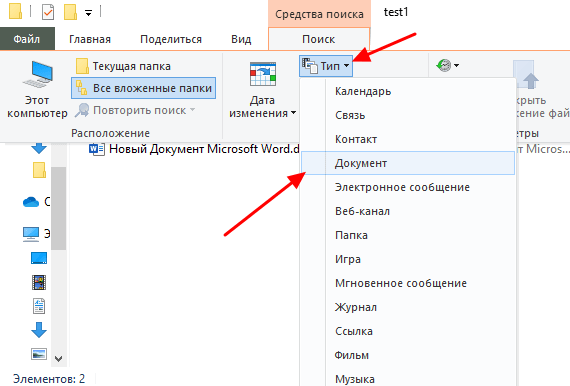
После выбора одного из типов в поисковой строке появится команда « вид », которая будет указывать на выбранный тип файла.
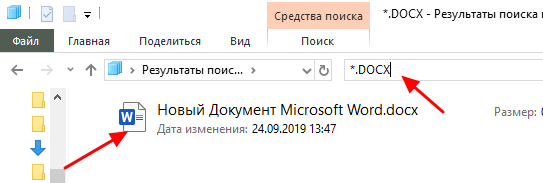
Если вам нужно найти файл с определенным расширением (например, DOCX или TXT ), то вы можете указать это расширение как название документа. Для этого вместо названия введите в поиск звездочку, точку и нужно расширение . На скриншоте внизу показано, как это должно выглядеть для поиска документов с расширением DOCX .
Как и в предыдущем случае, поиск по типу можно комбинировать с другими способами поиска
Как найти файлы по размеру
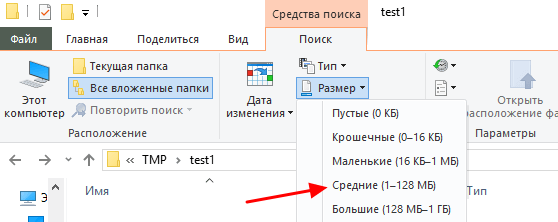
Также в Windows 10 вы можете найти все файлы с определенным размером. Для этого нужно установить курсор в поисковую строку, перейти на вкладку « Поиск », нажать на кнопку « Размер » и выбрать один из предложенных вариантов. Здесь можно указать какого размера должны быть искомые документы: пустые (0 КБ), крошечные (0 – 16КБ), маленькие (16КБ – 1МБ) и т.д.
После этого в поисковой строке появится команда « размер », указывающая на размер искомых объектов.
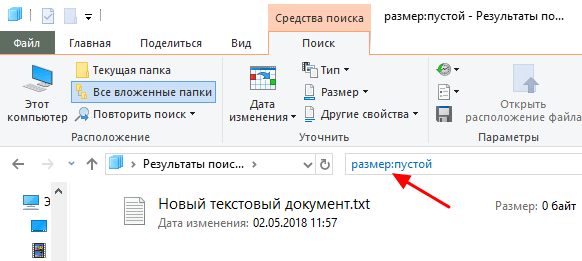
При желании, после команды « размер » можно указать конкретное значение в килобайтах, мегабайтах или гигабайтах.
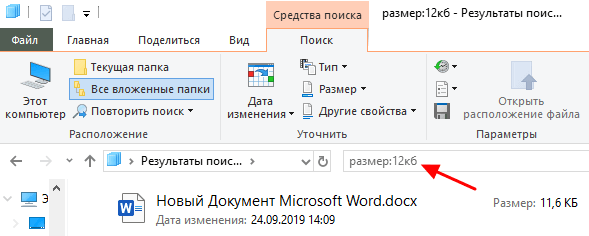
Как и для предыдущих случаев, поиск по размеру можно комбинировать с другими способами поиска. Например, вы можете найти файлы с определенным названием, размером и типом.
- Чем открыть DJVU формат в Windows 7 и Windows 10
- Чем открыть PDF файл в Windows 7 или Windows 10
- Чем открыть MDF файл в Windows 7 или Windows 10
- Поиск по картинке в Интернете
- Чем открыть mkv
Источник: comp-security.net
Как найти в интернете информацию. Где искать сайты


Дальше выбираем один из вариантов поиска:
- Указываем ссылку на изображение в интернете
- Загружаем файл с компьютера
На открывшейся страничке кликаем по ссылке «Все размеры»:

В итоге получаем полный список похожих картинок по изображению, которое было выбрано в качестве образца:

Есть еще один хороший способ, работающий в браузере Chrome. Находясь на страничке с интересующей Вас картинкой, подведите к ней курсор мыши, кликните правой клавишей и в открывшейся подсказке выберите пункт «Найти картинку (Google)»:

Вы сразу переместитесь на страницу с результатами поиска!
Советы попоиску винтернете: как правильно гуглить
- Упрощаем запрос Убираем из запроса лишние слова, делаем его максимально сжатым и четким. Некоторые пользователи как будто бы обращаются к человеку, а не к безличной системе. Могут писать «подскажите, пожалуйста» и т.д. Но для поисковика это все лишние и ненужные слова. Ему важны лишь ключевые запросы, по которым он осуществляет поиск.
Видео
Как осуществляется поиск информации в сети интернет — зачем и как искать «глубже»?
Многие сдаются после быстрого просмотра первых двух-трех позиций в поисковой выдаче, а зря. Так сложилось, что люди уверены в том, что только самая достоверная и качественная информация попадает в топ поисковой выдачи. В связи с этим компании платят большие деньги, чтобы их сайт занял первые позиции в поисковой выдаче.
Именно поэтому не нужно останавливаться на том, что вы нашли по первым двум-трем ссылкам. Не дайте себя обмануть, просмотрите еще несколько сайтов. Там может оказаться более актуальная и менее поверхностная информация.
Поиск похожих картинок в тинай
Многие наверняка уже слышали об онлайн сервисе TinEye, который русскоязычные пользователи часто называют Тинай. Он разработан экспертами в сфере машинного обучения и распознавания объектов. Как следствие всего этого, тинай отлично подходит не только для поиска похожих картинок и фотографий, но их составляющих.
Проиндексированная база изображений TinEye составляет более 10 миллиардов позиций, и является крупнейших во всем Интернет. «Здесь найдется всё» — это фраза как нельзя лучше характеризует сервис.

Переходите по ссылке , и, как и в случае Яндекс и Google, загрузите файл-образец для поиска либо ссылку на него в интернет.

На открывшейся страничке Вы получите точные данные о том, сколько раз картинка встречается в интернет, и ссылки на странички, где она была найдена.
Что такое модификаторы и как их использовать?
Как искать картинки одновременно в нескольких сервисах
Не многие знают о том, что обычные знаки препинания могут облегчить процесс поиска и сделать поисковую выдачу максимально релевантной. Такие хитрости при поиске называют модификаторами, и вот некоторые из них:
- Кавычки. Если вы хотите найти конкретную фразу или слово, просто заключите свой поисковый запрос в кавычки. Благодаря этому поисковая система поймет, что слова нужно искать именно в том порядке и виде, в котором они написаны.
- Знак «-» позволяет искать и исключать из поиска определенные слова. Например, если вы введете в поисковую строку «Хокинг -Стивен», то поисковик выдаст вам информацию по слову «Хокинг» и при этом исключит из выдачи все сайты, связанные со Стивеном Хокингом. Знак «+» перед словом наоборот указывает поисковой системе на то, что оно является приоритетным.
- Если вы точно знаете, на каком сайте необходимо искать информацию – впишите его в поисковый запрос. Таким образом, можно значительно ускорить процесс поиска. Для этого в поисковом запросе используйте оператор «site:» (без кавычек) и после двоеточия укажите адрес необходимого интернет-ресурса.
- Если вам необходимо найти данные за определенный промежуток времени, используйте точки. Например, если вы хотите получить какую-либо информацию о ЕГЭ за определенный период, поисковый запрос нужно составлять следующим образом: «ЕГЭ 2018..2020».
- Можно искать все слова в тексте, но без кавычек. Например, если вы не можете вспомнить стихотворение или песню, но помните несколько слов, используйте команду «allintext:» (без кавычек) и укажите эти слова после двоеточия. Ниже приведен пример с поиском стихотворения.
Как отправить информацию с ПК на смартфон, используя буфер обмена?
Источник: 2cheloveka.ru
14 лучших поисковых систем PDF для поиска бесплатных электронных книг в 2022 году


Вы пытаетесь найти бесплатные электронные книги в Интернете, но в конечном итоге с пустыми руками? Вот список поисковых систем PDF, которые меняют правила игры в современном мире.
Если вы фанатик книг, вам больше всего понравится запах книг и чашка горячего кофе. Тем не менее, цифровой прогресс со временем сделал электронные книги популярными, что заставило людей перейти на такие веб-сайты, как Goodreads, Amazon Kindle и Wattpad.
С тоннами книг, доступных в этих онлайн-книгах, читатели получают удовольствие. Эти книги легко доступны для чтения и удовольствия благодаря обширным возможностям.
Кроме того, читатели могут загружать электронные книги (иногда аудиокниги и подкасты) с веб-сайтов, чтобы они навсегда оставались на их смартфонах, планшетах и даже компьютерах.
С учетом сказанного, вот основная поисковая система PDF, которая может помочь вам найти нужную книгу.
Интернет-архив
Имея более 2,3 миллиона современных электронных книг, Интернет-архив заархивировал все полные загружаемые тексты и книги бесплатно. Читатели могут получить доступ к обширной коллекции современных книг в Интернет-архиве во многих форматах. Кроме того, любой желающий может внести свой вклад в список книг, добавив свою электронную книгу в архив.
- 790 000 программ
- 14 миллионов аудиозаписей и живых концертов
- 625 веб-страниц
- 4 миллиона изображений
- 7 миллионов видео и новостей
- 38 миллионов книг и текстов
Рассматривайте это как библиотеку, позволяющую любителям книг наслаждаться цифровыми версиями своих любимых книг.
Google ученый
Что может быть лучше, чем Google, чтобы получить лучшие книги. Google ученый это поисковая система для тех, кто пытается найти статьи, прецедентное право или статьи по определенной теме. Пользователи также могут добавлять статьи для последующего чтения, например исследовательские работы и статьи со знанием дела, которые они хотят прочитать.
Кроме того, пользователи могут использовать параметр расширенного поиска, позволяющий пользователям выполнять поиск по всем словам, точным фразам, хотя бы одному слову, опускать определенные слова и даже точно определять место, где ключевое слово находится в статье. В данных метрик цитировались такие публикации, как Science, The Lancet и Nature Communication.
PDF-диск
Ищите любой PDF-файл, который вы хотите, с помощью PDF Drive, который поставляется с более чем 70 миллионами электронных книг (книжный репозиторий). PDF-диск предлагает несколько функций, таких как отсутствие ограничений на загрузку, отсутствие рекламы и возможность добавлять страницы в закладки. Пользователи могут легко искать учебники, книги, авторов и руководства на веб-сайтах.
Он разделен на различные разделы, такие как лучшие книги недели, найдите свою цель и страсть в жизни, книги для родителей, книги по самопомощи, мотивационные книги и т. д. Он охватывает все важные области, такие как технологии, личностный рост, здоровье и фитнес. , биографии, образ жизни, окружающая среда, искусство, самые популярные и т. д., чтобы пользователи могли наслаждаться в любом месте.
Free-eBooks.net
Как подсказывает название, Free-eBooks.net предлагает пользователям широкий выбор бесплатных электронных книг. Free-eBooks.net предоставляет доступ к более чем 1000 авторам и нескольким категориям научной и художественной литературы. Однако пользователи могут загрузить только пять бесплатных электронных книг после регистрации на веб-сайте. Он предлагает доступ к таким книгам, как книги по маркетингу для предпринимателей, детективные романы и такие известные авторы, как Алина Удреа.

Кроме того, Free-eBooks.net предлагает доступ к бесплатным аудиокнигам, комплектам, книгам и т. д. в различных областях, включая детские аудиокниги, классику, художественную литературу, научно-популярную литературу, учебники, учебные материалы и многое другое.
БесплатноПолныйPDF
Если вы ученый-исследователь или хотите найти научные публикации, FreeFullPDF — ваш первый шаг. БесплатноПолныйPDF предлагает бесплатные научные публикации в различных областях, таких как физика, здоровье, жизнь, социальные и гуманитарные науки и математика.

Он похож на поиск Google, но ограничен отдельными доменами, что позволяет выпускникам или аспирантам мгновенно получать подробную информацию.
pdfFiller
pdfFiller — это универсальное программное обеспечение для работы с файлами PDF, которое избавит вас от головной боли благодаря таким функциям, как eSign, заполнение, редактирование и обмен файлами на любом устройстве. Онлайн-файл PDF позволяет пользователям получать доступ к документам в Интернете для любых целей, таких как страхование, недвижимость, налоги, подбор персонала и т. д., что позволяет пользователям искать PDF-файлы и находить документы, связанные с налоговыми формами IRS и другими каталогами форм.

Это легко использовать; перейдите в Мои документы, добавьте новые документы и откройте вкладку поиска документов. Затем включите имя или описание в pdfFiller, выберите документ и начните заполнение. Он имеет такие функции, как заявление о заработной плате по образцу, документ о заработной плате по образцу, отдельно необходимые полевые работы, отдельные обязательные полевые работы и первоклассный диплом о заработной плате.
Поисковая система PDF
Устали искать PDF онлайн на стандартном сайте без каких-либо конкретных результатов? Мы все были у вас дома, но лучше всего то, что Поисковая система PDF сделал его более доступным. PDF Search Engine предлагает упрощенную версию для поиска в Интернете любой книги по науке, коммерции, технике, медицине, искусству и политическим вопросам.
Это позволяет пользователям легально искать любые PDF-файлы, которые они хотят прочитать в Интернете, используя лучшие фильтры для организации и уточнения электронных книг и других онлайн-материалов. Он включает в себя такие варианты, как задания, лекции и ресурсы для подготовки для расширения знаний.
Найти-pdf-документ
Если вы хотите найти любой документ в Интернете, Найти-pdf-документ может помочь вам получить правильные результаты. Find-pdf-doc предлагает поиск в любом формате, таком как PDF, SWF, TXT, PPT, DOC, AI, KML и PS.

Пользователи могут проверить предоставленные ссылки для загрузки поддерживаемых файлов на основе ключевых слов.
ebook3000.com
ebook3000.com предлагает широкий выбор категорий электронных книг, таких как игры, архитектура, книги по искусству, комиксы, бизнес, программное обеспечение, безопасность, наука, электронное обучение, поэзия, музыка и т. д.

Наряду с этим, ebook3000.com предлагает аудиокниги во всех доменах, которые пользователи могут загружать и наслаждаться.
Много книг
Если вы поклонник электронных книг, ManyBooks — идеальное решение, предлагающее более 50 000 книг у вас под рукой. Много книг охватывают различные жанры, такие как мифы, приключения, пиратские рассказы, психология, шпионаж, драма, критика, кулинария и т. д. Доступ к любой книге легко получить, зарегистрировавшись на веб-сайте или читая онлайн бесплатно. Авторы самостоятельной публикации могут представить свою работу рынку и получить признание.
FileSearchBox
Найдите подходящий PDF-файл во всей сети несколькими щелчками мыши с помощью FileSearchBox. Пользователи могут искать и загружать PDF без регистрации или входа в систему. FileSearchBox поставляется с несколькими фильтрами поисковых систем, а также использует индекс Google для поиска загружаемого PDF. Он известен поиском научных статей, книг, научных фактов и т. д. Онлайн-инструмент также позволяет пользователям включать безопасную загрузку PDF-файлов (не разрешая редактирование или макросы), чтобы избежать вредоносных файлов.
ДокДжакс
Получите более 320 577+ документов, используя ДокДжакс система поиска документов. Он просматривает более 3000 веб-сайтов, чтобы получить правильные ссылки, позволяющие пользователям загружать версии PDF.

DocJax анализирует различные официальные сайты, такие как Wisconsin Edu, Columbia, Edu, Princeton Edu, Cambridge и т. д.
БАЗОВЫЙ поиск
Поисковая система Bielefeld Academic Search Engine провела поиск среди более чем 9000 поставщиков контента и нашла более 300 миллионов документов и PDF-файлов. БАЗА search — поисковая система для веб-ресурса, предлагающая бесплатно полные тексты 60% проиндексированных записей.

Репозитории включают такие документы, как цифровые коллекции, учреждения и журналы, предлагающие контент с несколькими функциями.
ResearchGate
ResearchGate имеет доступ к 135 миллионам страниц публикаций в различных областях, таких как информатика, биология, математика, инженерия, химия и многие другие. Пользователи могут легко сотрудничать со своими коллегами, чтобы продвигаться по карьерной лестнице и получать подробную статистику по цитированию.
Выберите правильную поисковую систему PDF
Выберите любой из продуктов, упомянутых выше, чтобы получить точные результаты поиска вашего любимого PDF-файла и наслаждайтесь чтением.
С помощью правильного инструмента вы можете получить широкий спектр учебных ресурсов (или развлекательных) для заядлых учеников, литераторов и случайного чтения. Лучше всего то, что эти сайты содержат почти все электронные книги от начального до школьного уровня.
Итак, наслаждайтесь любимой книгой на законных основаниях с удобным интерфейсом.
Если вы хотите поделиться загруженными файлами и найти их слишком большими, вот некоторые инструменты сжатия PDF.
Источник: toadmin.ru