
В этой статье мы расскажем о том, как добавить карту в приложении кошелек на разных устройствах и в различных приложениях. Мы предоставим подробные инструкции и полезные советы, чтобы помочь вам сделать этот процесс максимально простым и удобным.
- Как добавить дебетовую или кредитную карту в приложении Google Кошелек
- Как поменять карту в приложении кошелек
- Как добавить карту в кошелек на iPhone
- Как добавить любую карту в Wallet
- Как добавить карту из приложения в Wallet
- Полезные советы и выводы
Как добавить дебетовую или кредитную карту в приложении Google Кошелек
- Откройте приложение «Google Кошелек» на своем устройстве.
- В нижней части экрана найдите и нажмите кнопку «Добавить в Кошелек».
- В появившемся меню выберите «Платежная карта».
- Затем выберите опцию «Новая кредитная или дебетовая карта».
- На следующем экране введите необходимую информацию о своей карте.
- Когда все данные будут введены, нажмите на кнопку «Сохранить».
- Прочитайте и ознакомьтесь с условиями эмитента карты.
- Если вы согласны с условиями, нажмите на кнопку «Принять».
Теперь ваша карта будет успешно добавлена в приложение кошелек Google.
Как хранить все скидочные карты в одном приложении?
Как поменять карту в приложении кошелек
Если вы хотите изменить основной способ оплаты в своем приложении кошелек, следуйте этим шагам:
- Откройте приложение «Google Кошелек» на вашем устройстве.
- Пролистайте вверх до тех пор, пока не найдете карту, которую вы хотите сделать основной.
- Нажмите на эту карту, чтобы открыть ее детали.
- Внизу экрана вы увидите опцию «Детали Сделать основной картой для бесконтактной оплаты».
- Нажмите на эту опцию, чтобы сделать выбранную карту основным способом оплаты.
Теперь ваша новая карта стала основным методом оплаты в приложении кошелек.
Как добавить карту в кошелек на iPhone
Добавление дебетовой или кредитной карты на iPhone с помощью приложения Wallet просто и удобно. Вот инструкции:
- Откройте приложение Wallet на вашем iPhone.
- Нажмите кнопку «Добавить», которая расположена в нижней части экрана.
- На следующем экране нажмите кнопку «Продолжить».
- Следуйте указаниям, которые появятся на экране, чтобы добавить новую карту.
- Подтвердите свои данные в банке или у эмитента карты.
- Если у вас есть устройство Apple Watch, вы также можете добавить карту на часы.
Как добавить любую карту в Wallet
Если вам нужно добавить любую карту в приложение Wallet на iPhone, вы можете воспользоваться следующей инструкцией:
- Загрузите бесплатное приложение Pass2U Wallet из App Store.
- Найдите и запустите приложение на вашем iPhone.
- В приложении нажмите на кнопку «+» для добавления новой карты.
- Дайте разрешение приложению на доступ к камере вашего iPhone.
- Отсканируйте QR-код или штрих-код добавляемой карты.
После выполнения этих шагов ваша карта будет успешно добавлена в приложение Wallet на iPhone.
Приложение Кошелек! Избавляемся от бонусных карт!
Как добавить карту из приложения в Wallet
Если вы хотите добавить карту из другого приложения в приложение Wallet на iPhone, следуйте этим шагам:
- Откройте приложение Wallet на вашем iPhone.
- В правом верхнем углу экрана найдите и нажмите значок «+».
- Добавьте номер карты вручную или сфотографируйте ее с помощью камеры вашего iPhone.
- Проверьте введенные данные и введите код безопасности карты (обычно это 3 цифры на обратной стороне).
Теперь вы можете использовать свою карту в приложении Wallet для бесконтактной оплаты и других операций.
Полезные советы и выводы
- Во избежание проблем и ошибок, внимательно следуйте инструкциям при добавлении и изменении карт в приложении кошелек.
- Обращайте внимание на дополнительные требования и инструкции, которые могут быть предоставлены вашим банком или эмитентом карты.
- Периодически проверяйте свои карты в приложении кошелек и обновляйте информацию, если это необходимо.
- Если у вас возникают проблемы или вопросы, обратитесь в службу поддержки вашего банка или разработчиков приложения кошелек.
Добавление карт в приложение кошелек может быть очень удобным и безопасным способом управления вашими финансами. Следуйте нашим инструкциям, используйте полезные советы и наслаждайтесь простотой и удобством использования приложения кошелек на вашем устройстве.
Как привязать карту плей маркет
Чтобы привязать карту к Плей Маркету, выполните следующие шаги: 1. Откройте приложение Google Play на своем устройстве. 2. В правом верхнем углу экрана нажмите на значок профиля. 3. В выпадающем меню выберите «Платежи и подписки». 4. Затем выберите раздел «Способы оплаты». 5. Если вам потребуется, войдите в свою учетную запись Google Pay.
6. Под выбранным способом оплаты найдите кнопку «Изменить» и нажмите на нее. 7. Внесите необходимые изменения, такие как добавление новой карты или обновление информации о текущей карте. 8. Нажмите кнопку «Обновить», чтобы сохранить изменения. Теперь ваша карта успешно привязана к Плей Маркету, и вы сможете осуществлять покупки и оплачивать услуги прямо через приложение.
Как привязать карту в мобильном приложении вкусно и точка
Для того чтобы привязать карту в мобильном приложении «Вкусно — и точка», необходимо выполнить несколько простых шагов. Во-первых, при оформлении заказа на экране оплаты нужно найти кнопку «Привязать новую карту» и нажать на нее. После этого откроется окно, в котором нужно указать номер карты, срок ее действия, а также код CVV/CVC. После заполнения всех полей следует нажать кнопку подтверждения.
Для обеспечения безопасности пользовательских данных, мобильное приложение использует современные технологии шифрования и протоколы безопасности. Карты привязываются к профилю пользователя и сохраняются в зашифрованном виде. Таким образом, приложение обеспечивает надежность и конфиденциальность информации о банковской карте.
После успешной привязки карты, пользователь может с легкостью осуществлять оплату заказов через приложение. Все процессы оплаты автоматизированы, что значительно упрощает пользование приложением и делает его доступным для всех пользователей.
Как добавить банковскую карту в App Gallery
Для того чтобы добавить банковскую карту в приложение AppGallery, необходимо выполнить несколько простых шагов. Вначале нужно скачать приложение AppGallery на свое устройство Android и установить HMS core. Затем следует зарегистрировать аккаунт Huawei, если его еще нет.
После этого можно приступать к добавлению банковской карты. Для этого необходимо открыть приложение AppGallery, зайти в свой профиль, где находится раздел «Платежи и покупки».
Затем нужно выбрать категорию «Банковские карты» и выбрать опцию «Добавить». После этого откроется окно, где нужно будет указать данные своей банковской карты, такие как номер карты, срок действия и CVV-код.
После ввода всех необходимых данных и подтверждения, ваша банковская карта будет добавлена в AppGallery и готова к использованию. Теперь вы можете производить покупки и выполнять платежи с помощью своей карты прямо через приложение.
Как привязать карту к Вкусно и точка
Для начала, необходимо установить приложение «Вкусно — и точка» на свой смартфон или планшет. После этого, при запуске приложения следует создать учетную запись, указав свои персональные данные и адрес доставки.
Чтобы привязать карту к приложению, необходимо перейти в раздел «Настройки» или «Профиль», где будет доступна опция «Привязать карту». При нажатии на эту кнопку, появится возможность добавить новую карту.
На следующем экране будет предложено ввести номер карты, срок действия, а также CVV-код. Все эти данные можно найти на самой карте. После ввода информации потребуется нажать на кнопку «Продолжить».
Важно обратить внимание на то, что приложение обеспечивает безопасность ваших платежей. Поэтому все данные карты будут сохранены в зашифрованном виде и не будут доступны третьим лицам.
После успешной привязки карты, вы сможете оплачивать заказы через приложение «Вкусно — и точка» с помощью выбранной вами карты. Это сделает процесс оформления заказов быстрым и удобным.
Для того чтобы добавить карту в приложении кошелек, следуйте следующим шагам. Вначале откройте приложение «Google Кошелек» на своем устройстве. Далее, находясь в приложении, прокрутите экран вниз и найдите кнопку «Добавить в Кошелек». Нажмите на нее. После этого вам будет предложено выбрать тип карты — дебетовую или кредитную. Выберите нужный вариант.
После этого, на открывшейся форме каснитесь кнопки «Новая кредитная или дебетовая карта». Подтвердите свое решение, нажав на кнопку «Сохранить». Важно учитывать, что перед сохранением карты необходимо прочитать условия эмитента и дать согласие на их принятие. Таким образом, вы успешно добавите карту в приложении кошелек.
Источник: prosmotrov.ru
Как добавить карту в кошелек приложение: пошаговая инструкция

В современном мире практически каждый человек имеет мобильное устройство, которое используется не только для звонков и сообщений, но и для совершения различных финансовых операций. Многие банки и платежные системы предлагают свои собственные приложения, в которых можно хранить деньги и производить платежи. Одним из неотъемлемых компонентов таких приложений являются карты.
Как добавить карту в кошелек приложение? Процесс довольно прост и требует всего нескольких шагов. В первую очередь необходимо открыть приложение и перейти в раздел «Карты». Далее следует выбрать опцию «Добавить новую карту». В зависимости от кошелька приложения, можно будет выбрать разные способы добавления карты: использовать фото карты, ввести данные вручную или связаться с банком для автоматического добавления.
После выбора опции добавления карты, следует ввести необходимую информацию. В случае использования фото, приложение само распознает данные карты и заполнит все необходимые поля. При ручном вводе данных, необходимо аккуратно заполнить все поля, включая номер карты, срок действия и CVV-код. Если же выбран способ автоматического добавления, необходимо следовать инструкциям приложения и связаться с банком для получения необходимых данных.
Как добавить карту в кошелек приложение
Кошелек в мобильном приложении – это удобный инструмент для хранения и использования финансовых средств. С его помощью вы можете переводить деньги друзьям, оплачивать покупки в магазинах и многое другое. Чтобы использовать все возможности кошелька, вам необходимо добавить карту.

Вот пошаговая инструкция о том, как добавить карту в кошелек приложение:
- Откройте приложение кошелька на своем устройстве.
- Найдите в главном меню раздел «Карты» или аналогичный пункт.
- Нажмите на кнопку «Добавить карту»
- Выберите тип карты, который вы хотите добавить: дебетовую или кредитную.
- Вводите данные вашей карты, такие как номер карты, срок действия, имя владельца.
- Укажите код безопасности (CVV), который находится на обратной стороне карты.
- Нажмите кнопку «Добавить карту» или подобную ей.
После этого ваша карта будет добавлена в кошелек приложение и вы сможете ее использовать для оплаты товаров и услуг в магазинах, а также для переводов и снятия наличных.
Важно помнить, что при добавлении карты в кошелек приложение, ваши данные должны быть защищены и надежно храниться. Поэтому обратите внимание на репутацию и безопасность приложения, которое вы используете.
Теперь вы знаете, как добавить карту в кошелек приложение. Следуйте инструкции и наслаждайтесь простотой и удобством использования вашего кошелька!
Шаг 1: Откройте приложение кошелек
Перед тем, как добавить карту в кошелек приложение, необходимо открыть само приложение. Для этого выполните следующие действия:
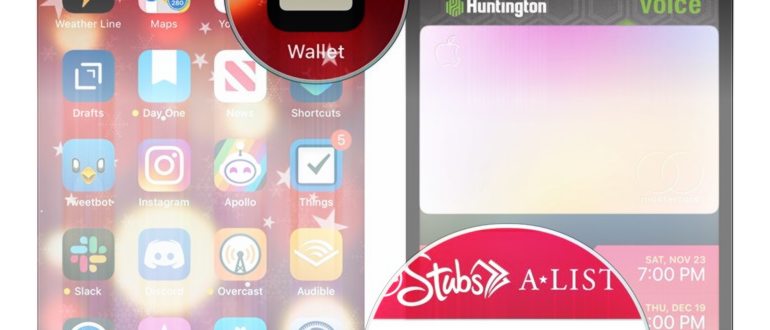
- Найдите иконку приложения кошелек на экране вашего устройства.
- Нажмите на иконку, чтобы открыть приложение кошелек.
После открытия приложения кошелек вы увидите основной экран, на котором будут отображены ваши текущие карты и доступные функции.
В зависимости от конкретного приложения кошелек, доступны различные функции, например, оплата в магазинах, переводы денежных средств и т.д. Однако в данном случае мы сосредоточимся на добавлении карты в кошелек.
Шаг 2: Нажмите на раздел «Карты»
После того, как вы вошли в свой кошелек приложения, вам потребуется найти раздел «Карты». Этот раздел обычно находится в нижней части экрана и обозначен значком карты.
Чтобы найти раздел «Карты», просмотрите меню навигации внизу экрана. Обычно в меню навигации можно найти разделы, такие как «Главная», «Магазины», «Платежи» и другие. Нажмите на раздел «Карты», чтобы продолжить.
После того, как вы нажали на раздел «Карты», вам будет предложено несколько опций. Вы можете выбрать одну из следующих опций:
- Добавить новую карту
- Управление существующими картами
Если вы хотите добавить новую карту в свой кошелек приложения, выберите опцию «Добавить новую карту». Затем следуйте инструкциям на экране, чтобы ввести необходимую информацию о вашей карте.
Если вам нужно управлять уже добавленными картами, выберите опцию «Управление существующими картами». Здесь вы можете проверить баланс, историю транзакций и выполнить другие действия с вашими картами.
После того, как вы выбрали соответствующую опцию, вы будете перенаправлены на соответствующий экран, где сможете выполнить нужные вам действия.
Шаг 3: Выберите «Добавить карту»
После успешной авторизации в вашем кошельке приложения вы попадете на главный экран. Здесь вы найдете различные функции и возможности, доступные вам для использования.
Чтобы добавить карту в свой кошелек, вам нужно выбрать соответствующую опцию «Добавить карту». Обратите внимание, что расположение этой опции может отличаться в зависимости от дизайна и интерфейса вашего кошелька.
Для большинства кошельков, вы можете найти эту опцию, нажав на значок «Настройки» или «Профиль» в верхнем правом углу главного экрана. Затем прокрутите вниз до раздела «Опции карты» или «Платежные настройки» и выберите «Добавить карту».
После выбора этой опции вы будете перенаправлены на страницу добавления карты. Здесь вам необходимо будет ввести данные вашей карты, такие как номер карты, срок действия, имя на карте и код безопасности.
После заполнения всех необходимых полей и подтверждения действий, ваша карта будет успешно добавлена в кошелек приложения и вы сможете использовать ее для совершения покупок в различных магазинах и сервисах, поддерживающих данное приложение.
Шаг 4: Введите данные карты магазина
Чтобы добавить карту магазина в кошелек, вам нужно ввести его данные. При этом будут необходимы следующие данные:
- Номер карты: Введите 16-значный номер карты, который обычно указывается на передней стороне карты. Убедитесь, что вводите номер правильно, чтобы избежать ошибок.
- Срок действия: Введите месяц и год окончания действия карты. Эту информацию можно найти на передней стороне или на печати с обратной стороны карты.
- Имя владельца карты: Введите полное имя владельца карты, указанное на передней стороне карты. Учитывайте, что вводите имя владельца без ошибок.
- CVV-код: Введите трехзначный CVV-код (на картах Visa и Mastercard) или четырехзначный CVV-код (на картам American Express), который обычно находится на обратной стороне карты.
Убедитесь, что вводите правильные данные, чтобы избежать проблем при использовании карты магазина в кошельке. После ввода данных карты, проверьте их еще раз, а затем нажмите кнопку «Добавить карту» или подобную, которая будет указана в приложении кошелька.
После успешного добавления карты магазина в кошелек, вы сможете использовать ее для оплаты покупок, передавать деньги или получать вознаграждения от магазинов, принимающих оплату через данное приложение кошелька.
Как Добавить в Кошелек Карты Магазинов
Кошелек приложение позволяет добавлять и управлять картами различных магазинов. Это удобная функция, которая позволяет хранить все ваши карты в одном месте и использовать их без необходимости носить с собой физические карты.
Чтобы добавить карту магазина в кошелек, следуйте этим простым шагам:
- Откройте приложение кошелек на своем устройстве.
- В меню приложения найдите опцию «Добавить карту» или «Добавить новую карту».
- Выберите тип карты, который вы хотите добавить. Обычно в списке доступных типов карт присутствуют кредитные и дебетовые карты, подарочные карты и другие виды бонусных карт.
- Введите необходимую информацию о карте. Это может быть номер карты, срок действия, CVV-код и другие данные в зависимости от типа карты.
- Подтвердите добавление карты, следуя инструкциям на экране. Это может потребовать ввода дополнительных данных, таких как пин-код или код безопасности.
- После успешного добавления карта будет отображаться в вашем кошельке. Теперь вы можете использовать ее для оплаты в соответствующих магазинах или получать скидки и бонусы, связанные с этой картой.
Не забывайте обновлять информацию о карте в кошельке, если у нее меняются детали, например, срок действия и CVV-код. Это поможет избежать возможных проблем при использовании карты.
Добавление карт магазинов в кошелек является удобным способом управления вашими финансами и получения дополнительных преимуществ. Следуя приведенным выше шагам, вы сможете добавить и использовать карты различных магазинов без лишних сложностей.
Мобильная помощь на форуме
Как я могу узнать, что карта была успешно добавлена в кошелек?
После успешного добавления карты в кошелек, она будет отображаться в разделе «Мои карты» или «Сохраненные карты» в приложении кошелька. Вы также можете проверить наличие добавленной карты, попробовав совершить покупку или выполнить другую операцию с использованием этой карты внутри приложения.
Регистрация в приложении.
Скачивайте приложение с Play Market или с AppStore, или отсканируйте Qr-код ниже на изображении.
Запустив приложение в телефоне, вам будет предложено пройти регистрацию. Учтите, никакие строчки пропускать нельзя, в противно случае, регистрация не будет завершена.
После заполнения всех полей регистрации, будет предложено подтвердить введенный номер телефона и ваш email.
Таким образом: вы защитите ваш кошелек от злоумышленников. Приложение подгрузит уже имеющиеся на ваше имя физические карты, а также в случае восстановления пароля вы будете уведомлены на телефон и email. Кроме того, при смене телефона, вам просто будет достаточно скачать приложение и войти под своим, уже имеющемся логин/паролем.
ТАКЖЕ ПО ТЕМЕ
Зарегистрировано Федеральной службой по надзору в сфере связи, информационных технологий и массовых коммуникаций. Свидетельство о регистрации ЭЛ № ФС77-70421 от 20 июля 2017 года
Редакция не несет ответственности за достоверность информации, содержащейся в рекламных объявлениях. Редакция не предоставляет справочной информации.
Как добавить карту Кошелек собственноручно?
При совершении покупки в физическом магазине, просто открываете необходимую карту магазина, продавец ее сканирует, баллы/скидка начисляется. Если вы покупаете что-то через интернет-магазин, просто вводите в соответствующее поле данные карты предварительно открыв ее в приложении Кошелек.
Для того чтобы не лазить по сайтам и не искать брошюры с проходящими акциями, в приложении предусмотрен центр уведомлений, куда приходят все интересные для вас акции. В главном меню нажмите на 3 горизонтальные палочки, далее перейдите в раздел «Акции». Также, имеется возможность подключения push-уведомлений на телефон.
Не играла в денди, но прошла кучу игр и протестировала массу приложений на смартфоне. Занимается любимым делом. Следит за разделами «Игры» и «Приложения».
Как управлять доступом к заблокированному экрану, уведомлениями и автоматическими обновлениями для Кошелька
- Запустить Бумажник приложение на вашем iPhone.
- Нажмите на карта вы хотите включить или отключить автоматическое обновление для.
Как Добавить Карту в Кошелек Приложение
На практике всё оказалось сложнее, чем казалось изначально. Прежде всего, под созданные технологии не оказалось инфраструктуры.
Как обновить карты в кошельке
- Запустить Бумажник приложение на вашем iPhone.
- Нажмите на карта вы хотите обновить.
Как использовать привязанные карты Apple Wallet
Apple Wallet – единственное приложение для айфона, которое позволяет пользоваться сервисом Apple Pay. Определившись с тем, как добавить дисконтную карту в Wallet, следует разобраться, как ее использовать.
Бесконтактная оплата Apple работает на всех моделях «яблочных» смартфонов, начиная с 2014 года. То есть оплачивать покупки можно даже с помощью уже старенького, но все еще живого «Айфона 6» и всех следующих моделей. Также для оплаты можно воспользоваться смарт-часами Apple Watch со встроенным NFC-модулем для бесконтактной оплаты. В частности – еще одна технология под названием MasterCard Contactless, более известная под старым наименованием MasterCard PayPass. Именно ее использует «Кошелек» для совершения платежей.
Карту Яндекс.Денег теперь можно добавить в приложение «Кошелёк»
Фото: Заказать пластиковую или создать виртуальную карту пользователь может на сайте или в мобильном приложении Яндекс.Денег. Пластиковая карта придет по почте или с курьерской доставкой на дом. Ее обслуживание обойдется в 199 рублей за три года. Виртуальную карту можно выпустить бесплатно за считанные секунды. Для добавления банковской карты необходимо следовать указанной инструкции:
Где карта перекрестка в приложении?
Если вы забыли пластиковую карту лояльности, то вы можете: — воспользоваться виртуальной картой лояльности с экрана мобильного телефона в приложении «Перекресток». Штрих-код карты находится на основном экране приложения; — назвать кассиру номер телефона, на который зарегистрирована ваша карта лояльности «Перекрёсток». Всё, что нужно сделать – это позвонить по номеру горячей линии 8 800 200 95 55, сообщить оператору номер карты и дождаться смс-уведомления с кодом подтверждения. Сотрудник сам выполнит все необходимые действия для активации бонусной карты.
Виртуальная карта в мобильном приложении Для его открытия необходимо посетить официальный сайт Пятерочки по адресу www.5ka.ru/card. При совершении покупки для начисления бонусов и получения скидок клиент имеет право предъявить как пластиковую, так и виртуальную карту.
Сейчас выпустить мобильную карту этого магазина в Кошельке не получится. Однако, если у вас есть дисконтная пластиковая карта, вы можете добавить её в приложение и получать скидки за покупки. Часть условий о программе лояльности на этой странице могла устареть — загляните на сайт магазина, чтобы быть в курсе изменений.
Скачать Кошелёк 7.93.0
- Запустить Бумажник на вашем iPhone.
- Нажмите и перетащите карту, которую вы хотите переместить вверх или вниз, отпустив ее, как только она окажется на месте.
Почему «Кошелек» не так уж популярен
Приложение изначально позиционировалось как возможность собрать в одно место все имеющиеся у пользователя пластиковые карты: скидочные, льготные, транспортные, а также специальные, вроде карт болельщика.
По замыслу разработчиков, это должно было избавить владельца смартфона от вороха пластика во время шопинга, а также позволить быстро оплачивать разнообразные услуги, например, заправку авто или пищу в общепите.
На практике всё оказалось сложнее, чем казалось изначально. Прежде всего, под созданные технологии не оказалось инфраструктуры.
Владельцы торговых точек не торопились устанавливать дорогостоящие терминалы, а там, где они всё-таки были, покупатели рассматривали их как нечто чуждое и непривычное.
Вторым фактором, сдерживающим распространение приложения «Кошелек» стал достаточно бедный на тот момент парк моделей смартфонов, поддерживающих NFC платежи.
Этим модулем комплектовались только некоторые топовые модели. Со временем количество устройств с поддержкой бесконтактных платежей возросло, но было еще «в-третьих».
До недавнего времени, в отличие от всемирно известных сервисов типа Android Pay, «Кошелек» не предоставлял возможности привязать к гаджету пластиковую банковскую карту. А выбор организаций для дистанционного выпуска был достаточно скуден.
Наконец, как и при внедрении любой новой технологии, неизбежны ошибки, накладки, нестабильная работа. Все сферы, связанные с деньгами, обладают к подобным вещам повышенной чувствительностью.
А нареканий на работу системы бесконтактных платежей вполне хватало.
Какие вещи нельзя носить в кошельке, чтобы не отпугнуть финансовую удачу: точный список
Источник: telemobile-help.ru
Как добавить карту лояльности «Магнит» в Android-кошелек
Картой Магнита пользуются многие постоянные покупатели магазина. Но пластик нередко теряют или забывают дома. Не так давно торговая сеть стала сотрудничать с мобильным приложением «Кошелек». В результате появилась возможность добавить карту лояльности в телефон. Рассмотрим, как это сделать на устройствах Андроид.

Добавляем карту Магнита в приложение «Кошелек» на Андроид
Для того чтобы иметь возможность в любой момент воспользоваться картой Магнита, добавьте ее в свой телефон. Просто скачайте специальное приложение. Если ваше устройство функционирует на платформе Андроид, то руководствуйтесь следующими действиями:
- Зайдите в магазин приложений Play Market.
- С помощью поисковой строки найдите приложение «Кошелек».
- Кликните по кнопке «Установить».
- После загрузки откройте приложение, нажав на его значок на экране телефона.
- Пройдите регистрацию, чтобы пользоваться всем функционалом приложения. Для этого заполните личные данные: ФИО, дата рождения, город, адрес электронной почты. Можете использовать свой аккаунт в социальных сетях (Одноклассники, Вконтакте и т.д.).
- Создайте пароль.
- После завершения регистрации в основном меню перейдите в раздел, где добавляют карты.
- Когда включится камер, сфотографируйте карту Магнита с обеих сторон.
- Дождитесь, пока система распознает данные в автоматическом режиме.
- Если по каким-то причинам с помощью камеры не сможете отсканировать штрих-код карты лояльности, введите его вручную.
- Нажмите на кнопку «Подтвердить».
- Если в поле «Статус» увидите «Принимается», то это будет означать, что карта успешно добавлена в приложение, и вы можете ей пользоваться.

Как выпустить карту «Магнит» в Android кошельке
Если у вас нет пластикового варианта карты, то сразу выпустите виртуальную. Инструкция будет такая:
- Запустите приложение «Кошелек», нажав на соответствующую иконку на экране своего телефона.
- Введите данные для авторизации в системе.
- Если не проходили регистрацию, то заполните информацию о себе в личном профиле.
- Далее на основной странице выберите раздел, в котором выпускают новую карту.
- Появится магазин предложений.
- Найдите карту Магнита.
- Дайте согласие на участие в программе лояльности, получение рекламных уведомлений по смс и электронной почте.
- Нажмите на кнопку «Продолжить».
- Система обработает запрос и выпустит карту Магнита.
- Она будет добавлена в кошелек.
Преимущества использования карт в кошельке на телефонах Андроид
После того как добавите карту в свой телефон, пользуйтесь ей бесконтактным способом. Просто откройте приложение и нажмите на карту Магнита. На кассе покажите ее кассиру с экрана телефона. Добавление карты на устройство имеет ряд преимуществ, в числе которых:
- удобство использования — нет необходимости постоянно брать с собой пластик. Электронная карта будет всегда «под рукой»;
- безопасность – фото карты обрабатывается системой и никуда не отправляется. Все личные сведения надежно зашифрованы. Третьи лица не смогут воспользоваться вашей картой для списания накопленных бонусов;
- в отличие от пластикового аналога электронная карта никогда не повредится и не потеряется.
Вам будет полезно знать
- Как добавить карту Магнит в кошелек Wallet на смартфонах Android и iOS
- Как обновить мобильное приложение Магнит на смартфонах Android и iOS
- Как удалить мобильное приложение Магнит
- Как поменять карту лояльности Магнит на карту нового образца
Источник: moy-magnit.com