
Полная инструкция как зарегистрировать компанию и попасть на карты Яндекса, Google и 2GIS.
Если ваша компания ведет бизнес офлайн, размещение на Яндекс.Картах и Google и 2GIS поможет рассказать об этом потенциальным клиентам. Присутствие на картах приносит немало пользы: помимо предоставления сведений о местоположении и времени работы, можно также работать с репутацией компании – просматривать и отвечать на отзывы. А главное, добавиться на карты можно бесплатно и очень просто. В этой статье мы расскажем, как это сделать.
Как добавить компанию в Яндекс.Карты
Чтобы добавить компанию в Яндекс.Карты нужно зарегистрировать её в Яндекс.Справочнике и пройти модерацию.
Для этого необходимо выполнить:
- Авторизоваться в Яндексе. Если у вас нет аккаунта, придётся зарегистрироваться.
- Зайти в Яндекс.Справочник.
- Заполнить поля и отправить заявку на добавление.
Инструкция добавления
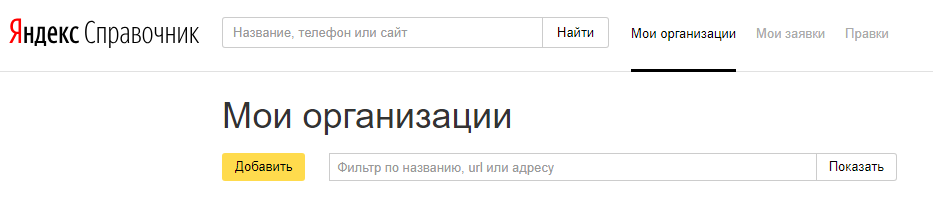
- Нажмите кнопку «Добавить».
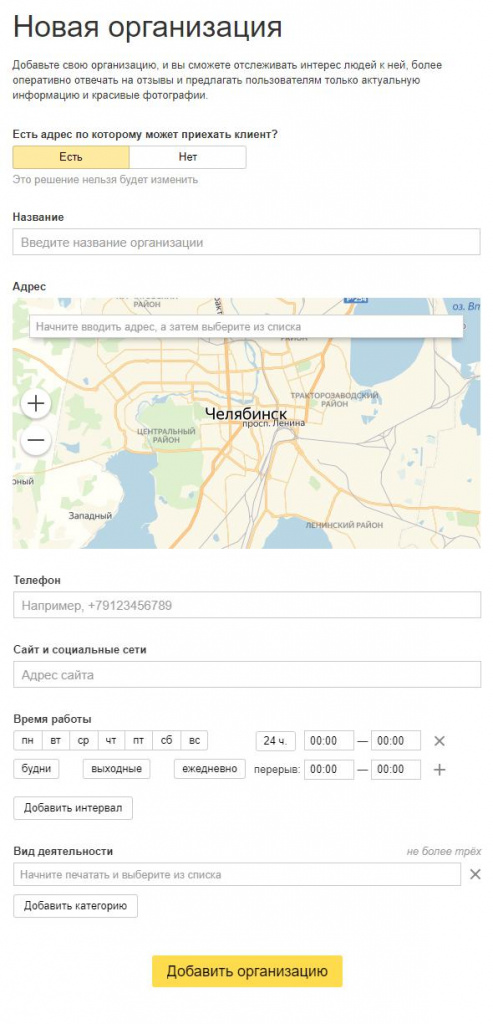
- Заполните поля и нажмите кнопку «Добавить организацию».
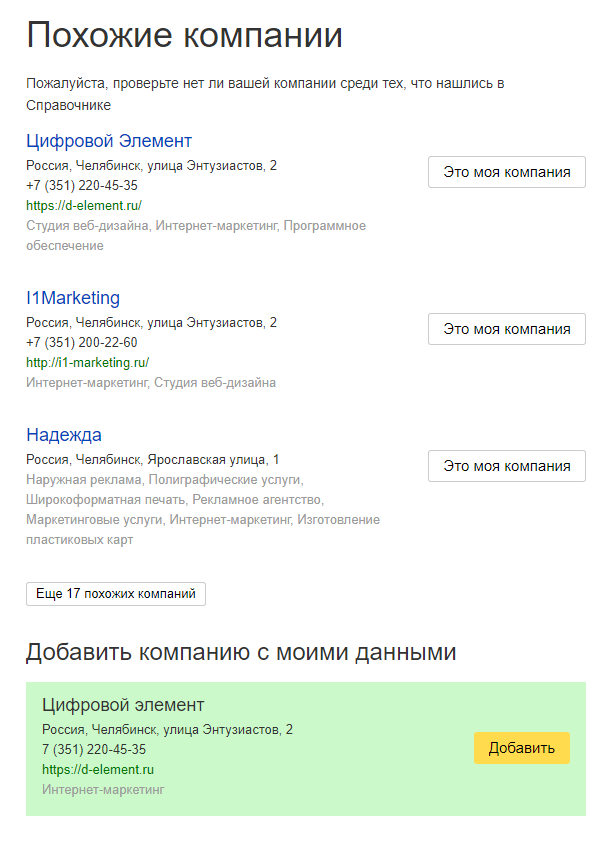
- В случаях, если организация уже есть в Яндекс.Справочнике или название компании совпадает с другой, то Яндекс сообщит вам о них.
Как добавить компанию в Google Мой Бизнес
Для добавления компании в Google.Карты нужно перейти в сервис Google My Business, добавить организацию и пройти модерацию.
Развиваем Гугл Карты. Обозначаем дороги и места
Для этого необходимо выполнить:
- Авторизоваться в Google. Если у вас нет аккаунта, придется зарегистрироваться.
- Зайти в Google My Business.
- Заполнить все необходимые этапы (и их поля) и отправить заявку на подтверждение.
Инструкция добавления
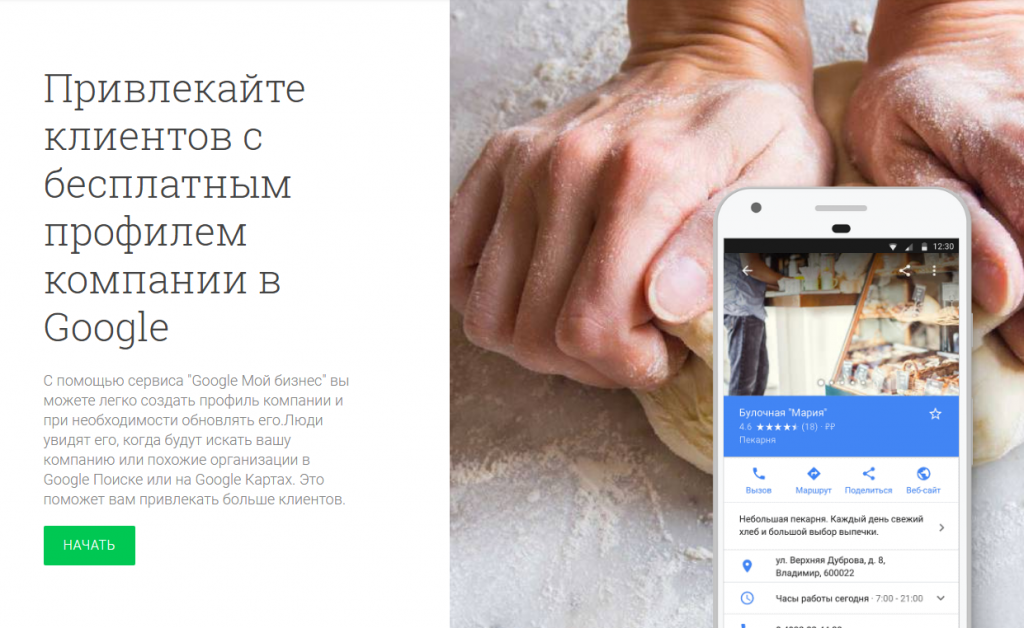
- Зайдите в Гугл Мой Бизнес и нажмите «Начать».
- Нажмите кнопку «Добавить адрес». Если подразумевается добавление нескольких адресов компаний, то используйте кнопку «Создать группу адресов».
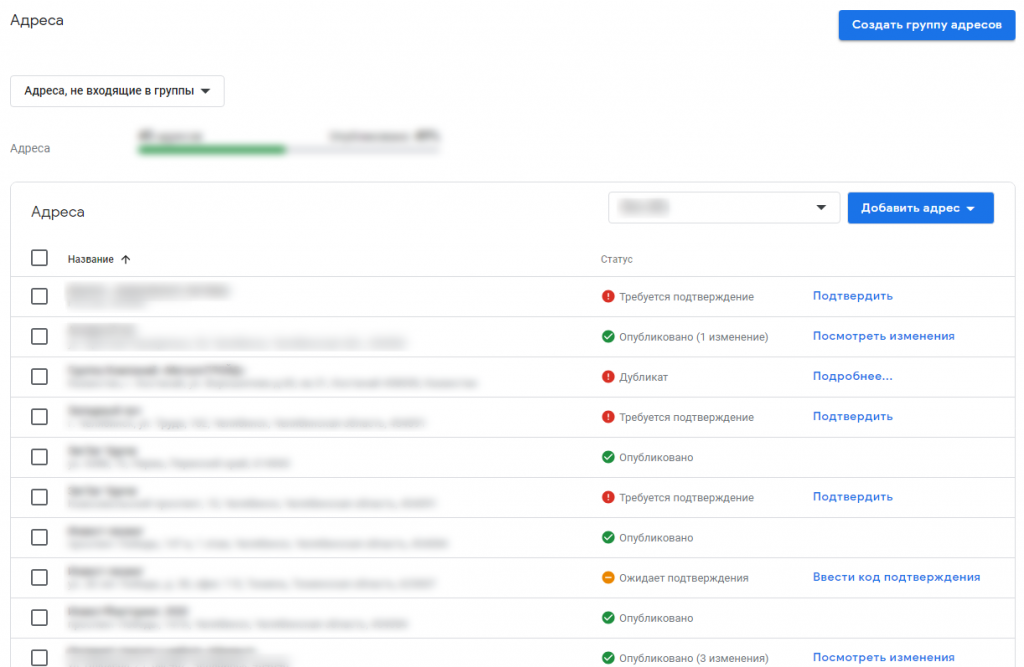
- Заполните все необходимые поля и отправьте заявку на добавление.
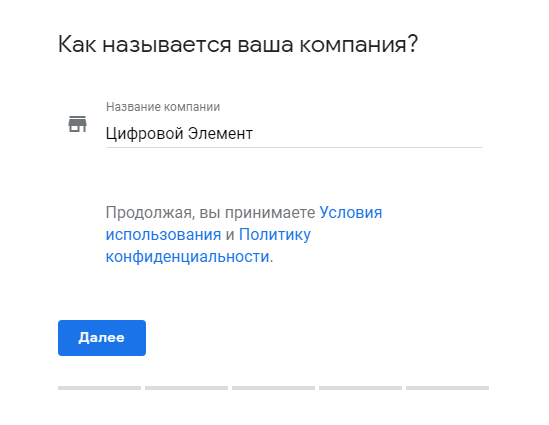
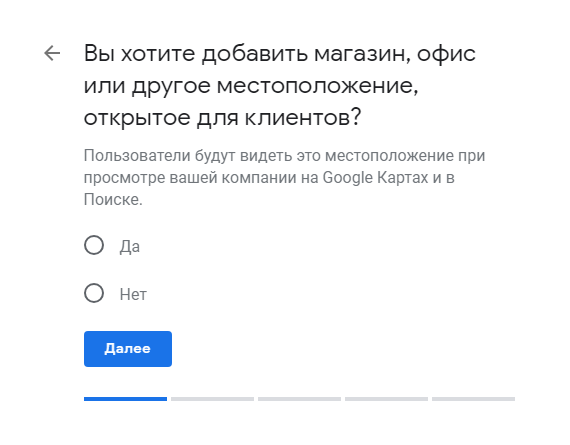
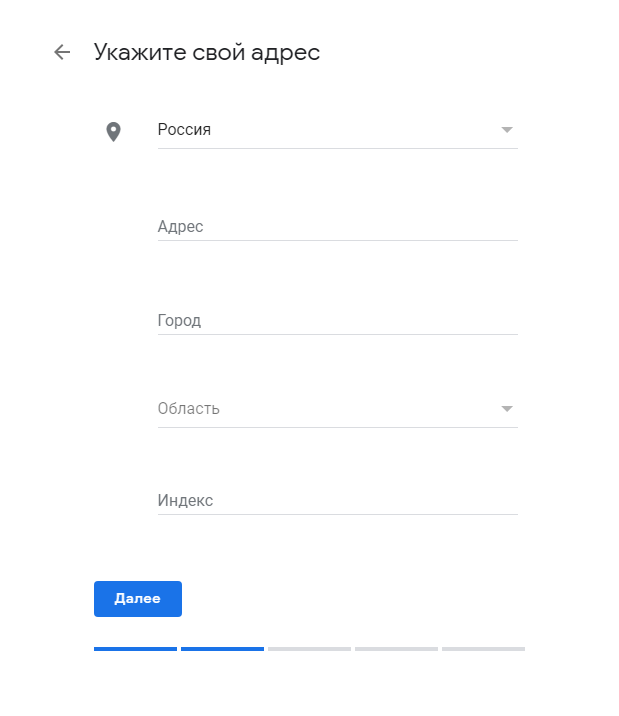
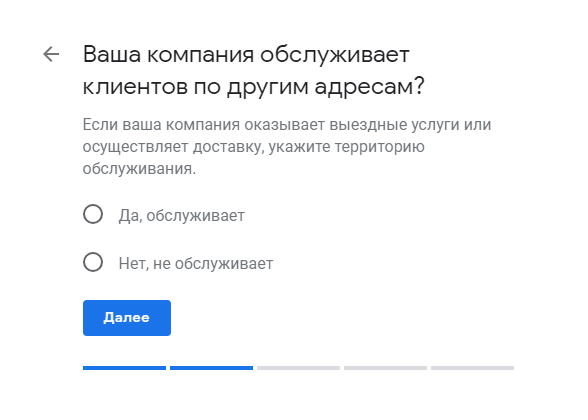
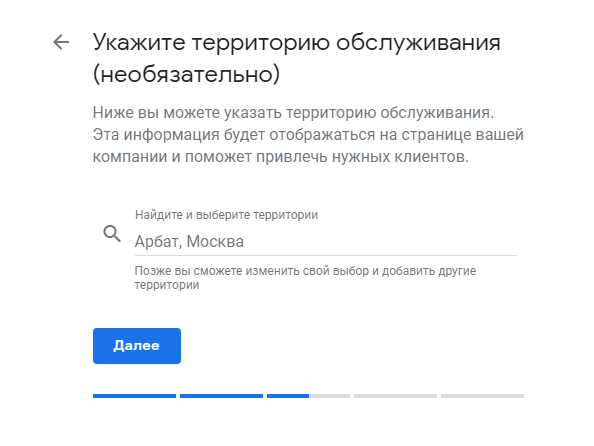
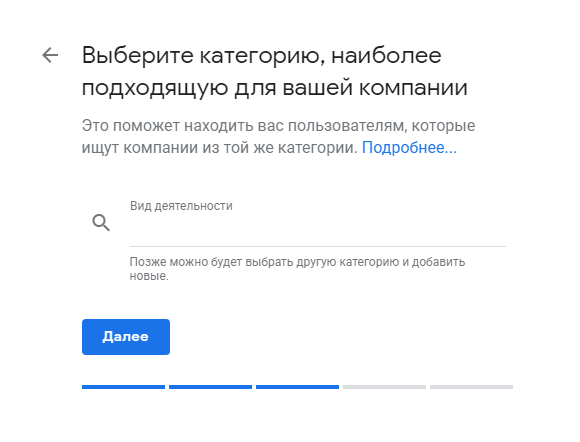
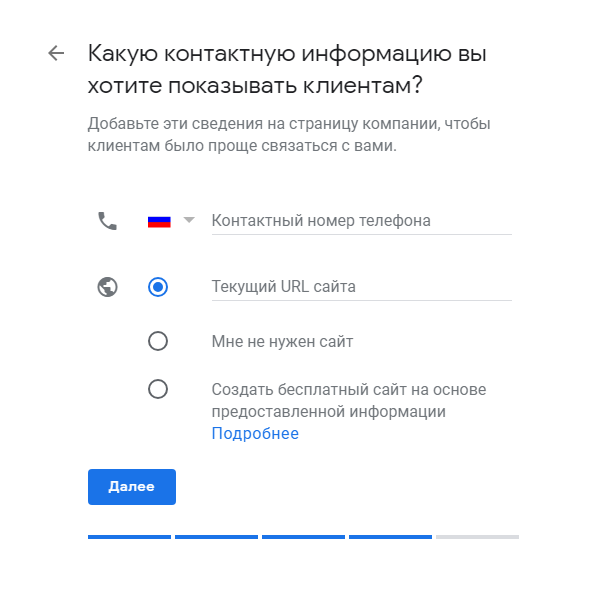
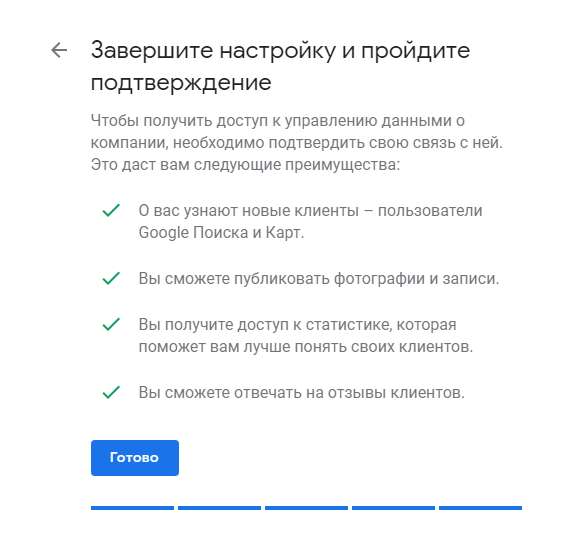
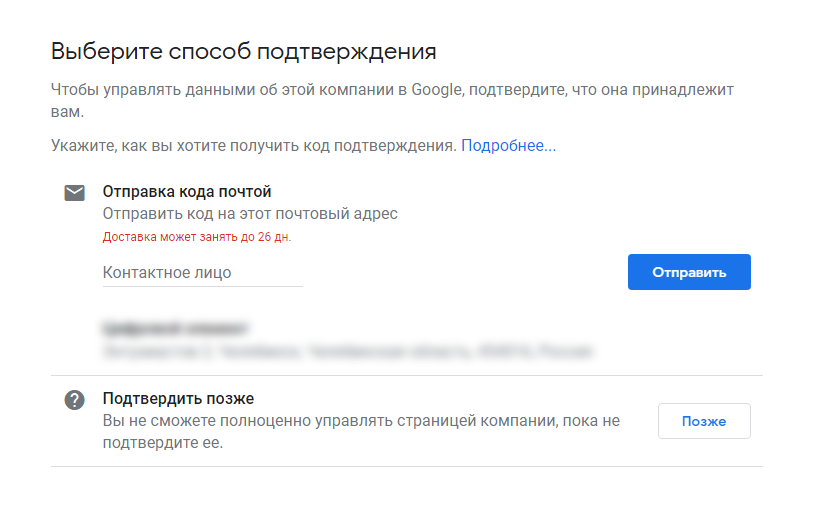
Возможные несколько способов подтверждения организации в Google.Картах:
Народная карта Яндекса — Видеоуроки — Как создать улицу?
- Подтверждение по телефону. Поступит телефонный звонок робота, который продиктует секретный код.
- Подтверждение по эл. почте. На указанный E-mail адрес поступит эл. письмо с секретным кодом.
- Подтверждение по почте. На указанный адрес будет оправлено письмо с секретным кодом.
- Мгновенное подтверждение. Доступно только при наличии компании в Google Search Console.
- Массовое подтверждение. При добавлении нескольких филиалов компании.
После подтверждения организация будет добавлена в Google My Business и через некоторое время появится в Google.Картах.
Как повысить видимость карточки компании
Для обоих сервисов требования одинаковы. Должны быть:
- фотографии (фасад, интерьер, логотип, товары);
- режим работы;
- ссылки на соц. сети;
- товары и цены;
- телефоны;
- виды деятельности компании.
В Google My Business есть возможность добавлять описание компании и год открытия. В Яндексе же такого нет, но есть возможность указывать название организации на латинице, краткое название компании, реквизиты и доп. услуги.
Чем больше информации о компании указано, тем больше пользователей смогут увидеть вашу карточку в списке организаций. Но не только кол-во указанной информации влияет на видимость карточки компании.
Рейтинг организаций
В Яндексе важен рейтинг организаций в Яндекс.Картах. О том, как он рассчитывается описано в блоге Яндекс.Вебмастеров.
Google тоже следит за репутацией организаций для соответствующего ранжирования их в поиске по поисковым запросам в Google.Картах.
Не забывайте следить за отзывами пользователей о вашей организации и повышайте рейтинг своей компании в глазах поисковых систем.
Как добавить компанию в 2GIS
Для добавления организации в 2GIS не нужно регистрироваться, но придётся подождать прохождения модерации. Есть разные способы добавления компании в 2GIS:
- представителям компании;
- пользователям.
Представителям компании
- Заполните форму добавления для представителей и нажмите кнопку «Отправить заявку».
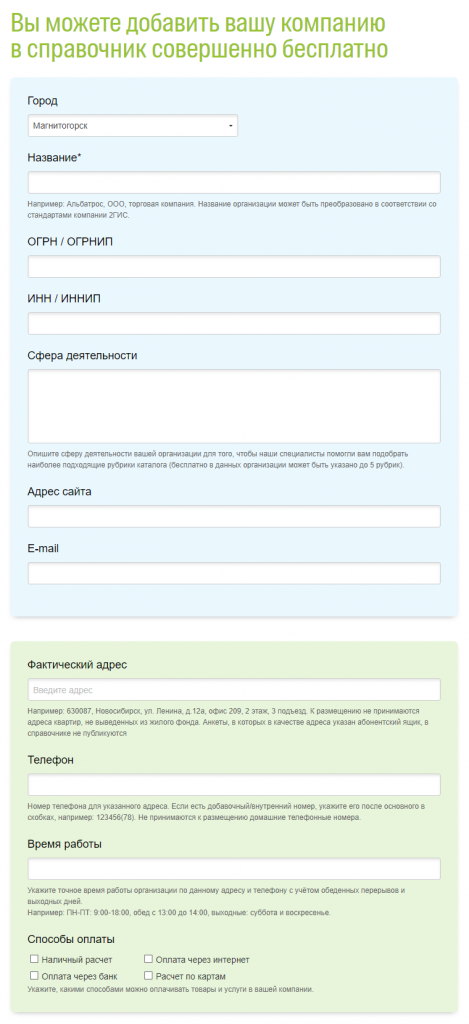
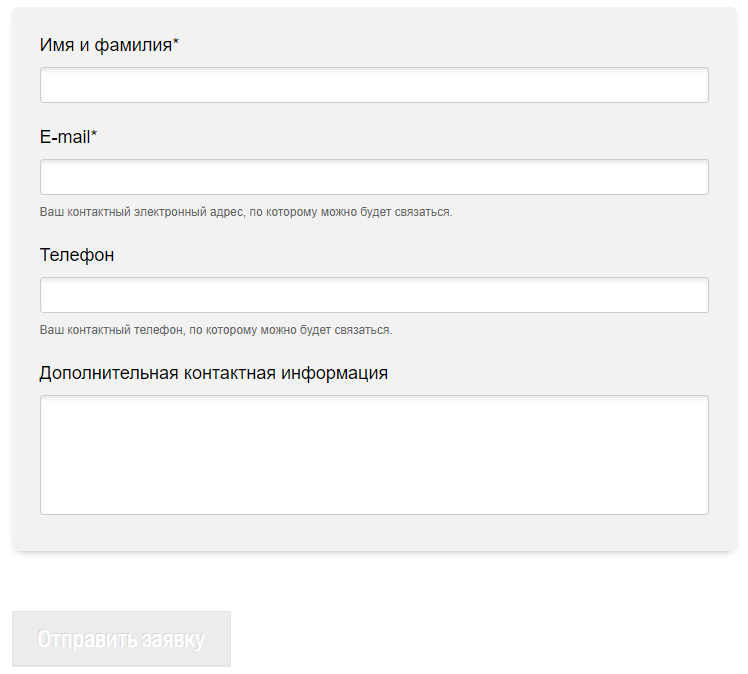
- В течение 3-х дней вам перезвонят менеджеры компании 2GIS для подтверждения информации о компании и добавят её в справочник. В онлайн-версии карт 2GIS компания появится в течение нескольких дней, а в версиях для ПК и мобильных устройств – в следующем месяце.
Пользователям


Как попасть на Яндекс.Карты, Google.Карты, 2GIS

Россия , Челябинская область , Челябинск , ул. Энтузиастов, 2, оф. 200 Телефон: +7 (351) 220-45-35
Источник: d-element.ru
Конструктор карт от Яндекс – инструкция о том как вставить интерактивную карту на сайт
Приветствую вас, друзья и коллеги. Недавно я рассказывал про банковские карты Яндекс Денег (хорошая штука), сегодня речь снова пойдет о сервисе от Яндекса и снова про карты, только не про пластиковые и не про игральные, а про карты местности. Рассмотрим конструктор карт от Яндекс с помощью которого можно сделать, например, схему проезда к вашему офису и повесить её на сайт. В статье приведена подробная инструкция по настройке сервиса Яндекс Карты для страницы контактов персонально сайта.
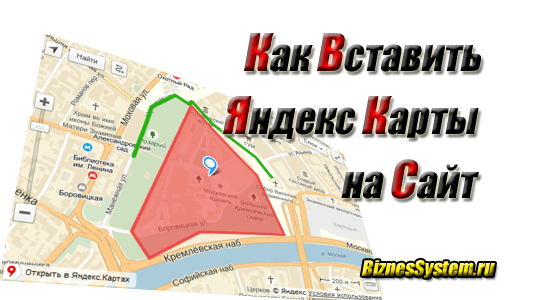
Возможность помочь клиентам добраться в нужное место – это весомый вклад в развитие бизнеса, чем больше людей дойдет куда надо, тем выше будут доходы и прибыль. Так что, если ваш бизнес как-то привязан к объектам на местности, то вставить хорошую карту на сайт надо обязательно.
Зачем нужна интерактивная карта
- Удобно для клиента — легко планируется маршрут с учетом всех актуальных изменений, так как Яндекс оперативно вносит данные о ремонтах и новых застройках на свои карты.
- Удобно владельцу сайта — все корректировки вносятся на карту автоматически, достаточно один раз вставить карту на сайт, потом обновления подгружаются из базы Яндекса сами.
- Поднимает авторитет и уровень доверия к организации. Хотя такую примочку может сделать любая шараж-монтаж контора, на подсознательном уровне сайт с интерактивной картой воспринимается лучше.
В былые времена адреса офисов, маршруты прохода и проезда, различные интересные объекты и т.д. отмечали на картинках, изображающих карту, и выкладывали на сайт обычным jpg или png файлом. Проблема была в том, что они не могли учесть временные ремонты, пробки или другие изменения местности, не имели возможности подсказать индивидуальных маршрут с разных направлений.
С развитием интернет сервисов, таких как Яндекс Карты и Google Maps, появилась возможность сделать карты живыми – интерактивными. Такие можно вертеть в разные стороны, менять масштаб, маршруты с разных точек задавать, планировать свое перемещение с учетом пробок и многое другое.
Наличие удобной схемы проезда на странице контактов в наше время является правилом хорошего тона для любой компании.
И для того, чтобы помочь вам сделать свой веб ресурс более приветливым к людям я расскажу, как добавить Яндекс карту на сайт, делается это очень легко с помощью специального конструктора (не сложнее чем вставка видео с Youtube).
Конструктор карт Яндекс
Если у вас нет аккаунта в Яндексе, то надо будет его завести, так как без этого сконструировать ничего не получится, сервис попросит вас залогиниться или пройти регистрацию. Пугаться не нужно, (стрелочка в верхнем левом углу) и проложить индивидуальный маршрут в нужную точку.
Раскрыть карту на весь экран позволяет кнопка в правом верхнем углу в виде двух расходящихся в разные стороны стрелок. Теперь про плагины.
Плагины для WordPress и других CMS
Раньше делать карты было сложнее и многие пользовались для этих целей специальными плагинами, например, для WordPress был такой — Yandex Maps for WordPress. Сейчас не нужны никакие API и любой пользователь с минимальными знаниями разберется как все настроить, поэтому смысла в плагинах я не вижу. Названный выше плагин тому подтверждение — не обновляется более 2-х лет, видимо спроса нет.
Из относительно актуальных я нашел Yandex Maps API (обновлен 4 месяца назад) и Oi Yandex.Maps for WordPress (5 месяцев назад). Если у вас есть желание поиграть в плагины, то их найдете в репозитории Вордпресс поиском, а как устанавливать плагины смотрите тут.
Вы сами убедились, что подготовить карту и разместить ее на своем ресурсе получается гораздо быстрее, чем прочитать эту инструкцию, теперь каждый ваш ресурс будет радовать своих посетителей такой удобной фишкой.
Статьи из этой же рубрики:
- Как сделать автоматическую рассылку писем по e-mail?
- Как пожаловаться на сайт в Яндекс, Гугл и Роскомнадзор
- 12 бесплатных сервисов для онлайн анализа сайта
- Как создать Qiwi кошелек — инструкция по регистрации, настройке и использованию
- Как не потерять деньги в интернете? Схемы обмана и методы защиты
- Как настроить почту Gmail для персонального домена? (Видео Урок)
- Work2crowd.com — онлайн работа и эффективный инструмент оптимизатора в одном флаконе
Источник: biznessystem.ru
Как добавить знак на Яндекс Карты: пошаговая инструкция
Яндекс Карты – одна из самых популярных сервисов картографии в России, которая предоставляет удобную возможность строить маршруты, искать адреса и ориентироваться в городе. Если вы хотите добавить какой-либо знак на карту, например, магазин, ресторан или достопримечательность, это можно сделать несложными шагами.
Первым шагом для добавления знака на Яндекс Карты является нахождение нужного места на карте. Для этого можно воспользоваться поиском по адресу или просто зондировать операционный центр на карте. После того, как вы найдете нужное место, щелкните правой кнопкой мыши на этом месте и выберите опцию «Добавить метку» в появившемся контекстном меню.
После этого на карте появится метка, которую вы сможете перетаскивать и размещать в нужном месте. Чтобы задать подробную информацию для метки, щелкните на ней правой кнопкой мыши и выберите в контекстном меню опцию «Изменить данные». Здесь вы сможете указать название места, описание, добавить изображение и даже установить ссылку на веб-сайт или контактные данные.
Как добавить знак на Яндекс Карты?
Добавление знака на Яндекс Карты позволяет указать конкретное местоположение объекта или организации на карте. Это может быть полезно для отображения точного адреса вашего бизнеса или места встречи.
Чтобы добавить знак на Яндекс Карты, следуйте этой пошаговой инструкции:
Шаг 1: Откройте Яндекс Карты
Перейдите на сайт Яндекс Карты, откройте нужную вам карту или создайте новую. Для создания новой карты нажмите на кнопку «Создать карту» в верхнем правом углу.
Шаг 2: Найдите местоположение
Используйте поисковую строку на карте, чтобы найти нужное вам местоположение. Вы можете ввести адрес или название места. После того как вы найдете место, щелкните на него, чтобы отобразить знак на карте.
Шаг 3: Добавьте знак
После отображения местоположения на карте, нажмите на кнопку «Добавить метку» в верхней части экрана. Затем выберите желаемый вид знака и щелкните на карте, чтобы установить его. Вы можете изменить размер и цвет знака, а также добавить подпись к нему.
Шаг 4: Сохраните карту
После того как вы добавите знак на карту, нажмите на кнопку «Сохранить» или «Готово» в верхней части экрана. Ваши изменения будут сохранены, и вы сможете поделиться картой с другими людьми или встроить ее на свой веб-сайт.
Теперь вы знаете, как добавить знак на Яндекс Карты. Этот простой процесс позволяет указать точное местоположение объекта или организации на карте и делает карты более информативными и удобными для использования.
Пошаговая инструкция для действий
Шаг 1: Перейдите на сайт Яндекс Карты
1. Откройте веб-браузер и введите в адресной строке «https://yandex.ru/maps».
2. Нажмите клавишу «Enter», чтобы перейти на сайт Яндекс Карты.
Шаг 2: Найти место, где вы хотите добавить знак
1. Используйте поисковую строку на сайте Яндекс Карт для поиска нужного местоположения.
2. Введите название города, улицы или близлежащих достопримечательностей, чтобы найти нужное место.
3. Нажмите клавишу «Enter» или нажмите на кнопку «Найти» для выполнения поиска.
Шаг 3: Добавьте знак на карту
1. Как только вы найдете нужное место на карте, щелкните на нем правой кнопкой мыши.
2. В контекстном меню, которое появится, выберите «Добавить знак».
Шаг 4: Настройте знак
1. В появившемся окне вы можете выбрать желаемую иконку для знака из списка предложенных вариантов.
2. Вы также можете задать название и описание для знака, чтобы другие люди могли его увидеть.
3. Нажмите кнопку «Добавить», чтобы сохранить знак на карту.
Шаг 5: Просмотрите знак на карте
1. После добавления знака на карту, он будет отображаться как маркер на заданном вами месте.
2. Вы можете щелкнуть на знак, чтобы просмотреть его название и описание.
Шаг 6: Редактирование и удаление знака
1. Если вы хотите отредактировать или удалить знак, наведите курсор на него и нажмите на кнопку с инструментами, которая появится рядом с ним.
2. В контекстном меню выберите нужное действие: «Редактировать» или «Удалить».
Выбор места для добавления знака
1. Определите цель и смысл знака. Прежде чем выбирать место для добавления знака на Яндекс Карты, необходимо определить, что вы хотите обозначить. Это может быть местоположение вашего бизнеса, интересное или важное место, маршрут или какая-то другая информация.
2. Укажите точные координаты места. Чтобы добавить знак на Яндекс Карты, вам потребуются точные географические координаты места, которое вы хотите обозначить. Вы можете найти эти координаты с помощью сервисов геокодирования или с помощью GPS-устройств.
3. Оцените доступность места для пользователей. При выборе места для добавления знака на Яндекс Карты учитывайте его доступность для пользователей. Убедитесь, что место является достаточно удобным и безопасным для посещения, а также имеет доступ к транспортной инфраструктуре.
4. Учитывайте визуальную привлекательность места. Для того чтобы знак был заметным и привлекал внимание пользователей, выбирайте места с хорошей визуальной привлекательностью. Это могут быть места с красивым пейзажем, памятные здания или другие элементы, которые могут привлечь внимание.
5. Учтите контекст и соседние объекты. При выборе места для добавления знака на Яндекс Карты учитывайте контекст и соседние объекты. Так, если вы хотите обозначить место вашего бизнеса, выбирайте место рядом с другими магазинами или офисами, чтобы пользователи могли легко найти его.
Таким образом, выбор места для добавления знака на Яндекс Карты требует определения цели и смысла знака, учета точных координат места, оценки доступности и визуальной привлекательности, а также учета контекста и соседних объектов. Следуя этим рекомендациям, вы сможете выбрать оптимальное место для добавления знака и обеспечить удобство использования карты для пользователей.
Получение координат места
Для добавления знака на Яндекс Карты необходимо знать его координаты — широту и долготу. Получить координаты можно несколькими способами.
1. Использование поиска
На сайте Яндекс Карты есть поисковая строка, где можно найти нужное место, например, улицу или объект. После выполнения поиска откроется карта с размещенным знаком, в котором будет указана широта и долгота этого места.
Также можно использовать поиск по координатам: в поисковую строку введите широту и долготу, разделенные запятой, чтобы найти конкретное место на карте.
2. Использование контекстного меню
При нажатии правой кнопки мыши на карте открывается контекстное меню, где есть опция «Показать координаты». По нажатию на нее, на карте появится знак с указанными координатами.
3. Использование инструментов разработчика
Для тех, кто разбирается в разработке веб-страниц, можно использовать инструменты разработчика браузера. В режиме разработчика выберите инструмент для измерения координат и наведите курсор на нужное место на карте. В инструменте будет отображаться текущая широта и долгота.
В любом случае, после получения координат нужно сохранить их для добавления знака на Яндекс Карты.
Открытие «Мои знаки» на Яндекс Картах
Функция «Мои знаки» на Яндекс Картах позволяет пользователям добавлять собственные маркеры на карту, чтобы обозначить интересные места или отметить маршруты. Чтобы открыть функцию «Мои знаки», нужно выполнить несколько простых шагов.
Шаг 1: Авторизация в аккаунте Яндекс
Для того чтобы использовать функцию «Мои знаки» на Яндекс Картах, необходимо быть зарегистрированным пользователем Яндекса и авторизоваться в своем аккаунте.
Шаг 2: Открытие Яндекс Карт
После успешной авторизации в своем аккаунте Яндекса нужно открыть приложение Яндекс Карты на устройстве. Можно сделать это через веб-браузер путем перехода на сайт карты или скачав и установив мобильное приложение.
Шаг 3: Переход в «Мои знаки»
Чтобы открыть функцию «Мои знаки» на Яндекс Картах, необходимо найти соответствующую опцию в меню приложения. Обычно она находится в боковой панели или доступна через главное меню. Приложение может также предложить открыть «Мои знаки» при первом использовании карт.
В меню «Мои знаки» пользователь может управлять своими маркерами, добавлять новые, удалять или изменять существующие. Маркеры можно разделять на разные категории для более удобного использования. Также можно просматривать и редактировать информацию о каждом маркере, добавлять фотографии, оценки и комментарии.
Использование функции «Мои знаки» на Яндекс Картах позволяет пользователям создать свою персональную карту с интересными местами и маршрутами, которые всегда легко найти и поделиться с другими.
Клик по кнопке «Добавить знак»
Кнопка «Добавить знак» на Яндекс Картах позволяет пользователям размещать собственные маркеры на карте. Это полезная функция, которая позволяет отмечать места интереса или важные точки на карте. Чтобы воспользоваться этой функцией, нужно выполнить несколько простых действий.
1. Открыть Яндекс Карты
Для начала откройте Яндекс Карты в своем браузере. Загрузится интерактивная карта, на которой отображены различные объекты и места. Вы можете использовать поиск для быстрого нахождения нужной локации или просто перемещаться по карте с помощью мыши или жестов на сенсорном устройстве.
2. Найти место для добавления знака
Как только вы открыли карту, найдите место, где хотите добавить знак. Это может быть адрес, достопримечательность, точка на карте или любое другое место, которое вы хотите отметить.
3. Нажать на кнопку «Добавить знак»
После выбора места для добавления знака, найдите на карте кнопку «Добавить знак». Она обычно расположена слева от карты и имеет иконку с геометрической фигурой или маркером. Нажмите на эту кнопку, чтобы открыть дополнительное меню с выбором типа знака и настройками.
4. Выбрать тип знака и настроить параметры
В открывшемся меню выберите тип знака, который лучше всего соответствует вашей цели. Это может быть обычный маркер, изображение, линия, граница или другой тип знака. Затем настройте параметры знака, такие как цвет, размер, надпись и другие важные атрибуты.
5. Разместить знак на карте
После выбора типа знака и настройки его параметров перейдите к размещению знака на карте. Для этого просто щелкните на карте в месте, где вы хотите разместить знак. При этом на карте появится маркер или другая выбранная вами геометрическая фигура, указывающая на выбранное место.
Таким образом, нажатие на кнопку «Добавить знак» на Яндекс Картах позволяет пользователям размещать собственные маркеры на карте, отмечая важные места или точки интереса. Это простой и удобный способ добавлять собственные метки на карту.
Установка нужных параметров
Для добавления знака на Яндекс Карты необходимо установить ряд параметров, которые определяют его положение, внешний вид и дополнительные свойства.
1. Определение координат
Первым шагом необходимо определить координаты места, где нужно добавить знак. Для этого можно воспользоваться сервисом Яндекс Карты, ввести адрес или выбрать точку на карте с помощью инструментов.
2. Установка внешнего вида
После определения координат необходимо выбрать внешний вид знака. Яндекс Карты предлагают несколько вариантов: стандартные и пользовательские изображения, иконки и спрайты. Также можно задать размер, цвет и другие параметры знака.
3. Добавление дополнительных свойств
Для более точного отображения места на карте можно добавить некоторые дополнительные свойства знаку. Например, можно указать текстовую метку, поясняющую название или описание места, а также добавить ссылку, которая будет открываться при клике на знак.
Загрузка иконки для знака
Для того чтобы добавить знак на Яндекс Карты, необходимо загрузить иконку, которая будет использоваться в качестве маркера. Иконка может быть представлена в формате изображения, таком как PNG или SVG. Важно выбрать иконку, которая соответствует типу и содержанию знака. Например, для отображения магазина можно использовать иконку в виде корзины или логотипа магазина.
Для загрузки иконки следует следовать следующим шагам:
- Выбрать подходящую иконку для знака. Это может быть иконка из библиотеки иконок или собственное изображение.
- Скачать выбранную иконку на свой компьютер в формате PNG или SVG.
- Подготовить иконку для использования на Яндекс Картах. Для этого можно использовать специальные программы или онлайн-сервисы для редактирования изображений. Процесс подготовки может включать изменение размера, обрезку, настройку прозрачности и другие действия.
- Проверить готовую иконку на соответствие требованиям Яндекс Карт. Например, размеры изображения, формат файла и другие параметры.
- Загрузить иконку на сервис Яндекс Карты. Для этого нужно перейти на страницу настроек объекта и выбрать пункт «Загрузить иконку». Затем следует выбрать файл с иконкой на компьютере и нажать кнопку «Загрузить».
После выполнения этих шагов иконка будет загружена на Яндекс Карты и будет доступна для использования при создании знака.
Сохранение и публикация знака на картах
Когда знак на Яндекс Картах создан и настроен, необходимо сохранить его и опубликовать с помощью следующих шагов:
- Сохранение: Нажмите кнопку «Сохранить» или «Сохранить изменения». Это позволит сохранить все настройки и информацию о знаке.
- Публикация: После сохранения, знак можно опубликовать, чтобы он стал доступен другим пользователям. Для этого нажмите кнопку «Опубликовать» или «Поделиться».
- Установка доступа: Если вы хотите ограничить доступ к знаку, вы можете настроить его приватность. Нажмите настройки доступа и выберите опцию, которая подходит вам.
- Предоставление ссылки: После публикации знака, вы можете предоставить ссылку на него другим пользователям. Просто скопируйте URL-адрес страницы с знаком и отправьте его нужным людям.
- Встраивание знака: Вы также можете встроить знак в свой веб-сайт или блог, чтобы другие пользователи могли видеть его. Для этого скопируйте готовый код вставки и вставьте его на нужную страницу вашего сайта.
Теперь, когда вы знаете, как сохранить и опубликовать знак на Яндекс Картах, вы можете делиться им с другими и помогать им найти важные места и объекты на карте. Это может быть полезным для организации событий, гидов по городам, маршрутов или просто для помощи друзьям и знакомым.
Вопрос-ответ:
Как добавить знак на Яндекс Карты?
Чтобы добавить знак на Яндекс Карты, следуйте этой пошаговой инструкции. Войдите в свой аккаунт Яндекс и откройте приложение Яндекс Карты. На главной странице карты выберите место, где хотите добавить знак. Нажмите правой кнопкой мыши по этому месту и выберите «Добавить знак» из контекстного меню.
Заполните необходимую информацию о знаке, такую как название, описание, адрес и фотографии. Нажмите кнопку «Сохранить» и ваш знак будет добавлен на Яндекс Карты.
Какие данные можно указать при добавлении знака на Яндекс Карты?
При добавлении знака на Яндекс Карты вы можете указать следующие данные: название знака, описание, адрес, контактную информацию, фотографии. Вы также можете указать расписание работы, настройки доступности для людей с ограниченными возможностями, особенности знака и другую дополнительную информацию.
Как можно изменить информацию о знаке после его добавления на Яндекс Карты?
Если вы хотите изменить информацию о знаке после его добавления на Яндекс Карты, откройте приложение Яндекс Карты и найдите знак на карте. Нажмите на знак правой кнопкой мыши и выберите «Редактировать знак» из контекстного меню. Внесите необходимые изменения в поля данных и нажмите кнопку «Сохранить». Изменения будут применены к знаку на Яндекс Карты.
Могу ли я добавить знак с открытым доступом для других пользователей на Яндекс Карты?
Да, вы можете добавить знак с открытым доступом для других пользователей на Яндекс Карты. При добавлении знака вы можете выбрать настройки доступности, например, «Доступен для всех пользователей» или «Доступен только для меня». Если вы выберете вариант «Доступен для всех пользователей», знак будет виден и доступен другим пользователям Яндекс Карты.
Можно ли удалить знак с Яндекс Карты? Если да, то как это сделать?
Да, вы можете удалить знак с Яндекс Карты. Чтобы это сделать, найдите знак на карте в приложении Яндекс Карты. Правой кнопкой мыши нажмите на знак и выберите «Удалить знак» из контекстного меню. Подтвердите удаление знака, нажав кнопку «Да». Знак будет удален с Яндекс Карты и больше не будет виден другим пользователям.
Источник: impery-retseptov.ru