
Рабочие процессы многих компаний связаны с таблицами. И все их используют для разных целей. Кто-то для подготовки отчётов, кто-то ведёт реестр продаж, кто-то совершает расчёты и готовит смету для клиента. Разных бизнес-задач в «Google Таблицах» множество.
Не больше 20% от всех процессов в таблицах выстроены рациональным образом и не доставляют лишних проблем тем, кто с ними работает
Одна из частых проблем — автозаполнение документов. Договоры заключаются в каждой компании, и от структуры договора или пакета документов зависят трудозатраты. Как правило, это подстановка данных в шаблоны. То есть пользователь вставляет в определённые места типового документа переменные параметры. Решить задачу можно довольно просто.
Как работает
Заполняем строку таблицы переменными договора
Наименование организации, сумма, условия. У каждого эти поля будут свои.
Создаём копию шаблона
В соответствующей ячейке шаблона меняем номер договора
На соседнем листе формируется договор
Выводим на печать или сохраняем в нужном формате, например в PDF
Google Документы. Урок 15. Работа с таблицами в Гугл Документах
Решается сразу несколько проблем:
- Данные всех договоров в одном реестре.
- Организованное хранение документов.
- Минимизация временных трудозатрат.
Как сделать автозаполнение самостоятельно
Все решается за счёт двух формул. Просто нужно посмотреть на процесс немного иначе.
Создаем таблицу реестра документов
В нём должны быть переменные поля документов, которые нам нужно заполнять.
Переносим договор для автозаполнения в «Google Таблицу»
Подгоняем форматирование под требуемый конечный вид документ. Переменные поля нужно разместить в отдельных ячейках, чтобы можно было на них ссылаться формулами. Самое сложное тут — поработать с форматированием документа.
Формулой IMPORTRANGE нужно подтянуть весь реестр в таблицу шаблона
Формулой ВПР подтянуть переменные величины в соответствующие поля договоры
Идентификатором при этом можно использовать номер договора, который пользователь вводить в реестре. Весь процесс выглядит так: заполнили строку реестра, ввели туда номер договора и остальные параметры → создали копию шаблона и ввели в нужном месте номер договора → шаблон заполнился данными реестра.
Папка с описанными таблицами. Скопируйте их на свой «Google Диск» (в меню: Файл → Создать копию)
Всем, кто дочитал до этого момента, отправим пошаговую инструкцию с описанием формул и реализации этого кейса.
45 комментариев
Написать комментарий.
Спасибо за статью!
Очень полезная информация.
Навела на мысль о возможности автоматизации всего цикла работы на базе бесплатных инструментов.
Мы в студии rusartdesign.ru ведем рабочий процесс с помощью интеграции Google Sheets и Trello.
Автоматически формируя задачи, обобщая всю переписку с клиентом в одной карточке Trello и автоматизированно выставляем счета и формируем статистику.
Теперь еще и договоры сделаем 🙂
Google таблицы. Как создавать и делать базовое форматирование (Google Sheets). Урок 1.
Тоже поделюсь опытом:
rusartdesign.ru
Развернуть ветку
С трелло у вас интересное решение) надо взять на заметку, спасибо!
Развернуть ветку
Решение с договорами в гугл таблицах не новое. Основным его преимуществом для меня есть его настоящая мультиплатформенность — можно легко и с айпеда, и с телефона на андроиде работать. Но существенным недостатком остаются:
1. Невозможность сделать выравнивание строки по всей ширине (в стандартном экселе такая возможность есть), а это значит, что нужно попрощаться со всеми инструкциями по деловодству с их правилами оформления документов, так как на выходе получим ублюдское выравнивание по левой стороне.
2. Невозможность выделить жирным часть строки, в которой сидит формула, а это значит, что если в твоём офисе есть кроты, то придётся выслушивать возражения.
3. Практически нулевая гибкость. Есть ваши партнёры попросят убрать несколько пунктов из договора или, наоборот, что-то добавить, то можно сразу планировать минимум час времени для этого и готовиться колдовать с размером шрифта, высотой строк, объединением и разбивкой строк, изменением полей и т.д.
Развернуть ветку
Можно написать скрипт. Тогда в таблице пользователь заполнит форму, программа подставит данные в Гугл документ и сделает запись в реестре Гугл таблицы. Полученный Гугл документ можете как угодно исправить если потребуется.
Развернуть ветку
Развернуть ветку
Договор в таблице — стремноватое решение.
Используем связку MS Word + Excel.
В MS Word подставляем поля для заполнения и через Рассылки > Начать слияние подтягиваем данные из таблицы.
На выходе привычный всем договор в Word для согласования и та же таблица с архивом всех договоров в MS Excel
Развернуть ветку
Решений разных множество. Например нам удобней Гугл докс, потому что все в облаке.
Развернуть ветку
Спасибо, полезная инфа!
Развернуть ветку
Рады быть полезными!)
Развернуть ветку
Побольше бы таких годных статей! Спасибо
Развернуть ветку
Дочитал. Можно пошаговую инструкцию пожалуйста.) Правда, стоимость Договора бывает разбита на несколько периодов. Интересно, можно ли в таком случае автоматизировать
.
Развернуть ветку
Для того, что бы разбить на несколько периодов оплату можно создать табличную часть финансового плана например. Дата, сумма, наименования этапа. Или создать несколько типовых шаблонов под разные сценарии.
Развернуть ветку
Развернуть ветку
Вот пошаговая инструкция с описанием формул: https://helpexcel.pro/avto_zapolnenie
По поводу разных платежей немного позже отвечу в комментариях)
Автоматизированный способ заполнения договоров с помощью Гугл таблиц — сделай автозаполнение…
helpexcel.pro
Развернуть ветку
Теперь я понимаю откуда приходят договоры в формате excel. Всё прекрасно, я полностью за автоматизацию. Но вот согласовывать такой договор с другой стороны очень проблематично.
Для автоматизации я когда-то использовал связку word-excel с полями в тексте, которые подгружались из таблицы. Возможно, более громоздко, но зато в итоге получается обычный текст, который можно редактировать, копировать, форматировать и т.п.
Но если строить бизнес-процесс на основе отказа от каких-либо согласований (или когда нет надобности), то ок и пусть это придет в массы.
Развернуть ветку
Можно пойти более сложным путём и создать любой документ скриптом. Вот ссылка на обзор примера решения: https://www.youtube.com/watch?v=xDeC0mqR7kA
Конечно, может мы чего то не знаем и можно стандартными средствами заполнять Гугл докс)
Развернуть ветку
Спасибо! Обязательно надо внедрить!
Развернуть ветку
Если что пишите, поможем разобраться)
Развернуть ветку
Спасибо! Думаю, что помощь понадобится)
Развернуть ветку
Почему importrange+впр? Разве нельзя одним query сделать?
Развернуть ветку
Можно, но это сложнее для обычных пользователей. Суть в простом инструменте.
Источник: vc.ru
Как создать Google Таблицу или Документ с общим доступом
В последнее время все большую популярность набирает удаленная и совместная работа с помощью онлайн сервисов. Например, для совместной работы с электронными таблицами и текстовыми документами часто используются сервисы Google Disk и Google Docs. В этой статье мы расскажем о том, как создать Google Таблицу или Google Документ с общим доступом.
Как открыть общий доступ к Google Таблице или Документу
Для того чтобы создать Google Таблицу или Документ с общим доступом нужно открыт данный документ и нажать на кнопку « Настройки Доступа » в правом верхнем углу окна. Такая кнопка присутствует на всех Google Документах, включая таблицы, текстовые документы, презентации и формы.
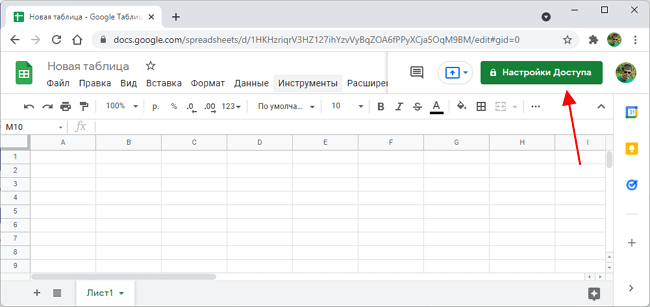
После нажатия на кнопку « Настройки Доступа » появится всплывающее меню с двумя вариантами:
- Предоставьте доступ пользователям и группам;
- Скопируйте ссылку.
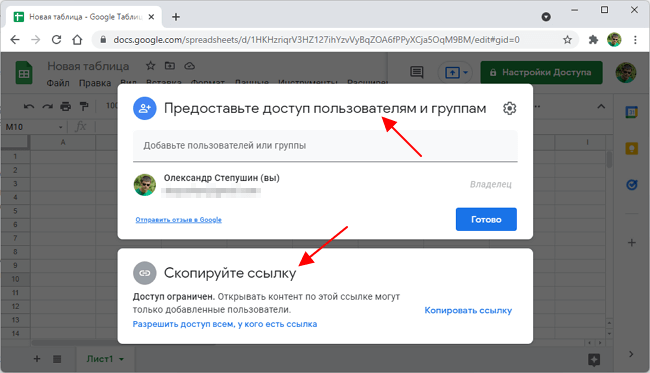
Первый вариант позволяет предоставить общий доступ только для некоторых выбранных пользователей, которых вы пригласите по электронной почте. Этот вариант более безопасен, так как доступ к вашей таблице или документу получат только те, чью почту вы указали.
Второй вариант, открывает доступ для всех, у кого есть ссылка на данный документ. В этом случае для предоставления доступа не нужно вводить электронную почту пользователя, вместо этого достаточно просто поделиться с ним ссылкой. При этом пользователи могут передавать ссылку другим пользователям предоставляя таким образом доступ к вашему документу.
По электронной почте
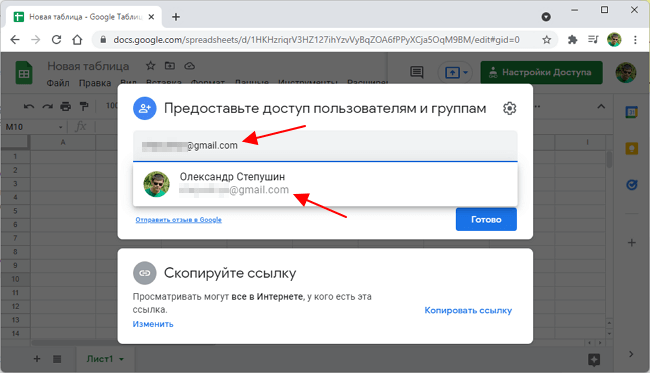
Если вы хотите предоставить доступ только отдельным пользователям, то введите электронную почту в верхней части меню и выберите пользователя из выпадающего списка. Таким образом можно добавить сразу нескольких пользователей.
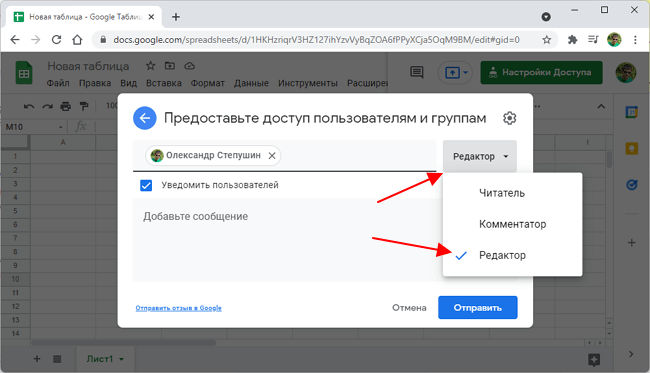
После этого можно изменить права, которые предоставляются пользователю. По умолчанию, доступ предоставляется в режиме « Редактор », но вы можете изменить его на « Читатель » или « Комментатор ».
Чтобы открыть остальные настройки общего доступа для этой Таблицы или Документа нажмите на иконку с шестеренкой.
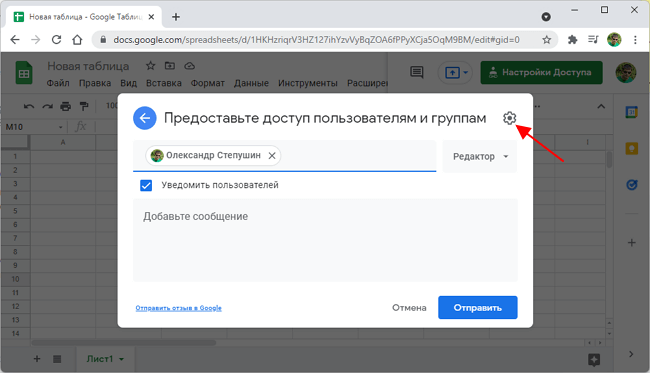
Также здесь можно указать сообщение, которое будет отправлено пользователю. Когда все готово нужно нажать на кнопку « Отправить ».
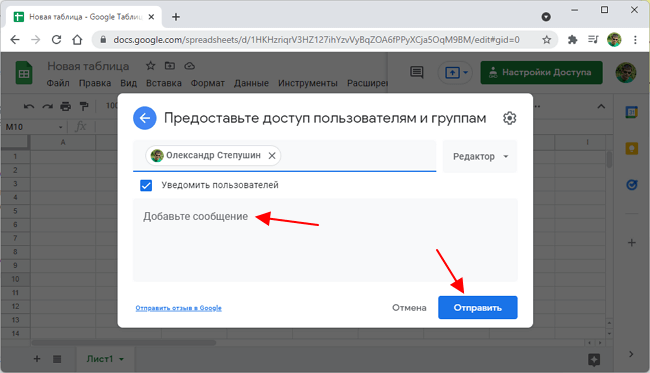
В результате пользователь, которому вы предоставили доступ к документу, получит электронное письмо с вашим сообщением и ссылкой на Таблицу или Документ.
Ниже показан пример письма о предоставлении общего доступа к Таблице или Документу Google.
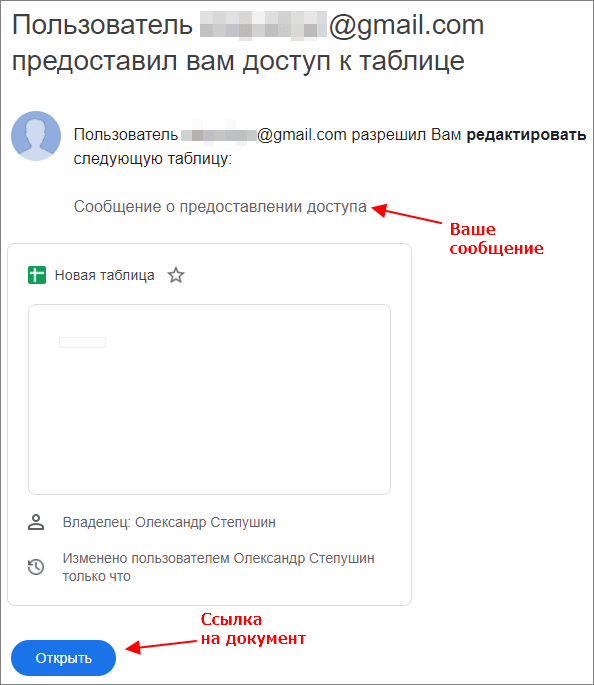
Кликнув по ссылке « Открыть », пользователь откроет вашу Google Таблицу или Документ и получит возможность ее редактировать.
По ссылке
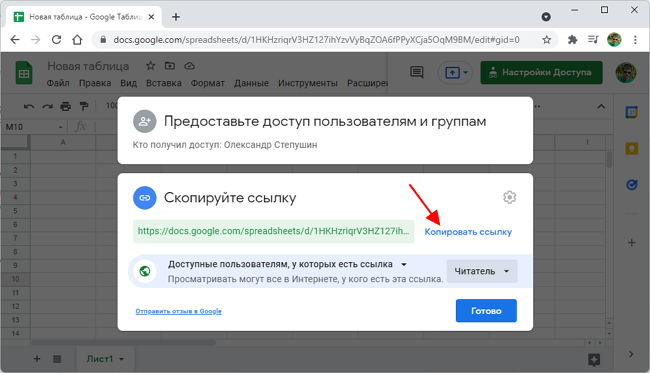
Если вы хотите предоставить общий доступ к Таблице или Документу по ссылке, то нужно кликнуть на блок « Скопируйте ссылку ».
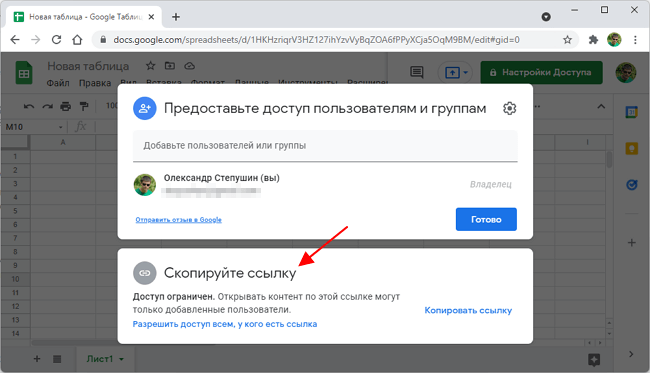
Здесь будет отображаться ссылка, по которой можно получить доступ к вашему документу. Скопируйте данную ссылку и передайте пользователям, которым вы хотите предоставить общий доступ к вашей Таблице или Документу.
По умолчанию, доступ по ссылке предоставляется в режиме « Читатель ». Но, вы можете изменить его на « Комментатор » или « Редактор ».
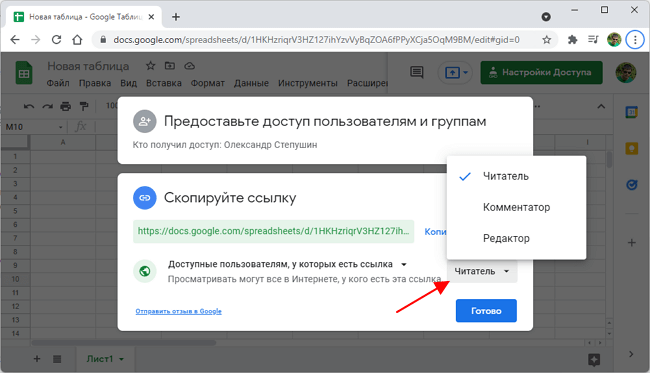
После завершения данное меню можно закрыть нажатием на кнопку «Готово».
Для нескольких таблиц или документов
В некоторых случаях нужно открыть общий доступ сразу для нескольких Google Таблиц или Документов.
Для этого зайдите на сайт Google Disk (https://drive.google.com/drive/) и найдите документы, к которым нужно открыть общий доступ. Дальше выделите эти документы с зажатой клавишей CTRL (или SHIFT ) и нажмите по ним правой кнопкой мышки. После этого в открывшемся меню выберите пункт « Общий доступ ».
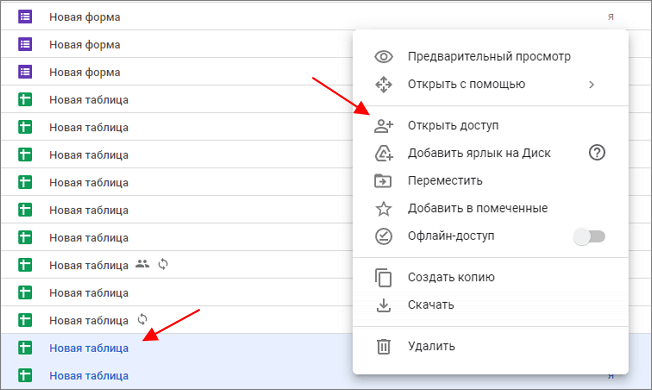
В результате появится меню для предоставления общего доступа, которое работает точно также, как было описано выше.
Как закрыть общий доступ к Google Таблице или Документу
Для того чтобы закрыть общий доступ к Google Таблице или Документу нужно открыть данную таблицу и снова перейти в « Настройки доступа ».

Если вы предоставляли доступ по почте, то в появившемся меню будет отображаться список пользователей, которых вы добавили. Для закрытия доступа нужно просто удалить всех пользователей.
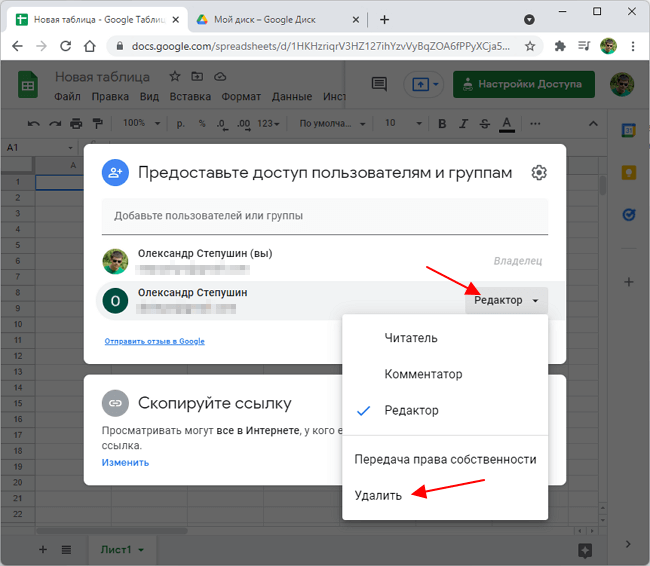
Если вы предоставляли доступ по ссылке, то нужно перейти в блок « Скопируйте ссылку », открыть меню « Доступно пользователям, у которых есть ссылка » и выбрать вариант « Доступ ограничен ».
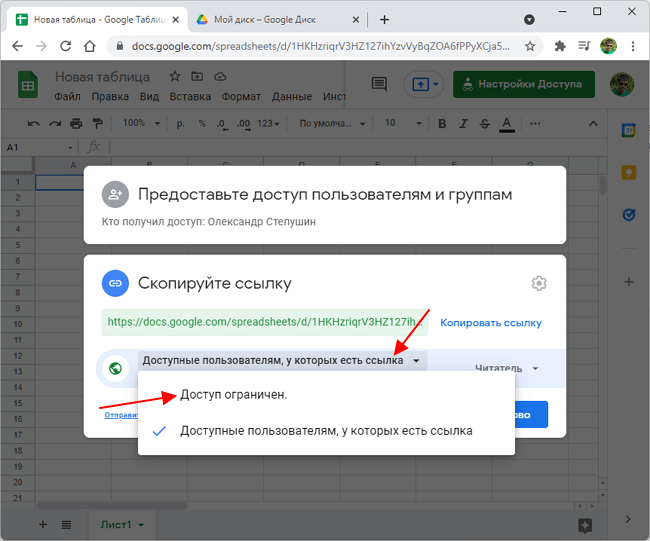
После этого общий доступ к Google Таблице или Документу будет закрыт.
- Как создать тест в Google Формах: пошаговая инструкция для чайников
- Как закрепить строку или столбец в Google Таблице
- Как ограничить время теста в Google Форме
- Как создать таблицу и привязать ее к Google Форме
- Как сохранить изменения в Google Таблице
Источник: comp-security.net
Как создать «Гугл.Таблицу»: инструкция
В сети много аналоговых программ, которые позволяют работать онлайн. Если вы не хотите покупать лицензионную версию Microsoft Office, несложно найти не только бесплатный аналог в лице Libre Office, но и онлайн-сервис от Google. Именно тут можно понять, как создать «Гугл.Таблицу» и быстро открыть доступ к ней своим коллегам.
Сервисы
Если у вас есть аккаунт в «Гугл», то скорее всего, вы не раз встречали фирменный «Диск» и сервис «Документы». Благодаря этим приложениям пользователь может хранить файлы в облаке и создавать их онлайн без установки каких-либо дополнительных программ.

Чтобы разобраться с тем, как создать «Гугл. Таблицу», нужно зарегистрировать аккаунт в сервисе и начать с ним работу.
Документы
Главное преимущество сервиса «Документы Google» — бесплатное пользование. Он был разработан компанией «Гугл» и изначально состоял из двух независимых сервисов — Writely и Google Spreadsheets. Позже функциональность стали расширять, преобразовывая приложение в аналог популярного пакета от Microsoft. Уже с 2012 года появилась и версия для мобильных устройств.
Как уже говорилось ранее, чтобы создавать в «Гугл Докс» таблицы, дополнительно загружать на ПК ничего не надо. В вашем распоряжении должен быть веб-обозреватель и интернет. Это вызвано тем, что программное обеспечение веб-ориентировано.
Все созданные файлы сохраняются в облаке, в специально отведенном месте на сервере компании. Их можно преобразовать в файлы, преобразуя в нужный формат.
Преимущества
Прежде чем разобраться окончательно, как создавать «Гугл. Таблицы», нужно понять, почему именно этот сервис предпочитают сейчас многие пользователи. Во-первых, приложение не требует дополнительных установок и загрузок, оно абсолютно бесплатное, и все, что нужно сделать пользователю – это зайти в свой аккаунт Google и приступить к работе.

Во-вторых, поскольку работа осуществляется через интернет, возможно настроить доступ для других пользователей к документу. Это помогает сразу нескольким людям вносить свои правки в проект. Часто именно с презентацией могут работать сразу несколько пользователей, внося изменения и советуясь по ходу работы.
В-третьих, созданные файлы всегда находятся на сервере, а значит, доступ к ним открыт с любого ПК. Так, будучи дома или на работе, вы можете легко достать нужный документ из облака и продолжить с ним работу.
Начало работы
Как создать «Гугл. Таблицу»? Инструкция гласит: сначала создаем аккаунт Google. У вас будет возможность пользоваться всеми сервисами компании: просматривать «Карты», использовать «Ютуб» в полной мере, загружать игры для смартфона с Google Market, делать подборку из новостей, работать с почтой, календарем и т. д.
Среди всего этого есть и «Документы». Переходим туда и рассматриваем возможности, которые предоставляет этот сервис. Пользователь для начала должен «залогиниться» в «Диске», чтобы все создаваемые им файлы находились в одном месте.
Пользователю предоставляется выбор: работа с «Гугл. Таблицами», «Документами» или «Презентациями». Кликаете на нужный сервис и переходите в новое окно. Чтобы создать новый файл, достаточно будет нажать на «плюс» в красном круге в правом нижнем углу.

Появляется знакомое поле, которые ничем не отличается от файла Microsoft Excel. Тут практически все те же инструменты, и если вы работали ранее с таблицами в программе от Microsoft, то трудностей не возникнет. Единственное, онлайн-сервис имеет несколько ограниченный функционал. Но набора опций будет достаточно обычным пользователям, которые не используют сложных алгоритмов.
Редактирование
«Гугл Докс. Таблицы» предоставляют пользователю много возможностей. Главное – это редактирование строк, столбцов, ячеек. К примеру, нам нужно добавить строку. Выбираем её, кликаем правой кнопкой мыши и в меню нажимаем на нужную опцию «Вставить строку».
Если нужно добавить сразу несколько строк, тогда выделять также необходимо несколько элементов.
Можно изменять или перемещать столбец или строку. Для этого делаем все то же самое, что и раньше, только из выпавшего меню выбираем «Изменить размер». Откроется окно, в котором достаточно подобрать значения для параметров.
Чтобы закрепить строку в «Гугл. Таблицах», нужно выбрать её и перейти на панель инструментов. Во вкладке «Вид» будет опция «Закрепить». Теперь нужная строка будет всегда находиться на видном месте, и вы не потеряете её во всем массиве данных. Чтобы открепить, нужно сделать тоже самое, только вместо «Закрепить» кликнуть по «Не закреплять …».
Для перемещения тоже ничего сверхъестественного делать не надо. Выбираем строку или столбец для транспортировки. Нажимаем на пункт «Правка» и перемещаем элемент на нужное место. Чтобы транспортировать ячейки, достаточно их выбрать и просто перетащить.

Формулы
Продвинутые пользователи знают, что для быстрого и простого использования есть формулы в «Гугл. Таблице». Они не отличаются от тех, которые предоставляет Microsoft и еще ряд подобных редакторов электронных таблиц для своих пользователей. Список состоит из огромного количества команд, которые можно вводить. Обычному пользователю знать все не обязательно.
Большинство нужно для просчетов и математических операций.
Все формулы делятся на несколько групп. Есть математические функции, к которым относятся обычные операции с числами, есть поисковые, которые помогают перемещаться по таблице. Есть функции по работе с массивами, символами, логикой и т. д.
Доступ
Как уже говорилось ранее, главное преимущество онлайн-сервиса от Google – это его доступность. Вы можете создать файл, который после показать коллегам, переслав им просто ссылку, либо же работать вместе над одним проектом.
Для этого достаточно понять, как создать «Гугл. Таблицу» с общим доступом. Оказывается, сложного в этом ничего нет. После того, как вы создали документ, в правом верхнем углу нажмите на синюю кнопку «Настройки доступа». Откроется новое окно.
Тут вы можете ввести имена или адреса почт коллег, которым хотите дать доступ, либо выбрать сверху функцию «Включить доступ по ссылке».

Если вы выбрали последний вариант, можно будет настроить и полномочия для людей, которые придут посмотреть на вашу таблицу. Можно дать возможность коллегам просто просматривать данные, оставлять комментарии к ним либо участвовать в редактировании. После вы копируете ссылку и передаете другим людям.
Выводы
Работать с «Гугл. Таблицами» очень просто. Онлайн-сервис дает много возможностей для тех, кто ценит время и загруженность. Документы, таблицы и презентации – это распространенные приложения, которые часто нужны учащимся, фрилансерам, работникам офисов. Вам не нужно скачивать дополнительные программы, загружать память ПК.
Источник: fb.ru