
Для более быстрого и успешного индексирования сайта необходимо наличие карты сайта sitemap.xml. Особенно, это относится к большим интернет-магазинам, где количество страниц исчисляется тысячами.
Не нужно путать карту сайта html и xml — это разные вещи. Html карта создается больше для посетителей, как навигация по всем страницам сайта. Xml карта создается исключительно для роботов, чтобы они быстрее обходили весь сайт и сканировали все страницы.
Сайтмап представляет из себя вот такого вида файл в корне сайта по ftp.

Здесь указаны все URL страниц, которые есть на сайте, их приоритет и дата последних изменений.
Сам файл можно найти по адресу https://mydaoseo.ru/sitemap.xml, где нужно к домену просто подписать /sitemap.xml. Также в файле robots.txt обязательно должен быть указан полный путь к карте сайта вида:
Если у сайта есть протокол https, то нужно обязательно указать путь именно с этим протоколом.
Как добавить файл sitemap (карта сайта) в Яндекс Вебмастер
Как правильно сделать файл sitemap xml для сайта
Самый простой путь создать карту сайта sitemap.xml — это сгенерировать её онлайн. Для этого можно воспользоваться генератором mysitemapgenerator.com.


Теперь нужно скачать файл, переименовать его в sitemap.xml и добавить в корень сайта по ftp. Делается это через любой клиент, например, Total Commander.

Вот подробное видео как пользоваться сервисом:
Минусы этого способа:
- Ограничение по количеству страниц на сайте — не более 500
- При появлении новых страниц нужно постоянно обновлять файл
Конечно, можно купить и платную версию, тем более что она дешевая, тогда этих недостатков не будет.
Но для больших сайтов, например, интернет магазины или информационные порталы с тысячами страниц, нужен другой способ генерации сайтмап, так как при ежедневном обновлении страницы должны быстро индексироваться.
Вот еще сервисы онлайн генерации карты сайта:
- htmlweb.ru
- cy-pr.com
- majento.ru
- xml-sitemaps.com
- web-site-map.com
Как сделать sitemap xml для wordpress
Для создания файла sitemap.xml для wordpress я использую плагин Google XML Sitemaps, который автоматически генерирует карту сайта.

Найти его в поиске очень легко, он имеет высокие рейтинги и большое количество установок (более миллиона). После установки выглядит он вот так.
Также можно использовать plugin Google XML Sitemap Generator для вордпресс, принципиальных отличий я не вижу. И тот и другой плагины хороши.
Я не разделаю sitemap.xml для Яндекса и для Google, так как не вижу в этом смысла. Плагин одинаково хорошо работает для обеих поисковых систем, сайт индексируется отлично и там и там.
Смотрите видео, как добавить карту сайта для вордпресс с помощью плагина.
Как добавить файл sitemap в Яндекс и Google вебмастеры
Добавление файла в вебмастера нужно для более быстрой индексации сайта. Конечно, можно не добавлять, но тогда придется ждать, пока робот в обычном порядке будет проводить обход.
В Яндекс вебмастер сайтмап добавляется таким образом — раздел “Индексирование” — “Файлы Sitemap” — добавить новый файл (прописывается весь путь).

В Google Search Console немного по другому — раздел “Сканирование” — “Файлы Sitemap” — “Добавление/проверка файла Sitemap” — прописывается только окончание пути — sitemap.xml.

При проведении технического аудита обязательно смотрите, есть ли сайтмап на сайте. Если вам понравилась статья или была полезной, то поделитесь ею с друзьями в социальных сетях, а также пишите ваши комментарии или вопросы.
Источник: mydaoseo.ru
Яндекс Вебмастер — как добавить сайт и настроить все инструменты

Сегодня мы расскажем и покажем, как можно самостоятельно добавить сайт в Яндекс Вебмастер. Для чего это делается? Делается это для того, чтобы Яндекс быстрей индексировал Ваш сайт и все его новые страницы, для защиты уникального контента от воровства, проверки сайта на ошибки, а так же для дальнейшей оценки эффективности SEO-продвижения. Итак, приступим.
Надеемся сайт у тебя уже есть и ты, как можно скорее хочешь увидеть его на первых строчках поисковых систем. Ну, что же, тогда смелее в путь!
Самостоятельно добавляем сайт в Яндекс Вебмастер
Для начала вам потребуется аккаунт на Яндексе. Если нет, то просто заведите рабочую почту, она вам лишней точно не будет. Заходите в почту и выбираете пункт «Ещё», затем в открывшемся меню «Все сервисы». На открывшейся страницы чуть пролистываем вниз и под литерой «В» выбираем пункт «Вебмастер».
После того, как мы зашли на страницу Вебмастера, перед нами открывается замечательного вида панель. Сверху справа жмём плюсик, чтобы добавить сайт. В открывшемся поле вводим адрес сайта, которые вы хотите добавить и жмём «Добавить». После этого, Яндекс попросит у Вас, подтвердить права на сайт. Рекомендуем воспользоваться первым методом и разместить мета-тег на сайте в коде между и . Когда права на сайт будут подтверждены вы сможете более детально изучить инструменты Яндекс Вебмастера.
Основные инструменты панели Яндекс Вебмастер
Итак, давайте разберём основные инструменты Яндекс Вебмастер, которые будут вам полезны на первоначальном этапе работы с сайтом.
Диагностика
Диагностика сайта.
- отсутствую метатеги;
- нет карты сайта;
- нет файла robots.txt;
- долгий ответ сервера;
- не указан регион сайта и так далее.
В случае обнаружение проблем, они будут отображаться в этой вкладке, ниже будет ссылка на страницу со способами исправления.
Безопасность и нарушения.
Информация в данном разделе может сообщать:
- об угрозах исходящих от сайта;
- о нарушениях сайтом правил поисковой системы Яндекс.
Угрозы. Например, наличие вредоносного кода сайте, который запускает множественную переадресацию, показывает рекламу, содержит вирус и прочее.
Нарушения. Весь список нарушений вы можете посмотреть в документации по Вебмастеру. К наиболее частым нарушениям можно отнести: дорвеи (перенаправляют на другие сайты), некачественный и не оригинальный контент, скрытый текст, клоакинг.
Поисковые запросы
Здесь можно найти информацию по:
- истории запросов;
- последним запросам;
- и рекомендованным запросам.
Разберёмся с каждым из пунктов.
История запросов.
Раздел содержит информацию о количестве показов сайта в результатах поиске при запросе пользователей, количество кликов из результатов поиска, средняя позиция показа, средняя позиция клика и даже CTR! Кстати, за показ считается нахождение сайта на странице поисковой выдачи, которую открыл пользователь.
Например, если ваш сайт по запросу «создание сайта» находится на 3-ей страницы поисковой выдачи, а пользователь посмотрел только 1-ую и 2-ую, сайту не будет засчитан показ.
Запросы по которым вы продвигаетесь можно выделить в отдельную группу (избранные) или посмотреть статистику по каждому из них отдельно, просто кликнув на него. Здесь же есть популярные запросы (по которым чаще всего показывается ваш сайт в поиске) и тренды (динамика роста трафика сайта, относительно конкурентов).
Последние запросы.
В разделе показаны запросы, по которым ресурс находится на первых 50 строчках поисковой выдачи Яндекса. Напротив каждого запроса представлены данные за последние 7 дней: показы, клики, позиция, CTR. Если вы не видите статистику по нужным запросам, можете добавить их в ручную. Наиболее важные для мониторинга запросы можно выделить в Избранные или создать новую группу по позициям или тематике.
Нажмите «Создание группу» и введите название.
Затем добавьте в неё запросы по условиям фильтрации («Добавить фильтр») или загрузите свои запросы в ручную (кнопка «Загрузить запросы»).
Рекомендованные запросы.
Перейдя в раздел, жмём на кнопку «Получить рекомендованные запросы» и в течении нескольких дней вам придёт список с запросами, которые рекомендуем использовать сам Яндекс, для увеличения поискового трафика.
Индексирование
В этом пункте настройки Вам необходимо добавить карту сайта Sitemap, а так же указать регион или несколько (максимально 5) по которым будет продвигаться сайт.
Статистика обхода.
Вкладка содержит информацию о статусе страниц сайта, полученных в результате обхода поисковым роботом Яндекс. Просмотр статистики обхода позволяет выявить проблемы с загрузкой определённых страниц или разделов сайта (Все страницы), а так же узнать, какие страницы в недавнее время обошёл робот (Последние изменения).
Статусы которые могут быть получены в результате обхода отображаются в виде кода в формате: 2хх, 3хх и 4хх. Коды начинающие с цифры 2, говорят об Успехе, с цифры 3 — о переадресации, с цифры 4 — об ошибке.
Главное, на что стоит обратить внимание, чтобы не было много страниц, которые отвечают ошибкой или переадресацией. Если же такая ситуация всё-такие возникла, проверьте корректность работы своего сервера и отсутствие ошибок на страницах сайта (например, запрет к индексации или вредоносный код).
Страницы в поиске.
Следующими по логике следуют страницы, которые находятся в поиске Яндекса, то есть те, которые обошёл робот, проиндексировал и показывает в результатах поисковой выдачи по запросам пользователей.
Во разделе можно найти информацию о последних изменениях (удалённые и добавленные страницы), все страницы и исключённые страницы.
Здесь важно отслеживать, чтобы из поиска не пропали наиболее важные страницы сайта — это может, произойти, как по ошибке со стороны Яндекса (это случается крайне редко), так и со стороны разработчиков сайтов (такие казусы случаются намного чаще). Например, мог быть изменён url страницы, а переадресацию при это не настроили, в итоге сайт теряет трафик, а страницы исключается из поиска.
Структура сайта.
Хотите узнать, как поисковая система видит иерархию страниц ресурса? Загляните в эту вкладку.
Здесь же можно добавить свой раздел. Но, если вы не знаете зачем это делать и ни разу до этого так не делали, лучше не экспериментировать и оставить всё, как есть.
Проверить статус URL.
Чтобы проверить, как отвечает любая из страниц сайта и находится ли она на данный момент в поиске, перейдите в раздел «Проверить статус URL». Вставьте адрес проверяемой страниц в текстовое поле и нажмите проверить «Проверить».
Чтобы получить более развёрнутую информацию — нажмите «Подробнее» справа.
Важные страницы.
Выше мы уже написали о том, что крайне важно отслеживать страницы, которые приносят наибольшее количество посещений или важны с коммерческой точки зрения. Но заходить каждый день в Яндекс Вебмастер и проверять не поменялся ли у них статус, занятие довольно нужно и бесполезное. Достаточно отметить нужные страницы, как «Важные» (страницы можно внести вручную или выбрать из рекомендация Яндекса) и настроить уведомления (кнопка вверху справа).
Поставьте колокольчик напротив тех позиций об изменении которых, вы незамедлительно хотите получать уведомление на электронную почту.
Переобход страниц.
Это один из самых полезных инструментов панели для вебмастеров в Яндексе. Он позволяет ускорить индексацию новых или обновлённых страниц сайта. Мы делаем обычно так, как только опубликовали статью на сайте, сразу ставим её на переобход. Если тема статьи или новости новая, и на эту тему нет публикаций в интернете (да, и такое бывает), то она может появится в результатах поиска в течении нескольких часов. В других случаях процесс индексации занимает несколько дней.
Лимит на переобход страниц — не более 20 в сутки. Копируете url-адрес страницы, вставляете в текстовое поле и жмёте «Отправить». Всё предельно просто.
Файлы Sitemap.
Из названия сразу становится понятно, зачем нужен этот раздел. Правильно, для того, чтобы указать поисковой системе, где у нас находится карта сайта. Заходим, пишем ссылку на свою карту сайты и кликаем «Добавить».
Добавление карты сайта позволяет ускорить индексацию контента.
Переезд сайта.
Этот раздел может пригодиться в следующих случаях:
- сайт переезжает на новый url-адрес.
- вы подключаете сертификат безопасности https.
- важно указать или изменить главное зеркало сайта.
Каждый из вышеперечисленных пунктов — тема для отдельной статьи, которые в скором времени вы также сможете найти в нашем блоге.
Ссылки
Внутренние ссылки.
Инструмент анализирует ссылки, которые ведут с одной страницы сайта на другую. Корректно работающей ссылкой считается ссылка, при переходе по которой код ответа 2хх или 3хх.
Ссылки которые не работают не индексируется поисковой системой.
Внешние ссылки.
Следующий раздел напротив показывает ссылки на страницы вашего сайта с других ресурсов. Удалённые ссылки это те, которые не были обнаружены во время последнего обходы ссылающейся страницы.
Здесь же можно найти ТИЦ ссылающихся сайтов и данные по доменным зонам. Полезен раздел тем, что отображает ссылки, которые видит, а соответственно учитывает Яндекс.
Информация о сайте
Турбо-страницы.
Если вы хотите, чтобы при поиске с мобильного устройства Яндекс показывал пользователям не обычные страницы, а ускоренные, контент на которых загружается мгновенно, то вам необходимо настроить этот инструмент.
Региональность.
Указание региона особенно актуально для местных компаний, которые продвигают свой бизнес в пределах одного или нескольких городов или регионов.
Можно выбрать любой регион, указать ссылку на страницу сайта, с контактной информацией и примерно через неделю, Яндекс присвоит выбранный регион сайту. Но не пытайтесь обмануть поисковую систему. Допустим, вы находитесь в Омске, а хотите задать регион сайта — Москва. Для этого придётся указать на сайте фиктивные адреса и телефон, что является прямым обманом и может привести к негативным последствиям и санкциям со стороны ПС.
От сюда же можно перейти в Яндекс Справочник или Яндекс Каталог, для настройки отображения данных о компании в этих сервисах.
Оригинальные тексты.
Инструмент призван защитить контент от воровства. Работает это следующим образом: если вы добавили текст в данном разделе, то Яндекс будет знать, что вы являетесь автором этого текста и в случае копирования его на другие ресурсы, не будет показывать, те страницы, где размещён ваш контент.
- Регистр имени сайта.
- Товары и цены.
- Быстрые ссылки.
Инструменты
В данном разделе, есть возможность проверить корректность карты сайта (читайте: Как сделать карту сайта) и файла robots.txt. Это необходимо делать, чтобы мелкая ошибка или неправильный синтаксис не помешали Вашему сайту быть лидером в свой нише.
Наиболее интересный пункт в этом разделе, это «Переобход страниц» — здесь ежедневно можно добавлять до 10 страниц, который по вашему мнению поисковый робот должен посетить и проиндексировать в первую очередь:
- Анализ robots.txt.
- Анализ файлов Sitemap.
- Проверка ответа сервера.
- Удалить URL.
- Проверка мобильных страниц.
- XML-валидатор.
- Валидатор микроразметки.
Права доступа
На данный момент это абсолютный максимум, который должен знать новичок о работе с Яндекс Вебмастер, так же на нашем сайте, можно узнать, как настроить Яндекс Метрику.
Источник: quasa.io
Как сделать так, чтобы новый сайт быстро добавился в поисковые системы Яндекс и Google и начал индексироваться?
Для начала проясняю: в этой статье я описываются общие моменты для новых сайтов с использованием новорегов (новых доменов без истории). Подробнее описывать как регистрироваться и заводить аккаунты я не намерен, так как при желании с этим любой справится.
Берем в учет то, что сайт уже разработан и просто лежит где-то на тесте.
Честно сказать, задачка не из простых.
Итак, поехали: выберете тематику вашего сайта и точно определитесь с тем, что хотите продвигать. Это нужно для того, чтобы у вашего сайта в последствии было максимально релевантное доменное имя к основному запросу. Затем выберете доменное имя, это можно сделать на таких площадках как: nic.ru, reg.ru, beget.com/ru и многих других.
Выбирая домен, нужно учесть несколько основных принципов:
- Домен должен быть коротким
- Если вы продвигаете проект по РФ или любом регионе России, то доменная зона должна быть .ru (это будет правильнее, нежели для сайта с регионом продвижения к примеру «Владимир» использовать домен с зоной .kz)
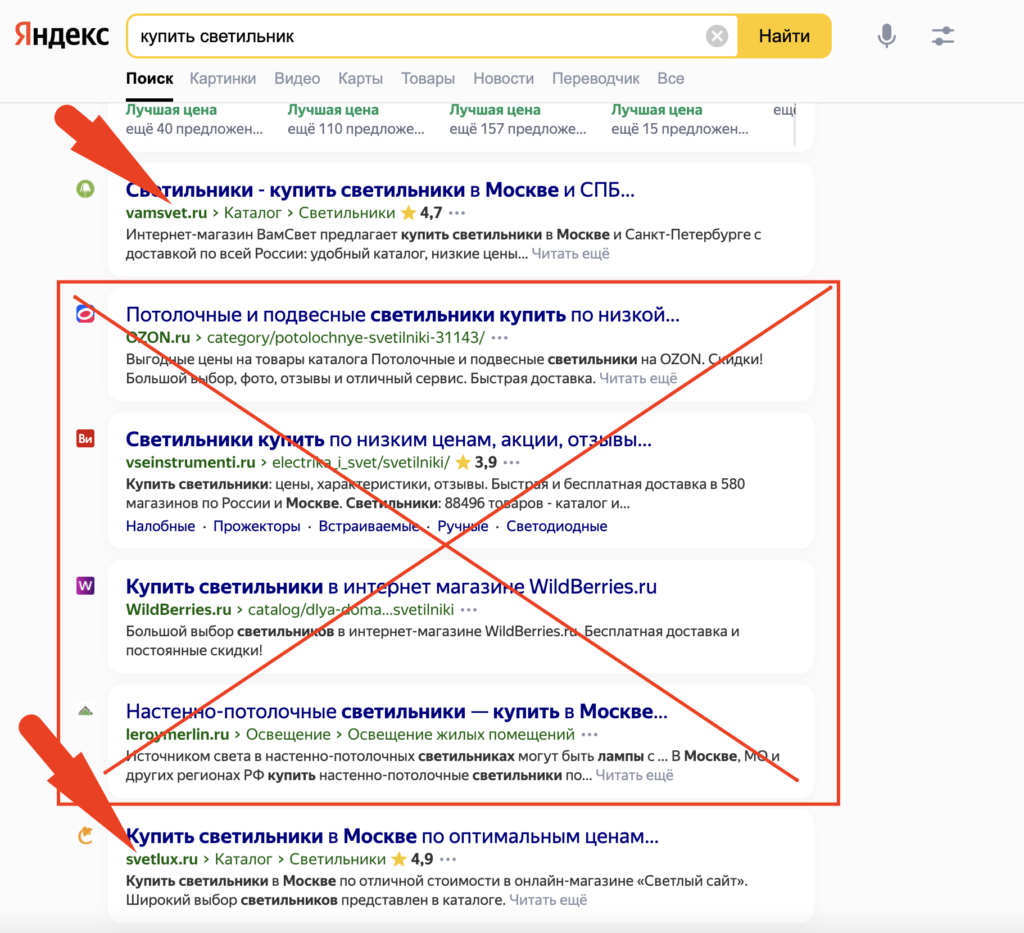
- Очень хорошо, если выберете домен под тематику сайта, к примеру если у вас будет интернет-магазин светильников или других световых приборов, то в названии было бы круто это использовать и делать домен формата:
да, в поисковой выдаче никуда не деться от маркетплейсов, но можно быть более релевантными при наличии хорошего ассортимента товаров и грамотной оптимизации.
Где будут храниться файлы моего сайта?
Файлы сайтов обычно хранятся на хостинге или сервере.
Лучшим вариантом для сайта является сервер и можно для этих целей использовать технологию одной из топовых поисковых систем — Yandex Compute Cloud, это будет не сильно дороже чем если взять хостинг, при этом сервера яндекса также находятся в России и поэтому для продвижения сайтов в РФ, это очень круто.
Бывает, что нет финансовой возможности оплачивать сервер. В этом случае, вам помогут хостинги, коих огромное количество. Один из самых стабильных хостингов, что мне попадались — это как раз Beget. Есть хостинги лучше, есть хуже, но его можно посоветовать для маленьких и средних по размерам (до 10 гигабайт) и трафику (до 5000 уников в сутки) проектов.
Если же у вас большие планы, то всё-таки нужен сервер.
Кстати говоря на хостингах обычно в продаже имеются домены, возможно вы сможете что-нибудь подобрать для себя прямо там.
Выкладываем на хостинг
Теперь мы можем выложить файлы сайта на хостинг, привязав к домену. Рекомендую купить хороший ssl сертификат, не используя бесплатный, а также купить выделенный ip адрес. Это нужно, чтобы поисковые системы быстрее поняли, что перед ними не сайт-однодневка.
Настроить ответы сервера
- чтобы 404 ответ отдавался для страниц, которые должны отдавать 404 ответ (проверяется со стороны сервера)
- чтобы страницы, которые должны отдавать 200ок, отдавали этот ответ. (проверяется со стороны сервера)
- настроить 304 ответ Last-Modified (проверить эту настройку можно тут: https://last-modified.com/ )
- Также нужно использовать http 2 версии (проверяется тут: https://http2.pro/ )
Настройте апачи или nginx:
- 301 редирект всех URL с http на https
- 301 редирект всех URL с www на без www
- 301 редирект всех URL без / на конце на со / , либо редирект со / на конце на без /
3 пункт вариативный для новых сайтов, а первые 2 советую оставить в таком формате.
Расписывать по коду нет смысла, так как для разных систем настраивается по-разному и это отдельная тема для статьи.
Robots.txt
Генерируем файл robots.txt, в него нужно прописать закрывающие директивы, исключающие системные файлы и страницы, которые не нужны поисковым роботам. Полностью всё о настройке можно будет найти в статье.
Автогенерирующийся Sitemap.xml
Почему рекомендую именно автогенерирующийся? Ответ прос: вы не будете на ежедневной основе обновлять данные в этом файле, тем более что поисковые системы любят ежедневное обновление контента и наполнение страницами вашего нового ресурса.
О том в каком формате должна быть карта сайта и что там должно быть, лучше рассказано в статье.
Фавиконки
Фавиконка по требованиям яндекса должна быть размером: 120 × 120, 32 × 32 или 16 × 16 пикселей или в формате svg.
Ещё фавикон хорошо устанавливать для всех устройств и разрешений:

Подробнее о том, как вставит фавикон для всех устройств: тут.
Настройка микроразметки Open Graph
Должна быть настроена данная микроразметка для всего проекта.
Пример:
Источник: habr.com