
В данной статье будет рассмотрен процесс добавления номера в Яндекс Плюс и другие важные действия, связанные с этим. Мы подробно разберем каждый шаг и предоставим полезные советы по каждому из них.
- Шаг 1: Переход на страницу управления аккаунтом
- Шаг 2: Установка основного номера
- Как добавить человека в свою подписку Яндекс Плюс
- Шаг 1: Переход на страницу Семья
- Шаг 2: Приглашение человека в подписку
- Как добавить участника в подписку Яндекс Плюс
- Шаг 1: Вход в личный кабинет
- Шаг 2: Приглашение участника
- Как привязать подписку Яндекс Плюс
- Шаг 1: Вход в аккаунт Яндекс ID
- Шаг 2: Открытие раздела с подписками
- Шаг 3: Выбор подписки
- Шаг 4: Ввод реквизитов карты
- Шаг 5: Оформление подписки
- Полезные советы
- Вывод
Шаг 1: Переход на страницу управления аккаунтом
- Войдите в свой аккаунт Яндекс ID.
- Перейдите на страницу управления аккаунтом.
- В разделе Почта и телефоны найдите номера, которые привязаны к вашему аккаунту.
Шаг 2: Установка основного номера
- Убедитесь, что основным номером указан тот же номер, который вы используете в Яндекс Go. Если это не так, приступите к следующим шагам.
- Добавьте нужный номер в список номеров, привязанных к аккаунту.
- Сделайте добавленный номер основным в списке номеров.
Теперь вы успешно добавили номер в Яндекс Плюс и установили его в качестве основного.
Как добавить человека в свою подписку Яндекс Плюс
Если вам необходимо добавить другого человека в свою подписку Яндекс Плюс, следуйте следующим инструкциям:
Шаг 1: Переход на страницу Семья
- Войдите в свой аккаунт Яндекс ID.
- Перейдите на страницу Семья.
Шаг 2: Приглашение человека в подписку
- В разделе Семейная группа найдите кнопку «Пригласить близкого».
- Выберите способ, которым хотите пригласить человека.
- Если выбрана опция «Поделиться ссылкой», ссылка будет автоматически скопирована.
- Если выбрана опция «Отправить смс или письмо», появится поле для ввода номера телефона или адреса электронной почты человека.
Теперь вы успешно добавили человека в свою подписку Яндекс Плюс.
Как добавить участника в подписку Яндекс Плюс
Если вы желаете добавить другого участника в подписку Яндекс Плюс, следуйте следующим инструкциям:
Шаг 1: Вход в личный кабинет
- Войдите в свой аккаунт Яндекс Плюс.
- Перейдите в личный кабинет.
Шаг 2: Приглашение участника
- Пролистайте страницу до раздела «Входит в вашу подписку».
- Нажмите кнопку «Пригласить».
- Введите номер телефона или адрес электронной почты участника, которому хотите отправить приглашение.
- Нажмите кнопку «Отправить».
Теперь вы успешно добавили участника в подписку Яндекс Плюс.
Как привязать подписку Яндекс Плюс
Если вы хотите привязать свою подписку Яндекс Плюс к аккаунту, следуйте следующим инструкциям:
Шаг 1: Вход в аккаунт Яндекс ID
- Войдите в свой аккаунт Яндекс ID.
- Если ваш аккаунт в приложении не привязан к Яндекс ID, привяжите его.
Шаг 2: Открытие раздела с подписками
- Откройте раздел с подписками в личном кабинете.
Шаг 3: Выбор подписки
- Пролистайте страницу вниз и выберите подписку, которую хотите привязать.
- Нажмите на нее.
Шаг 4: Ввод реквизитов карты
- Введите реквизиты карты, которую хотите привязать к подписке.
Шаг 5: Оформление подписки
- Нажмите кнопку «Оформить подписку».
Теперь вы успешно привязали подписку Яндекс Плюс к своему аккаунту.
Полезные советы
- Перед началом процесса добавления номера или участников в подписку, убедитесь, что вы выполнили все необходимые шаги по привязке аккаунта и настройке.
- Следите за обновлениями и новостями на официальных ресурсах Яндекс, чтобы быть в курсе всех изменений и улучшений.
Вывод
В статье был подробно рассмотрен процесс добавления номера в Яндекс Плюс, а также приглашение человека и участника в подписку. Мы разобрали каждый шаг и предоставили полезные советы для успешного выполнения операций. Помните, что важно следовать инструкциям и быть внимательным при вводе данных. Следуя данным рекомендациям, вы сможете комфортно пользоваться Яндекс Плюс и наслаждаться всеми его преимуществами.
Как ограничить доступ к Яндекс Музыке
Хотите ограничить доступ к вашему аккаунту в Яндекс Музыке и сохранить свою коллекцию музыки в тайне от посторонних глаз? Ничего проще! Для этого нужно выполнить несколько простых шагов.
Во-первых, откройте страницу Коллекция в приложении Яндекс Музыка и нажмите на кнопку Настройки, которая обычно представлена в виде шестеренки или шестипалой звезды.
Далее, в меню настроек выберите вкладку Прочее. Здесь вам нужно найти опцию Публичный доступ к моей фонотеке и отключить ее.
После этого только вы сможете ознакомиться с вашей музыкальной коллекцией, а другие пользователи не будут иметь доступа к вашим трекам и плейлистам. Теперь ваша музыка будет охраняться от посторонних глаз, и только вы сможете наслаждаться ею в полной мере.
Как отключить списание с карты Яндекс Плюс
Чтобы отключить списание с карты Яндекс Плюс, сначала перейдите в свой профиль Яндекс Плюс. Затем откройте раздел «Карты» и найдите привязанную карту вашего банка. Нажмите на нее и выберите опцию «Отвязать». После этого ваша карта больше не будет использоваться для списания платежей по подписке Яндекс Плюс. Обратите внимание, что отвязка карты не отменяет саму подписку.
Чтобы полностью отключить Яндекс Плюс, вам потребуется отменить подписку отдельно. Это можно сделать в настройках вашего аккаунта Яндекс или обратившись в службу поддержки. Убедитесь, что у вас нет активных платежей по подписке, прежде чем отключать карту, чтобы избежать возможных проблем и задолженностей.
Как заблокировать списание Яндекс Плюс
Чтобы заблокировать списание средств за подписку на Яндекс Плюс, нужно отключить автоматическое продление подписки. Для этого необходимо выполнить следующие действия: 1. Находясь в разделе «Коллекция», в правом верхнем углу экрана нажмите на значок. 2. В открывшемся меню перейдите в свой профиль и нажмите на строку «Настроить подписку Плюс».
3. В самом низу блока «Плюс — подписка на сервисы Яндекса» найдите ссылку «Управление подпиской» и нажмите на неё. 4. В открывшейся странице выберите ссылку «Отменить подписку». После выполнения всех указанных шагов автоматическое продление подписки на Яндекс Плюс будет отключено, и списание средств не будет происходить.
Сколько можно добавить в Яндекс Плюс
Сервис Яндекс Плюс предоставляет уникальную возможность не только одному пользователю, но и его близким, пользоваться выгодами подписки. Окажите доступ к 10 различным устройствам были они смартфоны, ноутбуки, смарт-телевизоры или голосовые ассистенты, каждое из аппаратов сможет абсолютно бесплатно использовать преимущества Яндекс Плюс. Максимальное количество пользователей в рамках одной подписки ограничено четырьмя, таким образом вы сможете добавить еще трех членов вашей семьи или ближайших друзей к использованию бесплатной подписки на все самые актуальные сервисы, предоставляемые Яндексом. Вам больше не придется платить каждому из членов семьи отдельно и каждый сможет наслаждаться полным набором возможностей Яндекса, включая ранний доступ к новинкам и эксклюзивным бонусам. Воспользуйтесь всеми преимуществами Яндекс Плюс и сделайте жизнь своей семьи более комфортной и насыщенной.
Для добавления номера в Яндекс Плюс необходимо выполнить следующие действия. Сначала перейдите на страницу управления аккаунтом в Яндекс ID. В разделе «Почта и телефоны» вы увидите список номеров, которые привязаны к вашему аккаунту. Чтобы добавить номер, который вы используете в Яндекс Go, убедитесь, что он присутствует в этом списке.
Если номер отсутствует, добавьте его нажав на кнопку «Добавить номер». После этого укажите требуемый номер и выберите его в качестве основного. Если в списке уже есть номер, но он не является основным, выберите его и сделайте основным. Теперь добавленный номер будет использоваться в Яндекс Плюс.
Источник: vkaktakte.ru
Как импортировать контакты в яндекс?


Импорт контактов
- Откройте настройки устройства.
- Нажмите Приложения и уведомления → Разрешения приложений → Показать все приложения.
- Выберите в списке Яндекс.
- Нажмите Разрешения.
- Включите опцию Контакты.
Как импортировать контакты в Яндекс почту?
Чтобы импортировать контакты в адресную книгу Яндекс Почты, нажмите в верхнем меню раздела Контакты кнопку
Как добавить контакт в Яндекс мессенджер?
Как добавить контакт? Если контакт есть в устройстве, то он добавится автоматически ( Мессенджер периодически синхронизируется с адресной книгой устройства, если у него есть доступ). Если человека нет в адресной книге — найдите его по логину на Яндексе : введите логин в строке поиска над списком контактов.
Как добавить контакт в группу в Яндекс почте?
Как написать письмо сразу нескольким людям? Вспомнить их адреса, поставить нужные в поле «Кому», некоторые — в «Копию». А если писать этим людям нужно часто? Яндекс. Почта позволяет объединить несколько адресов в группу. Вы можете без труда отправить письмо нескольким людям и делать это так часто, как нужно.
В одну группу можно добавить не более 35 адресов. Написать письмо группе очень просто: введите первые буквы её названия, и Яндекс. Почта предложит вам добавить эту группу в список адресатов письма. При необходимости вы можете убрать из списка адресатов некоторых участников группы. Это можно сделать не отрываясь от написания письма.
Команда Яндекс. Почты
Как синхронизировать контакты с мессенджером?
Откройте приложение Messenger. В разделе Чаты нажмите на свое фото профиля в левом верхнем углу экрана. Выберите Контакты из телефона. Выберите Загрузка контактов, чтобы включить или выключить эту настройку.
Как добавить номер телефона в Мессенджер?
Откройте приложение Messenger. На вкладке Чаты нажмите на свое фото профиля в левом верхнем углу экрана. Нажмите Добавьте номер мобильного телефона. Введите свой номер телефона.
See also: Как написать человеку в whatsapp если его нет в контактах?
Что такое экспорт и импорт контактов?
Что значит импорт и экспорт контактов в телефоне Говоря простым языком, импорт — это добавление, а экспорт — изъятие.
Как перенести Контакты с Google на телефон?
Как перенести контакты с помощью учетной записи Google — Устройства на ОС Android автоматически синхронизируются с данными Google-аккаунта (и с почтой в том числе). Чтобы произвести импорт данных Gmail на телефон, залогиньтесь под учетной записью, к которой привязан электронный ящик. Для добавления аккаунта с нужными контактными адресами, вам нужно попросту следовать такому алгоритму:
- Зайдите в меню настроек.
- В разделе «Личные данные» выберите подпункт «Аккаунт», а потом нажмите на «Добавить аккаунт».
- Укажите вид аккаунта. В нашем случае это – Google-аккаунт.
- Следуя инструкциям на экране, заполните форму. Система может затребовать ввод PIN-кода, графического ключа или пароля блокировки.
- После добавления аккаунта все электронные письма, контакты, события календаря и другие данные перенесутся на ваше Android-устройство.
В некоторых аккаунтах Google могут возникнуть проблемы с синхронизацией либо она может быть отключена. Чтобы устранить это, зайдите в «Настройки» телефона, а потом выберите «Личные данные». Щелкните на «Аккаунты Google», а в разделе «Еще» нажмите «Синхронизировать». Также можно осуществить импорт контактов без добавления учетной записи. Данный способ реализуется с помощью специального CSV-файла:
- Зайдите в Google-аккаунт, из которого хотите осуществить экспорт контактов.
- В меню «Контакты» выберите раздел «Еще», а в нем нажмите на подпункт «Экспорт».
- Укажите группу контактов для переноса («Мои контакты» — пользователи, которых вы добавили самостоятельно; «Все контакты» — пользователи, с которыми вы хоть раз вели переписку).
- В списке типов файла выберите Google CSV.
- Укажите директорию, куда будут сохранены данные, а потом кликните «Экспортировать».
- После этого перейдите на свою учетную запись Google.
- В меню «Еще» выберите раздел «Импорт».
- Выберите сохраненный файл, и он самостоятельно импортируется в ваш Google-аккаунт, а также в подключенный к нему Android соответственно.
Как восстановить Контакты из гугла?
Google позволяет хранить информацию о контактах непосредственно в аккаунте. Это гораздо удобнее и надёжнее, чем держать их в памяти смартфона или на SIM-карте — хотя бы из-за того, что так проще синхронизировать их между устройствами или восстанавливать, когда вы покупаете новый смартфон.
Даже облачное хранение контактов не гарантирует защиту от пропажи, особенно если вы отдадите кому-нибудь свой смартфон, забыв выйти на нём из своего аккаунта. Ваш знакомый начнёт чистить телефонную книгу, удалит записанные вами контакты, из-за чего они пропадут со всех ваших устройств. Контакты могут исчезнуть и по другим причинам: например, вы удалите информацию о каком-то человеке, а потом поймёте, что он вам по-прежнему нужен.
Как сделать группы контактов в Яндекс почте
Или ваш близкий залезет в ваш смартфон и решит навести там порядок, варварски отревизировав список людей, которым вы можете позвонить или написать. К счастью, контакты можно легко восстановить. Как это сделать? Откройте в браузере сайт contacts. google. com, залогиньтесь в свой аккаунт Google, нажмите на меню в левой части экран, раскройте подменю «
Источник: www.electromoto.net
Как включить определитель номера Яндекс
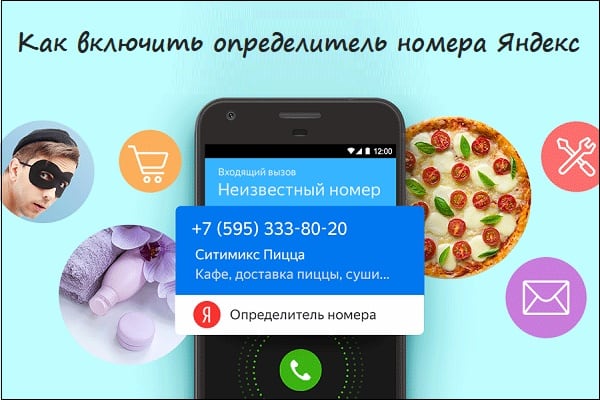
Каждый из нас время от времени подвергается телефонным атакам спамеров и мошенников, предлагающих приобрести тот или иной товар, поделиться данными кредитной карточки или просто посетить какую-либо социальную акцию. Бороться с ними довольно сложно – при звонке с незнакомых номеров мы попросту не знаем, кто стоит за поступающим к нам вызовам. В этом плане удачной находкой является новая функция определителя номера, введённая компанией Яндекс в своём мобильном приложении для OS Android. Ниже разберём, что это за функция, и как запустить идентификатор номера в приложении Яндекса.
Особенности функционала определителя номера от Яндекс
По заявлениям разработчиков Яндекса, идея с определителем номера пришла к ним довольно случайно. В компании работал сотрудник с двумя телефонами, и при поступлении вызова с незнакомого номера на один из телефонов он искал информацию по неизвестному номеру на втором телефоне. Разработчики взяли эту идею за основу, решив дополнить и автоматизировать процесс. Вышедшее 11 апреля 2018 года обновление официального приложения «Яндекс», включило в себя функцию «Определитель номера», позволяющее получать информацию о незнакомых номерах при входящих звонках.
Функция доступна в приложении «Яндекс», и работает на поздних версиях ОС «Android». На iOS появление данной функции не планируется – компания Apple наложила ограничения на реализацию таких проектов.

Как работает приложение?
При активации приложения и поступлении звонка с неизвестного номера программа обращается в Облако Яндекса, где осуществляется поиск информации по звонящему номеру. После нахождения данных они отсылаются на телефон в форме соответствующего уведомления.

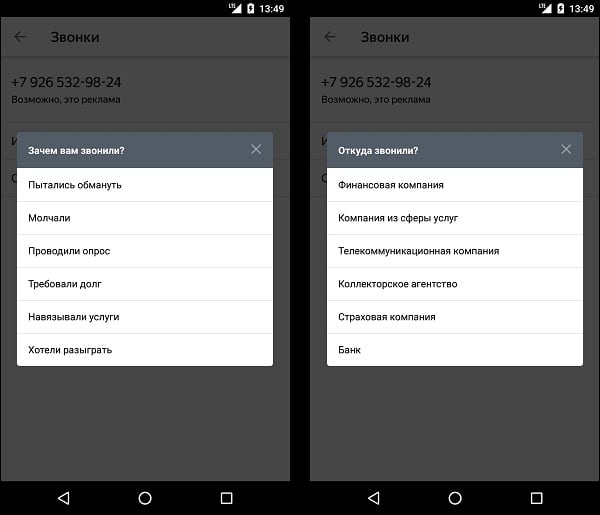
Разумеется, далеко не всегда включенный определитель номера от Яндекс выдаст вам полную информацию по запрашиваемому номеру. Данные по номерам, находящихся в облаке Яндекса, состоят с базы Яндекса по организациям и отзывов самих пользователей (все они обработаны специальной аналитической библиотекой «CatBoost»). Если же информация по данному номеру отсутствует, то Яндекс предупредит об этом, и после звонка предложит оставить отзыв по данному номеру. Оставлять ли такой отзыв или нет каждый решает самостоятельно.
Как активировать определитель номера в Яндексе
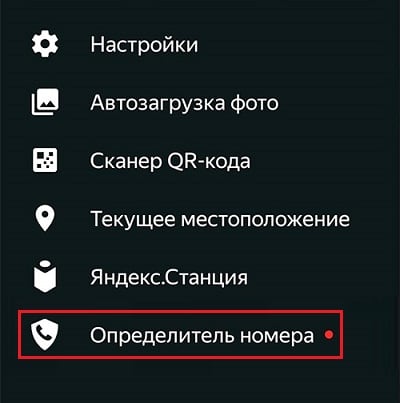
Для запуска определителя номера необходимо скачать (или обновить) приложение Яндекса на ваш Андроид смартфон. Запустите приложение, и нажмите кнопку его настройки (три горизонтальные линии сверху). В предложенном перечне открывшихся опций необходимо выбрать в самом низу опцию «Определитель номера».
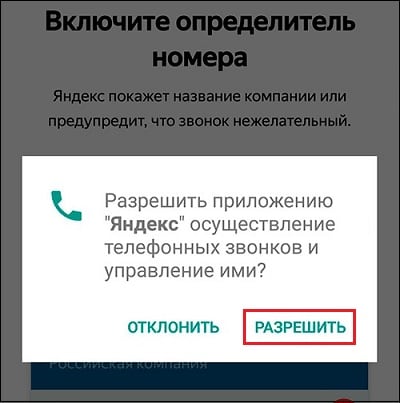
Яндекс запросит доступ к телефонным звонкам. Нажимаем на «Разрешить».
При необходимости открываем приложению доступ к контактам и телефону, передвинув соответствующие ползунки.

При появлении сообщения о необходимости отключить наложения, жмём на «Открыть настройки», и передвигаем ползунок на опции «Разрешить наложение поверх других окон».

Если всё будет выполнено правильно, то вы получите сообщение о включении определителя номера в Яндексе и сможете пользоваться данной функцией.
Заключение
Выше мы разобрали как нужно задействовать в Яндексе определитель телефонного номера, и каковы особенности работы данной функции. Её возможности в полной мере оценят пользователи, страдающие от телефонного спама и других видов назойливых звонков. Достаточно активировать функцию определения номера, и вы будете избавлены от необходимости выслушивать рекламные прокламации, сохраните своё время и хорошее настроение. А это то, чего нам порой так не хватает, не так ли?
Источник: rusadmin.biz