
Яндекс Карты — это одно из самых популярных онлайн-сервисов, который используется людьми и компаниями во всем мире для поиска и создания локаций, расстояний, маршрутов и многое другое. Если вы хотите сделать свою локацию в Яндекс Картах, вам необходимо выполнить несколько шагов, чтобы получить номер объекта и создать карту своей мечты.
Первым шагом является поиск нужного объекта на Яндекс Картах. Вы можете добавить новый объект, указав название, адрес или координаты местонахождения. Если объект уже добавлен на карту, вы можете продолжить создание новых локаций, связанных с этим объектом, или добавить новую точку на карту.
Второй шаг — добавление новой точки на карту. Выберите инструмент редактирования в верхнем правом углу экрана и щелкните на карте, чтобы создать новую точку. Затем добавьте название, описание и другие детали, связанные с локацией.
Третий и последний шаг — сохранение локации на карте и получение номера объекта. После того, как вы добавили все необходимые детали, нажмите кнопку «Сохранить» в правом верхнем углу экрана. Номер объекта будет отображаться в URL-адресе страницы локации — используйте его в дальнейшем для доступа к локации с любых устройств.
Как добавить компанию на Карты Google l Видеоурок
Теперь у вас есть своя собственная локация на Яндекс Картах и вы можете использовать ее для целей бизнеса, путешествий или просто для удовольствия. Пробуйте новые функции, добавляйте фотографии и информацию, делитесь местоположением с друзьями и наслаждайтесь экспериментами на Яндекс Картах!
Как правильно сделать Геолокацию
1. Определите координаты места
Для корректной работы геолокации необходимо знать точные координаты места. Их можно получить с помощью специальных сервисов, например, Яндекс.Карты или Google Maps. Необходимо указать широту и долготу, которые находятся в адресной строке или в точке, обведенной на карте.
2. Добавьте маркер на карту
После того, как вы найдете координаты места, необходимо добавить маркер на карту. В редакторе Яндекс.Карты или Google Maps выберите функцию добавления маркера и укажите координаты места. Маркер поможет пользователям быстро найти нужное место на карте.
3. Добавьте описание места
Для улучшения качества геолокации необходимо добавить описание места. Описание может включать название, адрес, категорию, отзывы и другую полезную информацию. Это позволит пользователям быстро ориентироваться на карте и выбирать нужные места для посещения.
4. Протестируйте геолокацию
После того, как вы добавили место на карту, необходимо протестировать его геолокацию. Это позволит убедиться в правильности указания координат и добавленной информации. Также вы сможете убедиться, что место правильно отображается на карте и доступно для пользователей.
5. Опубликуйте место
После успешного тестирования вы можете опубликовать место на карте. Это позволит другим пользователям найти ваше место и использовать его в своих целях. Публикация места на карте может быть полезна для продвижения бизнеса, а также для общения с другими пользователями.
Как добавить Google карту на сайт используя HTML & CSS шаг за шагом || Add Google Map on Website CSS
Добавление места на карте в Яндекс Картах
Выбор местоположения
Для того, чтобы добавить новое место на карту, необходимо выбрать его местоположение. Для этого можно использовать различные инструменты карты, в том числе масштабирование, перетаскивание карты и поиск по адресу или названию улицы.
Важно уточнить, что выбранное местоположение должно соответствовать реальности и быть точным, чтобы пользователи могли легко найти добавленное место и приближенно оценить его расположение.
Добавление информации о месте
После выбора местоположения необходимо добавить информацию о месте, которое вы хотите пометить на карте. Для этого можно нажать на кнопку «Добавить место» и ввести название, описание и фотографии места, а также указать контактную информацию, часы работы и прочие детали, которые могут быть полезны для пользователей карты.
Также можно добавить ссылки на сайты социальных сетей, например, на страницы в Facebook или Instagram, чтобы пользователи могли узнать больше о месте и найти дополнительную информацию.
Подтверждение и публикация места
После заполнения информации о месте необходимо подтвердить ее на соответствие правилам Яндекс Карт, например, наличие адреса и четкое описание места. После успешной проверки информация о месте будет опубликована на карте и станет доступной пользователям.
Помимо добавления новых мест на карту, пользователи также могут отмечать уже существующие места и дополнять их информацию, что позволяет создавать более полные и точные карты, которые будут полезны пользователям.
Как отправить свою точку на карте
1. Использование панели инструментов Яндекс.Карт
Первый способ отправить свою точку на карте — это использование панели инструментов Яндекс.Карт. Для этого нужно открыть карту, выбрать нужное место на карте и нажать на кнопку «Добавить метку». Далее в появившемся окне можно задать название метки и описание.
2. Использование кнопки «Отправить местоположение»
Второй способ — это использование кнопки «Отправить местоположение», которая находится внизу карты. Для этого нужно выбрать нужное место на карте и нажать на эту кнопку. Далее в появившемся окне можно задать название и описание.
3. Использование Яндекс.Коллекций
Третий способ — это использование Яндекс.Коллекций. Для этого нужно зарегистрироваться на Яндекс.Картах, создать коллекцию и добавить в нее нужное место на карте. Далее можно задать название, описание и настроить приватность коллекции.
В любом случае, после добавления своей точки на карте ее можно будет отредактировать, удалить или поделиться с другими пользователями.
Как настроить локацию в Яндекс Картах
Если вы хотите создать или изменить локацию в Яндекс Картах, вам понадобится выполнить несколько простых шагов. В первую очередь, зайдите на сайт Яндекс Карты и выберите «Создать точку на карте» или «Исправить ошибку на карте».
Далее, укажите адрес или координаты интересующей вас локации. Если адрес не отображается корректно, можно воспользоваться функцией «Уточнить на карте». Она позволяет перетаскивать маркер на нужное место на карте.
После того, как вы нашли нужную локацию на карте, заполните все необходимые поля в форме создания точки. Обязательными являются название точки и категория, в которую ее можно отнести. Также можно добавить фотографии, описание и контактную информацию.
Если вы хотите исправить ошибку на карте, то можно задать новое положение маркера и оставить комментарий для администрации Яндекс Карт.
После того, как все поля заполнены, нажмите на кнопку «Сохранить». Ваша локация появится на карте, и все пользователи смогут ее найти. Кроме того, вы сможете управлять точкой на странице вашего аккаунта в Яндекс Карты.
Создание локации в Яндекс Картах
Яндекс Карты — удобный сервис, который позволяет создать свою локацию и поделиться ею с другими пользователями. Чтобы создать локацию, необходимо выполнить несколько простых шагов:
- Выберите место на карте
- Откройте Яндекс Карты.
- Приблизьте карту до нужного места.
- Нажмите на кнопку «Добавить метку».
- Перетащите метку на нужную точку.
- Заполните информацию о локации
- В открывшемся окне введите название локации.
- Добавьте описание, фотографии и другую информацию о месте.
- Укажите контактные данные (адрес, телефон, сайт).
- Сохраните локацию
- Нажмите кнопку «Сохранить».
- Выберите категорию для локации (например, кафе, музей, парк).
- Поделитесь локацией с другими пользователями.
Создание локации в Яндекс Картах — это простой способ сделать свое место проведения времени более заметным для других пользователей. Пользуйтесь этим сервисом, чтобы поделиться интересными местами с другими людьми или привлечь больше посетителей в свое заведение.
Как настроить местоположение в Яндексе
Отключение геолокации крайне неудобно при использовании многих сервисов и приложений, таких как Яндекс.Карты. Это приводит к множеству неудобств, таких как невозможность использования навигации, поиска ближайших объектов и других сервисов.
Чтобы настроить местоположение в Яндексе, необходимо сначала включить геолокацию в своем браузере. Затем следует зайти на сайт Яндекс.Карты и разрешить доступ к геолокации.
Если вы используете мобильное устройство, можете воспользоваться специальным приложением Яндекс.Карты и включить доступ к геолокации в настройках. Вы также можете совершать поиск по карте, выбирая интересующие вас локации, добавлять объекты и создавать свои маршруты.
Если у вас возникли проблемы с настройками геолокации в Яндексе, необходимо обратиться в службу поддержки. Технические специалисты помогут вам настроить и наладить связь с геолокацией, что облегчит использование сервиса и сделает его более удобным.
Использование карт Яндекса со спутниковыми снимками, практически мгновенным обновлением и удобной навигацией позволяет существенно облегчить ориентацию в городе и не только. Однако, для получения максимальных преимуществ необходимо настроить геолокацию и получить доступ ко всем сервисам.
Размещение геолокации на Яндекс картах
Шаг 1: Создание Яндекс аккаунта
Первый шаг для создания геолокации на Яндекс картах — иметь аккаунт на Яндекс. Если у вас еще нет аккаунта, то следует зарегистрироваться на сайте Яндекса.
Шаг 2: Добавление точки на карту
Для добавления точки на карту Яндекс, нужно найти место, где вы хотите разместить геолокацию на карте и нажать на кнопку «Добавить метку». Затем нужно просто переместить метку в нужное вам место на карте.
Шаг 3: Настройка геолокации
Щелкните на метке на карте, чтобы открыть меню настроек геолокации. Здесь вы можете указать имя геолокации, описание и выбрать нужный вам цвет маркера.
Шаг 4: Сохранение и публикация геолокации
После того, как вы завершили настройку геолокации, нужно сохранить её. Затем можно поделиться ей для других пользователей, скопировав ссылку на геолокацию или встроив её на ваш сайт или блог.
Шаг 5: Добавление дополнительной информации
Вы можете добавлять дополнительную информацию на карту, такую как фотографии, видео, ссылки и т.д. для более полного описания места, на котором вы разместили геолокацию.
Как добавить Геолокацию на Яндекс карте
Геолокация – это местоположение, определенное по координатам широты и долготы. Как добавить ее на Яндекс карту?
- Откройте Яндекс.Карты в браузере и выберите карту, на которую хотите добавить геолокацию.
- Нажмите на кнопку “Добавить метку” в верхней части страницы, она находится слева от кнопки “Проложить маршрут”.
- Укажите точное местоположение на карте, нажав на нее мышкой.
- Нажмите на метку и выберите опцию “Создать описание”.
- В окне создания описания вы можете указать название места и описание, а также загрузить фотографию.
- Чтобы добавить геолокацию, нажмите на кнопку “Добавить геометку” и укажите координаты широты и долготы.
- Нажмите “Сохранить” и геолокация будет добавлена на карту.
Теперь вы можете поделиться своей геолокацией с друзьями, обозначить места, которые вам нравятся, и создавать интерактивные карты для своих сайтов.
Создание Геолокации в Яндекс картах
1. Поиск места
Первым шагом в создании Геолокации в Яндекс картах является поиск места, где вы хотите ее создать. Это можно сделать, используя поисковую строку на главной странице Яндекс карт.
Нажмите кнопку «Поиск» и введите название места, адрес или координаты в поисковой строке, чтобы найти его на карте. Если вы используете координаты, убедитесь, что они правильно указаны.
2. Создание метки
Чтобы создать Геолокацию, необходимо создать метку на карте. Для этого выберите нужное место на карте и щелкните правой кнопкой мыши по месту, где вы хотите ее создать. В контекстном меню выберите «Добавить метку».
После этого на карте появится метка с маркером и всплывающим окном, в котором можно указать название, описание и другие параметры метки.
3. Сохранение Геолокации
Когда вы создали метку и заполнили все необходимые параметры, вы можете сохранить ее как Геолокацию в Яндекс картах. Для этого нажмите на кнопку «Сохранить» в правом верхнем углу всплывающего окна с параметрами метки.
После того, как вы сохранили Геолокацию, ее можно найти на карте, нажав на кнопку «Мои метки» в левой верхней части карты. В этом меню вы можете редактировать или удалять созданные Геолокации.
Определите местоположение на Яндекс Картах
Шаг 1. Откройте веб-сайт Яндекс Карты на своем устройстве.
Шаг 2. Кликните на кнопку «Местоположение» рядом с полем поиска.
Шаг 3. Выберите «Разрешить» во всплывающем окне, которое появится, чтобы предоставить Яндексу доступ к данным о вашем местоположении.
Шаг 4. Ждите, пока карта не найдет ваше местоположение. После того, как местоположение будет определено, оно будет выделено на карте и помечено маркером.
Шаг 5. Вы можете использовать маркер местоположения, чтобы построить маршрут, найти ближайшие объекты на карте или просто переместить карту таким образом, чтобы местоположение оставалось в центре.
| Ctrl + L | Установить фокус на строку поиска |
| Ctrl + U | Увеличить масштаб карты |
| Ctrl + D | Уменьшить масштаб карты |
| Ctrl + 0 | Сбросить масштабирование и перейти к местоположению пользователя |
Как создать локацию в Яндекс картах?
Добавление метки на карте
Первый способ создания локации — это добавление метки на карте. Нажмите на кнопку «Добавить метку», которая находится в левом верхнем углу, затем выберите место на карте, где должна быть расположена метка. После этого дополните информацию о метке, введя название, адрес и описание.
Создание маршрута
Второй способ создания локации — это создание маршрута. Нажмите на кнопку «Создать маршрут», которая находится в левой панели, затем указать начальную и конечную точки маршрута. После того, как маршрут будет построен, дополните информацию о нем, введя название, описание и добавив изображения.
Дополнительные возможности
Кроме того, в Яндекс картах есть ряд дополнительных возможностей для создания локаций. Например, можно добавить геообъекты — полигоны, круги, линии, маркеры. Также есть возможность добавить фото- и видеоматериалы к меткам и маршрутам, а также настроить дополнительные параметры отображения, такие как цвета, шрифты и размеры.
Как видно, создание локации в Яндекс картах довольно просто и может быть реализовано разными способами. И использование различных возможностей при создании локаций позволяет сделать карту информативной и наглядной.
Как получить координаты в Яндекс картах
Координаты на карте помогают указать конкретное место на земной поверхности. В Яндекс картах можно получить координаты разными способами:
- Кликнуть на точку на карте: выберите интересующую вас точку на карте и кликните по ней правой кнопкой мыши. В выпадающем меню выберите “Показать адрес” и вы получите координаты места.
- Использовать строку поиска: введите интересующий вас адрес или название места в строке поиска и нажмите Enter. Координаты места будут отображены в нижней части карты.
- Использовать API Карт: для получения координат можно использовать API Яндекс Карт. С помощью программирования можно автоматизировать получение координат и использовать их в своих приложениях.
- Обратиться к специалистам: при возникновении затруднений или необходимости получить точные координаты, можно обратиться к опытным специалистам в данной области.
Знание координат места поможет быстро и точно найти нужное место на карте. Надеемся, эта информация была для вас полезной.
Отзывы
Ольга Смирнова
Спасибо за подробную инструкцию! Быстро и легко разобралась, как создать свою локацию в Яндекс картах. Теперь мои друзья всегда знают, где находится мой любимый кофейный магазин.
Nata4ka
Я давно хотела создать локацию своего магазина на Яндекс картах, но казалось, что это слишком сложно. Но благодаря этой статье я поняла, что создание локации — это крайне простой и легкий процесс. Необходимо лишь перейти на сайт Яндекс карты, зарегистрироваться и добавить место, которое вам нужно.
Я бы хотела отметить, что данная статья была очень подробной и хорошо рассказывала о каждом шаге, что очень помогло мне, так как я не очень разбираюсь в технических деталях. Теперь, благодаря этому мне удалось добавить магазин на карту, и это помогло моим клиентам найти нас в интернете.
Я также смогла создать информационную страницу о нашем магазине, на которой указала все наши контакты и часы работы. Клиенты могут без проблем выбрать удобный для них способ связи и получить всю необходимую информацию для посещения нашего магазина. Более того, теперь они могут просмотреть истории других посетителей оставивших о нас свой отзыв на Яндекс картах.
Я очень рада, что у меня есть локация на различных картах, а также в поисковых системах, таких, как Яндекс. Это улучшает видимость нашего магазина и делает нас более доступными для клиентов. Всем желаю также улучшить видимость своего бизнеса и добавить свои локации на Яндекс картах! Спасибо еще раз за такую подробную и понятную статью.
Анна
Очень интересная статья! Я всегда думала, что создать локацию в Яндекс картах невероятно сложно и требует специальных знаний. Оказалось, все гораздо проще. Я следовала инструкции и смогла моментально добавить место, где работает моя подруга. Теперь ее клиенты легко найдут ее в сети.
Огромное спасибо за полезную информацию!
Источник: obzortelefonov.ru
Как вставить на сайт карту яндекс с местоположением
Как добавить карту Google, Яндекс и 2ГИС на сайт: просто по шагам

Если у вашей компании есть адрес, куда приходят клиенты, вы можете лишний раз позаботиться о них. Избавьте пользователей от необходимости копировать адрес, открывать карты и искать, где вы находитесь.
На сайт можно вставить карту Google, Яндекс или 2ГИС с нужной меткой, чтобы пользователи могли сразу понять, куда им предстоит ехать. И дольше оставались на сайте, рассматривая карту и увеличивая время визита, что важно для поведенческих факторов и SEO.
В статье:
- Как создать карту для сайта:
Выбрать можно любую карту, какая вам больше нравится.
Как вставить Яндекс карту на сайт
Первый вариант: встроить Карту с уже существующей меткой
Откройте Яндекс.Карты, найдите компанию и скопируйте код для вставки:
Карта с меткой и информацией из Яндекс.Карт будет выглядеть так:
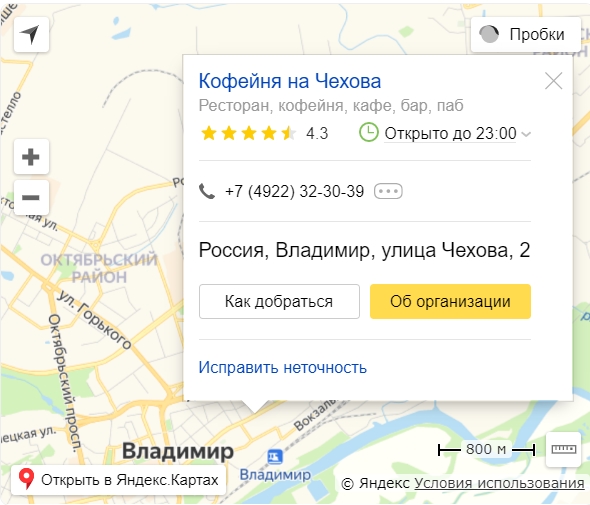
Организация на карте Яндекса
Найдите нужный адрес.
В правом верхнем углу нажмите на кнопку с тремя точками, выберите Поделиться.
Выберите виджет с картой и скопируйте код для вставки. Можете сначала включить предпросмотр, чтобы увидеть, как она будет выглядеть.
Второй вариант: создать свою метку
Карта, которую мы сделали, выглядит так: у нее есть маркер с иконкой, которую мы выбрали, и отображается линия с пояснением для удобства.
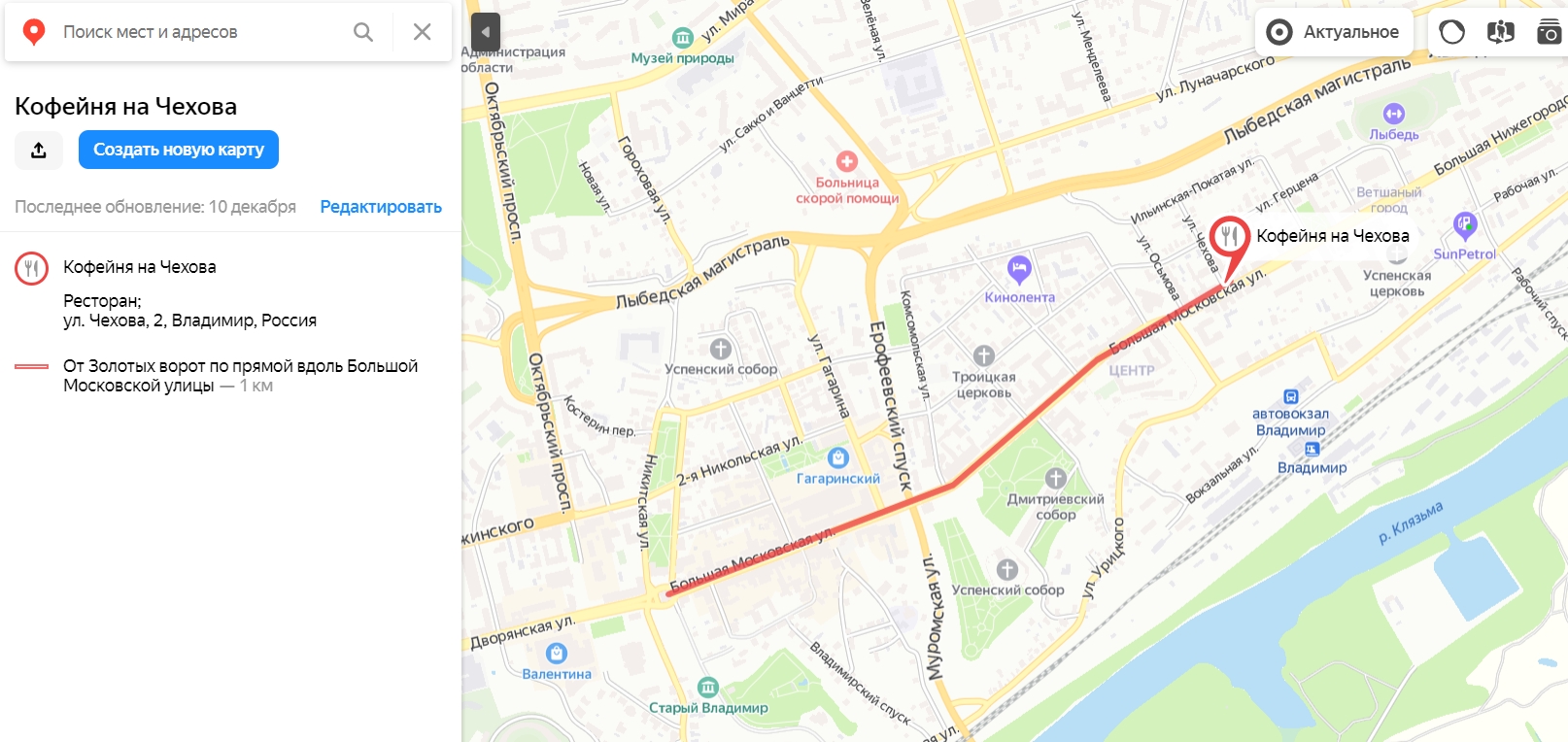
Карта, созданная в конструкторе Яндекса
Создание карты пошагово:
Найдите адрес, выберите цвет и вид маркера.
Сохраните метку и добавьте еще адреса, если вы хотите отметить несколько филиалов.
При желании добавьте линии и нарисуйте фигуры, чтобы сделать маршрут понятнее. Линии можно изменять по изгибам улиц.
Интерактивная полезнее, ее можно двигать и масштабировать. Для вставки на сайт советуем ее.
Статическая будет выглядеть как картинка, ее можно распечатывать.
Задайте размер карты: можно ввести пиксели в окошке размера или растянуть карту вручную.
Если выбрать «Растянуть по ширине», у карты появится параметр width = 100%, то есть потом при вставке карты на сайт она займет всю ширину блока.
У кода iframe есть ограничения: пользователь не сможет переключать виды карты, то есть доступен только вид Схема, и она будет отображаться только на крупных масштабах.
Код JavaScript можно модифицировать с помощью API: добавить панораму, маршруты, поиск. Чтобы они появились, нужно получить API-ключ в Кабинете разработчика для продукта «JavaScript API и HTTP Геокодер» и добавить его в код.
Если вам нужно поменять язык топонимов, измените параметр lang в скопированном коде. Сейчас там lang=ru_RU, но можно поставить другой язык с помощью кода языка в формате ISO 639-1 и кода региона в формате ISO 3166-1: uk_UA — украинский для Украины, tr_TR — турецкий для Турции. Для пользователей из России и Украины регион и язык подстроится под настройки паспорта пользователя.
Вставьте код с картой Яндекса на сайт через редактор страницы.
Как вставить Google карту на сайт
Первый вариант: вставить карту из Google Maps с существующей меткой
Откройте Google Maps, найдите компанию и скопируйте код для вставки:
Карта будет выглядеть так:
Найдите компанию на картах, нажмите на «Поделиться».
Нажмите «Встраивание карт» и выберите размер из предложенных или выберите «Другой размер» и укажите свои параметры.
Скопируйте получившийся HTML-код и вставьте его в код своего сайта в то место, где вы хотите разместить карту.
Второй вариант: создать свою метку в Google Maps
Так выглядит созданная нами метка в режиме предпросмотра: на ней есть описание, которое мы ввели, фотография и информация из Google Maps.
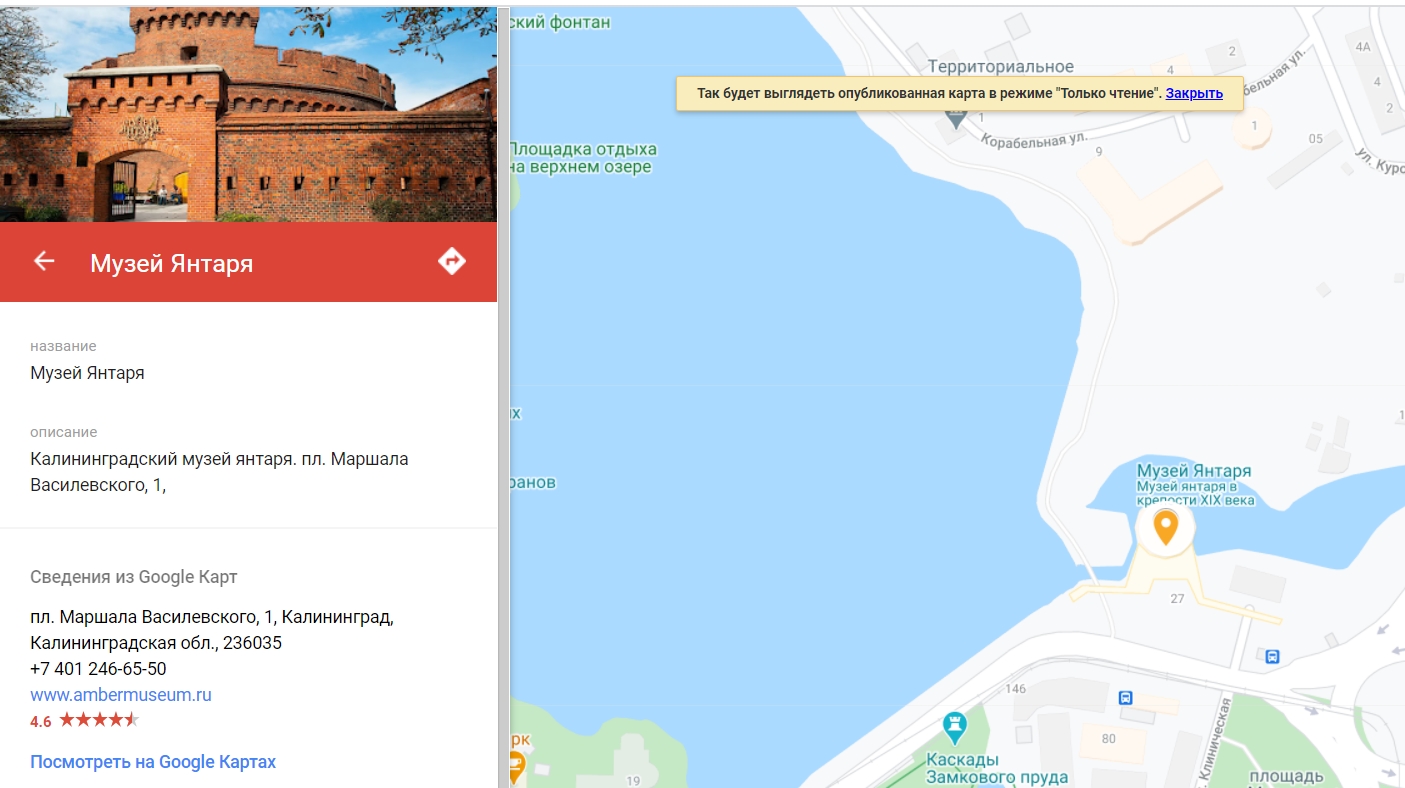
Карта с меткой компании
Пошаговое создание метки на Google картах:
Введите адрес или название компании.
Укажите название, добавьте описание организации, фотографии, выберите цвет и стиль значка.
Созданную карту вы можете посмотреть в Предпросмотре. Нажмите кнопку с тремя вертикальными точками и выберите «Добавить на сайт».
Скопируйте полученный код и вставьте его в код страницы, куда вы хотите добавить карту.
Как вставить карту 2ГИС на сайт
Встроить карту через API
Установить интерактивную карту 2ГИС можно через JS API — это версия API для простых задач.
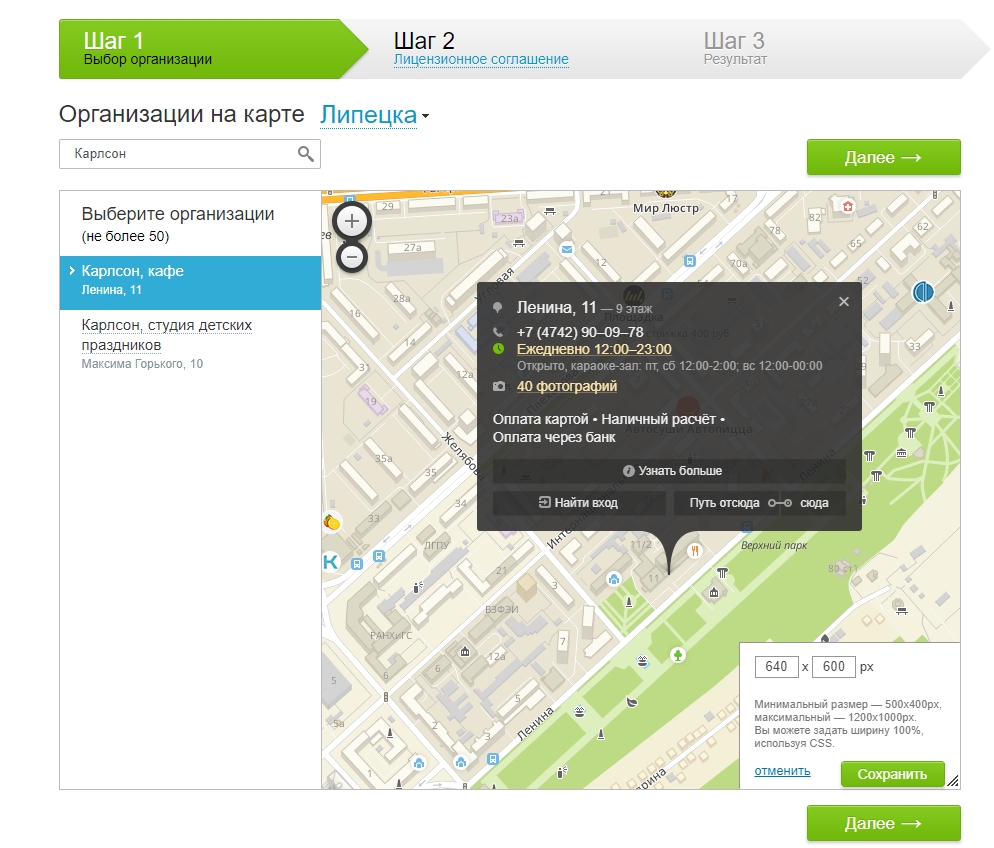
Карта 2ГИС
Перейдите на страницу и выберите город.
Найдите компанию по названию.
Установите нужный размер карты в правом нижнем углу.
Нажмите «Далее», прочитайте Лицензионное соглашение и примите условия.
Нажмите «Получить код» и скопируйте его для вставки на сайт.
https://amdy.su/wp-admin/options-general.php?page=ad-inserter.php#tab-8
Создать в Конструкторе карту со своими метками
В 2ГИС есть бесплатный Конструктор карт, с его помощью можно создать карту со своей разметкой — добавить метки, описания, отобразить маршруты, графически выделить области.
Пошагово как сделать карту в Конструкторе 2ГИС:
Введите адрес и найдите нужное здание.
Настройте цвет метки, введите название.
Добавьте описание, можно вставить картинку с помощью разметки HTML или Markdown.
С помощью линий и выделения областей помогите клиентам сориентироваться по маршруту.
Выберите нужный размер карты.
Скопируйте код для вставки на сайт или в мобильное приложение.
Как настроить отложенную загрузку карты на сайте
Карты громоздкие, они влияют на загрузку сайта и могут тормозить отображение страницы.
Проверить скорость загрузки конкретной страницы можно в этом инструменте. Он бесплатно измеряет скорость загрузки в соответствии с показателем Google Core Web Vitals, оценивает разные этапы загрузки и дает рекомендации:
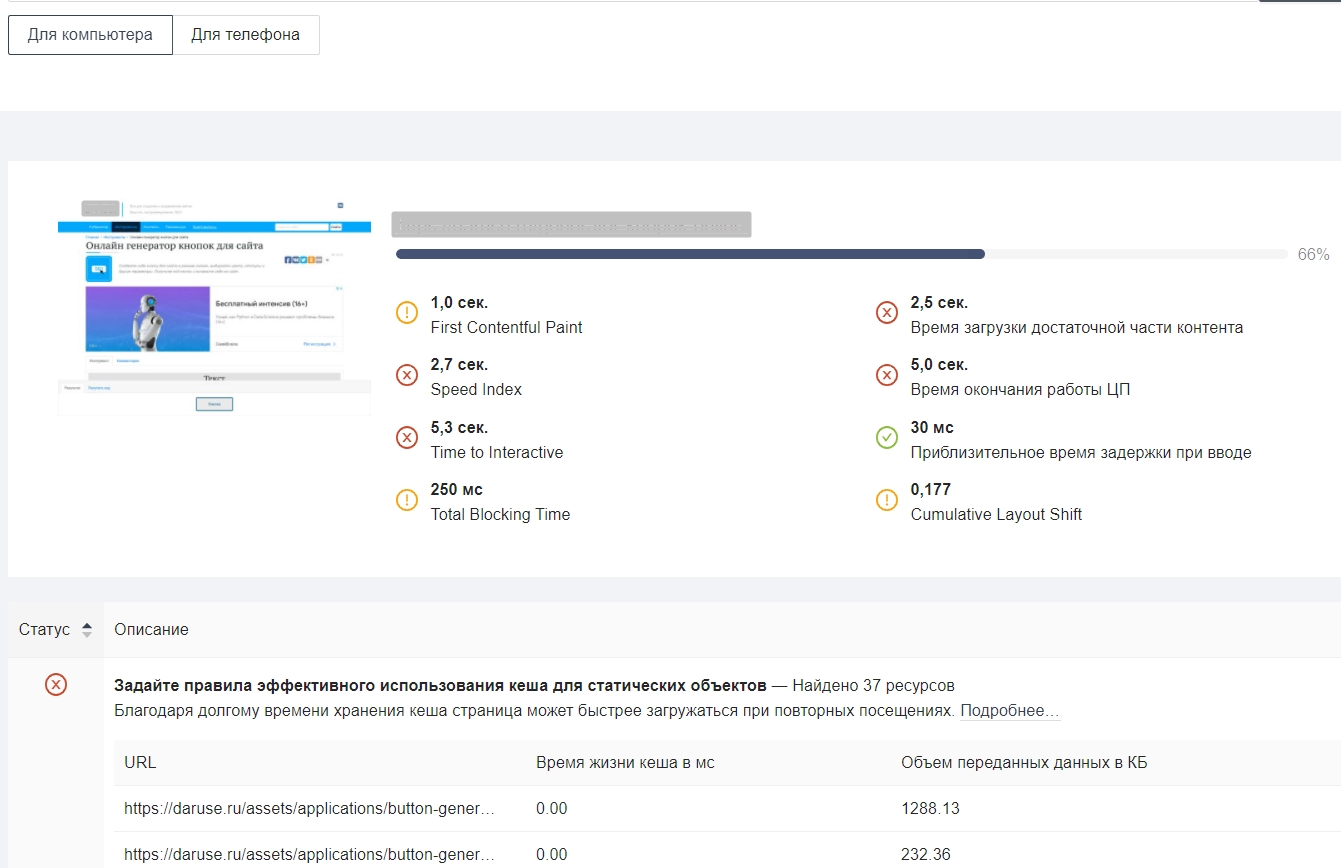
Минимизировать влияние карты на скорость загрузки страницы поможет отложенная или Lazy-load загрузка.
Загрузка карты по доскроллу до нее
Если карта находится внизу страницы далеко в футере или в поп-апе, можно настроить, чтобы она загружалась не сразу при переходе на страницу, а только когда пользователь до нее доскроллит.
Пользователь Хабра iefedorov для этого советует изменить код карты, который Google предлагает вставить на сайт.
Пример исходного кода:
Его нужно изменить вот так:
Браузер будет получать src = «», когда читателю понадобится карта.
Пошаговая настройка lazy-loading карты от Максима Васяновича (MaxGraph):
Загрузка карты после наведения курсора
Другой пользователь Хабра Dionisvl предлагает такой способ оптимизировать карту Яндекса, чтобы она подгружалась только при наведении на нее курсора мыши.
При создании карты в конструкторе Яндекса с использованием API-ключа получился примерно такой код:
На сайте нужно написать контейнер для блока с картой:
Также нужны стили для статичной картинки, подойдет скриншот.
Нужен JavaScript-код, который будет отслеживать события — наведение курсора мыши на карту или тап по карте на экране смартфона — и подменять статичное изображение на интерактивную карту:
Готово, теперь карта должна загружаться по наведении курсора или тапа на экран, если пользователь смотрит сайт с мобильного.
Проверить весь сайт на ошибки поможет сервис Анализ сайта: у него есть 70 тестов для анализа ваших и конкурентных проектов. Можно проверить не только главную, но и внутренние страницы. Оценит оптимизацию контента, ссылочную массу, технические параметры и другое.
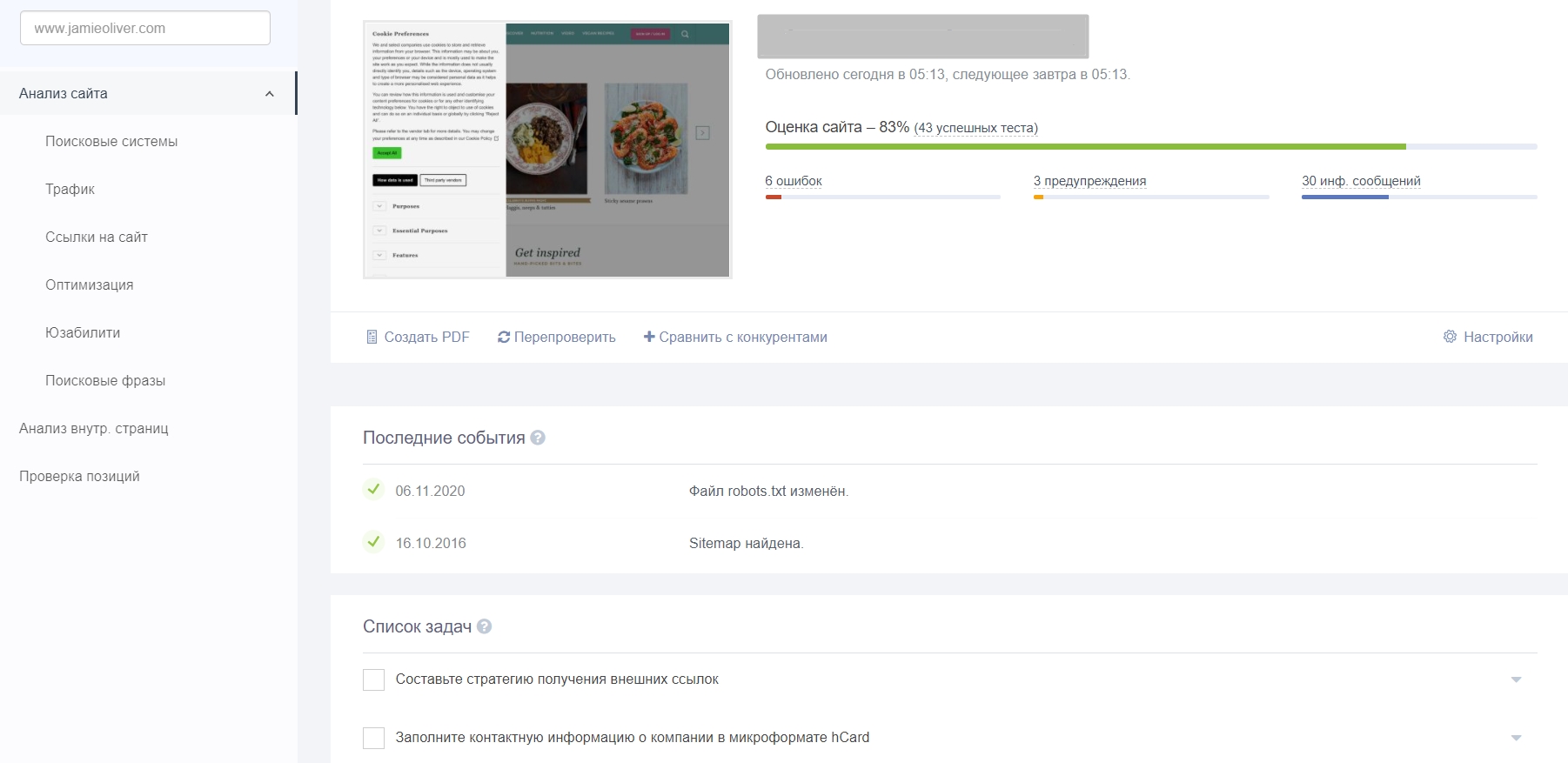
Фрагмент проверки сайта
Расскажите в комментариях, как вы сделали карту для вашего сайта и как оптимизируете ее, чтобы она не сильно тормозила загрузку?
Как добавить Яндекс Карты на сайт
Всем привет! Сегодня, я хочу вам рассказать о том, как добавить на свой сайт карту от Яндекса. Конечно, сразу напрашивается вопрос, зачем это надо? Если ответить коротко, то это нужно, чтобы вас нашли. Другой вопрос, кому это нужно?
Нужно это многим сайтам, поговорим обо всем этом ниже.
Кому это надо?
Вопрос, зачем это надо, подробнее рассматривать не буду. Это элементарно — установка яндекс карты на сайт, нужна просто для того, чтобы ваши оффлайн клиенты, вас нашли. Всегда удобнее найти магазин или офис по карте. Возможно, есть и другие применения для этого сервиса, в этом случае, свои мысли вы можете высказать в комментариях, где я с удовольствием с вами пообщаюсь!
Ну а теперь идем дальше. На очень многих сайтах визитках, можно увидеть контакты, адрес, а также, другие сведения, например, часы работы. Все эти данные, ориентированы для привлечения клиентов в свой офис. К сожалению, далеко не всегда, имеется карта, как доехать. А жаль. Карту на сайт можно поставить легко и быстро.
А клиентам компании, это поможет сэкономить кучу времени. И нужна карта для очень многих сайтов: крупным компаниям, мелким магазинам, различным мастерским. Список можно продолжать до бесконечности.
Как вставить Яндекс Карту на сайт.
Одним из крупнейших картографических сервисов в рунете, является – Яндекс Карты. Есть еще и другой, от компании Гугл. Но сегодня, будет разговор именно про Яндекс Карты.
Для установки Яндекс Карты, нужно получить код, а затем, полученный код, вставить в нужное место на сайте. И не важно, на какой платформе ваш сайт. Данная инструкция подойдет и для сайтов на html, и для wordpress и для любых других движков. Достаточно того, чтобы он поддерживал вставку скриптов, что на сегодняшний день, предоставляет практически любой платный хостинг (да и большинство бесплатных).
Для установки, вначале нужно перейти по ссылке — yandex.ru/map-constructor/
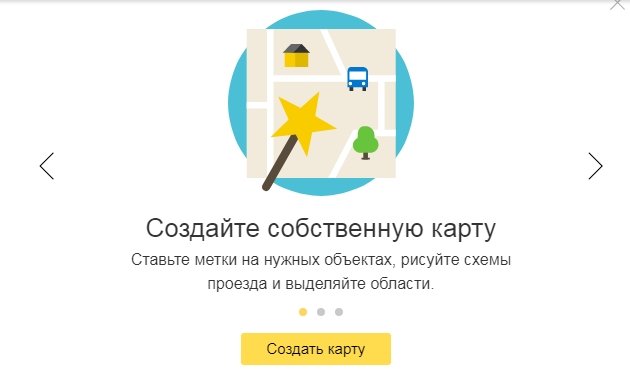
Кликните на Создать карту, затем, выберите имя карты, сохранить и продолжить.
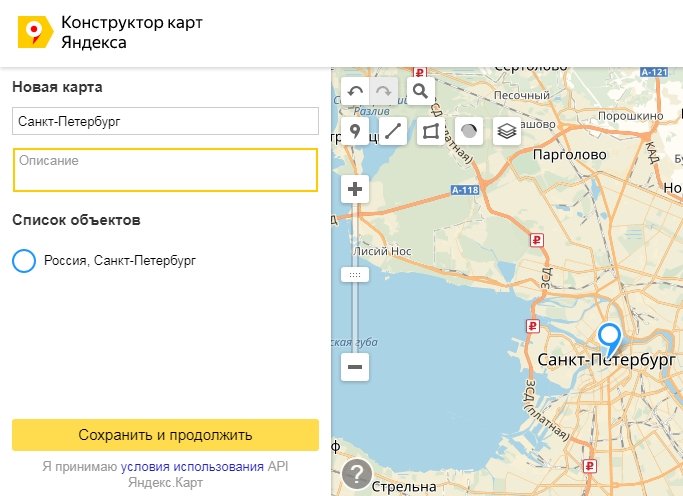
Ну а дальше, можно выбрать тип карты, размер в пикселях, сразу же можно задать нужный масштаб, местоположение карты. Ну и нажать на кнопку – получить код карты.
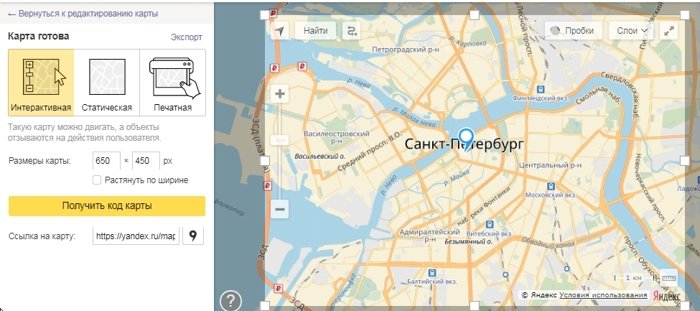
Конструктор карт выдаст код карты, который останется просто добавить на свой сайт.
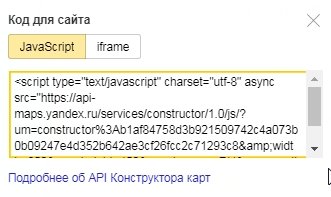
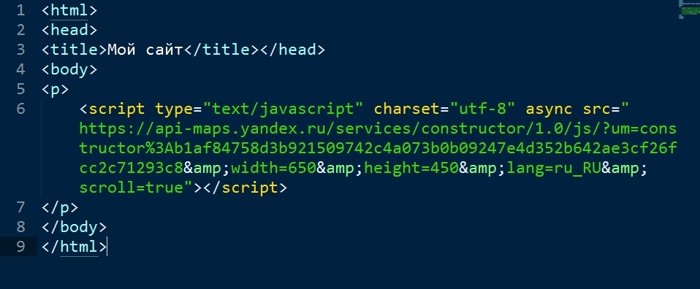
Полученный код карты, нужно вставить на ваш сайт. Если это просто сайт на HTML, то просто вставьте его в нужное место.
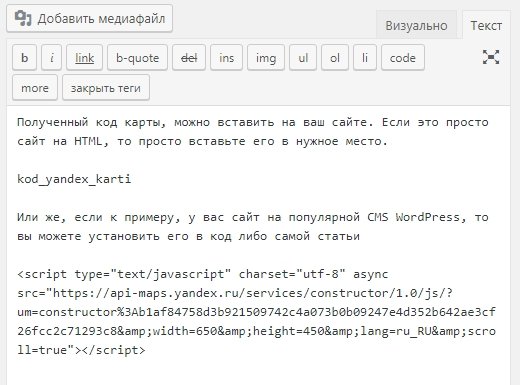
Или же, если к примеру, у вас сайт на популярной CMS WordPress, то вы можете установить его в код либо самой статьи и для этого, вам совсем не нужен какой либо плагин, но вставку нужно делать, в режиме «Текст»
либо, можно вставить в виджет.
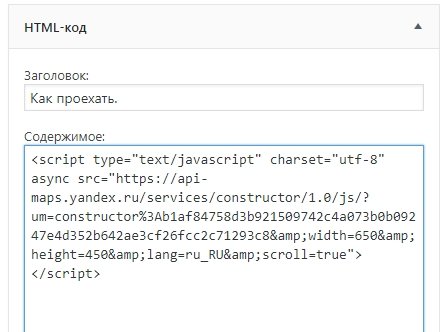
Только не забудьте, выровнять ширину и высоту карты, поскольку, разместив ее в боковом виджете, вы должны вписать ее в вашу ширину боковой колонки.
Как вставить Яндекс карту на сайт WordPress
От автора: приветствую вас, друзья! В этой небольшой статье мы с вами узнаем, как вставить Яндекс карту на сайт WordPress. Вопрос добавления карты на любой сайт довольно популярен среди пользователей, что не удивительно. Ведь практически на любом сайте есть страница контактов и, если имеется физический адрес, скажем магазина или студии, тогда его проще и лучше продемонстрировать в понятной для посетителя форме — на Яндекс карте.
Итак, для добавления карты на сайт ее сначала нужно создать. Сделать это можно, воспользовавшись конструктором сайт от сервиса Яндекс. Доступен этот сервис по следующему адресу — //tech.yandex.ru/maps/tools/constructor/.

Как видим, нам предлагают выбрать уже готовую карту либо же создать новую. Обратите внимание, для создания карты, впрочем, как и для работы с другими сервисами от Яндекс, вам необходима учетная запись на Яндксе. Если у вас ее нет или вы не авторизованы, тогда Яндекс предложит вам создать свою учетную запись или авторизоваться в уже имеющейся. Итак, нажимаем кнопку Создать новую карту и, скорее всего, вы увидите карту того города, в котором находитесь.

Профессия PHP-разработчик с нуля до PRO
Готовим PHP-разработчиков с нуля
Вы с нуля научитесь программировать сайты и веб-приложения на PHP, освоите фреймворк Laravel, напишете облачное хранилище и поработаете над интернет-магазином в команде. Сможете устроиться на позицию Junior-разработчика.
Если это будет не ваш город или вам просто нужен другой город, тогда мы его сможем изменить далее при поиске необходимого адреса или объекта на карте.
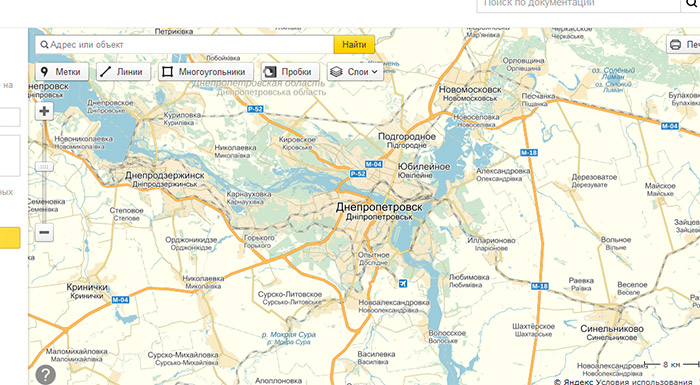
В качестве примера давайте создадим карту, на которой будет главная улица Киева — Крещатик. Для этого воспользуемся поисковой строкой вверху карты и наберем интересующий нас адрес.

В результате будет найдена искомая улица или точный адрес, если вы его вводили. Далее можно воспользоваться набором кнопок под строкой поиска, в частности кнопкой Метки, которая позволяет установить метку на нужный объект карты.

Для метки можно задать текст (описание), установить ее цвет и тип. После этого нажимаем кнопку Готово. После этого в левой части страницы найдем кнопку Сохранить карту и получить ссылку и нажмем ее.

После сохранения мы увидим предпросмотр карты, где можно настроить ее размер простым перетаскиванием ползунков по бокам карты.

Изменяя размер Яндекс карты, в левой части страницы мы сразу же будем видеть параметры ее ширины и высоты и это очень удобно. После завершения изменений жмем кнопку Получить код карты.

После нажатия кнопки в тултипе увидим готовый код карты, который остается вставить на нужную страницу WordPress.
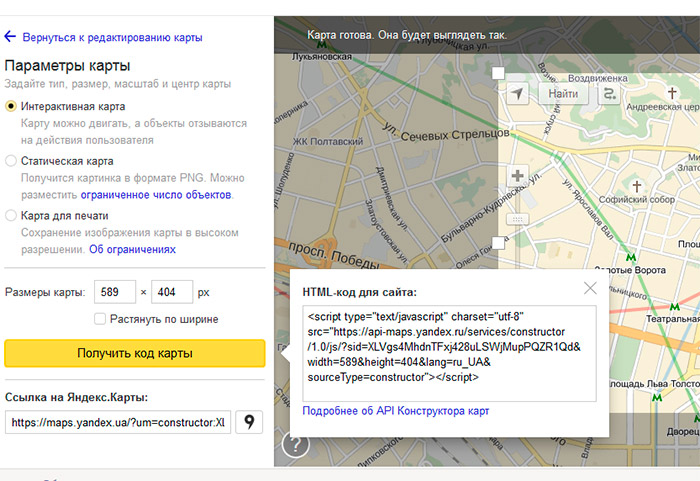
У меня уже есть страница контактов на сайте WordPress, на эту страницу я и вставлю скопированный код. Обратите внимание, это код HTML, подключающий скрипт, поэтому данный код обязательно нужно вставлять на страницу не в визуальном режиме а в режиме Текст.

Сохраним страницу и посмотрим изменения в пользовательской части сайта WordPress. Как видим, Яндекс карта успешно появилась на сайте WordPress.

Профессия PHP-разработчик с нуля до PRO
Готовим PHP-разработчиков с нуля
Вы с нуля научитесь программировать сайты и веб-приложения на PHP, освоите фреймворк Laravel, напишете облачное хранилище и поработаете над интернет-магазином в команде. Сможете устроиться на позицию Junior-разработчика.
Все крайне просто и весь процесс занял буквально считанные минуты. Что очень удобно, так это то, что мы можем при желании Яндекс карту разместить на любой странице сайта WordPress и даже в любой части сайта. Например, мы вполне можем сформировать миниатюрную карту и вставить ее в сайдбар. Для этого достаточно использовать виджет Текст, который позволяет вставлять код HTML.
Ну а у меня на этом все. Удачи!
Как разместить Яндекс-карту у себя на сайте

Один из самых простых способов создать и разместить карту на сайте — это воспользоваться конструктором карт Яндекса.
Пишем название и описание. Ставим метку на карте или ищем место по адресу. Как только все будет готово, жмем кнопку «Сохранить и продолжить». Настраиваем параметры отображения карты. Например, растянем ее по ширине и поменяем масштаб.
Получаем код карты нажатием на одноименную кнопку.
Похожие публикации:
- Как выключить пассивный режим в опере gx
- Как откатить инстаграм до прошлой версии на айфоне
- Как установить pandas в vs code
- 40 560м сколько км и м
Источник: amdy.su
Яндекс карта для сайта: создаем и вставляем с помощью конструктора карт и API библиотек
Приветствую, дорогие читатели блога. Сегодня я бы хотел рассказать для тех, кто впервые столкнулся с созданием сайтов клиентов или вообще интересуется созданием коммерческих проектов про инструмент карты от Яши.

Итак, каждый, кто хоть раз работал над клиентскими проектами, знает, что многие разделы сайта должны иметь рекомендованные элементы с точки зрения юзабилити и удобства клиентов. Среди таких правил я бы отметил:
- Раздел контакты с полными данными компании;
- Форма обратной связи на сайт в виде чата ;
- Четкая структура сайта (особенно если это интернет магазин или каталог);
- Красивый и удобный дизайн;
- Адаптивная мобильная версия сайта ;
- Простота и легкость кода.
Про это я уже не раз писал, включая про поведенческие факторы. Но сегодня нужно использовать уже готовые решения, которые предлагают поисковые системы, вроде поиска по сайту, конструкторов, виджетов погоды и т.д. Реализуется это с помощью API, которые имеют подробные инструкции по настройке и получения ключей доступа к библиотекам.
В нашем случае я покажу, как вставлять Яндекс карту для сайта с местом расположения компании клиента на свой сайт. Что привлекает в сервисе Яндекса, так это наличие широкого спектра инструментов, от создания простой точки до маршрута схемы проезда к офису или зданию.
Яндекс карта для сайта с помощью API
Помимо получения просто кода для вставки интерактивной схемы на страницы своего сайта вы также можете использовать для различных целей API сервисы. Давайте расскажу, что нам предлагает Yandex.
Что такое API?
API – это программный интерфейс предоставляющий библиотеки классов и функций которые мы можем использовать в виде стороннего приложения. Одним словом нам дают инструменты, которые мы уже немного подгоняем и настраиваем под себя.
Если мы перейдем в раздел Яндекса по адресу: https://tech.yandex.ru/maps/?from=bno, то нам предложат воспользоваться рядом продуктов для своих проектов, о которых поговорим далее.
- Геокодер – это API элемент карт, который позволяет при нажатии на любой адрес и место на карте России с последующим получением gps данных этого места. Тем самым мы можем переводить географические координаты в точные адреса нужных нам мест.
- Statiс API – это раздел позволяющий получить статическую схему, которая будет загружаться очень быстро даже если связь с интернетом будет очень низкая. Тут очень интересным является то, что вы берете просто кусок карты с нужным масштабом и указываете на ней автомобильные пробки или различные элементы, которые при каждом новом отображении на сайте будет автоматически обновлять актуальную информацию без дополнительных вмешательств в код. Имеется бесплатная и платная версия продукта.
- JavaScript API – это библиотека позволяющая работа и создавать схемы на местности в браузерах, а также использовать в приложениях на Адройде при создании окон. Один самых интересных элементов является возможности вставки своих панорам на сайт, а также устроить поиск по организациям. В качестве панорамы можно вставлять любое изображение или использовать координаты карты для указания местности.
- API бизнес – это программное расширение, которое помогает настроить возможность отслеживания по геолокации транспорта, а также вести диспетчеризацию транспорта компании и прочие виды. Есть платная и бесплатная версии. Также можно использовать запросы по местоположению координат нужного объекта.
- Поиск по организациям – этот раздел подойдет для размещения как раз на своем проекте. Очень интересен если у вас каталог организаций и подобного рода проекты. Для поиска используется Яндекс.Справочник и для реализации поиска на сайте необходимо будет пополнять и обновлять базу организаций своими руками.
- YMapsML – это раздел API Яндекса в котором мы можем любую планировку передавать посредством текстового документа. Не знаю, зачем это, но это предусмотрено в сервисе поисковика. Работает все на Javascript.
Это основные разделы, которые можно использовать при создании своих сайтов. Теперь давайте покажу самый последний инструмент, которым я всегда пользую на клиентских проектах. Недавно делал мебельный сайт и мне как раз нужно было вставить в раздел контакты блок с обратной связью и схемой проезда.