
Российский интернет-магазин Спортмастер пользуется большой популярностью. Покупателей привлекают разнообразие товаров для активного отдыха и спорта, постоянно обновляющийся ассортимент, удобные формы оплаты. Компания постоянно развивается и недавно вошла в топ-10 мировых лидеров спортивных розничных сетей.
Ежегодно сети магазинов посещает более 220 миллионов человек, и не только в России, но и в европейских странах, Китае, Казахстане, Украине. Оплата покупок возможна различными способами: наличным и безналичным. Можно добавить карту Спортмастер в Wallet для совершения бесконтактных платежей с помощью мобильного приложения.
Сервис имеет немало преимуществ. Работает только с банковскими пластиковыми карточками. Оцифровывает подарочные, бонусные карты интернет-магазина. Все операции совершаются с помощью подтверждения. Карту добавить в приложение довольно просто.

КАК ДОБАВИТЬ КАРТЫ В WALLET
Универсальная программа
Мобильное приложение Валлет является хранилищем номеров различных карт: бонусных, дебетовых, кредитных, подарочных. Сервис разработан компанией Apple, поэтому поддерживает только девайсы американского бренда.
В России сейчас с Apple Pay работает несколько банков. Это такие финансовые учреждения, как «Русский стандарт», «Сбербанк», «Тинькофф», «Альфа-банк», «Райффайзен» и другие. Поддерживаются карты MasterCard и Visa.
Оплачивать через мобильный сервис удобно. Для этого просто выбирается привязанный пластик. Подтверждение выполняется прикосновением к сканеру Touch ID на гаджете. В программе легко реализована функция управления – от показов дополнительной информации до удаления.
Многие пользователи оценили преимущества такой формы оплаты. Это возможность контролирования статуса пластика, бонусного счета, получение уведомлений о предстоящей распродаже, акции. Так как карточка работает с геолокацией, Валлет извещает покупателя Спортмастер о распродажах в ближайших торговых пунктах. Стоит упомянуть и об удобной обратной связи, позволяющей общаться с компанией и высказывать свое мнение о приобретенном товаре.
Справка! Для каждой модели американского бренда операция по подключению приложения немного отличается.
Карта Спортмастер в Wallet – как добавить на iPhone
Сделать привязку пластика довольно просто. Достаточно выполнить несколько доступных действий:
- Отыскать на телефоне приложение, запустить.
- Совершить переход в Pay.
- Выбрать функцию «Добавление пластиковой карты».
- Ввести пароль Apple ID (необходим для входа в систему).
- На появившемся экране ввести информацию о пластике с указанием реквизитов.
- Нажать на «Ок», затем – «Далее».
- После проверки на совместимость появляется информация для ознакомления.
Пластик привязан, можно его использовать.
Привязка на iPad и Apple Watch
Активировать Валлет можно и на iPad. Здесь инструкция имеет некоторые отличия:
- В настройках выбираются Wallet и Apple Pay.
- Нажимается «Добавить».
- Вводятся сведения имеющейся карты.
Больше ничего не требуется. Покупатель может оплачивать покупки.
Apple Watch также поддерживает сервис. Инструкция подключения простая:
- Найти «Watch» на Айфон, совершить запуск.
- Открыть «Мои часы», добавить Apple Watch.
- Нажать на Pay, Wallet.
- Вести реквизиты пластиковой карточки, сделать подтверждение действия.
Когда добавляется карта, ранее подключенная к Айфон, достаточно кликнуть по функции «Добавить». После этого программа становится доступной для использования на часах.
Полезно знать! Алгоритм привязки дисконтных, подарочных, кредитных, бонусных карт одинаковый. Для этого нужно перейти в соответствующий раздел: например, «Добавление бонусной карточки».
Как использовать
Карта Спортмастер будет открываться в нужное время автоматически, так как в ней содержится вся необходимая информация. В мобильном сервисе отображается символ бесконтактной оплаты в местах продаж.
Открыть карточку на устройствах Айфон можно несколькими способами:
- открыв приложение Wallet нажатием кнопки «Домой» (для бонусного, кредитного пластика);
- при включенном автоматическом режиме достаточно выбрать в программе карту, затем поднести телефон к устройству считывания.
Для получения уведомлений о предстоящих распродажах в Спортмастер понадобится выполнить настройку. В Валлет нажимается кнопка с тремя точками (располагается на экране мобильного сверху, справа). Выбираются «Уведомления».

Настройки
Пользователи могут управлять картами. В настройках доступны различные действия:
- удаление карточки;
- обновление информации по счету;
- отключение (включение) автоматического режима;
- установка дополнительных приложений;
- отображение на заблокированном экране устройства.
На экране указываются контакты интернет-магазина. Если карточка не появляется в необходимый момент на экране смартфона, надо перейти в приложение Wallet, выбрать пластик и отсканировать его. Подобное отсутствие может быть вызвано отключением функций «Геолокация» или «Отображение на заблокированном экране». Если возникают трудности, рекомендуется обратиться в службу поддержки компании Apple.
Дополнительная информация
Оплата картой Спортмастер проводится выполнением простого действия. Покупатель приходит в торговую точку, запускает приложение. Затем подносит сотовый телефон к считывающему устройству. Платеж производится менее чем за минуту.
Добавлять карточки в Валлет можно разными способами:
- Используя программы «Сообщение» или «Почта».
- С помощью веб-браузеров.
- Посредством абонемента iTunes Pass.
- Отсканировав QR-код.

Преимущества привязки карты к Wallet очевидны. Американская компания постоянно совершенствует сервис, что дает покупателям сети спортивных магазинов еще больше возможностей. Совершать покупки Apple Pay легко. Для этого достаточно иметь при себе мобильный телефон. Одно прикосновение к экрану – и все готово.
Это гораздо удобнее по сравнению с ожиданием у кассы. Способ к тому же безопасный: все транзакции надежно защищены.
Не нашли ответа? Остались вопросы?
Бесплатная горячая линия по защите прав потребителей: *
8 (800) 350-29-83 — Регионы России
8 (499) 938-45-81 — Москва и Московская обл.
8 (812) 425-61-42 — Санкт-Петербург и Лен. обл.
* Внимание! Юристы не консультируют по проводимым акциям, начислениям и списаниям бонусов, порядкам оформления заказов, оплаты и доставки товаров, а также не оказывают техническую поддержку работы интернет-магазинов. Консультация носит исключительно юридический характер!
Источник: diskontclub.ru
Как добавить или удалить карту из Apple Pay?
Перед тем как добавить карту в Apple Pay, нужно убедиться в нескольких вещах:
- Ваш гаджет совместим с платежным приложением. Имеются в виду:
- iPhone 6/6 Plus и iPhone 6s/6s Plus
- iPhone SE
- iPhone 7 / 7 Plus
- все «смарт» часы Apple Watch.
- iPad mini (3,4), Air 2 и Pro
- Ваш банк сотрудничает с Apple Pay в России. В настоящее время в нашей стране приложение поддерживается в следующих банках и их список еще будет дополняться:
- Тинькофф Банк,
- Сбербанк,
- ВТБ 24,
- МДМ БинБанк,
- Рокетбанк,
- МТС Банк,
- Альфа-Банк,
- Райффайзен Банк,
- Банк Санкт-Петербург,
- Яндекс Деньги,
- Банк Открытие
- Русский Стандарт Банк,
- Газпромбанк
- Банк Москвы
- АК БАРС
- МИнБанк
- ваша банковская карта сотрудничает с Apple Pay (Visa, MasterCard);
- на устройстве установлены новейшие версии iOS, watchOS или macOS
- есть идентификатор Apple ID.
Теперь посмотрим, как подключить карту в Apple Pay на Айфон
Регистрация в Apple Pay не составит труда, просто нужно выполнить следующие шаги:
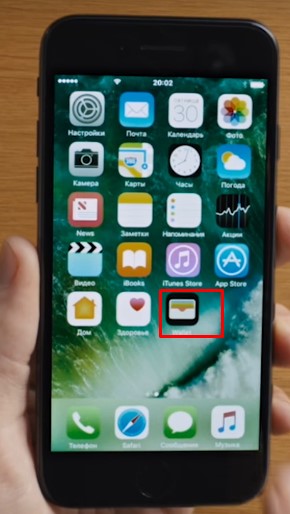
- Запускаем Wallet. Это программа, которая безопасно хранит номера банковских карт, карточек магазинов, купонов, билетов в кино и т.д. То есть виртуальный кошелек.
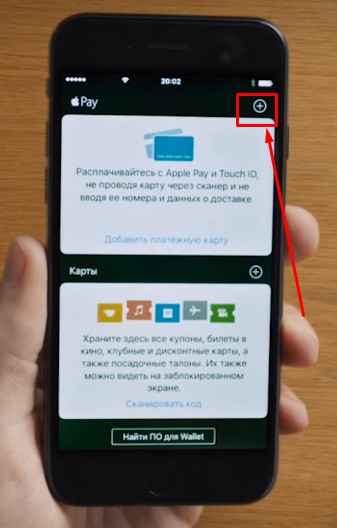
- Появляется блок с Apple Pay, нажимаем пункт «Добавить платежную карту» (плюс в правом верхнем углу).
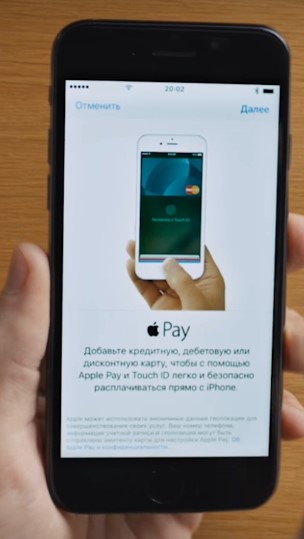
- В новом окне нажимаем Далее.
- Сканируем карту (это, конечно, быстрее — нужно просто поместить её в рамку), или вводим все данные вручную (обычно ручной ввод не требуется, так как камера сама распознает всё, кроме кода CVC)
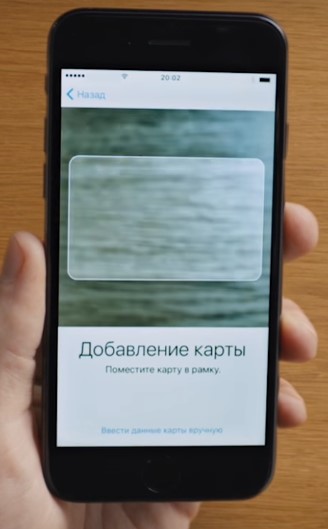
- Когда всё будет одобрено, вводим код безопасности CVC (три цифры на обратной стороне карточки) и принимаем условия и соглашения
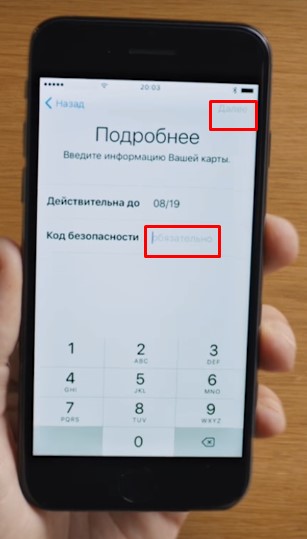
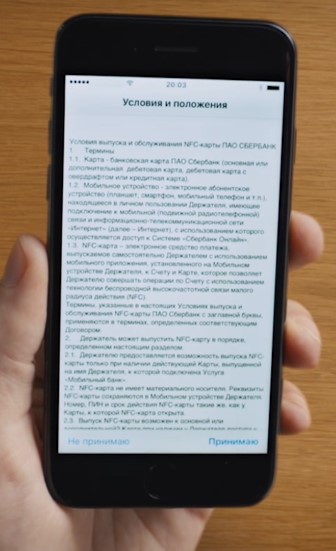
- На телефон приходит одноразовый код в смс, с помощью которого вы закончите привязку
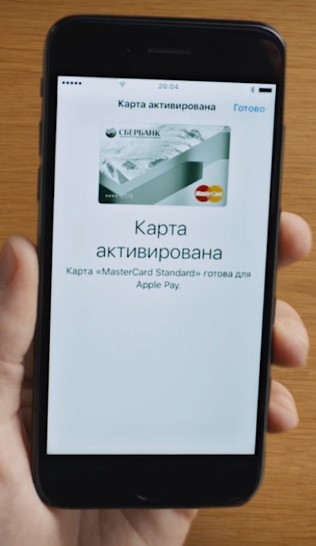
На этом всё! Сама операция подключения карты к Apple Pay займет минимум времени, а в итоге вы — продвинутый пользователь удобной и безопасной системы оплаты.
Если у Вас остались еще какие-то вопросы — смотрите видео или пишите в комментариях:
Ошибки добавления карты

Бывает, что происходит сбой добавления карты Apple Pay. Это может быть связано с тем, что ваш банк пока еще не работает с приложением или на счету аномально мало средств — меньше рубля. Если не добавляется карта в Apple Pay, перепроверьте всё еще раз.
Как отвязать карту от Apple Pay
В Apple Pay можно внести несколько карт, чтобы при оплате вы могли выбрать одну из них. Всего на любое устройство можно добавить до 8 штук. Рано или поздно у вас появится вопрос — как мне удалить карту из Apple Pay? Есть несколько способов.
- Через приложение Wallet: входим, выбираем ненужную карточку, нажимаем на нее, во вкладке «Информация» выбираем «Удалить карту»;
- С помощью приложения Find My Phone: авторизуемся в приложении через Apple ID; в поиске выбираем необходимое устройство и жмем «Стереть iPad/iPhone» или включаем режим пропажи.
Не знаете, как отвязать карту от Apple Pay через сайт icloud.com? Это также не составит труда:
- загружаем страницу данного сайта и авторизуем свой Apple ID
- выбираем устройство, где надо удалить карту и в разделе с Apple Pay нажимаем кнопку Remove All. Готово.
Как добавить, удалить карту? : 14 комментариев
- Алексей05.04.2017 в 11:23 У меня не добавляет карту при подключении по сотовым сетям, по wi-fi все ок. Пишет нет подключения к интернету в то время, как все остальное работает. Айфон 6s Ответить ↓
- Ирина03.07.2017 в 15:06 Не могу добавить карту В wallet. Все заканчивается на втором этапе. При нажатии пункта «Добавить платежную карту» появляется окно: » сбой добавления карты. Повторите попытку позже или обратитесь к эмитенту карты для получения дополнительной информации.» При этом на другом телефоне добавляется. у меня айфон 6s Ответить ↓
- Влад24.07.2017 в 10:29 Добрый день. Разобрались почему не добавлялась карта? У меня та же проблема Ответить ↓
- Сергей25.07.2017 в 16:02 У меня такая же проблема, судя по отзывам, на Айфон 6 это частая проблема Ответить ↓
- Мария12.10.2018 в 23:22 К сожалению, в настоящий момент карту МИР нельзя привязать к системе. Но Сбербанк пообещал решить этот вопрос до конца 2018 года. Так что ожидаем. Ответить ↓
Источник: applepayd.ru
Как добавить дисконтные карты в Кошелёк. Как добавить карту в кошелек приложение.

Если вы обнаружили ошибки в статусе карты по некоторым операциям, напишите нам — мы проверим статус карты и при необходимости изменим его. Перейдите на экран карты и прокрутите вниз до кнопки с предложением написать нам — это сделает кошелек еще более удобным и полезным.
Официальные приложения для скидочных и дисконтных карт на телефон
Я начну с истории. Недавно я был в магазине, и когда я вечером устало стоял на кассе, держа в руке свой телефон, кассир попросила меня показать дисконтную карту. Я сказал, что у меня его нет, просто не хотел тянуться в карман и доставать бумажник с картой, которая была в нем, чтобы получить скидку. Я просто заплатил и ушел.
Когда я вернулся домой и посмотрел на чек, я понял, что если бы я предъявил карту, то заплатил бы примерно на 500 рублей меньше, что и побудило меня написать этот пост. Сегодня я расскажу, как можно максимально просто организовать место для хранения дисконтных карт на мобильном телефоне.
Как вы знаете, раньше все пользовались кошельками, визитницами и портмоне для хранения своих банковских и дисконтных карт. Но носить с собой такую кучу пластика непрактично, и каждый раз приходится искать нужную карту в разных магазинах, показывать ее кассиру, а потом класть обратно.
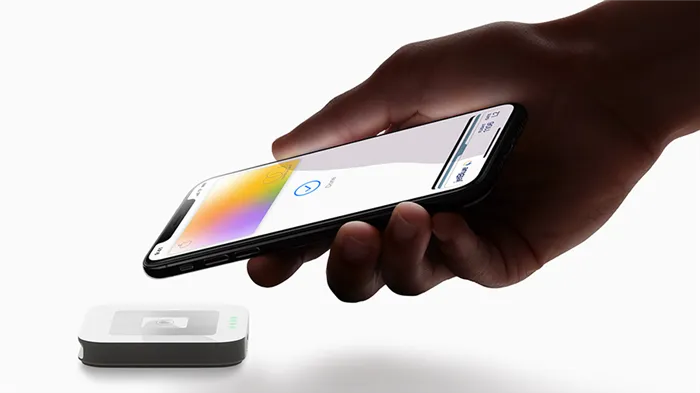
Теперь, с ростом технологий мобильных телефонов, магазины выпускают собственные мобильные приложения с возможностью добавлять в них те же карты. Но даже это не совсем удобно, потому что
- вы должны искать эти мобильные приложения на своем мобильном устройстве,
- (иногда с полным логином и паролем) для авторизации личного профиля услуг.
Некоторые разработчики также сочли такой подход неудобным и поэтому разработали собственные приложения, позволяющие хранить все ваши скидки и дисконтные карты в одном месте.
Наиболее популярными приложениями сторонних разработчиков являются Stocard и Wallet. Оба приложения доступны в AppStore (для iPhone) и Play Market (для Android).
Но опять же, это сторонние приложения. Да, это удобнее для тех, кто не стесняется загружать полезные приложения на свое устройство. Но для тех, кто привык использовать все функции прямо из коробки, это все же не совсем то, что я хотел. Сейчас я хотел сказать, что вы можете без особых проблем добавить дисконтные карты в стандартные приложения Google и Apple. Это Google Pay и Apple Wallet.
Как добавить скидочную карту в приложении кошелек
Загрузите приложение Wallet и добавьте свою карту постоянного клиента.
-
Загрузите и войдите в приложение Wallet,
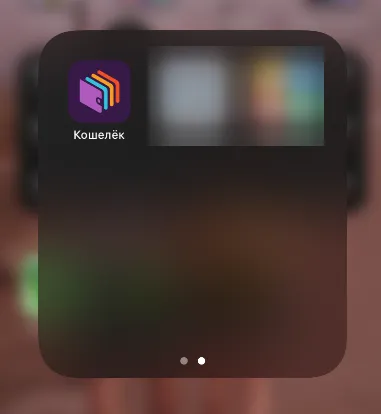
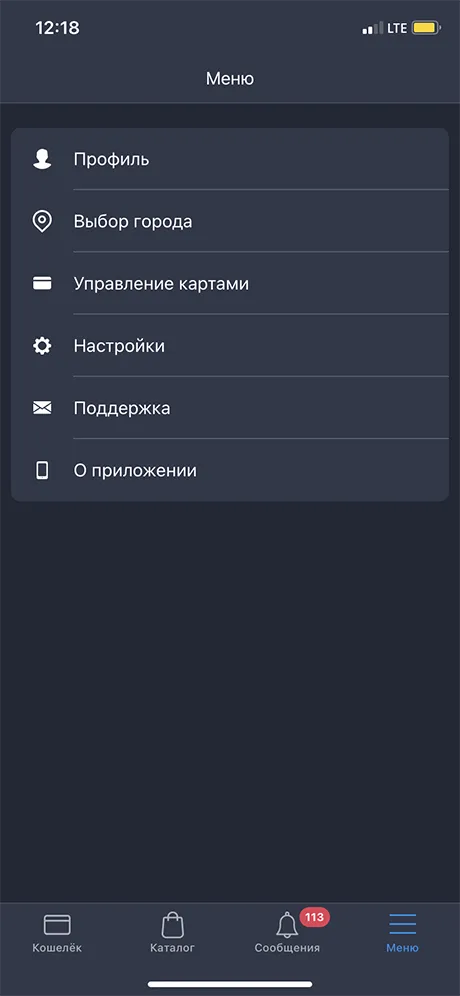
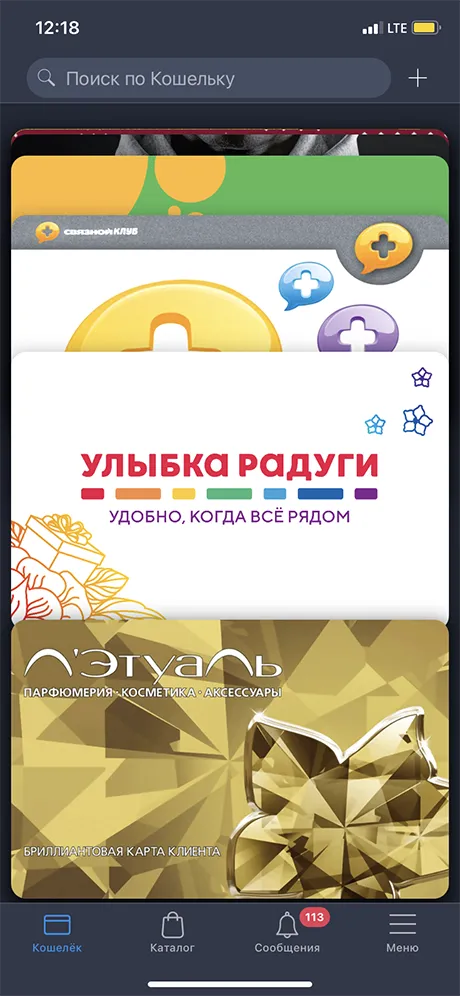
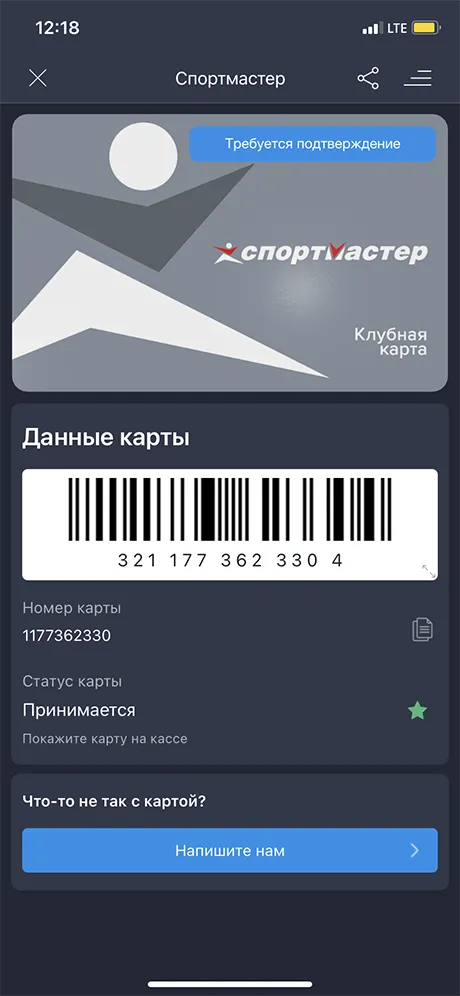
Предъявите штрих-код карты постоянного покупателя перед оплатой в магазине.
Как добавить скидочные карты в телефон Андроид
Добавление дисконтных карт на Android через Google Pay очень просто, и вам не нужно делать никаких дополнительных действий:
-
Перейдите в приложение Google Pay,
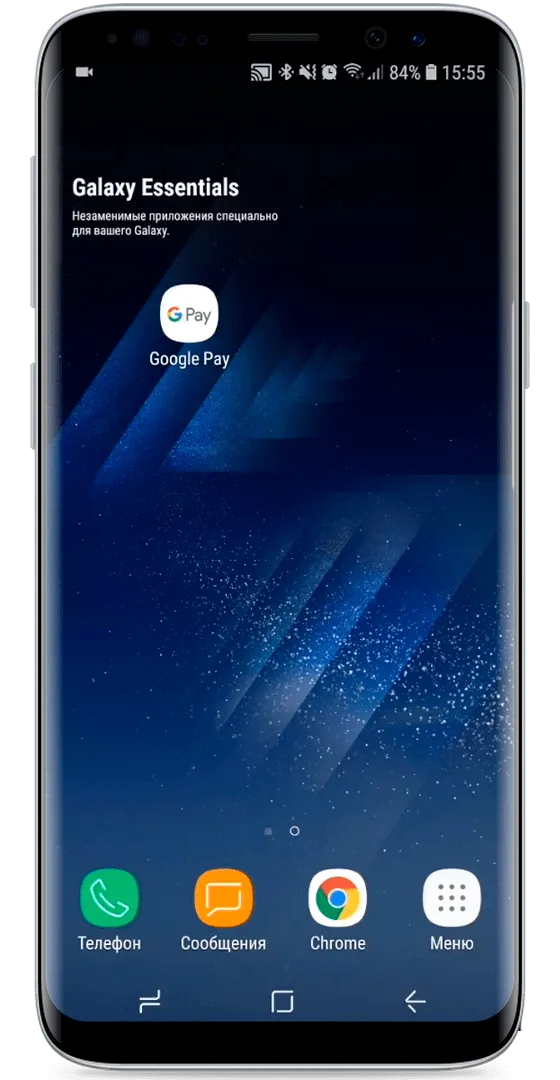
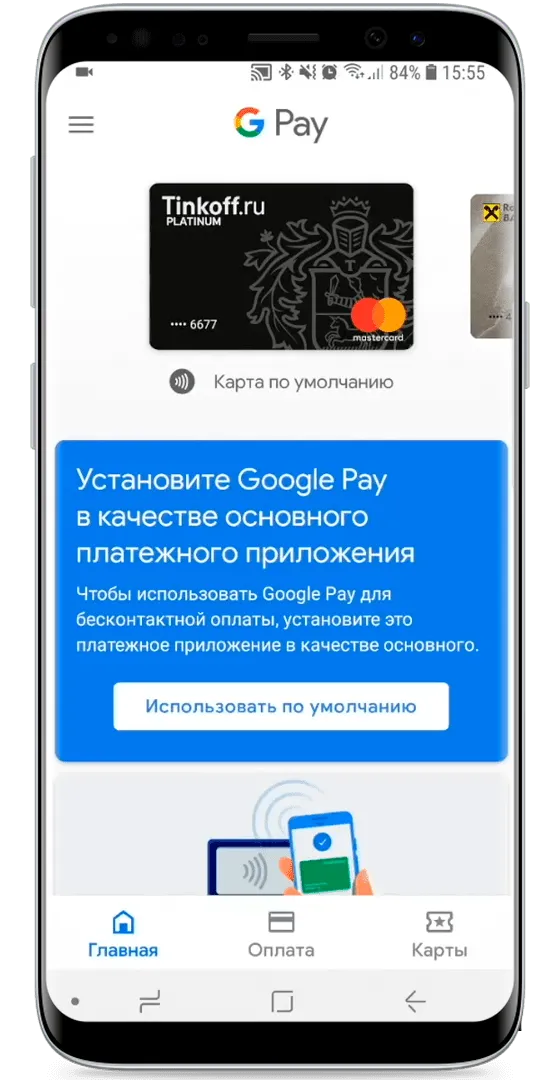
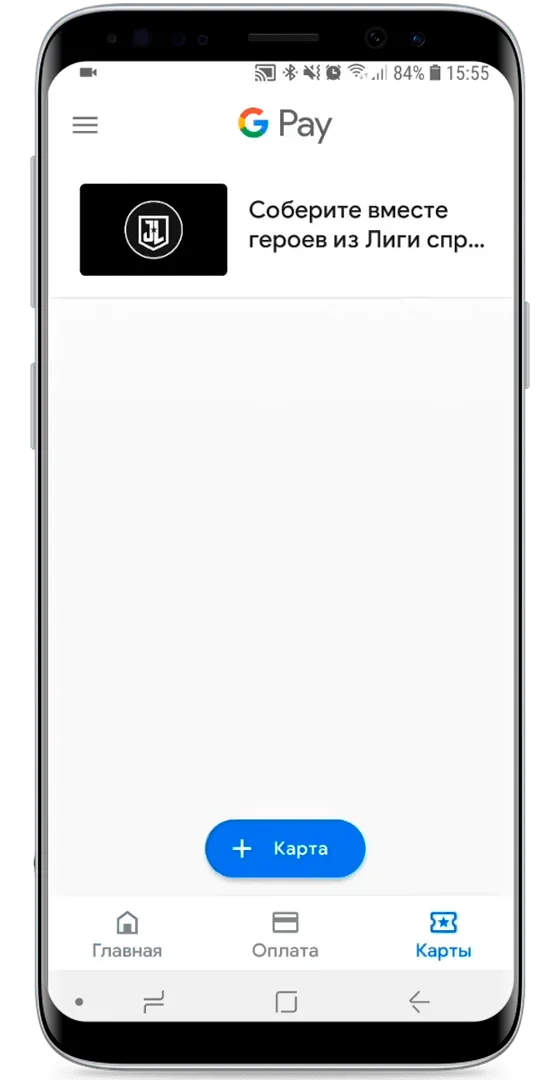
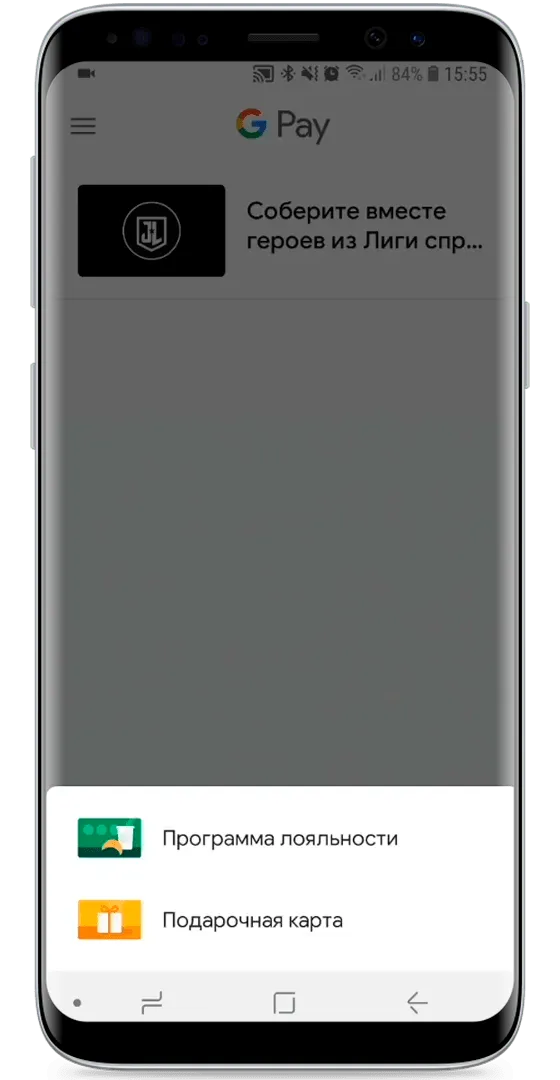
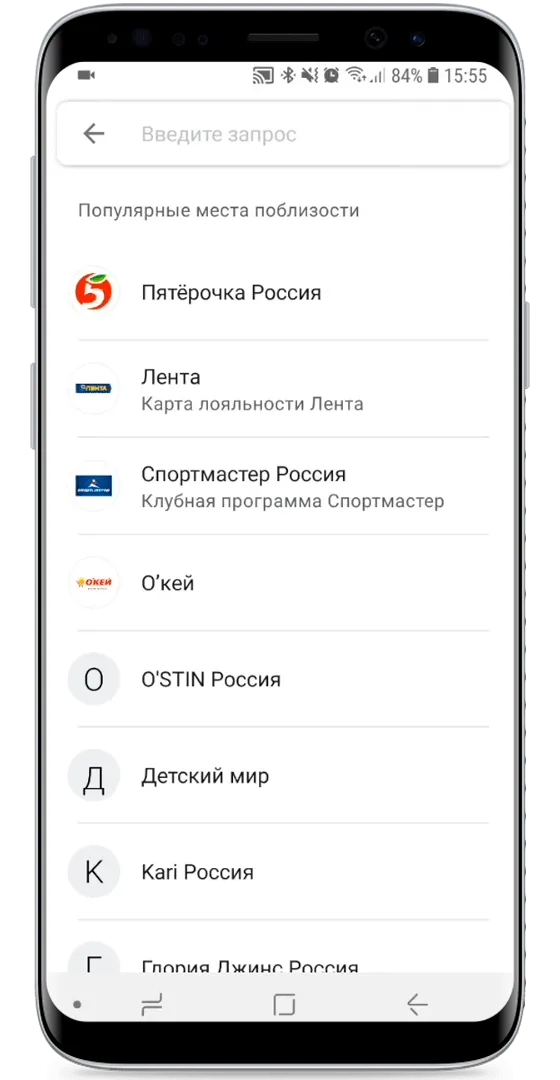
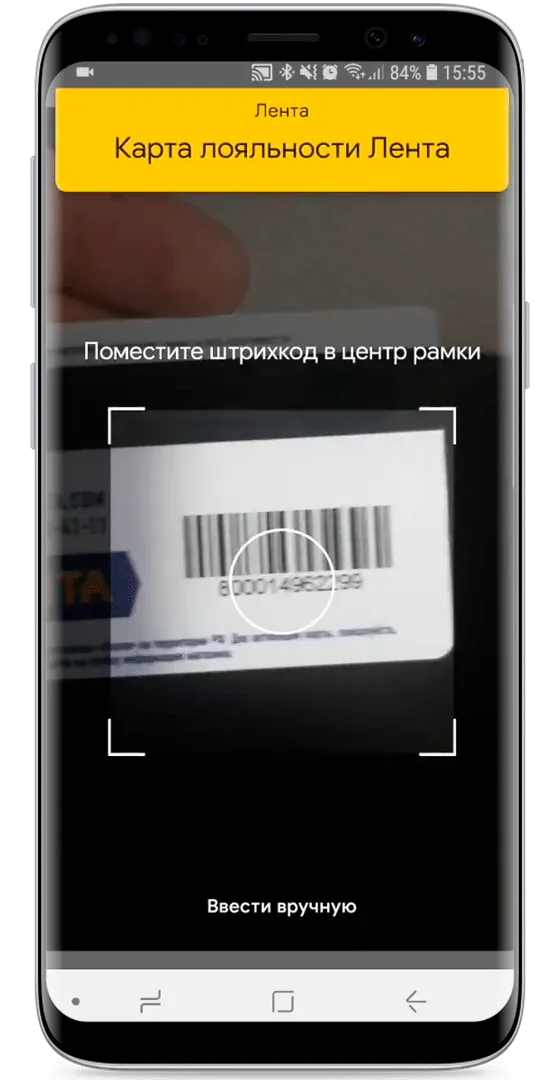
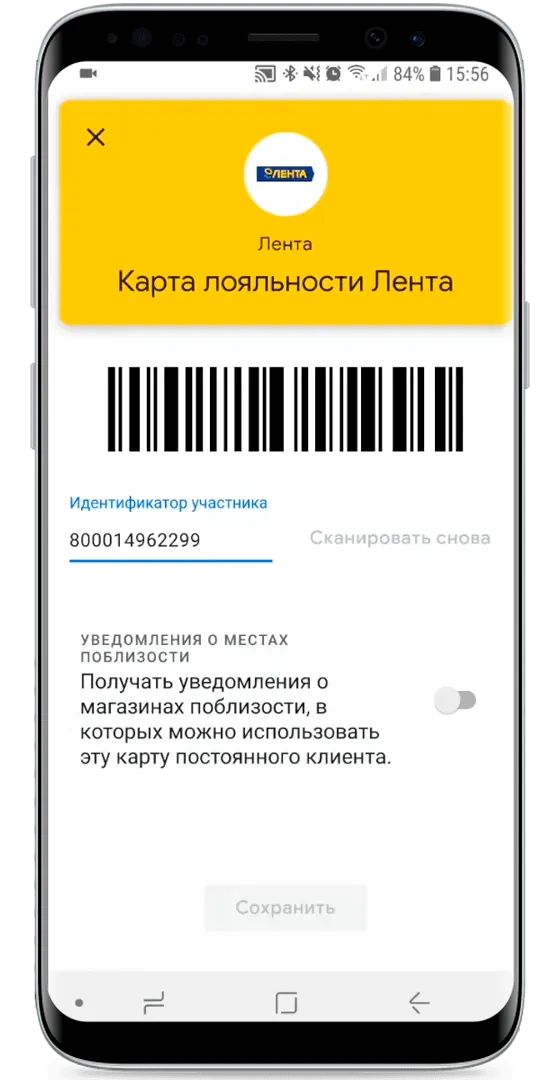
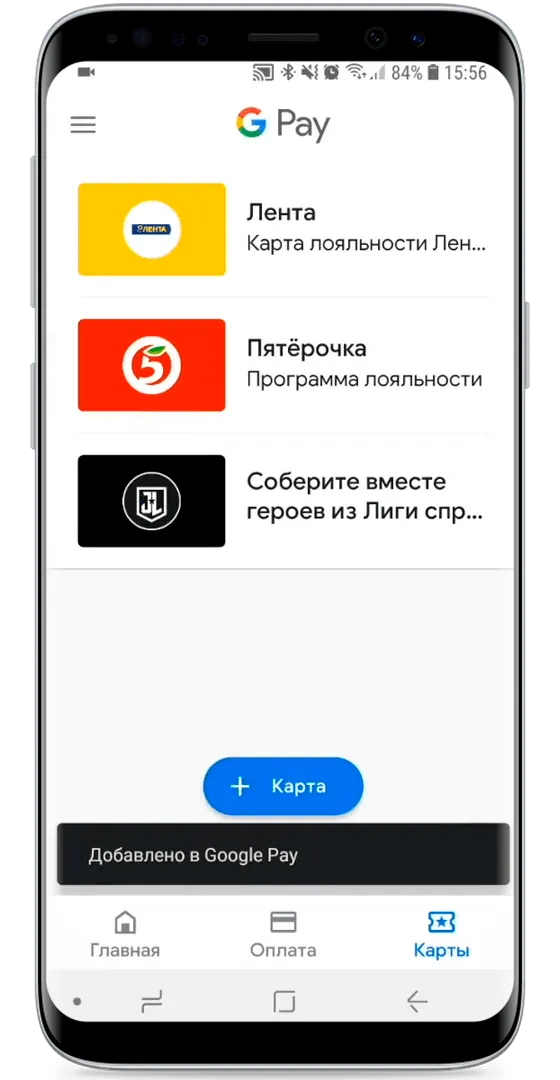
Вам не нужно вводить какие-либо данные или регистрироваться. Карта появится в разделе «Карты».
Как предъявить карту в Android?
Прежде чем оплатить покупку в кассе, вам необходимо:
- Откройте приложение по умолчанию.
- Выберите карту и покажите штрих-код кассиру.
- Считыватель штрих-кода будет направлен на карту в вашем телефоне, и скидка будет автоматически применена к вашей покупке.
- Затем вы можете перейти к оплате.
Список всех доступных банков можно получить непосредственно в приложении или на сайте Wallet. Она также информирует вас о компаниях, которые вскоре присоединятся к системе. Прежде чем вы решите купить смартфон Huawei или Honor с NFC, узнайте последние подробности.
3 шага, чтобы перенести пластиковую карту в Кошелёк
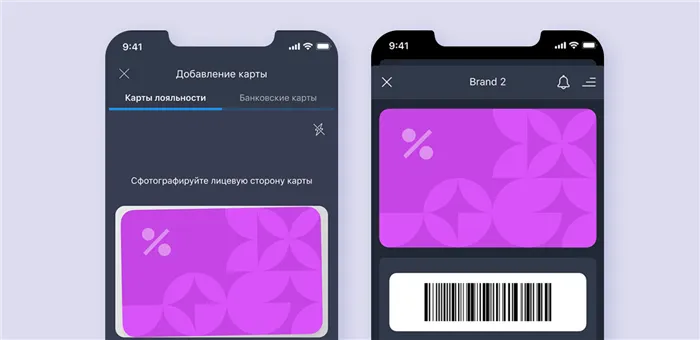
- Нажмите на «Плюс» в правом верхнем углу главного экрана Wallet.
- Сфотографируйте обе стороны карточки или загрузите фотографию из галереи. Добавляйте фотографии одну за другой: сначала переднюю, затем заднюю — так распознавание данных работает лучше.
- Убедитесь, что карта сфотографирована правильно: она вставлена в рамку, данные карты не обрезаны, а номер и штрих-код хорошо видны. Лучше всего делать фото при хорошем освещении и без вспышки, чтобы карта не была засвечена или зашумлена. В противном случае карта не может быть обработана нашими роботами.
В Кошелёк можно добавлять и электронные карты
Например, карты из приложений памяти. Это также легко сделать:
- Сделайте скриншот карты в другом приложении. Важно: Карта должна иметь идентификационные признаки — не только штрих-код, но и название магазина или другие признаки. В противном случае карта не будет распознана системой.
- Если карта не распознается, карта не распознается. Нажмите на «+» в правом верхнем углу главной страницы.
- Нажмите кнопку «Изображение» внизу и выберите снимок экрана из галереи.
Как только вы подтвердите это, мы начнем оцифровку карты. Скорость оцифровки зависит от качества изображения, количества запросов и вида магазина. Карты от популярных розничных продавцов обрабатываются быстрее.
Статус карты в Кошельке
Когда мы оцифруем карту, вы получите уведомление, и карте будет присвоен статус «Принята» или «Не принята магазином». Статус может вообще отсутствовать, если мы не знаем, примет ли магазин карту из кошелька.
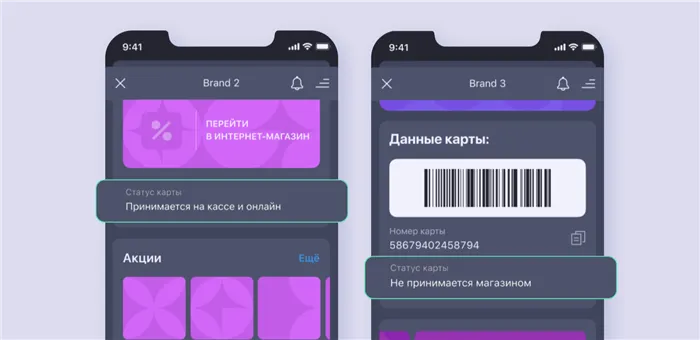
Большинство магазинов принимают оцифрованные карты в кошельке, но есть и такие магазины, которые принимают только пластиковые карты.
Это происходит, когда магазин еще не является партнером кошелька, технически не умеет считывать карты из приложений или устанавливает свои собственные правила. Мы работаем над увеличением числа партнеров, которые гарантированно смогут принимать карты из Wallet.
Если вы обнаружили ошибки в статусе карты по некоторым операциям, напишите нам — мы проверим статус карты и при необходимости изменим его. Перейдите на экран карты и прокрутите вниз до кнопки с предложением написать нам — это сделает кошелек еще более удобным и полезным.
«Wallet Pay может стать платежным приложением по умолчанию. Для этого перейдите к держателю карты и нажмите на основную карту. Активируйте кнопку «Сохранить выбор». Вы также можете выполнить настройку в поле NFC: «Оплата касанием» — «Платежное приложение по умолчанию» — «Кошелек».
Как выпустить карту через приложение
Чтобы в полной мере использовать приложение, которое мы скачали, необходимо добавить в него карты. Это легко сделать:
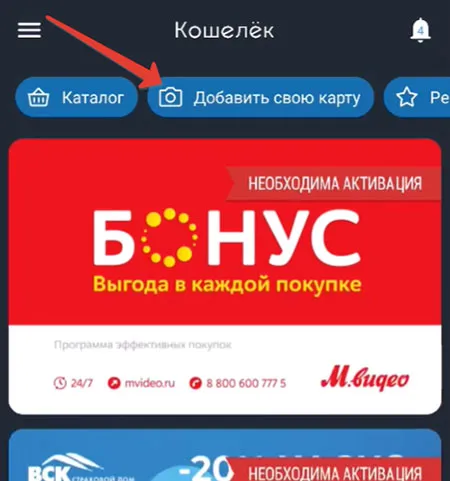
- Запустите приложение.
- На главном экране нажмите на кнопку «Добавить в кошелек». Затем перед вами откроется своеобразный магазин предложений.
- Теперь нажмите на синюю кнопку «Добавить карту».
Это основные шаги. Теперь приложение автоматически открывает камеру, чтобы сделать снимок. Если мы хотим добавить его правильным способом, мы должны это сделать:
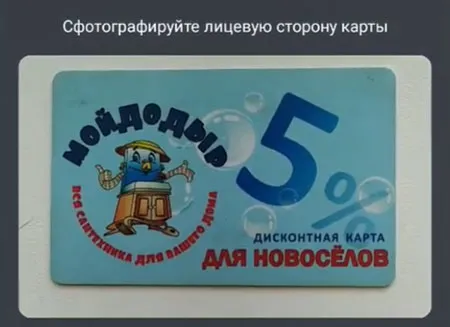
- Поместите карту на плоскую, ровную поверхность так, чтобы свет падал на нее равномерно,
- Поверните камеру так, чтобы карта поместилась в прямоугольник на экране,
- Сделайте снимок,
- Затем переверните карту и повторите те же действия,
- Затем нажмите на кнопку «Готово».
Карта успешно добавлена. Но есть и другой вариант — вы можете добавить его вручную. Это также может потребоваться, если приложение не может считать данные. В этом случае сначала вас попросят отсканировать штрих-код карты с большего расстояния, но если и это не поможет, введите номер карты вручную.
Как только вы добавляете карту, она изначально находится в статусе «В процессе». Это означает, что система проверяет его. Обычно это занимает не более пяти минут, но если это не партнерский магазин, вы можете ждать несколько часов.
Как удалить карту в приложении
Рано или поздно одна из карт может перестать действовать. Например, если была выпущена новая карта, а старая карта больше не действительна. В этом случае вам придется удалить его из приложения, а затем добавить новый.
- Перейдите в раздел «Все карты»,
- Выберите тот, который вы хотите удалить, и нажмите на него,
- Внизу вы увидите несколько действий, которые вы можете предпринять,
- Нажмите на кнопку «Удалить», а затем подтвердите свое действие.
Есть еще одна опция, которая особенно полезна, если вы хотите удалить сразу несколько карт.
Выберите метод, который подходит вам больше всего.
Сначала загрузите приложение Wallet из официального магазина вашей операционной системы. После запуска приложения нажмите на синюю кнопку «Регистрация». Далее необходимо ввести свои личные данные:
Страхование и банки
«Кошелек», чтобы подписаться на страховку. С картой, выпущенной в приложении, вы часто получаете скидки на услуги. Вы также можете оформить полис по сниженной цене. Вам даже не нужно подавать заявку на получение премиальной карты. Вы можете воспользоваться предложением в категории страхования.
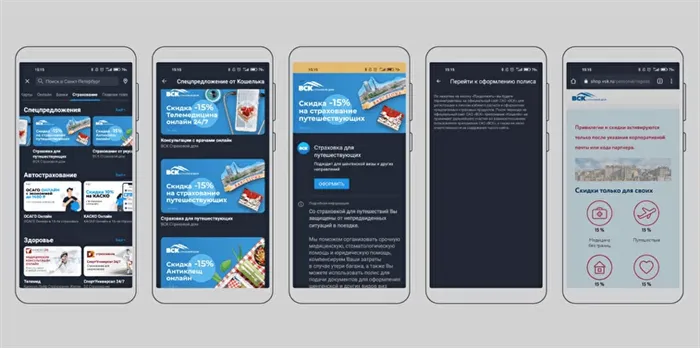
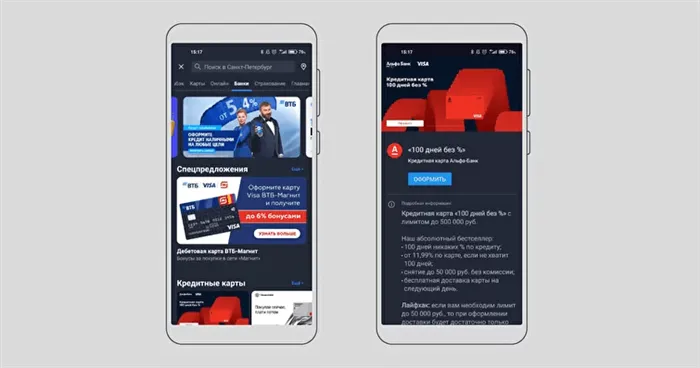
Через Wallet можно легко оформить дебетовую или кредитную карту. Выберите нужное вам финансовое учреждение из списка партнеров, активируйте нужное вам предложение и заполните короткую заявку.
«Кошелек Pay»
Это услуга для владельцев устройств Android с поддержкой NFC. С его помощью можно оплачивать покупки одним движением пальца. Данные вашей банковской карты зашифрованы и надежно защищены. Функция работает с картами Mastercard, Visa и PCI DSS.
Как пользоваться?
«Wallet Pay» работает с более чем 60 банками. Чтобы прикрепить карту, нажмите на знак плюс в приложении и выберите «Банковские карты». Введите информацию в соответствующие поля. Информация также может быть считана через NFC.
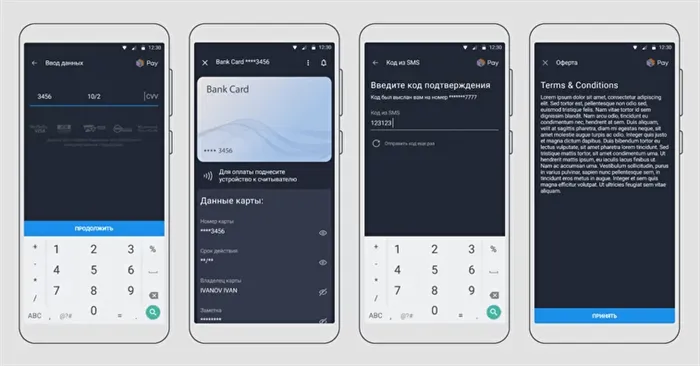
Чтобы совершить покупку, включите свой смартфон и поднесите его к терминалу. Подождите, пока на дисплее телефона не появится сообщение об успешной оплате.
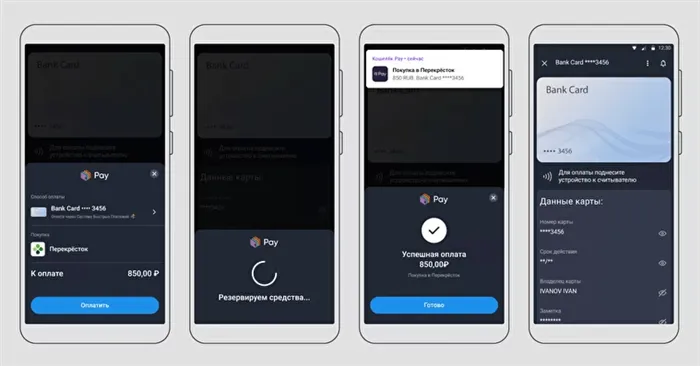
«Wallet Pay может стать платежным приложением по умолчанию. Для этого перейдите к держателю карты и нажмите на основную карту. Активируйте кнопку «Сохранить выбор». Вы также можете выполнить настройку в поле NFC: «Оплата касанием» — «Платежное приложение по умолчанию» — «Кошелек».
Автор статей по установке и оптимизации приложений и программного обеспечения для смартфонов на базе Android и iOS. Решение проблем в мире интернета и технологий
Источник: morkoffki.net