
Excel таблица онлайн – это отличная возможность создавать таблицы и работать в таблицах без программ. В статье узнаете, что это такое и как работать с таблицами в Интернете. Такие таблицы будут необходимы для работы с документами и их редактирования.
Содержание скрыть
Что такое Excel таблица онлайн
Здравствуйте, уважаемые читатели! Что такое таблица онлайн? Эта такая же программа, только она доступна в Интернете. Здесь есть столбцы и поля, с помощью которых можно записывать какие-либо данные, например, цифры, символы и так далее. Процесс работы с таблицами бесплатный, не требует установки программ на компьютер.
В качестве работы с онлайн таблицами используются различные сервисы и предоставляют к ним доступ Яндекс и Google. Далее мы разберем, как работают таблицы в Яндекс и Гугл, что для этого предпринять, чтобы начать работу с онлайн таблицами.
Эта информация пригодится тем людям, которые работают через Интернет и не желают нагружать компьютер программами.
Как перенести эксель в гугл таблицу
Excel таблица онлайн в Яндексе, как начать работать
Итак, чтобы пользоваться таблицей в Яндексе, необходимо войти в почтовый ящик Яндекс и открыть сервис «Яндекс документы». Если нет почтового ящика, то создайте его с помощью этого видео.
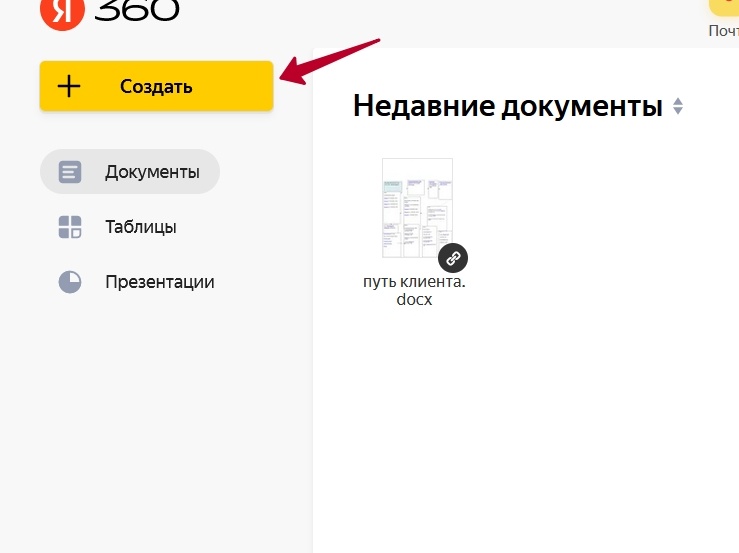
Далее нажмите кнопку «Создать» (скрин 1).
Затем из списка онлайн-программ выбираете «Таблицу» (скрин 2).

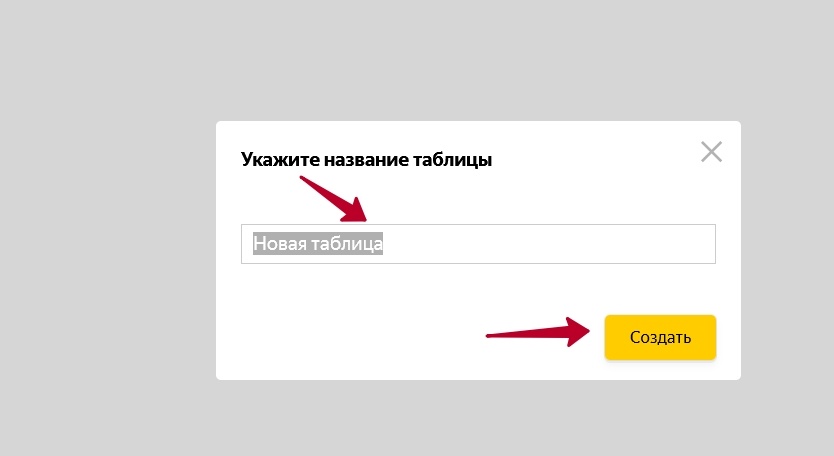
Пишете название таблицы, например, «Новая таблица» и нажимаете «Создать» (скрин 3).
После этого можно увидеть таблицу, которая откроется в браузере (скрин 4).
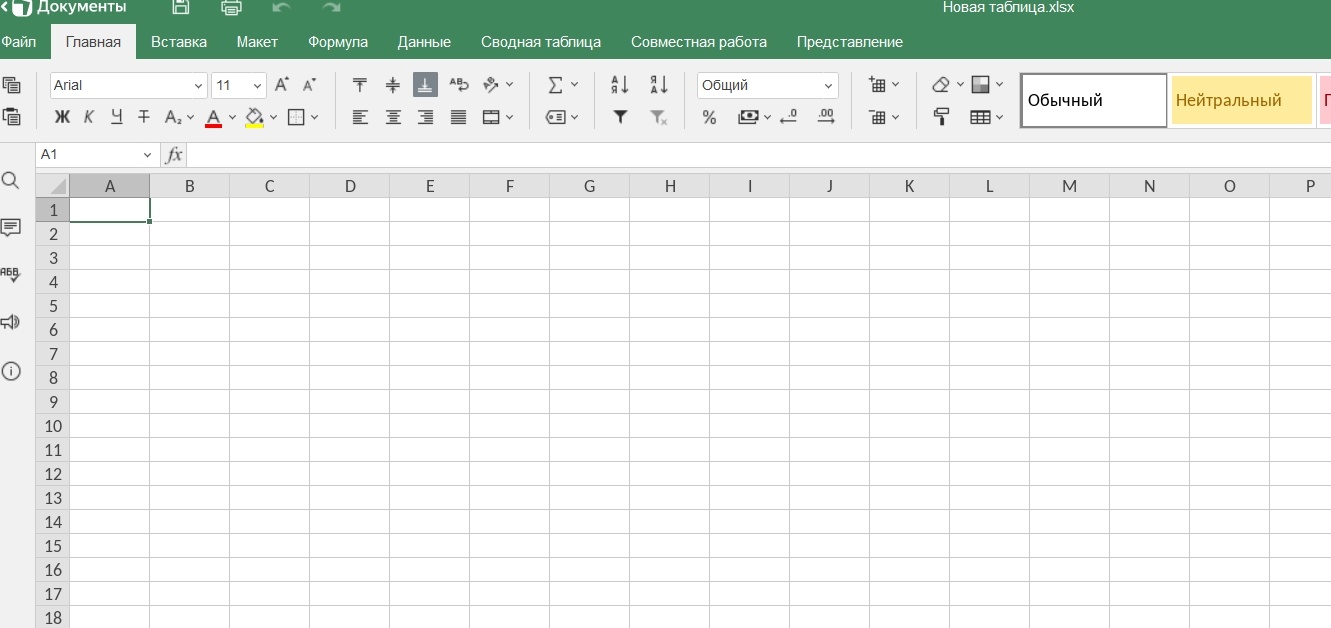
В ней будут доступны следующие инструменты для работы:
- столбцы и строки для заполнения текстом, символами;
- вставка ссылок, различных диаграмм, надписей, фигур, изображений и так далее;
- данные в таблице можно настраивать и редактировать;
- есть возможность сохранения таблицы на компьютер;
- доступна настройка таблицы.
Это еще не все инструменты, которая имеет Excel таблица в Яндексе.
Excel таблица онлайн в Google
Для того, чтобы открыть онлайн таблицу в Гугл, необходимо так же войти в почтовый ящик Gmail и зайти на сервис «Гугл таблицы».
Нажимаете кнопку «Открыть Google таблицы» (скрин 5).

В качестве создания таблицы используйте кнопку «Пустой файл» (скрин 6).

Google Таблицы. Урок 125. Импорт данных из Excel в Гугл таблицы
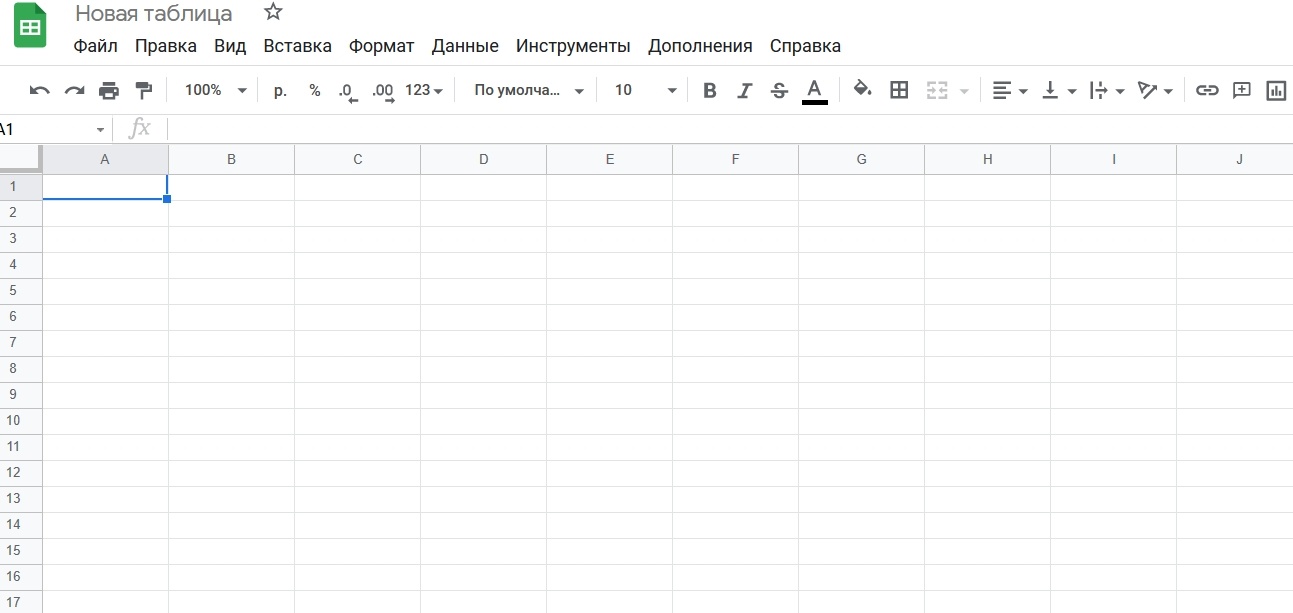
Появится онлайн таблица со всеми инструментами (скрин 7).
- создание новых документов;
- можно править текст и символы в таблице;
- форматировать текст;
- вставлять изображения, формы и другие файлы.
У таблицы больше возможностей, практически так же, как в программе.
Как пользоваться таблицей онлайн
Давайте рассмотрим в качестве использования Яндекс таблицу. Когда мы вошли на сервис, то можем что-нибудь заполнить, чтобы проверить работоспособность ресурса. К примеру, напишем в первом столбце название месяцев, затем справа в категории «B» пропишем даты (скрин 8).
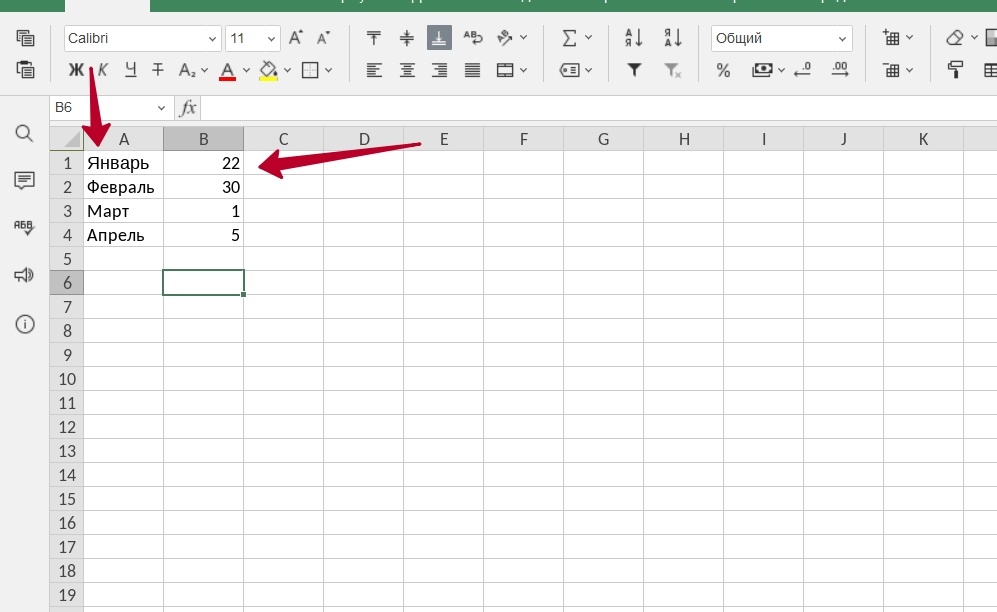
Если нужно растянуть столбец таблицы, нажмите левой кнопкой мыши на линию между разделами «A» и «B», например, мы расширим первый столбик, а значит, эту линию протягиваем вправо, до нужного размера. Чтобы не затягивать статью, я вам рассказал об основных настройках.
Если хотите сохранить таблицу на компьютер, нажмите по кнопке «Файл», «Сохранить как» (скрин 9).

Далее выберите представленные форматы – XLSX, ODS, PDF, CSV и другие варианты форматов. Я выбрал первый вариант для таблиц и сохраняю файл через браузер на компьютер. Иногда некоторые браузеры не пропускают файлы и пишут – «Этот файл загружается редко». В таком случае просто нажмите на файл и кликните «Разрешить загрузку». После чего документ сохранится на компьютер и им можно пользоваться.
Заключение
Итак, сегодня рассмотрели, что такое Excel таблица онлайн, как начать с ней работать и пользоваться. С помощью таблиц в Интернете вы сможете записывать данные, сохранять их на компьютер или прямо на сервисе. Что хорошо, вы не будете нагружать оперативную память компьютера, и ваши файлы будут всегда под рукой.
P.S. Можете посмотреть подробное руководство по работе с Эксель программой. Всё чётко и по делу.
Спасибо за внимание!
С уважением, Сергей Ёлчев
Источник: www.sergey-computers.ru
Как подключить и синхронизировать Google Sheets с Excel
И Google Таблицы, и Excel — мощные инструменты. Таблицы Google наиболее широко используются, когда вы работаете по всему миру и часто делитесь данными с другими. Это очень удобно для совместной работы.
Между тем, Excel большую часть времени используется в автономном режиме для собственных расчетов и т. д. Предположим, вы постоянно используете таблицы Google и вам нужно сделать резервную копию, вы скачаете ее и сохраните на своем компьютере. Но представьте, что вы работаете над каким-то проектом по анализу данных и делаете много изменений в таблице Google.
Каждый раз, когда вы вносите изменения, вы должны загрузить их для резервного копирования. Это становится утомительной задачей, не так ли? Есть способ сделать вещи проще. Вам не нужно загружать листы Google каждый раз, когда есть обновление, но, тем не менее, у вас будет самая последняя резервная копия данных на вашем компьютере. Думаете, как это возможно?
В этой статье мы узнаем, как это сделать, то есть как подключить и синхронизировать Google Sheets с Excel.
Шаги по подключению Google Sheets к Excel
Шаг 1: Открытым в Google таблицы который вы хотите подключить к Excel. Убедитесь, что у вас есть данные в таблицах Google. Вот примерный список данных, стран и столиц.

Шаг 2: Нажмите на Делиться кнопка, которая находится в правом верхнем углу.

Шаг 3: Если вы еще не назвали лист Google, вы можете назвать его сейчас. Или, если вы не хотите называть его, нажмите «Пропустить». Если он уже назван, перейдите к шагу 4.
Шаг 4: Вы получите всплывающее окно со ссылкой. Теперь вам нужно выбрать доступ либо Ограниченный что означает, что только люди с доступом могут просматривать данные с помощью ссылки или выбирать Кто со ссылкой что означает, что любой в Интернете со ссылкой может просматривать данные
Шаг 5: Если вы выбираете «Ограничено», то для добавления людей вы можете ввести идентификаторы электронной почты людей в поле «Добавить людей и группы».

Шаг 6: Здесь я выбрал Кто со ссылкой и нажмите на Копировать ссылку чтобы скопировать его, а затем нажмите Сделанный

Шаг 7: Теперь создайте рабочий лист Microsoft Excel. Для этого перейдите в папку на своем компьютере, где вы хотите создать Excel, щелкните правой кнопкой мыши на пустом месте и нажмите Новый

Шаг 8: Выберите Рабочий лист Microsoft Excel из списка. Рабочий лист будет создан.

Шаг 9: Вы можете дать ему имя. Открытым рабочий лист эксель
Шаг 10: Зайдите в Данные вкладку на ленте Excel вверху и нажмите на из сети. Если вы не нашли его, нажмите на Получить данные

РЕКЛАМНОЕ ОБЪЯВЛЕНИЕ
Шаг 11: Выберите Из других источников и в выпадающем списке нажмите Из Интернета

Шаг 12: В появившемся окне вставить скопированная ссылка в поле URL
Шаг 13: Перейдите в конец ссылки и удалять все персонажи из редактировать до последний

Шаг 14: И заменять те удаленные символы с экспорт? формат=xlsx
Шаг 15: Теперь ссылка выглядит так, как показано ниже. Нажмите на ХОРОШО

Шаг 16: Нажмите на Соединять

Шаг 17: Откроется окно навигатора, в левой части которого будут листы Google. Когда ты нажмите на лист, справа вы можете увидеть предварительный просмотр данных, которые у вас были в листе Google. Но заголовки столбцов и не так, как ожидалось.

Шаг 18: Чтобы изменить заголовки столбцов, нажмите Преобразование данных внизу, и данные будут загружены в редактор Power Query.

Шаг 19: Выберите Трансформировать вкладка, нажмите на Использовать первую строку в качестве раскрывающегося списка заголовков и выбрать Использовать первую строку в качестве заголовков

Шаг 20: Теперь вы можете видеть, что заголовки были изменены. Чтобы загрузить данные в таблицу Excel, нажмите кнопку Дом вкладка вверху
Шаг 21: Нажмите на Закрыть и загрузить который находится в верхнем левом углу

Шаг 22: Это займет несколько секунд, и данные будут загружены на лист Excel. Вы также можете увидеть количество загруженных строк и имя рабочего листа в правой части окна Excel.

Шаги для синхронизации данных в Excel
Теперь, когда вы подключили и загрузили данные, представленные в таблицах Google, в Excel, давайте посмотрим, есть ли какие-либо изменения или обновления, внесенные в таблицы Google, и как они немедленно отразятся в Excel.
Шаг 1: Здесь я добавил еще несколько данных в таблицу Google и сохранил их.

Шаг 2: Excel также должен получить последние данные. Итак, вернитесь на лист Excel, нажмите Обновить и последние данные будут обновлены


Шаг 3: Вместо того, чтобы каждый раз нажимать кнопку «Обновить», вы можете автоматическое обновление рабочий лист через равные промежутки времени. Так Выбрать в стол или щелкните любую ячейку в таблице и нажмите кнопку Обновить всепадать кнопка.
Шаг 4: Выберите Свойства соединения

Шаг 5: Появится окно свойств запроса, поставьте галочку напротив обновлять каждый щелкнув по нему, и укажите время обновления. Это в минутах.
Шаг 6: Также установите флажок рядом с Обновлять данные при открытии файла чтобы включить его и нажмите на ХОРОШО чтобы сохранить изменения

Шаг 7: Сохранять рабочая тетрадь Excel и Закрыть Это
Шаг 8. Теперь добавьте еще несколько данных в листы Google и сохраните их.

Шаг 9. Откройте книгу Excel и, если вверху появится какое-либо предупреждение о безопасности, нажмите включить и подождите секунду, чтобы запустить фоновый запрос
Шаг 10: Готово, последние данные отображаются в Excel без каких-либо кликов.

РЕКЛАМНОЕ ОБЪЯВЛЕНИЕ
Вот и все! Я надеюсь, что эта статья была полезной, и вы легко справились с ней. Спасибо!!
Ваш электронный адрес не будет опубликован. Обязательные поля помечены *

Как использовать функцию проверки орфографии для поиска слов с ошибками в Excel Excel
Очень часто может случиться так, что несколько слов могут быть написаны с ошибками, когда вы печатаете в Word или Excel. Но идентифицировать их было бы утомительно. Не беспокойтесь, в этой статье в.

Как создать пароль и дату истечения срока действия при совместном использовании файлов Excel в Интернете Excel
28 января 2022 г. От Аша НаякХотите знать, как установить пароль и дату истечения срока действия для онлайн Excel? Здесь, в этой статье, вы узнаете об этом. Создание пароля для Excel становится нео.

Как автоматически заполнить последовательные данные, используя серию заполнения в Microsoft Excel Windows 10 Окна 11 Excel
Когда дело доходит до Microsoft Excel, задействовано много данных, числа, дни, еще числа, список бесконечен. Практически невозможно выполнить все задачи Excel без какой-либо автоматизации. Одним из.
Источник: koroglutech.com
Как сделать так, что бы данные из нескольких Google-таблиц собирались в один отчет
Всем привет, меня зовут Артем Медведев, я представляю компанию Helpexcel.pro. Мы занимаемся созданием управленческих таблиц и умеем их интегрировать с другими приложениями.
На самом деле очень много задач, связанных с управленческими отчетами можно решить без программирования. Мы периодически публикуем материалы о том, как самостоятельно создать управленческий учет в Гугл таблицах. Делюсь тут ссылкой на соответствующий раздел сайта. Там пошаговая инструкция с разбором формул.
Кейс:
У каждого сотрудника своя таблица, где записываются учетные операции. Нужно сделать так, что бы в одной таблице собиралась информация из таблиц сотрудников в один сводный отчет.
Прикрепляю небольшой видеообзор итогового решения, что бы было понятней о чем речь)
Вот ссылка на папку с таблицами, которые будет описаны далее.
Рассмотрим ситуацию, когда с целью разграничения прав у каждого сотрудника своя таблица, где фиксируются учетные операции.
И есть таблица руководителя, содержащая форму отчета.
Усложним задачу тем, что представление данных в таблице руководителя задается взаимосвязанными выпадающими списками и диапазонами дат.
Для начала нужно сделать так, что бы данные, которые водятся в таблицы сотрудников появлялись в таблице руководителя.
Для этого создаем в таблице руководителя ровно столько листов, сколько таблиц сотрудников. Данные будем подтягивать формулой IMPORTRANGE()
Посмотрите короткий обзор применения формулы в данной ситуации.
В таблице «Отчетность» на листе «Данные» поставьте курсор в ячейку D3 и пропишите там формулу по аналогии с видеозаписью.
=IMPORTRANGE(«Ссылка на таблицу»; «Диапазон, который нужно отобразить из этой таблицы»)
В шаге 1 мы сделали так, что бы при обновлении данных в таблицах сотрудников, в таблице руководителя отображались все изменения.
Теперь нужно сделать так, что бы отчет заполнялся актуальными данными из таблиц сотрудников.
=СУММЕСЛИМН(диапазон суммирования;диапазон критерия 1; критерий 1; диапазон критерия 2; критерий 2;…)
И эту формулу нужно приписать относительно каждой таблицы.
Про формулу СУММЕСЛИМН и про то как ее использовать для разных вычислений напишу статью немного позже.
А пока прикрепляю запись вебинара, где мы очень подробно разбираем IMPORTRANGE, СУММЕСЛИМН, ЕСЛИ, FILTER для создания модели отчета.
Если хотите получить записи курса по Гугл таблицам, то можно посмотреть информацию на этой страничке.
Какой-то велосипед из костылей и желудей. Вы про СУБД слышали, не?
Конечно слышал) мы этим и занимаемся!
Суть статьи в том, что бы каждый предприниматель смог простым способом настроить себе отчетность. Практика показывает, что большинство пользователей не знают элементарных вещей.
В начале статьи так и написано «много задач, связанных с управленческими отчетами можно решить без программирования».
Не все могут и хотят делать что то сложное. Да возможно это нецелесообразно. Есть простые и общедоступные инструменты.
Решать такого уровня задачи можно в любом гуе и тоже без программирования. Только там функций больше и импортэкспорт в любой любимый табличный редактор наладить не проблема.
Например? Возможно читателям статьи будет интересно.
То, что вы прислали это база данных. Для ввода информации в нее нужен интерфейс. Для того, что бы получить что то нужна функциональность, которая будет отправлять запросы в базу.
Тут очевидно, что без разработчиков не обойтись! Я писал выше о цели статьи.
Да в целом вы можете к нам на сайт перейти и будет понятно вообще чем мы занимаемся и почему имеем в этом экспертность http://helpexcel.pro/
Это рассуждения человека далекого от реальности) спасибо за то, что уделили столько времени! Любая критика очень даже приемлема.
Практического применения, тем более массового, инструментов, которые вы привели нет!
query builder
Практического применения, тем более массового, инструментов, которые вы привели нет!
Действительно.
Это рассуждения человека далекого от реальности
Можно подумать, что хоть какое-нибудь применение эрзац-БД на таблицах в экселе близко к реальности.
Вам виднее, вы же в этом хорошо разбираетесь. Много решений для бизнеса сделали. Особенно по количеству комментариев, которые вы делаете на разных страницах и их формулировке заметно)
Подскажите, как сделать так, чтобы функция IMPORTRANGE считывала данные при каждом обновлении страницы таблицы?
Попробовал сделать тест и корректной работы добиться не получается. Почему-то данные добавляются единоразово в момент добавления функции в ячейку, а обновление происходит, только если функцию удалить и добавить заново. Т.е. нет автоматического обновления данных.
Скорее всего дело в настройках таблицы, у вас отключены автоматические обновления формул
Спасибо за подсказку, а то голову уже сломал. В описании функции в справке Google ни слова об этом.
Вообще автоматический пересчет обычно по умолчанию включен
Я создавал новые таблицы Google Docs и в них почему-то функция «Итеративные вычисления» была по умолчанию отключена.
В свое время был такой монстр, Microsoft Access. На нем и приложения писали и все такое. Потом к счастью это умерло.
Так вот есть Fire Base это гугловский инструмент. База данных SQL формата. Мы делаем так, что таблицы используются как интерфейс для визуализации, оттуда делаются запросы к БД и строится отчетность. А вся информация промежуточно или постоянно хранится в БД.
Миссия статьи — донести до пользователей простейшие возможности, которые почему то не используются. А они экономят много времени.
Вы можете перейти к нам на сайт, ссылка в начале статьи, посмотреть чем мы занимаемся и станет все понятнее)
Да это не то, что местами удобно. Это в целом удобно. О чем речь, какой SQL. Ведь это программировать нужно. Текущая статья о том и только о том, что можно решать множество задач стандартными способами!)
Для небольших организаций — отличный выход. Можно наладить себе учет без огромных вложений на свои серверы и дорогостоящее ПО.