
Movavi Video Editor – это видеоредактор, который отлично подходит для работы с несложными проектами. В отличие от своих конкурентов он гораздо проще в использовании, так как из-за отсутствия сложных наборов инструментов его интерфейс свободен от лишней информации. Кроме того, имеет несложный интерфейс. Но несмотря на это, некоторые пользователи испытывают трудности при работе с программой. В статье будет рассказано, как пользоваться Movavi Video Editor.
Добавление файлов
А начнем мы статью с самого важного – с добавления файлов в программу для последующей работы с ними. Приступим непосредственно к первому шагу инструкции, как пользоваться Movavi-видеоредактором.
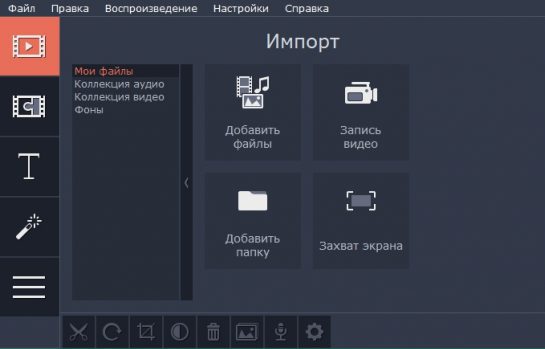
- Запустите приложение. После этого вы сразу попадете во вкладку «Импорт».
- Нажмите на кнопку «Добавить файлы».
- В появившемся окне «Проводника» перейдите в папку с нужными файлами, выделите их и нажмите кнопку «Открыть».
- После этого файл будет добавлен в видеоредактор. Если вы хотите открыть сразу все файлы в папке, то нажмите кнопку «Добавить папку».
- Также можно записать видео с камеры компьютера, нажав «Запись видео».
- Еще есть возможность записать видео с экрана монитора, соответственно, для этого необходимо нажать кнопку «Захват экрана».
5 Простых Эффектов, Которые Сделают Твоё Видео Лучше! — Монтаж видео в Movavi Video Editor / Мовави
Выбранные файлы будут добавлены в библиотеку. Для работы с ними их необходимо перетащить на таймлайн – дорожку, которая находится в нижней части программы.
Фильтры
Продолжая руководство о том, как пользоваться программой Movavi Video Editor, перейдем к работе с фильтрами.
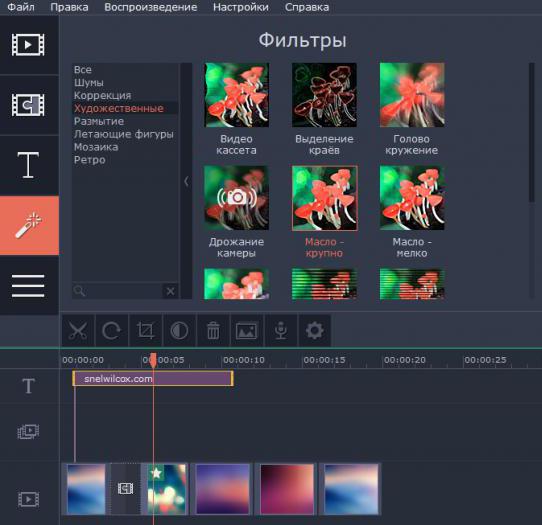
- Войдите в соответствующее меню. Для этого нажмите на панели слева кнопку «Фильтры», отображенную в виде волшебной палочки.
- Справа появятся фильтры, разбитые по категориям. При желании вы можете выбрать «Все» для полного отображения их списка.
- Для того чтобы наложить фильтр на видеоотрывок, вам достаточно нажать левой кнопкой мыши на нужный и, удерживая ее, перетащить на видеодорожку.
- Если вам необходимо добавить фильтр на все клипы, тогда нажмите по нему правой кнопкой мыши и выберите соответствующий пункт.
- Чтобы удалить наложенный фильтр, необходимо нажать на клипе по кнопке в виде звездочки. После этого появится меню, в котором вам нужно указать, какой именно фильтр вы хотите удалить.
Вот так просто работать с фильтрами. Разобравшись с этим, можно переходить к следующему этапу инструкции — как пользоваться Movavi Video Suite.
Эффекты перехода
При работе в видеоредакторе чаще всего возникает потребность склеивать одно видео из разных нарезок. Чтобы переходы выглядели более естественно, на них накладываются специальные эффекты, которые называют эффектами перехода. Рассмотрим, как использовать этот инструмент в программе.
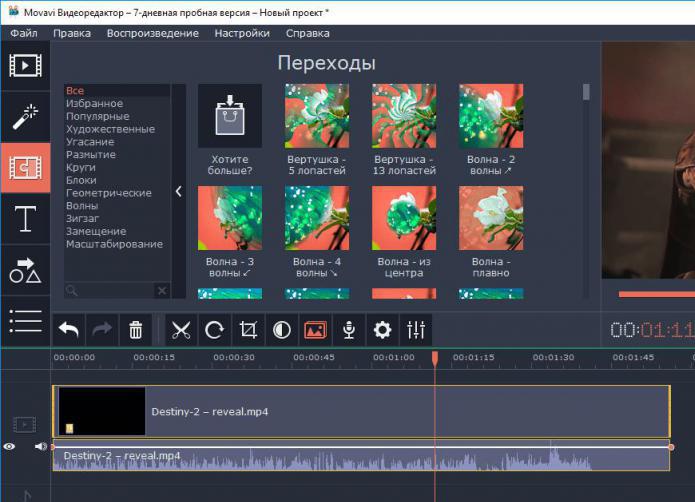
- На боковой панели перейдите в нужное меню. Оно расположено третьим сверху: иконка с изображением сложенных в виде пазла двух кадров.
- Как и в случае с фильтрами, справа будут отображаться переходы.
- Для их добавления на дорожку необходимо просто перетащить понравившийся переход на видео, предварительно зажав на нем ЛКМ.
- Между двумя склейками появится иконка перехода. Чтобы удалить его, вам необходимо нажать ПКМ по ней и выбрать соответствующий пункт.
- Также в меню вы можете выбрать пункт «Свойства», при нажатии на который откроется дополнительное окно. В нем вы можете увеличить или уменьшить длительность перехода.
Теперь вы знаете, как накладывать эффекты перехода на склейки клипа. Но это еще не последний пункт в инструкции, как пользоваться программой Movavi.
Наложение текста
Нередко при работе с видео появляется необходимость наложения текста. Это можно сделать в видеоредакторе Movavi.
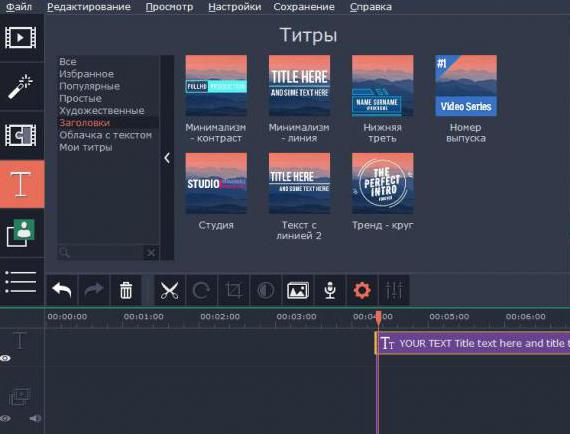
- На боковой панели вам в первую очередь необходимо перейти в раздел «Титры». Это четвертая иконка сверху, на которой изображена большая буква Т.
- Справа высветится меню, в котором вы можете выбрать понравившийся вам стиль титров. Они так же, как и в предыдущих случаях, разделены по категориям.
- Когда вы определитесь со стилем накладываемого текста, перенесите соответствующую иконку на видеодорожку. Выполняется это обычным перетаскиванием.
- Обратите внимание, если вы хотите установить титры после или до видеоотрывка, тогда его необходимо перетянуть непосредственно на ту же дорожку, на которой находится запись. А если вам нужно наложить их поверх записи, тогда перенесите их на другую дорожку, расположенную выше.
- Вы также можете изменять продолжительность появления титров и момент их появления и исчезновения. Так, для обычного перемещения зажмите ЛКМ на текстовом отрывке и, двигая курсор, перетащите его в нужное место. Если же вы хотите изменить его продолжительность, зажмите ЛКМ на одном из краев текстовой дорожки.
- Нажав по титрам на таймлайне ПКМ, вы можете выбрать пункт «Редактировать». После этого появится окно, в котором можно задать главные параметры отображения текста: его месторасположение, цвет, размер и так далее.
Текст – очень важный элемент в видеопроизводстве, но не последний. Переходим к следующему этапу руководства, как пользоваться Movavi.
Применение фигур
Если вы решили, например, записать ролик, в котором будете инструктировать пользователей относительно выполнения каких-либо действий, то, скорее всего, вам понадобится наложить на запись различные фигуры (например, прямоугольники, стрелки или круги). Рассмотрим, как это сделать:
- На уже знакомой боковой панели перейдите в соответствующий раздел, он расположен пятым по счету: иконка геометрических фигур.
- В правой части панели появятся непосредственно сами фигуры.
- Чтобы добавить необходимую в видеозапись, ее необходимо перетащить на видеодорожку снизу. Обратите внимание, что для добавления поверх видео нужно переместить выбранную фигуру в соответствующую область дорожки. А для отображения до или после записи – на саму дорожку.
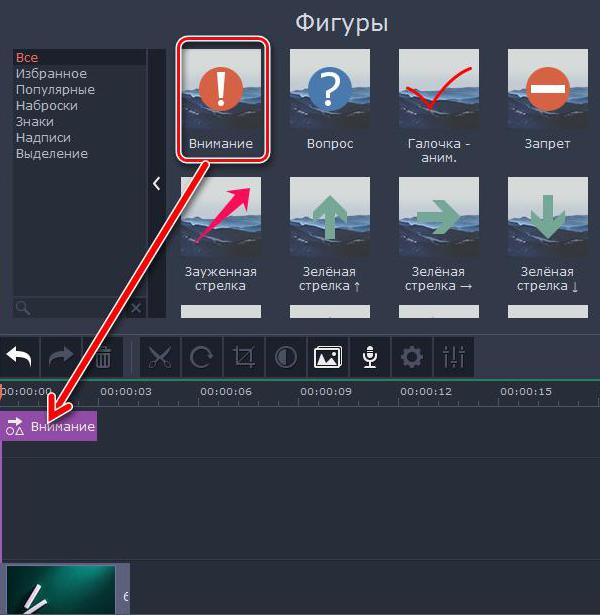
В остальном все действия понятны: для удаления или редактирования вам необходимо нажать на фигуры ПКМ и выбрать соответствующий пункт.
Теперь перейдем к наиболее важному пункту инструкции, как пользоваться Movavi Video Editor.
Сохранение записи
Теперь вы знаете, как пользоваться Movavi. Но это еще не все. Ведь созданное видео необходимо загрузить отдельным видеофайлом на компьютер. Как ни странно, но для многих пользователей это также становится проблемой. Поэтому подробно рассмотрим все действия:
- В самой нижней части окна программы нажмите на кнопку в виде карандаша.
- Появится окно «Настройка проекта». В нем вы можете задать все необходимые параметры выводимого видеоролика: разрешение, частоту кадров, частоту сэмплов, размещение в кадре и каналы аудио.
- Указав все необходимые параметры, нажмите кнопку «ОК».
- После закрытия этого окна можно приступить непосредственно к сохранению файла. Для этого нажмите одноименную кнопку, расположенную в нижней левой части окна.
- Появится дополнительное окно, в котором вам также нужно задать некоторые параметры выгрузки видео. После выполнения всех действий нажмите кнопку «Старт».
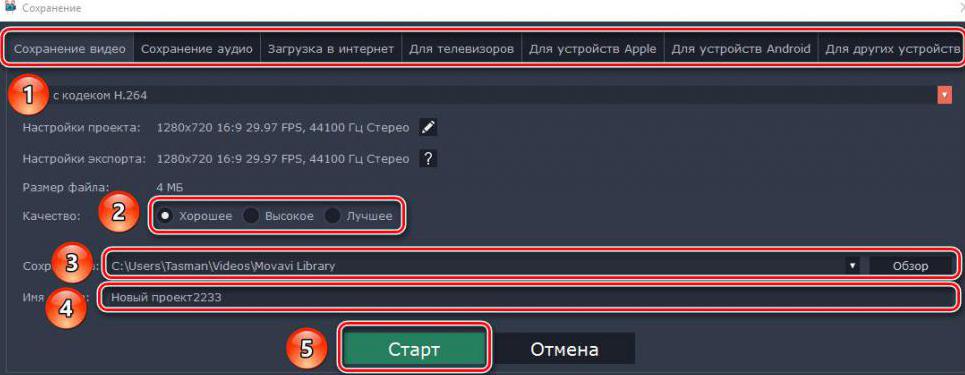
После этого появится окно с отображением прогресса сохранения ролика. Он может длиться довольно долго, все зависит от продолжительности самого видео и количества наложенных на него эффектов. В конце появится окно, в котором остается лишь нажать кнопку «ОК».
Заключение
Вот мы и разобрались, как пользоваться Movavi. Как можно заметить, функций у этой программы много, и конечно же, все перечислить в одной статье сложно. Мы постарались осветить самые важные, которые чаще всего используются пользователями.
Movavi Video Editor – простая программа для редактирования видео. Этот видео редактор обладает множеством полезных функций, перечислю лишь некоторые из них – это оцифровка видео, видеомонтаж, запись видео с экрана монитора (скринкастинг), обрезка видео, создание слайд-шоу и многое другое.
Как скачать Movavi Video Editor
Перейдите на официальный сайт и скачайте программу

Скачать Видеоредактор Movavi, перейдите в русскую версию сайта и скачайте программу бесплатно. Вы можете ознакомиться со всеми функциями редактора.
Кому пригодиться программа:
– для людей с домашним видео. Вы можете сами сделать видеомонтаж, вырезать ненужные части видео, наложить музыку, титры, эффекты и т.д.
– для тех, кто занимается профессиональной видеосъемкой.
– для видеоблоггеров или для тех, кто мечтает о славе на youtube.
Видеоредактор поддерживает русский язык, очень прост в работе, поэтому подойдет всем – от любителя до профессионала.
Я уже писала в каких еще редакторах можно создавать слайд-шоу. Прежде всего, это ProShow Producter, а также вы можете попробовать создать слайд-шоу онлайн.
Интерфейс Movavi Video Editor
достаточно прост. Нажмите на скриншот и вы увидите основные окна программы
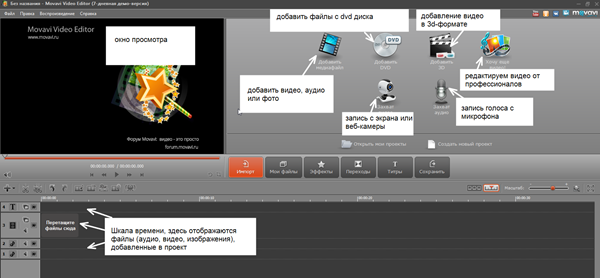
Как и в любом видеоредакторе, Movavi имеет следующие зоны:
- Меню – в верхней части программы. Здесь “лежат” основные функции видеоредактора.
- Окно просмотра – именно здесь вы можете просматривать все сделанные вами изменения видеоролика.
- шкала времени с видео-, аудио-дорожками, а также отдельные дорожки для титров и изображений.
- Панель инструментов, при помощи которой вы можете добавлять медиофайлы или переходить в разделы редактирования видео, такие как “Эффекты”, “Титры” и пр.
Начало работы в программе
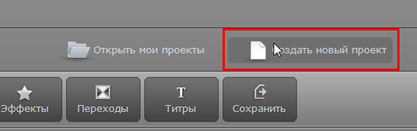
Работа в любой практически программе начинается с создания проекта. Так и в Movavi Video Editor. Создать проект можно двумя путями: Файл –> Новый проект (горячие клавиши CTRL + N) или с помощью специальной кнопки на панели инструментов.
Следующий этап работы в программе – это добавление видеофайлов или изображений. Именно над ними будет идти работа. Вам поможет специальная кнопка “Добавить медиафайл”.
Как создать слайд-шоу в редакторе
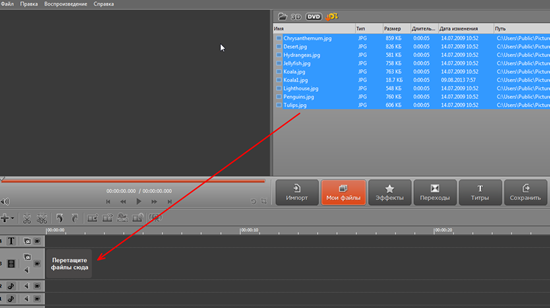
Во-первых, загрузите большое количество фотографий в видеоредактор через кнопку “Добавить медиафайл”. Можно добавить сразу много изображений, вам нужно лишь зажать клавишу CTRL и поочердно кликать по нужным файлам или клавишу SHIFT. Тогда вам придется кликнуть по первому и последнему файлу –> у вас загрузятся все расположенные между ними фотографии.
Вы увидите все ваши фото в верхней части программы. Выделите все фото (сочетание клавиш CTRL + A) и переместите фото на шкалу времени:
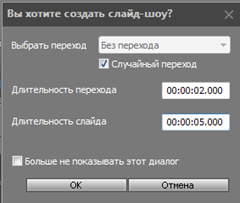
Появится окно с вопросом: “Хотите создать слайд-шоу?” Отметьте параметры – случайный переход, длительность слайда и перехода:
Вот ваше слайд-шоу готово! Вы можете исправить переходы или применить эффекты. Эти функции доступны в соответствующих вкладках программы. Переходы добавляем перетягивая их в выделенное место на шкале времени.
Рассмотрим подробнее вкладку “Эффекты”
Эффекты для видео располагаются в папках, разбитые на категории:
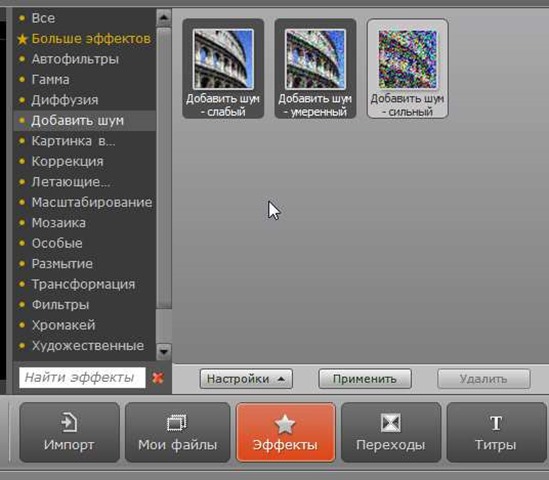
Выберите нужный эффекты, нажмите на его иконку. Сразу же его эффект будет виден в окне просмотра. Нажмите на кнопку “Настройки” для изменения степени выраженности эффекта. Если вас все устраивает, то нажмите кнопку “Применить”. Отмена эффекта – кнопка “Удалить”.
Как наложить звук на видео или слайд-шоу.
Часто слайд-шоу делают со звуковым сопровождением. Чтобы добавить звуковую дорожку – нажмите “Импорт” –> “Добавить медиафайл”-> Переместите загруженный mp3 на шкалу времени. Все по аналогии с добавлением фото в редактор.
Как обрезать видео
Над шкалой времени вы видите 2 иконки ножниц.
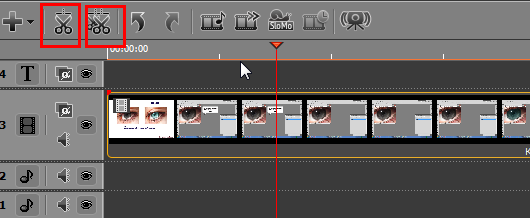
Иконка, расположенная левее устанавливает разделитель в нужном месте видео. Этот разделитель делит видео на несколько частей. Выделите ненужную часть и нажмите Delete.
Сдвоенные ножницы позволят вам осуществить нареку видео. Эта иконку вызывает специальный модуль “Split Movie”.
Как склеить видео в Movavi
Это еще называется монтажом. Добавьте несколько видеороликом в программу: Импорт –> Добавить медиафайл –> переместить на шкалу времени. Определить переход между двумя видеороликами или его отсутствие.
Примечание. Переход в можно добавить не только между разными частями видео, но и в середине целого ролика. Сначала нужно разбить его на две части при помощи ножниц, и в месте разбиения вставить переход.
Запись видеоурока
Если вы решили попробовать себя на поприще видеоблоггера, то вам нужно уметь записывать себя с вебкамеры или записывать видео с жкрана монитора. Все это можно делать с помощью Movavi Video Editor.
Перейдите во вкладку “Импорт” и нажмите на иконку “Захват видео”
Выберите область захвата, устройство видеозахвата (при выборе вебкамеры – вы запишете себя, если Behold TV, то экран). Выберите папку для сохранения видео и нажмите на кнопку “Начать запись”.
Как добавить титры в Мовави
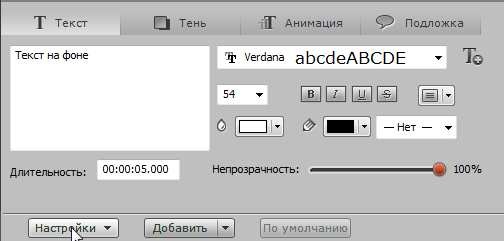
Нажмите на иконку добавления титров, выберите титры из трех категорий (анимированные, простые или художественные). Нажмите “Настройки” и впишите текст титров или надписей, выполните форматирование, внесите изменения в анимацию, добавьте подложку при необходимости и пр. Когда все будет готово, нажмите “Применить”.
Как сохранить проект
Если вы не закончили работу над видео и хотите продолжить ее позже, то вам нужно сохранить проект. Файл –> Сохранить проект как.. Дайте ему имя и выберите расположение.
Как вывести готовое видео
Для этого существует кнопка “Сохранить”. Она расположена в панели инструментов. Вы можете сохранить как видеофайл, как аудиофайл, записать в формате 3D, сохранить для мобильного устройства или сразу загрузить в интернет.
Для того чтобы сделать красивое видео нужен видеоредактор. В этом плане программ предлагается множество. Есть сложные, для профессионального создания кинематографичных фильмов, а есть и простые, легкие в понимании редакторы, которые подходят для создания не менее эффектного домашнего видео. Как сделать видео самому? Выполните всего лишь 5 шагов и вы узнаете как пользоваться Movavi Video Editor.
- В первую очередь, нужна программа. Отсутствие опыта требует, чтобы это был русскоязычный софт, интерфейс пусть будет удобным и интуитивно понятным. Вникать подробно в настройки не хочется. Если популярные форматы видео будут предлагаться по умолчанию, то это будет плюсом. Под эти критерии подходит видео редактор для Windows — Movavi. На этом программном обеспечении и остановимся, скачаем, установим.
- Второй этап – загрузка рабочего видеоматериала, фотографий, звуков в софт. Программа Movavi совершенно не сковывает движения пользователя. Добавляйте медиафайлы с жесткого диска, флеш-карты, DVD-диска. Работать можно с разными форматами видеофайлов, записанных при помощи веб-камеры, фотоаппарата, мобильного гаджета, другого устройства.
- Третий этап – проведем подготовку программы для работы. Интерфейс простой и понятный. Исходные файлы хорошо просматриваются. Выбираем, что нам необходимо с ними сделать. Фрагменты можно нарезать на части, склеивать, добавлять переходы во время соединения файлов.
- Четвертый этап – делаем полученный сырой видеоклип еще красивее. У нас имеется видеоролик. При желании можно добавить ему контрастности, яркости, изменить смазанные моменты, добавить четкости изображенным объектам. Добиваемся отменного качества видео, а затем накладываем на него любой модный фильтр. В Movavi предлагают свыше 40 стильных фильтров для редактирования видео. Помимо фильтров, на этом этапе можно добавить титры, музыкальное сопровождение. Видеоредактор предлагает 2 дорожки. На одной делаем фон, а на другой – вводим звуковые спецэффекты. Достаточно нужный аудиофайл перетащить на дорожку. С текстом для титров также поэкспериментируйте, выберете из 100 шрифтов лучший, сделайте его анимированным.
- Пятый шаг – нужно видео сохранить в подходящем формате. В сложном ПО пользователь вводит настройки сам, для этого нужно знать, что стоит за каждым числом. В случае с Movavi просто выбираем, где будет размещаться видео. Если хочется его опубликовать на YouTube, то задаем этот параметр. Будем размещать в социальных сетях? Достаточно указать пункт. Видео можно конвертировать и под определенное устройство. Читаем, выбираем, кликаем.
Итак, что нужно, чтобы сделать видео самому:
- скачать программу Movavi;
- загрузить в нее медиафайлы;
- настроить софт и материал для работы;
- украсить видео доступными спецэффектами, произвести цветокоррекцию;
- сохранить видео в правильном формате.
Видео инструкция
Источник: hololenses.ru
Плагины для movavi video suite 12. Дополнительные эффекты и переходы
С появлением и развитием интернета поиск и распространение информации перешли на новый уровень. Всемирная путина выполняет развлекательные функции, используется как инструмент для работы и даже является местом заработка денег. Так или иначе, создатели интернет-контента в первую очередь ориентируются на распространение информации в формате видео, так как это наиболее практичная форма для пользователей. Поэтому в данной статье мы рассмотрим простой и удобный в использовании редактор видео на русском языке – Movavi Editor.
Начнем с того, что официальная версия редактора обойдется Вам почти в 10 долларов, пробная версия — бесплатно, но она несколько ограничена в функционале. Приобрести видеоредактор или полный набор инструментов Movavi можно здесь .
Интерфейс и основные действия
Интерфейс видеоредактора интуитивно понятен и не перенасыщен излишними элементами, загромождающими окно. В верхней панели находятся четыре пункта меню: «файл», «правка», «воспроизведение» и «справка»; как правило, они почти не используются. Основные же возможности представлены шестью кнопками в центре экрана: «импортировать», «мои файлы», «эффекты», «переходы», «титры» и «сохранить».
Окно разделено на три рабочие области, где в левом верхнем углу визуально отображается видеозапись, верхнем правом — находится функционал одной из шести вышеупомянутых кнопок, а в нижней части экрана располагается временная шкала видеоролика.
Первым делом, добавьте видеофайл, с которым Вы намерены работать. Так как при запуске программы Movavi функция «Импорт», которая отображается в центре экрана, выбрана автоматически, то остается лишь в правой части окна нажать на надпись «Добавить медиафайл».

В открывшемся окошке ищем нужный ролик, после чего жмем «открыть». В правой верхней области окна мы увидим появившееся видео. Чтобы начать его обрабатывать, зажмите и перетащите его в область обработки внизу экрана, как показано на рисунке.

Обратите внимание, когда видео размещается прямоугольником на временной шкале, его можно двигать относительно нее, тем самым сдвигая относительно начала будущего видеоролика. То есть, если прямоугольник разместить через 10 секунд от начала шкалы, то видеоряд начнется через 10 секунд после начала будущего видео.

Также можно использовать кнопку в центре экрана «Сохранить» — «Сохранить как видеофайл».
Маленькое окошко, появляющееся при сохранении, позволяет настроить формат будущего ролика, который выбирается в списке под надписью «Профиль». Определившись с форматом, жмем «Сохранить», выбираем путь для размещения файла и вновь нажимаем «Сохранить».

Обрезка видео
Чтобы разрезать видео в какой-нибудь его части, нужно выполнить два действия. Первое – на временной шкале внизу экрана найдите вертикальную красную линию, на конце которой расположен треугольник. Горизонтально перетащите ее за треугольник в место/кадр, на котором желаете обрезать ролик. Напомним, что в левой верхней области должен отображаться этот самый кадр. Когда красная линия будет расположена правильно, выполняем второе действие – жмем на ножницы в левой части экрана (см. рисунок ниже).

После этих действий в указанном месте видео будет разрезано. Чтобы удалить лишний фрагмент, достаточно на временной шкале нажать на него правой клавишей и в списке выбрать «Удалить».

Эффекты и фильтры
Приложение Movavi – это редактор видео с эффектами, то есть он обладает великолепной способностью накладывать на изображение цветовые фильтры и прочие эффекты. Для перехода в библиотеку эффектов нажмите соответствующую кнопку в центре экрана. В области справа вверху отобразятся все возможности обработки картинки в виде слайдов с примерами.

Сперва нужно обрезать фрагмент видео, к которому Вы желаете применить эффект. Далее выбираем нужный фильтр/эффект и просто жмем на него. Почти каждый эффект имеет дополнительные настройки, которые можно открыть, нажав правой клавишей на него и выбрав в выпадающем списке «Показать настройки». После чего снизу, в области отображения эффектов появится окно настроек. Чтобы скрыть его – аналогично жмем правой клавишей на эффект – «скрыть настройки».

Все изменения видеоролика отображаются в области предварительного просмотра слева вверху.
Переходы в видеоредакторе Movavi
Чтобы поставить на видеоролик анимационные переходы между кадрами, прежде всего, нужно перейти из режима «Шкала времени» в режим «Сценарий». Для этого между временной шкалой и функциональными кнопками в центре экрана жмем на соответствующую кнопку – см. рисунок ниже.

После чего выбираем в центре экрана кнопку «Переходы». Теперь вместо эффектов в области справа вверху отображаются доступные анимации переходов. Нажав на интересующий Вас переход, в области предварительного просмотра Вы сможете увидеть пример анимации выбранного перехода. Чтобы использовать переход, зажмите и перетащите его в области между фрагментами ролика, в нижней части экрана.

Текст и титры
При помощи программы Movavi можно поместить какой-либо текст непосредственно на видео. Для этого нужно нажать на функциональную кнопку «Титры» и переключить режим обратно в «Шкала времени».

После чего в рабочей области справа покажутся возможные вариации расположения текста, которые бывают анимированные и статичные. Для предварительного просмотра выбранного вида титров – просто нажмите на него.

Чтобы добавить титры на видеозапись, нажмите на нужный вариант текста правой клавишей и из выпадающего списка выберите «Добавить на трек титров». Другие два пункта добавляют текст вначале или в конце ролика.

В правой верхней части окна появится настройка текста. В этом разделе имеется форма для ввода текста (1), выбор шрифта (2), размер и тип написания (3), расположение текста относительно рамки (4), и время начала-конца отображения текста (5).

В верхней части окна настроек имеются и другие разделы: кисть, анимация и тень.
В пункте «кисть» можно настроить цвет заливки и контура текста, толщину контура и непрозрачность букв, в «анимация» — выбрать анимацию и скорость ее воспроизведения, а в «тень» — особенности положения и видимости тени около текста.
Созданные в видеоредакторе Movavi субтитры отображаются на экране предварительного просмотра слева вверху и на временной шкале внизу. В первой области можно менять положение текста относительно экрана, просто зажимая окошко с текстом и перемещая на нужную позицию. А на временной шкале можно перемещать текст по времени.

Все вышеупомянутые способности Movavi — редактора видео на русском языке – лишь вершина айсберга. Если Вас интересуют инструкции по поводу других функций программы, то Вы можете посмотреть их на официальном сайте продукта. ( вот тут )
Movavi Video Editor 14 Plus – это простой и функциональный редактор видеофайлов, один из самых удобных среди подобных программ. Для того чтобы изменять в нем ролики не требуется каких-либо особых знаний. Пользователь сможет воспользоваться базовыми инструментами редактирования, а также некоторыми дополнительными функциями. На этом сайте вы сможете скачать крыкнутый продукт, но для начала ознакомьтесь с его особенностями.
Возможности
При помощи Movavi Video вы сможете склеивать, добавлять уникальные эффекты, вырезать, экспортировать/импортировать файлы и не только. Программа совместима с большинством устройств, откуда вы сможете загрузить файлы для создания видео. Пользователю также не нужно беспокоиться о формате файлов, так как здесь поддерживаются все популярные расширения.

После загрузки ролика в программу вам останется добавить к нему титры, переходы, наложить подходящие фильтры, добавить музыку или наложить собственное озвучивание происходящего и видео готово для просмотра на страницах соцсетей или видеохостинге. Для этого есть функции выгрузки видео прямо из окна программы.
- Редактор позволяет работать с любыми устройствами через кабель USB, а также другими носителями.
- Поддержка веб-камеры и захват звука из устройства ввода (микрофона).
- Поддерживаются популярные видеоформаты: WMA, MP3, AVI, MP4, MOV и прочие.
- При помощи программы пользователь сможет даже захватывать спутниковый сигнал из ТВ-тюнера.
- Можно переводить VHS видео в цифровой файл.
- При помощи инструментов редактора качество можно настроить, в частности, можно улучшить кадр повышением его четкости. А большое количество фильтров даст возможность экспериментировать с картинкой видеоряда.
- Функция создания титров позволит выбрать вам один из более чем 100 типов и разновидностей шрифта. Более того, вы сможете создавать полноценные анимации из текста, применяя спецэффекты. Поворачивайте надпись, создавайте подложки, изменяйте цвет, размер, начертание и многое другое.
- Поддерживаются также форматы музыки MP3, WMA, FLAC, поддерживаются MIDI-клавиатуры, музыкальные устройства, синтезаторы, которые имеют интерфейсы для подключения к ПК.
- Вы можете воспользоваться специальными профилями сохранения файла для мобильных устройств.
Movavi редактор умеет сохранять видео в хорошем качестве для просмотра на мобильных устройствах, компьютерах или 4K телевизорах. Редактор позволяет устранить неполадки в кадре в виде дрожания или помех без каких-либо потерь качества. Имеется своя библиотека музыкальных файлов и специальных звуков (гудок паровоза, скрип двери и т.д.), которую пользователь может задействовать в своем проекте, даже в коммерческих целях.

Программа позволяет работать с несколькими файлами одновременно. Встроенный аудиоредактор позволит нормализовать звучание, устранить шум из добавленных звуков или голоса микрофона, дополнить готовую фоновую музыку эффектами.
Как пользоваться
После установки и запуска редактора, первое что вам необходимо – это добавить файл, который предполагается улучшить или изменить. Для этого нужно нажать вкладку «Импорт», далее «Добавить файл». Выберите нужный на компьютере и нажмите кнопку «Открыть». После открытия файлов в окне коллекции их нужно добавить на монтажный стол для редактирования. Это можно сделать простым перетаскиванием мыши в рабочую область.
То же самое нужно сделать для аудио файлов. Временная шкала поможет ориентироваться при обрезке клипа. Большинство кнопок на панели инструментов имеют соответствующие своим функциям пиктограммы. Например, для обрезки ролика нужно выделить необходимую область и нажать на кнопку с изображением ножниц.
Скачать
Movavi Video Editor – отличный видеоредактор, который поможет создать качественный ролик на любой случай. Для его загрузки, нажмите на соответствующую ссылку ниже.
Название: Movavi Video Editor Plus
Год выпуска: 2019
ОС: Windows® XP/Vista/7/8.1/10/ (x86/x64)
Официальный сайт: Movavi
Язык интерфейса: Русский, Английский, и другие
Лекарство: не требуется (инсталлятор уже пролечен)
Мовави Видео Едитор является одним из самых популярных и качественных редакторов видео, которым смогут воспользоваться практически все пользователи, ведь для редактирования видео в этой программе никаких сложных знаний вам иметь не нужно. Если у вас присутствует базовый уровень знаний в работе с видео — тогда эта программа точно для вас. Вы быстро сможете вырезать, склеить, добавить множество визуальных эффектов, написать что-то на видео красивым шрифтом, а также добавлять в ролик уже заранее сделанные видео для чудесной интеграции. Также вы сможете воспроизвести ДВД файлы, и 3д-формат, записывать видео и аудиоданные.
Microsoft® Windows® XP/Vista/7/8/10 с последними обновлениями
Intel®, AMD® или совместимый двухъядерный процессор, 1,5 ГГц
Видеокарта Intel® HD Graphics 2000, NVIDIA® GeForce® 8 и 8M, Quadro FX 4800, Quadro FX 5600, AMD Radeon™ R600, Mobility Radeon™ HD 4330, серии Mobility FirePro™ или Radeon™ R5 M230 и выше
Разрешение экрана 1280 768, 32-битный цвет
512 MБ оперативной памяти для Windows XP и Windows Vista, 2 ГБ для Windows 7, Windows 8 и Windows 10
800 МБ свободного места на диске для установки,
500 МБ – для работы программы
Права администратора для установки программы
Загрузите любые файлы мультимедиа!
Загружайте видеофайлы и аудиозаписи в любых популярных форматах: AVI, MOV, MP4, MP3, WMA и др.
Добавляйте фотографии и любые графические изображения
Записывайте видео с веб-камеры и звук с микрофона
Переносите на компьютер записи с фотоаппаратов и видеокамер
Оцифровывайте VHS-кассеты, захватывайте видео с TV-тюнера
Вырежьте лишнее. Склейте фрагменты
Быстро нарезайте видео на любое количество частей
Удаляйте ненужные фрагменты в пару кликов мыши
Соединяйте отдельные фотографии и/или видеоролики красивыми переходами
Улучшите качество видео
Повышайте четкость изображения
Улучшайте яркость, контраст и другие настройки цветности
Автоматически улучшайте качество видео нажатием одной кнопки
И многое другое!
Экспериментируйте с фильтрами и эффектами
Цветовой баланс
Сепия
Мозаика
Летающие фигуры
Разделение экрана
Добавьте титры
Более 100 видов шрифтов: выбирайте любой!
Экспериментируйте с арт-шрифтами
Варьируйте цвет, размер и другие атрибуты текста
Создавайте стильные подложки под титры
Поворачивайте надписи на любой угол
Создавайте текстовые анимации
и многое другое!
Наложите звук. Запишите озвучку фильма
Загружайте в программу фоновую музыку и звуковые эффекты в MP3, WMA и других популярных форматах
Озвучивайте фильмы с помощью микрофона
Записывайте звук с MIDI-клавиатур, синтезаторов и других музыкальных инструментов, подключенных к вашему компьютеру
Сохраните видео в удобном формате
Выберите нужный формат. Сохраняйте клипы в популярных видео- и аудиоформатах для просмотра на компьютере
Выберите мобильное устройство. Пользуйтесь готовыми профилями сохранения для смартфонов, планшетов и других мобильных устройств
Экспортируйте для загрузки в Интернет. Подготовьте ваше видео для загрузки на YouTube, Facebook, Vimeo или другой вебсайт
8 Октября, 2019
Новый дизайн программы
Мы полностью переработали внешний вид программы: сделали его современным и стильным, а также обновили цветовую гамму. Теперь нажимать кнопки интерфейса, переключаться между меню и вкладками – одно удовольствие. Просто попробуй.
Личная коллекция файлов
Работать с файлами стало проще. Теперь, когда ты будешь добавлять видео или изображения, они будут автоматически сохраняться в коллекции файлов прямо в программе. Имея быстрый доступ к файлам, их можно просматривать, фильтровать по типу и добавлять на монтажный стол в любой момент.
Новые встроенные эффекты
Спецэффектов много не бывает. В категориях Шумы и Ретро тебя ждут новые фильтры: Искажение, Помехи, Разбитая линза и Ламповый ТВ. Также появилась целая категория крутых переходов – Параллакс.
Раскадровка видео на монтажном столе
Ориентироваться в видеороликах также стало проще. При добавлении клипа в программу ты увидишь его раскадровку на монтажном столе. Это удобно, если нужно разрезать видео или применить фильтр в каком-то конкретном месте.
1. Совмещённые в одном дистрибутиве установка программы или распаковка портативной (PortableApps формат) версии
/Установка согласно разрядности системы, распаковка portable x86+x64/
2. Не требует регистрации (патч)
3. Мультиязычный интерфейс (включая русский)
4. Отключены «социалки», отправка статистики использования (отключена и удалена),
проверка обновлений, акционные предложения MOVAVI и т.п.
5. Добавлена библиотека для программной реализации OpenGL
6. Подхватывает внешний файл настроек settings.reg (если находится рядом с инсталлятором)
«Тихая» установка с ключами /SILENT или /VERYSILENT (или файлом «Silent Install.cmd»)
Для «Тихой» установки портативной версии дополнительный ключ /PORTABLE=1 (или файлом «Unpack Portable.cmd»)
Movavi Video Editor — Это довольно простой редактор, с помощью которого быстро и легко обработать файлы видео, путем их обрезания, склейки, привнесения специальных эффектов, наложения переходов. Программа позволяет за короткий срок создать прекрасный видеофильм, который будет не стыдно продемонстрировать родным и друзьям.

Мовави Видео Эдитор разрабатывалась как программа для рядовых пользователей, чтобы, используя ее функционал, можно было произвести редактирование, монтаж видео, не уходя в дебри профессиональных трюков и тонкостей, которые имеются в дорогих раскрученных аналоговых программах. Приложение на раз номинировалось на различные награды, компьютерные эксперты включили его в перечень рекомендуемого ПО. Эта программа для монтажа видео имеет русскую версию интерфейса, скачать Movavi Video Editor 15 бесплатно для компьютера не сложно, установка так же вполне проста.

Очень часто у рядовых пользователей возникает необходимость редактирования отснятых на отдыхе или на празднике файлов видео. С помощью программы из них можно собрать отличный видеоролик.
Плюс данной программе в простоте и интуитивности ее интерфейса, даже юзер, зашедший в программу впервые, разберется что к чему в короткий срок и проведет редактирование и качественный монтаж своего видео. В этом и есть основное отличие данного приложения от программ-конкурентов, которые имеют очень запутанный интерфейс, разобраться с которым можно лишь перелопатив массу обучающих видео. Интерфейс программы Мовави Видео Эдитор простой, тут присутствуют все нужные при работе инструменты для осуществления обрезания, склеивания, внесения эффектов в видео, нанесения надписей в любых шрифтах, импортация и экспортация файлов в любые форматы, возможность воспроизведения полученных видеофайлов. Отметим что полную бесплатную крякнутую версию Movavi Video Editor Plus скачать через торрент бесплатно вполне легко и доступно, на страницах нашего портала сайт доступна ссылка для загрузки.

Интерфейс программы Movavi Video Editor:
Простой интерфейс программного редактора имеет в нижней части «стол для монтажа», где находятся изображения, треки файлов видео, файлы звука. В левой верхней части располагается меню, позволяющее добавлять, записывать видео файлы, есть галерея вариантов переходов, разные титры, эффекты, параметры. Правую часть сверху занимает предпросмотровое окно, там есть все, что содержится на монтажном столе.

Видеоредактор Movavi Video Editor 15.1.0 Plus (крякнутый на русском языке): бесплатно скачать торрент
Работа с программой Movavi Video Editor совершенно не затруднительная, если вам понадобиться помощь в каких-либо действиях, стоит лишь заглянуть в русифицированную инструкцию, где освещены все возникающие у пользователей вопросы.
Закончив создавать видео с помощью программного продукта Мовави Видео Эдитор, пользователь сможет произвести сохранение своего проекта, причем, сделать это можно с любом подходящем вам формате, классическом или современном. Но стоит понимать, что сохраненный проект в формате Movavi, является не фильмом, а файлом проекта. При необходимости такой файл можно начать редактировать. Этот видеоредактор для windows полностью на русском языке, скачать бесплатно Мовави Видео Эдитор repack с лицензионным вшитым ключом активации вы сможете без предварительной регистрации на нашем сайте.
Кроме того, вы сможете осуществить экспортацию своего проекта в формат видео. Вообще, экспорт может производиться в разнообразные форматы, их легко настраивать в ручном режиме. В программе есть настройки, предусмотренные для Андроид, Айфон, Айпад, а также для размещения на канале Ю-Туб и так далее.
Приложение станет отличной находкой, как для экспертов в области редактирования и создания видеоклипов, так и для новичков, которые лишь осваивают данную область. Дружелюбный интерфейс поможет освоить азы и стать достаточно продвинутым юзером в данной сфере. Мовави включает в себя следующие элементы:
- добавление эффектов, как видео, так и аудио;
- различные спецэффекты в переходах;
- сможете добавить картинки, звуки, соединять два клипа воедино;
- накладывать или отключать аудиодорожки;
- всячески улучшать качество изображения.
Скачать программу Movavi Video Editor
Скачать программу вы можете на официальном сайте https://www.movavi.ru/videoeditor/

Возможности программы
- Импорт. Добавляете свои собственные файлы или даже целые папки с медиафайлами (фотографии, видео или звуки)
- Фильтры. Возможность накладывать более 150 уникальных фильтров.
- Переходы. Для создания анимации между переходами, просто перетащите понравившийся в любое место.
- Титры. Добавьте титры с разными шрифтами (для редактирования необходимо дважды клацнуть на него).
- Стикеры. Включает в себя эмоции, фигуры, различные объекты.
- Другие инструменты. Утилиты, которые помогут улучшить качество картинки: масштабирование, стабилизация, коррекция цвета.
- Видеотрек. Отображение основных элементов проекта (видео, визуальные эффекты и т.п.)
- Аудиотрек. Возможность накладывать поверх основного клипа независимую аудиодорожку.
- Медиаплеер. Отображение клипа, который получится в конечном итоге.
- Дополнительные инструменты. Свойства клипа, запись озвучки, эквалайзер, кадрирование и др.
Источник: biathlonmordovia.ru
Как пользоваться Movavi: инструкция пользования, возможности, советы и секреты
А начнем мы статью с самого важного – с добавления файлов в программу для последующей работы с ними. Приступим непосредственно к первому шагу инструкции, как пользоваться Movavi-видеоредактором.
- Запустите приложение. После этого вы сразу попадете во вкладку «Импорт».
- Нажмите на кнопку «Добавить файлы».
- В появившемся окне «Проводника» перейдите в папку с нужными файлами, выделите их и нажмите кнопку «Открыть».
- После этого файл будет добавлен в видеоредактор. Если вы хотите открыть сразу все файлы в папке, то нажмите кнопку «Добавить папку».
- Также можно записать видео с камеры компьютера, нажав «Запись видео».
- Еще есть возможность записать видео с экрана монитора, соответственно, для этого необходимо нажать кнопку «Захват экрана».

Выбранные файлы будут добавлены в библиотеку. Для работы с ними их необходимо перетащить на таймлайн – дорожку, которая находится в нижней части программы.


Как скачать Movavi Video Editor
Перейдите на официальный сайт и скачайте программу
, перейдите в русскую версию сайта и скачайте программу бесплатно. Вы можете ознакомиться со всеми функциями редактора. Кому пригодиться программа: – для людей с домашним видео. Вы можете сами сделать видеомонтаж, вырезать ненужные части видео, наложить музыку, титры, эффекты и т.д. – для тех, кто занимается профессиональной видеосъемкой. – для видеоблоггеров или для тех, кто мечтает о славе на youtube.
Видеоредактор поддерживает русский язык, очень прост в работе, поэтому подойдет всем – от любителя до профессионала.
Я уже писала в каких еще редакторах можно создавать слайд-шоу. Прежде всего, это ProShow Producter, а также вы можете попробовать создать слайд-шоу онлайн.


Фильтры
Продолжая руководство о том, как пользоваться программой Movavi Video Editor, перейдем к работе с фильтрами.
- Войдите в соответствующее меню. Для этого нажмите на панели слева кнопку «Фильтры», отображенную в виде волшебной палочки.
- Справа появятся фильтры, разбитые по категориям. При желании вы можете выбрать «Все» для полного отображения их списка.
- Для того чтобы наложить фильтр на видеоотрывок, вам достаточно нажать левой кнопкой мыши на нужный и, удерживая ее, перетащить на видеодорожку.
- Если вам необходимо добавить фильтр на все клипы, тогда нажмите по нему правой кнопкой мыши и выберите соответствующий пункт.
- Чтобы удалить наложенный фильтр, необходимо нажать на клипе по кнопке в виде звездочки. После этого появится меню, в котором вам нужно указать, какой именно фильтр вы хотите удалить.

Вот так просто работать с фильтрами. Разобравшись с этим, можно переходить к следующему этапу инструкции — как пользоваться Movavi Video Suite.


Сколько вы будете зарабатывать
Теперь о самом интересном: как заработать на монтаже видео. Это творчество, несомненно, может приносить хорошие деньги. Однако доход зависит от огромного количества факторов.

Скажем, вы работаете на фрилансе. Объем работы, уровень сложности и запросов ваших клиентов – все это влияет на стоимость каждого проекта. Цена может варьироваться от пары-тройки тысяч рублей за небольшой ролик вплоть до 50 тысяч и больше. Кроме того, на фриланс-рынке цены устанавливают сами исполнители: за монтаж видео об одной и той же свадьбе один фрилансер возьмет 7 тыс. руб, а другой – 20. Тут вопрос в том, кто во сколько оценивает свое время и насколько хорошо умеет продавать свои услуги.
Если говорить о работе с полной занятостью, то, например, режиссер монтажа на российском телеканале или в коммуникационном агентстве получает примерно 80-90 тысяч рублей в месяц, зарплата их помощников обычно в два раза ниже. В киноиндустрии и производстве музыкальных клипов платят больше: в среднем, 150 тысяч рублей на средних позициях.
Как видите, уровень заработка зависит полностью от вас, вашего опыта и довольно часто – от вашей наглости и напористости.
Эффекты перехода
При работе в видеоредакторе чаще всего возникает потребность склеивать одно видео из разных нарезок. Чтобы переходы выглядели более естественно, на них накладываются специальные эффекты, которые называют эффектами перехода. Рассмотрим, как использовать этот инструмент в программе.
- На боковой панели перейдите в нужное меню. Оно расположено третьим сверху: иконка с изображением сложенных в виде пазла двух кадров.
- Как и в случае с фильтрами, справа будут отображаться переходы.
- Для их добавления на дорожку необходимо просто перетащить понравившийся переход на видео, предварительно зажав на нем ЛКМ.
- Между двумя склейками появится иконка перехода. Чтобы удалить его, вам необходимо нажать ПКМ по ней и выбрать соответствующий пункт.
- Также в меню вы можете выбрать пункт «Свойства», при нажатии на который откроется дополнительное окно. В нем вы можете увеличить или уменьшить длительность перехода.

Теперь вы знаете, как накладывать эффекты перехода на склейки клипа. Но это еще не последний пункт в инструкции, как пользоваться программой Movavi.


Настройки программы
Здесь будут описаны настройки видеоредактора. Чтобы в них попасть следует выбрать пункт меню «Параметры».
Окно состоит из трех вкладок. На первой «Основной», можно выбрать место сохранения временных файлов и язык программы. Тут же есть возможность включить фоновый рендеринг, который позволит создавать небольшую копию проекта для просмотра, а также позволит обрабатывать проект в фоновом режиме.

Можно включить аппаратное ускорение, в случае если видеокарта и процессор от соответствующего производителя и поддерживают данную функцию. Если это не так, то данные опции будут заблокированы. Однако, бывает так, что оборудование должно поддерживать функцию, а она недоступна. В этом случае стоит обновить драйвер до последней версии.
Вкладка дополнительные содержит не так уж много пунктов. Интересной является опция Fast Track HD. Она позволяет редактору создавать небольшую копию для предварительного просмотра проекта. После того, как пользователь сохранит проект, она будет замещена на оригинал. Эта возможность позволит в реальном времени видеть итоговый проект и сразу вносить изменения.

Что за программы Adb и Adb run – основные команды и как ими пользоваться
На вкладке Прочие, немного опций. Разве что, стоит поставить галочку на проверке новых версий.

Также можно отключить отправку данных о работе фирме производителю. Вообще, все данные отправляются анонимно, но, если это не нравится, то можно отключить эту опцию.
Наложение текста
Нередко при работе с видео появляется необходимость наложения текста. Это можно сделать в видеоредакторе Movavi.
- На боковой панели вам в первую очередь необходимо перейти в раздел «Титры». Это четвертая иконка сверху, на которой изображена большая буква Т.
- Справа высветится меню, в котором вы можете выбрать понравившийся вам стиль титров. Они так же, как и в предыдущих случаях, разделены по категориям.
- Когда вы определитесь со стилем накладываемого текста, перенесите соответствующую иконку на видеодорожку. Выполняется это обычным перетаскиванием.
- Обратите внимание, если вы хотите установить титры после или до видеоотрывка, тогда его необходимо перетянуть непосредственно на ту же дорожку, на которой находится запись. А если вам нужно наложить их поверх записи, тогда перенесите их на другую дорожку, расположенную выше.
- Вы также можете изменять продолжительность появления титров и момент их появления и исчезновения. Так, для обычного перемещения зажмите ЛКМ на текстовом отрывке и, двигая курсор, перетащите его в нужное место. Если же вы хотите изменить его продолжительность, зажмите ЛКМ на одном из краев текстовой дорожки.
- Нажав по титрам на таймлайне ПКМ, вы можете выбрать пункт «Редактировать». После этого появится окно, в котором можно задать главные параметры отображения текста: его месторасположение, цвет, размер и так далее.

Текст – очень важный элемент в видеопроизводстве, но не последний. Переходим к следующему этапу руководства, как пользоваться Movavi.
Как обрезать видео
Над шкалой времени вы видите 2 иконки ножниц.

Иконка, расположенная левее устанавливает разделитель в нужном месте видео. Этот разделитель делит видео на несколько частей. Выделите ненужную часть и нажмите Delete.
Сдвоенные ножницы позволят вам осуществить нареку видео. Эта иконку вызывает специальный модуль “Split Movie”.
Применение фигур
Если вы решили, например, записать ролик, в котором будете инструктировать пользователей относительно выполнения каких-либо действий, то, скорее всего, вам понадобится наложить на запись различные фигуры (например, прямоугольники, стрелки или круги). Рассмотрим, как это сделать:
- На уже знакомой боковой панели перейдите в соответствующий раздел, он расположен пятым по счету: иконка геометрических фигур.
- В правой части панели появятся непосредственно сами фигуры.
- Чтобы добавить необходимую в видеозапись, ее необходимо перетащить на видеодорожку снизу. Обратите внимание, что для добавления поверх видео нужно переместить выбранную фигуру в соответствующую область дорожки. А для отображения до или после записи – на саму дорожку.

В остальном все действия понятны: для удаления или редактирования вам необходимо нажать на фигуры ПКМ и выбрать соответствующий пункт.
Теперь перейдем к наиболее важному пункту инструкции, как пользоваться Movavi Video Editor.
Сохранение записи
Теперь вы знаете, как пользоваться Movavi. Но это еще не все. Ведь созданное видео необходимо загрузить отдельным видеофайлом на компьютер. Как ни странно, но для многих пользователей это также становится проблемой. Поэтому подробно рассмотрим все действия:
- В самой нижней части окна программы нажмите на кнопку в виде карандаша.
- Появится окно «Настройка проекта». В нем вы можете задать все необходимые параметры выводимого видеоролика: разрешение, частоту кадров, частоту сэмплов, размещение в кадре и каналы аудио.
- Указав все необходимые параметры, нажмите кнопку «ОК».
- После закрытия этого окна можно приступить непосредственно к сохранению файла. Для этого нажмите одноименную кнопку, расположенную в нижней левой части окна.
- Появится дополнительное окно, в котором вам также нужно задать некоторые параметры выгрузки видео. После выполнения всех действий нажмите кнопку «Старт».

После этого появится окно с отображением прогресса сохранения ролика. Он может длиться довольно долго, все зависит от продолжительности самого видео и количества наложенных на него эффектов. В конце появится окно, в котором остается лишь нажать кнопку «ОК».
Источник: b44.ru