
Настройка Яндекс.Браузера для работы в Электронном бюджете
Настройка Яндекс.Браузера с подписанием в ЭБ через КриптоПРО ЭЦП Browser Plug-in
Для Яндекс.Браузера в Электронном бюджете Континент TLS-клиент не нужен .
Для подписания документов в ЭБ используется КриптоПРО ЭЦП Browser Plug-in
Типовые ошибки при работе в Яндекс.Браузере ссылка
Настройка браузера Chromium GOST в теме QuickCG — Порядок быстрой настройки Chromium GOST ссылка
Требования для работы в Электронном бюджете через Яндекс.Браузер, и на других сайтах где используется ГОСТ шифрование :
— Должен быть ВЫКЛЮЧЕН Континент TLS-клиент (если установлен на компьютере)
— КриптоПРО CSP 4.0.9944 или выше версия
— КриптоПРО ЭЦП Browser Plug-in скачать
— Добавить нужные сайты в список доверенных узлов ЭЦП Browser Plug-in
— Установлены корневые сертификаты ФК:
Корневой «Минкомсвязь России»,в промежуточные «Федеральное казначейство» и
как добавить сайт на экспресс панель в яндекс браузер
Корневой «Минцифры России»,в промежуточные «Казначейство России»
— Установлен личный сертификат пользователя в контейнер на носителе информации
— Яндекс.Браузер (17.9.1 или выше) ссылка для скачивания
— В Яндекс.Браузере должна быть включена поддержка ГОСТ алгоритмов шифрования
— В Яндекс.Браузер должно быть установлено расширение » CryptoPro Extension for CAdES Browser Plug-in «
— Старая ссылка входа в ЭБ https://lk.budget.gov.ru сейчас не актуальна.
— Новая ссылка вход в ЭБ идёт через ПОИБ(Подсистема Обеспечения Информационной Безопасности)
— Вход в ЭБ ПОИБ через https ссылку https://eb.cert.roskazna.ru
— Вход в ПОИБ СОБИ через https ссылку https://sobi.login.roskazna.ru
(Настройка профиля пользователя в ПОИБ СОБИ)
. Внимание . На официальном сайте Федерального казначейства https://roskazna.gov.ru
Информационные материалы по регистрации пользователей в ПОИБ СОБИ ФК
меню Главная/ГИС/Система обеспечения безопасности информации Федерального казначейства
ПОИБ СОБИ (Памятки, инструкции)
Первый вход руководителя организации в pdf файле «Инструкция по регистрации пользователей ПОИБ СОБИ»
Роли и полномочия для Электронного бюджета настраиваемые пользователю:
меню Главная/ГИС/Электронный бюджет
Подключение к системе
В выпадающем списке 13-файлов — пример заполнения и перечень доступных полномочий для разных категорий пользователей
Порядок установки и настройки «Яндекс.Браузера»
Большая часть настроек для работы в ЭБ аналогична с браузером Chromium GOST
В теме QuickCG — Порядок быстрой настройки Chromium GOST ссылка
Установка КриптоПРО CSP 4.0.9944, КриптоПРО ЭЦП Browser Plug-in,
Добавление сайтов в список доверенных узлов ЭЦП Browser Plug-in,
Установка корневых сертификатов ФК,
Установка личного сертификата пользователя
Установка и настройка Яндекс.Браузера
Настройка яндекс браузера для работы с ЭЦП
Яндекс.Браузер (17.9.1 или выше) ссылка для скачивания
В Яндекс.Браузере должна быть включена поддержка ГОСТ алгоритмов шифрования
Обычно по умолчанию эта настройка должна быть уже включена, для проверки:
Нужно открыть «Настройки Яндекс.Браузера»
(Вверху справа нажать на кнопку — в виде трёх горизонтальных линий)
выбрать Настройки
В Поиске слева, набрать ГОСТ
или
вставить ссылку в адресную строку Яндекс.Браузера, и нажать Enter
browser://settings/common?search=ГОСТ
Должно быть:
[v] Подключаться к сайтам, использующим шифрование ГОСТ. Требуется КриптоПро CSP.
Если не включен чекбокс, нужно включить и перезапустить браузер
Установка в Яндекс.Браузер расширения » CryptoPro Extension for CAdES Browser Plug-in »
для работы с ЭЦП(Электронной цифровой подписью)
Нужно открыть «Настройки Яндекс.Браузера»
(Вверху справа нажать на кнопку — в виде трёх горизонтальных линий)
выбрать Дополнения
КриптоПро ЭЦП [ Установить ]
или
открыть в Яндекс.Браузере ссылку
https://addons.opera.com/ru/extensions/details/cryptopro-extension-for-cades-browser-plug-in/
на открывшейся странице нажать [ Добавить в Яндекс.Браузер ]
[ Установить расширение ]
(Сообщение о успешной установке расширения можно закрыть крестиком в верхнем правом углу)
Вверху появится иконка установленного расширения «CryptoPro Extension for CAdES Browser Plug-in»
Когда расширение будет установлено и включено, в Дополнениях его статус будет ВКЛ
КриптоПро ЭЦП [ Вкл ]
Настройка Яндекс.Браузера для работы в ЭБ закончена.
— Вход в ЭБ ПОИБ через https ссылку https://eb.cert.roskazna.ru
— Вход в ПОИБ СОБИ через https ссылку https://sobi.login.roskazna.ru
ПОИБ СОБИ (Памятки, инструкции)
Роли и полномочия для Электронного бюджета настраиваемые пользователю
Спасибо сказали: Alex_04
Пожалуйста Войти или .
Что делать если яндекс пишет невозможно установить безопасное соединение
Если вы не можете установить безопасное соединение на сервисах Яндекса из-за ошибки ERR_CERT_AUTHORITY_INVALID или ERR_CERT_DATE_INVALID, это означает, что в операционной системе не хватает сертификата. Обновите Windows или импортируйте сертификаты вручную.
Как добавить сайт на индексацию в Яндекс
Как переиндексировать сайт:
- Перейдите в Вебмастер на страницу Индексирование → Переобход страниц.
- В поле укажите адрес обновленной страницы.
- Нажмите кнопку Отправить.
Как поднять свой сайт в поиске Яндекс
Как поднять сайт в поиске:

- Контент. Размещайте только уникальные статьи (по возможности и изображения тоже).
- Юзабилити. Заранее продумайте удобный и интуитивно понятный интерфейс.
- Мета-теги. Не забывайте прописывать title, description для страниц.
- Технические параметры. К ним относятся карта sitemap.
- Перелинковка.
Как добавить сайт в Яндекс и Гугл
Как убрать защиту от сайтов
- Откройте Chrome на компьютере.
- В правом верхнем углу окна нажмите на значок с тремя точками Настройки.
- Выберите Конфиденциальность и безопасность Безопасность.
- В разделе «Безопасный просмотр» включите параметр Защита отключена (не рекомендуется).
Что блокирует Яндекс DNS

Яндекс ДНС может блокировать только вирусные сайты и порноресурсы. Прокуроры, как правило, въедливо проверяют доступ к запрещенным сайтам внутри сети учебного заведения.
Как выйти из черного списка Яндекс
Чёрный список представляет собой временное или постоянное прекращение поступления заказов. Главным его отличием от блокировки является то, что выйти из него можно только посредством обращения в пункт стационарного контроля качества, в свой таксопарк или же связаться со службой поддержки.
Как заставить Chrome использовать http вместо https
Для активации новой функции в Chrome требуется установить флаг «chrome://flags/#https-only-mode-setting», после чего в настройках в секции «Settings > Privacy and Security > Security» появится переключатель «Always use secure connections».
Как добавить в надежные сайты в мозиле
Нажмите Настройки. Нажмите Приватность и Защита.Добавление веб-сайтов в ваш Разрешённый список:
- Перейдите на сайт, который хотите добавить в свой Доверенный список.
- Нажмите значок щита рядом с адресной строкой.

Почему браузер блокирует сайты
Частая причина, из-за которой могут не открываться сайты — неправильно настроенный DNS сервера или некорректные записи DNS. Попробуйте в качестве первичного DNS сервера вручную указать адреса публичных DNS серверов Google (8.8.8.8 и 8.8.8.4).
Как в мозиле Добавить сайт в надежные узлы
Нажмите Настройки. Нажмите Приватность и Защита.Добавление веб-сайтов в ваш Разрешённый список:
- Перейдите на сайт, который хотите добавить в свой Доверенный список.
- Нажмите значок щита рядом с адресной строкой.
- Нажмите на переключатель рядом с Улучшенная защита от отслеживания, чтобы отключить защиту для этого сайта.
Как в хроме добавить сайт в черный список
С помощью групповой политики:

- Выберите «Политики Административные шаблоны Google.
- Включите правило Блокировка доступа к списку URL.
- Добавьте адреса страниц, доступ к которым хотите ограничить.
- Включите правило Разрешить доступ к списку URL.
- Добавьте URL ресурсов, доступ к которым хотите разрешить.
Как добавить сайт в гугл хром
Как добавить закладку:
- Откройте браузер Chrome на компьютере.
- Перейдите на сайт, который хотите добавить в закладки.
- Справа от адресной строки нажмите на значок »Добавить страницу в закладки».
Как добавить сайт в доверенные Opera
Способ исключить сразу несколько сайтов:
- Откройте браузер «Opera».
- Нажмите на кнопку «Настройки» в меню расширения «Блокировка рекламы Opera»:
- Откройте выпадающее меню «Управление исключениями»:
- Нажмите на кнопку «Добавить» (1) — впишите домен сайта (в примере — justclick.ru) — и нажмите на кнопку «Добавить» (2):
- Как выйти из черного списка Яндекс
- Как добавить сайт в доверенные Opera
- Как заставить Chrome использовать http вместо https
Как добавить сайт в Яндекс Вебмастер

После того, как удалось зайти в Яндекс Вебмастер, (как это сделать было описано в → предыдущей статье), можно сразу переходить к добавлению своего сайта в этот сервис. Именно о том, как добавить сайт в Яндекс Вебмастер и будет рассказано в этой статье. Для этого нужно иметь доступ не только к сервисам Яндекса, но и к файлом на сервере, где работает сайт так, как для подтверждения прав на сайт потребуется разместить информацию от Яндекса у себя на сервере.
Кнопка
+ Вебмастера для добавления нового сайта
На главной странице Яндекс Вебмастер в верхней строчке есть кнопка + в верхней строке за логотипом и выпадающим списком для выбора сайта. Для того, чтобы начать процедуру добавления нового сайта нужно кликнуть правой кнопкой мышки именно по этой кнопке + :
Ввод адреса нового сайта для его добавления в Яндекс Вебмастер
В открывшемся окне нужно в поле «Адрес сайта» ввести доменное имя сайта. И нажать кнопку «Добавить»:
Подтверждение прав владения доменом в Яндекс Вебмастере

В новом открывшемся окне нужно подтвердить права на то, что именно вы являетесь владельцем домена.
Никаких паспортных данных, — всё гораздо проще (если вы действительно владелец сайта)
Итак, для подтверждение прав владения доменом в Яндекс Вебмастере есть три варианта, как это сделать:
- Мета-тег — путём вставки мета-тега в заголовок главной (индексной) страницы сайта.
- HTML-файл — путём размещения текстового файла в корневой директории сайта на сервере.
- DNS-запись — путём размещения дополнительной DNS-записи к домену.
Я предпочитаю второй вариант потому, то:
- Меньше возни.
- Никакого лишнего трафика тем, кому он не требуется (а Яндексу и только Яндексу).
- Простота в контроле. Файл он либо есть, либо его нет. =)

»,
Проверка ответа сервера Яндекс Вебмастером на наличие HTML-файла с подтверждением прав
После нажатия кнопки «Проверить» откроется новое окно, в котором, если всё сделано правильно откроется информация о том, как робот Яндекса его открыл, сколько на это ушло времени, какой код ответа он получил от сервера и так далее. Можно даже открыть и посмотреть содержимое загруженного роботом Яндекса (в самом низу на картинке ниже ссылка «Содержимое страницы»). И даже сверить содержимое, загруженное роботом с тем, которое нужно было вставить… Но это уже совсем для параноиков. =D
Насмотревшись на эту информацию, ее можно закрыть, вернувшись к предыдущей вкладке.
Пользователи, управляющие сайтом

В основной вкладке после прохождения проверки появится новая информация «Пользователи, управляющие сайтом». В верху выдан список пользователей (с логином Яндекса), которые имеют право на управление сайтом в Яндекс Вебмастере.
Источник: russia-dropshipping.ru
Лучшие VPN-расширения для Яндекс.Браузера

В сети пользователи часто встречаются с веб-ресурсами, которые территориально заблокированы по тем или иным причинам. Обычно это сайты, содержащие пиратское ПО, торренты, запрещенный контент и так далее. Чтобы обойти блокировку таких ресурсов, рекомендуется использовать VPN-расширения для браузера – это наиболее простой и быстрый способ посетить заблокированный сайт.
В сегодняшней статье мы рассмотрим лучшие VPN-расширения для Яндекс.Браузера.
Обзор лучших VPN для Яндекс.Браузера
В начале своего пути браузер Яндекса не мог нас порадовать столь большим количеством бесплатных VPN-расширений. Первопроходцем в этом деле был Browsec – расширение, не имевшее аналогов в свободном доступе. Сейчас же на рынок вышло немало других плагинов, которые не уступают родоначальнику, а в некоторых случаях и превосходят его.
Давайте разбираться, что это за расширения и какие у них есть плюсы и минусы.
Yandex Access
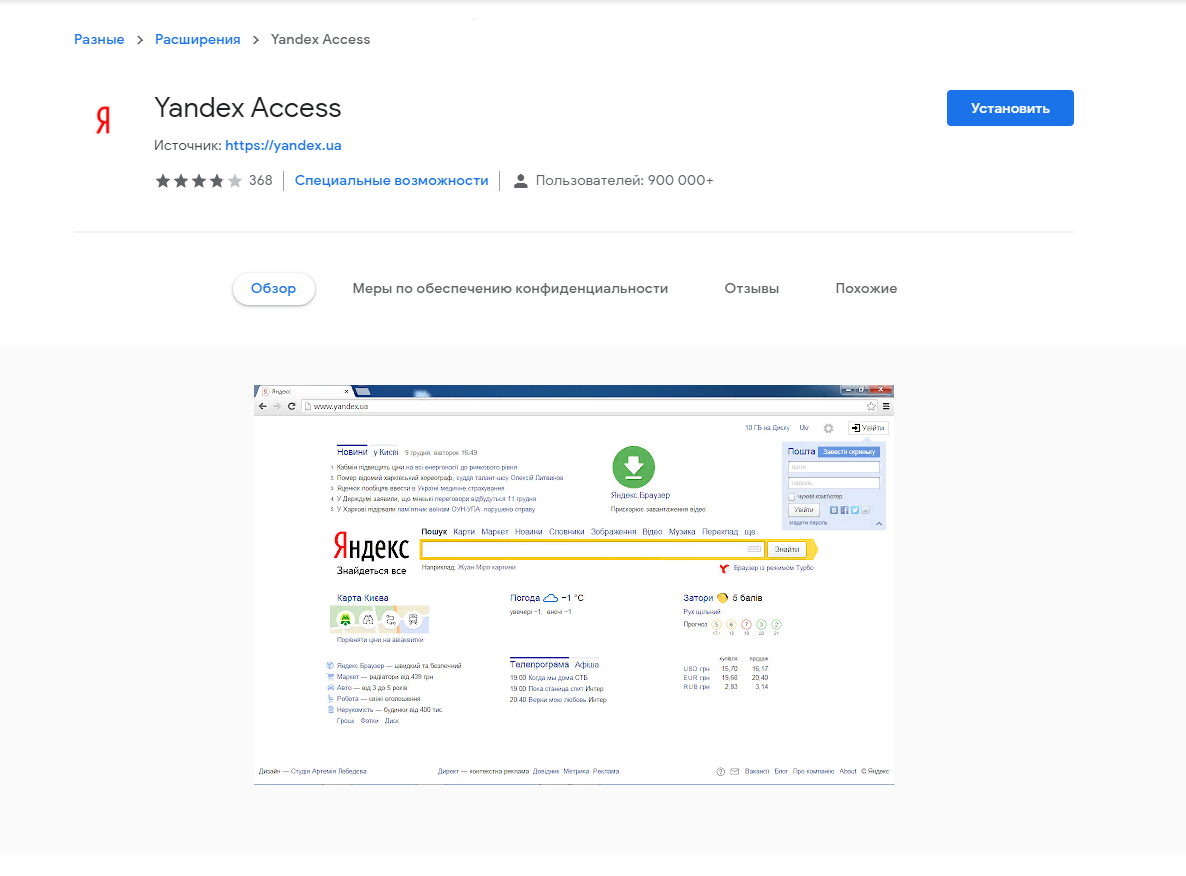
Yandex Access – это отличный способ получить доступ к запрещенным сайтам на территории Украины. Вы можете открыть такие ресурсы, как Яндекс, социальные сети ВКонтакте и Одноклассники. На этом возможности плагина не ограничиваются – он работает в скрытом режиме, что позволяет проверять почту, отправлять сообщения, смотреть видеоклипы и выполнять прочие действия в интернете полностью анонимно. При подключении скорость загрузки веб-ресурсов практически не теряется, что дает возможность посещать любые сайты без потери соединения.
Плюсы:
- легко интегрируется в Яндекс.Браузер;
- отсутствует реклама;
- автоматически включается на тех сайтах, доступ к которым закрыт;
- максимальная скорость работы;
- анонимность на высоте – используются все методы, чтобы избежать утечки данных.
Минусы:
- отсутствует в панели расширений, из-за чего его нельзя отключить на время;
- местоположение изменить нельзя.
Ссылка на скачивание: Yandex Access
Hola
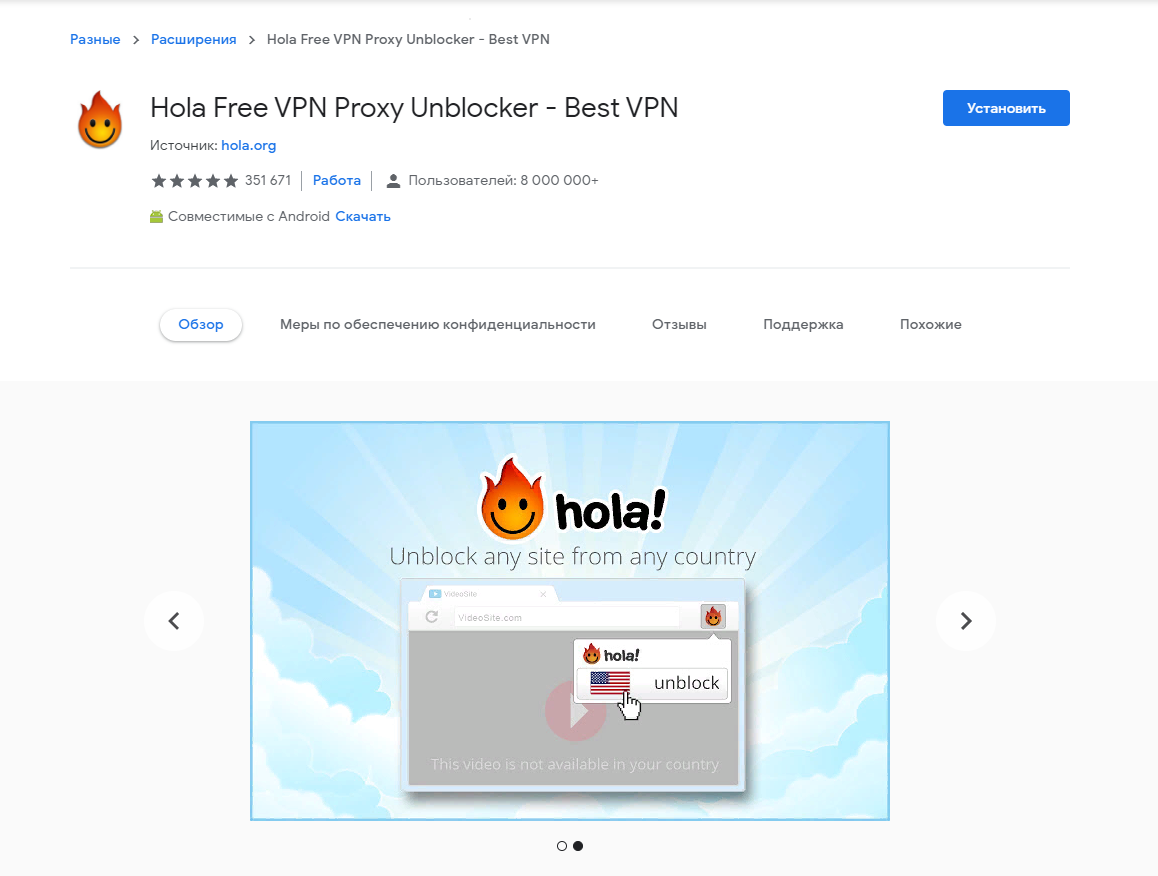
Hola – одно из наиболее популярных VPN-расширений, которое можно найти в бесплатном доступе. Особенность Hola – это возможность устанавливать соединение с разными серверами для каждого сайта. Например, мы можем подключиться к одному ресурсу через Великобританию, а к другому через Казахстан. В это время все открытые сайты продолжат работать, что является несомненным преимуществом плагина. Само соединение работает практически без задержек, благодаря чему обеспечивается максимальная скорость.
Плюсы:
- полностью исключена реклама;
- возможность подключиться практически через любую страну;
- подключение может выполняться параллельно к разным серверам;
Минусы:
- не всегда хорошо работает со отдельными странами.
Ссылка на скачивание: Hola
NordVPN

NordVPN – еще один лидер среди VPN-расширений. В отличие от предыдущего инструмента, NordVPN распространяется исключительно в платном варианте. Установить расширение в браузер может кто угодно, но, чтобы им воспользоваться, потребуется зарегистрироваться и оплатить ежемесячную подписку в размере $11.95. Если вы захотите попробовать этот VPN без оплаты, то можете загрузить его на Android или iOS – в мобильной версии есть 7-дневный пробный период.
Плюсы:
- пропускная способность без ограничений;
- обход любых блокировок благодаря размещению серверов в 59 странах;
- весь трафик защищен 256-битным шифрованием;
- содержит в себе встроенный блокировщик подозрительных программ.
Минусы:
- нет бесплатного пробного периода для десктоп-версии.
Ссылка на скачивание: NordVPN
Surfshark
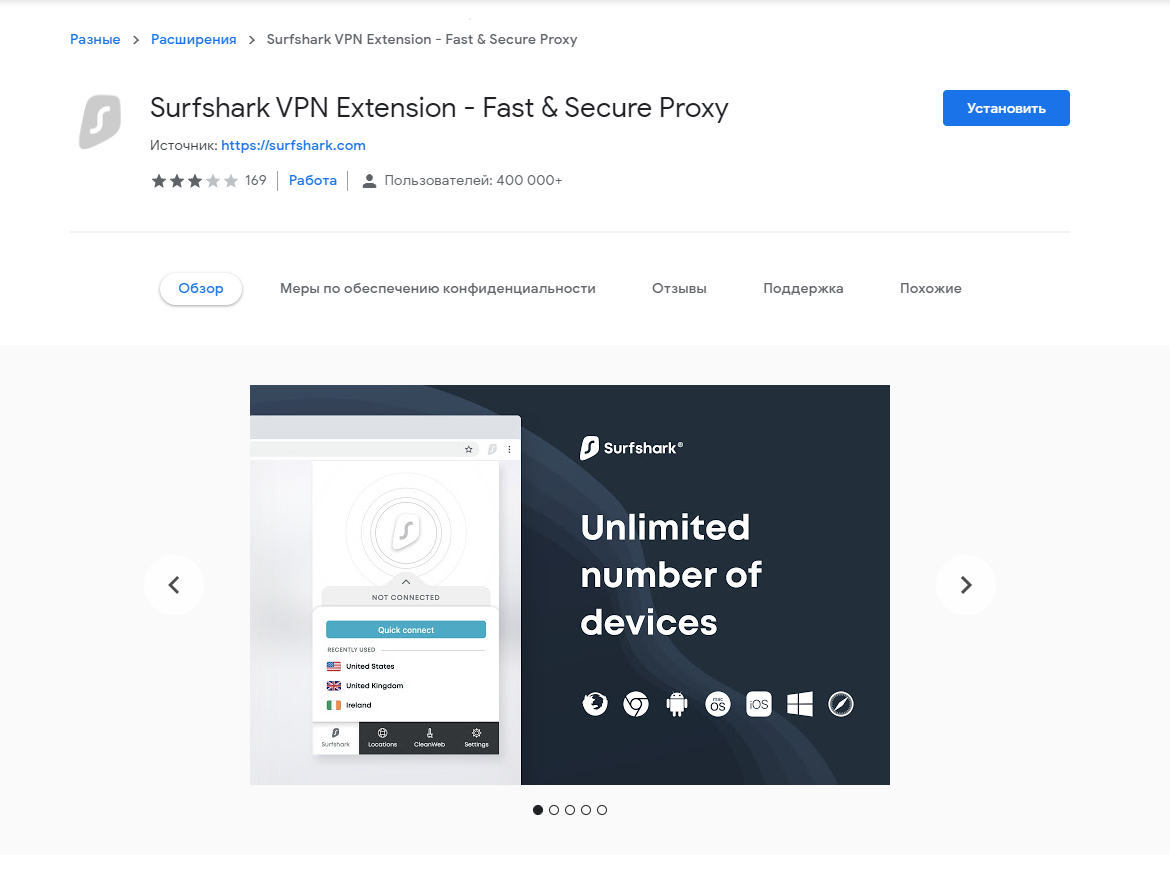
Surfshark – это расширение, которое было разработано для шифрования трафика по военным стандартам. Оно использует собственные технологии защиты данных и распространяется на всех популярных платформах: Windows, iOS, Android и так далее. Из-за того, что компания официально зарегистрирована на Британских Виргинских островах, законы позволяют ей не хранить данные пользователей. Таким образом, сервис полностью отстранен от пользователей – активность не отслеживается. За все это, к сожалению, придется платить $12.95 в месяц.
Плюсы:
- данные пользователей надежно защищены и зашифрованы;
- есть функция CleanWeb, позволяющая блокировать вредоносные активности;
- расширение использует частные DNS, что позволяет скрывать пользовательские IP-адреса;
- используется стандарт AES-256-GCM для шифрования трафика;
- используется проверенный годами протокол IKEv2/IPsec.
Минусы:
- отсутствует бесплатная версия.
Ссылка на скачивание: Surfshark
ZenMate VPN
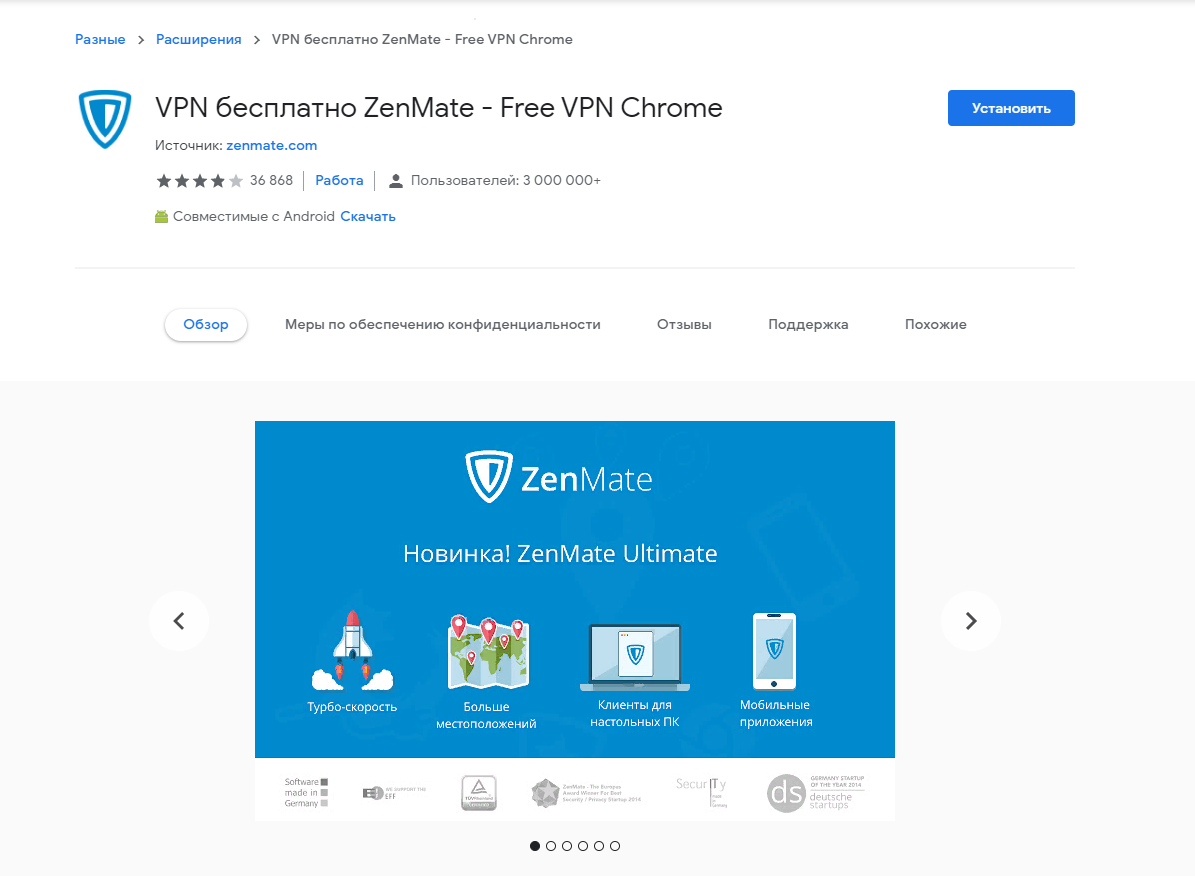
ZenMate VPN – платный плагин, который после авторизации автоматически подключает 7-дневный пробный период. Таким образом, вы можете еженедельно создавать новый аккаунт и получать семь бесплатных дней использования. В противном случае необходимо оплатить ежемесячный тариф (779 рублей в месяц или 159 рублей в месяц при оплате за 18 месяцев).
Благодаря высокой пропускной способности ZenMate обеспечивает максимальную стабильность даже в самые загруженные дни. В остальных критериях он похож на вышерассмотренные плагины.
Плюсы:
- 7-дневный бесплатный доступ для новых пользователей;
- платная версия разрешает подключаться через огромное множество стран;
- возможность снижения скорости сведена к минимуму.
Минусы:
- триальная версия работает только с 4 странами, а скорость соединения заметно снижена;
- расширение невозможно использовать без регистрации.
Ссылка на скачивание: ZenMate VPN
Touch VPN
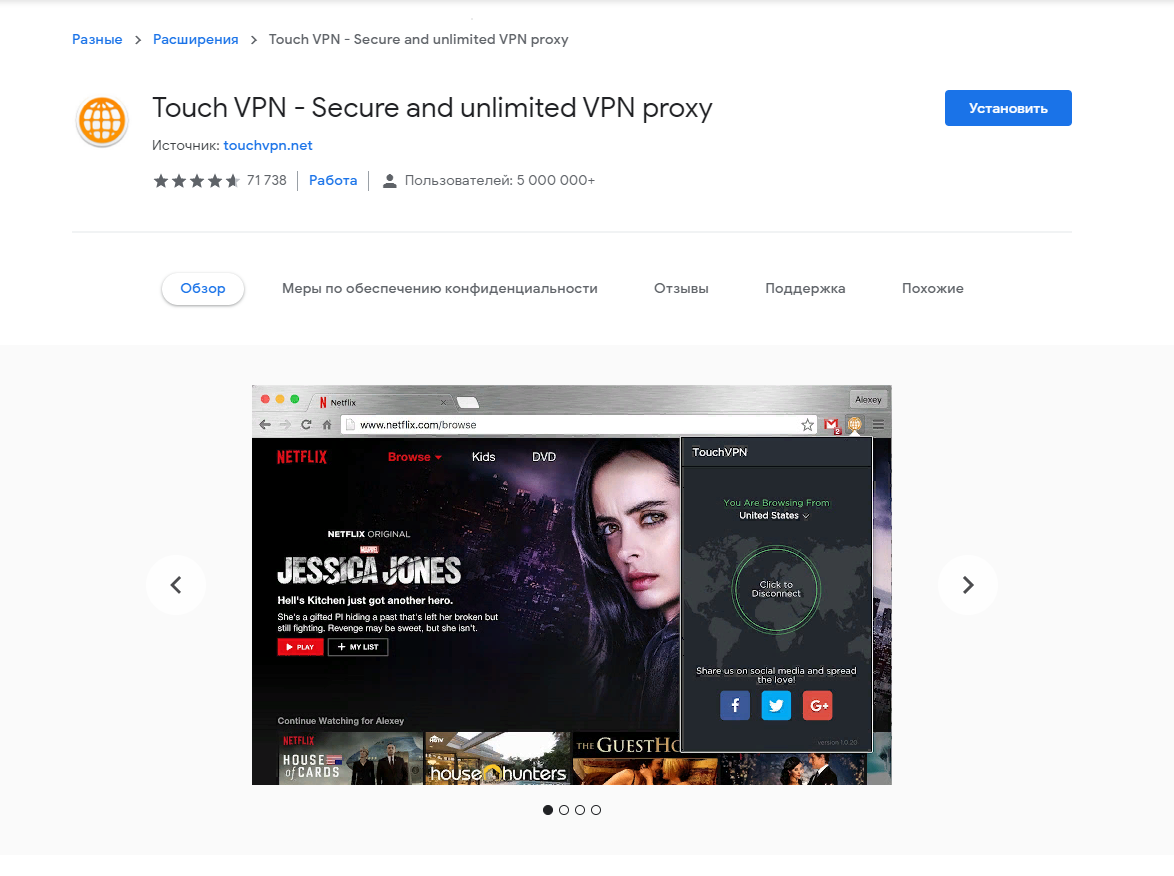
Touch VPN – популярный бесплатный VPN-сервис, который поддерживает операционные системы Windows, Mac, iOS и Android, а также браузеры Firefox, Edge, Chrome и Yandex Browser. Сервис предлагает 27 локаций (большая их часть расположена в Европе и Северной Америке). Расширение с низким пингом умеет открывать все заблокированные сайты, но не поддерживает привязку страны к конкретному веб-ресурсу.
Плюсы:
- функция автоматического определения подходящего сервера;
- работа с расширением без регистрации;
- Touch VPN обладает великолепным дизайном;
- безлимитный трафик.
Минусы:
- иногда отображает некорректный список стран;
- в некоторых случаях плагин сам по себе отключается.
Ссылка на скачивание: Touch VPN
RusVPN
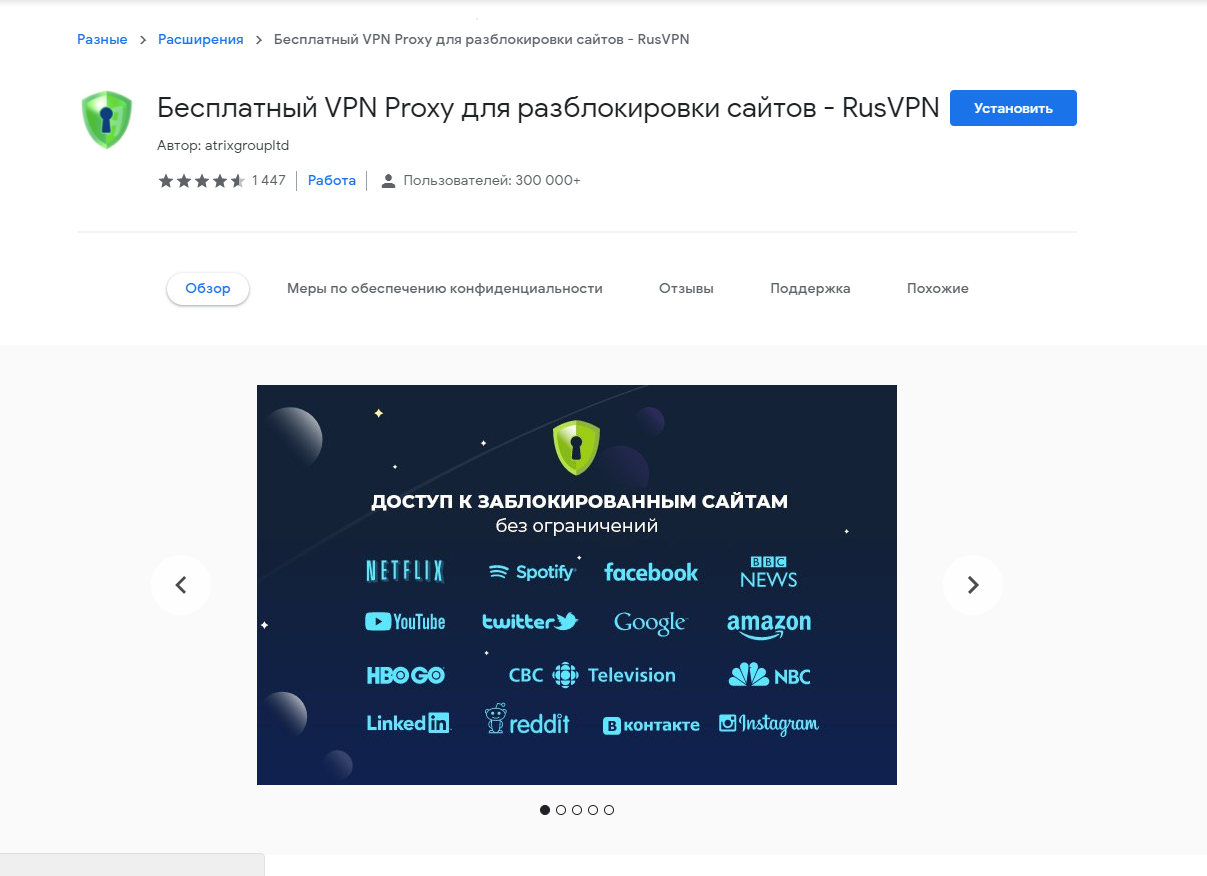
Уже из названия становится понятно, что плагин был создан русскими разработчиками. Он обладает полностью бесплатным функционалом, а также не хранит и не собирает пользовательские логи – только сохраняет информацию об электронной почте.
Серверы плагина расположены в более чем 50 странах мира. Высокая скорость соединения дает возможность просматривать видео в высоком разрешении без каких-либо затруднений.
Плюсы:
- 256-битное шифрование трафика;
- круглосуточная поддержка пользователей;
- если защищенное соединение будет разорвано, расширение автоматически прекратит работу.
Минусы:
Ссылка на скачивание: RusVPN
HotspotShield
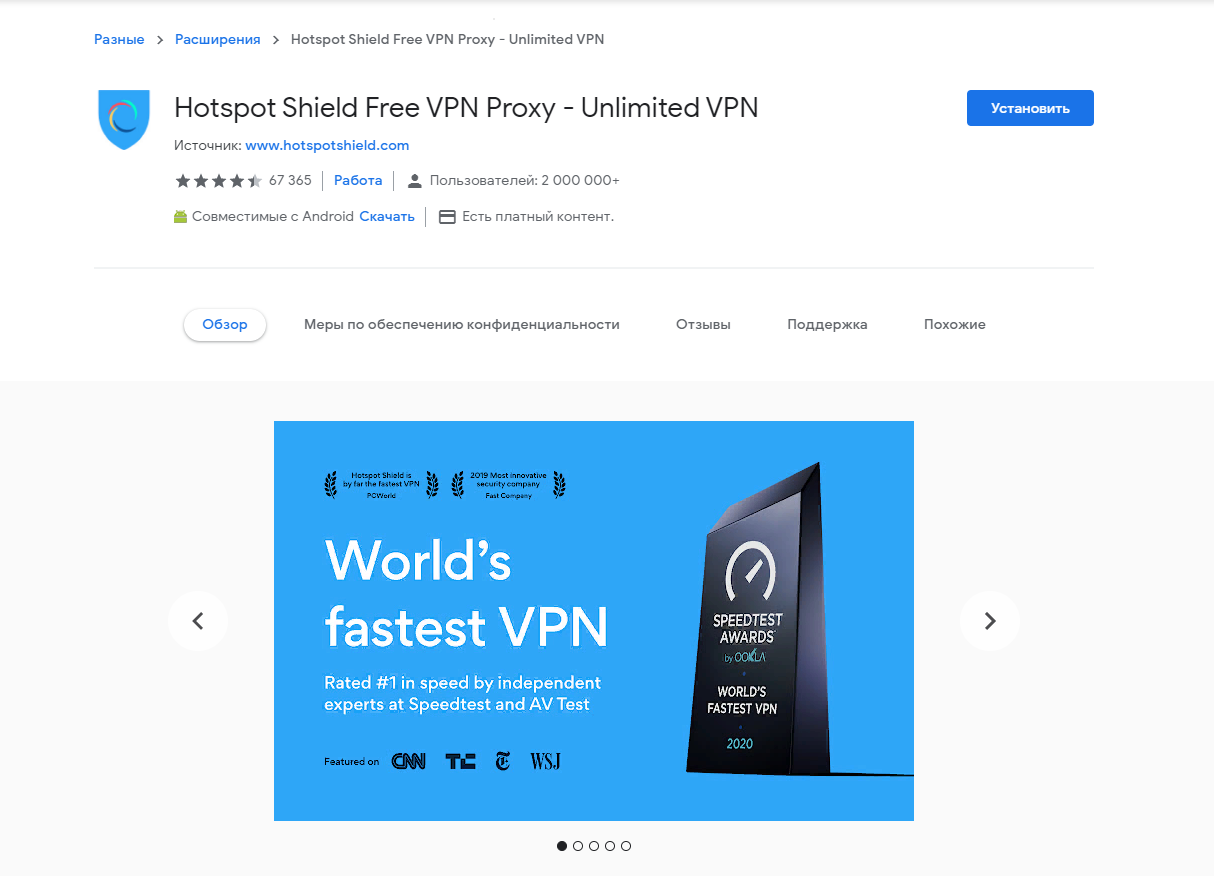
Hotspot Shield – VPN-расширение с невероятно высокой скоростью соединения и защитой надежного уровня. Соединение выполняется через собственные серверы, в результате чего каждому пользователю присваиваются свои IP-адреса. Автоматически подключается та точка, которая ближе всего находится к местоположению устройства.
Официальный источник информирует о том, что сбор, хранение и передача пользовательских данных не выполняются. Несмотря на это, в бесплатной версии иногда случаются утечки данных из-за рекламного пикселя. Разработчики же на этот счет говорят, что он используется исключительно для управления объявлениями.
Плюсы:
- более 3200 серверов в 70 странах;
- сервер выбирается автоматически в зависимости от местоположения пользователя;
- скорость загрузки позволяет смотреть стримы в высоком качестве;
- техническая поддержка 24/7.
Минусы:
- установить расширение может каждый пользователь, а вот попасть на официальную страницу для русскоязычного комьюнити можно только с использованием VPN;
- бесплатная версия заполнена рекламными вставками – проблема решается премиум-аккаунтом;
- возможен сбор пользовательской информации.
Ссылка на скачивание: Hotspot Shield
Комьюнити теперь в Телеграм
Подпишитесь и будьте в курсе последних IT-новостей
Как установить и настроить VPN-расширение в Яндекс.Браузере
Установить плагин в Яндекс.Браузере очень просто. Для этого достаточно открыть магазин расширений Google или Opera, выбрать плагин, а затем нажать на кнопку «Установить». Обратите внимание на то, что большая часть вышерассмотренных расширений представлена в интернет-магазине Google Chrome, но некоторые из них можно загрузить и через магазин Opera, официально используемый Яндексом.
Давайте посмотрим, как установить плагин ZenMate VPN:
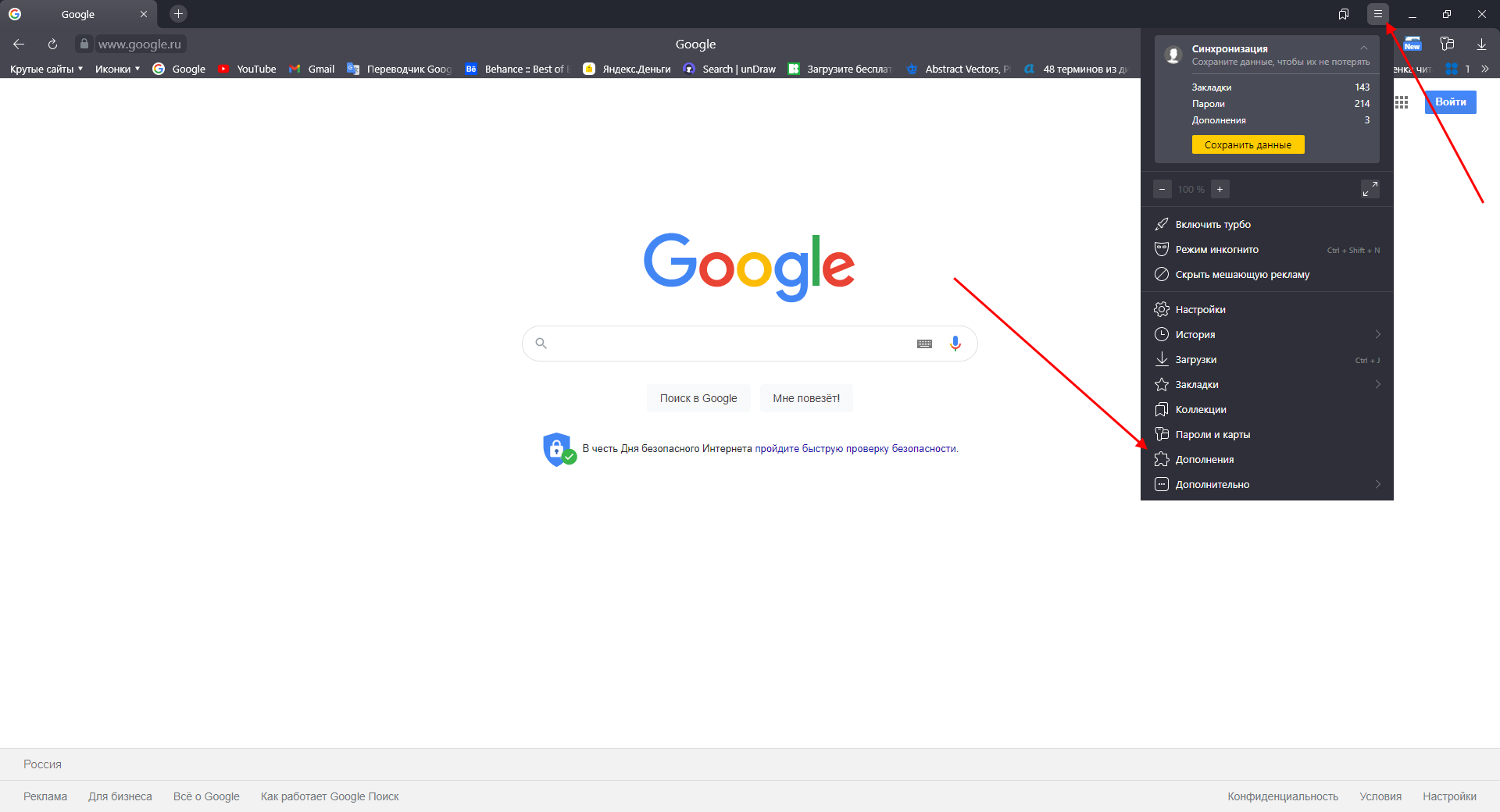
- Запускаем.Яндекс Браузер и в верхнем правом углу нажимаем на кнопку в виде трех параллельных линий. В отобразившемся окне выбираем опцию «Дополнения».
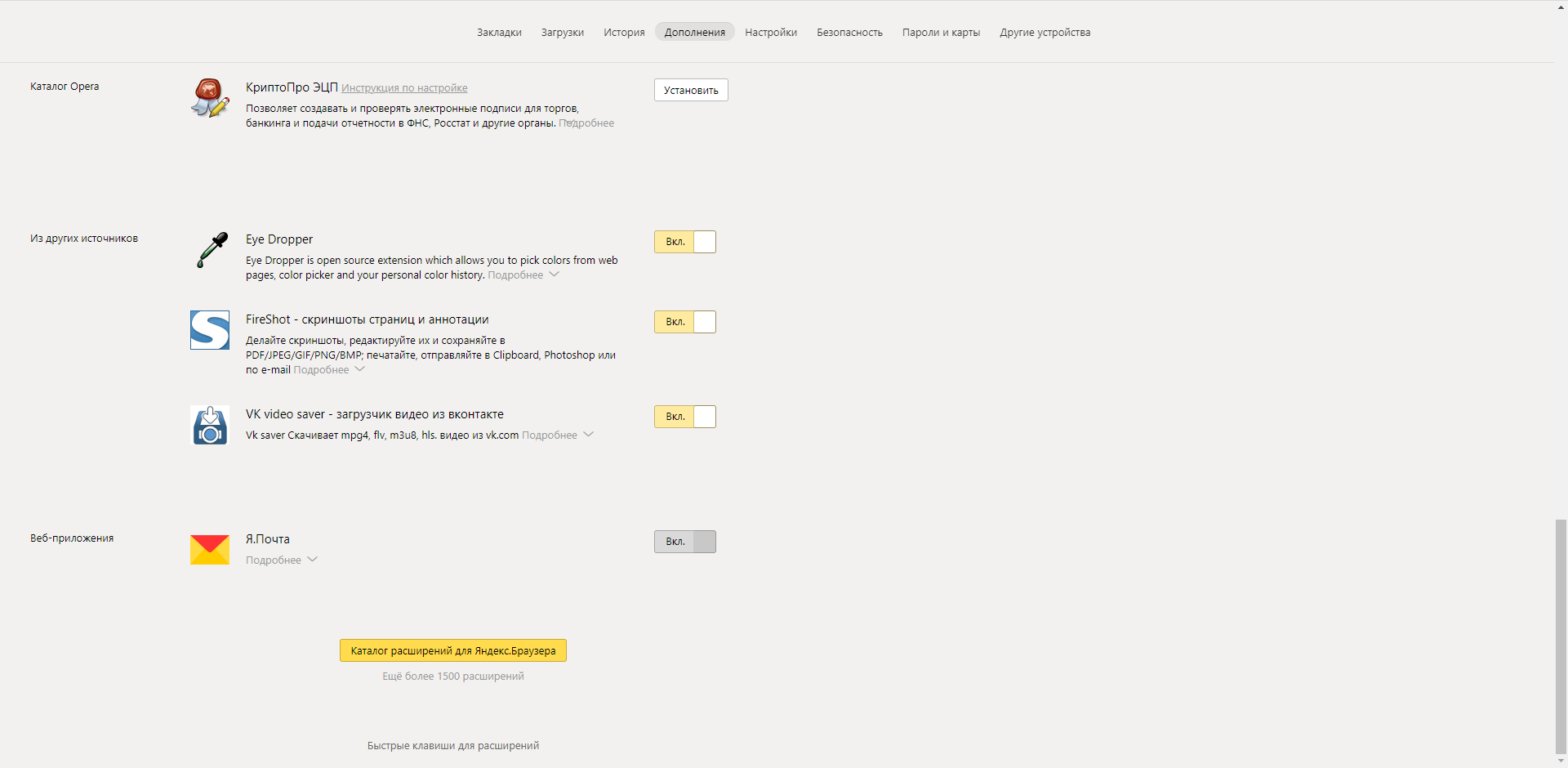
- В нижней части окна нажимаем на кнопку «Каталог расширений для Яндекс.Браузера».
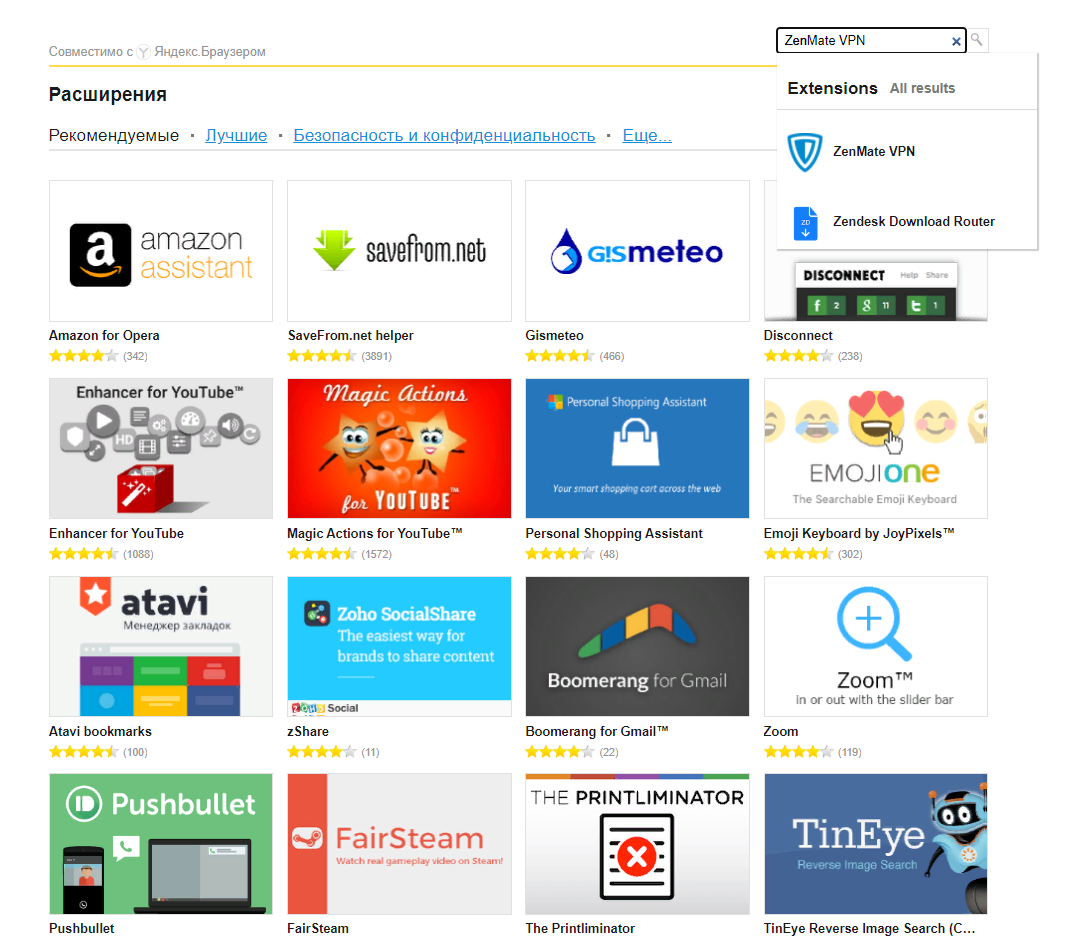
- Следующим шагом вводим запрос «ZenMate VPN» и жмем «Enter».
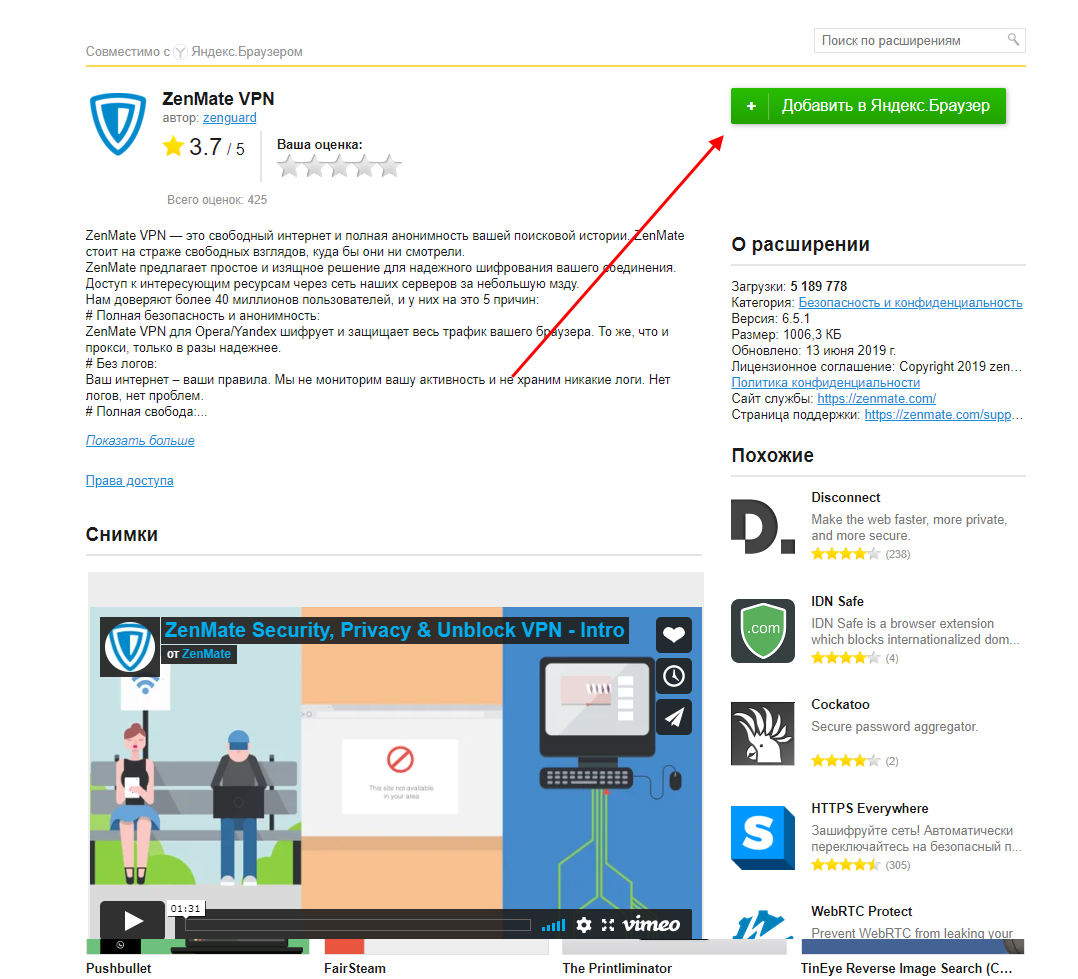
- Выбираем «Добавить в Яндекс.Браузер».
- После успешной установки нас автоматически перенаправит на страницу с регистрацией аккаунта. Как только она будет пройдена, доступ к плагину откроется на 7 дней.
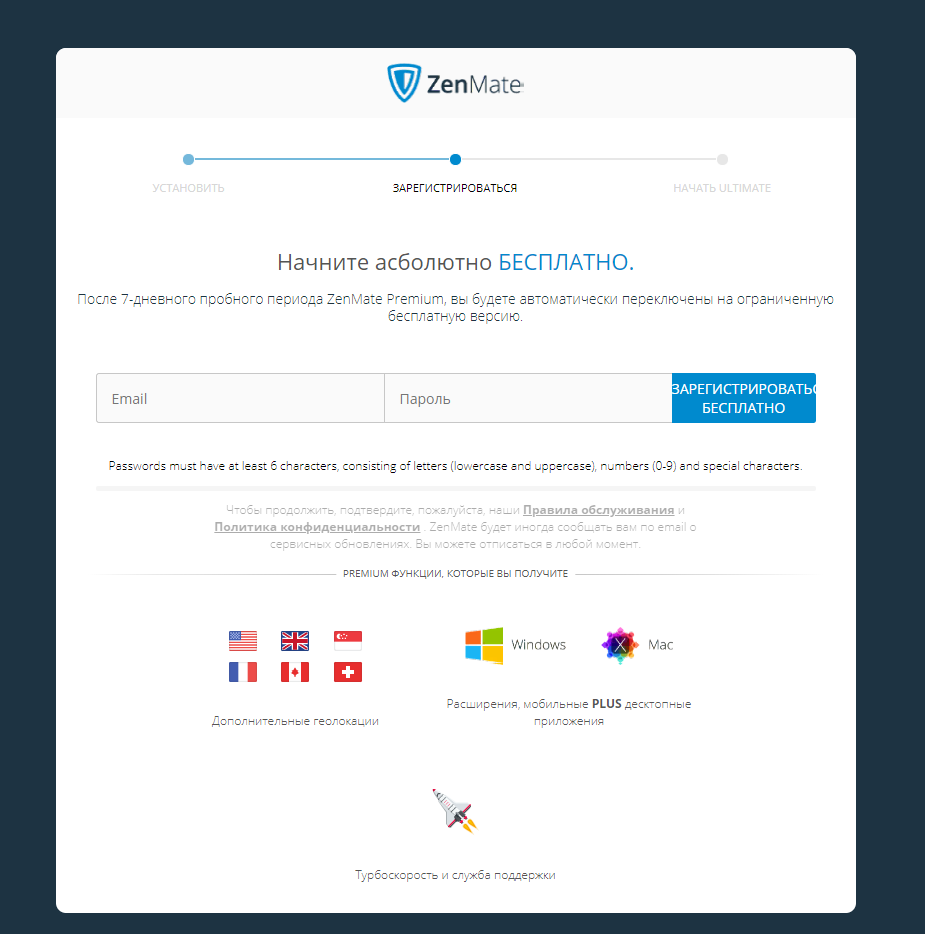
После этого настраивать ничего не нужно – плагин установлен, аккаунт зарегистрирован и активен. Теперь вы можете пользоваться его услугами в полной мере, пока действует бесплатный период. Аналогичным образом происходит установка и прочих расширений, которые мы рассмотрели ранее. Единственное отличие – это регистрация аккаунта, которая в некоторых случаях не нужна, например, в случае с плагином Hola.
Лучшие VPN для мобильного Яндекс.Браузера
Бонусом я собрал наиболее популярные VPN-расширения, подходящие для смартфона на Android. По своей сути, они мало чем отличаются друг от друга, поэтому можете установить любой плагин из списка ниже:
- Yandex Access,
- Hotspot Shield VPN,
- Touch VPN,
- Hola,
- VPN-free.
Найти расширения можно в настройках мобильного Яндекс.Браузера – достаточно через троеточие открыть выпадающее меню и перейти в раздел «Дополнения». Затем внизу открыть подраздел «Каталог дополнений для Яндекс.Браузера». Алгоритм аналогичен десктопной версии – открываем интернет-магазин, находим нужный плагин и устанавливаем его. Готово!
Помимо обычных расширений, на смартфонах сейчас популярны отдельные приложения, заточенные под VPN-соединение. Советую присмотреться к следующим:
- Hola,
- CyberGhost,
- Turbo VPN.
Сегодня мы рассмотрели лучшие VPN-расширения для Яндекс.Браузера. Благодаря им мы можем оставаться анонимными, получать доступ к закрытым ресурсам, а также идти в обход блокировки социальных сетей. Хороший VPN – это анонимность и защита данных. А главное – все в рамках закона!
Источник: timeweb.com