
Очистка файлов cookie, занимающих много места на iPhone, — очень полезный трюк для освободить место для хранения и ускорить iPhone, И это хорошо, чтобы предотвратить утечку конфиденциальности, как вы знаете, многие хакеры могут искать файлы cookie по вашей информации, чтобы получить доступ к учетной записи, ваш пароль для входа в систему и так далее. Полезно удалять ненужные файлы cookie из приложений или веб-сайтов. Как очистить куки на iPhone? Эта статья покажет вам несколько бесплатных и простых способов очистки файлов cookie от iPhone.
- Часть 1. Как очистить историю, кеш и файлы cookie в iPhone Safari
- Часть 2. Как удалить файлы cookie на iPhone с определенного веб-сайта
- Часть 3. Как заблокировать файлы cookie на iPhone
- Часть 4. Что такое файлы cookie и когда их удалять на iPhone
- Часть 5. Часто задаваемые вопросы об очистке файлов cookie на iPhone
Часть 1. Как очистить историю, кеш и файлы cookie в iPhone Safari
Если вы хотите очистить кэш и куки на iPhone, вы сначала перейдете в Safari. Вот как можно очистить куки на iPhone Safari:
Как очистить кэш и куки в Google Chrome и НЕ удалить важную информацию
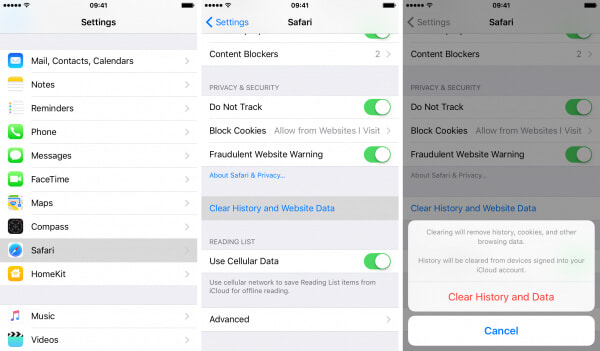
Чтобы очистить историю и файлы cookie на iPhone, нажмите «Настройки».
Прокрутите страницу и найдите «Safari». Нажмите на нее и выберите «Очистить историю и данные веб-сайта». Очистка вашей истории, файлов cookie и данных просмотра в Safari не изменит вашу информацию о автозаполнении.
Примечания: если нет доступных журналов или данных веб-сайта для очистки, настройка должна стать серой. Поэтому после очистки кэша и файлов cookie на iPhone вы заметите разницу.
Часть 2. Как удалить файлы cookie на iPhone с определенного веб-сайта
Это кажется немного сложным, когда речь идет об удалении файлов cookie на определенном сайте. Выполните следующие действия, чтобы очистить файлы cookie iPhone для определенного веб-сайта.
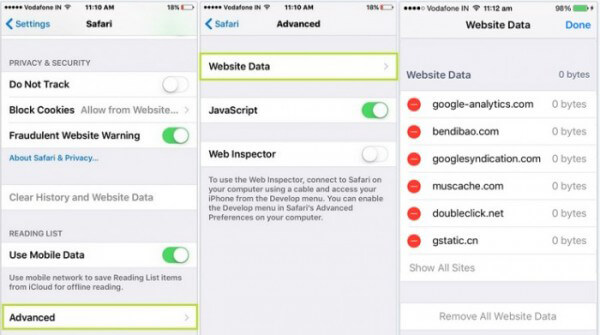
Перейдите в «Настройки» и затем нажмите «Safari». Прокрутите вниз и выберите «Дополнительно».
Нажмите «Данные веб-сайта», а затем «Изменить». Все веб-сайты, кэши которых хранятся на вашем устройстве, должны быть перечислены.
Нажмите на красный значок минуса для веб-сайта, чьи файлы cookie вы хотите удалить, а затем нажмите кнопку «Удалить», чтобы удалить эти файлы cookie iPhone.
Часть 3. Как заблокировать файлы cookie на iPhone
При желании вы можете очистить файлы cookie на iPhone, заблокировав файлы cookie. Просто разблокируйте свой iPhone и нажмите «Настройки» > «Safari». Затем найдите «Блокировать все файлы cookie» и нажмите на нее. Вам нужно выбрать «Блокировать все», чтобы подтвердить операцию.
Что такое cookie и надо ли их удалять
Примечания: Блокировка файлов cookie может повлиять на работу некоторых веб-страниц:
◆ Вы больше не можете входить на сайт, используя свое имя пользователя и пароль, которые сайт запомнил.
◆ Может появиться сообщение о том, что необходимы файлы cookie.
◆ Некоторые функции на веб-сайте могут не работать.
Часть 4. Что такое файлы cookie и когда их удалять на iPhone
Файлы cookie — это текстовые файлы с небольшим шифрованием, которые будут храниться на веб-сайте или в пользовательских каталогах клиентов. Файлы cookie могут занимать много места, если вы соберете больше. Люди хотели бы удалить куки по следующим причинам.
Угрозы безопасностиФайлы cookie могут быть использованы в вашем iPhone для кражи данных учетной записи или мониторинга финансовых транзакций.
Быстрее скорость загрузки: Большинство пользователей iPhone очищают свои куки-файлы браузера, чтобы восстановить исходную производительность браузера.
Конфиденциальность: Очистка куки лучше сохранит вашу конфиденциальность.
Как полностью очистить файлы cookie и кеш iPhone?
Если вы хотите удалить все настройки и контент на своем iPhone, или восстановить iPhone до заводских настроек, мы хотели бы познакомить вас с Очиститель iPhone чтобы помочь вам сделать эту работу.
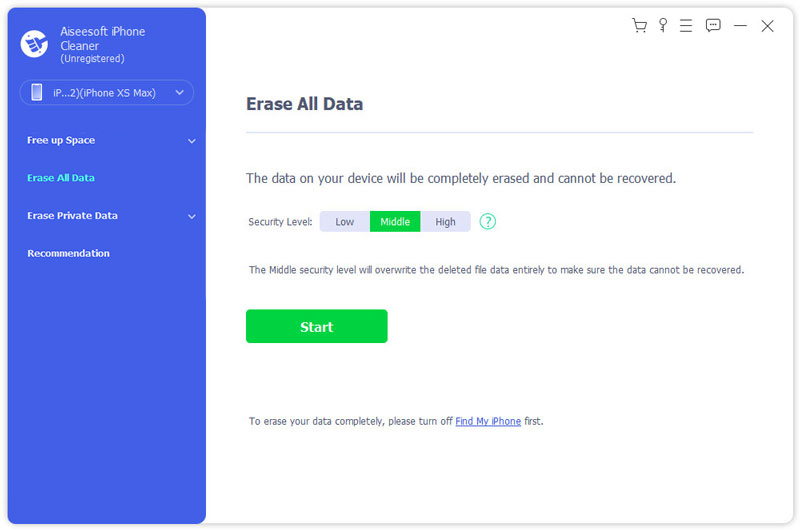
Запустите это программное обеспечение iPhone для очистки файлов cookie на своем компьютере и подключите к нему свой iPhone. Разблокируйте свой iPhone и коснитесь Доверять доверять этому компьютеру.
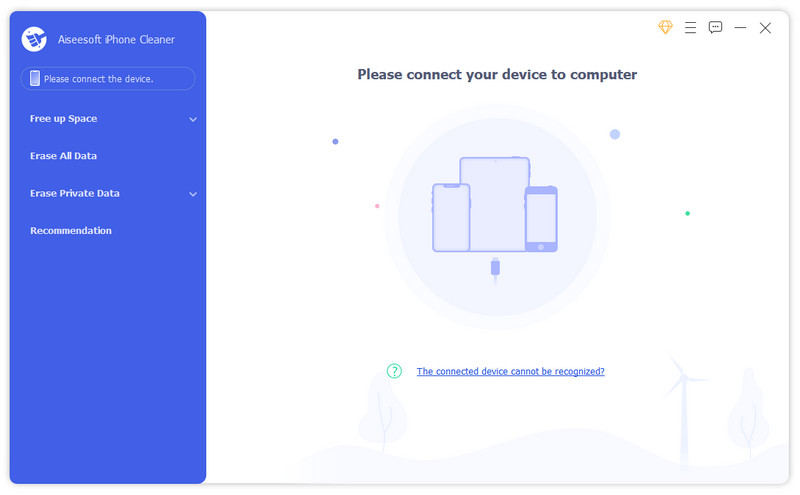
Затем нажмите Стереть все данные и выберите уровень стирания (Низкий, Средний и Высокий). Щелкните значок Start и удалите все данные iPhone.
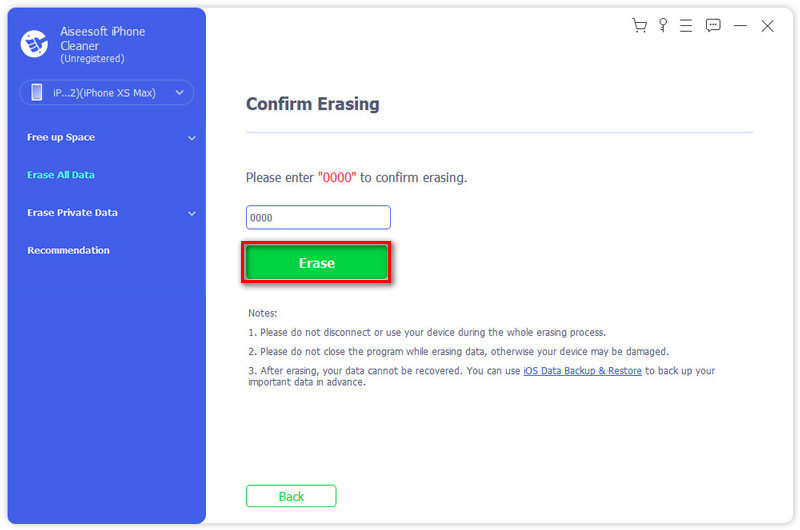
вход 0000 . Нажмите Стереть . Этот шаг полностью очистит кеш iPhone, файлы cookie, содержимое и настройки.
Примечание: iPhone Cleaner может быть вашим хорошим выбором, если вы хотите удалить всю важную информацию или данные для продажи или передачи вашего устройства другим лицам.
Часть 5. Часто задаваемые вопросы об очистке файлов cookie на iPhone
1. Должен ли я очищать файлы cookie на моем iPhone?
Будет лучше, если вы сможете регулярно очищать файлы cookie на своем iPhone. Это может занять много места на вашем iPhone. Некоторые вредоносные веб-сайты могут получать вашу личную информацию с помощью файлов cookie.
2. Что произойдет, если вы удалите все файлы cookie?
Это заставит вас выйти из всех веб-сайтов, на которые вы ранее входили в этом браузере. При повторном входе на сайт потребуется повторный вход.
3. Где хранятся файлы cookie?
Обычно они хранятся в папке профиля или подпапке вашего браузера. В некоторых браузерах каждый файл cookie представляет собой небольшой файл. Но некоторые другие браузеры, такие как Firefox, будут хранить все файлы cookie в одном файле.
В этом посте мы в основном говорим о том, как очистить куки на iPhone. Мы покажем вам несколько способов удалить файлы cookie с вашего iPhone. Кроме того, мы даем вам простое представление о том, что такое куки. Надеюсь, что вы сможете легко удалить весь ненужный кеш и куки с iPhone после прочтения этого руководства.
Что вы думаете об этом посте.
Рейтинг: 4.8 / 5 (на основе голосов 199) Подпишитесь на нас в
Более Чтение

Оставьте свой комментарий и присоединяйтесь к нашему обсуждению
Очиститель iPhone
iPhone Cleaner может выборочно очищать ненужные данные на вашем устройстве. Вы также можете использовать его, чтобы стереть личные данные и сделать ваш iPhone / iPad / iPod Touch быстрым и безопасным.
Источник: ru.aiseesoft.com
Удаление истории посещений и файлов cookie из браузера Safari на iPhone, iPad или iPod touch
Узнайте, как удалять историю посещений сайтов, файлы cookie и содержимое кэша в приложении «Настройки».
Удаление истории посещений, содержимого кэша и файлов cookie
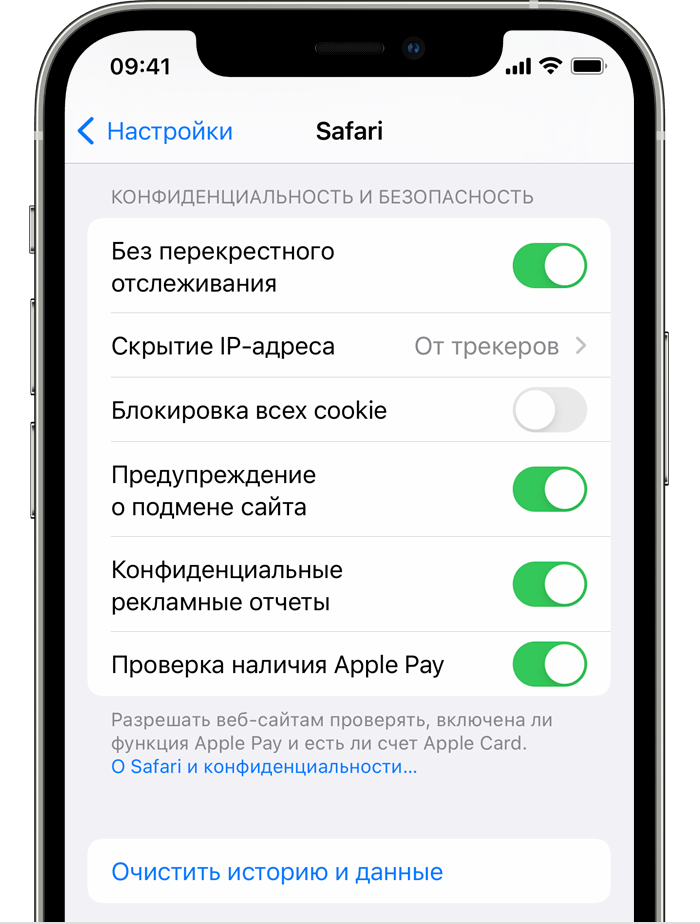
- Чтобы очистить историю посещений и удалить файлы cookie, выберите «Настройки» > Safari и нажмите «Очистить историю и данные». При удалении истории посещений, файлов cookie и данных о просмотренных веб-сайтах из браузера Safari информация для автозаполнения не изменяется.
- Чтобы удалить файлы cookie, не очищая историю, выберите «Настройки» > Safari > «Дополнения» > «Данные сайтов», затем нажмите «Удалить все данные».
- Для просмотра сайтов без сохранения их посещения в истории включите режим «Частный доступ».
При отсутствии истории посещений или данных веб-сайтов этот параметр недоступен. Этот параметр также может быть неактивным (серым), если в разделе «Ограничения конфиденциальности и контента» настроек функции «Экранное время» установлены ограничения веб-контента.
Блокировка файлов cookie
Файл cookie — это элемент данных, отправляемый веб-сайтом на устройство для того, чтобы узнать его при следующем посещении этого веб-сайта. Чтобы выбрать режим блокировки файлов cookie, выберите «Настройки» > Safari, затем включите параметр «Блокировка всех cookie».
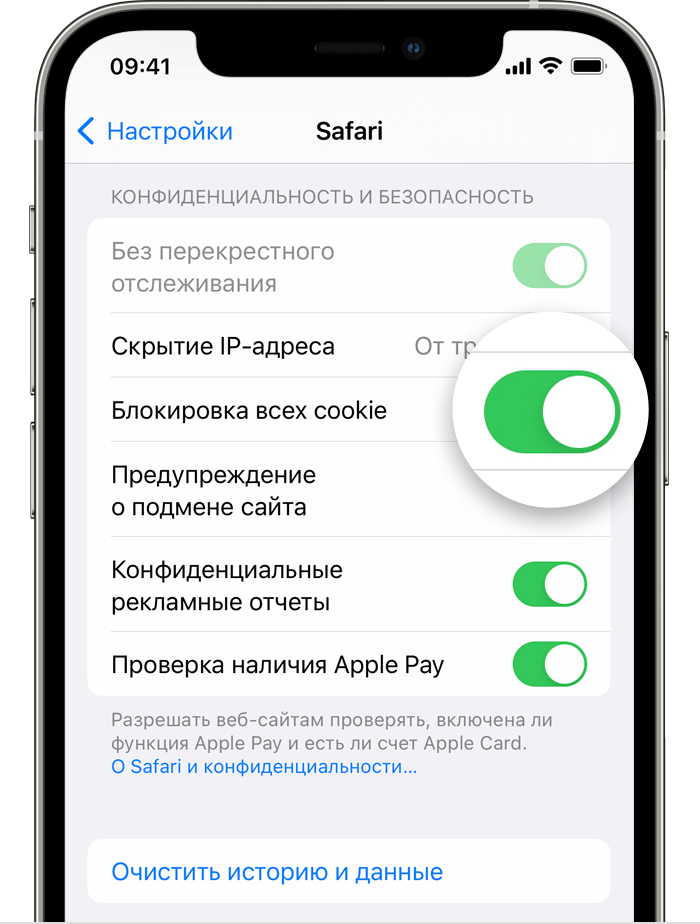
При блокировке файлов cookie некоторые веб-страницы могут не работать. Вот несколько примеров.
- Нередко может не выполняться вход на веб-сайт, хотя имя пользователя и пароль указаны верно.
- Возможен вывод сообщения о том, что использование файлов cookie обязательно или что в браузере отключены файлы cookie.
- Могут не работать некоторые функции веб-сайта.
Использование правил блокирования контента
Правила блокирования контента выполняются с помощью приложений и расширений сторонних разработчиков, позволяющих браузеру Safari блокировать файлы cookie, изображения, ресурсы, всплывающие окна и другой контент.
Чтобы включить блокирование контента:
- Загрузите приложение для блокирования контента из App Store.
- Выберите «Настройки» > Safari > «Расширения».
- Нажмите указанное в списке приложение для блокирования контента, чтобы активировать его.
Можно использовать сразу несколько приложений для блокирования контента. Если вам требуется помощь, обратитесь к разработчику приложения.
Информация о продуктах, произведенных не компанией Apple, или о независимых веб-сайтах, неподконтрольных и не тестируемых компанией Apple, не носит рекомендательного или одобрительного характера. Компания Apple не несет никакой ответственности за выбор, функциональность и использование веб-сайтов или продукции сторонних производителей. Компания Apple также не несет ответственности за точность или достоверность данных, размещенных на веб-сайтах сторонних производителей. Обратитесь к поставщику за дополнительной информацией.
Источник: support.apple.com
Что такое кэш / куки и зачем их чистить?

Что такое кэш?
Термин кэш первоначально происходит из французского языка и означает “укрытие”. Он так называется, потому что скрыт от пользователя. В большинстве случаев этот термин применяется в отношении браузеров.
Кэш — это буфер между браузером и интернетом, в котором сохраняются посещенные пользователем страницы. Когда вы открываете любые сайты, открытки, картинки, видео, их копии остаются в памяти браузера. Это происходит, даже если вы не скачиваете контент, а просто просматриваете. Как раз эти копии и называются кэшем. Он нужен для того, чтобы сократить количество запросов к сайтам.
Например, через некоторое время вы вновь решите посмотреть страницу, которую открывали раньше. Кэш моментально загрузит ее с жесткого диска.
Зачем чистить кэш?
Веб-страницы могут отображаться некорректно в связи с тем, что в них были внесены изменения, а браузер продолжает использовать устаревшие данные из кэша. С накоплением кэша место на компьютере, пусть незначительно, но уменьшается. Кэш действует как своего рода кратковременная память браузера.
Если кэш должен хранить все больше и больше информации, это может замедлить работу компьютера. Его нужно удалять не только в браузерах. Даже программы и системы, такие как Mac OS X, Outlook, Spotify и Xbox One можно избавить от кэша.
Что такое cookie (куки)?
Куки — это служебные файлы, хранящие настройки сайтов, которые пользователи посещали. Самая распространённая функция — сохранение паролей, которая позволяет не вводить комбинацию логин + пароль каждый раз при входе на сайт. В зависимости от настроек, каждый браузер хранит информацию о паролях разное время.
Также куки могут среагировать, если пользователь, например, перейдет по ссылке с какого-либо баннера. В дальнейшем информация, сохраненная в куки, может влиять на виды рекламных баннеров, которые отображаются у пользователя.
Зачем чистить cookie?
Воспользовавшись компьютером, посторонний человек может посещать форумы и сайты под именем владельца компьютера. Большое количество сохраняемых кук ведет к сокращению места на жестком диске. Пользуясь куки, можно проследить историю перемещений в сети, что нежелательно с точки зрения конфиденциальности.
Как очистить кэш и куки в разных браузерах?

1. Google Chrome
Для очистки истории необходимо:
- в правом верхнем углу страницы сайта нажать на кнопку с тремя точками и выбрать из списка меню пункт «История» — «История» (Ctrl+H);
- в левой верхней части экрана нажать на ссылку «Очистить историю» (можно использовать «Быстрые клавиши»: последовательно нажать и одновременно удерживать сочетание клавиш (Ctrl+Shift+Delete);
- далее в открывшемся окне необходимо выбрать нужные параметры (история, cookie, кэш, временной диапазон: «Все время») и нажать на кнопку «Удалить данные»:

Для очистки истории необходимо:
- в верхней части окна страницы сайта нажать на кнопку с тремя полосками ;
- выбрать из списка меню пункт «История» — «История» (Ctrl+H);
- нажать на ссылку «Очистить историю» в нижнем левом углу экрана;
- в открывшемся окне необходимо выбрать нужные параметры (история, cookie, кэш, временной диапазон: «всё») и нажать на кнопку «Очистить»:


3. Mozilla Firefox
Для очистки истории необходимо:
- в правом верхнем углу сайта нажать на кнопку с тремя полосками ;
- выбрать пункт «Настройки»;
- в открывшемся окне выбрать пункт «Приватность и Защита»;
- в секции «История» выбрать: Firefox — «Удалить историю. » или «Удалить данные» (можно использовать «Быстрые клавиши»: последовательно нажать и одновременно удерживать сочетание клавиш Ctrl+Shift+Delete);
- в открывшемся окне необходимо выбрать нужные параметры (история, cookie, кэш, временной диапазон: «всё») и нажать на кнопку «Ок»:


4. Opera
Для очистки истории необходимо:
- перейти в меню браузера ;
- выбрать пункт «История» и перейти в раздел «Очистить историю посещений» (можно использовать «Быстрые клавиши»: последовательно нажать и одновременно удерживать сочетание клавиш Ctrl+Shift+Delete);
- в открывшемся окне необходимо выбрать нужные параметры (история, cookie, кэш, временной диапазон: «с самого начала») и нажать на кнопку «Удалить данные»:


5. Internet Explorer
Для очистки истории необходимо:
- в верхней части окна страницы нажать на кнопку шестеренки ;
- выбрать из списка меню «Безопасность»;
- выбрать «Удалить журнал браузера» (можно использовать «Быстрые клавиши»: последовательно нажать и одновременно удерживать сочетание клавиш Ctrl+Shift+Delete);
- в открывшемся окне необходимо выбрать нужные параметры (история, cookie, кэш, временной диапазон: «всё») и нажать на кнопку «Удалить сейчас»:
- в открывшемся окне нажать на кнопку «Удалить».

Для очистки истории необходимо:
- в верхней части нажать на кнопку шестеренки ;
- выбрать пункт меню «Настройка» (Ctrl+,);
- перейти во вкладку «Конфиденциальность» (можно использовать «Быстрые клавиши»: последовательно нажать и одновременно удерживать сочетание клавиш Ctrl+Shift+Delete);
- нажать на кнопку «Удалить все данные веб-сайтов»:

7. Microsoft Edge
Для очистки истории необходимо:
- в верхнем правом углу страницы нажать кнопку с тремя точками (Настойки и прочее Alt+F);
- выбрать пункт меню «Настройки»;
- перейти во вкладку «Файлы cookie и разрешения сайтов»;
- перейти во вкладку «Посмотреть все файлы cookie и данные сайта»;
- выбрать «Удалить все» или «Удалить сторонние файлы cookie».
Надеемся статья была для вас полезной. Не забывайте оптимизировать ваш компьютер, чтобы он работал быстро и позволял использовать ресурсы компьютера максимально полноценно.
Программы
Настройка системы Kerish Doctor 2023
789 ₽ Выгода 399 ₽ от 390 ₽ Выбрать лицензию
Комплексное решение для ухода за компьютером. Приложение предотвращает сбои Windows в реальном времени, исправляет ошибки системного реестра, производит очистку системы от цифрового «мусора» и увеличивает производительность её работы.
Настройка системы Ускоритель Компьютера
от 995 ₽ Выбрать лицензию
Мощная программа для оптимизации и очистки Windows. Позволяет удалить лишний мусор в системе и исправить свыше 10 видов ошибок реестра буквально за 1 клик.
Настройка системы Advanced SystemCare PRO
3 200 ₽ Выгода 2 400 ₽ 800 ₽ Выбрать лицензию
Универсальная, простая и удобная в использовании программа для всестороннего обслуживания компьютера. В один клик ускоряет компьютер и загрузку, чистит систему и реестр, исправляет все проблемы ПК, ускоряет интернет-соединение и повышает общую производительность. Защита личных данных, защита от шпионских и рекламных модулей и многое другое.
Источник: allsoft.ru