
Требуется раз в пять-десять секунд менять ip адрес. Пробовал расширения для Браузеров, отлично помогло, но кол-во ip адресов не более 30-40 штук. Мне же требуется обновление адреса с разными ip, что бы каждый раз был новый уникальный адрес.
Какие есть решения?
Спасибо за внимание!
- Вопрос задан более трёх лет назад
- 458 просмотров
Решения вопроса 1

Системный администратор со стажем.
Покупаете пачку прокси — столько сколько вам надо 10штук, или 10тысяч штук, и перебираете их по очереди.
Чем перебирать — вообще не проблема, и плагинов для браузера куча позволяющих работать со списком прокси, и скрипт переключающий прокси можно набросать за десять минут на любом языке который вы знаете, и готовые программы и скрипты в сети найти, есть сервисы которые вы указываете в качестве прокси, а они уже меняют по заданному вами алгоритму и с заданной частотой сервера выхода.
Ответ написан более трёх лет назад
Нравится 1 3 комментария
Источник: qna.habr.com
как поменять айпи адрес компьютера на виндовс 10 на другую страну
Как изменить IP адрес компьютера в Windows 10/7/8.1
Изменить IP адрес на компьютере через параметры
Это оптимальный способ для Windows 10. Откройте «Параметры» > «Сеть и Интернет» > «Ethernet» (по проводу) или «WiFi» (беспроводная) в зависимости как вы подключены. Далее с правой стороны, нажмите на сетевой адаптер.

В новом окне прокрутите немного вниз и нажмите «Редактировать» в графе параметры IP. Далее вы можете изменить IP адрес. Также, вы можете настроить DNS адрес вместе с IPv6, если необходимо.
Настроить IP адрес компьютера через сетевые адаптеры
Это универсальное решение, которое подойдет для Windows 7/8.1/10. Нажмите Win+R и введите ncpa.cpl, чтобы быстро открыть сетевые адаптеры. Нажмите правой кнопкой мыши по адаптеру через который осуществляете подключение и выберите «Свойства«. Найдите и выделите одним нажатием мыши графу «IP версии 4 (TCP/IPv4)» и ниже нажмите на «Свойства«. В новом окне у вас появится возможность изменить IP адрес вручную.
Сменить IP компьютера через командную строку
Запустите командную строку от имени администратора и выполняем команды:
Введите следующую команду, чтобы назначить статический IP-адрес:
Введите следующую команду, чтобы задать DNS адрес:
Не забываем про имя сетевого адаптера Ethernet, если у вас другое, то замените.
Как быстро сменить IP адрес компьютера на Windows 10
Большинство обычных пользователей не знают ни о том, как сменить IP-адрес, ни даже о значении этого термина. И многим это знание на самом деле не нужно. Особенно, если пользоваться компьютером только для чтения статей или просмотра видео на YouTube.
Но иногда необходимость в определении IP и его изменении возникает. Например, если нужно продвигать проект, переходя на сайт сразу с нескольких адресов. Или, если у пользователя нет доступа к какому-то ресурсу – из-за блокировки, запрета со стороны провайдера или национального регулятора.
Смена IP-адреса компьютера
Пользователь ПК, знающий как поменять IP на компьютере в локальной сети, потратит на эту операцию не больше нескольких минут.
Для получения положительного результата достаточно выполнить такие действия:
Вместе с тем, как изменить IP на компьютере вручную, следует ввести ещё и адрес шлюза. Обычно это 192.168.1.1, или 192.168.0.1. Цифры совпадают с тем адресом, который вводится в браузере для настройки роутера. Маска подсети в Windows 7, 8 и 10 прописывается автоматически.
Анонимный прокси-сервер

Среди самых простых способов, позволяющих как сменить IP адрес, так и повысить безопасность использования Сети – использование анонимных прокси-серверов. Они представляют собой или специально настроенные сервера, скрывающие данные об источнике запроса или передающие ложную информацию о пользователе.
Адрес выбранного прокси-сервера можно указать в настройках и отдельной программы, например, браузера, или всего компьютера (в параметрах адаптера).
Найти такие ресурсы можно на специальных сайтах – в том числе, на HideMy.name или FineProxy. Часть прокси-серверов могут быть бесплатными – но отличаются низкой скоростью, а иногда вообще не работать. Решение проблемы – выбор платного прокси, более стабильного и эффективного.
Анонимайзеры
Анонимайзерами называют сервисы, представляющие собой самый простой вид прокси-сервера, не требующий изменения настроек компьютера. Адрес IP изменяется только для одного конкретного перехода на сайт. В списке самых популярных анонимайзеров можно найти proxylistpro.com или 2ip. Некоторыми из них можно пользоваться бесплатно, за услуги других придётся заплатить.
Для проверки эффективности смены IP-адреса анонимайзером следует сначала определить свой адрес с помощью специального сервиса. Затем перейти на эту же страницу с помощью такого анонимного прокси. Если адреса для первого и второго входа на определяющий IP сервис будут разными, значит, анонимайзер работает и его услугами можно пользоваться.
VPN-сервис
Термин VPN можно расшифровать как «виртуальную частную сеть», которая обеспечивает создание зашифрованного соединения поверх уже существующего. С её помощью можно скрыть реальный адрес пользователи – и даже сменить IP страны.
Самый эффективный вид VPN представляет собой устанавливаемую на компьютере программу, которая шифрует данные для всех приложений – от браузеров до торрент-клиентов. Среди популярных сервисов такого типа можно отметить:
Изменение IP отдельного браузера
Частный случай VPN-сервиса – плагин для веб-обозревателя. Он позволит сменить в браузере IP, не затрагивая другие программы. Трафик получается защищённым только при использовании, например, только Google Chrome или Mozilla Firefox. Доступ остальных запускаемых на компьютере программ к Интернету остаётся незащищённым – зато они работают быстро.
Tor-браузер
Ещё один эффективный способ сменить IP бесплатно – использование браузера со встроенным VPN. Веб-обозреватель Tor обеспечивает анонимное подключение к Интернету с помощью расположенных по всему миру серверов. Выбирая его, можно гарантированно сменить IP адрес браузера и получить доступ к любым ресурсам совершенно бесплатно. Хотя некоторые провайдеры и даже страны запрещают использование Tor.
Для использования браузера достаточно скачать дистрибутив с сайта разработчиков. Чтобы поменять IP адрес, придётся установить программу браузера на компьютер. Для установки можно выбрать любое место, включая USB-накопитель, с которого будет запускаться программа. По умолчанию браузер не сохраняет историю посещений и автоматически удаляет данные о действиях пользователя в Интернете.
Несколько полезных советов
Разобравшись с тем, как сменить IP статического адреса, можно рассмотреть варианты для динамических. При использовании таких идентификаторов, их изменение выполняется автоматически. Иногда для этого перезагружают компьютер или роутер или временно отключаются от соединения.
Если ни один из способов сменить IP адрес бесплатно не подходит, можно обратиться за помощью к провайдеру. В списке услуг предоставляющих доступ к Интернету компаний обычно есть статические IP-адреса. Их использование поможет, например, в тех случаях, когда существующий адрес попал в «чёрный список», а доступ к определённым сайтам нужен постоянно.
Короткое, но очень полезное видео, как быстро изменить IP адрес на Windows 10:
Как изменить IP-адрес в Windows 10
Иногда вам может потребоваться модифицировать или изменить IP-адрес компьютера. Ниже вы найдете инструкции по изменению IP-адреса в Windows 10.
Изменение IP-адреса в Windows 10
В типичной настройке сети IP-адрес модема/маршрутизатора назначается поставщиком Интернет-услуг (провайдером), который, в свою очередь, присваивает вашему компьютеру уникальный частный IP-адрес.
Хотя большинство пользователей никогда не сталкиваются с необходимостью изменять или даже проверять IP-адрес своих компьютеров, те, кто работает в большой сети, иногда могут столкнуться с необходимостью изменить IP-адрес своего компьютера.
Таким образом, ниже мы предлагаем простой способ изменить IP-адрес в Windows 10.
Шаг 1. Найдите IP-адрес маршрутизатора

3. После выполнения команды прокрутите список записей и запишите адрес маски подсети и адрес DHCP-сервера (IP-адрес маршрутизатора).
4. Закройте окно командной строки.
Шаг 2. Измените IP-адрес, используя Параметры
Записав маску подсети и адрес DHCP-сервера, выполните следующие действия, чтобы изменить IP-адрес компьютера.
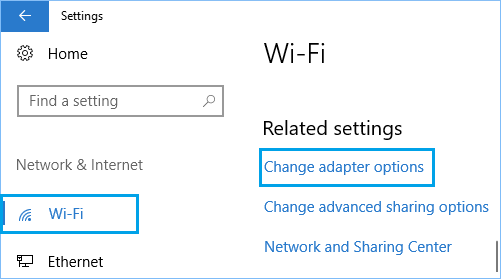
2. На следующем экране выберите тип сети (WiFi или Ethernet) на левой панели. На правой панели щелкните ссылку Настройка параметров адаптера в разделе Сопутствующие параметры.
Как вы можете видеть на изображении выше, первые 3 набора номеров (192.175.0) в поле IP-адреса должны быть такими же, как IP-адрес маршрутизатора (запись DHCP-сервера), и вы можете изменить только последний набор чисел с любым числом из от 1 до 255.
Как поменять IP адрес компьютера на Windows 10
При работе в локальной сети или в Интернете может возникнуть необходимость поменять IP-адрес компьютера. Я подробно расскажу как сменить АйПи в Windows 10 через настройки сетевой карты, а так же через командную строку.
Смена IP адреса в локальной сети
Здесь ввсзависит от способа выделения адресов клиентам и масштаба локальной сети.
В обычной маленькой домашней сети чтобы поменять IP адрес в Windows 10 надо зайти в сетевые подключения. Для этого нажмите комбинацию клавиш Win+R и введите команду ncpa.cpl.
В списке подключений находим то, у которого хотим поменять адрес АйПи и кликаем по нему правой кнопкой мыши.
В меню выбираем пункт «Свойства».
В этом окне надо выбрать пункт Протокол IP версии 4 и открыть его свойства.
Здесь ставим галку «Использовать следующий адрес» и прописываем тот адрес, который хотим использовать. Если там уже он бы прописан, то надо поменять IP компьютера в Windows 10 — старый на новый.
Если сеть более крупная и полностью работает на Динамическом распределении адресов (DHCP), то тогда делаем так. Кликаем правой кнопкой мыши на кнопку Пуск и в меню выбираем пункт «Командная строка(Администратор)».
В появившемся окне командной строки вводим по очереди следующие команды:
ipconfig /release — этим Вы сбросите текущий АйПи адрес
ipconfig /renew — это команда на обновление IP адреса.
После этого вводим команду:
ipconfig /all
И в результатах её вывода смотрим — удалось нам сменить IP адрес или нет?! Не удалось? Тогда отключаем ПК от сети минут на 20-30. Потом снова вводим эти команды и подключаем сеть вновь.
Как сменить IP в Интернете?
Это более сложный вопрос. В Интернете вас видно по тому АйПи адресу, который дает Вам Ваш провайдер. Если он даёт Вам статический IP, то чтобы его сменить, Вам придется обращаться в техническую поддержку.
Если Вы получаете адрес динамически (у большинства операторов связи это происходит именно так), то для того, чтобы поменять IP адрес компьютера надо будет отключиться от Интернета (разорвать соединение) минут на 15-20.
Если провайдер мелкий и у него немного клиентов, то ждать пока кто-то займет Ваш АйПи, а вы получите новый придется несколько дольше.
Тут возникает вопрос — а почему нельзя воспользоваться командами ipconfig /release и /renew?! Если Ваш оператор связи использует тип соединения IPoE, то действитель можно попробовать их использовать. Но вот если у провайдера используется протокол PPPoE, как в Дом.ру, Ростелеком иди ТТК, то тут этот вариант не прокатит и нужного эффекта можно добиться только через отключение от Интернета на некоторое время.
Совет: если Вам необходимо поменять IP адрес ПК в Windows 10 в режиме «Онлайн» для того, чтобы быть в Интернете анонимно, либо иметь доступ к заблокированным сайтам и ресурсам, то можно найти несколько иной выход из положения. На помощь придут различные сайты-анонимайзеры и сервисы веб-прокси. Например, для браузера Google Chrome и других на его движке есть отличные плагины, позволяющие Вам виртуально сменить свой IP компьютера в Интернете. Самые популярные расширения — Browsec, SecureVPN, ZenMate, Hola. С их помощью Вы будете находиться в Интернете под чужим АйПи, причем даже из другой страны мира.
Как изменить IP адрес компьютера в Windows
Как изменить IP адрес компьютера? Часто при обращении в службу поддержки по поводу того, что не работает интернет, нам предлагают изменить IP адрес. Для новичка такой совет совершенно бесполезен, т.к. многие вообще не понимают о чем идет речь.
За свою практику я всего пару раз встречала людей, которые хотя бы знали, где этот ip адрес прописывается, и как его можно поменять. И как ни странно, этими людьми были женщины из налоговой и пенсионного фонда.
То ли у них не было своего программиста, то ли он их научил этому, что бы меньше его дергали по таким пустякам. Но факт остается фактом. При мне они тут же заходили в сетевые настройки и сами меняли ай-пи адрес.
Я же в своей конторе за двадцать лет работы кое-как научила своих пользователей хотя бы перед моим приходом вытирать пыль с мониторов. По остальным вопросам начальство требовало не терроризировать слабый пол компьютерной грамотностью, иначе они тут же уходили на больничный.
Ну, да ладно. Дома такого лояльного начальника и нет и все проблемы вам наверняка приходится разгребать самому, или в лучшем случае, ждать, когда придут ремонтники и платить им за такую услугу минимум 200 рублей. А если ремонтники «грамотные», то и целую тысячу отвалите.
Оно вам надо? Лучше учитесь таким мелочам сами.
Как изменить IP адрес компьютера в Windows
Как изменить ip адрес в Windows 10
Для этого нам необходимо попасть в Панель управления. Кликаем правой кнопкой мыши по кнопке меню Пуск, и выбираем в контекстном меню пункт Панель управления.
В Панели управления находим блок Сеть и Интернет и переходим по ссылке Просмотр состояния сети и задач.
Далее справа находим пункт Изменение параметров адаптера, и кликаем по нему левой кнопкой мыши.
Кликнуть правой кнопкой мыши по иконке сетевой карты и в выпадающем меню выбрать пункт Свойства.
В новом окне выделить пункт IP версии 4 (TCP/IPv4) и ниже кликнуть по кнопке Свойства.
Откроется еще одно окно, в котором нам необходимо изменить в строке IP-адрес последнюю цифру (13).
Для того, чтобы изменить ip-адрес необходимо изменить две последние цифры:
192.168.1.13
Вместо цифры 13 можно записать любое число состоящее из одной, двух или трех цифр. Главное, что число в общей сложности не должно быть больше 255. Это предел. Все остальные цифры менять не надо!
И не забудьте сохранить свои изменения.
Видео о том, как изменить Ip адрес в Windows 10:
Как изменить ip адрес в Windows 7
Заходим в меню Пуск и находим там Панель управления. Открываем её и проделываем всё тоже самое, что описано выше.
Если у вас во всех окошках пусто, то тогда установите переключатель с пункта Получить IP-адрес автоматически на пункт Использовать следующий IP-адрес, как у меня на картинке, и введите все цифры в ручную.
На компьютере, который подключен к интернету напрямую последняя цифра в ай-пи адресе обязательно должна быть 1 (единица), а на остальных какая угодно, но не более 255.
IP адрес у всех компьютеров должен быть индивидуальным, т.е. последняя цифра для всех разная. Почитайте статьи Настройка ADSL интернета и Как создать маленькую сеть и подключить все компьютеры к Интернету, и вам всё станет понятно.
Источник: windorez.ru
Как сменить ip устройства

Здравствуйте дорогие пользователи и гости сайта! Сегодня вы узнаете, как быстро и без каких-либо усилий можно сменить свой IP адрес компьютера и даже смартфона. Такая необходимость по смене IP адреса на своем устройстве может возникнуть из-за ряда некоторых причин. К примеру вы захотели перейти на интересующий вас ресурс, и по переходу вы сталкиваетесь с такой картиной как: Доступ ограничен!

Или вы просто захотели скрыть свой IP адрес для того чтобы купить что-то в интернете, так как цена на товар или услугу в вашей сети значительно выше. Для смены своего IP адреса может быть куча причин, и у каждого они свои. Давайте начнем с самого главного и узнаем чтоже такое IP.
Что такое IP адрес
IP-адрес (от англ. Internet Protocol) — это уникальный числовой идентификатор устройства в компьютерной сети, работающего по протоколу TCP / IP.
Что нужно для скрытия IP
Для того чтобы скрыть свой IP адрес, вам необходимо перейти по данной ссылке и скачать для своего устройства VPN-клиент.

После того как скачали, необходимо установить и запустить данное приложение на своем устройстве. После этого перед вами откроется окно программы в котором необходимо ввести специальный код!

Где взять код для VPN?
Для того чтобы вам получить код для своего VPN вам необходимо перейти на данную страницу и в форме указать свой действующи Email адрес.

После чего на ваш почтовый Email адрес который вы указали в форме, прийдет сообщение с ссылкой для подтверждения подписки.

И после того как вы перейдете по кнопке подтвердить, система вам скажет спасибо и в ответ отправит еще одно Email сообщение в котором вы найдете свой тестовый код авторизации, который необходимо ввести в самой программе и нажать на кнопку войти. После чего программа запустится и вам останется выбрать интересующую вас страну, а точнее сервер к которому вы хотите подключиться в той или иной стране. И нажать на кнопку подключиться.
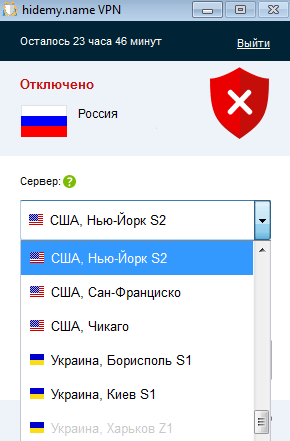
На этом все. Если у вас остались какие-либо вопросы или пожелания, то вы можете поделится ими в комментариях к данному посту.
Источник: linkoz.ru