
Сегодня сложно представить жизнь без компьютеров и ноутбуков — они есть почти в каждой семье и повсеместно применяются для работы. Пользуясь ПК, нужно уметь печатать на клавиатуре. Новички делают это медленно и тратят много времени на простые задачи. Увеличить скорость печати можно при помощи нескольких советов и специальных тренажеров.
Как научиться быстро писать на клавиатуре?
Рассмотрим проверенные способы.
Расположение клавиш
Чтобы быстро попадать по нужным клавишам, необходимо знать их расположение на клавиатуре. Поэтому следует запомнить, где находятся основные кнопки — буквы алфавита и знаки препинания. Позже можно будет перейти к расположению функциональных клавиш: Delete, End, Home и т.д.
Основная цель — не переводить взгляд с монитора на клавиатуру в поисках кнопки, это отнимает большое количество времени и сильно отвлекает. Взгляд должен быть сосредоточен на открытом на ПК документе, а не на клавишах. Запоминать расположение букв можно любым удобным способом — построчно, по столбикам и т.д.
Слепая печать — это больно, но необходимо! (Урок и рекомендации)
В качестве упражнения рекомендуется следующее: выучить один ряд клавиш и по памяти записать его на листе бумаги. Повторять до тех пор, пока не исчезнут ошибки, и переходить к следующей строке. В следующий раз писать по памяти уже 2 выученных ряда, затем 3.
На заметку: если вы хотите отдохнуть за компьютером, ознакомьтесь со списком интересных сайтов, когда нечем заняться.
Набор текста 10 пальцами
Для быстрой печати на клавиатуре необходимо использовать все 10 пальцев рук. Чтобы освоить данную методику, потребуется практика, и сначала скорость набора текста может снизиться, но со временем это принесет положительный результат. Начинающие пользователи ПК, как правило, печатают двумя пальцами или даже одной рукой. Самое трудное — избавиться от подобной привычки, каким бы удобным и знакомым ни казался такой способ ввода текста.
Чтобы научиться печатать на клавиатуре двумя руками, нужно правильно расположить пальцы и запомнить, за какие кнопки отвечает каждый из них:
| Левая рука | Правая рука | |
| Указательный | А, К, Е, П, М, C, И | Н, Г, О, Р, Т, Ь |
| Средний | В, У, Ч | Л, Ш, Б |
| Безымянный | Ы, Ц, Ч | Д, Щ, Ю |
| Мизинец | Ф, Й, Shift, Caps Lock, Ctrl | Ж, Э, З, Х, Ъ |
| Большой | Пробел, Alt | |
Научу Тебя Быстро Печатать (90 Слов в Минуту)
Наглядно это показано на рисунках ниже.
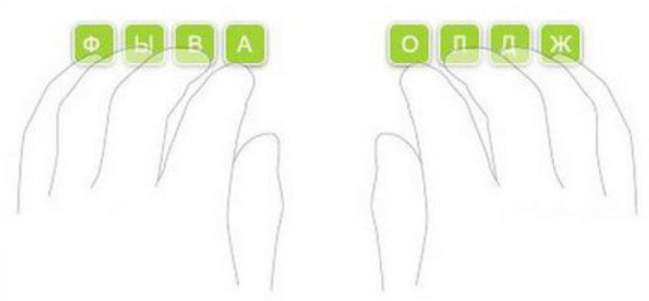
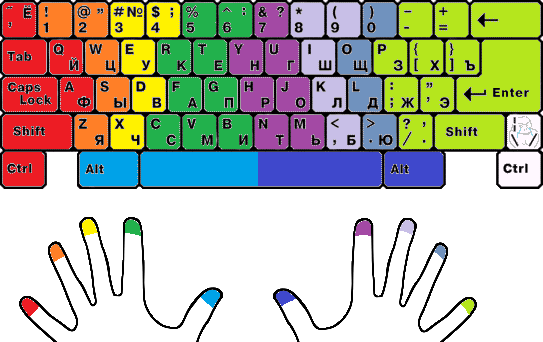
На большинстве клавиатур буквы «О» и «А» оснащены специальными выступами. Именно на них надо располагать указательные пальцы рук перед началом печати. Выступы помогают нащупать клавиши вслепую, избавляя пользователя от необходимости переводить взгляд на клавиатуру.
На заметку: чтобы защитить ноутбук от вредоносных программ, которые могут попасть на устройство из Интернета, скачайте лучший бесплатный антивирус для Windows 7.
Положение тела и выбор клавиатуры
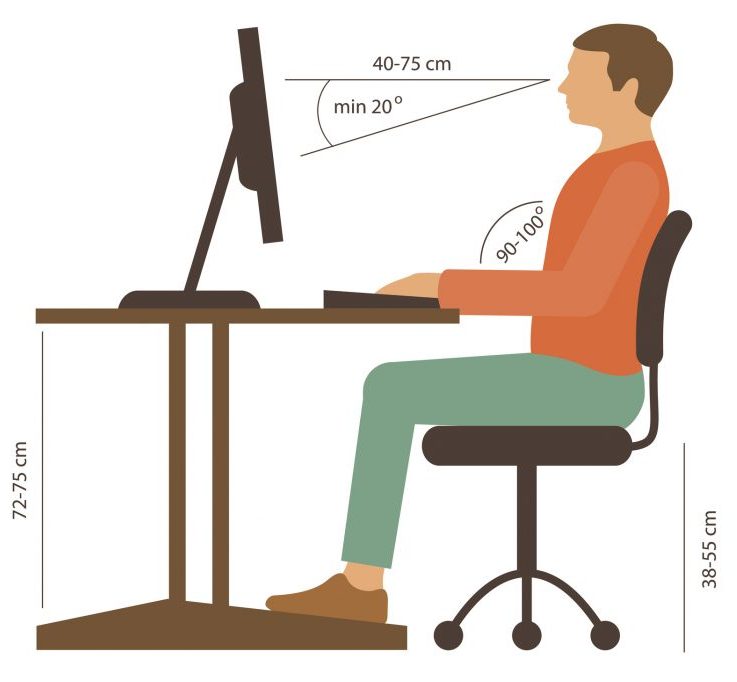
Правильное положение тела при работе с компьютером также влияет на скорость набора текста. Осанка должна быть ровной, корпус расположен перпендикулярно столу, локти — согнуты под прямым углом. Рекомендуемое расстояние от глаз до монитора — 40-75 сантиметров.
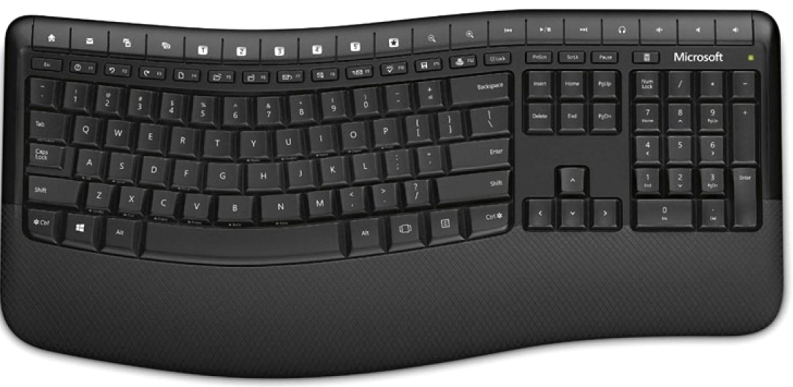
Помимо всего, научиться печатать быстрее помогают эргономичные клавиатуры. Они имеют изогнутую форму, могут состоять из двух частей, разделенных пустым пространством или дополнительными кнопками, колесом прокрутки. Некоторым пользователям намного удобнее работать именно с такими клавиатурами.
Общие советы
Кроме главных советов, перечисленных выше, стоит выделить еще несколько важных рекомендаций:
- Удары по клавишам — нажимать на кнопки следует мягко и отрывисто, подушечками пальцев, чтобы руки не уставали во время печати.
- Ритм — рекомендуется подобрать наиболее удобный для себя темп набора текста и придерживаться его. Таким образом достигается наибольшая продуктивность.
- Не торопиться в начале обучения — писать тексты на клавиатуре быстро не получится в первый же день. Скорость необходимо увеличивать постепенно, уделяя больше внимания правильности своих действий и избеганию ошибок.
- Практика — для обучения технике печати вслепую двумя руками нужно пользоваться онлайн-тренажерами, после чего применять полученные навыки в работе или в переписке с друзьями. Тренировки должны быть регулярными и не прекращаться до тех пор, пока не достигнут желаемый результат.
На заметку: если вам нужно быстро перенести часть текста из одного документа в другой, узнайте, как копировать и вставлять с помощью клавиатуры.
Как научиться печатать вслепую — тренажер онлайн
Рассмотрим лучшие тренажеры.
Touch Typing Study
Touch Typing Study — отличный онлайн-тренажер для начинающих пользователей. На сайте доступен бесплатный обучающий курс для тех, кто хочет научиться печатать двумя руками. Он состоит из 15 уроков, в течение которых юзера постепенно знакомят со слепым методом набора текста, поэтапно увеличивая сложность и добавляя новые клавиши в арсенал.
Ученик будет получать полезные подсказки, выполнять упражнения, решать тесты для контроля своего прогресса. Если обычные уроки наскучат, на сайте есть раздел с играми, которые нужно проходить на время, применяя полученные знания. Чтобы начать обучение, стоит перейти по ссылке — typingstudy.com. Для навигации по сайту и переключению между уроками и упражнениями используется меню в левой части экрана.
Stamina-Online
Stamina-Online — простой тренажер, где нужно печатать заданные сочетания букв и слова, стараясь делать это как можно быстрее. Рекомендуется комбинировать упражнения на данном сайте с уроками на Touch Typing Study. Stamina-Online можно использовать как дополнительный тренажер в процессе обучения, чтобы отслеживать свой прогресс и улучшать навыки печати вслепую. Ссылка на веб-ресурс — stamina-online.ru. На сайте отсутствуют подсказки, поэтому контролировать правильность расположения пальцев необходимо самостоятельно.
Клавогонги
Клавогонки (ссылка — klavogonki.ru) — тренажер, выполненный в форме интересной игры. Добавляет в рутинный процесс обучения соревновательный элемент, что делает тренировки более увлекательными. На сайте можно играть с друзьями и незнакомыми людьми, набирая тексты на скорость. Участникам дается одинаковое задание, которое необходимо выполнить быстрее других, допустив наименьшее число ошибок.
Игрокам доступны многочисленные режимы для эффективного обучения:
- обычный — для соревнования выбирается случайный отрывок из книги;
- безошибочный — можно допустить только 1 опечатку при наборе текста, иначе последует дисквалификация;
- марафон — нужно напечатать наибольшее количество символов за 5 минут;
- спринт — предлагается один и тот же текст для многократного набора с целью поставить рекорд и т.д.
На заметку: узнайте, как создать канал на Ютубе, чтобы выкладывать свои видео в Сеть и вести онлайн-трансляции.
Подводим итоги
Чтобы научиться быстро печатать на клавиатуре, потребуется запомнить расположение кнопок на ней. Также необходимо правильно задействовать все пальцы при наборе текста, используя так называемый слепой метод. Для удобства работы рекомендуется сидеть в удобной позе и приобрести эргономичную клавиатуру. Обучиться печати двумя руками можно при помощи бесплатного онлайн-курса на сайте Touch Typing Study.
Отблагодарите автора, поделитесь статьей в социальных сетях.
Буквально несколько лет назад компьютеры начали массово появляться в каждом доме. А сегодня пользователи ищут всевозможные способы для обучения быстрой печати на клавиатуре. Чтобы узнать подробнее о методе слепой печати, читайте это статью.
Быстрая печать на клавиатуре имеет массу преимуществ, среди которых экономия времени, ритмичный набор текста (что значительно уменьшит физическую усталость кистей рук), скорейшее трудоустройство на желаемую должность (которая, конечно, будет тесно связана с работой на компьютере), логическое и полное изложение мысли.
Поэтому пользователи, в попытках научиться быстрой печати, посещают курсы, которые не только отнимают драгоценное время, но и деньги. И как правило, стоимость на подобные курсы довольно высока. Научиться этому ремеслу, при значительной доли желания, можно и в домашних условиях.
Базовые правила быстрой печати на клавиатуре.
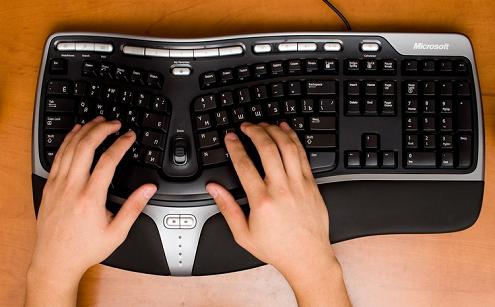
1. Залог эффективной работы – правильный инструмент. Отдавайте предпочтение клавиатурам, которые выбирают профессионалы – эргономичные, где буквы разделены на две части под правую и левую руку. Благодаря такой клавиатуре ваши кисти рук будут значительно меньше уставать, а текст на ней набирать гораздо удобнее.
3. Когда ребенок приступает к изучению родного языка, он начинает учить алфавит. Так и здесь: прежде чем обучаться быстрой печати, необходимо выучить расположение букв и символов на клавиатуре. Сделать это можно, например, следующим способом: В течение 10-15 секунд смотрите на один буквенный ряд из трех и постарайтесь запомнить расположение букв в данном ряду. По истечении времени возьмите бумагу и ручку и воспроизведите заучиваемый ряд. Повторяйте задание по несколько раз для каждого ряда, пока вы не будете допускать ошибок.
Следом можно переходить к печати алфавита. Начинайте набирать буквы на клавиатуре, начиная с буквы А и заканчивая Я. Вы должны быстро набирать нужную букву, не тратя времени на ее поиск.
4. Сильно влияет на скорость печати количество задействованных пальцев. Если вы задействуете в печати несколько пальцев, то ваши результаты будут значительно ниже, нежели бы вы задействовали все 10 пальцев. Некоторые программы по обучению быстрой печати учат и правильной расстановке пальцев. Первое время будет очень трудно переучиваться, однако, спустя некоторое время вы увидите очевидные результаты.
5. Очень важна регулярность. Быстрой печати невозможно научиться, уделяя занятиям 2-3 дня в неделю. Если вы серьезно настроены на обучение быстрой печати, то старайтесь уделять тренировкам ежедневно хотя бы 20 минут.
Метод слепой печати на клавиатуре.
Как следует из названия, метод заключается в набирании пальцами текста на клавиатуре, но при этом ваши глаза не должны быть устремлены на клавиатуру.
При обучении данному методу ваши руки должны быть расположены на переднем корпусе ноутбука или на подставке под запястья (для эргономичной клавиатуры).
Для работы с данным методом набора необходимо запомнить к какому пальцу относятся какие клавиши.
Всего на клавиатуре является 6 рядов кнопок. Верхний ряд, включающий кнопки f1-f12 используется чрезвычайно редко, т.к. это вспомогательный клавиатурный ряд, поэтому его в технике слепой печати не учитывают.
Следующий клавиатурный ряд содержит цифры, по этому его использование зависит от рода вашей деятельности. Некоторые пользователи вместо верхнего цифрового ряда часто используют вспомогательный цифровой блок, который располагается в правой части клавиатуры, поэтому здесь следует ориентироваться лишь на ваши предпочтения.
И, наконец, третий ряд, с которого и начинается обучение слепой печати. Не существует единого способа расположения пальцев рук на клавиатуре, однако, на изображении ниже изображен наиболее распространенный, который применяется в большинстве программ по обучению быстрой печати.
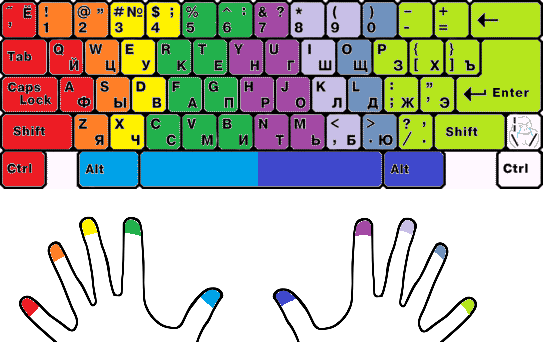
Запоминать привязки пальцев к определенным кнопкам необходимо следующим образом: сначала следует запомнить буквы указательного пальца левой руки, затем правой. По аналогии постепенно переходите к средним пальцам, безымянным и мизинцам. В тренажерах, приведенных в конце статьи, содержатся специальные словари, содержащие слова для тренировки каждого пальца.
Кроме этого, эти тренажеры работают в режиме онлайн, а значит, способны работать в любом браузере, установленном на вашем компьютере. Подведем итог. Метод слепой печати в идеале должен быть натренирован до такой степени, чтобы вы не задумываясь ставили нужную букву, тем самым вырабатывая «мышечную память» пальцев. Конечно, это умение появится не за один, и не за два дня, но соблюдая регулярные тренировки, вы в короткий срок сможете освоить этот навык.
Онлайн-сервисы для обучения быстрой печати:

Итак, вы купили свой первый компьютер, принесли его домой (рассматриваем вариант, что он уже с установленной операционной системой Windows), специалисты вам его собрали, показали, как его включать-выключать, и ушли. Что же теперь? Чтобы эффективно взаимодействовать с компьютером и отдавать ему команды, у вас есть два устройства — это мышка и клавиатура. И если с мышкой более-менее всё понятно, поскольку там всего две кнопки и колёсико, то более 100 клавиш вашей клавиатуры могут вас изрядно смутить.
Итак, на стандартных клавиатурах обычно 101 или 104 клавиши. «Зачем столько?» — можете спросить вы. Ведь каждый знает, что в русском языке всего 33 буквы и 10 основных цифр. Давайте разбираться.

В этой статье мы рассмотрим основную часть стандартной клавиатуры:
Самые простые и понятные кнопки на клавиатуре — это цифры (верхний выделенный ряд) и буквы (три средних ряда) — их ещё называют алфавитно-цифровые, или символьные клавиши. Здесь находятся русские буквы (красным цветом) и английские буквы (на тех же кнопках, что и русские, но чуть выше и чёрным цветом.

Обратите внимание на хитрую букву «ё» — она спряталась вверху слева выделенной на клавиатуре области. Самая большая нижняя клавиша — это пробел, с соответствующей функцией установки пробелов между словами в тексте.

Теперь рассмотрим клавиши слева и справа от алфавитно-цифровых:
Это очень важные и полезные клавиши со следующими функциями:
Клавиши Ctrl и Alt — это две дублирующиеся справа и слева клавиши (их обычно так и называют, в зависимости от стороны расположения: правый Alt, левый Ctrl), которые сами по себе ничего не могут (как терапевт в известном анекдоте, который является врачом, который сам ничего не знает, но точно знает, кто знает), но в сочетании с другими клавишами выдаются очень полезные действия. Например, сочетание клавиш «левый Alt» + «Shift» (либо, в зависимости от настроек Windows, «левый Ctrl» + «Shift») позволяет переключить клавиатуру с русской раскладки на английскую, и наоборот. Можно также установить специальную программу, которая будет автоматически менять раскладку клавиатуры на тот язык, на котором вы печатаете слова, как бы предугадывая, какой язык вы хотите использовать. Подробнее об этой программе вы можете прочитать здесь.
Также сочетание клавиш Ctrl + Alt + Delete позволяет открыть диспетчер задач Windows, сменить пользователя компьютера, заблокировать его, выключить, перезагрузить и так далее.
Клавиша между Alt и Ctrl со значком флажка Windows — аналогична нажатию мышкой на меню «Пуск». А клавиша слева от правого Ctrl — аналогична нажатию правой кнопки мышки (вызывает контекстное меню).
Клавиша Shift также дублируется справа и слева и участвует обычно в переключении раскладки клавиатуры, но основное её назначение — это возможность печатать заглавные буквы (удерживая эту клавишу, нажимаем на любую букву алфавитной части клавиатуры), а также печатать символы, расположенные на цифровой клавиатуре выше самих значений цифр, вот так:
Клавиша Caps Lock — причина наиболее частого ввода неправильных паролей, чувствительных к регистру, или, говоря простым языком — набранных заглавными буквами вместо строчных. Будучи нажатой (случайно или специально) — она переводит нажатие всех букв в заглавный режим (то есть все строчные буквы печатаются заглавными), то есть по сути имитирует навечно зажатую клавишу Shift
Подсказкой о том, что у вас активирована клавиша Caps Lock, будет то, что у вас будет гореть один из трёх индикаторов справа сверху клавиатуры — а именно средний индикатор.
Повторное нажатие клавиши Caps Lock снимает режим «заглавных букв».
Клавиша Tab позволяет сделать красную строку (отступ) в новом абзаце. Также, если вы зажмёте клавишу Alt и будете при этом нажимать на клавишу Tab — вы сможете переключаться между всеми открытыми у вас программами.
Одна из самых больших клавиш на клавиатуре — Enter — служит для подтверждения своего выбора, если перед вами какое-либо диалоговое меню, а также, если вы печатаете текст, позволяет перейти на новую строку и начать текст с новой строки.
Если есть клавиша подтверждения своего действия (Enter), то должна быть и клавиша отмены своего действия. Эта клавиша — Esc — самая верхняя левая клавиша на клавиатуре (я её выделил светло-синим цветом на рисунке ниже), она отменяет последнюю введённую команду, закрывает диалоговое окно без выбора.
Клавиша Backspace — расположена над клавишей Enter, изображена в виде стрелки налево, и с помощью неё можно при редактировании текста удалять те символы, которые расположены непосредственно перед курсором.
Теперь рассмотрим верхний ряд клавиатуры:

Клавиши F1-F12 называются функциональными клавишами. Рассмотрим их по порядку:
F1 — клавиша «справки» — вызывает справку в Windows и других приложениях
F2 — позволяет переименовать файл или папку
F3 — открывает окно поиска файла или папки в Проводнике Windows
F4 — открывает выпадающий список, например, в адресной строке браузера (а также с этой клавишей есть удобная комбинация Alt + F4, позволяющая закрывать практически любые окна и программы).
F5 — обновляет любое активное окно (страницу в браузере, папку с файлами, и так далее.)
F6 — позволяет перемещаться в браузере между основной страницей и адресной строкой этой страницы
F7 — в MS Word и MS Excel можно быстро проверить правописание текста
F8 — F10 — используются довольно редко, в основном в файловых менеджерах
F11 — очень удобная клавиша, позволяющая во многих браузерах переходить в полноэкранный режим просмотра веб-страницы сайта (можете нажать её прямо сейчас, а затем нажать ещё раз, чтобы выйти из полноэкранного просмотра этой страницы)
F12 — также достаточно удобная клавиша, позволяющая сразу перейти к сохранению любого файла в заданном вами месте (указываете папку и название файла).
Наиболее используемые комбинации клавиш, или так называемые «горячие» клавиши Windows вы можете изучить в этой статье.
На этом мы с вами заканчиваем знакомство с основной частью клавиатуры. Надеюсь, данная статья была полезной для вас!
Источник: hololenses.ru
Как научиться быстро печатать на клавиатуре. Супер метод обучения.

Конечно многие скажут, что самостоятельно труно научится печатать с высокой скоростью, но хочу вас порадовать в наш современный век, прогресс и в частности интернет, открыл для нас безграничные возможности. Существует множество способов научиться печати на клавиатуре самостоятельно и совершенно бесплатно — не покупая платные курсы, без прохождения тренингов, без подписок на журналы и т.д. Для начала хочу сказать пару слов об огромных плюсы скоростной печати для любого представителя социума.
Какие главные преимущества получит человек, если научится быстро печатать на клавиатуре:
Главная выгода скоростного набора текста на клавиатуре — это сэкономленное время (а время как мы знаем иногда дороже денег. Время своего рода плата за навыки и умения, которые можно приобрести потратив свое время). Для группы людей, которые ежедневно работают на компьютере и набирают гигантского объема текста, отрабатывают документы — для этой группы людей навык быстрого набора текста будет бесценен. Для копирайтеров и рерайтеров — это поможет увеличить свой доход в разы (ведь чем больше напечатаешь за меньшее время, тем больше заработаешь), и вообще любому человеку будет полезно уметь печатать быстро.
Освоив метод быстрой печати на компьютере, вы сможете набирать символы и тексты гораздо быстрее, и при этом меньше уставать, печатать вам будет легко и уверенно, допускать меньше ошибок при наборе, пальцы сами будут скользить по клавиатуре — и в целом вы получите хорошее настроение и доброжелательность от выполнения работы.
При устройстве на работу, данный навык будет служить вам хорошим жирным плюсом, при любом раскладе будет положительным дополнением к вашим другим навыкам и умениям, написанных в резюме и упомянутых при собеседовании.
Также большим плюсом быстрого набора текста на клавиатуре есть лаконичное повествование мыслей в полном объеме. Если вы сможете быстро печатать на клавиатуре, то вы с легкостью будете успевать за своими мыслями — быстро и грамотно излагать течение собственных мыслей. Вам не придется долго искать клавиши, вы будете просто чувствовать где они находятся.
Зрение быстрее устает, если вы постоянно переносите взгляд на монитор и на кнопки и наоборот. Соответственно, научившись печати «вслепую» вы также позаботитесь о своем здоровье, в частности о глазах.
И так, как научиться быстро печатать на клавиатуре, вот основные правила обучения. В целом методы одинаковы, но есть некоторые различия.

Главные принципы быстрой печати на клавиатуре (компьютеров).
Начинать необходимо с нуля, а это соответственно запомнить расположение клавиш на клавиатуре. Хотелось бы рассказать о таком методе запоминания. В течение пятнадцати — двадцати секунд запоминайте одну из трех имеющихся на клавиатуре линий букв (начиная сверху — линии). Далее попробуйте написать по памяти на бумажном листе. Необходимо повторять это упражнение несколько раз, пока не сможете с легкостью написать буквы в правильном порядке (в таком в котором расположены они на клавиатуре) на листе бумаги.
Важный момент для тех, кто желает начать обучение печати на клавиатуре и хочет печатать максимально быстро. Обратите внимание на выбор клавиатуры, от инструмента набора текста тоже зависит определенный процент скорости набора текста. По совету бывалых копирайтеров лучший выбор — это эргономичная клавиатура (кнопки расположены на двух областях, которые разделены пустотой, под левую и правую руку) или хотя бы обычную изогнутую клавиатуру.
Также не последнюю роль в скоростному набору текста имеет правильная поза за рабочим местом и осанка, и конечно же Вам должно быть в первую очередь удобно и комфортно.

Как правильно сидеть при наборе текста.
Доказано, что мастерство набора текста на клавиатуре несколькими пальцами в любом случае и всегда будет проигрывать по скорости и качеству, то есть без ошибочности методам, специально разработанным для быстрого набора, например, метод слепого десятипальцевого печати. Для того чтобы печатать максимально быстро на клавиатуре, необходимо задействовать как можно больше пальцев на двух руках, где для каждого пальца определенные клавиши. Переучиваться будет в начале трудновато, и вы часто будете срываться на двух пальцевой, но со временем вы поймете все прелести печати вслепую на клавиатуре. Важное обращать внимание именно на то, что вы срываетесь на старый метод набора и заставлять себя печатать по новому методу.
Франк Эдгард Макгуррин, известный стенографист, в 1888 году разработал метод слепого десятипальцевого печати. До этого повсеместно применялся метод восьмипальцевого печати текста, по причине использования печатных машинок, но даже там десять пальцев оказались быстрее восьми. А с появлением компьютеров десять захватили лидерство до конца. Также Франк даже выигрывал споры по скорости между восьмипальцевим и десятипальцевым методом. Более ста лет обучают людей быстро печатать на клавиатуре компьютера и это позволяет в разы увеличить производительность труда стенографистов и машинописцев, ну и конечно копирайтеров, бухгалтеров и всех, кто работает на компьютере или машинке.
Процесс обучения.
При освоении метода слепой печати, советуем не спешить и обращать внимание на грамотность и безошибочность набора слов. Конечно, скорость набора будет падать, но если не обращать на грамотность внимание, вы потратите гораздо больше времени на редактирование текста потом. А скорость придет со временем.
Главное в освоении любого навыка это, конечно же, регулярная тренировка и практика, как и при изучении любого другого навыка или способности. Соответственно, если вы решили научиться быстро печатать на компьютере, тренируйтесь и практикуйтесь как можно чаще — лучше 5 раз по полчаса, чем один раз 5:00.
Наверное, вы уже осознали, что метод десятипальцевого слепого набора текста заключается в печати текста десятью пальцами, при этом не глядя на клавиатуру. Соответственно для использования данного метода необходимо располагать руки на клавиатуре для печати определенным образом. Основы кистей рук должны находиться на подставке под запястьем или ближнем крае клавиатуры ноутбука. Ладони же должны быть полусогнуты, как будто вы держите мяч для гольфа.

Расположение пальцев при наборе текста методом слепой печати.
На каждый определенный палец приходятся определенные клавиши. И конечно же все это не случайно, система раскладки специально рассчитана для метода десятипальцевого печати, данная раскладка установлена как оптимальная и называется «QWERTY».
Как мы знаем кнопки на клавиатуре располагаются в шесть рядов. О специальные клавиши (верхний ряд F1 F2 F3) при использовании десятипальцевого метода набора текста следует забыть, по причине его всего лишь вспомогательной функции, которые вами не будут использоваться при скоростном наборе. Следующий же числовой ряд следует освоить, так как набирать числа на числовом блоке будет гораздо дольше. Обучение быстрой печати на клавиатуре начинается с правильной расстановки пальцев рук. Существует два-три способа располагать пальцы рук на клавиатуре, но самый удобный способ размещения пальцев на клавиатуре вы видите на картинке:
Как быстро печатать на клавиатуре.
Пальцы левой руки расположены в позиции: безымянный — над буквой «И», средний — над «В», мизинец — над «Ф», а указательный — располагается над «А». Пальцы правой руки в следующем порядке: безымянный — над клавишей «Д», средний — над «Л», мизинец — над буквой «Ж», указательный над — «О».
Большие пальцы размещаются над клавишей «пробел».
Вообще сначала для контроля правильного расположения рук, указательными пальцами нужно чувствовать маленькие выступы, находятся на клавишах опорного ряда — «А» и «В». Со временем ваши пальцы перестанут чувствовать эти клавиши и необходимость ориентироваться по ним пропадет. Кончики пальцев будут находиться в навесном положении, пальцы на высоте пару миллиметров, это будет свидетельствовать о переходе на более высокий уровень мастерства, но ускорять это не нужно, это только навредит, пусть естественным путем все получится.
Изучение расположения клавиш на клаве пальцами необходимо делать в определенном порядке: сначала свои клавиши запоминает левой руки указательный палец, затем — правой; дальше выполняем действие средним левым пальцем, потом правым пальцем; далее необходимо запомнить расположение кнопок безымянным пальцем левой руки, затем — правым; последнее свои клавиши изучает правый и левый мизинец. Также как вариант, допускается сразу попробовать начать работу с текстом. Но все же лучше будет выбор текста из словарей для каждого пальца (словари можно найти в каждом тренажере — онлайн или программе для тренировки скорости печати на клавиатуре).
Специфика удара по клавише при печати текста.
Совокупность всех учебных программ, рассказывает о том, как научиться печатать быстро на клавиатуре (компьютере), и главное, как уверяется, это техника удара по клавишам, сила и интенсивность. Конечно любому понятно, что прикосновение к кнопке должно происходить подушкой пальцев, но не каждый знает, что делать должен не только палец, но и вся кисть целиком.
Главный секрет методики слепую печать — находиться в легкости и четкости отрывочных резких прикосновений, с обязательным возвращением пальцев после каждого прикосновения в исходную позицию пальцев.
По клавиши «Пробел» ударяем большим пальцем той руки, которая не задействована при последнем нажатия на клавишу.
Ритм печати текста.
Ритмичность в освоении быстрой печати на клавиатуре имеет огромное значение. Под ритмом набора текста понимают, что отрезки времени между нажатиями на клавиши клавиатуры должны быть одинаковы. При соблюдении ритма, вы легче освоите скоростную печать. При любых случаях нужно держаться определенного ритма набора текста, и стараться не увеличивать промежутки времени между ударами. Для контроля ритмичности советуем пользоваться функцией «метроном» в учебных программах для обучения быстрой печати на компьютере или же простым метрономом.
Компьютерные программы по обучению быстрой печати, онлайн тренажеры и интернет сервисы.
Научиться быстро печатать на клавиатуре Вам могут помочь бесплатные программы для обучения быстрому набору букв:
«Соло на клавиатуре» — учебная программа, ее автор является членом журфака МГУ, известный журналист и психолог В.В. Шахиджанян. Судя по информации официального сайта (ergosolo.ru), данный тренажер для обучения быстрому набору текста в минимальный временной отрезок позволит вам стать профессиональным машинописцем.
«Stamina» (официальный сайт — stamina.ru) — бесплатный тренажер набора текста на клавиатуре, он даст вам возможность научиться в кратчайшие сроки быстро печатать на компьютере десятипальцевым методом вслепую, скачать его можно на официальном сайте.
«VerseQ» (verseq.ru) — тоже одна из самых популярных в электронном мировом сообществе программа — тренажер для изучения десятипальцевого метода набора текста. Например, вот что создатели данного тренажера по скоростному набору текста пишут о своей программе: «Скорее всего примерно через шестьдесят минут после начала упражнений на данном тренажере по быстрому набору текста, вы уже сможете с легкостью печатать вслепую на данной программе, а примерно через девять — семнадцать часов — вы будете печатать со скоростью хорошего секретаря».
Вот еще подборка бесплатных программ для тренировки скорости печати на клавиатуре: «RapidTyping», «Бомбина» (bombina.com), «iQwer», также существуют и клавиатурные тренажеры для людей (детей) раннего возраста, например такие как, «Веселые пальчики», «BabyType» — они учат скоростного набора в игровом режиме, идеально подходит для детей, чтобы научить ребенка быстро печатать на компьютере (клавиатуре)

Как печатать вслепую.
И еще один момент, в интернете существуют сервисы для обучения печати на компьютере в игровом режиме, я сам о них узнал буквально пару дней назад, но мне они очень понравились, можете оценить их сами:
«Клавогонки» — интересная детская и взрослая игра-онлайн, а также прекрасный эффективный способ для обучения и изучения метода быстрого набора (печати) текста и букв на клавиатуре (klavogonki.ru).
Конечно существует множество сервисов и тренажеров, и онлайн и те, которые можно скачать. Все это очень облегчает процесс овладения обучению скорости набора текста, но главное это усердие и труд. Терпение, терпение и еще раз терпение, после конечно В.И. Ленина — учиться, учиться и еще раз учиться. Стремитесь к самосовершенствованию — добейтесь большего.
Тренируйтесь и продавайте статьи на биржах — всем удачи!
P.S. Совет от неизвестного пользователя ВКонтакте «Есть очень простой и надежный: распечатываете себе вышеуказанную схему и можете сколько угодно смотреть на клавиатуру, главное условие — пальцы должны работать так как указано на схеме. Первую неделю вы будете печатать как инвалид, через месяц полтора можно выйти на обычный уровень печати.
Еще один момент: обязательно научится пользоваться левым и правым шифтом, в зависимости от того какая рука задействована при написании большой буквы. Со временем ваши пальцы на мышечном уровне запомнят расположение клавиш, ничего при этом запоминать специально не надо. Прикреплена схема не самая хорошая — поскольку на мизинце получается слишком много клавиш, в интернете лучше поискать более продуманные варианты. И для пробела лучше использовать большой палец, о котором на этой схеме вообще забыли».
Источник: xn—-8sb2aijhq.com
Как научиться быстро печатать на клавиатуре бесплатно

В эпоху цифровой индустрии, где работа за компьютером является необходимостью, умение быстро печатать на клавиатуре имеет решающее значение. Многие для этого записываются на тренинги, покупают курсы и тратят немалую часть своего бюджета. Однако делать это во все необязательно.
В данной статье мы разберемся как научиться печатать на клавиатуре самостоятельно, быстро и бесплатно. М ы дадим вам 5 советов , чтобы вы начали печатать быстро и правильно . Некоторые советы довольно банальны , но мы дадим вам еще несколько приложений , чтобы помочь вам практиковать и учиться быстрее .
1. Избавьтесь от вредных привычек
Самое трудное перестать печатать так, как вы уже привыкли. Если ваше знакомство с компьютером начиналось с игр (у меня это случилось именно так), то скорее всего ваша левая рука автоматически потянется к клавишам wasd, а правая и во все окажется на мышке. Если вы не такой человек, то скорее всего вы печатаете указательными пальцами. От таких привычек придется избавиться, если вы хотите научиться быстро печатать на клавиатуре.

2. Используйте все 10 пальцев
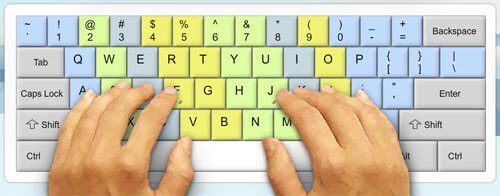
Следующим шагом является заново правильное размещение пальцев на клавиатуре. Если вы внимательно посмотрите на клавиатуре, вы заметите как лежат указательные пальцы на каждом из F клавиши и J ключа. Это поможет вам правильное расположение других пальцев несмотря на клавиатуру.
Все просто, ваши указательные пальцы должны находитmся на клавишах F и J, а д ругими пальцы лягут на клавиатуру естественным образом.
На рисунке ниже вы заметите цветные области, показывающие область применения для каждого пальца.
3. Слепая печать
Следующее, что нужно будет сделать, так это освоить — слепую печать. Это когда вы печатаете и ни смотрите на клавиатуру. Изучив такую печать вы сможете значительно увеличить скорость набора текста и избежать возможных ошибок и опечаток.
Обучиться этому можно только благодаря практике и здесь будет недостаточно пары часов. Это может занять у вас несколько недель, прежде чем пальцы запомнят за что каждый из них отвечает. Продолжайте тренировки, даже если вы начнете печатать еще медленнее чем раньше.
4. Начните пользоваться горячими клавишами
Не удивительно что, в Windows и Mac OS есть много горячих клавиш. Так как обе ваши руки уже на клавиатуре, зачем тратить время используя мышь.
Следующие горячие клавиши в основном используются при работе с текстом:
| Горячие клавиши | Описания |
| Ctrl + C | Копировать |
| Ctrl + X | вырезать |
| Ctrl + V | Вставить |
| Ctrl + Z | отменить |
| Ctrl + S | Сохранить |
| Ctrl + F | Поиск слова |
| Ctrl + A | Выделить все |
| Shift + Left Arrow or Right Arrow | Выделить следующую букву |
| Ctrl + Shift + Left Arrow or Right Arrow | Выделить следующее слово |
| Ctrl + Left Arrow or Right Arrow | Перейдите текстовым курсором к следующему слову, не выделяя его |
| Home | Перейти в начало строки |
| End | Перейти в конец строки |
| Page Up | Прокрутка вверх |
| Page Down | Прокрутить вниз |
Вы также можете использовать сочетания клавиш при работе в интернете. Вот некоторые горячие клавиши, которые можно использовать для навигации в веб-браузерах.
| Горячие клавиши | Описания |
| Ctrl + Tab | Переключить на следующую вкладке |
| Ctrl + shift + Tab | Переключить на предыдущую вкладку |
| Ctrl + T | Открыть новую вкладку |
| Ctrl + W | Закрыть текущую вкладка |
| Ctrl + shift + Т | Открыть ранее закрытую вкладку |
| Ctrl + R | обновить текущую веб-страницу |
| Ctrl + N | Открыть в новом окне веб-браузера |
| Backspace | Перейти на одну страницу назад |
| Shift + Backspace | Перейти на одну страницу вперед |
Наконец, здесь некоторые общие сочетания клавиш для более общей (Windows) навигации.
| Горячие клавиши | Описания |
| Alt + Tab | Переключить на следующее открытое окно |
| Alt + shift + Tab | Переключение к предыдущему открывшемуся окну |
| Alt + F4 | Закрыть текущее окно |
5. Практика в сервисах и программах
Практика печати на клавиатуре не должна быть слишком напряженной. Для этого и существует огромное количество различных приложений. Ниже мы рассмотрим лучшие бесплатные тренажеры для обучения быстрой печати на клавиатуре:
- Соло на клавиатуре — известный тренажер, который помогает научиться быстро печатать на клавиатуре. У них можно приобрести программу на сайте — ergosolo.ru и заниматься онлайн — nabiraem.ru
- Клавагонки — отличный проект, который дает возможность обучаться и соревноваться в скорости печати с другими людьми, что превращает обучение в захватывающее соревнование. Сервис предлагает обычный и премиум аккаунт с полным доступом и стоит всего 80 рублей в месяц — klavogonki.ru
- Клаварог — бесплатный клавиатурный тренажер с простым интерфейсом . Просто зашли на сайт и в бой — klava.org
- Все 10 — отличный бесплатный сервис для обучения слепому методу печати — vse10.ru
- Стамина — старейший проект, который предлагает бесплатную программу по обучению быстрой печати — stamina.ru
Источник: probiznesmen.ru