
Если вы никогда не имели дело с сайтами и даже не представляете, с какой стороны начать изучение этой темы, то эта статья именно для вас. Здесь описано что такое сайты, из каких частей состоят, как это связано между собой. В этой статье многое упрощено, и нет точности в формулировках в угоду наглядности. Ведь понимание процесса важнее нюансов и исключений.
Что такое сайт?
Сайт — это набор файлов. Эти файлы хранятся на сервере (это особый компьютер). Как только вы открываете браузер (Chrome, Firefox, Safari и т.п.) и переходите по ссылке, то вы скачиваете html файл с сервера. Затем браузер обрабатывает этот файл и показывает вам страницу сайта.
HTML страница — это текстовый файл, который содержит информацию о том, как страница сайта должна выглядеть. Браузер читает файл и на основании инструкций в этом файле выстраивает сайт так, как вы его видите в браузере.
Вы прямо сейчас можете посмотреть HTML код этой страницы, если нажмёте правой кнопкой мыши на пустое пространство сайта и выберите пункт «исходный код». Так выглядит меню правой кнопки мыши в браузере FireFox: 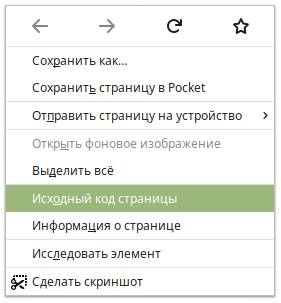 Вы увидите HTML код, в котором будут вперемешку русские и английские слова, на подобии этого:
 — это HTML код.
#1 Верстка сайта с нуля для начинающих | HTML, CSS
Большая его часть не выводится на экран, а формирует страницу (дизайн). Но об содержании HTML файлов поговорим в следующих статьях. Сейчас же обсудим как эти файлы хранятся и какими бывают. А хранятся они на серверах, которые принадлежат хостинговым компаниям.
Что такое хостинг?
Хостинговая компания — это компания, которая сдаёт в аренду серверы, на которых можно разместить файлы вашего сайта. Вы платите помесячную плату за то, что файлы вашего сайта находятся на их серверах.
Серверы хостинга имеют бесперебойное электропитание (с дизельными генераторами на улице на всякий случай) и несколько интернет провайдеров. Дублирующие меры необходимы для бесперебойного доступа к сайту даже в случае чрезвычайного происшествия.
Для размещения своего сайта можно использовать и свой домашний компьютер, но он должен быть включен 24/7 и иметь постоянный доступ к высокоскоростному интернету, чтобы сайт работал без перебоев. А так же иметь квалифицированную техническую поддержку для настройки серверного программного обеспечения. Ещё желательно иметь не простой компьютер, а корпоративного уровня с высокой отказоустойчивостью, в котором все системы продублированы. Такой компьютер стоит дорого, поэтому выгоднее заказать услуги хостинга у хостинговой компании.
Если у вас ещё нет хостинга, то стоит начать заказывать его уже сейчас. С рабочим хостингом и доменом вникнуть в тему гораздо проще. «Виртуальный хостинг» — это то, что надо для начала работы.
Что такое домен?
Домен — это имя сайта. К примеру, «mousedc.ru» или «yandex.ru». Чтобы соединить сервер, на котором хранятся данные сайта и доменное имя, надо в настройках домена написать ip адрес сервера. Не переживайте насчёт этого действия, если закажите хостинг у нас — сотрудники техподдержки помогут советом и делом. Не бойтесь писать нам, решим все проблемы.
ChatGPT Рабочий Сайт за 3 МИНУТЫ
Домен оформляется либо на частное лицо, либо на юридическое с указанием данных документов. Нельзя купить домен просто указав адрес электронной почты. К примеру, если необходимо зарегистрировать домен на частное лицо, то нужно указать паспортные данные владельца домена. Паспортные данные не будут видны никому в интернете. Но без них невозможно купить домен.
Аналогично для юридических лиц — необходимо указать данные регистрационных документов.
Какие сайты бывают?
Бывают «статичные» и «динамичные» сайты. Это не общепринятое обозначение, но оно поможет понять как работают сайты. Поэтому будем использовать это название далее в статье.
Статичные сайты — это сайты, которые состоят только из HTML файлов (страниц сайта). Один HTML файл — это одна страница сайта. Все эти файлы находятся на сервере. HTML файлы не могут изменяться самостоятельно. Только администратор сервера может изменить их.
Поэтому назовём статичными сайты, которые построены на HTML файлах.
Если хотите сделать сайт самостоятельно и не знаете с чего начать, то рекомендуем онакомиться с нашими обучающими статьями по HTML.
Теперь обратим внимание на титульную страницу сайта, файл которой называется «index.html». В интернете принято называть титульную страницу как index.html. Эта страница так часто используется, что принято по умолчанию проверять а не запрашивается ли она. К примеру, если вы перейдёте по ссылке «mousedc.ru», то скачаете и откроете именно файл index.html.
Эта же страница будет ещё и по адресу «mousedc.ru/index.html». Поэтому прибавлять к адресу «/index.html» нет необходимости.
Как загрузить HTML файлы на сервер?
Чтобы загрузить файлы на сервер, используется либо панель администратора на хостинге, либо специальные программы. Зайдите в личный кабинет пользователя на хостинге и найдите раздел управления файлами. Там есть возможность загрузить файл на сервер. Если возникнут вопросы — обязательно напишите нам в техподдержку. Мы всё расскажем и научим.
Вы можете прочитать подробнее про программу для загрузки файлов на сервер «FileZilla» в статье «Загрузка файлов на сайт с помощью FileZilla». Рекомендуем использовать эту программу для дальнейшей работы с сайтом при загрузке/выгрузки файлов с сервера.
И рекомендуем ознакомиться со статьями, описывающими редакторы файлов, у которых есть возможность изменять файлы на удалённом сервере: «Средство разработки: Notepad++» или «Средство разработки: Atom»
Программирование сайтов
Таким параметром для динамичных сайтов является строка запроса. К примеру, если зайдёте на новостной сайт через запрос:
mousedc.ru/index.php?novost=1
mousedc.ru/index.php?novost=2
То страница сайта выдаст новость под номером 1 или 2, потому что в запросе (в адресной строке) указан параметр «novost» со значением равным «1» и «2». Всё, что находится после знака вопроса «?» в строке запроса, является параметром (параметров может быть несколько).
Обратите внимание, что в двух примерах запрос идёт на один и тот же файл «mousedc.ru/index.php». Именно в этом состоит сила динамичных сайтов: один файл может выдавать совершенно разный результат в зависимости от передаваемых параметров и от того, как запрограммировать его. Если Вы заинтересовались темой программирования, то рекомендуем ознакомиться с разделом наших обучающий статей по программированию на PHP.
База данных
Как вы уже заметили из предыдущего параграфа, новость под номером 1 и новость под номером 2 должны откуда-то браться. Для хранения подобных вещей люди придумали «базы данных». Если утрировать, то общение с базой происходит примерно так:
Страница сайта: Эй, база данных, дай мне новость с номером 2! База данных: Вот тебе весь текст новости, которая сохранёна под номером 2.
Это упрощённый пример работы базы данных и взаимодействия. Если Вы заинтересовались темой программирования с обращениями к базе данных, то рекомендуем ознакомиться с разделом наших обучающий статей по базам данных и MySQL. Там можно найти базовую информацию и примеры того, как большинство сайтов взаимодействуют с базой данных.
Система управления контентом
Чтобы не учить язык программирования PHP и не программировать взаимодействие с базой данных, а просто сделать свой сайт, люди начали разрабатывать CMS (Content Management System — системы управления контентом).
На текущий момент уже сделаны сотни разных систем управления. Одни подходят для ведения личных блогов, другие для создания сложных интернет магазинов. Некоторые системы позволяют людям без каких-либо знаний сделать свой сайт, к другим стоит подготовиться, потому что без программирования их никак не освоить.
Одна из самых популярных и простых систем для новичков — это WordPress. Эта система позволяет человеку без знаний создать личный блог. Владелец блога может ничего не понимать в программировании, но сможет установить и настроить систему, писать статьи и размещать фотографии.
Чтобы установить WordPress на сервер, закачайте архив с системой на сервер, распакуйте и перейдите по адресу своего сайта. Затем следуйте инструкциям по установке. Иногда даже WordPress можно установить в специальном меню хостинга — он сам скачается и распакуется.
Если Вы хотите быстро создать сайт и не хотите вникать в программирование, то рекомендуем к ознакомлению цикл наших статей, в которых можно узнать о наиболее популярных системах управления сайтами и их возможностях.
С чего начать создание сайта?
В любом случае, первое что нужно сделать для создания сайта — это заказать хостинг и купить домен. Рекомендуем это заказать услуги хостинга у нас, потому что всегда поможем советом и делом, если будут вопросы.
После покупки хостинга и домена должно пройти несколько дней, чтобы настройки домена окончательно прописались на основные серверы в интернете. После чего можно начать эксперименты.
Источник: www.mousedc.ru
Сайт визитка
Многостраничный сайт содержит более одной страницы. Многостраничные сайты на чистом html+css называют сайтами-визитками. В которых несколько страниц: главная, портфолио, цены, контакты и тому подобное.
Рассмотрим простой пример многостраничного сайта-визитки.
Для начала нам нужно придумать макет (шаблон) сайта и чтобы он был адаптивным, то есть хорошо смотрелся как на мониторе, так и на смартфоне.
Связь между страницами сайта происходит через ссылки. В качестве примера создадим сайт из двух страниц (при необходимости страницы можно добавить), чтобы понять, как они взаимодействуют с друг другом.
В корневой папке создадим папку assets и поместим туда файлы logo.png и style.css.
Загаловок сайта
style.css
Это папка будет служить для хранения различных ресурсов.
В корневой папке создадим файлы index.html и page.html и вставим туда код.
main
Блок где располагается содержимое страницы.
aside
Тут располагается меню на другие страницы сайта.
Источник: cwmax.ru
Как создать сайт в «Блокноте»? Реальный пример


Многие думают, что создать собственный веб-сайт — дело хитрое и требующее серьезной подготовки и использования сложных инструментов. На самом же деле для начала достаточно минимума знаний и самой базовой программы Windows — «Блокнота». Следуя простой инструкции, как создать сайт в «Блокноте», можно за пару часов сделать первую полноценную страницу.
Преимущества «Блокнота»
Профессиональные веб-разработчики, опытные создатели сайтов очень редко пользуются «Блокнотом» в процессе работы, однако есть две категории пользователей, для которых эта программа является отличным выбором:
- начинающие верстальщики;
- люди, мало знакомые с процессом создания веб-страниц, не желающие осваивать сложные редакторы для написания простого сайта-визитки.
Многие профессионалы знакомились с версткой и HTML, разбираясь, как создать сайт с помощью «Блокнота». Это позволило им надежно и быстро закрепить все полученные знания. «Блокнот» не предназначен для работы с кодом и разметкой, в нем нет никаких встроенных подсказок, автодополнения и других фишек, доступных в современных программах, значит, разработчик может рассчитывать только на себя и свою память.
Текстовый редактор «Блокнот» имеет самый скромный минималистичный интерфейс, а значит, не требуется долго разбираться в сложном функционале программы. Это очень привлекает пользователей, которые не планируют тратить время на изучение инструмента, которым не будут часто пользоваться.
Основы работы
Пошаговая инструкция, как создать HTML-сайт в «Блокноте», начинается с открытия программы. Проще всего найти «Блокнот» через меню Windows «Пуск» в секции «Стандартные».
Открывшийся новый файл необходимо сохранить с расширением html. Это важно, так как по этому расширению браузер поймет, что перед ним веб-страница. Команда «Сохранить как» в меню «Файл» откроет новое окно. Здесь нужно присвоить документу имя index.html, выбрать кодировку UTF-8 и папку для сохранения.
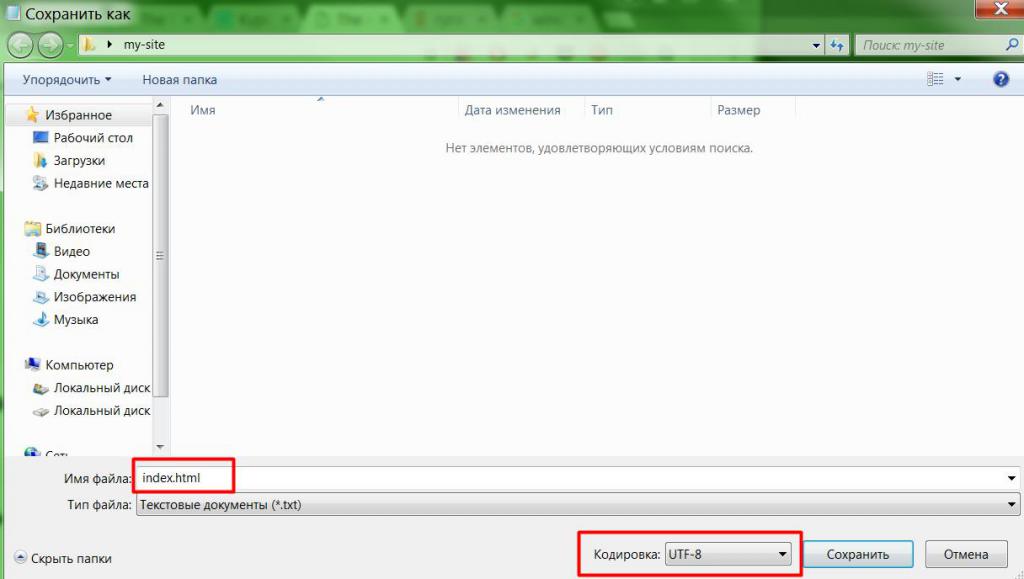
Теперь в любой момент можно открыть этот файл дважды кликнув на него или вызвав правой кнопкой мыши контекстное меню и выбрав пункт «Открыть с помощью Блокнот».
Страница уже создана и можно посмотреть, как она выглядит в браузере. Есть несколько способов открыть документ в интернет-обозревателе:
- кликнув по нему правой кнопкой мыши и выбрав в появившемся меню команду «Открыть с помощью Google Chrome» (или другого браузера);
- просто перетащив иконку в панель вкладок открытого браузера;
- набрав в адресной строке обозревателя полный адрес документа, начиная с протокола file://
file:///C:/Users/UserName/Desktop/my-site/index.html
Сейчас страница предсказуемо девственно пуста, пора заполнить ее информацией.
Язык гипертекстовой разметки
Все веб-страницы на просторах Мировой паутины написаны на особом языке HTML (язык гипертекстовой разметки). Понимание его основ очень важно, чтобы разобраться, как создать сайт в «Блокноте» или любом другом редакторе. С помощью HTML разработчик объясняет браузеру, как должна выглядеть страница. Именно поэтому важно установить правильное расширение для файла.
Основой языка являются теги — комбинации символов, заключенные в угловые скобки.
Текст между открывающим и закрывающим тегом будет особым образом обработан средствами браузера.
Кроме непосредственно отображаемых на странице данных при создании страницы следует указывать специальную служебную информацию, предназначенную для самого обозревателя.
Первые наброски
Начать работу следует с правильного оформления html-документа. Базовая структура страницы выглядит следующим образом:
The Best Site in the World
Значение каждого элемента:
- DOCTYPE — техническая информация для браузера, указывающая, как ему следует воспринимать код;
- html — корневой тег страницы;
- head — секция служебной информации, не видимая посетителям сайта;
- meta — служебный тег, атрибут charset определяет кодировку текста;
- title — имя страницы, выводящееся во вкладке браузера;
- body — тело документа, непосредственно отображаемое на странице.
Сохранив код и заново открыв (или перезагрузив) файл в браузере, можно увидеть первое изменение — на вкладке появилось название сайта.
Тема и структура
Прежде чем разбираться, как через «Блокнот» создать свой сайт на HTML, нужно четко представить себе, как этот сайт должен выглядеть. Для примера возьмем персональный блог некого Джона Доу.
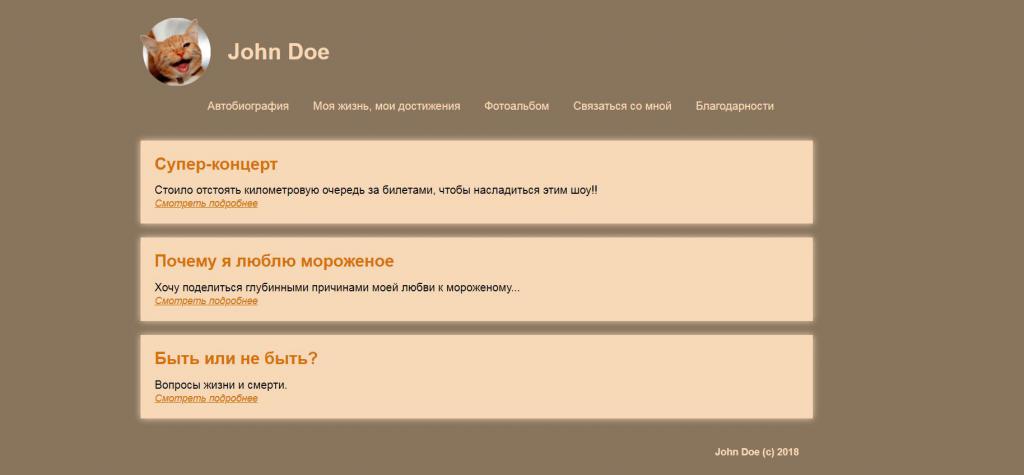
Основные элементы структуры этой страницы:
- шапка с логотипом и заголовком первого уровня;
- горизонтальная панель навигации;
- основное содержимое, представленное тремя статьями, каждая из которых состоит из заголовка, краткого описания и ссылки на полный текст;
- подвал с указанием копирайта.
HTML-код этой страницы будет выглядеть так:
The Best Site in the World
John Doe
- Автобиография
- Моя жизнь, мои достижения
- Фотоальбом
- Связаться со мной
- Благодарности
Супер-концерт
Стоило отстоять километровую очередь за билетами, чтобы насладиться этим шоу!!Смотреть подробнее
Почему я люблю мороженое
Хочу поделиться глубинными причинами моей любви к мороженому.Смотреть подробнее
Быть или не быть?
Вопросы жизни и смерти.Смотреть подробнееJohn Doe (c) 2018
Для описания веб-страницы использованы семантические теги из стандарта HTML5: header , main , nav , footer , article .
Пояснения к коду:
Сейчас страница выглядит вот так:
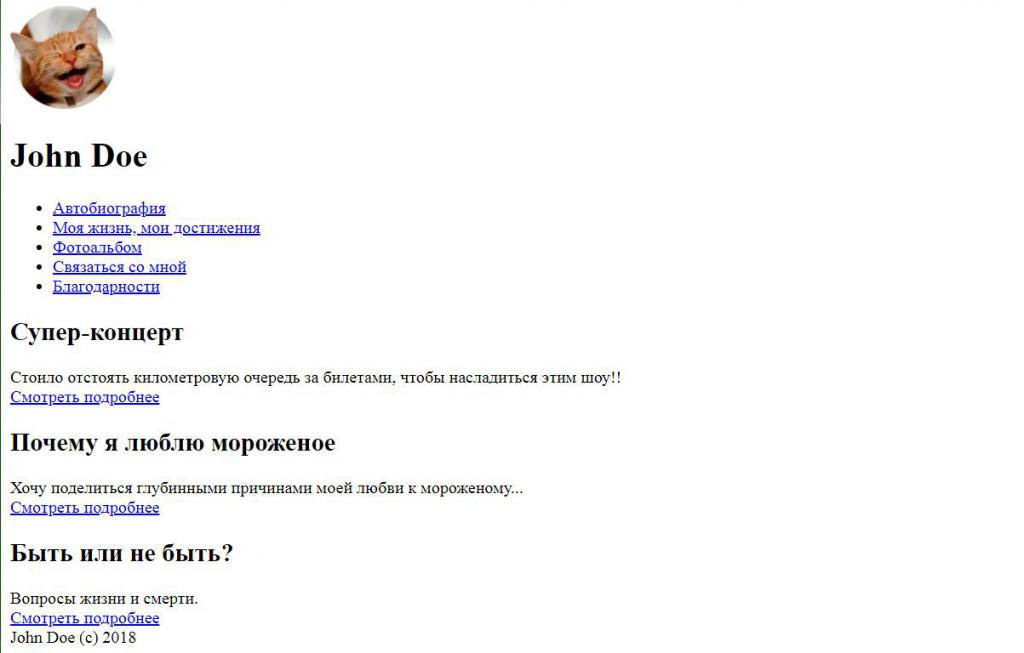
Этот вид не очень похож на запланированный. Чтобы исправить ситуацию, нужно добавить оформление.
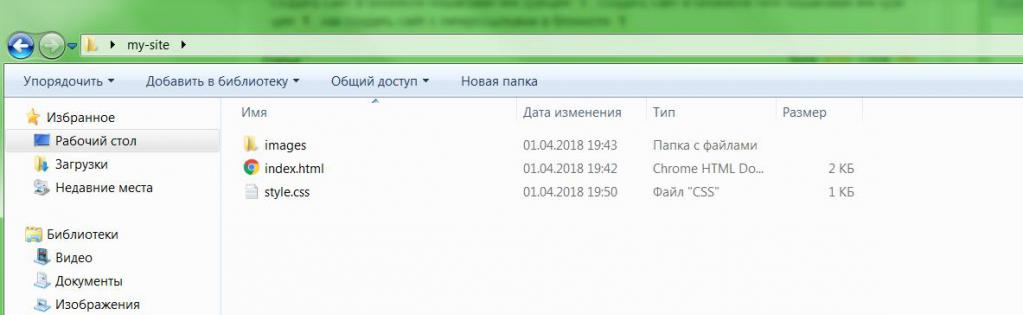
Для этого потребуется создать еще один файл, рядом с index.html и назвать его style.css . В нем разместятся все необходимые стили.
На данный момент структура проекта выглядит так:
Стилевое оформление
Продолжая разбираться, как создать сайт в «Блокноте», выходим на новый уровень — подключение листа стилей.
Чтобы браузер понимал, откуда брать оформление, необходимо указать адрес css-файла. Это служебная информация, размещать ее следует в секции head .
The Best Site in the World
Теперь все, что будет описано в файле style.css , браузер применит к странице. Для примера изменим цвет фона:
body
Полностью содержимое файла стилей будет выглядеть так:
body < padding: 0; font-family: sans-serif; font-size: 16px; background: #89745d; >.wrapper < padding: 20px; margin-left: auto; margin-right: auto; width: 960px; >header a < text-decoration: none; >header img < vertical-align: middle; margin-right: 20px; >header h1 < display: inline-block; vertical-align: middle; color: #f8d9b7; >nav < padding-top: 20px; padding-bottom: 20px; >nav ul < margin: 0; text-align: center; >nav ul li < display: inline-block; list-style: none; padding: 0px 15px; >nav ul li a < color: #f8d9b7; text-decoration: none; >nav ul li a:hover < text-decoration: underline; >article < padding: 20px; margin: 20px 0; background: #f8d9b7; box-shadow: 0 0 15px #f8d9b7; >article h2 < margin-top: 0px; margin-bottom: 15px; color: #d57106; >article a < font-size: 14px; font-style: italic; color: #d57106; >footer
Пояснения к стилям:
- Для элемента body устанавливают базовые параметры шрифта: семейство без засечек и размер 16 пикселей.
- Главный контейнер имеет постоянную ширину 960 пикселей и выровнен по центру.
- Пункты списка меню объявлены строчно-блочными элементами, это позволяет разместить их в один ряд. Для ссылок убрано подчеркивание, теперь оно появляется только при наведении курсора.
- Блок статьи имеет контрастный фон и небольшую тень.
Если обновить документ в браузере, можно увидеть его конечное представление. Первая веб-страница успешно создана!
Однако блог не может состоять только из главной страницы со списком статей. Необходимо как-то отображать отдельный пост с полным текстом, кроме того, уже запланированы страницы, указанные в навигационном меню.
Важнейшей концепцией интернета является связывание отдельных документов посредством ссылок. Как же в «Блокноте» создать сайт с гиперссылками?
Добавляем страницы
На самом деле все необходимое уже сделано. Пункты меню и указатели «Смотреть» подробнее обернуты в специальный тег a , который и отвечает за формирование гиперссылки. Нужный адрес указывается в атрибуте href . Осталось лишь создать сами страницы и разместить их рядом с файлом index.html .
Пример кода для страницы фотоальбома ( gallery.html ):
The Best Site in the World
John Doe
- Автобиография
- Моя жизнь, мои достижения
- Фотоальбом
- Связаться со мной
- Благодарности
 В лесу
 Зимой
 На пляже
 На работе
 Новый год
 АвтопортретJohn Doe (c) 2018
Основная структура, шапка, навигация и подвал полностью дублируют главную страницу, меняется лишь секция main , которая теперь содержит галерею с несколькими блоками figure . Внутри каждого блока — картинка и подпись к ней.
Для оформления страницы используется тот же самый файл style.css , подключенный внутри секции head . В него необходимо добавить несколько правил для галереи:
.gallery < font-size: 0; >figure < display: inline-block; vertical-align: bottom; width: 33.3333%; box-sizing: border-box; padding: 10px 15px; margin: 0px; font-size: 14px; color: #f8d9b7; text-align: center; >figure img
Здесь используется css-прием, позволяющий разместить блоки по три в ряд и задать им ширину ровно в треть от ширины родительского контейнера.
Итоговый вид галереи представлен ниже.
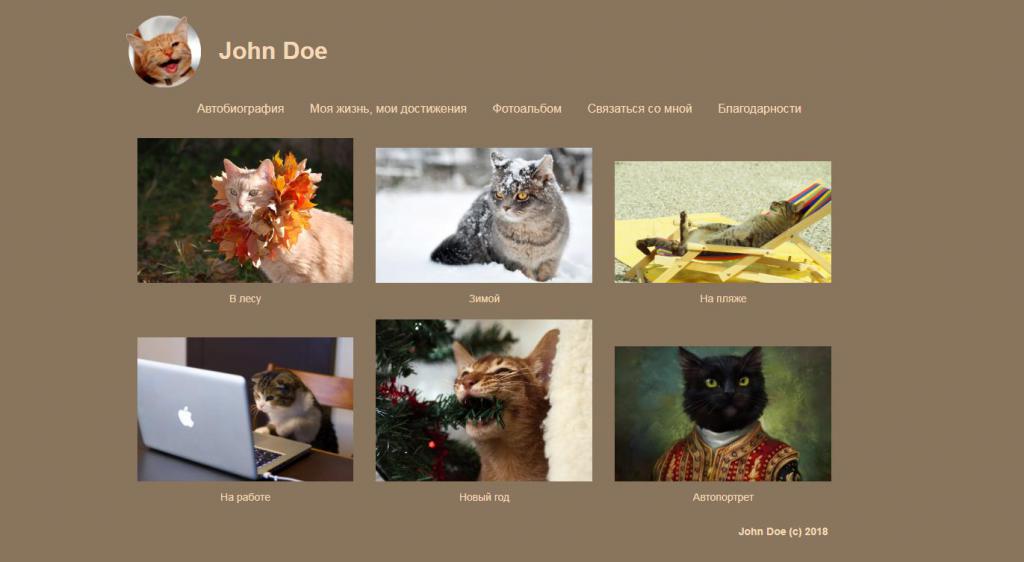
Гиперссылки обеспечивают перемещение между страницами сайта: из меню можно попасть в «Фотоальбом», а кликнув на логотип — переместиться обратно на главную.
Размещение сайта в Интернете
Итак, мы разобрались с помощью пошаговой инструкции, как создать сайт в «Блокноте». Но сейчас его никто не видит! А ведь личные блоги создаются для того, чтобы делиться своей жизнью со всем миром.
Чтобы исправить ситуацию, необходимо разместить все созданные файлы на хостинге и подобрать для сайта домен с помощью специального сервиса. Существует огромное количество хостинг-провайдеров, предоставляющих услуги на любой вкус и кошелек.
После заключения договора с хостером, появится доступ в панель управления, где вы сможете перенести все созданные файлы. На данный момент структура проекта такова:
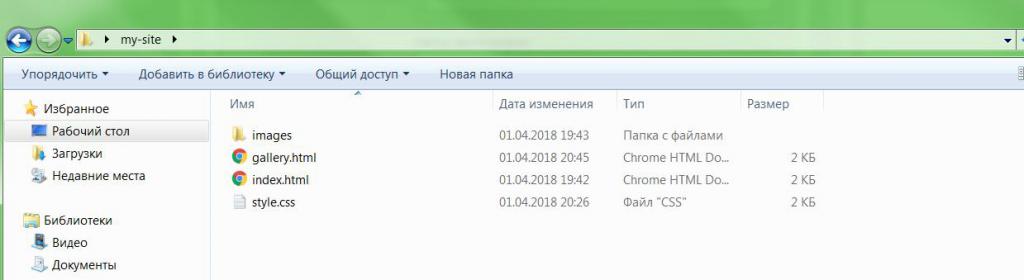
Сюда следует также добавить HTML-файлы для остальных страниц сайта.
Редакторы кода
Теперь вы знаете, как создать html-сайт в «Блокноте», однако существуют и более удобные способы. Профессионалы используют специальные редакторы, предназначенные для работы с кодом. Они предлагают множество удобных опций, облегчающих создание и редактирование сайтов.
Самые популярные инструменты — Visual Studio Code, Sublime Text, Notepad++. Не следует бояться их сложности. Зная, как создать сайт с помощью «Блокнота», вы легко разберетесь, что к чему. Весь дополнительный функционал этих редакторов предназначен для облегчения работы веб-мастера и не должен мешать ему в процессе.

Создание сайта через «Блокнот» — лишь начало длинного интересного пути веб-разработчика.
Источник: fb.ru