
Реклама на компьютере или ноутбуке – частое явление. Её размещение – основной источник существования сайтов. К сожалению, на очень немногих из них соблюдается грань, за которой количество рекламы начинает мешать восприятию основного содержания сайта. К тому же реклама при открывании браузера значительно замедляет появление страниц. Назойливая реклама на сайтах, интересующих пользователя, буквально вынуждает того обращаться к различным способам её удаления или ограничения.
Для чего блокировать рекламу в Интернете?
1) Медленная загрузка страниц. Если бы не было рекламы, то многие страницы загружались бы чуть ли не в 2 раза быстрее.
2) Открываются ненужные страницы. Вы наверное замечали, что можно нажать по ссылке и откроется не только нужная страница, но и еще страница с рекламой или каким-то непонятным сайтом.
3) Реклама эротического характера (порнобаннеры). Тут без комментариев. Ни на работе ни дома не хочется, чтобы она появлялась на экране.
4) Мошенничество. Часто реклама может использоваться для того, чтобы получить Ваши данные или для распространения вирусов.
Несмотря на все это не стоит поддаваться панике. Реклама – это кусок хлеба для человека, который делает сайт. Именно благодаря ей на сайте появляются новые статьи, новые возможности, потому как альтруистов в сети мало. Вы должны это понимать и уважать. На сайте сервиспк.рф тоже есть реклама, например.
Её нет только на тех ресурсах, которые зарабатывают другим способом на свое существование и развитие. В Интернете даже сложился своеобразный способ сказать автору статьи спасибо: кликнуть по рекламе. Однако другое дело, если реклама на сайте лезет со всех сторон или еще хуже: противоречит моральным и этическим нормам, – не все могут найти грань между созданием сайта для денег и для людей.
Убрать спам-рекламу с экрана можно:
- В настройках браузеров.
- С помощью расширений (плагинов) браузеров.
- Системными программными средствами.
- Специализированными программами сторонних производителей.
- Ниже будут последовательно рассмотрены перечисленные способы.
Причины появления рекламы в Интернете
Большинство пользователей проводит в Интернете большую часть своего времени у компьютера. Такая потенциальная аудитория, естественно, не могла пройти мимо внимания рекламодателей. Причинами широкого распространения рекламы в интернете явились следующие её особенности:
- практически неограниченная целевая аудитория, составляющая почти две трети населения планеты;
- возможность таргетирования, т. е. нацеливания рекламной информации на профильную аудиторию;
- возможность оценки эффективности проведённой рекламной кампании средствами веб-аналитики;
- относительная дешевизна онлайн-рекламы.
Отключение рекламы в браузере
Виновниками нежелательной рекламы в браузерах в основном бывают:
- всплывающие окна;
- push-уведомления;
- некоторые расширения.
Отключить рекламу в браузере возможно его соответствующей настройкой. Поскольку перечисленные в маркированном списке источники действуют в процессе работы браузера, то его сброс к начальным настройкам также позволит избавиться от рекламы на некоторое время.
Это знаменитое антирекламное решение, которое подходит практически для всех современных браузеров. Оно распространяется полностью бесплатно и блокирует всю рекламу, которую разместил у себя владелец сайта. Однако некоторые сайты из-за этого расширения могут работать некорректно, но это, скорее, редкие исключения.
Способ 2: Удаление вредоносного рекламного ПО
Рекламное ПО на компьютере довольно часто определяется антивирусными программами, как вредоносное, благодаря чему может быть спокойно удалено или помещено в «Карантин» при первом же сканировании.
Функция такого софта заключается в том, что он устанавливает специальные надстройки в веб-обозревателе или системных файлах, которые начинают воспроизведение навязчивой рекламы. Объявления могут также быть показаны тогда, когда вы просто работаете за компьютером без интернета.
Для выявления рекламного программного обеспечения подойдёт практически любой более или менее распространённый антивирус, например, Защитник Windows, который идёт по умолчанию во всех компьютерах под управлением ОС Windows. Если у вас стоит другой антивирус, то вы можете использовать его, но инструкция будет рассмотрена на примере Защитника, так как он является самым доступным решением.
Пошаговая инструкция имеет следующий вид:
1.Откройте Защитник Windows, используя для этого иконку лупы в «Панели задач» и введя соответствующее название в строку поиска, если пользуетесь Windows 10. Если на компьютере установлены более старые ОС, то для начала нужно открыть «Панель управления», а там уже найти строку поиска и ввести название.
2.При открытии (если всё нормально) должен появиться зелёный интерфейс. Если же он имеет оранжевый или красный цвет, то это значит, что антивирус уже что-то нашёл, когда проводил сканирование в фоновом режиме. Используйте кнопку «Очистить компьютер».
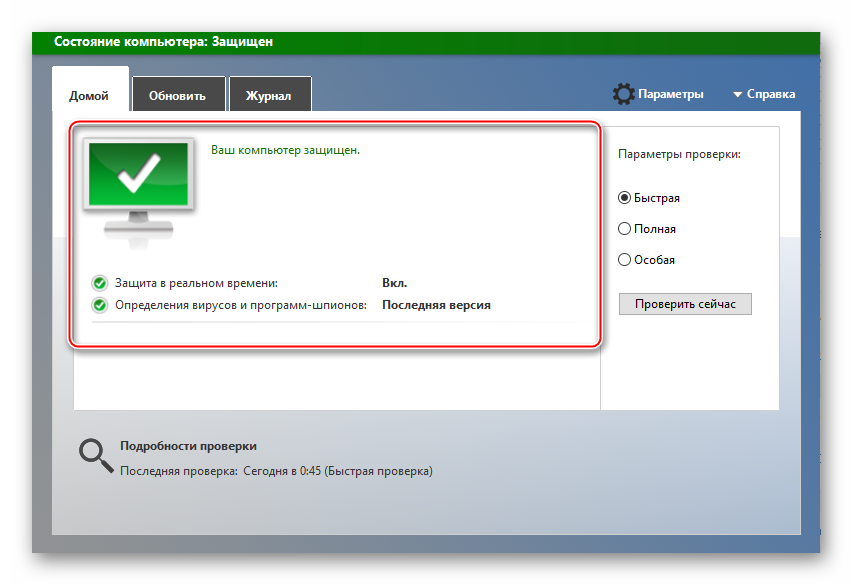
3.Если во 2-м шаге интерфейс был зелёного цвета или вы произвели чистку системы, то всё равно запустите полную проверку. Для этого в блоке «Параметры проверки» выставьте галочку напротив «Полная» и нажмите на «Проверить сейчас».
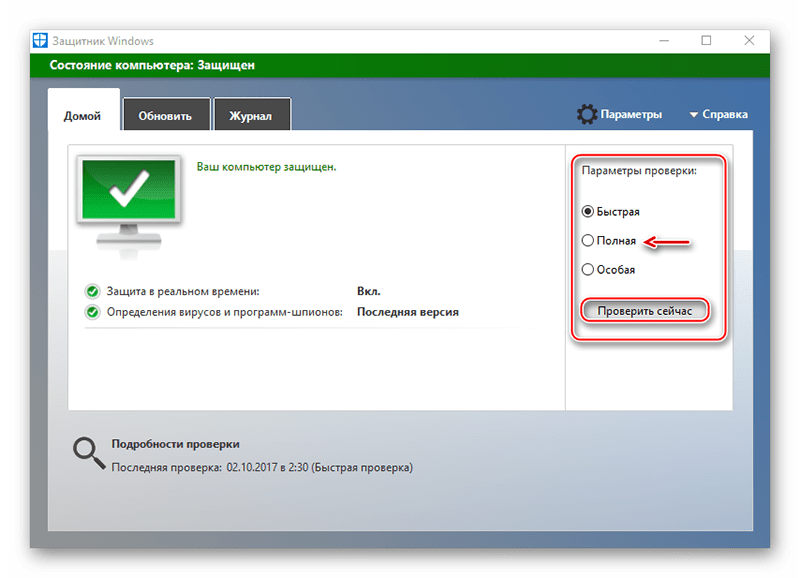
4.Дождитесь завершения сканирования. Обычно полная проверка длится несколько часов. По её завершении удалите все обнаруженные угрозы, использовав одноимённую кнопку.
5.Перезагрузите компьютер и проверьте, исчезла ли реклама в браузере.
Дополнительно можно сделать сканирование системы специальным ПО, которое находит и удаляет именно рекламный софт. Такие программы не требуют установки и, возможно, с целью удаления рекламных программ с компьютера справятся лучше антивирусов.
Можно задействовать специальные онлайн-сервисы, имеющие похожий функционал, но не требующие скачивания на компьютер. Однако главное условие в таком случае — наличие стабильного подключения к интернету.
Способ 3: Отключение посторонних дополнений/расширений
Если так вышло, что ваш компьютер действительно был заражён вирусом, но сканирование и удаление вредоносного ПО не дали результатов, то, скорее всего, вирус установил в браузер какие-либо сторонние расширения/дополнения, которые не были распознаны как угроза.
В этом случае вам будет достаточно только деактивировать посторонние дополнения. Рассмотрим процесс на примере Яндекс.Браузера:
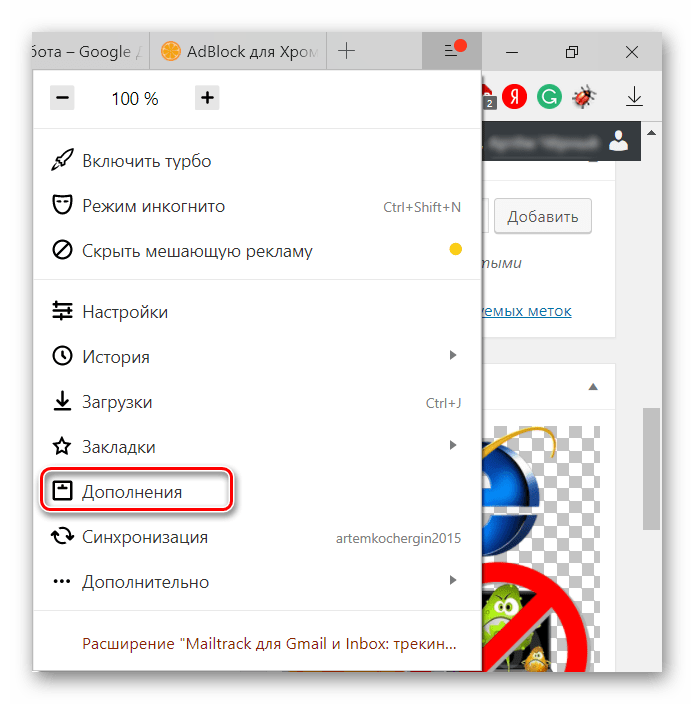
1.Нажмите на иконку трёх полос в верхнем правом углу и выберите в выпавшем контекстном меню пункт «Дополнения».
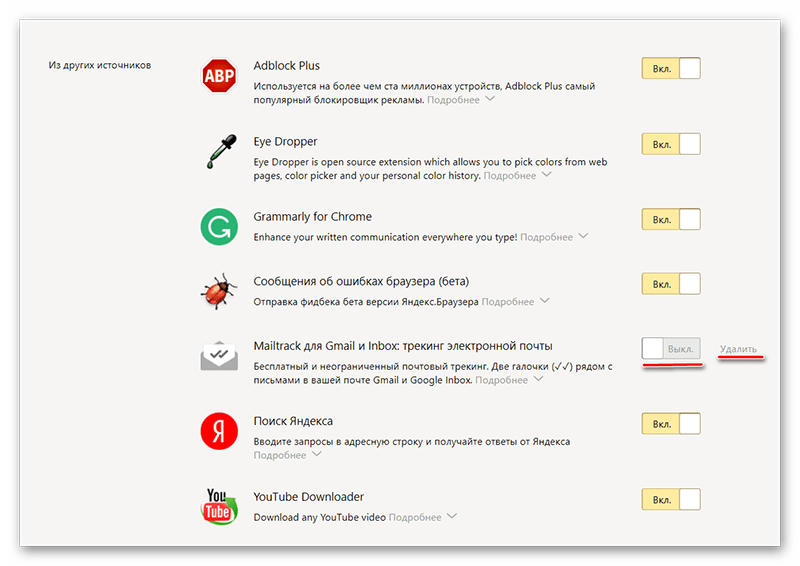
2.Пролистайте список установленных расширений. Те, которые вы не устанавливали, отключите, нажав на специальную кнопку напротив названия. Или удалите их, использовав ссылку «Удалить».
Способ 4: Устранение произвольного открытия в браузере
Иногда браузер может самостоятельно открываться и отображать рекламный сайт или баннер. Это происходит, даже если пользователь вручную закрывает все вкладки и браузер. Помимо того, что произвольные запуски мешают нормально работать за компьютером, они могут сильно нагружать операционную систему, что приводит к ещё большим проблемам с компьютером в будущем. Такое поведение часто провоцирует несколько факторов. На нашем сайте уже есть статья, которая поможет найти причины произвольного запуска рекламного контента в браузере и поможет в решении этой проблемы.
Способ 5: Браузер перестал запускаться
Обычно рекламное ПО не препятствует запуску браузера, но есть исключения, например, когда программа-рекламщик вступает в конфликт с каким-либо элементом системы. Данную неполадку можно убрать, если избавиться от подобного софта, воспользовавшись одним из способов выше, но они не всегда могут помочь. У нас на сайте есть статья, где написано, как действовать именно в этой ситуации.
Отключить полностью рекламу на сайтах можно всего в пару кликов, скачав специальное расширение. Если же это не помогает, то нужно проверить компьютер и браузер на наличие вредоносного ПО и/или посторонних расширений.
Информация взята из следующих источников:
- https://kkg.by/zashhita-ot-reklamy-v-internete-kak-ubrat-reklamu Автор статьи: Аркадий Георгиевич Мовсесян.
- https://lumpics.ru/how-to-block-ads-in-browser/
Источник: xn--b1afkiydfe.xn--p1ai
Как заблокировать рекламу на компьютере в браузере с помощью Adblock Plus
В этой статье мы разберем, как избавиться на компьютере от назойливой рекламы с помощью блокировщика Adblock Plus. Хотя эта бесплатная программа устанавливается в браузер в считанные секунды, есть определенные нюансы в ее настройке и работе. Поэтому дальше мы рассмотрим, как правильно установить и настроить расширение, в каких случаях оно не будет работать, как и зачем его отключать и другие вопросы.
Каковы возможности программы Adblock Plus (ABP)
На многих сайтах пользователям приходится буквально продираться сквозь дремучий лес рекламы, которая всячески отвлекает их от цели визита. Надо закрыть несколько всплывающих окон, проигнорировать множество рекламных баннеров, а при просмотре фильмов каждые пять минут отвлекаться на рекламные ролики. И это не самое худшее, так как всплывающая реклама нередко ведет на мошеннические сайты или содержит опасные для системы вирусы. Расширение Adblock Plus хорошо тем, что не только блокирует тонны рекламы, но и резко снижает риск заразить компьютер вирусами.
Расширение способно справиться с баннерами, всплывающими окнами, автоматически загружаемыми видео, назойливой анимацией, картинками и другими видами рекламы. Она избавит вас от необходимости терпеть рекламу в социальных сетях, на некоторых видеохостингах и популярных сайтах. В процессе работы это поможет вам лучше концентрироваться на поставленных задачах, а во время отдыха полноценно наслаждаться фильмами и другими материалами без отвлечений. И все это без оплаты и без утомительной регистрации.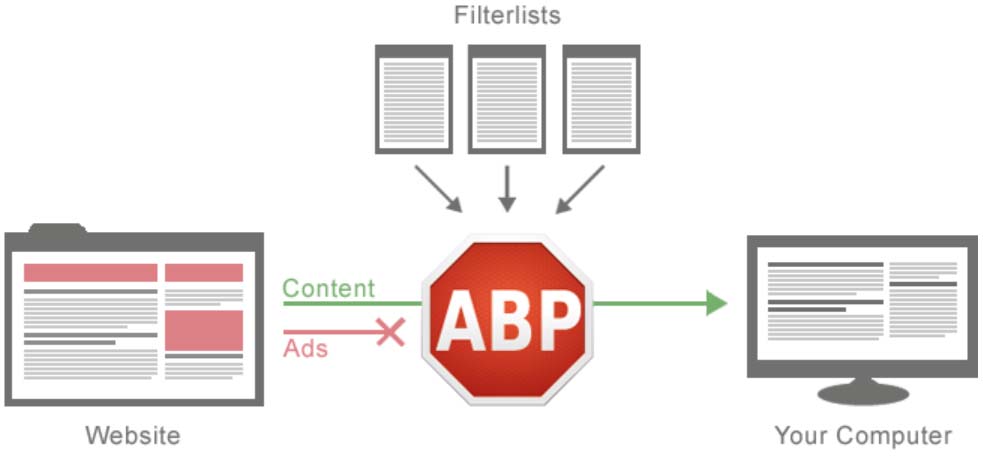
Как установить блокировщик рекламы Adblock Plus в браузер
Adblock Plus на сегодня можно установить во многих популярных браузерах. В частности, это Google Chrome, Internet Explorer, Opera, Яндекс.Браузер, Firefox и другие. Для их установки перейдите на официальный сайт разработчика и на открытой странице найдите колонку «Блокируйте рекламу на любом браузере своего компьютера». Внизу в ней есть список ссылок на программы. Найдите в нем имя своего браузера и кликните по нему.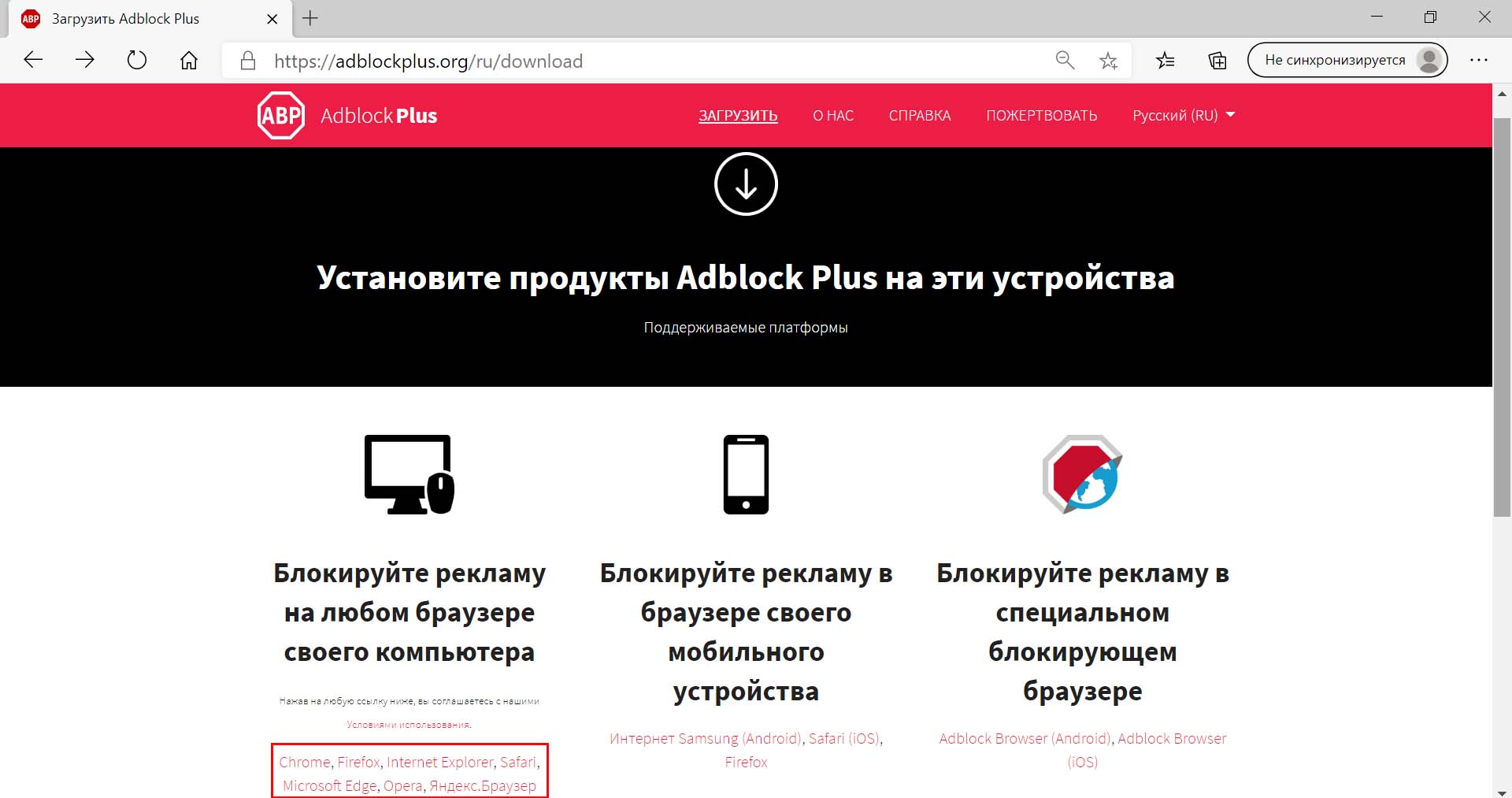
Напротив описания расширения Adblock Plus найдите кнопку «Установить», «Получить» или похожую и кликните по ней. Во всплывающем окне подтвердите свое намерение добавить в браузер блокировщик рекламы. По завершению процедуры появится сообщение об успешной установке.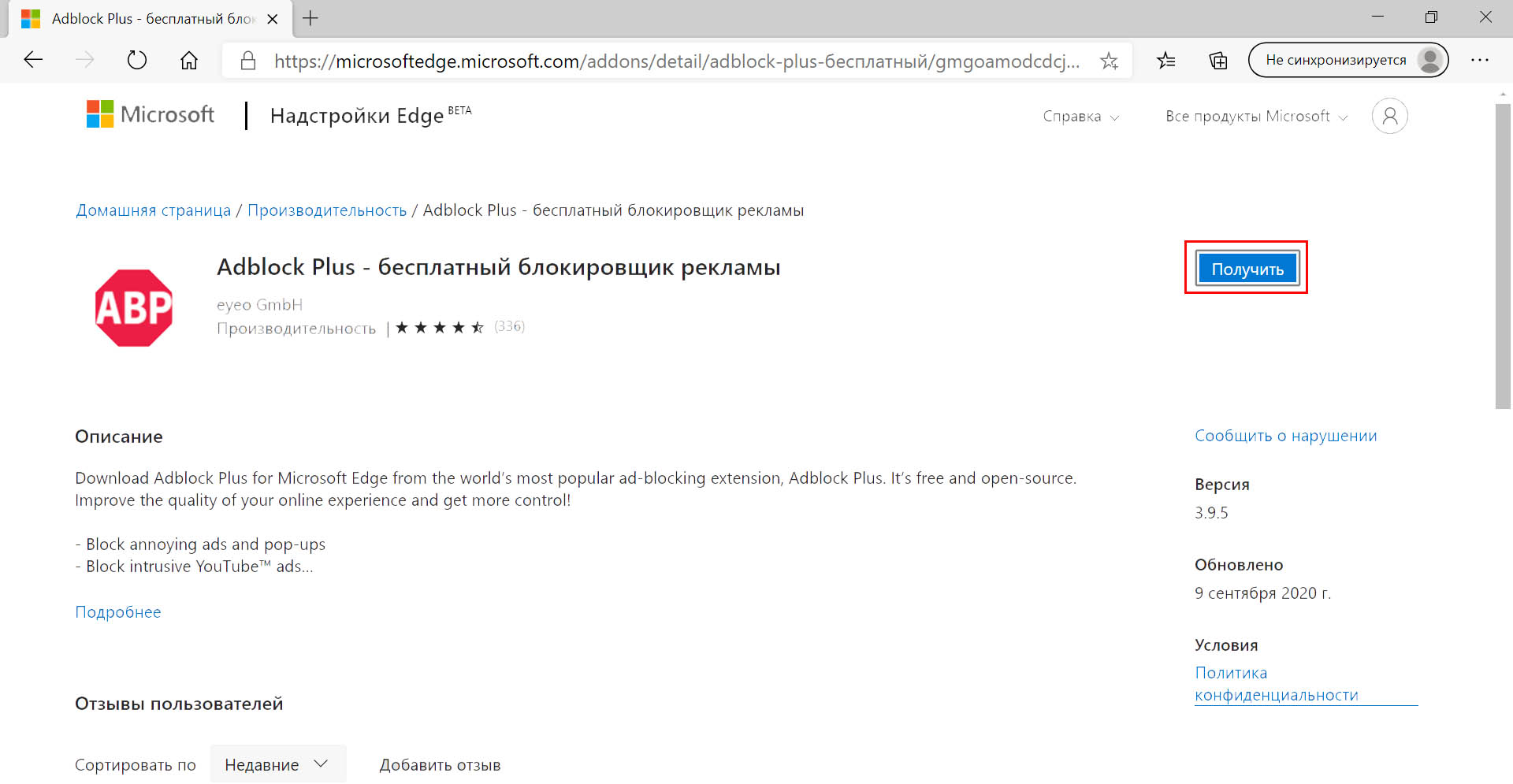
Как включить или выключить Adblock Plus в браузере
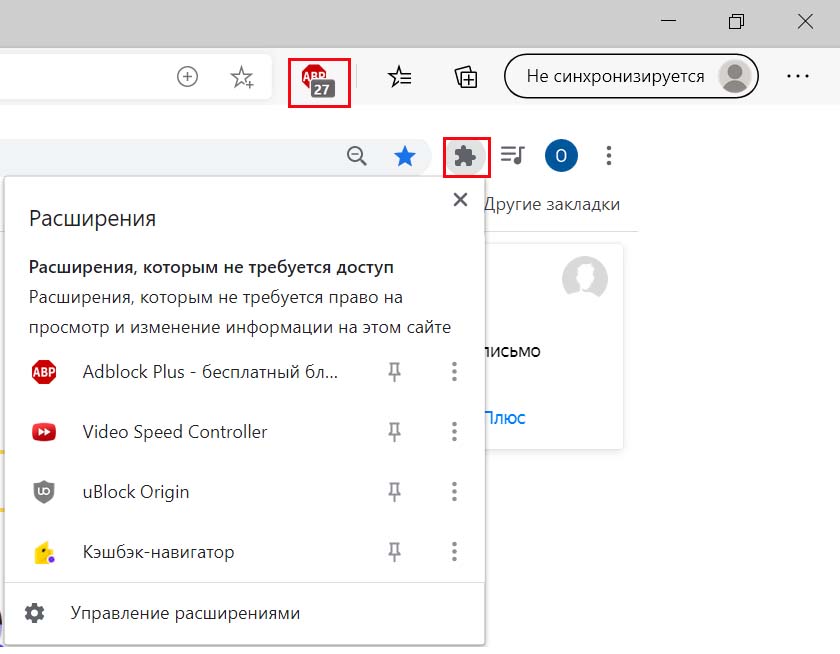
После установки расширения на панели инструментов появится соответствующий красный значок. Кликнув по нему, вы сможете включить или выключить расширение для конкретного сайта или страницы сайта. При этом красный значок означает активную программу, серый означает, что Adblock Plus на просматриваемой странице не работает. Если у вас установлено несколько расширений (дополнений), то значок может скрываться в списке расширений. Кликните по значку списка и найдите его там.
Как настроить Adblock Plus
Основные настройки Adblock Plus
Основных настроек в расширении не так уж много, поэтому вы легко разберетесь с ними. После установки на панели инструментов браузера появится соответствующий красный значок с аббревиатурой ABP. Щелкните по нему и нажмите в диалоговом окне значок шестеренки. В разделе «Общие» есть возможность разобраться с конфиденциальностью, допустимой рекламой и языком.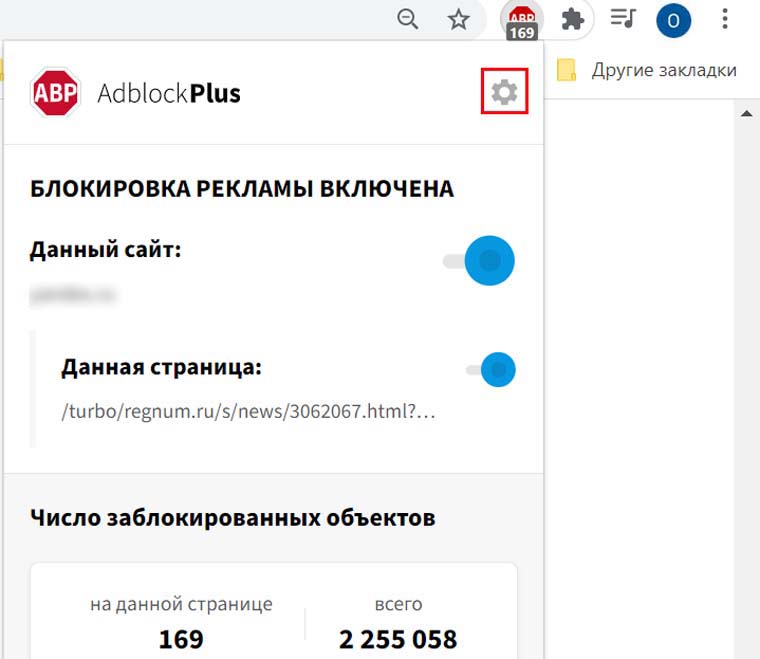
Начнем с раздела «Допустимая реклама». Многие люди терпеть не могут назойливую рекламу, но при этом охотно кликают по объявлениям контекстной рекламы, которая учитывает их интересы. Например, если вы искали в интернете возможности обустройства квартиры, то в контекстной рекламе увидите предложения дизайнеров, мебельщиков и других специалистов. Если вы не возражаете против такой рекламы, оставьте галочку в разделе «Включить допустимую рекламу». В разделе «Конфиденциальность и безопасность» вы можете запретить сайтам следить на вами на сайтах и в соцсетях, а в разделе «Язык» выбрать дополнительный язык для блокировки, если любите посещать, например, китайские или другие сайты.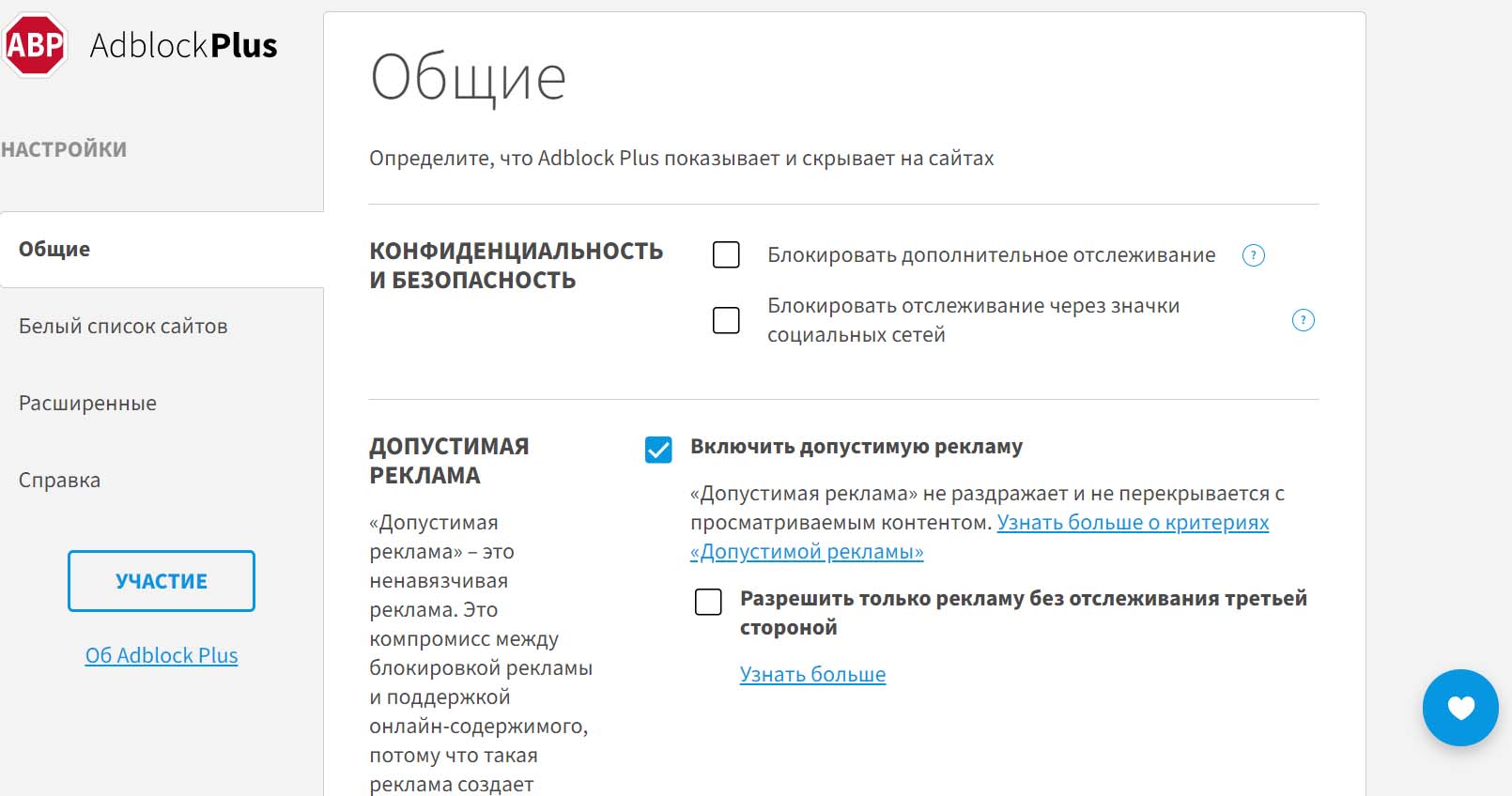
Как добавить сайт в исключение Adblock Plus
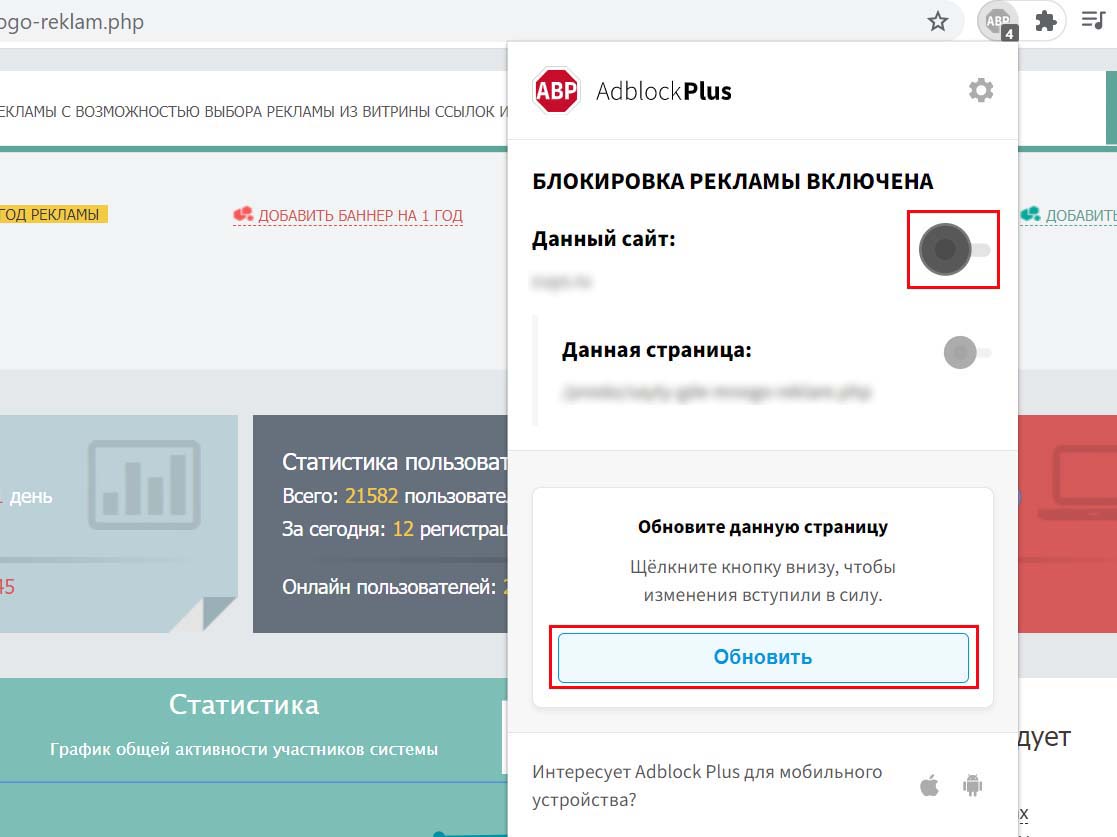
В разделе «Белый список сайтов» в будущем появятся те сайты, на которых вы захотите отключить Adblock Plus. Это может быть ваш собственный сайт, сайты, не работающие с включенным Adblock Plus или работающие некорректно. О них мы поговорим позже. Чтобы внести сайт в этот список необязательно вручную вбивать домены, достаточно на нужном сайте щелкнуть по значку расширения, перевести переключатель в положение «выключено» и обновить страницу.
Расширенные настройки. Работа с фильтрами
Еще часть настроек скрыта в строке «Расширенные» в меню слева. Вы можете оставить здесь настройки по умолчанию, например оставить опцию отображения количества заблокированных объявлений. На некоторых сайтах их число за несколько минут просмотра может достигать нескольких сотен.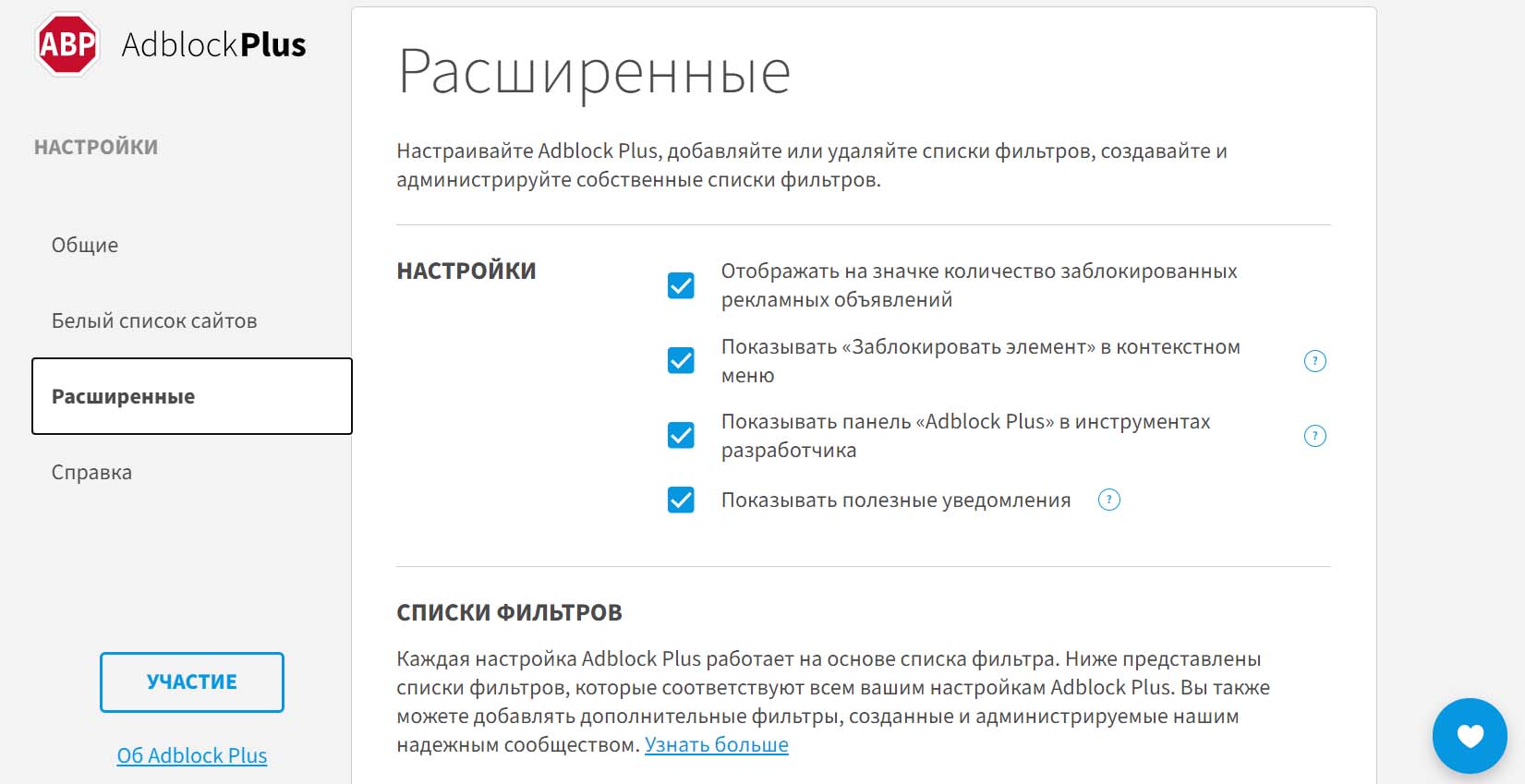
На этой же странице ведется работа с фильтрами. Фильтры — это база блокировщика рекламы. В своей работе блокировщик опирается на открытые списки сайтов с назойливой рекламой. Такие списки составляются разными компаниями на основе жалоб пользователей на назойливость или мошенничество.
В Adblock Plus можно как выбрать и загрузить списки фильтров из базы расширения, так и самому создавать и загружать фильтры. Однако не переусердствуйте, так как большое количество списков может замедлить работу браузера.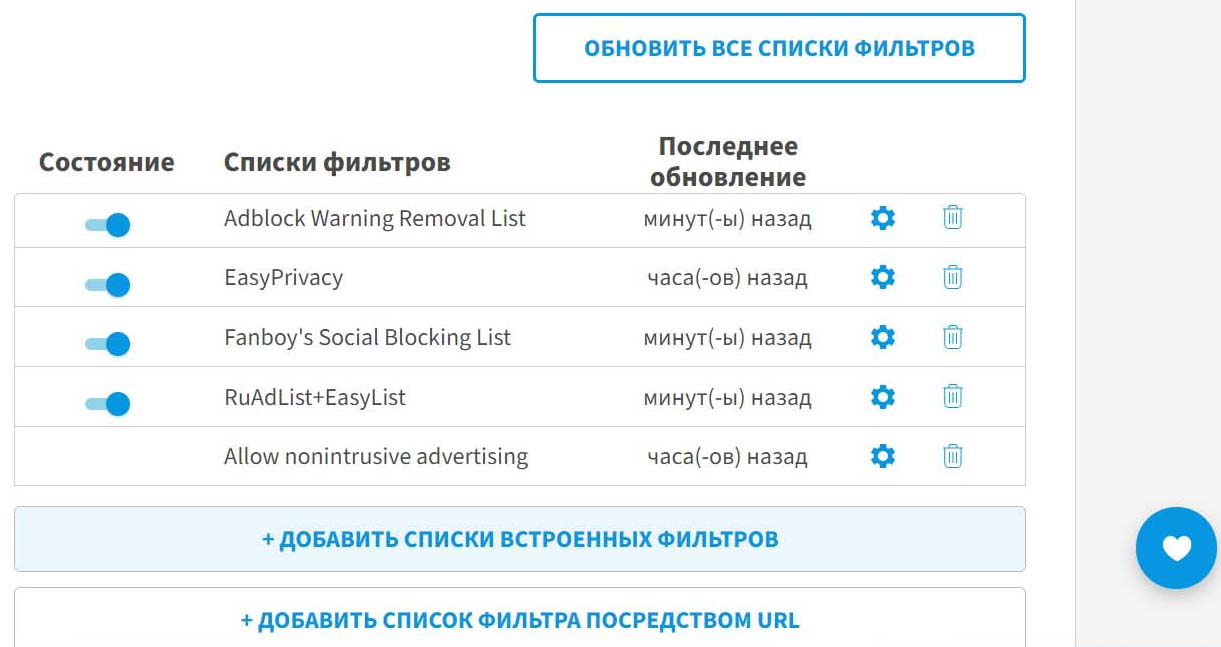
Расплата за установку расширения Adblock Plus
Война сайтов с Adblock. Надпись Adblock detected, please disable your Adblock Plus
Ходя рассматриваемое нами расширение бесплатное, за его установку все же придется расплачиваться определенными неудобствами. Связаны они с тем, что с появлением блокировщиков рекламы владельцы сайтов стали нести значительные убытки. Естественно, что многие стали искать способы обнаружения и блокировки самих блокировщиков. В один прекрасный момент вы можете прочесть на каком-либо сайте просьбу выключить Adblock. Она может встретиться вам и на английском языке и прозвучит так: Adblock detected, please disable your Adblock.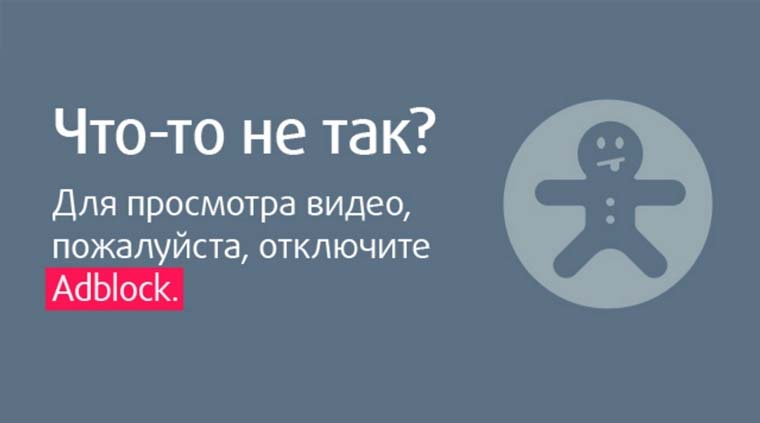
Причем владельцы сайтов борются с блокировщиками по-разному. Одни поясняют, что живут за счет рекламы и просят не блокировать ее. Другие же всячески препятствуют просмотру контента при включенном блокировщике. И если в первом случае вы можете просто проигнорировать сообщение, то во втором вам придется или отключить ABP, или воспользоваться другими блокировщиками.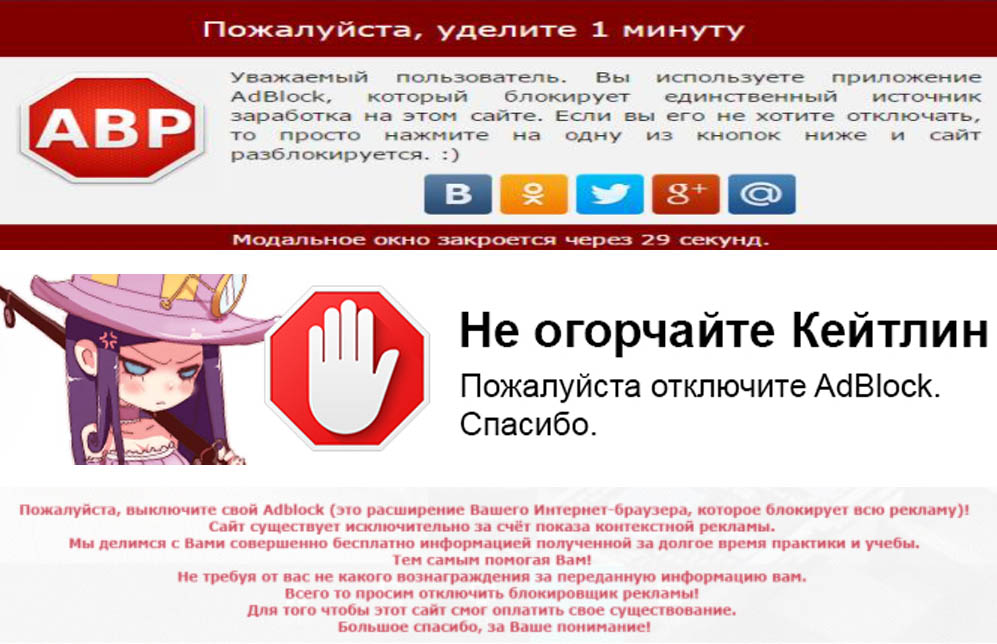
Приведем пример. Пользователь хочет посмотреть видео на одном из популярных сайтов. При включенном расширении ABP сервис автоматически переключается на очень низкое разрешение, смотреть фильм в котором некомфортно. При выключенном же расширении его досыта накормят рекламой через каждые несколько минут просмотра и каждой постановке видео на паузу.
В таких случаях можно поставить дополнительные блокировщики. Так как все шишки чаще всего летят на популярный Adblock, то его менее распространенные собратья вполне могут справиться с конкретным сайтом. Например, это может быть расширение uBlock Origin.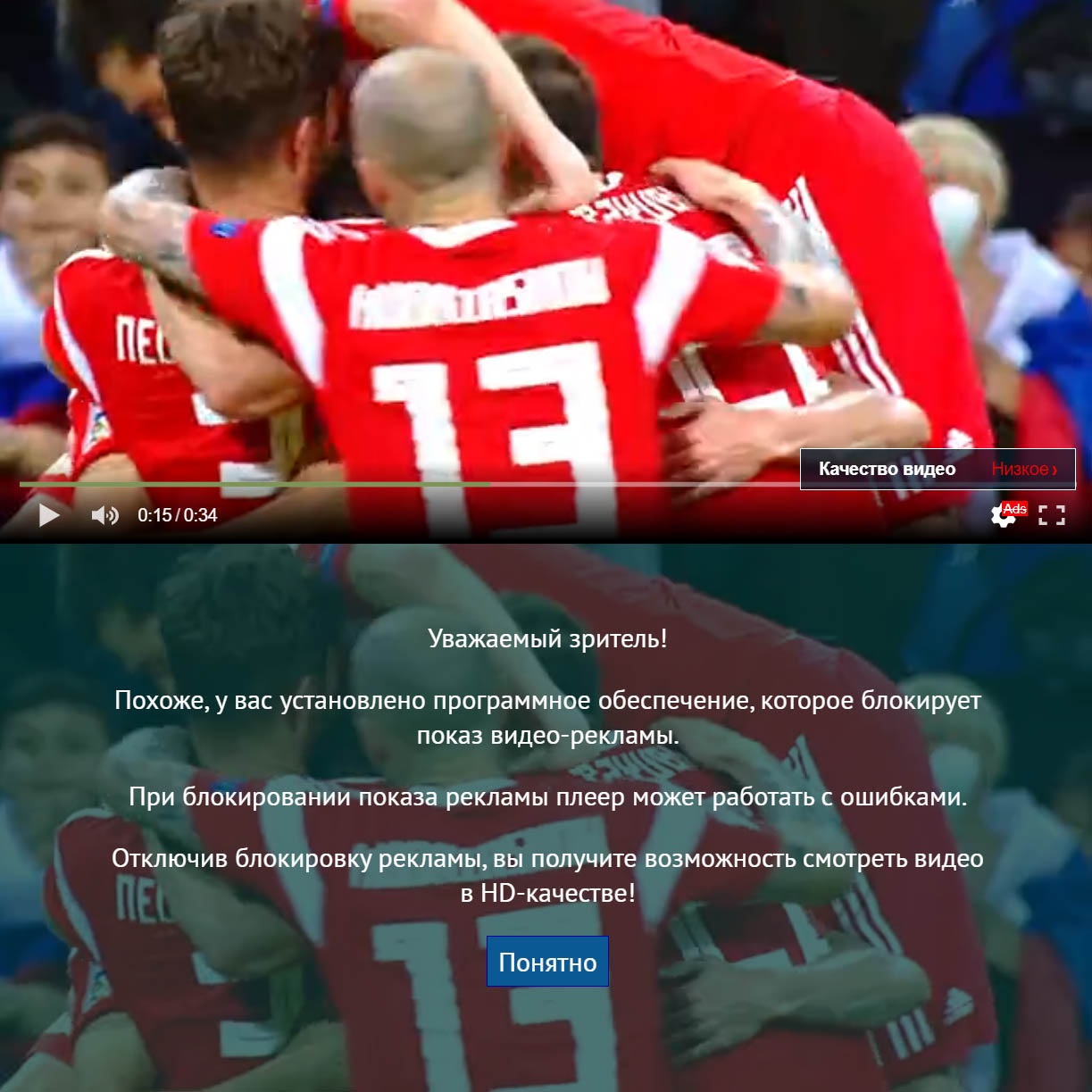
Некорректная работа сайтов
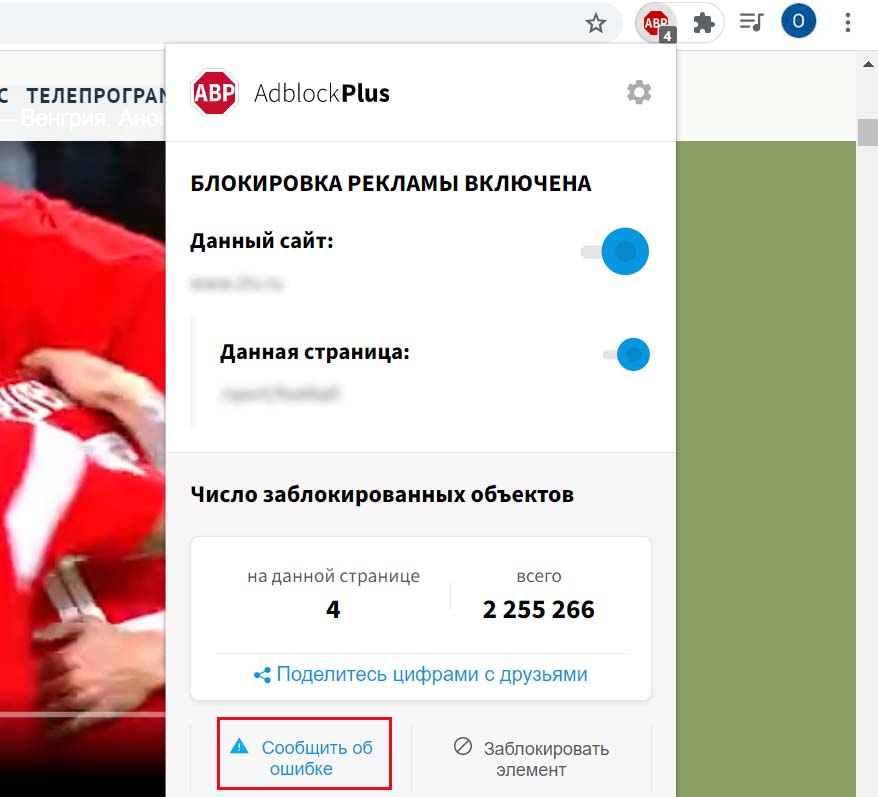
В некоторых случаях запуск ABP приводит к некорректной работе сайтов. На них перестают правильно работать отдельные формы, кнопки и другие элементы. Чаще всего пользователи в таких случаях думают о неработающем сайте, а не о том, что проблема во включенном Adblock Plus. Решение этой проблемы заключается в том, чтобы постоянно держать этот нюанс в голове, проверять работоспособность сайта с отключенным расширением и при необходимости добавить его в белый список (см. выше раздел «Как добавить сайт в исключение Adblock Plus»). Также вы можете сообщить о проблеме разработчику при помощи кнопки «Сообщить об ошибке», которая находится внизу окна при клике по значку ABP.
Если Adblock Plus не блокирует рекламу на YouTube или других сайтах
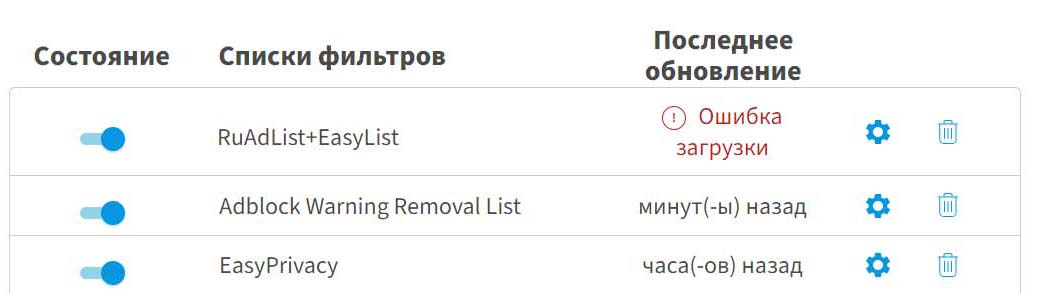
Если блокировщик перестал работать на YouTube или каком-то другом сайте, проделайте следующее. Убедитесь, что значок Adblock Plus на панели инструментов красный. Иногда человек хочет поддержать конкретный канал на YouTube, но по ошибке блокирует весь видеохостинг. Если все работает, кликните по значку ABP и по значку шестеренки. Перейдите в раздел «Расширенные» и посмотрите список фильтров.
Убедитесь, что у вас включен фильтр «RuAdList+EasyList» и при необходимости обновите его, нажав на шестеренку справа и выбрав «Обновить сейчас». Иногда проблема решается переустановкой расширения или самого браузера.
Как отключить, скрыть, показать или удалить Adblock Plus
Если вы хотите отключить Adblock Plus не на конкретном сайте, а для всего браузера, перейдите в раздел расширений. Например, в Google Chrome для этого нажмите три точки вверху, выберите «Дополнительные инструменты» и «Расширения». Найдите среди них ABP и щелкните переключатель. При этом значок исчезнет с панели инструментов, а расширение перестанет работать для всех сайтов.
Активировать его можно аналогичным включением переключателя. Но если вы хотите удалить блокировщик, нажмите в этом же окне кнопку «Удалить».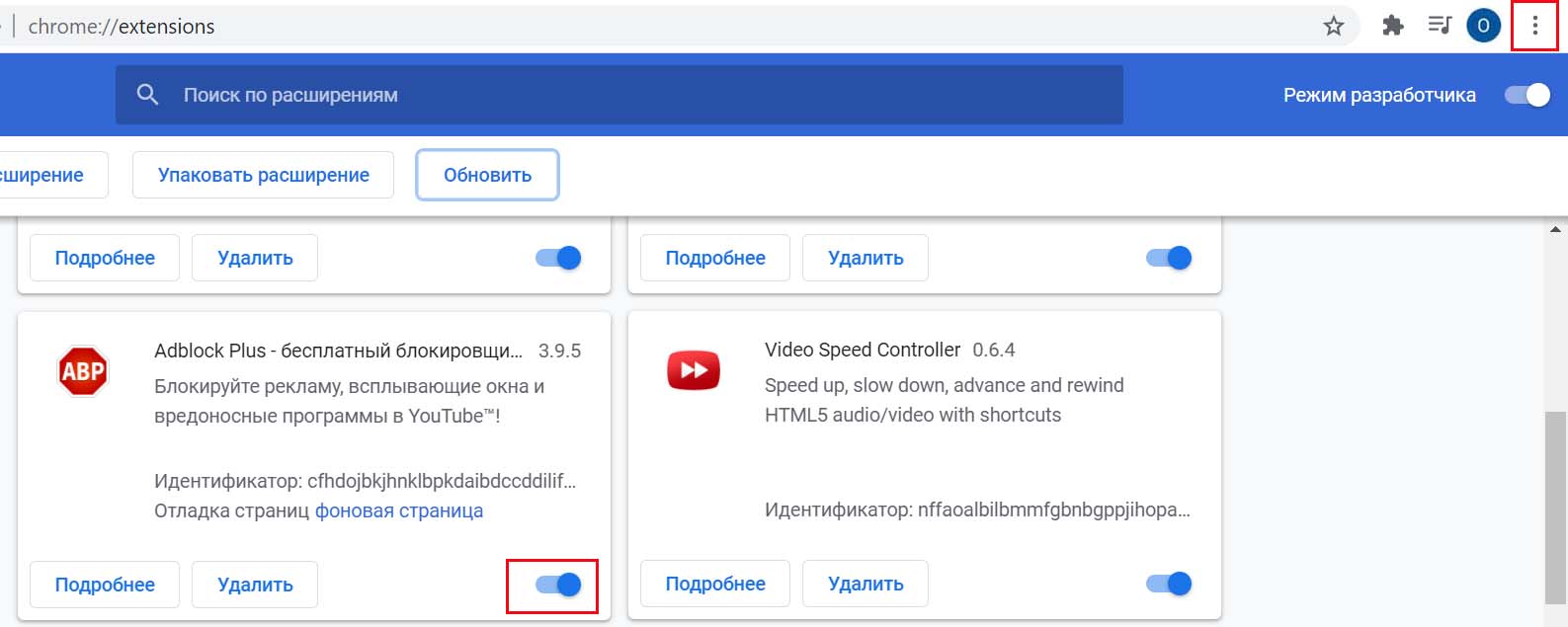
Иногда возникает необходимость в том, чтобы скрыть значок ABP с панели инструментов или, наоборот, отразить его для быстрого доступа. Делается это просто. Для скрытия значка кликните по нему правой клавишей мыши и выберите подходящую команду. Например, в Google Chrome это «Открепить из Быстрого запуска», в Microsoft Edge — «Переместить в меню», в «Яндекс.Браузере» — «Скрыть кнопку».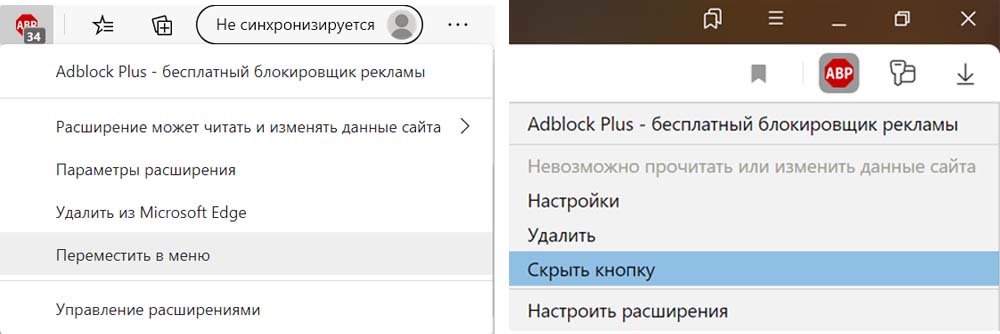
Чтобы отразить скрытый значок в Google Chrome, кликните по значку «Расширения» и напротив ABP кликните кнопку «Закрепить расширение». В Microsoft Edge кликните по трем точкам вверху, найдите значок ABP, кликните по нему правой клавишей мыши и выберите «Переместить на панель инструментов». В «Яндекс.Браузере» кликните по трем черточкам вверху и выберите «Дополнения». Затем нажмите «Подробнее» напротив ABP и кликните по кнопке «Показать кнопку».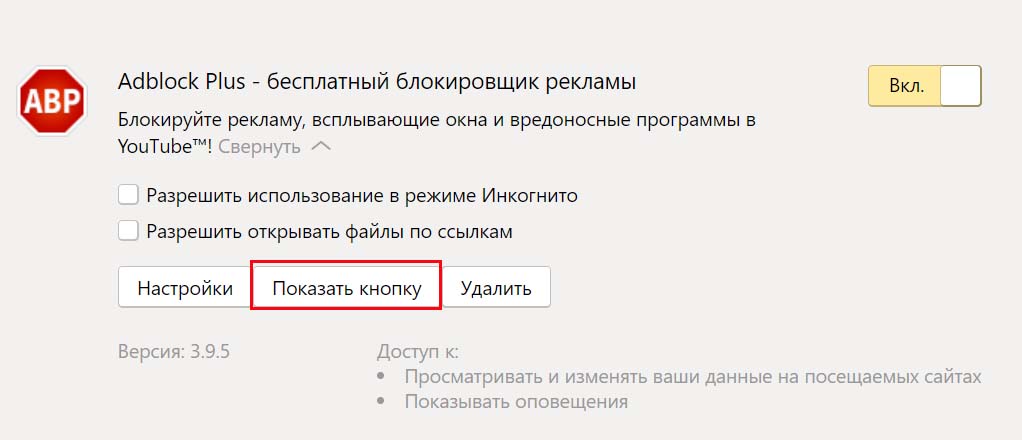
Как улучшить Adblock Plus
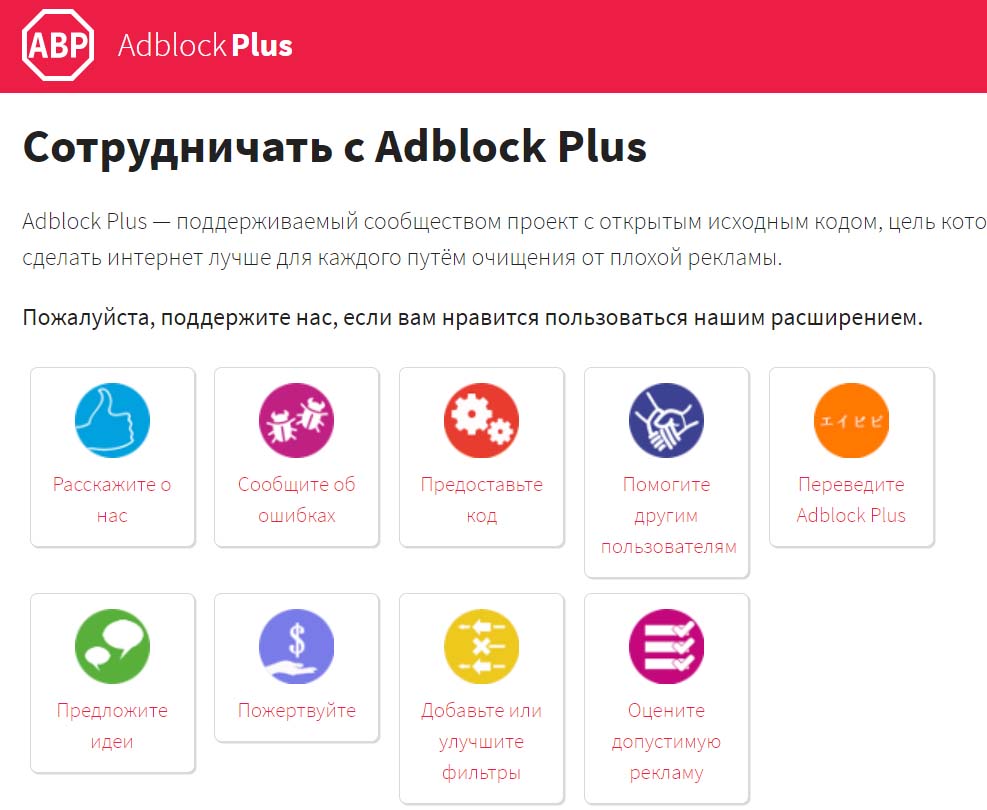
Разработчики Adblock Plus решили сделать приложение полностью бесплатным, получая доходы от пожертвований пользователей и от платы компаний, желающих попасть в белые списки. Вдобавок к этому приложение открыто для обсуждений и постоянно улучшается. Если вы захотите внести свою лепту в его развитие, в настройках расширения кликните по кнопке «Участие». Способ сотрудничества здесь предлагается разнообразный. Вы можете рассказать другим об используемой программе, сообщить об ошибках в ее работе, помочь пользователям, у которых еще нет опыта использования блокировщика, предложить идею по улучшению расширения, улучшить фильтры, пожертвовать деньги и другое.
Появление блокировщиков рекламы стало значительным шагом вперед в плане комфортного пребывания в цифровой среде. При этом компании реагируют на это явление по-разному: одни борются с блокировщиками и придумывают новые способы их обхода, другие работают над тем, чтобы их реклама стала более естественной и интересной. В любом случае активная работа в этом направлении не только компаний, но и самих пользователей, поможет со временем найти наилучшее решение.
Источник: gadgetpage.ru
Стоит ли удалять блокировщик?
Иногда владельцы сайтов запрещают какие-то действия если вы не просмотрите рекламу в играх или соцсетях. По этому они могут или полностью закрыть сайт для пользователя или ограничить его функционал. По этому приходится отключать блокировщик в Одноклассниках, вКонтакте, Фейсбуке.
Как отключить или удалить блокировщик в Opera
В этой части статьи вы узнаете, как отключить или полностью удалить расширение, приостановить его на определенных веб-сайтах.
Шаги по отключению встроенного блокиратора в браузере Opera:
1. Запустите браузер Opera.
2. Щелкните значок «Расширения» в строке меню Opera → выберите «Управление расширениями».

3. Найдите раздел «Блокирока рекламы» в настройках и отключите его с помощью соответствующей галочки активации.

Как удалить из браузера Opera
Если вы хотите полностью удалить плагин из Opera, сделайте следующее:
Другой способ удалить плагин — перейти в окно «Управление расширениями» → щелкнуть на крестик в области значка и подтвердить удаление.
Как отключить в Firefox
Чтобы отключить расширение в Firefox, выполните следующие действия:
Если вам нужно временно приостановить скрипт на определенной веб-странице в браузере Firefox, сделайте следующее:
- Щелкните значок программы в строке меню Firefox.
- Для параметра «Пауза на этом сайте» нажмите кнопку “разово” или “навсегда” в зависимости от ваших потребностей.
Как полностью удалить расширение из Firefox
Если вам больше не нужно расширение, вот как полностью удалить его из Firefox:
Как отключить в Chrome

Отключить расширение в Chrome очень просто. Для этого выполните следующие действия:

Если вам нужно временно отключить блокировку рекламы на определенной веб-странице(например на сайте Одноклассники или онлайн кинотеатре), сделайте следующее:
Шаги по удалению расширения в Chrome
- В браузере Google Chrome щелкните значок программы в строке меню.
- Щелкните значок настроек (три точки).
- Выберите удалить из Chrome.
Как отключить блокировку рекламы в Yandex браузере
Действия единичны процессу отключения на Chrome, так как Yandex браузер построен на базе хрома. Единственной проблемой является Adguard, специальное расширение для борьбы с рекламой, разработанное для браузера от Яндекс. Чтобы выключить его следуйте следующим действиям:
- Нажмите на кнопку настроек и выберите «Дополнения»

2. Напротив Adguard нажмите на кнопку, чтобы в итоге появилась надпись «выкл»;

Принцип остановки работы блокировщика рекламы во всех браузерах имеет одну и туже структуру. Вам нужно зайти в настройки и найти пункт, где расположены все расширения. Там вам просто нужно найти программу по блокировке и действовать аналогичным способом. Нужные пункты будут в Настройках в разделе « З ащита » или « Безопасность «. Либо в отдельной вкладке «Дополнения», «Расширения» или «Плагины».
Источник: atki.ru