
В презентацию можно добавить гиперссылки и использовать их для перехода в разные места одной презентации, например, к определенному слайду в данной презентации, к совершенно другой презентации, документу Microsoft Word или листу Microsoft Excel, адресу в Интернете и т.д. Гиперссылку можно представить любым объектом, включая текст, фигуры, таблицы, графики и рисунки. Чтобы добавить гиперссылку нужно выделить текст или объект, который должен представлять гиперссылку и выполнить команду «Гиперссылка» в меню «Вставка». Для создания гиперссылки на произвольное место в текущей презентации используется кнопка «Место в этом документе» и указывается слайд из списка или произвольный показ, к которому требуется перейти. Чтобы ввести подсказку, которая будет появляться при наведении указателя мыши на гиперссылку, используют кнопку «Подсказка».
Устанавливая гиперссылку на какой-либо слайд, необходимо добавить также на этот слайд гиперссылку для возврата к исходному слайду.
Текст, представляющий гиперссылку, подчеркнут и окрашен цветом, соответствующим цветовой схеме. После выбора гиперссылки и перехода к объекту, на который она указывает, цвет гиперссылки меняется, показывая, что она уже была открыта. Гиперссылки становятся активными во время показа слайдов (а не во время редактирования).
Как сделать гиперссылку в презентации? Гиперссылка PowerPoint
Для представления гиперссылок в слайдах часто используют «Управляющие кнопки». В PowerPoint существуют готовые к использованию управляющие кнопки (пункт «Управляющие кнопки» в меню «Показ слайдов»), которые можно добавить в презентацию, назначив соответствующую гиперссылку. На управляющих кнопках изображены значки, которые служат для создания интуитивно понятных обозначений для перехода к следующему, предыдущему, первому и последнему слайдам. В PowerPoint имеются также управляющие кнопки для воспроизведения фильмов и звуков.
Если на каждый слайд требуется поместить одни и те же управляющие кнопки, их нужно поместить на образец слайдов. Для этого в меню «Вид» нужно указать на команду «Образец» и выбрать пункт «Образец слайдов». Затем в меню «Показ слайдов» указать на команду «Управляющие кнопки» и выбрать требуемую кнопку, например, «Домой», «Назад», «Далее», «В начало», «В конец» или «Возврат». В окне «Настройка действия» задать гиперссылку для перехода.
Особенности и новые возможности MS PowerPoint 2007
Программа Office PowerPoint 2007 дает возможность пользователям быстро создавать эффектные динамические презентации, обеспечивает интеграцию процесса документооборота и удобного совместного использования этой информации. Усовершенствованный интерфейс пользователя с новыми графическими средствами и средствами форматирования Office PowerPoint 2007 позволяет полностью контролировать процесс создания профессионально оформленных презентаций.
Изменения в интерфейсе приложнния Microsoft Office PowerPoint 2007
Получив пользовательский интерфейс Microsoft Office Fluent и новые средства форматирования и работы с графикой, Office PowerPoint 2007 демонстрирует новый уровень возможностей для создания и оформления презентаций.
Как сделать гиперссылку в презентации? Гиперссылка PowerPoint
Рис. 41. Интерфейс Microsoft Office Fluent
В Office PowerPoint 2007 новый пользовательский интерфейс Office Fluent, называемый Лентой, заменяет меню, панели инструментов и большинство областей задач из предыдущих версий приложения PowerPoint единым простым и понятным механизмом. Новый пользовательский интерфейс предназначен для повышения производительности работы в PowerPoint. Он облегчает поиск оптимальных функций для вылопнення различных задач, предлагает новые возможности и позволяет повысить эффективность действий пользователя. делает интуитивно понятным создание, просмотр и совместное использование презентаций.
В Office PowerPoint 2007 основные меню и панели инструментов заменены лентой, которая входит в пользовательский интерфейс Office Fluent. Лента предназначена для облегчения поиска нужного элемента. Она состоит из вкладок, которые упорядочены в зависимости от определенных сценариев или объектов. Элементы управления на каждой вкладке упорядочены по нескольким группам. На ленте размещается более разнообразное содержимое, чем в меню или на панелях инструментов, в том числе кнопки, коллекции и содержимое диалоговых окон.
На следующем рисунке приведен пример ленты.
Рис. 42. Пример ленты
Вкладки разработаны для обозначения конкретных задач.
Группы внутри каждой вкладки разбивают задачу на подзадачи.
Кнопки в каждой группе отображают команду или группу команд.
В дополнение к стандартному набору вкладок, расположенных на ленте при запуске Office PowerPoint 2007, существует два других вида вкладок, которые появляются в интерфейсе по мере необходимости для выполняемой в настоящее время задачи.
Контекстные инструменты. Контекстные инструменты позволяют работать с выделяемыми на странице объектами, такими как таблица, рисунок или документ. После выбора объекта рядом со стандартными вкладками появляется подходящий набор контекстных вкладок, выделяющийся цветом.
Рис. 43. Работа с рисунками
На рисунке цифрами обозначены выбор объекта в презентации.
Названия соответствующих контекстных инструментов выделяются цветом, а контекстные вкладки отображаются рядом со стандартным набором вкладок.
Контекстные вкладки предоставляют элементы для работы с выбранным объектом.
Стандартная вкладка на ленте.
Вкладки приложения. Вкладки приложения замещают стандартный набор вкладок после переключения в специальные режимы создания или представления, такие как «Образец слайдов», «Образец выдач», «Образец заметок» и, как в этом примере, «Предварительный просмотр».
Рис. 45. «Предварительный просмотр»
Панель быстрого доступа. Панель быстрого доступа предоставляет быстрый доступ к часто используемым средствам и по умолчанию расположена вверху окна приложения PowerPoint. Можно настраивать панель быстрого доступа, добавляя в нее команды.
Рис. 46. Панель быстрого доступа
Кнопки вызова диалоговых окон. Кнопки вызова диалоговых окон – это маленькие значки, которые отображаются в некоторых группах. Щелкнув кнопку вызова диалогового окна можно открыть связанное диалоговое окно или область задач, предоставляющие дополнительные параметры, относящиеся к данной группе.
Рис. 47. Кнопки вызова диалоговых окон
Быстрое изменение дизайна презентации Office PowerPoint 2007
Источник: studopedia.su
Добавление гиперссылок и управляющих кнопок в презентацию В презентацию можно добавить гиперссылки и использовать их для перехода в разные места одной. — презентация
Презентация на тему: » Добавление гиперссылок и управляющих кнопок в презентацию В презентацию можно добавить гиперссылки и использовать их для перехода в разные места одной.» — Транскрипт:
2 Добавление гиперссылок и управляющих кнопок в презентацию В презентацию можно добавить гиперссылки и использовать их для перехода в разные места одной презентации, например, к определенному слайду в данной презентации, к совершенно другой презентации, документу Microsoft Word или листу Microsoft Excel, адресу в Интернете и т.д.
3 Гиперссылку можно представить любым объектом, включая текст, фигуры, таблицы, графики и рисунки. Чтобы добавить гиперссылку нужно выделить текст или объект, который должен представлять гиперссылку и выполнить команду «Гиперссылка» в меню «Вставка».
4 Для создания гиперссылки на произвольное место в текущей презентации используется кнопка «Место в этом документе» и указывается слайд из списка или произвольный показ, к которому требуется перейти. Чтобы ввести подсказку, которая будет появляться при наведении указателя мыши на гиперссылку, используют кнопку «Подсказка».
5 Устанавливая гиперссылку на какой- либо слайд, необходимо добавить также на этот слайд гиперссылку для возврата к исходному слайду.
6 «Управляющие кнопки» в меню «Показ слайдов» Для представления гиперссылок в слайдах часто используют «Управляющие кнопки». В PowerPoint существуют готовые к использованию управляющие кнопки (пункт «Управляющие кнопки» в меню «Показ слайдов»), которые можно добавить в презентацию, назначив соответствующую гиперссылку. На управляющих кнопках изображены значки, которые служат для создания интуитивно понятных обозначений для перехода к следующему, предыдущему, первому и последнему слайдам.
9 Время показа презентации складывается из времени показа отдельных слайдов. Если презентация подготовлена как слайд-фильм для использования на компьютере без управления со стороны человека, тогда для каждого слайда следует определить время его нахождения на экране.
10 «Смена слайда» «Показ слайдов» «Настройка времени» «Показ слайдов» Это можно сделать путем указания нужного времени в окне команды «Смена слайда» меню «Показ слайдов» или запустив опцию «Настройка времени» меню «Показ слайдов».
11 Создание автоматических презентаций Последним шагом в подготовке презентации является задание параметров показа презентации. Данные параметры собраны в окне «Настройка презентации».
12 Существует три разных способа показа слайдов. Чтобы выбрать какой- либо из них установите в соответствующее положение переключатель в диалоговом окне «Настройка презентации» (меню «Показ слайдов»).
13 «Показ слайдов» команду «Настройка презентации» и выбрать вариант «автоматический» Для подготовки автоматического показа слайдов нужно открыть презентацию, выбрать в меню «Показ слайдов» команду «Настройка презентации» и выбрать вариант «автоматический» (полный экран). При этом автоматически будет установлен флажок «непрерывный цикл до нажатия Esc».
14 Задание: 1. Создать презентацию «Мое любимое животное»: Начиная со 2-го слайда, вставляем слайды с изображением и описанием повадок, особенностей жизни выбранного животного (в презентации могут быть описаны 2 и более животных). 2. Устанавливаем автоматический просмотр презентации с задержкой показа следующего слайда 30 секунд 2. Устанавливаем автоматический просмотр презентации с задержкой показа следующего слайда 30 секунд. 3. Получить оценку.
Источник: www.myshared.ru
Как открыть гиперссылку в PowerPoint, не удерживая клавишу Ctrl
В PowerPoint вам может потребоваться добавить гиперссылки для перенаправления на определенную веб-страницу или добавить параметр рассылки. PowerPoint не позволяет настроить ключ, который можно использовать для открытия этой ссылки. Вы должны нажать Ctrl + Click, чтобы открыть ссылку, или, в некоторых случаях, это позволит вам напрямую щелкнуть, чтобы открыть ссылку. Мы увидим, какие сценарии PowerPoint позволит открывать ссылку, щелкнув ее без удержания клавиши Ctrl.
Представления презентации и их свойства с гиперссылками
В Нормальный вид а также Наброски если вы редактируете презентацию, гиперссылки открываются с помощью Ctrl + Click.

В Просмотр для чтения а также Слайд-шоу если вы открыли презентацию, то гиперссылки открываются по прямому щелчку, и не нужно удерживать клавишу Ctrl.

Шаги по изменению представлений презентации
Шаг 1. Перейдите к Вид меню в Представления презентации
вкладку вы можете увидеть Обычный , Наброски, а также Просмотр для чтения . Выберите вид в соответствии с вашими потребностями. Как упоминалось выше, в Просмотр для чтения нет необходимости удерживать клавишу Ctrl, чтобы открыть гиперссылку.

Шаг 2: То же самое можно сделать с помощью нижней панели инструментов. На нижней панели инструментов вы можете увидеть Нормальный вид а также Просмотр для чтения Параметры. Выберите в соответствии с вашими потребностями.

Шаг для запуска слайд-шоу
Шаг 1. Перейдите к Слайд-шоу меню в Начать слайд-шоу вкладку, щелкните С начала или Текущий слайд в соответствии с вашими потребностями. В Слайд-шоу чтобы открыть гиперссылку, просто щелкните по ней без клавиши Ctrl.

Шаг 2: На нижней панели инструментов вы также найдете параметр для Слайд-шоу. Щелкните его, чтобы начать слайд-шоу.

Надеюсь, этот совет поможет вам открыть гиперссылку, не удерживая клавишу Ctrl. Приятного чтения!! Оставьте нам комментарий, если вы нашли эту статью полезной.
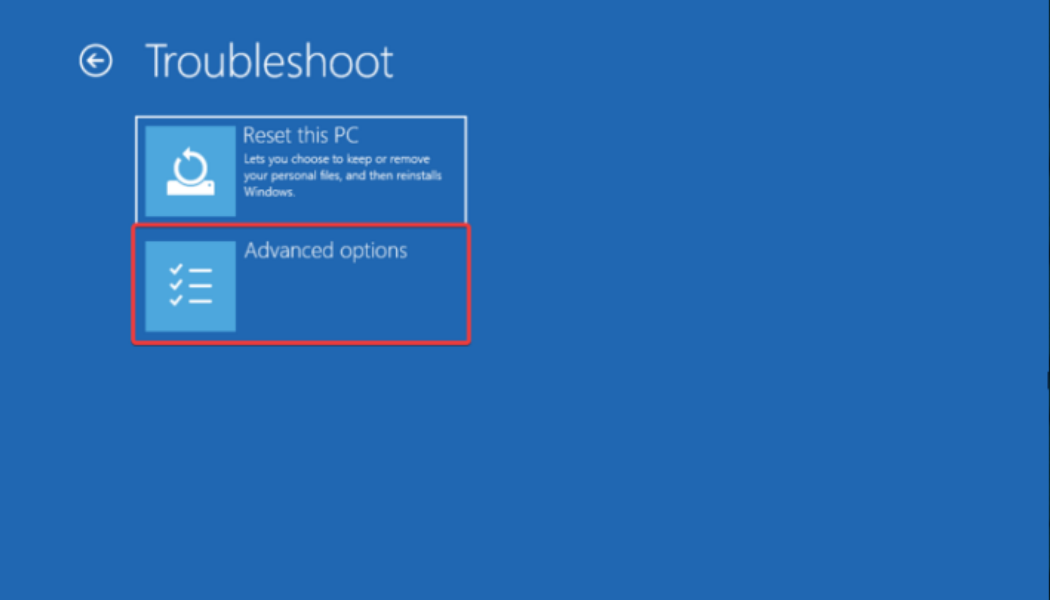
Как включить безопасную загрузку в Windows 11 в пользовательском режиме Уэфи Окна 11
Поддержка безопасной загрузки UEFI является одним из требований для Windows 11, которая является новым аппаратным требованием для установки Windows 11 на ваш ПК.Прежде чем начать, мы объясним, что .
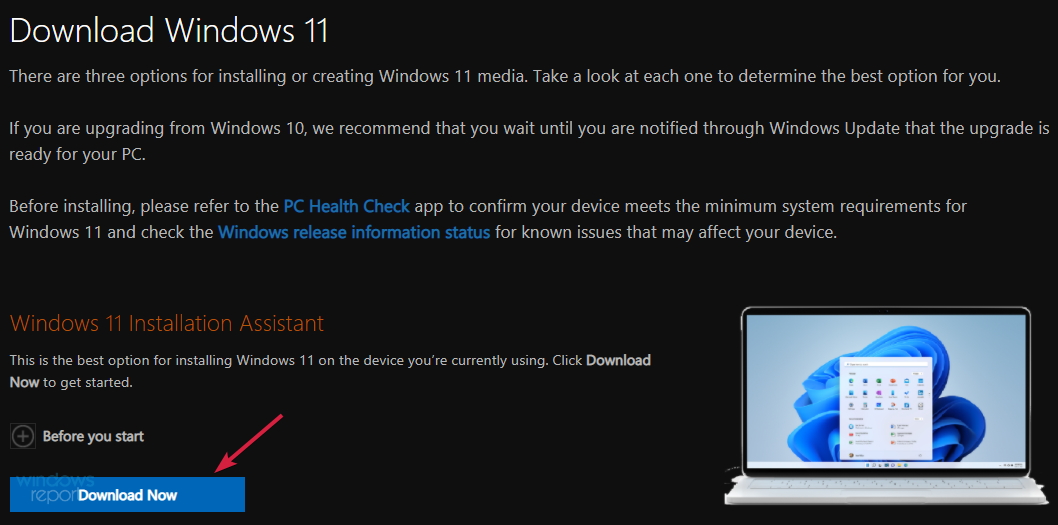
Получаете ошибку BCD в Windows 11? вот что делать Окна 11 ошибка Bcd
Ошибки BCD обычно возникают при сбое жесткого диска, что может помешать загрузке компьютера.Вы можете легко исправить ошибку, выполнив восстановление BCD с помощью USB-накопителя.Если восстановлени.
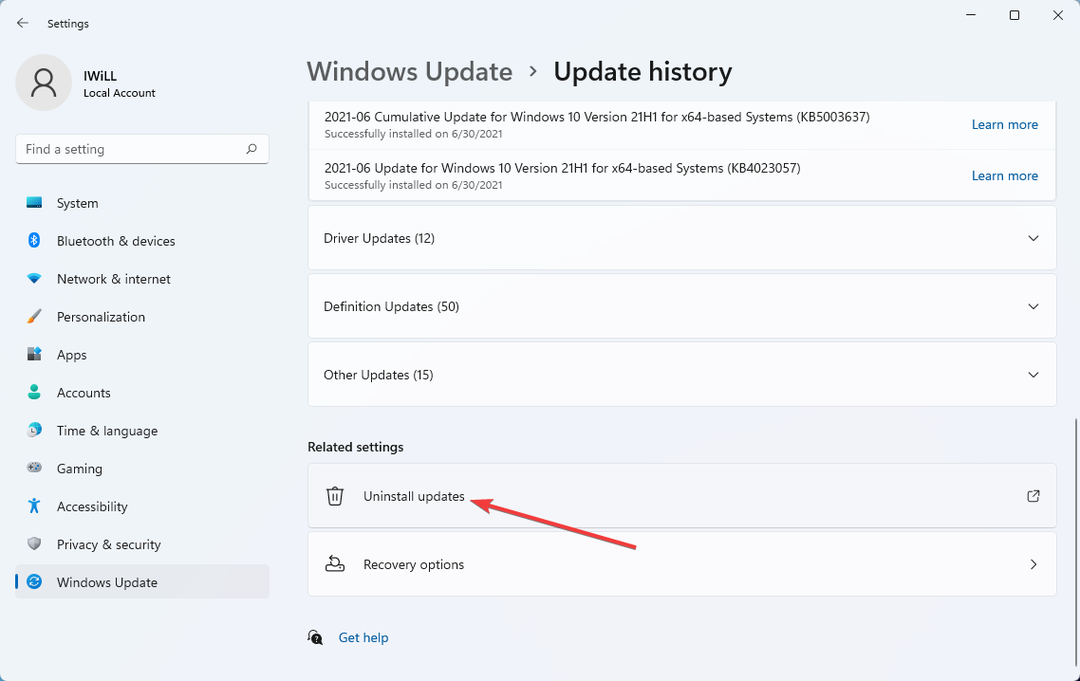
L2TP VPN в Windows 11 не работает? вот что делать Vpn ошибки Vpn Окна 11
Ошибка L2TP возникает, когда VPN не удается установить безопасное соединение с сервером.Вы можете решить эту проблему, удалив последний пакет безопасности Windows, т. е. KB5009543, или отключив иде.
Источник: koroglutech.com