
Сегодня реклама и продажи приносят миллионные доходы тем, кто может пользоваться социальными сетями. В сентябре 2021 года аудитория Tik Tok составила 1 млрд. человек, поэтому электронная коммерция здесь особенно процветает. Арбитражники и вебмастеры активно пользуются этой площадкой, находя свою целевую аудиторию.
Другое дело кликабельный урл, предоставляющий разом несколько преимуществ:
повышение трафика сайта или посадочной страницы — теоретически, не кликнет по такой ссылке уже 1 из 5;
улучшение ссылочной массы, что крайне важно для SEO — можно попасть в рекомендации и привлекать органический трафик в Тик Токе;
возможность использования кнопок и стрелок для прямого оформления заказа.
Как вставить ссылку в картинку
Большинство CMS имеют встроенные редакторы, позволяющие работать с загрузкой изображений и установкой ссылок с них.
- В визуальном редакторе обычно можно просто выделить изображение, нажать на кнопку “вставить ссылку” и указать нужный url.
- Если вы вставляете ссылку в картинку в виде HTML-кода, то используйте следующее написание:
- height, widhth — указываем размер изображения;
- border — работаем с окантовкой (рамкой);
- alt — альтернативный текст для того посетителя, у которого не отобразилась картинка.
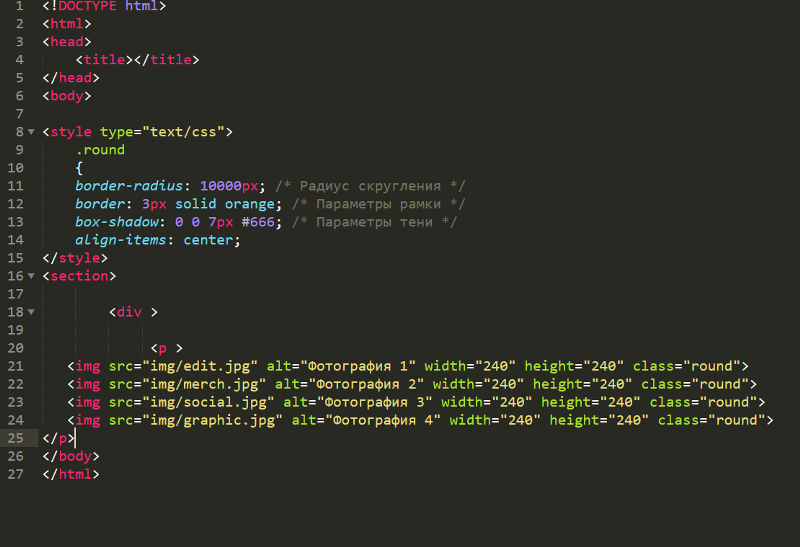
На изображение можно наложить тень, изменить прозрачность при наведении указателя мыши, смену цвета, закруглить углы — все это позволяют средства CSS.
Как оптимизировать изображения
Как учесть все требования SEO для картинок
Подбираем нужный формат под разные устройства, сжимаем, чтобы картинка быстро загружалась, и заполняем метатеги для индексирования в поисковой выдаче. Ключевые советы вкратце:
Выбор файла
Важна уникальность, но товары — исключение, их фотографии можно брать у поставщика.
Картинка попадет в сниппет мобильной выдачи, если бот сможет определить, что точно на ней изображено. Для этого товар или предмет, о котором статья, должен быть по крупно по центру картинки, без лишних деталей на фоне.
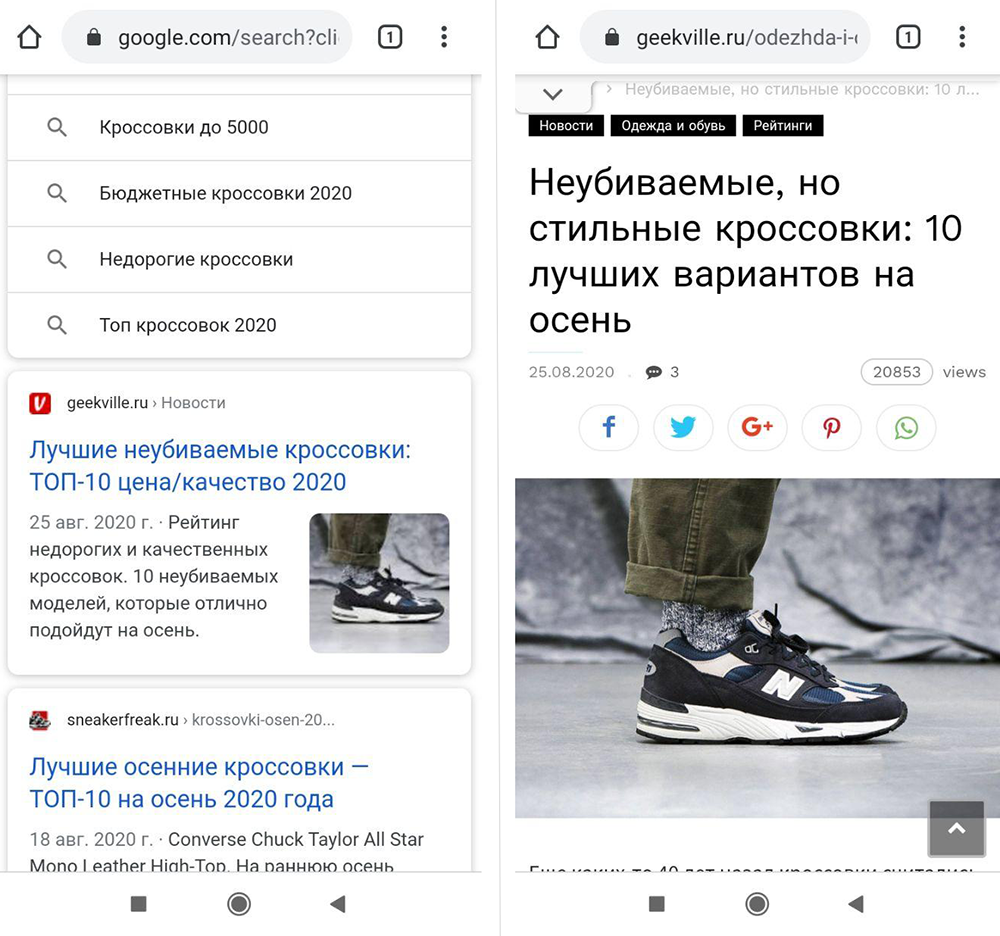
Обувь легко идентифицировать на сглаженном фоне, картинка подходит для сниппета
Самые важные изображения лучше помещать в верхней части страницы, принцип такой же, как у ссылок и ключей.
По совету SEO-эксперта Деми Мурыча, для выхода в топ одно изображение должно быть в оригинале, в трех вариантах для мобильных превью, в вариантах с соотношением сторон 16:9 и 4:3. Это нужно, чтобы картинка корректно отображалась на всех возможных устройствах.
Сжатие и ускорение загрузки
Лучше выбирать способы, исходя их отображения на странице. Если картинка будет маленькой без приближения, можно уменьшить размер и палитру.
- уменьшить размер;
- уменьшить палитру;
- использовать видео вместо GIF;
- удалить лишние метаданные.
Если картинка будет большой и качество очень важно, лучше не портить ее сильным сжатием, а настроить ленивую загрузку по скроллу или клику на превью
Заполнение метатегов
- Alt — нужен обязательно, это описание для поисковика. Выглядит как естественное предложение с ключевыми словами.
- Title — по желанию, это описание для пользователей, которое видно при наведении на картинку. Выглядит как один исчерпывающий запрос.
- Figure — не нужен. Он сигнализирует, что картинку нужно воспринимать отдельно от контента страницы.
Над названием файла тоже нужно поработать: dog.png лучше, чем img-229u54.png.
Остальные нюансы и подробности с объяснениями в большом руководстве по SEO для изображений.
Один из способов сжать без потери качества — использовать формат WebP
WebP — формат графических изображений. В 2010 году Google разработал его в качестве альтернативы для PNG и JPEG.
Сжатие в этом формате основано на алгоритме сжатия ключевых кадров видеокодека VP8, а упаковывается в контейнер на основе RIFF. В итоге формат сохраняет такое же качество при меньшем размере картинки. При сжатии с потерями размер будет в среднем на 30% меньше, чем в JPEG, а без потерь в среднем на 25% меньше, чем PNG.
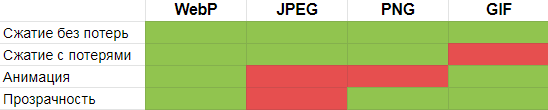
При этом Webp сочетает все преимущества
Почти все новые версии браузеров уже поддерживают этот формат.
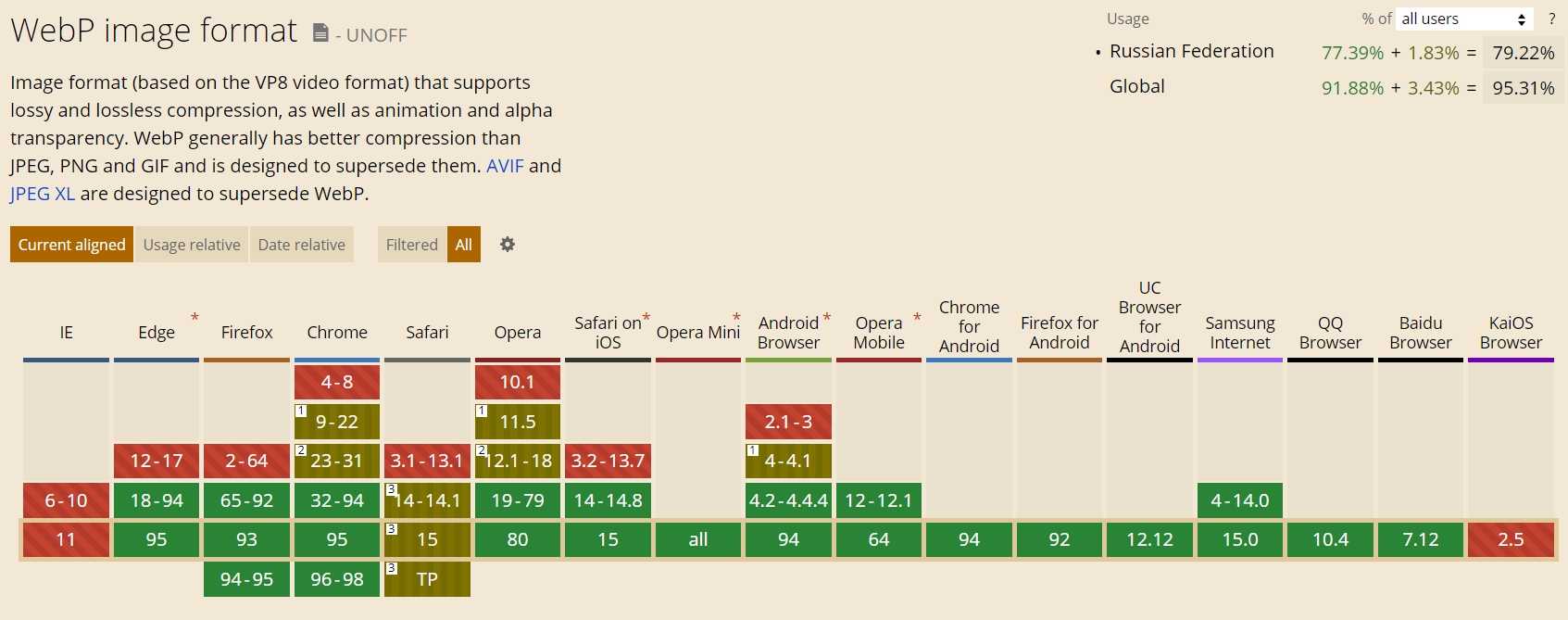
По данным caniuse.com
Но у пользователя может быть устаревшая версия. На этот случай сделайте дубли картинок в других форматах и создайте скрипт для проверки браузера на поддержку WebP. Если браузер не поддерживает WebP, то будет использован другой доступный формат.
Один из способов настроить — использовать HTML5-элемент picture и указать форматы в source внутри picture. Но есть браузеры, которые не поддерживают форматы файлов через picture, для них нужно оставить и обычный img.
Этот способ приведет к увеличению узлов в DOM-дереве на каждое изображение, а это увеличит расход памяти, не все сайты могут себе это позволить.
Другие способы настроить показ Webp в зависимости от браузера в статье.
Добавление фотографии ссылкой на wiki-странице
При формировании wiki-страниц также можно воспользоваться указанной функцией. Хотя в этом случае алгоритм будет отличаться:
- Перейти в группу, где требуется создать wiki-статью.
- Открыть вкладку «Свежие новости».
- Кликнуть по кнопке «Редактировать».
Отобразится панель инструментов. На ней следует отыскать значок фотоаппарата и кликнуть по нему.
Выбрать фотографию из уже загруженных на свою страницу, после чего кликнуть «Прикрепить» или добавить новую из памяти компьютера (вставка произойдет автоматически).
Когда картинка отобразится на странице, на нее нужно нажать. Если отображается текстовый код, значит, включен режим wiki-разметки и требуется перейти в визуальный редактор для упрощения задачи. Делается это нажатием по значку , в верхнем правом углу панели инструментов.
- Во всплывающем окне указать следующие данные:
- Текст – вписанные сюда слова будут отображаться при наведении курсора на фотографию (можно оставить пустым).
- Ссылка – в это поле вставляется ссылка, на которую требуется перенаправить пользователя после клика.
- Размер – желаемый размер картинки. Чтобы избежать перекосов, следует активировать опцию «Сохранение пропорций».
Задача выполнена. Осталось добавить текст на страницу, если это требуется и провести ее сохранение.
Следуя указанным в статье рекомендациям, получится создать ссылку в виде фотографии, как на стене, так и внутри wiki-страницы. Оба варианта просты в освоении и доступны любому пользователю социальной сети
Представив в таком виде ссылку, легко привлечь внимание других участников ВК и добиться увеличения количества переходов
Обычная ссылка и гиперссылка
Под обычной ссылкой я подразумеваю адрес страницы, который мы размещаем на сайте. Просто берем из адресной строки какой-то адрес и вставляем его на ресурс. Например,
Попробуйте кликнуть на ссылку. Как видите, это простой текст и при нажатии на него, перехода на другую страницу не происходит.
Такой вариант имеет место быть, но имеется существенный недостаток, если мы говорим об эффективности такой ссылки. Она не кликабельна, то есть на нее нельзя перейти простым нажатием мышки. Такой вариант довольно затруднительно воспринимается посетителями.
Другим же делом является гиперссылка, которая по клику перенаправляет на другой документ в интернете, как внутренний (в пределах того же сайта), так и внешний (другой сайт). Пример такого линка можете видеть ниже. Попробуйте нажать на ссылку.
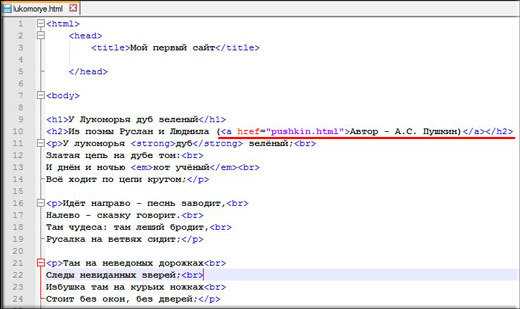
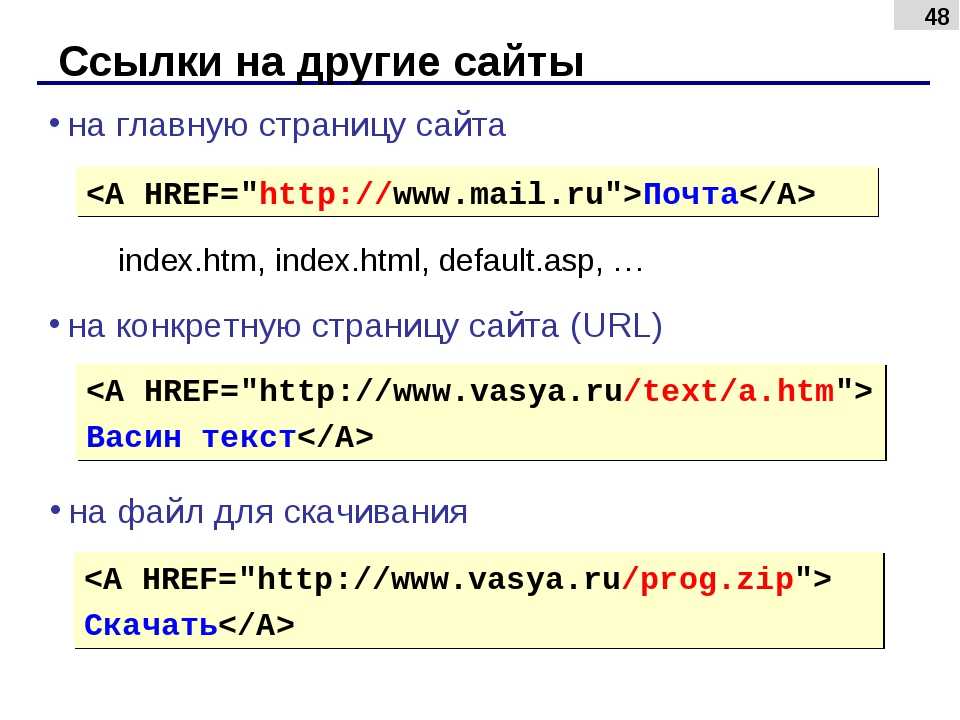
В новой вкладке должна открыться главная страница моего ресурса. Чтобы реализовать такой вариант, необходимо либо воспользоваться средствами вашего движка, или же в HTML коде прописать следующую строку.
Если у вас простой сайт, сделанный на HTML, то в редакторе страницы стоит прописать именно такой код, изменив мой адрес на свой и указать свой анкор. Выглядеть это будет следующим образом.
Это также очень важно, так желательно не выбрасывать посетителя с ресурса, а оставлять его. Используя данный атрибут, вы добъетесь того, что посетитель кликая по многим ссылкам на одной странице, не уйдет с текущей, но в то же время откроет много других страниц
Это немаловажно, если вы занимаетесь продвижением сайта.
Если же вы используете внешние ссылки, то желательно закрывать их в атрибут nofollow.
К ссылке можно добавить атрибут title, который является заголовочным тегом и даем поисковым системам понять, куда ведет ссылка. Также данный тег отображается (если прописан), когда наводим на ссылку в виде всплывающей подсказки.
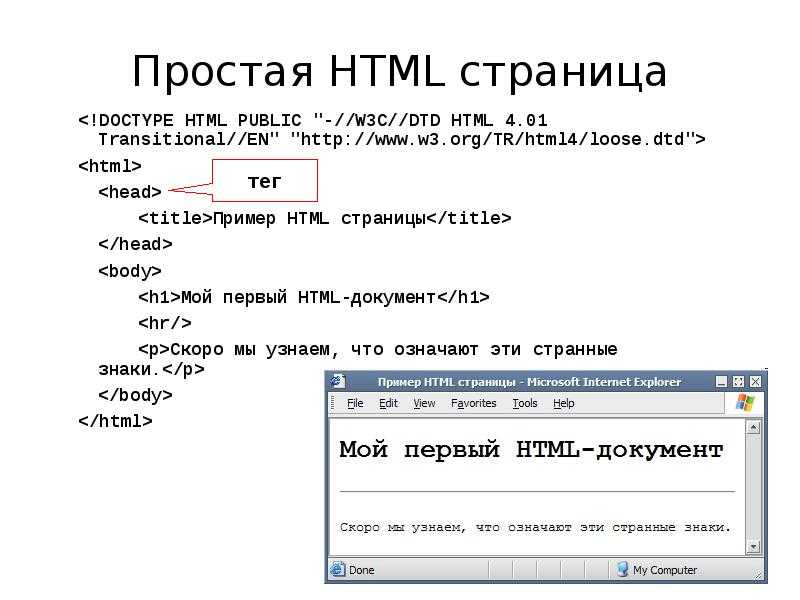
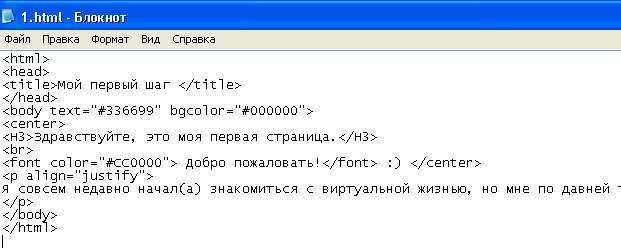
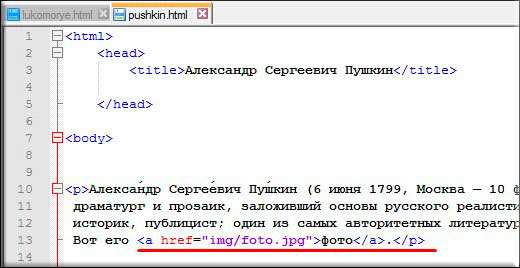
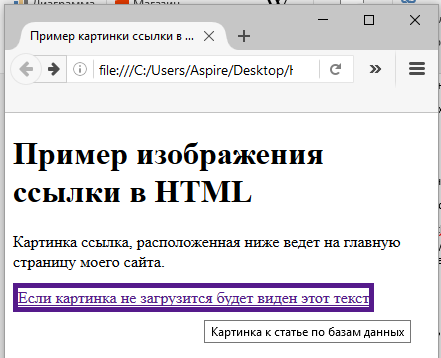
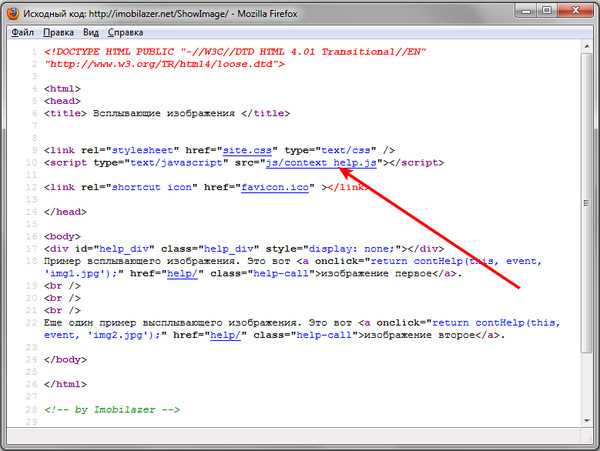
Желательно добавлять тег title, чтобы посетители видели эту подсказку при наведении и понимали, куда переходят. Делается это просто, внутри открывающего тега , как на примере ниже.
При использовании движка, например WordPress, добавление ссылки на сайт происходит очень просто без каких либо правок в html режиме. В редакторе записи имеется специальная иконка со значком соединения.
На изображении я показал весь процесс добавление связи между текстом и другой страницей.
- Сначала выделяем фразу, которую нужно сделать ссылкой;
- Кликаем на значок добавления связи;
- Задаем параметры ссылки (адрес страницы, куда нужно перекинуть пользователя, а также заголовок ссылки, то есть анкор, если необходимо).
URL можно вписывать и на внешний сайт. Если так и нужно, тогда вписываем полный (абсолютный) адрес страницы. Чтобы открывать страницу в новой вкладке, нет нужды прописывать атрибут руками. В движке предусмотрена такая возможность с помощью одного чек-бокса (см. изображение выше).
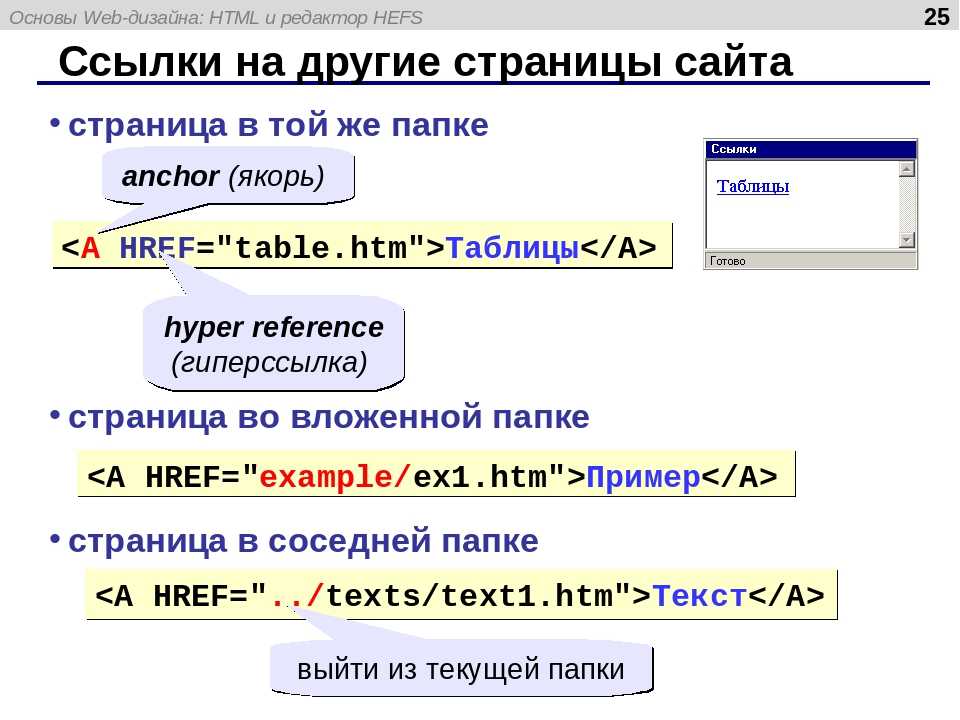
Немного выше я сказал про абсолютный адрес. Это значит, что внутри ссылки вписывается полный адрес страницы, на которую нужно сделать перенаправление вне зависимости от того, наш это ресурс или другой.
Также имеется относительный адрес, когда не обязательно прописывать полный адрес. Достаточно лишь прописать путь к какому-то каталогу или странице сайта, не указав при этом доменное имя. Работают такие ссылки только для страницы в рамках одного ресурса. На внешний проект вы так не сошлетесь.
Если вы хотите углубиться в процесс создания относительных адресов, настоятельно рекомендую ознакомиться с этой статьей на другом ресурсе. Там все очень круто расписано.
Ссылка на меню группы (вики-страницы)
Начну я со сложного, так как мне необходимо завершить цикл своих статей про оформление группы. Можете сразу перейти к следующему разделу, так как тут информация будет касаться вики-страничек.
С постоянными читателями мы уже создали все необходимые составляющие, чтобы на стене под картинкой сообщества Вконтакте появилась вот такая красивая ссылка.
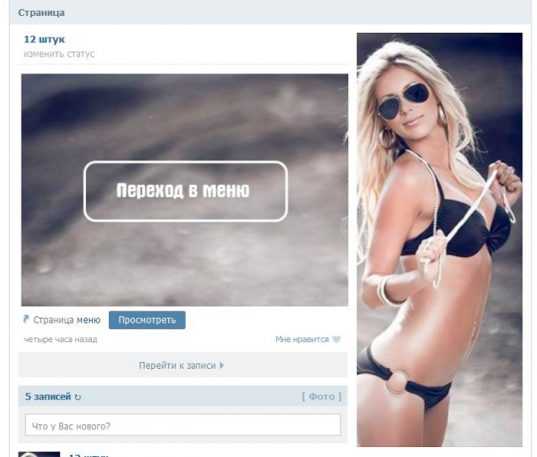
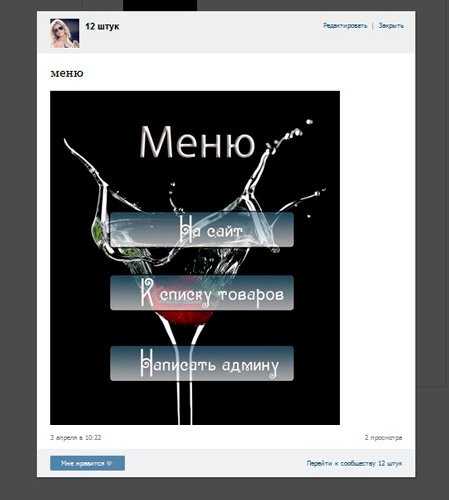
При нажатии на нее нас должно переносить вот в это меню. Оно тоже уже существует.
Связать стену с этим постом очень просто. Достаточно вставить ссылку на вики-страницу в текст записи, как ее узнать я уже рассказывал в первом уроке. Сделать это можно через приложение Vkopt, которое позволяет работать Вконтакте в разы быстрее и не путаться в созданных страницах.
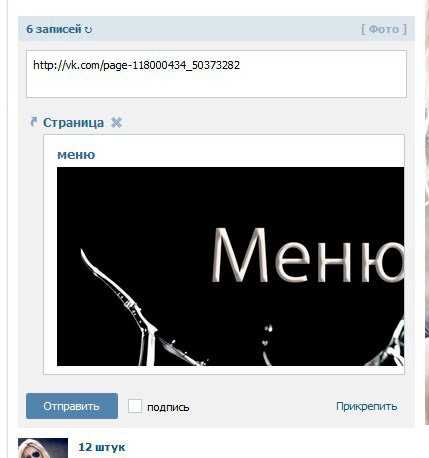
Приучите себя удалять ссылку сразу после того как основная картинка отразится чуть ниже. Вы почти справились. Добавьте фотографию.
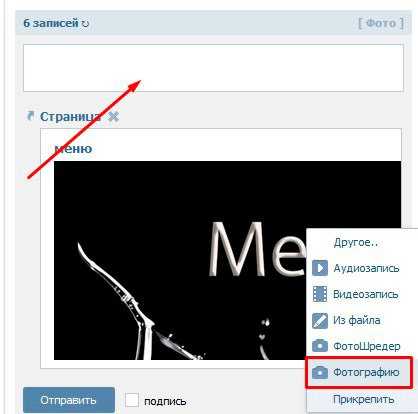
Осталось только «Отправить».
В группе он будет выглядеть иначе, чем при предварительном просмотре в окне редактора. Чтобы закрепить пост в описании нажмите на дату публикации.
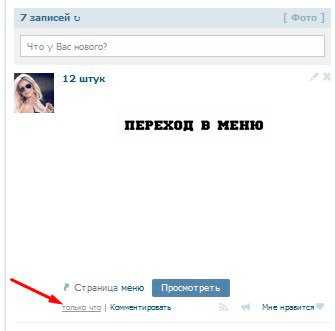
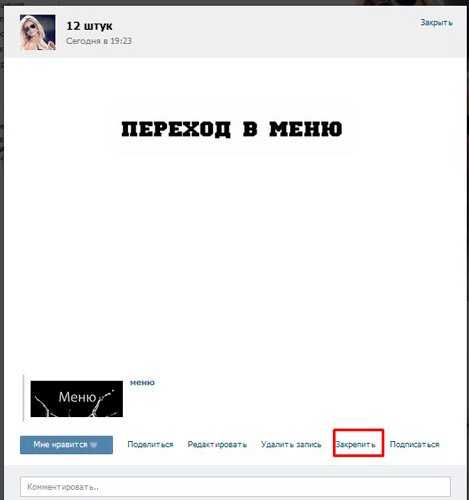
В открывшемся меню выберите «Закрепить».
Готово, можете посмотреть.
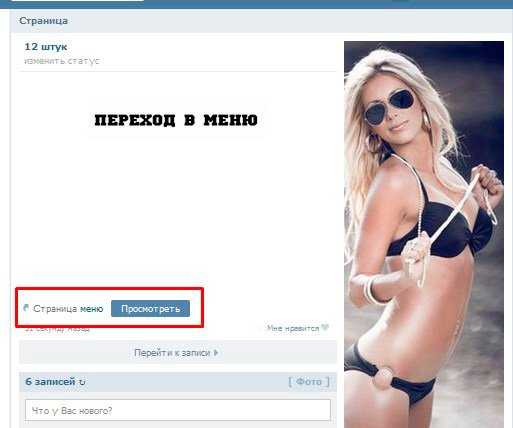
Ну вот и все, вы справились с оформлением группы! Ну а теперь я расскажу как оформлять в группе другие ссылки или иным образом. Оставайтесь с нами или возвращайтесь после короткого перерыва на приготовление чая. В интернете очень мало информации о работе с социальными сетями, а я вот-вот научу вас самостоятельно создавать описание и заголовки любой ссылки Вконтакте.
Вставляем в картинку ссылку
Для удобства материал разбит на две части — смотря что вы хотите сделать. Первая часть — как сделать картинку ссылкой для размещения в статье блога. То есть вы можете сделать все или некоторые изображения в статьях кликабельными.
Если же вы хотите поместить картинку или баннер в сайдбар так, чтобы при клике посетитель переходил на нужную вам страницу, то об этом речь пойдет во второй части.
Как сделать картинку ссылкой для статьи
1. Создаем новую запись
Заходим в админпанель: КОНСОЛЬ → ЗАПИСИ → ДОБАВИТЬ НОВУЮ → ЗАГРУЗИТЬ/ВСТАВИТЬ.
Появится такое окно:
2. Загружаем картинку на хостинг
Нажмите кнопку ВЫБЕРИТЕ ФАЙЛ и в появившемся окне проводника выберите нужную картинку со своего компьютера. Затем нажмите ОТКРЫТЬ. Когда файл загрузится, выберите нужный размер картинки, задайте заголовок и в нижней части окна нажмите кнопку ВСТАВИТЬ в ЗАПИСЬ.
3. Вставляем нужную ссылку
Когда картинка появится, щелкните по ней мышкой, чтобы выделить (картинка станет синего цвета, как на рисунке). После чего в верхней панели инструментов на вкладке нажмите на значок «Цепь» (на рис. выделено красной стрелкой):
Откроется новое окно — в строке URL введите адрес страницы, на которую должен переходить клик. Это может быть страница как вашего сайта, так и стороннего ресурса (например, переход по партнерской ссылке).
В графе «Открывать в новом окне» поставьте обязательно галочку и нажмите ОБНОВИТЬ.
Все готово — теперь картинка стала кликабельной. Таким способом можно вставлять изображения, в том числе самодельные баннеры, в любое место статьи — в начало, середину или конец текста.
Как вставить картинку в сайдбар
А вот теперь научимся ставить ЛЮБУЮ картинку или баннер в сайдбар. Например, вы хотите сделать картинку-перенаправление на вашу страницу захвата, собственный инфопродукт, важную статью или на продающую страницу партнерского сайта. Или хотите поставить в сайдбар (в подвал или шапку) баннер собственного изготовления (как сделать свой баннер, можно узнать в бонусе к статье Как сделать баннер в новом окне>>).
Чтобы вставить картинку в сайдбар, необходимо получить корректный код. Для этого нужно пройти предыдущие три пункта. Делаете все абсолютно то же самое (не забудьте вставить нужный URL, чтобы картинка переходила туда, куда нужно). загрузка баннера ничем не отличается от загрузки обычной картинки.
В самом конце, когда нажмете ОБНОВИТЬ и картинка появится в записи, нужно перейти на вкладку HTML (красный кружок на рисунке):
И вот он — готовый код (в синем овале на рисунке). В нем уже заложена нужная ссылка, размеры картинки и переход в новое окно. Скопируйте этот код и вставьте в виджет. Нажмите СОХРАНИТЬ в виджете и переходите на сайт. Проверьте размер картинки, корректность отображения и работает ли ссылка.
Как скрыть ссылку от индексации:
Если вы хотите скрыть ссылку от индексации (например, партнерскую), когда скопируете готовый код в виджет, сразу после ссылки
Как уменьшить размер картинки в сайдбаре:
Если размер картинки нужно уменьшить, вернитесь в сайдбар, откройте виджет и отрегулируйте цифры так, чтобы подогнать их под размер виджета вашего блога:
Я измеряю размер виджета не на глаз — для этого есть удобная программка FastStone Capture, а в ней линейка, позволяющая точно измерить высоту и ширину виджета, да и любого другого элемента вашего блога. Но раньше настраивала навскидку, просто экспериментируя с цифрами.
Уменьшаем вес фотографии
Как вставить в виджет два банера
Дополнительный блок по просьбам моих читателей.
Иногда возникает такая необходимость — вставить в виджет два банера по горизонтали. Для этого нужно вписать сгенерированный выше код в дополнительные теги:
Чтобы картинки встали тютелька в тютельку, нужно уменьшить размер, как описано параграфом выше.
Если ниже нужно расположить ещу пару, то можно создать еще один виджет. Таким образом можно создавать бесчисленное множество групп банеров.
И не забывайте закрывать от индексации, если ссылки партнерские, особенно на главной странице сайта. Такие уж у нас поисковики, что в открытую работать — в бан можно загреметь ?
Вот, пожалуй, и все. Теперь у вас есть инструмент, с помощью которого вы можете творить в своем блоге все, что вам захочется. Удачи!
Как картинку сделать ссылкой Вконтакте
Итак, давайте колдовать добавлять ссылки к картинкам (или картинки к ссылкам, кому как нравится) на стену или в сообщения в группах Вконтакте.
Шаг 1. Готовим картинку
В ВК сделать кликабельным можно только крупное изображение, минимальный размер 537 на 240 пикселей, все что меньше будет отображаться рядом со ссылкой, но не будет вести на желаемую страницу.
Поддерживаемые форматы – jpg, gif и png.
Шаг 2. Вставляем ссылку в ВК
Когда вы добавляете линк в окно сообщения, социальная сеть автоматически извлекает данные с сайта и высвечивает название страницы (об этом я упоминал в статье как сделать гиперссылку в ВК), небольшое описание и предварительное изображение (если оно есть).
Шаг 3. Вставляем изображение
Подразумевается, что автоматически сформированный Вконтакте блок для ссылки не подходит (там нет изображения, оно маленькое или вам не нравится) – надо менять.
Для этого выбираем кнопку «Выбрать свою иллюстрацию» (фотоаппарат).
Появится окно для выбора файла, тут же, кстати, вы увидите требования к формату и размерам изображений. Кликаете «Выбрать файл» и выбираете то, что вы подготовили на первом шаге.
После выбора, будет возможность слегка подкорректировать – обрезать лишнее и повернуть. Жмем «Сохранить изменения».
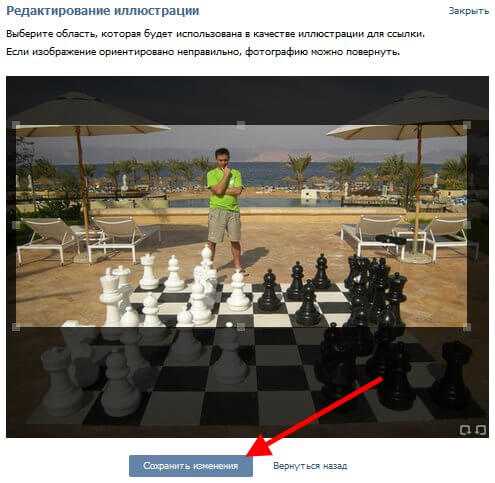
После этого формат публикуемой новости изменится. Если вы все сделали верно, то картинка займет всю ширину сообщения и станет ссылкой. Нажимаете «Отправить» и наслаждаетесь результатом.
Как создать активные ссылки в HTML, визуальном редакторе, в соцсетях: ВК, Инстаграм
Как сделать активную ссылку в HTML
Чтобы сделать активную ссылку в HTML, которая будет перенаправлять пользователя, к примеру, на site.com, необходимо прописать следующий код:
Если нужно сделать так, чтобы ссылка открывалась в новой вкладке, в коде нужно прописать атрибут “target”:
В этом примере атрибут “target” имеет значение “_blank”, которое означает новую вкладку. Именно атрибут “_blank” наиболее распространенный, но есть и другие, которые используются редко и обычно для языка JavaScript.
Еще один метод указания кликабельной ссылки в HTML:
Способ весьма неудобен, ведь может не отображать кликабельную ссылку в определенных браузерах. Поэтому обычно применяется именно первый метод.
Как сделать активную ссылку в визуальном редакторе
В качестве примера рассмотрим WordPress — самую распространенную CMS. Так, открыв классический визуальный редактор этой системы, необходимо проделать следующее:
- Выделить часть текста, который вы хотите сделать ссылкой.
- Отыскать на панели инструментов значок “Вставить ссылку” и кликнуть по нему.
- В поле, которое появилось под выделенной частью текста, вставить ссылку.
После этого часть текста станет кликабельной ссылкой, ведущей на страницу сайта, которую вы указали. Также она изменит свое оформление.
Как сделать активную ссылку в Инстаграме
В самих постах вы не сможете сделать ссылку кликабельной — это запрещено правила социальной сети, ведь таким образом администрация Инстаграма борется со спамом.
Как сделать активную ссылку ВКонтакте
Активными ссылки в ВК разрешено делать только внутренние — то есть те, которые переадресовывают пользователя на какую-либо внутреннюю страницу самой социальной сети Вконтакте: группу, профиль, статью и т.д. Если необходимо вставить активную ссылку, к примеру, на чей-то аккаунт в комментарий под постом, нужно прописать ID этого аккаунта в квадратных скобках “[]”, а через вертикальную черту “|” указать текст ссылки (перед закрывающей квадратной скобкой).
Ссылки на события, группы и паблики прописываются так же, только вместо ID страницы, указывается:
- для групп — “club”;
- для пабликов — “public”;
- для событий — “event”.
Пример: ID аккаунта 74234421, имя пользователя — Петр. Чтобы нам указать ссылку на этого человека в комментарии, мы прописываем там:
Все внешние ссылки в ВК могут быть только безанкорными. То есть, не содержать названия ссылки. Чтобы вставить такую ссылку, достаточно просто скопировать ее из адресной строки браузера и вставить туда, куда необходимо.
Возможно, вам будет интересно, как хорошо работают ссылки в Яндексе
Как сделать ссылку активной в Ворде
Чтобы сделать кликабельной ссылку в текстовом редакторе Microsoft Word, можно пойти 2-мя методами:
- Вставить ссылку в нужную часть текста и нажать на клавишу “Enter”.
- Выделить часть текста, которую вы хотите сделать ссылкой, после чего кликнуть по нему правой кнопкой мыши и выбрать опцию “Гиперссылка”. Затем вам нужно будет просто вставить ссылку в соответствующем поле.
Делаем кликабельное изображение, используя стандартную ссылку
Сделать картинку кликабильной Вконтакте можно и немного другим способом. Для этого нам понадобится урл следующего вида:
Начнем со слова «Ссылка». Вместо него нужно вставить адрес сайта, на который будет ссылаться изображение.
Для примера, сошлюсь на поисковую страницу Яндекса. Открываю ее в браузере, копирую все из адресной строки и вставляю вместо слова «Ссылка».
Теперь заменим слово «Ссылка на картинку». Найдите нужное изображение в Интернете и скопируйте его адрес из адресной строки браузера. Вставьте скопированную строку в наш исходный урл вместо слов «Ссылка на картинку».
Если урл на картинку, которую Вы выбрали слишком длинный, можете сделать из него короткий. Об этом мы подробно писали в статье: как сделать короткую ссылку Вконтакте.
Слово «Описание» можете или заменить, добавив свой текст, или ничего не писать, как и в случае с заголовком. Я добавлю текст: Нажмите на картинку.
В результате, у меня получилась вот такая ссылка. Все замененные в ней слова, я выделила жирным:
https://vk.com/share.php?url=https://yandex.ua/image=https://yandex.ua/images/search?text=яндексpos=0noparse=true в социальных сетях» width=»150″ height=»150″ /> 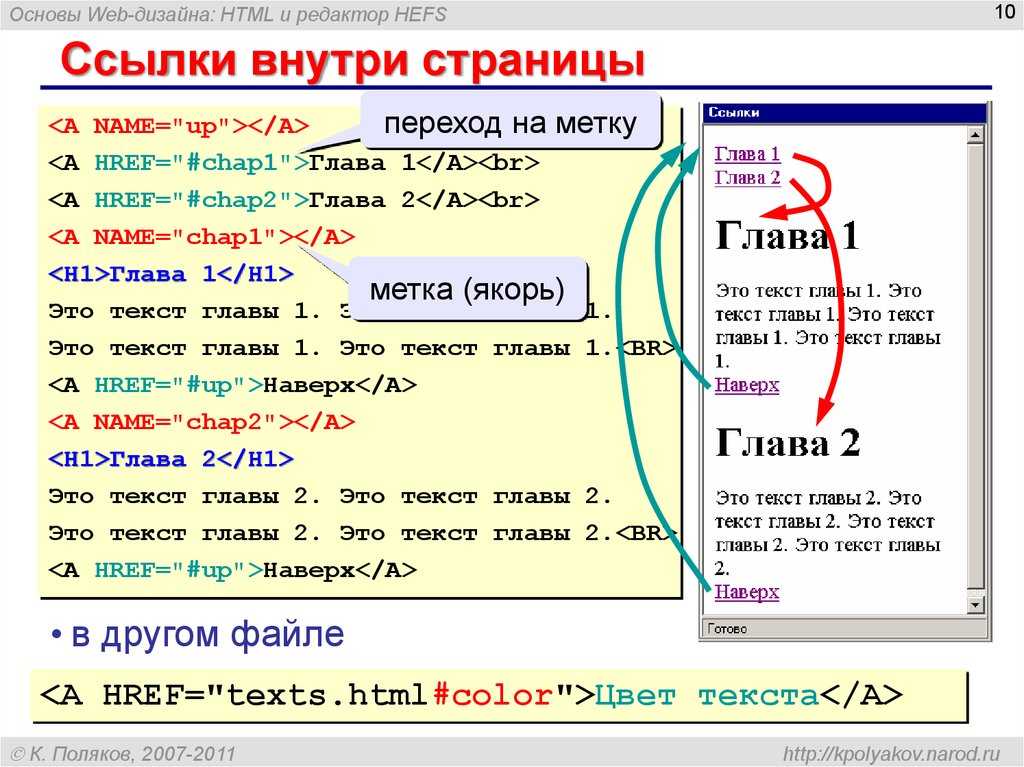
Пояснения к коду:
href — атрибут href задает адрес ссылки, по которой должен быть осуществлен переход.
URL — ссылка на документ.
Анкор (текст ссылки) — Выводится в документе в виде текста ссылки.
У тега а, также есть и другие атрибуты, но на данном этапе нам могут быть интересны только пару из них:
title — заголовок ссылки. Добавляет всплывающий текст (подсказку), которая отображается, при наведении на анкор ссылки.
target — предназначен, для определения, в каком окне браузера будет открываться документ по текущей ссылке. Например, документ будет открываться в текущем окне (по умолчанию) или в новом окне.
Сделать картинку в wordpress кликабельной, зачем?
В некоторых случаях необходимо прикрепить ссылку к картинке. Люди любят нажимать на изображения, поэтому кликабельная картинка с зашитой партнерской ссылкой будет уместна в теле статьи, анонса. Она сделает информацию наглядной, улучшит юзабилити, принесет переходы на продающий сайт.
Ссылка в виде картинки в сайдбаре (баннер) – это общепринятый способ для перехода на нужный адрес: на другой веб-ресурс (счетчики), на страницу захвата или продающую. Каждый переходил по линкам, спрятанным под кнопкой КУПИТЬ.
Иногда кликабельными изображениями оформляют пункты меню, но это нежелательно, поскольку не удобно поисковым системам.
Разберем несколько вариантов, как сделать изображение ссылкой.
Как в картинку вставить ссылку html
Эти сведения будут полезны при создании продающей или подписной страницы, когда html код вставляют непосредственно в код страницы. Чтобы фото сделать ссылкой, обычно используют такую конструкцию. Адрес ссылки – это url страницы, куда переходит пользователь, чаще всего страница подписки или лендинг партнерской программы.
Где взять урл фотки? Она не должна остаться на вашем компьютере. Ее размещают в интернете (в папке с медиафайлами на блоге, в корневой папке, на облачном сервисе, например, на Яндекс Диске). Она должна иметь свой url с https://.
Если изображение находится в одной папке с файлом index.html, можете написать коротко Если хотите, чтобы нужная страничка открывалась в новом окне, html конструкцию усложним. Добавим target=»_blank» Как видите прикрепить, вставить ссылку в картинку средствами html достаточно просто.
В записи WordPress
Cms имеет встроенный редактор. В картинку вставить ссылку максимально просто.
К примеру, вы написали статью, загрузили изображение в папку с медиафайлами.
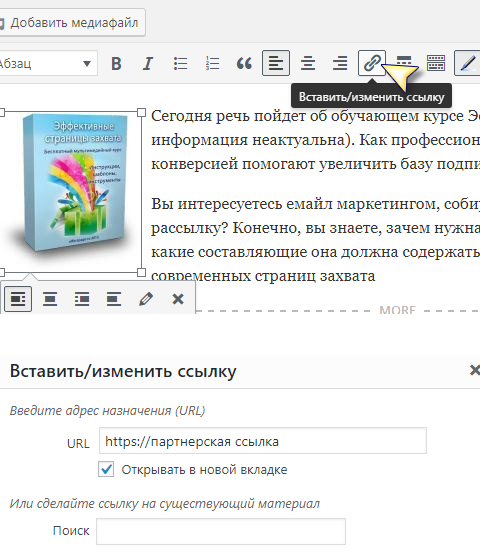
ВСТАВЬТЕ фотку в запись (визуальный режим),
ПРАВОЙ кнопкой мыши выделите ее,
НАЖМИТЕ знак линка в меню WordPress,
УКАЖИТЕ урл в появившемся окне. Это может быть рефссылка, url другой странички вашего блога, страницы захвата,
ПОСТАВЬТЕ галочку ОТКРЫВАТЬ В НОВОМ ОКНЕ.
Не забудьте нажать СОХРАНИТЬ или ОПУБЛИКОВАТЬ, либо ОБНОВИТЬ.
Посмотрите, как выглядит наше изображение в режиме просмотра html. Оно имеет:
- атрибут alt (альтернативный текст);
- высоту и ширину (height, width можете изменять непосредственно в просмотре html, но разумнее редактировать в папке с медиафайлами);
- стиль alignleft (расположение слева).
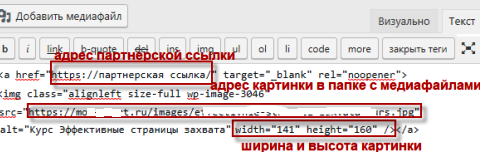
Просто прикрепляется, согласны?
В сайдбаре
Чтобы сделать баннер, кликабельную картинку в сайдбаре, загрузите фото одним из двух способов.
В папку с медиафайлами блога Вордпресс. У меня images, У вас может как угодно называться, чаще всего upload.
Тогда конструкция такая.
Если загружаете в папочку с названием, укажите его.
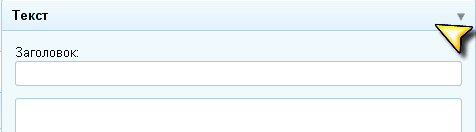
ЗАЖМИТЕ левой клавишей мыши виджет HTML (в ранних версиях Вордпресс виджет ТЕКСТ) и перетащите его в сайдбар.
ОТКРОЙТЕ виджет, нажав на треугольник справа.
ВСТАВЬТЕ в поле виджета первой или второй html код (зависит от места нахождения изображения).
С помощью средств css можно сделать рамку изображения, поменять фон, закруглить углы.
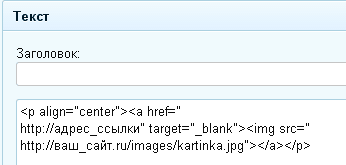
Затем нажмите СОХРАНИТЬ и перейдите на сайт, чтобы проверить результат.
Заключение
Привлекательные баннеры в сайдбаре, кликабельные изображения в теле поста — хороший способ размещения партнерских ссылок. Их также можно использовать в соцсетях. Посмотрите, как сделать фото ссылкой Вконтакте.
Для профессионального использования лучше Фотошоп. Вот самый понятный курс для начинающих.
Источник: luxe-host.ru
Как сделать картинку ссылкой
Здравствуйте, уважаемые любители интересных и полезных материалов. Вероятно вы пришли сюда узнать Как в картинку вставить ссылку и сейчас вы об этом узнаете. Это основы языка HTML и относится к разделу: Уроки HTML для начинающих. Как вам наверняка известно, картинки в HTML документ добавляются при помощи одиночного тега img и выглядит это следующим образом:
img src=»/images/foto.jpg» width=»400″ height=»550″ alt=»Картинка»/>


В этом теге прописывается путь до картинки и указываются ее размеры, по умолчанию в пикселях. Всегда указывайте атрибут alt (альтернативный текст, если в браузере пользователя отключен показ изображений), с ним раскрутка сайтов будет гораздо эффективней. Теперь давайте разберем, Как в картинку вставить ссылку и что для этого потребуется. Для начала вспомним, как выглядит сама ссылка:
a href=»https://serblog.ru»>SerBlog.rua>
Ссылка с картинки может вести как на внутреннюю станицу сайта, так и внешнюю. И еще может вести на ту же картинку, но в более увеличенном масштабе. То есть при клике на маленькое изображение будет открываться большое.
Эти моменты мы сейчас разберем. Сначала просто сделаем картинку ссылкой:
Картинка, как ссылка на сайт
a href=»https://serblog.ru»>img src=»/images/foto.jpg» width=»400″ height=»550″ alt=»Картинка»/>a>
В таком варианте, при клике по картинке, будет открываться главная страница моего блога.
Картинка, как ссылка на картинку
a href=»/images/foto.jpg»>img src=»/images/foto.jpg» width=»400″ height=»550″/>a>
Ну вот, получилась ссылка в виде картинки. Можно так же сделать, что бы при клике по картинке, открывалась другая картинка. Просто нужно указать путь до той картинки, которую хотите открыть при клике. Как видите, в картинку вставить ссылку не так уж и сложно. Немного практики и в скором времени сможете создавать более сложные элементы с использованием изображений.
Например всплывающие картинки при наведении на ссылку. Если что-то непонятно, спрашивайте в комментариях или можете обсудить интересующую вас тему на форуме.
Любая сумма на развитие сайта
Добавить страницу в—> —>
Категории: Уроки Тэги: html Уроки
- pathinfo PHP. Получаем информацию о файле
- Получаем видео из определенного плейлиста YouTube с помощью PHP
- Склонение слов в зависимости от числа в PHP
- Преобразовать массив в ключ — значение на PHP. Функция array_column
- Разбить число на разряды в PHP
- Как сделать маску номера телефона для всех форм (plugin Imask)
- Индикатор прокрутки страницы на CSS и JavaScript
- Чекбоксы и радиокнопки картинками на CSS
- Корзина товаров для сайта на LocalStorage и JavaScript
- Как вернуть из функции несколько значений в PHP
Источник: serblog.ru
Как сделать ссылку в HTML картинкой?
Как сделать картинку ссылкой в html два простых способа.

В веб можно условно разделить ссылки на два типа, это текстовые и графические. В этой статье мы разберем как сделать картинку ссылкой в html с помощью обычного изображения, а так же в том случае если картинка в элементе будет в качестве фона.
Как сделать картинку ссылкой в html
Обычно картинка отображается с помощью тега img , что бы вставить картинку нужно добавить следующий код:
Тег img только отображает изображение, он не может ссылаться ни на что. Что бы сделать его ссылкой нам необходимо обернуть тег img тегом a . Ссылка вставляется следующим образом:
Теперь сложите это все и вы получите следующее:
Фоновая картинка как ссылка в html

Есть ситуации когда картинка вставляется на страницу не с помощью html тега img , а с помощью css свойства background или background-image . Пользователь визуально может и не отличить как именно была добавлена картинка, но браузер увидит разницу. В таком случае мы тоже можем сделать изображение ссылкой. Давайте рассмотрим пример как это сделать.
Для начала нужно добавить на страницу div в див добавить элемент a , этим тегам добавим классы для более удобной стилизации.
Как сделать картинку ссылкой
Часто веб-мастера сталкиваются с необходимостью в качестве ссылки использовать картинку. В данной статье рассмотрим, как сделать картинку ссылкой в HTML и как сделать картинку ссылкой в Joomla.
Несмотря на то, что CMS Joomla упрощает работу и не требует особых знаний HTML и CSS, думаю, что осваивая приемы работы веб-мастера, нужно обязательно изучать HTML и CSS. Поэтому в первой части статьи я покажу, как сделать картинку ссылкой в HTML, если вам это не интересно, можете сразу перейти ко второй части статьи, и почитать, как сделать картинку ссылкой в Joomla.
Как сделать картинку ссылкой в HTML
В данном примере рассмотрим, как можно сделать картинку ссылкой, редактируя html-код материала. Загрузите нужную картинку в папку для изображений на сервер и откройте статью для редактирования в HTML. В Joomla нужно кликнуть мышкой по кнопке «Редактировать HTML-код».
И так, начнем учиться делать картинку ссылкой в HTML.
2. Для вывода изображения в HTML используется тег . Атрибут данного тега — задает путь к картинке.
3. Для того, чтобы картинка стала ссылкой, объединяем теги:
Для примера, кликнув по картинке ниже, вы попадете на страницу сайта со статьей «Как вставить картинку в статью Joomla»
Путь к картинке может быть относительным адресом или URL-адресом.
Если картинка находится в папке на вашем сайте, нужно указывать относительный адрес, например:
.
URL-адрес нужно указывать в том случае, если вы использует картинку с другого сайта.
Дополнительно можно использовать:
target=»_blank» — ссылка должна открываться в новом окне;
align=»left» — выравниваем картинку по левому краю;
alt=»Описание картинки» — альтернативный текст для картинки (выводится вместо картинки, если в браузере отключена загрузка изображений);
title=»Текст при наведении» — текст, который будет выводится при наведении курсора на картинку;
w — ширина картинки;
height=»100″ — высота картинки;
border=»0″ — рамка вокруг картинки (по умолчанию вокруг картинки появляется рамка в 1 px, для того, чтобы убрать рамку, нужно поставить значение «0»).
Как сделать картинку ссылкой в Joomla
В данном примере рассмотрим, как можно сделать картинку ссылкой с помощью кнопки «Вставить/Редактировать ссылку» в редакторе Joomla. Допустим вам нужно, чтобы изображение в статье являлось ссылкой и вело на определенную страницу сайта. Для этого вам нужно выполнить следующие действия:
1. Загрузите нужную картинку в папку на сервер, где у вас хранятся изображения.
2. Откройте статью для редактирования, установите курсор в нужное место и кликните мышью по кнопке «Изображение» внизу редактора. Найдите и загрузите нужную картинку.

3. Кликните по картинке мышью (вокруг картинки образуется рамка). Затем кликните по кнопке «Вставить/Редактировать ссылку» в верхнем меню редактора (смотрите рис. сверху). Заполните поля: адрес ссылки — скопируйте адрес страницы, на которую будет вести ссылка;
цель — открыть в новом окне (_blank);
название — укажите название (будет видно, при наведении курсором на картинку)

4. Если все сделано правильно, кликнув по изображению, вы попадете на указанную в ссылке страницу. Для примера, кликнув по картинке ниже, вы попадете на страницу сайта со статьей «Как вставить картинку в статью Joomla»
Таким образом, вы можете сделать картинку ссылкой или с помощью кнопки в редакторе или редактируя html-код материала. Далее читайте о выводе картинки в модальном (всплывающем) окне в lightbox .
Как вставить в HTML ссылку и картинку (фото) — теги IMG и A
В очередной статье из этой рубрики мы продолжим рассматривать тэги. Раннее мы узнали что такое язык Html и тэги по версии валидатора W3C ), поговорили об оформлении комментариев и Doctype), а так же затронули тему символов пробела в Html коде и спецсимволов (мнемоник) . Да, еще мы обсудили возможности задания цвета в Html .

Сегодня я хочу подробнее остановиться на тех элементах языка гипертекстовой разметки, с которыми вы будете чаще всего сталкиваться в работе над своим веб-проектом. Я говорю про вставку изображений и гиперссылок в код вебстраниц. Без знания этого очень трудно будет продуктивно работать над дизайном сайта. Эти теги активно используются как при написании и оформлении статей, так и в оформлении шаблона, натянутого на каркас движка.
Еще по теме: Отступ в HTML
Как вставить картинку — html теги Img
Допустим, что вы используете для написания статей визуальный редактор позволяющий не задумываться, каким именно образом прописываются теги картинок и гиперссылок в коде. Но дело в том, что ни один редактор не является идеальным, и зачастую для исправления очередного бага в оформлении текста статьи просто необходимо будет перейти в режим html редактора и внести изменения непосредственно в сами тэги рисунков и ссылок.
Если вы будете знать, как вставлять в HTML документ картинки и ссылки, то это может сильно упростить вам жизнь и сэкономить время. Тем более, что изучить десяток самых распространенных элементов не составит труда. Реально используемых при современной верстке тэгов осталось не так уж и много, ну и, конечно же, сегодняшние герои являются одними из самых распространенных и часто используемых.
С другой стороны, в оформлении используемого вами шаблона также активно применяются те же самые элементы — вставки ссылок, картинок, контейнеры, списки (тут про них говорится), различные формы и таблицы (Tr, Th, Td, Table).
И, следовательно, для того, чтобы понимать структуру шаблона (тут про шаблоны Joomla рассказывается, а здесь про темы WordPress) и при необходимости вносить в него изменения, опять же необходимо знание хотя бы небольшого количества элементов кода. Поверьте, потраченное на это время с лихвой окупится в дальнейшем. Ну, будем считать, что я вас убедил в необходимости знакомства с языком разметки и пора переходить непосредственно к героям нашей сегодняшней публикации.
Для вставки картинок на страницу служит html тег Img. Представленная ниже картинка вставлена с помощью него:

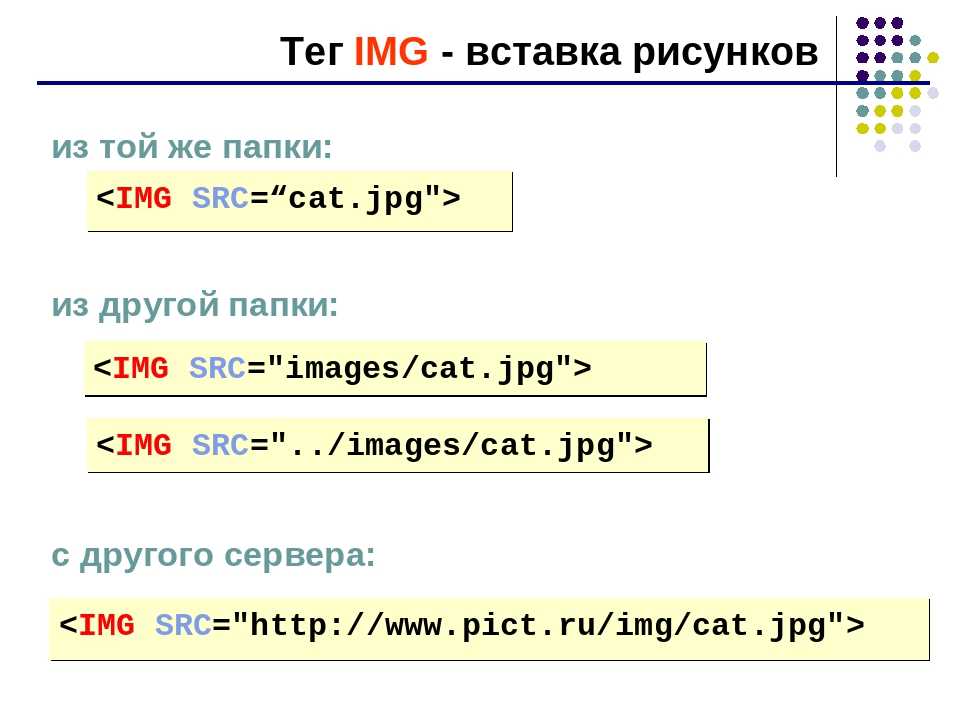
Атрибут Src позволяет указать имя и место хранения файла изображения (другими словами — путь до него). При этом может быть указана относительная или абсолютная ссылка на файл с картинкой. Пути задаются с помощью символа ‘/’, который служит разделителем между названиями вложенных каталогов, в которых хранятся файлы рисунков.
Абсолютный путь в Src будет начинаться с http://vash_sait.ru (для моего блога — https://ktonanovenkogo.ru). Дальше, используя ‘/’ для разделения имен вложенных папок, прописывается полный путь до файла картинки, заканчиваясь в конце именем и расширением самого файла. Например, /images/kakvstavitvhtmlssilkuikartinkufoto_409D5522.jpg
Относительный путь в Src задается с помощью определения относительного пути от исходной папки, в которой лежит файл самого HTML документа и из которой вы пытаетесь открыть изображение, до графического файла. Если этот файл находится на сервере в той же папке, что и документ из которого к нему обращаются, то путь к нему указывать не нужно — требуется указать только имя графического файла (сохраняя регистр букв).
Если этот файлик находится на том же сервере, но в другом каталоге, требуется указать путь к нему от каталога, где находится документ, из которого к нему обращаются (в примере, показанном выше, используется как раз относительный путь — image/finik.jpg ).
Задаем ширину и высоту изображения с помощью атрибутов Width и Height
Html атрибуты Width и Height позволяют задать размер области (ширину и высоту, соответственно), которая будет отводиться на странице под данное изображение. Они вставляются внутри тега Img, например, так:
Если эта область будет не соответствовать реальному размеру картинки, которую вы хотите вставить, то рисунок будет, соответственно, растянут или сужен до заданного размера. Тем не менее не следует использовать это способ, скажем, для уменьшения размера вставляемого в документ рисунка. Ведь его вес по-прежнему останется большой, а это будет замедлять загрузку вебстраницы.
Лучше предварительно изменить размер картинки в графическом редакторе (можно даже и в онлайн фоторедакторе), а уже затем вставлять ее в документ. Также при сохранении графического файла следует обращать внимание на его итоговый вес. Он не должен быть слишком большой. Иногда лучше немного пожертвовать качеством изображения (благо, что при небольших размерах это будет практически не заметно) для уменьшения итогового веса.
Используйте при сохранении рисунков компактные форматы растровой графики типа GIF (для вставки схематических картинок) или JPG (для вставки фотографий). Width и Height, в отличии от атрибута Srс (единственного обязательного в тэге Img), являются необязательными. Многие их просто не указывают, но они, тем не менее, позволяют незначительно ускорить загрузку документа.
Дело в том, что если браузер не находит Width и Height внутри html тега Img, то ему потребуется время на то, чтобы узнать размер картинки, загрузить его и только после этого продолжить загружать остальное содержимое документа. В случае же когда вы прописали Height и Width, обозреватель автоматически резервирует место под изображение указанных в этих атрибутах размеров и продолжает загружать веб-страницу дальше.
Если графические файлы, выводимые на данную страницу очень тяжелые и их очень много, то вставка Height и Width позволит пользователям приступить к чтению текста сайта, в то время как графика еще будет загружаться.
Также, если вы не укажете Width и Height внутри Img, то может возникнуть ситуация, когда при маленькой картинке и очень длинном альтернативном тексте (задается атрибутом Alt в теге Img, об этом речь пойдет ниже), до того как загрузится графика, временно произойдет сдвиг дизайна сайта, т.к. длинный альтернативный текст будет занимать столько места, сколько ему понадобится.
В случае же использования Width и Height место для выведения альтернативного текста будет ограничено размерами, заданными в них размера. По большей части, именно из-за этого я стараюсь прописывать эти атрибуты в теге Img.
Alt и Title в html теге Img
Очень полезными, с точки зрения внутренней поисковой оптимизации сайта, являются атрибуты Alt и Title. Читайте про продвижение и раскрутку сайта самостоятельно или в публикации «Как раскрутить сайт» .
Первый из них задает, так называемый, альтернативный текст для изображения. Этот текст вы сможете увидеть, если отключите показ графики в вашем браузере. Alt и предназначен для этого – рассказать поисковым системам о том, что за рисунок здесь должен был бы быть. Title же предназначен для информирования пользователя о содержании картинки.
Содержимое Title из состава тэга Img показывается во всплывающей строке, если пользователь подведет мышь к рисунку. Оба этих атрибута (если вы их прописали) позволяют включить изображения вашего веб-проекта в поиск по изображениям Яндекс и Google Images. Поэтому не стоит пренебрегать этой возможностью и в обязательном порядке прописывать хотя бы Alt. Оформление ваших изображений должно быть примерно таким:
Еще по теме: Meta Content
На самом деле атрибутов, которые могут быть использованы в html теге Img, достаточно много и вы можете посмотреть их все хотя бы по приведенной ссылке. Но использовать на практике вы будете скорей всего лишь перечисленные мной в этой статье.
Еще раз напоминаю о правилах написания тегов. После открывающейся треугольной скобки, обязательно без пробела, пишется его название, затем, через пробел, пишет название атрибута, допустимого для него. После названия атрибута, без пробела, ставится знак равно и в кавычках пишется его параметр (например, ширина в пикселях для Width).
Следующий атрибут внутри html тэга отделяется от предыдущего пробелом. В конце ставится закрывающая треугольная скобка. Обращаю ваше внимание, что Img не является парным, т.е. у него нет закрывающего тега.
В идеале, примерно так и должны быть оформлены все картинки используемые на вашем веб-проекте. Такого вида можно добиться и не правя для каждого изображения html код вручную. Визуальные редакторы различных CMS (Joomla, WordPress и др.) позволяют задать все это богатство в удобном для пользователя графическом интерфейсе, но после пробной настройки обязательно проверьте код (в любом визуальном редакторе можно переключиться на показ html кода статьи).
Создаем гиперссылки с помощью html тега ссылки «A»
Ссылка — один из основных элементов организации документа в Html. Без них вебстраница была бы просто страницей. Они создаются при помощи тега «А». Обязательным атрибутом является только Href. Он задает URL (путь), куда должен перейти пользователь щелкнув по данной гиперссылке.
Ссылка может вести как на внутреннюю страницу вашего же ресурса (очень важный момент внутренней оптимизации связан именно с перелинковкой страниц сайта)), так и на страницу другого проекта. Html тег A является парным и, соответственно, имеет закрывающий элемент. Текст гиперссылки (анкор — тут про него подробно написано в плане способствования SEO продвижению) размещается между открывающим и закрывающим тегами «A».
Поисковые системы анализируют не только сам анкор, но и слова окружающие ее. Это следует учитывать при размещении ссылок на свой сайт на других ресурсах. Для того, чтобы она выглядела более натурально, можно часть текста вынести за пределы анкора, например:
Открывание в новом окне и ссылка с картинки (изображения)
Ну, ладно, это мы опять отвлеклись на поисковую оптимизацию. Вернемся снова к тэгам. Для html тега «A» имеется один очень нужный атрибут, который позволит открывать страницу, на которую ведет данная ссылка в новом окне. Это может понадобиться, если вы с одной своей страницы ссылаетесь на множество внешних документов. В этом случае посетителю было бы удобнее, чтобы ваша страница оставалась всегда открытой.
Target для этой цели имеет параметр, позволяющий открывать страницу в новом окне, который называется _BLANK. Если Target не задан в теге A, то ссылка будет открываться в этом же окне. Пример использования атрибута Target:
Обратите внимание, что порядок следования атрибутов внутри тегов никак не регламентирован. С таким же успехом можно написать:
В качестве анкора для html тега ссылки вместо текста может использоваться изображение. В этом случае Img заключается в открывающий и закрывающий теги A:
Есть мнение, что поисковики выше ценят ссылки с картинки, а по некоторым данным выходит обратное. Но при использовании такого типа линков нет анкора, в который можно было бы вставить нужные ключевые слова. В этом случае можно использовать атрибут Title для тега A.
Title можно использовать и в случае обычного текстового анкора. В этом случае информация прописанная в нем будет видна, если подвести курсор мыши к гиперссылке. Собственно, этот атрибут можно использовать практически во всех тегах языка Html, но особого толку от этого не будет.
Создание якорей и хеш-ссылок
Еще один интересный атрибут NAME, который раньше довольно широко использовался для создания так называемых якорей ссылок, к которым можно было обращаться с помощью так называемых хеш-ссылок. Немного запутанно, но сейчас попробую внести ясность. Допустим, что вам нужно сослаться на конкретное место в тексте документа (не на его начало), где идет обсуждение определенного вопроса.
Если поставить простую гиперссылку на эту статью, то после перехода по ней статья откроется в самом ее начале и пользователю придется самому отыскивать в ней то место, на котором вы хотели сконцентрировать внимание. Так вот с помощью якорей и хеш-ссылок можно сделать так, чтобы статья открывалась именно на том месте, где вы задумали и пользователю не придется перелопачивать лишний материал.
Для реализации описанного способа создания гиперссылок в Html документе раньше нужно было предварительно вставить якорь в ту статью, на которую будет вести хеш-ссылка. Якорь представлял из себя конструкцию напоминающую обычную ссылку, но при этом он оставался невидимым для посетителя. Выглядел он так:
Т.е. получается, что якорь состоял только из открывающего и закрывающего тега «А», при этом он не содержал анкора и имел один единственный обязательный атрибут NAME. Параметром этого атрибута служила метка, название которой вы должны были задать сами. Эта метка в дальнейшем использовалась при создании хеш-ссылки.
Сейчас такой способ вставки якорей считается устаревшим и валидатором Html кода будет расцениваться, как грубая ошибка. Обратите, пожалуйста, на это внимание. Теперь якоря расставляются с помощью добавления селектора ID в ближайший тег.
Допустим, что для заголовка в статье это могло бы выглядеть так:
Итак, после того, как мы расставили в тексте статьи все необходимые якоря, можно приступать к созданию хеш-ссылок, которые будут ссылаться на места в тексте статьи, заранее помеченные описанным выше способом (с помощью селектора ID).
Гиперссылка создается стандартным образом, за исключением того, что в конце Урла, который прописывается в Href, ставится знак решетки (знак диеза или хеш-символ), а после него идет имя метки того якоря, который стоит в требуемом месте текста статьи.
Хеш-ссылка будет выглядеть примерно так:
С помощью хеш-ссылки вы перейдете не только на нужную страницу, но также браузер автоматически прокрутит окно до нужного месте в тексте.
Если якорь находится в том же Html документе, что и хеш-ссылка, то можно указать только якорь.
Как сделать картинку ссылкой буквально за минуту

Как сделать картинку ссылкой в html на сайте

Добрый день. Примерно год назад, я написал статью: — «Как сделать флешь баннер?». В данной статье я решил продолжить эту тему, но в более простом виде. Поговорим мы не про создание баннера, а просто о том, как сделать картинку ссылкой. Например, картинка вверху является ссылкой, ведущей на мой партнерский курс «Как снять фильм».
Можете кликнуть, и убедиться, как это работает!
Еще по теме: Как правильно написать текст для верхних индексов в html: подробный гайд для начинающих
Зачем нужно делать из картинки ссылку
а) К примеру, у вас имеется красивая картиночка замечательного товара. Вы создаете из нее ссылку, вставляете её на определенный ресурс. Человек заходит на данный сайт, видит картинку, кликает по ней, и попадает в интернет-магазин, где находится этот товар!
Удобно, я думаю, да! Кликабельность по красивым изображениям выше, чем по простой заурядной ссылочке. Частенько под картинками прячут свои партнерские ссылки.
б) Если вы зарегистрировались в какой-нибудь партнерской программе, у вас есть свой сайт, а хозяин партнерской программы не предоставил нужных рекламных материалов. Что делать в этом случае?
Достаточно скопировать изображения его товара, поместить скриншот на сайт, а картинку сделать ссылкой. Это будет чем-то вроде баннера, но с меньшей нагрузкой на сайт. На мой взгляд, очень удобно и красиво. Тем более, если вы красиво рисуете (или знаете того, кто может вам красиво нарисовать определенный баннер). Делаете из этой картинки баннера ссылку и опять-таки кликабельность по данной картинке баннеру повышается.
в) Третья причина, похожа на вторую. Я думаю, что не открою вам секрет, что из-за баннеров значительно повышается нагрузка на сайт. Ведь что такое чужой баннер на вашем сайте?
Это изображение, находящееся на постороннем ресурсе, которое ваш сайт запрашивает вовремя загрузки одной из своих страниц. Суть тут в том, что время этого запроса может значительно различаться, от долей секунды, до нескольких секунд.
Например, у меня раньше на сайте стоял статический баннер от одной известной компании. Баннер был красивым, с постоянно меняющимися картинками. Но суть в том, что он очень сильно тормозил время загрузки сайта. Время загрузки доходило до 50 секунд. Это очень много!
Как только я удалил данный баннер, мой блог стал загружаться в разы быстрее (сайт начал загружаться за 1.5 секунды, а не за 50!)! То есть, можно создать скриншот данного баннера, в скриншот вставить ссылочку и время его загрузки будет не несколько секунд, а доли секунды! Хотя, конечно, не так красиво. Он не будет меняться, но время загрузки сайта дороже!
г) Я думаю, что не удивлю веб. мастеров, если скажу, что часть ваших баннеров пользователи элементарно не видят. В браузерах таких людей стоит расширение «Анти-блок» или «Adguard». Данные расширения элементарно блокируют рекламу. В том числе и часть баннеров.
Если же у вас будет стоять картинка ссылка, анти блок подобный баннер воспримет воспринимать как обычное изображение, и ни какой блокировки. Например, у меня стоял определенное время баннер «живые картинки», но по нему было мало кликов. Я в начале не понимал в чем дело, потом увидел, что «Adguard» его просто блокирует.
Я зашел на сайт производителя, сделал скриншот понравившейся мне части материала, создал из картинки ссылку и результат налицо, не один блокиратор его больше не блокирует. Причем, копия вышла даже более красивой, чем оригинал, и отлично работает, можете убедиться сами!

д) Еще одной причиной, почему лучше сделать из баннера просто картинку, я бы назвал то, что поисковики, особенно Гугл, не любят, когда много рекламы на сайте. А вашу картинку ссылку, они станут воспринимать, просто как еще одно изображение, а не как рекламу. Удобно? Думаю, да! Но, давайте вернемся к сути нашего вопроса.
Как сделать картинку ссылкой в сайдбаре
Делается это довольно просто. Я приведу конструкцию подобного изображения со ссылкой:
В адрес ссылки вставляем ссылочку полностью, причем с http:// и прочими вещами (хотя это не всегда обязательно, но не заморачивайтесь по данному поводу). Тоже относится и к адресу изображения.
Как узнать адрес вашего изображения? Щёлкните по нему мышкой и в новом окошке вверху вы увидите вашу ссылочку. Или, войдя в админ панель, выбираем «Медиафайлы» — «Библиотека» и просматриваете все ваши изображения на сайте.
Находите нужное, кликаете по ссылке вверху, и просматриваете ссылочку.

Также, хочу добавить, что, если вы желаете, чтобы ваша картиночка открывалась в новой вкладке, желательно добавить target=»_blank» в данный код.
Соответственно, наш код примет вид.
a href =»адрес ссылочки» target =»_ blank «> img src =» адрес изображения » alt =»» /> a >
Изображения на блогах чаще всего находятся в папках /wp-content/uploads/ или /images/.
По сути, приведенный выше код является готовым для вставки в ваши сайдбары. Можно его сделать по центру, поместив между тегами … , или кодом
Как видите, всё довольно просто.
Как сделать картинку ссылкой в тексте статьи
Это относится к сайтам на движках WordPress. Здесь все также довольно просто. Картинка уже загружена на ваш сайт. Вносим её в текст. Выделяем картиночку левой кнопочкой мышки.
Далее, нажимаем на знак ссылки в верху «Визуальной панели».

В новом окошке в первую строчку вставляем нужную ссылку партнерку, затем название картинки и указываем «открывать в новой вкладке». Сохраняем и публикуем.
Если вы любите работать с картинками, и другими графическими редакторами, предлагаю посмотреть мою статью: — ФотоШоу Про . Я думаю, вам будет интересно!

Друзья, если вы любите смотреть видео, я советую делать это на отличных мониторах. У меня стоит монитор 27 дюймов. В начале, он показался мне огромным, сейчас кажется обычным, даже средним. Но, факт в том, что смотреть компьютер с обычным монитором мне уже не привычно. Поэтому, я вам советую приобрести монитор на Алиэкспресс ASUS VC279N.
Дизайном, он похож на мой. Приобрести его можно по ссылке… . Очень удобная вещь (если судить по моему).

Вообще, вы можете зайти на страницу с мониторами, и выбрать понравившийся. Так мониторы с разным диаметром, ценой и производителем. Но, я вам рекомендую всё же взять один из них с диаметром 27 дюймов! Ссылка на мониторы… 27 дюймов, это отлично, можете не сомневаться, он у меня уже лет 7 и работает на 5+ !
Если у вас есть другие способы, как сделать картинку ссылкой в html, буду рад, если вы их напишите в комментариях. Успехов!
Источник: www.easydoit.ru