
Как подключить руль и педали к компьютеру — пошаговая инструкция, особенности и отзывы

Компьютерные игры настолько захватывают нас в свой виртуальный мир, что он сливается с реальным. Но этого порой недостаточно. Требуются специальные устройства, которые должны целиком погрузить геймера в игровую реальность. Если вы любите виртуальные гонки, то трудно обойтись без игрового руля и педалей. И вот устройства куплены.
Тут перед геймером следующая задача: как подключить руль и педали к компьютеру, как настроить их? Ответом на вопрос мы приведем несколько действенных инструкций от опытных геймеров. После таких рекомендаций процесс вам покажется легким и быстрым.
Выбор необходимых устройств
Превратить современный ПК сегодня в игровой центр проще простого. Но как подключить руль и педали к компьютеру? Начнем разбирать процедуру с самого старта. А именно с приобретения необходимого оборудования.
Подключаю руль к компьютеру + ссылка на скачивание драйверов
- Чтобы затем не ломать голову над подключением слишком «заумного» устройства, перед выбором конкретной модели обязательно прочтите на форумах независимые мнения о ней. Если большое число пользователей отмечают, что у них возникали проблемы с подключением устройства, то этого достаточно, чтобы изменить свой выбор на аналогичный по характеристикам.
- Как подключить руль и педали к компьютеру? На вашем ПК обязательно должны быть порты, к которым возможно подсоединить покупку. Чаще всего используются универсальные USB. Если же разновидность порта иная, то стоит вместе с игровым оборудованием приобрести подходящий переходник. Если же к компьютеру через USB подсоединены веб-камера, мышка, принтер и иные устройства, то нужно докупить USB-хаб (разветвитель иными словами). Это позволит увеличить число свободных портов, чтобы вам было комфортно играть.
- И еще одно важное условие — операционная система, характеристики вашего компьютера должны поддерживать приобретенные игровые атрибуты.
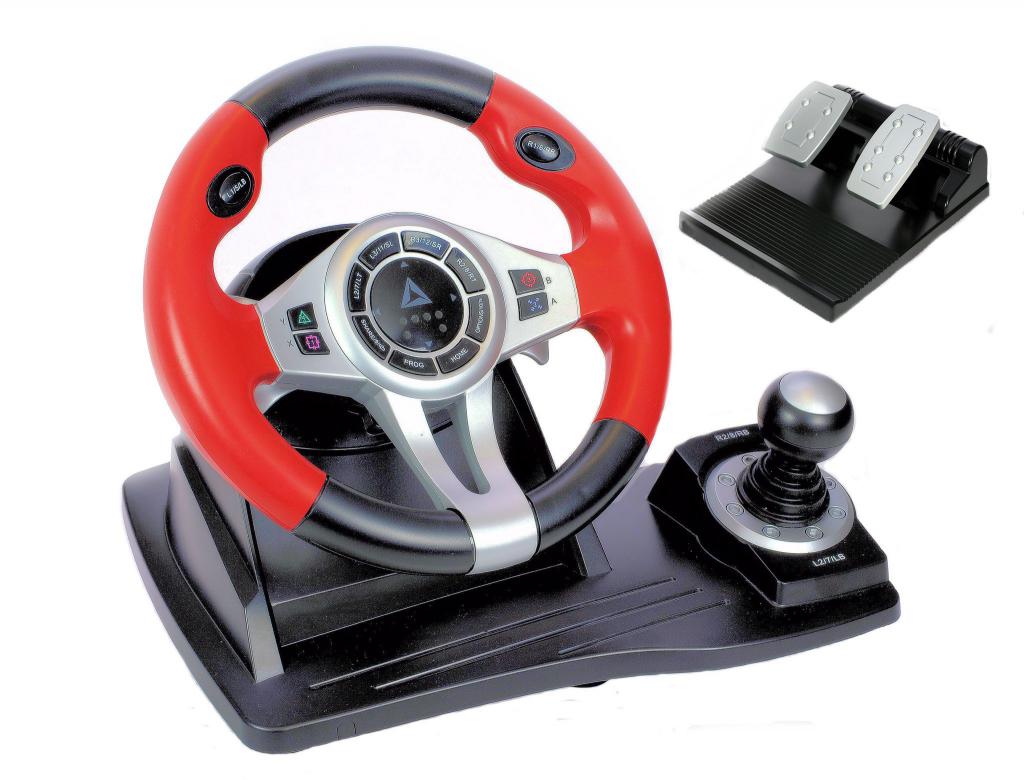
Самостоятельное изготовление руля
Итак, делаем руль и педали к компьютеру. Схема и описание будут представлены далее. Давайте пошагово разберем алгоритм:
- Руль можно выпилить из дерева, склеить из нескольких пластин фанеры. Первым делом нужно с помощью линейки и циркуля исполнить его детальный чертеж на бумаге.
- Далее из твердых пород дерева изготавливают ступицу, которую крепят к задней части руля с помощью шурупов или же мебельного клея.
- Через рулевой вал пропиливается отверстие. Туда вставляют болт с отрезанной головкой. Его концы стачиваются напильником. В получившихся площадках просверливаются отверстия. В этих местах устанавливаются пружины.
- Для фиксации гаек также с двух сторон стачивается рулевой вал.
- Болт закручивается в просверленное отверстие на оси. С обеих сторон его стягивают гайками. Вторая сторона пружины прикрепляется к L-образному кронштейну.
- Еще один важный этап — выполнить систему крепления к столу. Выгните из металлической пластины П-образный кронштейн. В нем делают 4 отверстия для саморезов.
- Следующий этап — изготовление прижимной лапки. Посередине в ней просверливается отверстие для 5 мм болта.
- Саморезами лапку подсоединяют к кронштейну так, чтобы она могла свободно двигаться.
- От основания модуля до лапки должно быть расстояние, равное толщине стола.
- Затем мастер просверливает отверстие через основание рулевого модуля. Сюда вставляется Т-образная втулка с резьбой.
- П-кронштейн саморезами прикручивается к деревянному основанию модуля.
- Болт с поворотной ручкой пропускается в отверстие лапки, после чего ее вворачивают в Т-втулку.
Затем необходимо позаботиться об электронной «начинке».
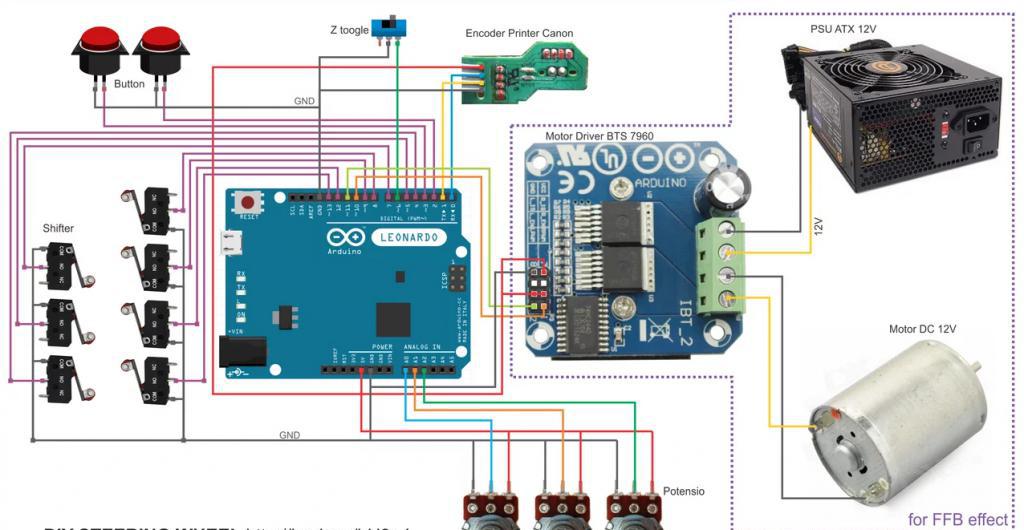
Примерно так делаем педали и руль к компьютеру. Еще один вариант самоделки в видео ниже.
Самостоятельное изготовление педалей
Соорудить руль и педали своими руками можно и самому геймеру. Эти атрибуты помогут вам погрузиться в спортивные и транспортные симуляторы, виртуальные гонки. Устройства полноценно представляют атмосферу гоночной трассы. Их, конечно, реально приобрести во многих магазинах электроники. Но при наличии определенных знаний в области механики и электроники руль и педали для компьютера своими руками сконструировать возможно.
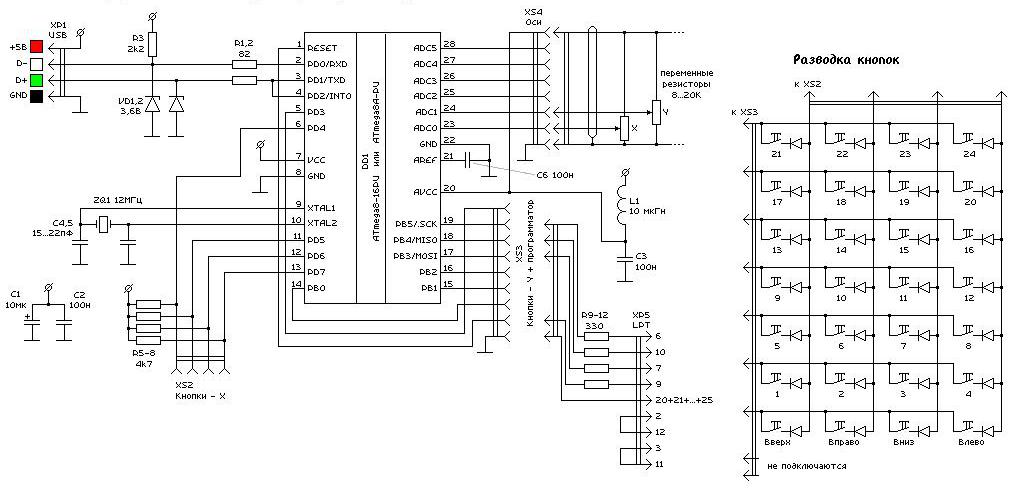
- Как сделать рабочий модуль с педалями? Первым делом займитесь кожухом-основой. Для этого возьмите кусок фанеры толщиной 12 мм. Расчертите, выпилите и соберите удобную подставку со сносом для ног.
- Внимательно посмотрите на поперечную планку такого кожуха — ее устанавливают изнутри, ближе к острому переднему краю скоса. Изготавливают из твердых пород дерева, так как элемент должен удерживать натяжение пружины возврата.
- Крепление педали производится при помощи стальной трубки (средняя толщина стенки — 12 мм). Педаль к трубке прикручивают болтами.
- В нижнюю часть трубки устанавливают стержень диаметром порядка 5 мм. Он должен удерживать педаль в кронштейнах. Последние изготавливают из прочных металлических углов. Затем кронштейны прикручивают к кожуху.
- И снова вернемся к поперечной планке. Изготавливая ее, измерьте и выпилите элемент так, чтобы он максимально точно соответствовал ширине кожуха педального модуля. И еще важный момент. Планка должна быть прочно приклеена (или привинчена — по вашему желанию) к основанию и стенкам кожуха.
- Идем далее. В поперечине просверливается отверстие. Вставьте, вкрутите в него винт, имеющий металлическое «ушко». Зафиксируйте элемент с обратной стороны гайкой.
- К ушку винта одним концом прикрепляется пружина возврата. Второй конец пружины ведет к металлической трубке (той самой, к которой крепят педаль).
- Следующий этап — это установка потенциометра для педалей в задней половине корпуса. Лучше всего на L-образный кронштейн, прикрепив его на втулках к приводу педали таким образом, чтобы потенциометр поворачивался на прямой угол в обе стороны.
- А теперь уже электроника — техническая часть завершена. Осталось установить и подсоединить коробку передач, после чего подключить всю конструкцию к компьютеру.
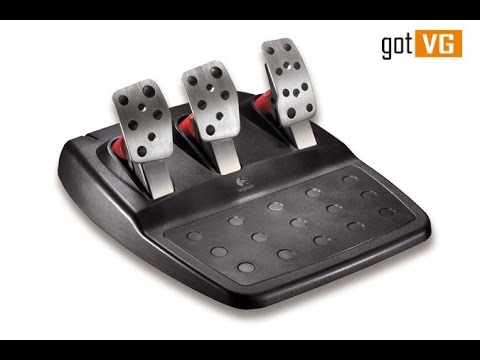
Подключение руля и педалей: инструкция № 1
Переходим теперь непосредственно к процессу. Представим инструкцию, как настроить игровой руль. Подключение выполняется по схеме:
- Распакуйте упаковку с игровым рулем. От устройства должен отходить USB-шнур. Подключите его к удобному USB-порту на вашем компьютере.
- Если в комплекте идут педали, то подключите эти атрибуты к рулю.
- Вставьте блок питания игрового устройства в розетку. Вот мы и разобрали, как подключить руль к компьютеру. Как настроить?
- Войдите в любую игру на ПК, которая бы поддерживала управление игровым рулем. Переместитесь в меню настроек.
- Нужно остановиться на разделе «Настройки управления» (или подобное название).
- Возможно, будет перечислены настройки мышки и клавиатуры. Они нам не нужны. Вы переходите в раздел с названием «Альтернативное управление» (или с подобным ему наименованием).
- Здесь можно задать необходимые параметры для каждой из кнопок руля: остановиться на стандартном варианте или же установить собственные, удобные вам значения.
- В заключение останется только сохранить произведенные настройки, проверить работоспособность подключенных атрибутов уже в процессе.
Как подключить руль к любой игре, вы теперь знаете. Однако порой ПК не «видит» подсоединенное устройство. В чем дело? Распространенных причин две:
- Компьютер не определил устройство.
- Чтобы руль был работоспособен, необходимо установить идущий к нему в комплекте драйвер.
Последнюю проблему вы можете обнаружить уже при произведении настроек управления: при попытке смены предназначения клавиш кнопки атрибута не отвечают, не активны. Драйвер обычно поставляется на диске в комплекте к устройству. Установите его, после чего войдите в игру и повторите все действия, начиная с 4-го пункта инструкции, заново.
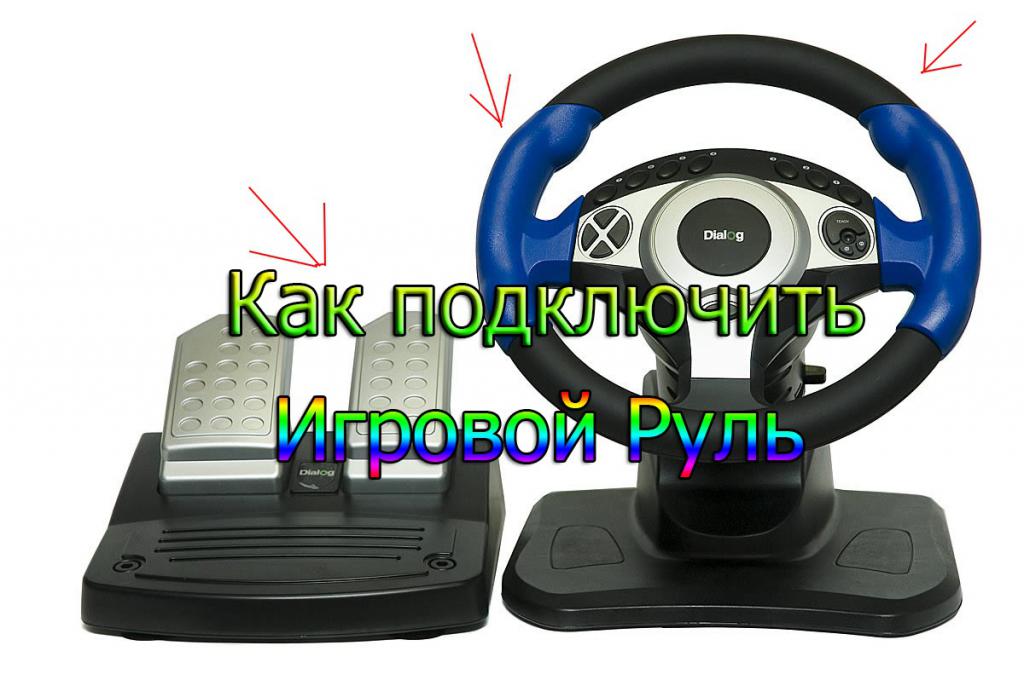
Второй вариант подключения руля и педалей: инструкция
А мы разбираем вторую инструкцию, как подключить игровые руль и педали к компьютеру. Кстати, по подобному алгоритму можно подсоединить и штурвал для «морских» игр. Проблема в обоих случаях чаще всего возникает одна и та же: отсутствие в операционной системе ПК программного обеспечения, отвечающего за работоспособность игровых атрибутов.
Как подключить руль для игр вместе с педалями:
- Самое главное — идти по точному пошаговому подключению. Этот путь, как правило, подсказывает инструкция, которую вы найдете в комплекте с игровым рулем и педалями. По ней подсоединяются игровые устройства, после чего выполняется установка драйверов для атрибутов с диска.
- Если же драйвера в комплекте к покупке нет, то можно обратиться к специальной утилите, которую содержит ОС «Виндовс».
- Перейдите в «Пуск», затем в «Панель управления». Вам нужен раздел «Игровые устройства».
- При открытии этого окна перед вами появится полный список подключенного к ПК игрового оборудования.
- Если же компоненты устанавливаются впервые, то кликните на «Добавить».
- Откроется соответствующее окно «Добавление нового игрового устройства». Здесь вам нужно выбрать правильный тип устанавливаемого оборудования. Для всех видов руля с педалями для компьютера ставим галочку на соответствующих значениях — «Руль», «Педали».
- Если подключаемое игровое устройство иное, то нужно перейти на вкладку «Другое». Там вы найдете джойстик, рукоятку управления, штурвал, игровой планшет.
- Обязательно следует отметить количество направлений, по которым будет двигаться устройство, — 2 или 4.
- Далее указывают число кнопок на корпусе игрового оборудования.
- Можно также настроить переключение видов просмотра: сзади, из кабины пилота, спереди. Для этого ставят галочку на пункт «Имеется переключатель POV».
- Последнее — ввод имени устройства в поле «Контроллер».
- Далее клик на ОК — вы вернетесь к стартовому окну «Игровые устройства».
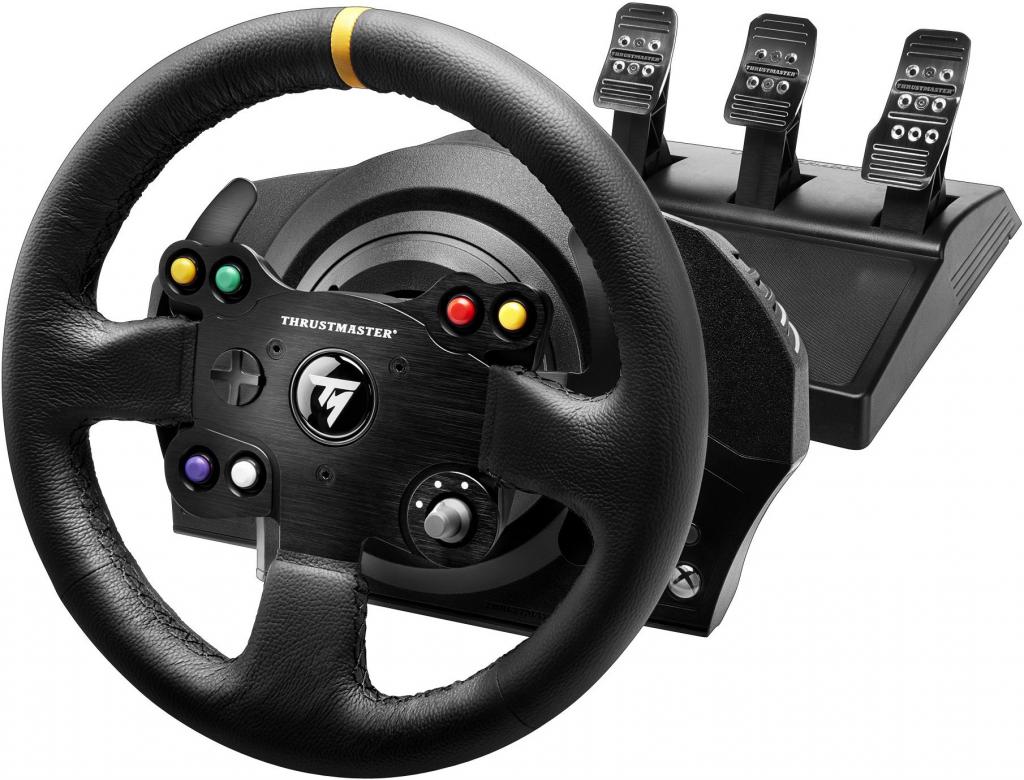
Подключаем руль и педали: инструкция № 3
Продолжаем разбирать способы, как подключить игровой руль. Представляем читателю следующую инструкцию:
- Отметим, что самые передовые модели, а также новейшие версии игр позволяют уведомлять виртуального водителя о попадании колес в грязь, износе шин (конечно, в игре). Устройство «сообщает» об этом характерной вибрацией в колонках. Но такую полезную опцию нужно включить самостоятельно в настройках игры.
- Можно ли установить руль на ноутбук? Да, если оба устройства можно соединить между собой через USB. Если же ваш ноутбук поддерживает версию универсальной шины 3.0, то это значительно увеличит скорость доступа к подключаемому устройству, нежели использование стандартного 2.0.
- В случае когда руль оборудован иным разъемом, для подключения его к компьютеру или ноутбуку требуется приобретение специального переходника.
- На ноутбуках ограниченное количество USB-портов. Поэтому перед подключением игрового оборудования стоит задуматься о приобретении специального разветвителя — USB-хаба.
- Как настроить руль с педалями в компьютерных играх? Чтобы игровые устройства были обнаружены ПК, могли правильно функционировать, после подключения установите на компьютер специальные драйверы.
- Не на всех ноутбуках и системных блоках сохранились дисководы. А если драйвер идет на диске? Предлагаем альтернативный вариант: перейдите на официальный сайт производителя игрового оборудования, найдите там драйверы для своего устройства, скачайте и установите их.
- Помните: сначала нужно подключить руль, а уж затем запустить игру. Только так, а не наоборот. Устройство вы сможете обнаружить и настроить в настройках управления видеоигры.
- В настройках укажите подключенный геймпад в качестве альтернативы клавиатуре. Назначьте функции каждой из его кнопок. Для «сцепления» обычно указывают любую из незадействованных клавиш.
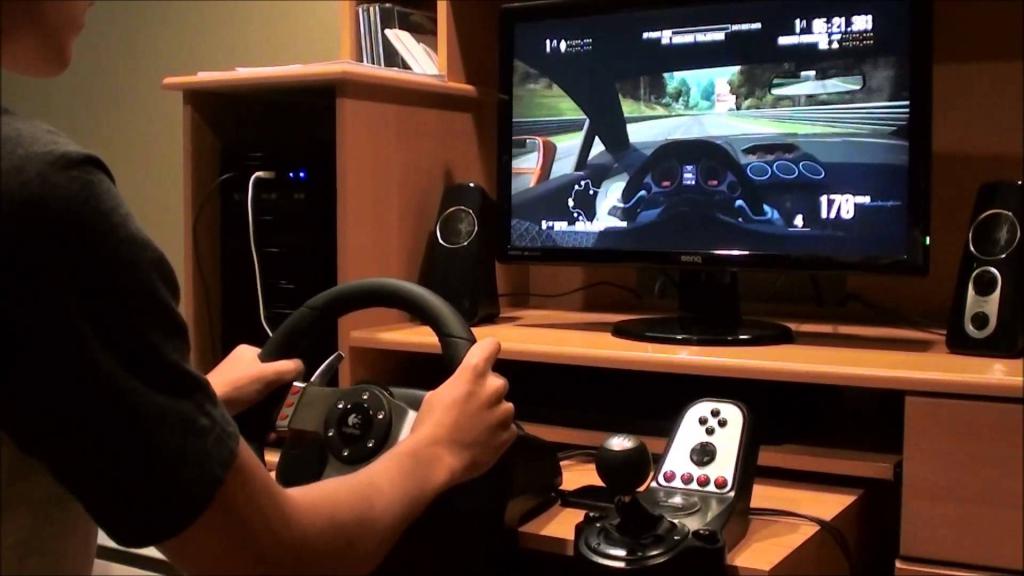
Процесс подключения руля и педалей: инструкция № 4
Еще одна инструкция, как подключить игровой руль с педалями. Приведем этот алгоритм:
- Рекомендуем остановиться на приобретении игрового оборудования с USB-портом. В этом случае не надо будет приобретать отдельный переходник для подключения к устройству.
- Далее обратите внимание на инструкцию: где-то педали подключаются к рулю, а затем руль к компьютеру. Где-то иначе. Руль подключают к компьютеру, а затем к нему (рулю) подсоединяют педали.
- Самый простой вариант подключения и настройки порой заканчивается на этом шаге. Через 20-30 секунд после подсоединения на экране ПК появляется окошко: «Устройство установлено, готово к работе». Можно играть.
- Но чаще всего выходит надпись «Устройство не распознано», «Устройство не готово». Как подключить игровые руль и педали в данном случае? Необходимо установить драйвер.
- Драйвер инсталлируется либо с диска, идущего в комплекте, либо с официального сайта производителя оборудования (нужно скачать файл установки для вашей модели руля, педалей).
- После того как драйвер установился, перезагрузите компьютер или ноутбук.
- Работоспособность игровой системы вы можете попробовать в гоночной игре. Обязательно зайдите в настройки управления, чтобы задать функции кнопок под себя.
- Как установить руль на компьютер, мы рассмотрели. Теперь расскажем, как проверить его работоспособность, если на вашем ПК пока нет гоночных игр.
- Зайдите в «Панель управления», переместитесь в «Звук и оборудование».
- Далее выберите «Просмотр подключенных устройств и принтеров». В списке среди всего прочего вы увидите и игровой руль.
- Если вы его не обнаружили, то нажмите на кнопку «Добавить».
- Система начнет автоматически искать новые подключенные устройства. В списке результатов поиска появится ваш руль. Нажмите «Далее».
- Если вы установили драйвер на ПК, то система автоматически его найдет и установит для данного устройства. Подключение пройдено.
Подключение геймпада
Мы разобрали, как подключить руль и педали к компьютеру. Но если вы решили поиграть на популярной игровой приставке «ИксБокс»? К ней поставляется беспроводной игровой контроллер (геймпад, иными словами). Как подсоединить его к игровой приставке?
Советуем действовать по этой инструкции:
- Нажмите на кнопку Guide на самом геймпаде. Удерживать клавишу нужно до тех пор, пока не активируется и контроллер, и игровая консоль.
- Теперь однократно нажмите на кнопку включения на самой консоли. А вот сейчас за 20 секунд нужно успеть нажать и отпустить клавишу включения уже на геймпаде.
- Теперь надо дождаться, пока световые лампочки-индикаторы возле кнопки включения на консоли перестанут мигать. Это будет означать, что геймпад успешно подключился к устройству.
- Если этого не произошло, проверьте батарейки в контроллере. В случае негодности элементов АА смените их новые идентичные.
- Обратим ваше внимание, что для питания геймпада также поставляются специальные устройства: Xbox 360 Play
- смартфоны и беспроводные домашние телефоны;
- микроволновые печи;
- хромированные и металлические стойки, стулья, столики, подставки и проч.
- Зайдите в «Пуск», затем «Стандартные». Клик на «Выполнить».
- Наберите и запустите следующее: joy.cpl.
- Выберите необходимое устройство и вызовите контекстное меню.
- Перейдите в «Свойства».
- В данном пункте вы можете выполнить «тонкие» настройки игрового устройства.
- Нажмите на «Пуск».
- Перейдите в «Панель управления».
- Затем раздел «Оборудование и звук».
- Тут вам нужен пункт с игровыми устройствами.
- Выберите из списка руль. Вызовите контекстное меню, перейдите в «Свойства».
- Откроется меню «Настройка». Здесь вам нужен будет пункт «Откалибровать устройство».
- Настроили руль под себя? Теперь можно отправиться в безбрежное море игр!
- настроить руль с использованием драйверов от производителя,
- сделать то же самое средствами операционной системы.
- Заходим в «Панель управления», открываем «Панель управленияОборудование и звукУстройства и принтеры».
- Если вы видите там свой руль — это уже хорошо. Если нет, добавьте его вручную.
- Нажмите на кнопку «Добавить устройство».
- Подождите, пока компьютер определит руль.
- Нажмите «Далее» и дождитесь, когда система подберет подходящий драйвер.
- Если руль все-таки есть в списке устройств изначально, щелкните по нему правой кнопкой мыши и войдите в «Свойства». Перейдя на вкладку «Драйвер», вы сможете посмотреть список драйверов, которые уже установила система. Если активна кнопка «Обновить» — нажмите ее, хуже не будет.
- Как подключить цифровое ТВ на даче: подсказки от правительства Москвы
- Как подключить SSD диск к компьютеру: пошаговая инструкция
- Входим в работу с командной строкой «Пуск/Стандартные/Выполнить».
- Набираем и запускаем joy.cpl.
- Входим теперь в «Пуск/Панель Управления/Оборудование и звук».
- Переходим в раздел игровых устройств.
- Выбираем нужное и снова через контекстное меню — «Свойства».
- Открывается окно «Настройка», а в нём кнопка «Откалибровать».
- обычно к оборудованию прилагается два кабеля – один соединяет руль и ПК, другой позволяет установить педали;
- проверить разъемы на наличие повреждений (ржавчина, пыль, поломки);
- соединить элементы (нужно также ознакомиться с инструкцией, где могут быть указаны дополнительные нюансы).
- если в набор входит DVD, его нужно вставить в дисковод и следовать инструкциям по установке. Внимание! На некоторых ноутбуках отсутствует соответствующее оборудование – дисковод. В данной ситуации нужно либо купить дополнительный инструмент, либо скачать файлы через интернет;
- найти через подходящий браузер пакет установочных файлов (например, DriverPack Solution), запустить программу и перейти к блоку «Драйверы», затем активировать мониторинг на ПК и выполнить установку найденных элементов.
- нажать одновременно «Win» и «R», в пустое поле ввести команду «joy.cpl», подтвердить запрос;
- выбрать нужное устройство, кликнуть по наименованию правой клавишей мышки и выбрать «Свойства»;
- перейти к блоку «Параметры», нажать «Откалибровать».
Подключение педалей отдельно от руля
Многим пользователям интересно, как подключить педали к компьютеру без руля. Разочаруем читателей: это сделать невозможно. Кто-то занимается самодеятельностью, путем перепайки подсоединяя педали к самостоятельному контроллеру. Но это напрасная работа: педали останутся не соединенными друг с другом.
Выход один (как предлагают пользователи в своих отзывах): можно приобрести «авиационные» педали (специально для авиасимуляторов), которые способны функционировать самостоятельно.
Калибровка руля: вариант № 1
Подключить и установить руль с педалями на компьютер — это лишь половина дела. Важно его настроить для игры. Точнее, откалибровать. Такую возможность предоставляют разработчики многих гонок в меню своей игры. Как правило, искать калибровку следует в настройках.
Если же авторы вашей любимой гонки не позаботились о таком важном пункте, то с задачей можно попробовать справиться самостоятельно — через «Командную строку»:
Калибровка руля: вариант № 2
Приведем для читателя еще один вариант калибровки игрового руля.
Отзывы пользователей
Проанализировав отзывы счастливых владельцев игровой атрибутики, можно прийти к однозначному выводу: установка оборудования в большинстве случаев не вызывает затруднения. Справляются с ней не только взрослые, но и дети. Важно лишь следовать приведенным инструкциям, установить подходящий драйвер. И, конечно, остановиться на проверенной моделей, собравшей немало положительных отзывов.
Вот мы и разобрались с подключением и настройкой игровых руля и педалей. Вы теперь знаете, что это несложная процедура: подсоединение устройств, установка драйверов, произведение настроек в меню игры, добавление атрибута в игровое оборудование, калибровка устройства.
Источник: fb.ru
Как подключить руль к компьютеру с Windows?
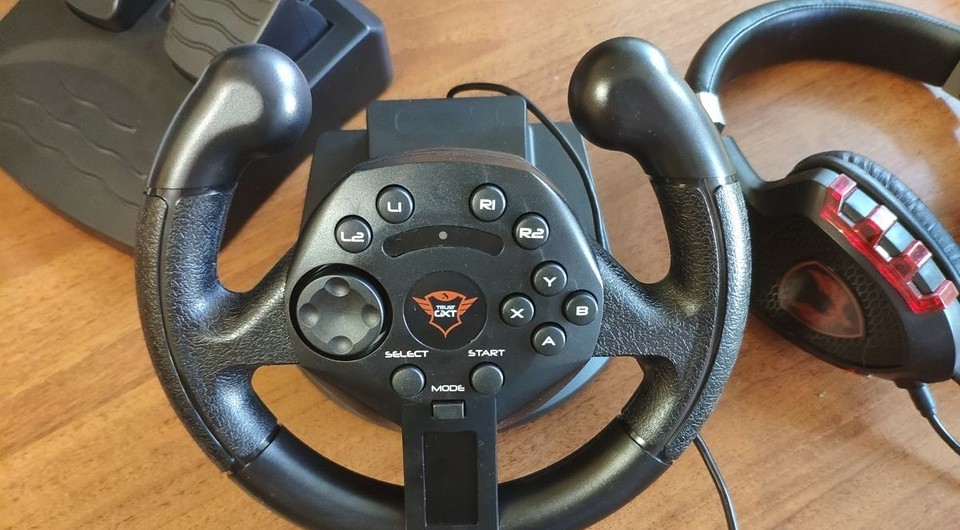
В принципе ничего сложного, но некоторым это удается не сразу. Рассказываем по порядку: как подключить руль и как его правильно откалибровать.
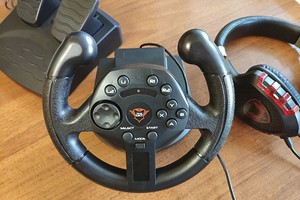
Автомобильные симуляторы, конечно, не так популярны, как, например, шутеры, но тем не менее поклонников у них достаточно. Разумеется, без руля с педалями тут не обойтись. Самый простой игровой манипулятор стоит очень недорого: например, этот Defender предлагают всего за 2400 руб.
Осталось только понять, как правильно подключить руль с педалями к компьютеру. Но перед тем, как заниматься подключением, нужно понять: поддерживает ли ваш симулятор такие устройства. В принципе большинство симуляторов (в том числе и не новых, типа Colin M’cray Rally) успешно с ними работают. Раз так — беремся за дело.
Как подключить руль к компьютеру?
У руля есть два исполнительных устройства: это сама «баранка» и блок с педалями. Педали обычно подключаются к настольному блоку, а уже он — в разъем USB компьютера. Собираем эту нехитрую схему, причем не забываем, что руль должен надежно фиксироваться на поверхности. Дальше у вас два пути:
Разумеется, первый вариант гораздо надежнее. Чем больше у вас кнопок и рычагов, тем меньше вероятности, что все это заработает сразу и без драйверов. CD-диски вкладывать в упаковку давно перестали, так что за «дровами» нужно будет сходить на сайт производителя. Найдите там свою модель, выберите версию Windows и скачайте софт. После его установки, как правило, проблем не возникает: на ваш компьютер устанавливается утилита, в которой все можно подключить и настроить легко.
Немного повозиться придется в том случае, если вы так и не нашли нужный драйвер у производителя. Такое случается, например, с устройствами, снятыми с производства. Ничего страшного: Windows сама может подыскать нужный софт. Для этого делаем следующие операции:
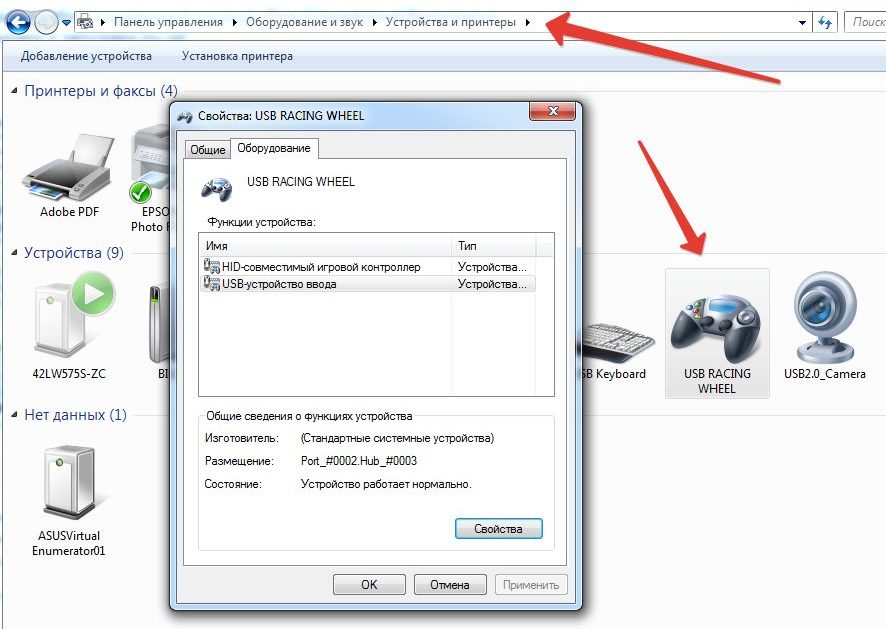
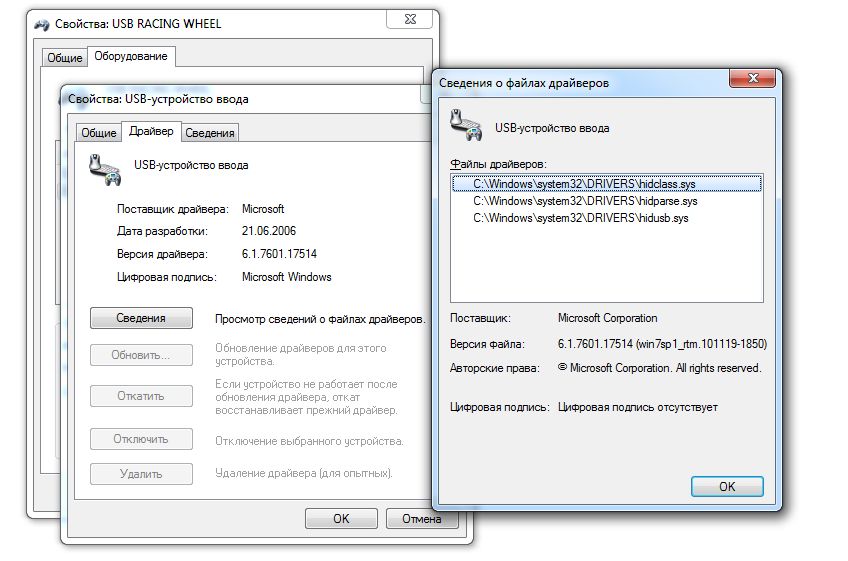
На этом подключение, скорее всего, закончится. Но еще не факт, что все у вас будет работать идеально. Если вы заметили, что какие-то кнопки или сама «баранка» с педалями неправильно реагируют на ваши действия (или вообще не реагируют), необходимо выполнить калибровку.
Как настроить руль на компьютере?
Чтобы сделать это, необходимо запустить апплет из арсенала Windows. Все просто: открываем командную строку («Выполнить») и набираем joy.cpl. Дальше видим наше устройство и получаем возможность проверить его работу. Кликаем «Свойства» и видим две вкладки.
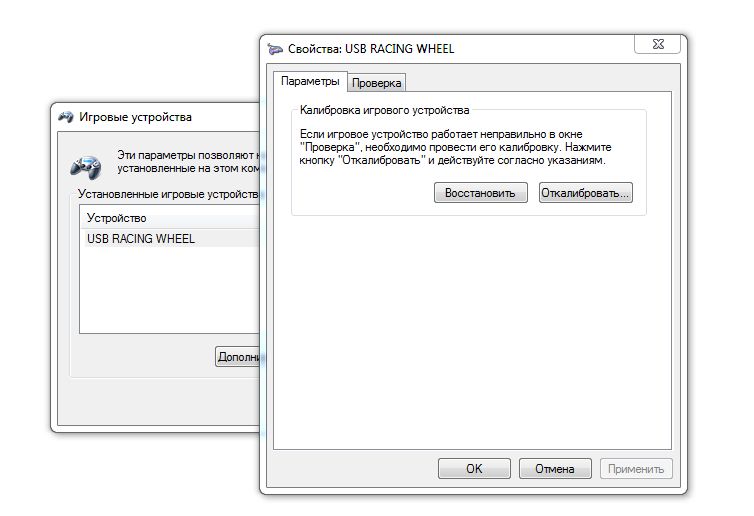
Проверка — здесь вы можете проверить руль и педали на компьютере, то есть их увидеть реакцию на экране. Понажимайте на педали и кнопки, покрутите руль — ваши действия должны отображаться. Если здесь все работает, а в игре нет — возможно, вы неправильно задали настройки в самом симуляторе.
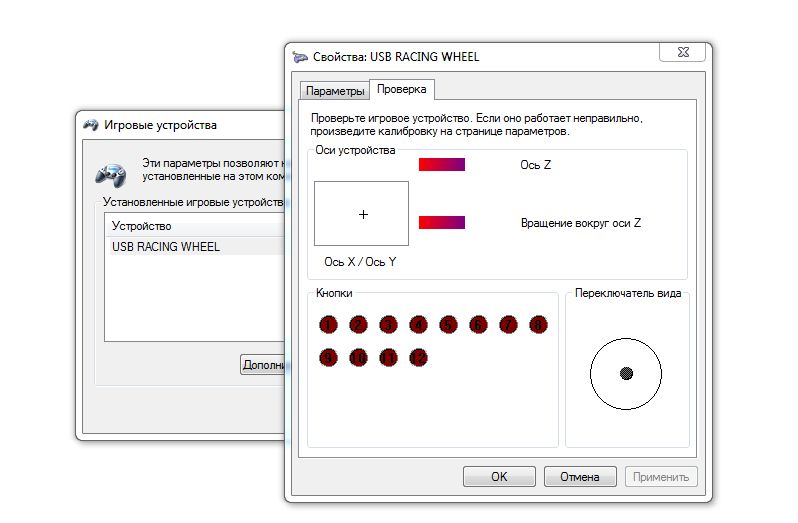
Параметры — это на случай, если что-то работает не так. Например, вы повернули руль до упора, а крестик в соответствующем поле остановился на полпути. Нужно заняться калибровкой, что тоже несложно. Заходим во вкладку «Параметры», запускаем «Мастер калибровки» и дальше просто следуем по шагам.
Что делать, если руль не работает?
Такое тоже бывает: либо он не работает совсем, либо только отдельные функции. Есть несколько советов (в том числе банальных, но они работают!).
Проверьте порт USB. Чаще всего руль подключают к передней панели, а в ней гнезда USB не всегда подключены. Самый простой способ проверить — вставить флешку. Если компьютер ее найдет — значит, все хорошо. Если нет — попробуйте включить руль в другой порт.
Проверьте, тот ли вы драйвер скачали? Например, они могут отличаться в зависимости от конкретной версии Windows. Или вы скачали «дрова» для 32-битной системы, а у вас 64-битная.
Попробуйте удалить, а затем заново установить драйвер. Иногда Windows устанавливает драйверы из своей библиотеки, но не самые свежие. Или вы установили софт с прилагающегося в комплекте диска, а это уже не актуальная версия. Попробуйте удалить драйвер, а потом поставить новый (как это сделать — мы рассказали в самом начале статьи).
Загляните в настройки автосимулятора. Обычно руль определяется автоматически, но чисто теоретически там может быть по умолчанию установлено использование клавиатуры. Просто поменяйте устройство на руль.
Больше советов по правильному подключению:
Источник: ichip.ru
Способы подключения игрового руля с педалями к ноутбука или компьютера
Как там, в известном киножурнале «Хочу всё знать» — «Орешек знанья твёрд, но всё же…» и так далее. Да, можно вспомнить ещё и выходивший когда-то очень неплохой журнал «Знания — Сила». Нет, всё верно, всё верно, знания — большая вещь. Но иногда и они могут только навредить.
Начинаешь вдруг мудрствовать, опасаться неизвестно чего, видя перед собой тот же руль или педаль, хотя на самом деле всё элементарно просто. Не надо просто, что называется, брать себе лишнего в голову.
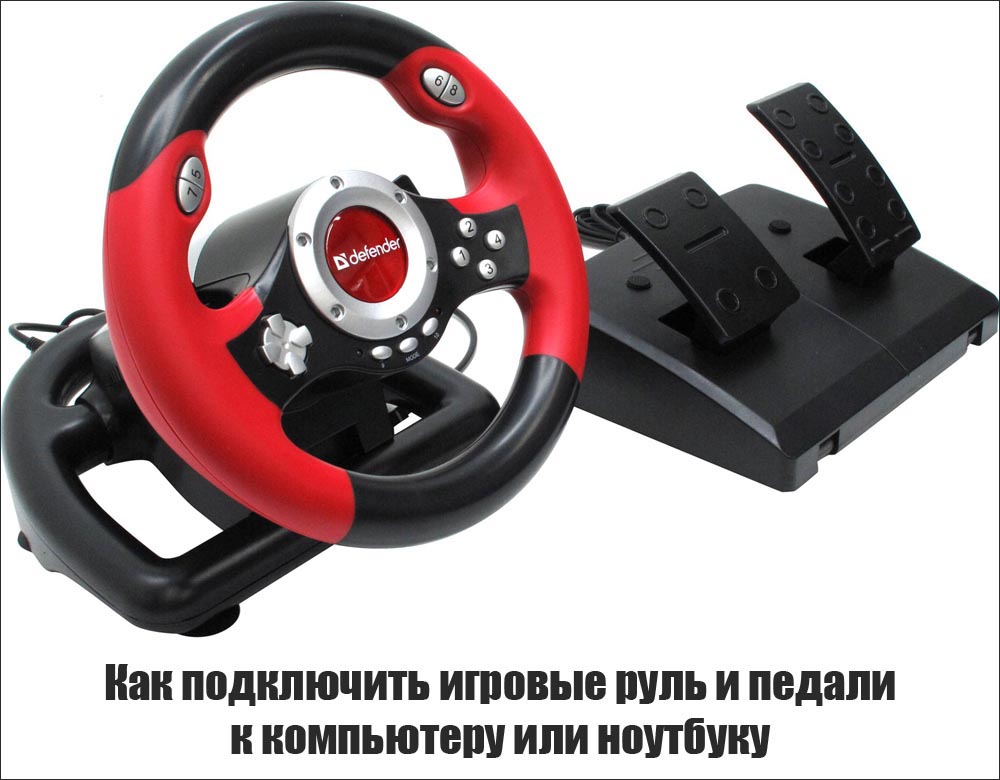
Смотришь, тот «знающий учёный, с опытом» провозился с рулём целый час. А этот мальчишка, без году неделя на компе, проблему, как подключить руль с педалями к компьютеру, решает буквально за 10 минут. Так у него глаза голубые открыты на все 100, улыбка до ушей, он ничего не боится и кофе чуть не разлил на новенькие педали, а у того руки трясутся от одного вида коробок и вид, ну, страшно серьёзный.
Другими словами, что мы хотим сказать? Да то, что чтобы подключить руль к компьютеру, требуется радость жизни, примерно та радость, для которой и предназначены сами эти устройства.
Принцип всё тот же, не сложнее флешки
Ладно, для тех, кто привык жить, «как в архиерейском строю», скажем – установка и настройка руля и педалей практически ничем не отличается от установки любого другого оборудования, того же принтера или сканера.
Итак, начинаем, а помогает нам, как всегда, этот спасительный USB-порт. Сначала проводим соединение кабелей и разъёмов. Тут будьте повнимательней, и советуем не пренебрегать схемами, которыми пестрит инструкция по установке, входящая в комплект поставки устройств. Схемы и помогут быстро решить, как подключить игровой руль.
Соединяем руль и педали между собой — конструкции существуют разные: руль к педали и дальше в ноут, педаль к рулю, это не имеет никакого принципиального значения. Главное, что когда вставим кабель в USB-разъём ноутбука, устройства начнут автоматически распознаваться. В идеале весь процесс тут же в течение 20–30 секунд и закончится, вам останется только с удивлением от такой простоты в нижнем правом углу экрана прочитать ласкающую взгляд фразу: «Устройство установлено и готово к работе».
И всё-таки не будем обижать руль, это не флешка
Но прямо скажем, руль и педали всё-таки не флешка, до такой элементарщины дело может и не дойти. Более того, скорее всего, фраза будет другой, что-то вроде «Устройство не готово» или «Устройство не распознано».
Ничего страшного, это нормальный ход вещей. Значит, система не распознала ваши гонщицкие принадлежности, не имеет для них драйверов и предлагает установить их самостоятельно.
Для этого вставляем в CD-дисковод диск с программным обеспечением руля и педалей, этот диск входит в комплект поставки изделий. Инсталлятор оборудования с диска запускается автоматически. Устанавливаем все драйверы и программы, возможно, перезагружаем компьютер.
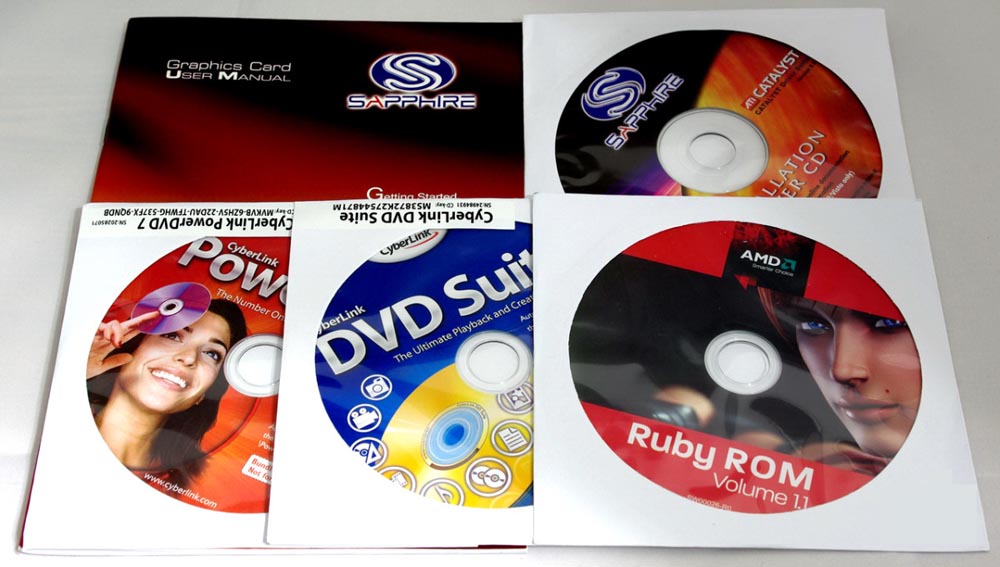
CD-диск с программным обеспечением руля и педалей
Далее, вы ведь не собираетесь использовать педали и руль для гонок по файлам системы, не в «Моём компьютере» же использовать это оборудования а-ля Сенна.
Поэтому для испытаний установки понадобиться запустить какую-нибудь игру и попробовать поуправлять уже рулём, не забывая тормозить и разгоняться педалями.
Настройка средствами системы
Ну а если пока любимой гонки на ПК нет.
Тогда проверить результаты установки можно и системой.
Заходим в «Панель управления» «Пуска» и выбираем «Оборудование и звук».
В открывшемся окне нам нужен «Просмотр устройств и принтеров» — здесь мы увидим все подключённые устройства, в том числе и наш руль.
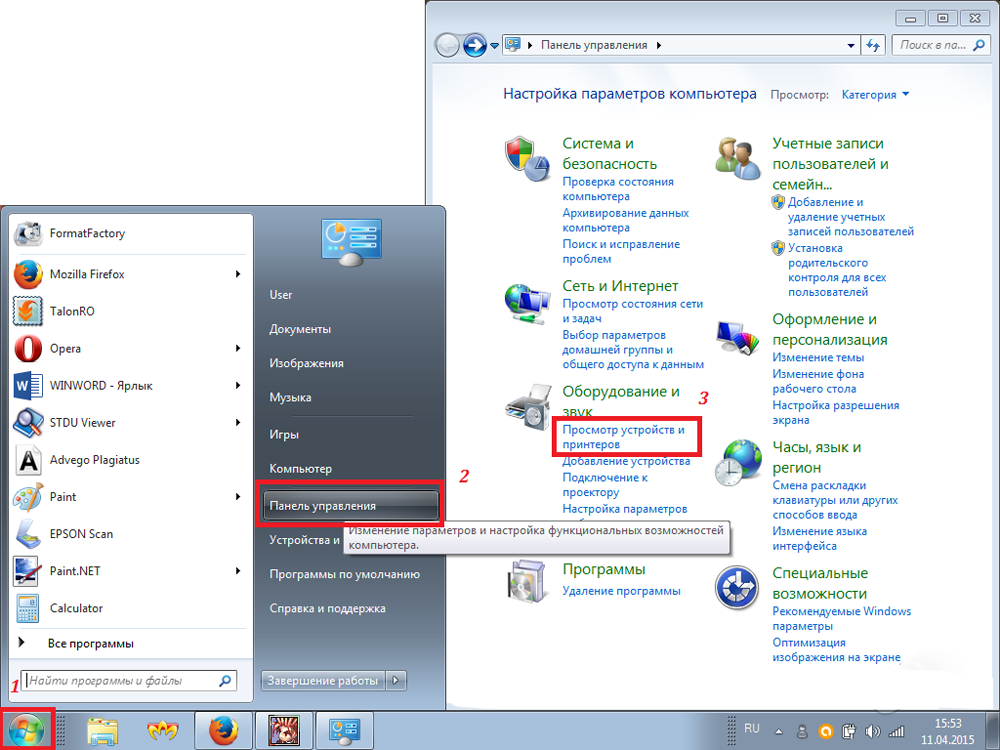
«Просмотр устройств и принтеров»
Если же руля пока нет, добавляем его через кнопку «Добавить» (её нужно поискать на экране, всё зависит от версии системы и стиля представления окна).
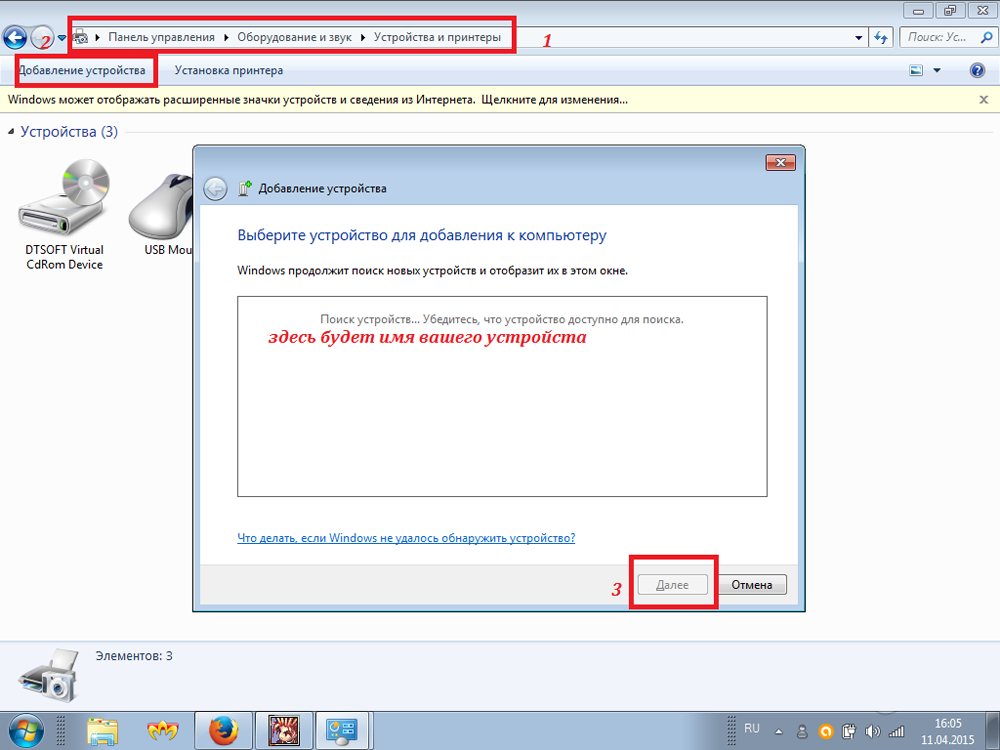
Добавление нового устройства
Система сама попытается найти новые устройства и предложит все в едином списке. Выбираем в нём руль и жмём «Далее». Устройство установится — скорее всего, система установит драйвер из своей библиотеки (репозитория) драйверов, которая была заполнена с CD.
Но руль мало установить. Когда вы запустите игру, она не будет работать ни с рулём, ни с педалями. Да просто уже нужно саму игру научить реагировать на все повороты руля и нажатия педалей. Но это уже совсем другая песня, она зависит от того, с какой ноги встали сами разработчики программы, тут обычно идём в «Настройку игры» и внимательно смотрим на экран, в этом увлечении не проливая кофе на клавиатуру.
Подключаем и командную строку
Калибровку руля можно провести и более простыми средствами:
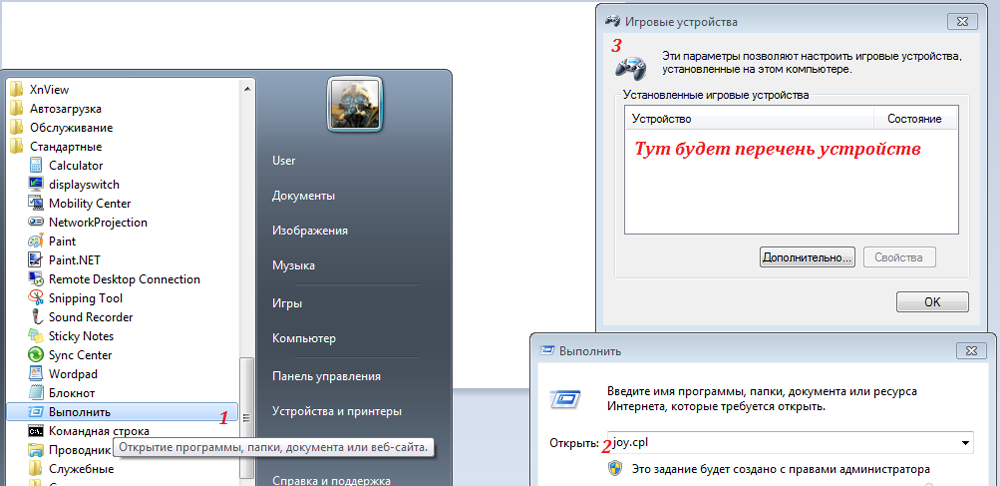
В окне 3 нам даются все работающие устройства
Существует и другой путь:
Не нужно быть семи пядей во лбу, чтобы понимать, что настройка руля и педалей дело тонкое (ну, автомобилисты от Ламборджини это знают), поэтому необходимо на этом этапе запастись вниманием и терпением.
Ну, а дальше бросаемся в это безбрежное море игр, где руль и педали — настоящие короли, вернее, они сделают королями уже именно вас: AutoClubRevolution, DriverParallelLines, TestDriveUnlimited, Richard Burns Rally, Live For Speed.
Среди перечисленного нет вашей любимой. Ну извините, не знали! А что вообще можно знать в этой круговерти коллекций трасс и моделей, которые появляются чуть ли не каждый день новые как грибы после дождя.
Источник: nastroyvse.ru
Как подключить игровой руль с педалями к компьютеру на Windows 10 – инструкция

Для некоторых игр пользователю требуется подключение дополнительного оборудования. После покупки человеку нужно уточнить, как правильно подключить руль с педалями к персональному компьютеру, работающему на базе операционной системы Windows 10. Существуют некоторые нюансы и рекомендации мастеров, с которыми важно ознакомиться заблаговременно.
Как подключить руль к компьютеру
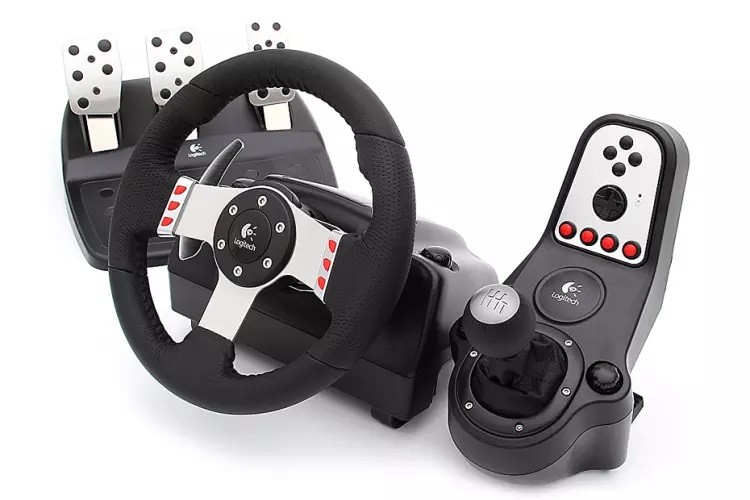
Соединение дополнительного оборудования (руль и педали) и персонального устройства не занимает много времени – инструкции несложные, подходят начинающим юзерам. В первую очередь необходимо распаковать покупку, проверить приобретенные устройства на наличие повреждений (целостность корпусов, наполненность комплектации, иное). Следующий этап – подключение проводов к ноутбуку или компьютеру:
Внимание! В некоторых случаях в комплект устанавливаемых инструментов входит дополнительная коробка передач. Это значит, что в блоке будет три действующих кабеля. Порядок соединения будет прописан в технической документации.
Установка драйверов
Для корректной работы установленного оборудования нужно скачать и запустить дополнительные драйверы. В некоторых случаях необходимые документы устанавливаются на персональный компьютер (стационарный или портативный) в автоматическом режиме. В большинстве случаев дополнительное ПО нужно скачать самостоятельно. Этапы действий:
Во втором случае подойдет вариант «Установить автоматически», если пользователь готов обновить или переустановить «дрова» на все найденные на компьютере устройства. Если данный способ не подходит, можно выделить необходимые объекты дополнительными галочками.

Что делать, если руль не работает
Иногда после установки игрового оборудования руль и педали не работают. Необходимо установить причину и устранить неисправность. Если очевидных проблем нет, пользователю нужно начать с калибровки инструментов. Инструкция:

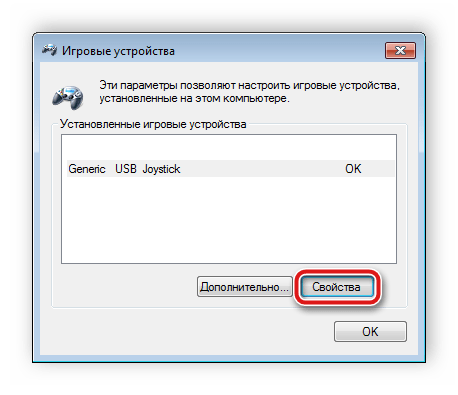
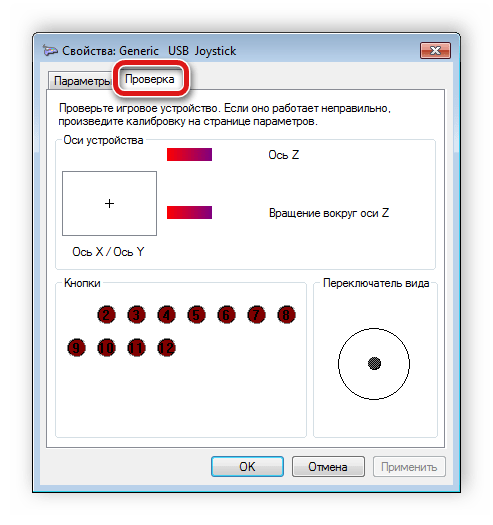
На мониторе персонального устройства появится отдельное рабочее окно мастера калибровки. В открытом окне нажать кнопку «Далее», затем следовать указаниям на экране до этапа «Готово». Перед игрой рекомендуется проверить работоспособность подключенного оборудования – этапы работы те же, но в последнем пункте нужно выбрать вкладку «Проверка» (вместо пункта «Параметры»).
Если пользователю нужно подключить дополнительное оборудование для игры, нужно ознакомиться с инструкцией (прилагается производителем) и рекомендациями мастеров. Человеку нужно подготовить руль и педали к работе, проверить работоспособность, при необходимости – установить драйверы и провести калибровку.
Источник: it-tehnik.ru