
В вашем телефоне или планшете Андроид возникли проблемы при синхронизации с аккаунтом Google и появилось сообщение: «Проблема с синхронизацией. Скоро всё заработает» либо показывает значок синхронизации (стрелки крутятся по кругу)? Тогда эта статья для вас.
Представленный материал подходит для всех телефонов и планшетов на Android 9/8/7/6 от Samsung, Huawei, ZTE, Xiaomi, Meizu, LG, Fly, HTC и прочие. Различия могут быть во внешнем виде меню или названии пунктов.
Как правило, подобная ошибка исчезает уже через пару минут. Но если этого не произошло, то читайте дальше, чтобы узнать о возможных причинах неполадок.
Есть вопросы или нужна помощь? Не знаешь как решить проблему в работе своего смартфона или ноутбука? Обратись ко мне и не стесняйся.Написать мне >>
Варианты решения проблемы с синхронизацией контактов
Первоначально советую вам перепроверить, есть ли у вас подключение к интернету (это не шутка). Просто откройте какую-нибудь страницу в браузере смартфона либо сделайте запуск любой программы, которая требует связи с сетью.
«Ошибка синхронизации аккаунта google».Решение проблемы.
Убедитесь, что вы вошли в Google-аккаунт и он функционирует стабильно. Откройте приложение из мобильного пакета приложений «Корпорации Добра» типа Gmail, Inbox и др. Либо же попытайтесь установить любую программу из Плэй Маркета.
И ещё: автоматическая синхронизация должна быть включённой. Когда данная опция активирована, требуемая информация синхронизируется с «облаком» автоматически, без вашего участия.

Для проверки нужно кликнуть на «Настройки» – «Аккаунты» – «Google». Тут в дополнительном меню (выглядит как вертикальное троеточие в верхнем правом углу) должно быть отмечено: «Автосинхронизация данных». Если все пункты отмечены как надо, то переходите к вариантам устранения ошибки.
Вариант 1: ручная синхронизация Google-аккаунта
- Для начала зайдите в «Настройки» гаджета, во вкладке «Аккаунты» – «Google» выберите необходимую учётную запись.


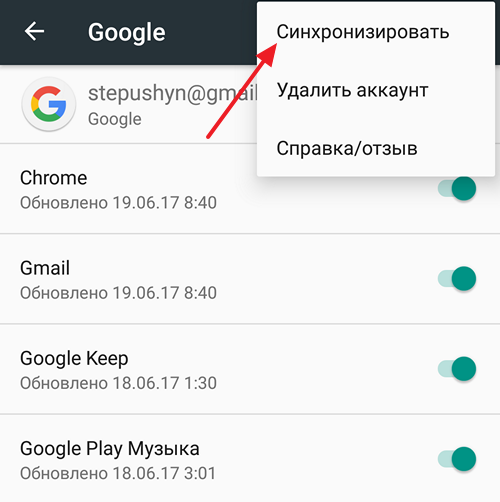
После этого в резервном меню нажимайте «Синхронизировать». Когда после всей процедуры синхронизация началась и, как требуется, завершилась, – вопрос решён.
Вариант 2: удаление и добавление Гугл-аккаунта ещё раз
Этот способ считается ещё более эффективным для исправления подобной ошибки на Android- гаджете. Необходимо только стереть авторизованную в системе учётную запись Гугл и войти в неё опять. Ваши действия:
-
Удаляем аккаунт. Всё просто: в тех же настройках синхронизации «учётки» найдите второй пункт – «Удалить аккаунт».


Повторно добавив учётную запись Гугл, вы запускаете процесс синхронизации информации с нуля.
Вариант 3: принудительная синхронизация
Если всё вышеперечисленные способы для вас оказались неэффективными, то для включения синхронизации контактов и аккаунта Google придётся пойти немного другим путём и заставить систему работать. Выполнить это можно двумя вариантами.
Первый вариант – изменить настройки даты и времени. Для этого:
-
Зайдите в «Настройки» и «Дата и время». Тут первоначально нужно отключить параметры «Дата и время сети» и «Часовой пояс сети», а следом указать неправильные дату и время. Потом возвращайтесь на главный экран системы.


Таким образом, вы принудительно синхронизируете контакты и другую информацию с «облаком» Google.
Ещё один вариант – второй – при помощи набора номера. И подойдёт способ только для смартфонов с операционной системой Андроид. Набирайте набор цифр и знаков: *#*#2432546#*#*. В результате в панели уведомлений у вас должно появиться такое сообщение об успешной установке соединения (см. фото ниже).

Вариант 4: чистка кэша и удаление информации
Довольно действенным способом устранения неприятности, которая связана с отсутствием синхронизации, является полное удаление и чистка связанной информации.
Если вы хотите сохранить собственный список контактов, то перед процедурой скопируйте данные. Действуйте:
-
Откройте «Контакты» и через резервное меню зайдите в «Импорт / экспорт».


Вариант 5: стороннее приложение
Всё возможно, что синхронизировать контакты и аккаунты Гугл вам не поможет ни один из выше описанных вариантов. Тогда рекомендую вам использовать специальный инструмент от стороннего разработчика.
Например, приложение «Фикс к синхронизации контактов» поможет выявить и исправить неполадки, которые приводят к ошибке синхронизации.

Всё, что необходимо для удаления неисправности, – это кликнуть на клавишу «Исправить» и дейстWowать, как подскажет далее программа.
Это все возможные способы синхронизации, какой-либо из них обязательно должен стать для вас эффективным. Если же по непонятным причинам всё тщетно, лучше обратитесь в сервисный центр.
Источник: ga247.ru
Гугл проблемы с синхронизацией скоро все заработает. Решение проблем и ошибок синхронизации Google Chrome. Услуга синхронизации не доступна для вашего домена
Синхронизация аккаунта Google на Android смартфоне – это очень удобная функция. Благодаря ей часть важной информации со смартфона сохраняется на серверах Google и в случае перехода на новый смартфон эта информация может быть быстро восстановлена.
Например, список контактов. Если вы используете синхронизацию аккаунта, то после перехода на новый смартфон ваш список контактов появится на нем буквально через минуту и вам не придется вручную заново вводить все номера телефонов.
Копирование и восстановление
Мы разрешаем вам 7 дней для повторной активации вашей учетной записи. Вы можете, но вы должны быть терпеливыми. Поскольку мы оставляем вам 7-дневный период для повторной активации старой учетной записи, вы не можете зарегистрировать новую учетную запись, пока не убедитесь, что не хотите повторно активировать старую учетную запись. конец периода реактивации. Если вы не можете ждать до тех пор, у вас есть возможность создать новую учетную запись с другим адресом электронной почты.
Синхронизация фотографий, музыки и видео
Для подготовки требуется всего несколько инструментов и несколько минут. Таким образом, на следующем экране вы можете указать, что вы хотите синхронизировать, установив соответствующие поля. Кто никогда не мечтал получить доступ к своей повестке дня, где и когда он хочет? Никогда больше не забывайте день рождения? Или выбрать вечер вечером и в каком круге сдаться?
Все это стало возможным благодаря смартфонам!
В этом материале вы узнаете, как включить и настроить синхронизацию аккаунта Google на вашем Android смартфоне или планшете.
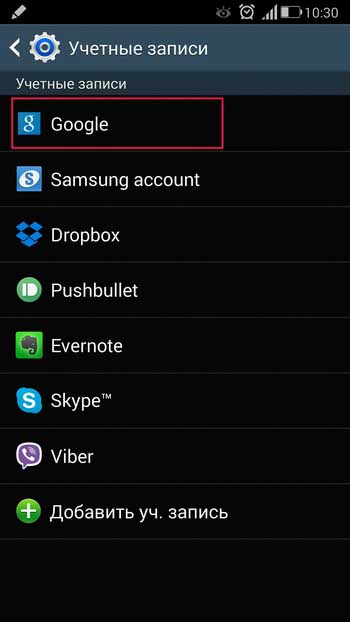
Для включения синхронизации аккаунта Google вам сначала нужно зайти в Настройки Андроида. После этого пролистайте настройки вниз, до блока настроек «Личные данные» и перейдите в раздел «Аккаунты» или «Учетные записи».
Щелкните правой кнопкой мыши по первой ссылке и скопируйте адрес ссылки. После этого нажмите «Далее» в верхней части экрана и убедитесь, что включена опция «Календари». Запустите приложение «Календарь», и синхронизация начнется автоматически. Введите информацию в форму. После этого нажмите на свою учетную запись и установите флажок «Синхронизировать календарь».
Вернитесь назад со стрелкой назад и нажмите «Синхронизация». Когда вы находитесь на главном экране, прокрутите влево, пока не увидите список «Приложения», нажмите «Настройки», затем «Учетные записи электронной почты». Теперь вы не можете пропустить вечер или юбилей! .
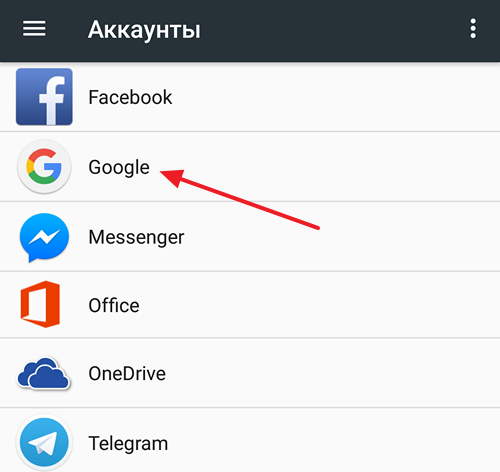
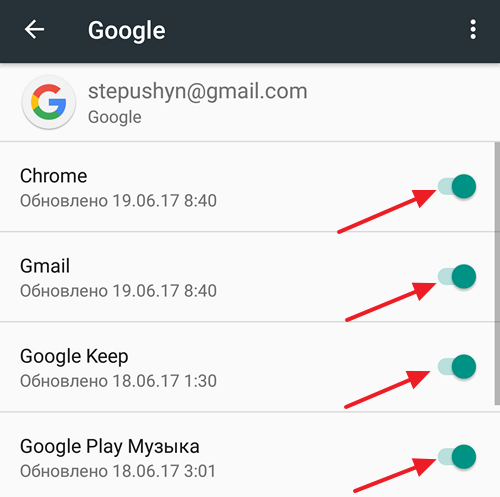
После того, как вы выбрали аккаунт Google, перед вами появятся настройки синхронизации для этого аккаунта. Здесь можно включить или отключить синхронизацию множества сервисов, среди которых веб-браузер Chrome, почта Gmail, заметки Google Keep и многое другое. Для того чтобы включить синхронизацию, переведите переключатели напротив нужных сервисов в положение «Включено».
Если кнопка станет зеленой, значит, она синхронизирована. . Это для работы, комфорта, досуга или по любой другой причине. В эпоху облачных вычислений, обмена, мобильности и мульти-устройств это возможно и проще. Просто с предпосылкой, мы идем дальше и идем в центр нашего гида. Нажмите Календарь, чтобы войти в панель управления календарем.
Как синхронизировать мобильное устройство на Андроид и Google-аккаунт
Выберите категорию календаря, например «Календарь» или «Работа». Нажмите на значок общего доступа. В левом столбце щелкните перевернутый треугольник справа от вкладки вкладки Другие вкладки. В раскрывающемся меню выберите «Импортировать календарь». Перед тем, как завершить его, вам придется пройти долгий путь, полный препятствий.
Если хотите, чтобы синхронизация аккаунта началась немедленно, то можно нажать на кнопку в правом верхнем углу экрана и в открывшемся меню выбрать вариант «Синхронизировать».
Вы должны сначала создать его. Пользователи, которые его загружали. Запустите и выберите способ перехода с телефона на телефон. После того, как они будут обнаружены, оба устройства будут отображаться в окне. По умолчанию вы можете перенести все выбранное содержимое.
Чтобы перенести единственный календарь, вы должны очистить другой контент. Затем нажмите «Начать копирование». Процесс переноса начинается.
Услуга синхронизации не доступна для вашего домена
В этом процессе вы должны быть осторожны, чтобы не отключить ни одно из двух устройств. На следующем шаге настройки входящего сервера находятся в соответствующих полях. Нажмите «Далее» и перейдите в «Настройки исходящего сервера», где вам нужно будет заполнить следующие поля.
Таким образом вы запустите синхронизацию всех выбранных сервисов с аккаунтом Google. Если синхронизация все равно не срабатывает, то нужно проверить доступ к Интернету.
Гаджеты стали неотъемлемой частью нашей жизни. В современном мире сложно найти человека среднего возраста, у которого не было бы смартфона или хотя бы обычного мобильного телефона. Такие устройства позволяют нам не только всегда оставаться на связи, они стали для нас настоящими помощниками, без которых многие пользователи уже просто не могут обойтись.
Для каждого из них вы можете включить или отключить автосинхронизацию. Другие приложения могут синхронизировать или не использовать эту функцию. Проверьте другие приложения, которые могут не синхронизироваться. Для каждого из этих приложений откройте меню настроек и найдите возможность входа или синхронизации.
- Узнайте, как устранить проблемы с синхронизацией.
- Чтобы синхронизировать другую учетную запись.
Так, устройства под управлением операционной системы Андроид позволяют нам использовать будильник, навигацию, почту, калькулятор, фонарик и другие нужные вещи, которые объединены всего в одном небольшом устройстве.
Аккаунт «Гугл»
Каждый владелец аппарата с оболочкой Андроид знает, что для того, чтобы использовать возможности своего гаджета по максимуму, нужно завести аккаунт в «Гугл». Некоторые интересуются: как компания «Гугл» связана с Андроидом? Ответ довольно прост. Данная корпорация владеет всеми правами на эту операционную систему с 2009 года.
Поэтому девайсы на Андроиде – идеальная площадка для развития и использования сервисов «Гугла». Но вернемся к учетной записи.
Воспользуйтесь распространенными проблемами синхронизации
Как правило, такие проблемы являются временными, и синхронизация вашей учетной записи начинает работать через несколько минут. Однако, если они происходят часто, попробуйте эти решения. Если устройство синхронизировано, проблема решена. После каждого решения выполните ручную синхронизацию, чтобы убедиться, что синхронизация запущена.
Попытайтесь решить проблему, выполнив основные шаги
Попытайтесь решить проблему, выполняя расширенную работу
Изменение настроек даты и времени. Вы можете попытаться принудительно синхронизировать свою учетную запись, вручную сбросив настройки времени. Синхронизация синхронизации с помощью приложения «Телефон». Вы можете попытаться принудительно синхронизировать свою учетную запись на телефоне с помощью приложения «Телефон».
Зарегистрироваться очень просто, это стандартная процедура с вводом почты, пароля и некоторых личных данных. По поводу конфиденциальности опасаться не приходится, все каналы компании надежно защищены. Чтобы начать регистрацию, будет необходимо зайти в настройки гаджета, выбрать там параметр «Аккаунты» и «Добавить аккаунт».
Вы увидите перед собой список из всех имеющихся программ, в которых вы можете создать учетную запись. Выбираем «Google». Далее все как обычно: имя, почта, несколько вводов паролей, подтверждение, согласие и так далее. Еще один момент, которые нужно учесть – вам нужно будет ввести данные от своей банковской карты.
Сделайте резервную копию своих контактов
Появится уведомление о том, что телефон был зарегистрирован. Очистить кэш приложений и данные. Если вы сохранили новые контакты с момента последней синхронизации, создайте резервные копии своих контактов.
Очистить данные кеша
После того как вы создали резервную копию новых контактов, вы можете удалить данные из кеша своего устройства.
Начните с этих типичных решений
Чтобы проверить подключение к Интернету, попробуйте что-то искать. При создании события обратите внимание, какой календарь он добавляет.
Затем попробуйте эти решения
Сначала следуйте приведенным выше инструкциям. Если это не решит проблему, прочитайте эти инструкции на своем компьютере, следуя за ними на своем устройстве.
Ничего страшного в этом нет, без вашего разрешения деньги сниматься не будут ни в коем случае, это нужно для совершения будущих покупок. После регистрации вам откроется доступ к магазину «Плей Маркет», где вы можете найти массу интересного контента, в том числе и платного. Привязка карты поможет быстро и легко сделать покупку.
Убедитесь, что ваш календарь синхронизирован
Синхронизация может не работать по многим причинам, поэтому советы будут многочисленными. Синхронизация может занять некоторое время, если синхронизация включена.
Убедитесь, что память календаря включена
Проверьте количество свободного места на устройстве. Синхронизация календарей прекращается, когда устройство заканчивается в свободном пространстве.
Очистить данные приложения календаря
- Откройте приложение «Настройки» на своем устройстве.
- Найдите раздел «Память».
Как включить синхронизацию аккаунта Google на Андроид
Одной из самых больших преимуществ аккаунта – между всеми вашими устройствами. Также, такие данные как и без проблем извлекать его оттуда с любого гаджета или компьютера. Чтобы подключить синхронизацию нужно:
- Зайти в «Аккаунты»;
- В разделе «Синхронизация» отметить галочками все необходимые пункты.
ТОП-5 лучших статей
Как обрезать песню в телефоне – данный вопрос. .
Android OS: 1.5+Последняя версия: 3.6.7На. .
Мобильное приложение Электрошокер – это. .
Продолжаю тему живых обоев для компьютера. .
Мобильная видеосвязь существует уже давно, но. .
Новые статьи
Для всех, кто хотел бы приобрести себе iPhone. .
Японская компания Sony старается радовать своих. .
Помните, я и говорил о том, что Ростислав. .
Скачав на телефон клавиатуру на Андроид, вы. .
/r/Android App store – это адаптация. .
Источник: ilyarm.ru
Проблемы с синхронизацией скоро все заработает android. Ошибка синхронизации аккаунта: типичные сбои
Многие считают Android — совершенной операционной системой и не ожидают от нее никаких неприятных сюрпризов (Рисунок 1). Но в действительности идеальных ОС не существует и даже Андроид может ошеломить сбоем синхронизации Google.
Часто эта проблема встречается после инсталляции пиратских прошивок, но иногда причина может заключаться в определенных сбоях системы.
Рисунок 1. Окно ошибки аутентификации на Android устройстве
Причины сбоя синхронизации Google Android
Очень часто причиной сбоя синхронизации профиля являются не конкретные проблемы с операционной системой или с самим устройством, а неправильные действия пользователя.
На устройстве включена автосинхронизация
Ошибка сопоставления страницы гугл и android может быть связана с неактуальными настройками или отключенной автосинхронизацией.
В этом случае поможет сброс установок до заводских. Но прежде, рекомендуется провести такие манипуляции:
- Зайти в настройки;
- Проверить состояние всех профилей, нажав «пользователи»;
- Дальше запускаем команду синхронизирования;
- Отключить автоматическую авторизацию для выбранных элементов (Рисунок 2);
- Далее перезагружаем телефон;
- После его активации, опять заходим в пользователи и страницы;
- Выбираем значки необходимых служб и ставим возле них галочки;
- Включаем опять автоматическую синхронизацию.
Иногда причиной сбоя является одностороннее хронирование, которая не позволяет провести всестороннюю передачу данных. Перезапуск функции поможет устранить эту неприятность.

Рисунок 2. Окно общих параметров синхронизации с пунктом Автосинхронизации
Устройство не подключено к интернету
Если устройство выбивает уведомление о нарушении, причиной может быть отсутствие доступа к интернету. Понятие «хронирование» подразумевает обмен данными между аккаунтом и телефоном, если доступа к интернету нет, поддерживать сопоставляемость реплик становится невозможным.
Отсутствие доступа к интернету — означает отсутствие связи с аккаунтом. Для устранения данной неточности необходимо просто осуществить подключение к интернету.
Убедитесь что у вас есть доступ к Google
Профиль может быть недоступным, если он не включен или был подвержен влиянию вредоносного ПО.
Примечание : Невозможно хронировать данные и при отсутствии доступа к Google.
В первом случае достаточно просто зайти в настройки самого устройства и запустить функцию запуска Google. Во втором, следует обратиться к помощи антивирусного ПО или специалиста.
Проверьте наличие обновлений для Android
Ошибка синхронизации аккаунта google android на телефоне может быть требованием ОС провести ряд обновлений, если на устройстве не включен режим автообновлений.
Чтобы воспользоваться обновлениями для Андроид, необходимо выполнить несколько простейших мероприятий:
- Войти в меню «об устройстве»;
- Воспользоваться пунктом «обновление ОС»;
- Запустить проверку доступных обновлений (Рисунок 3);
- Если обнаружены обновления, их нужно скачать и установить;
- Дальше можно попробовать запустить Google, обмен информацией должен пройти успешно.

Рисунок 3. Последовательность действий для проверки наличия обновлений на Android устройстве
Ошибка синхронизации Google на Android — что делать
Существует немало проблем с обменом данными, но большинство из них поддаются самостоятельному устранению. Можно попробовать воспользоваться классическими методами устранения неполадок.
Удаление и повторное добавление профиля
Если не включается сопоставление аккаунта google на андроид, возможно, сбои связанны с неполадками ПО, отвечающего за актуальность работы приложения (Рисунок 4).
Примечание : В этом случае следует удалить аккуант, загрузить его опять и установить по-новому.
Иногда устаревшие версии ПО не могут согласовать свои элементы с новыми версиями, при этом возникает проблема передачи и запуска. У нас на сайте имеется огромный выбор различных .

Рисунок 4. Последовательность действий для удаление учетного аккаунта
Синхронизация аккаунта вручную
Если при запуске приложения возникает ошибка синхронизации профиля на android, при автоматической функции обмена, можно попробовать устранить неполадки с помощью ручного синхронизирования, которая проводится таким образом:
- Ищем настройки;
- Открываем меню о пользователях и профилях;
- Находим меню для синхронизирования;
- Выбираем нужную страницу;
- Жмем команду, которая обозначена тремя точками.
Принудительная синхронизация
Этот принцип для воздействия на ОС, если возникает сбой аккаунта гугл android контактов, считается новым, но действенным. Чтобы осуществить такой прием, необходимо выполнить:
- Меню для интерфейса дополнить функцией сохранения и восстановления;
- С помощью первой команды фиксируем данные на странице;
- Вторая должна помочь передать информацию на устройство, таким образом, сопоставляются элементы и приложение запускается.
Очистка кеша и удаление данных
Если память телефона перегружена, аккаунт гугл будет выбивать ошибку синхронизации андроид, то придется освобождать место, сделать это можно таким образом:
Способ 1: вычищаем заполненное хранилище, удаляем все неиспользуемые и устаревшие приложения, удаляем или сбрасываем на ПК скачанную информацию, в том числе музыку, картинки, видео.
Способ 2: чистим кэш профиля, для этого нужно зайти в приложение, открыть архив, удалить данные, перезагрузить телефон.

Рисунок 5. Окно очистки кэша и удаления данных в управлении приложениями Android устройства
Что делать если ничего не помогло
Что делать, если ошибка синхронизации аккаунта гугл android не устраняется вообще? Единственным вариантом станет сброс установок до заводских, чтобы провести такую процедуру необходимо выполнить несколько простых действий:
- Сохранить все элементы устройства на флэшку;
- Открыть общие настройки;
- Нажать сброс (Рисунок 6);
- Перезагрузить телефон;
- Восстановить сохраненные на съемном носителе данные;
- Установить автообмен.
Если вам пришлось столкнуться с ошибкой синхронизации аккаунта гугл android на телефоне, не стоит сбрасывать установки, попробуйте сначала традиционные методы, описанные выше, чаще всего они помогают избавиться от проблем с передачей программных элементов.
Возможно, запустить ваш аккуант, к которой не может привязаться ваш телефон, будет проще, чем кажется на первый взгляд.

Рисунок 6. Окно возврата устройства к заводским настройкам и удалением всех данных из памяти устройства
Начну по порядку. После того, как этот подозрительный тип в Долькабаре взял в руки мой телефон, вся жизнь моя пошла наперекосяк.
Тип спросил, могу ли я 10 минут прожить без телефона и запустил обновление системы.
Через какое-то время я заметил, что почта gmail перестала обновляться.
Я удалил аккаунт гмейла в настройках и вошел заново. Но запуск приложения Gmail навечно зависает в этой фазе:

В Настойки-Аккаунты-Гмейл видно, что не работает синхронизация. Периодически выдаются сообщения:
В приложении com.google.process.location произошла ошибка.
В приложении Синхронизация Календаря Google произошла ошибка.
В приложении Сервисы Google Play произошла ошибка.
И еще нескольких.

Бог с ним, с гмейлом, в крайнем случае я могу запускать его в браузере, но без него, похоже, не работает Google Play, что не дает мне скачивать и обновлять приложения.
Несмотря на то что я залогинен в гугле, выдается сообщение:

Есть у кого-нибудь идеи, как решить проблему, не доводя до восстановления заводских установок?
В гугле не забанен, инструкций прочел штук 10. Галочки в настройках включал-выключал, приложения останавливал, чистил память и кэш, перегружался раз 10. Ничего не помогло, беру помощь зала.
Сейчас разберемся чот делать, если ваш телефон или планшет Андроид не синхронизируется с аккаунтов Google и выдает ошибку.
Данная статья подходит для телефонов и планшетов всех производителей устройств на Android: Samsung, LG, Sony, Huawei, Xiaomi, HTC, ZTE, Fly, Alcatel и других. Мы не несем ответственности за ваши действия.
Синхронизация аккаунта Google на устройстве Андроид является очень удобной функцией. Благодаря ей на серверах Гугл сохраняется часть важной информации с планшета или смартфона. При переходе на новый гаджет данная информацию быстро может быть восстановлена.
К примеру, список контактов. Когда вы применяете синхронизацию аккаунта, то при переходе на новый телефон список ваших контактов отобразится на нем через 1 мин и вам не придется заново вручную вводить все телефонные номера. Давайте рассмотрим случаи с ошибками синхронизации Гугл аккаунта на Андроид устройствах.
Причины ошибки синхронизации Андроид и Google
Когда Андроид не синхронизирует информацию с сервером Гугл, причины нужно искать прежде всего в работе вашего гаджета. Ошибки могут возникнуть и на стороне Гугл, но довольно редко. Подобные сбои оперативно обнаруживаются и устраняются.
Пользователи чаще всего сталкиваются с уведомлением, который указывает на сбой, точная причина образования которого не выяснена. Возможно она с действиями пользователями или с неправильными настройками для входа в систему. Девайсы с неофициальными прошивками могут навредить системе, поэтому их придется удалять и возвращать гаджет в исходное состояние.
Наиболее неприятной ситуаций, когда отображается ошибка синхронизации Гугл аккаунт на Андроид, может быть «зависшая синхронизация». В этом случай вся система «виснет», а добиться исправления ошибки можно после перезагрузки планшета или смартфона.
Ошибка синхронизации может появиться из-за неправильного ввода персональных данных (логин и пароль). Необходимо вводить корректную информацию, которая получена при регистрации. В крайней ситуации можно восстановить пароль.
Иногда ошибки в синхронизации связаны с неправильными системными настройками. Можно вернуться к заводским, но в большинстве случаев это не требуется. Достаточно пройти перейти в настройки и изучить включенные службы.
Синхронизация должна быть подключена для всех аккаунтов. Вначале можно снять выделения со служб, требующих аутентификацию, а потом перезагрузить гаджет. Затем уже на заново включенном устройстве нужно перейти в раздел аккаунтов и установить галочки против соответствующих сервисов и служб.
В некоторых ситуациях потребуется отключить двухуровневую аутентификацию в настройках безопасности аккаунта. Еще можно задейстWowать передачу информации в фоновом режиме и автосинхронизацию.
Если Android отказывается синхронизировать фотографии, почту, контакты и иную информацию, выполняем следующие действия:
- Перезагружаем девайс.
- Проверяем стабильность интернет соединения. Подключаемся к Wi-Fi, если такая возможность имеется.
- Проверяем, что синхронизация включена и параметры настроены правильно.
- Удаляем Google аккаунт и добавляем заново.
Для удаления учетной записи следует перейти в «Настройки», «Учетные записи», затем в «Google» и вызвать дополнительное меню (справа сверху кнопка в виде 3-х кнопок). Теперь нажимаем «Удалить».

Во время удаления учетных записей никакие данные не пропадут, так как аккаунт остается нетронутым. Перезагружаем гаджет, а во время следующего включения добавляем профиль Гугл заново, указываем логин и пароль.

Если при синхронизации продолжают повторяться ошибки, то следует добавить другой Гугл аккаунт. Если и другие учетные записи не работают нормально, нужно перепрошить гаджет. Рекомендуется использовать только официальные прошивки, так как кастомные сборки имеют свои минусы, которые могут привести к разным системным сбоям.
Как включить синхронизацию Google с Андроид?
Для включения синхронизации Гугл аккаунт сначала следует перейти в «Настройки» Android. Затем пролистываем настройки вниз, пока не дойдем до блока с настройками «Личные данные». Переходим в «Учетные записи» или в иных версиях «Аккаунты».

Затем отобразится список с аккаунтами, в которые вы заходили раньше на своем Андроид. Для включения синхронизации выбираем Google аккаунт. Если в списке нет Гугл аккаунта, значит в него вы не вошли.
В данной ситуации следует нажать на «Добавить аккаунт», эта кнопка располагается внизу списка, а потом следовать инструкциям, отображающимся на экране.

После выбора аккаунта Гугл, перед пользователем будут продемонстрированы настройки синхронизации для данного аккаунта. Здесь можно отключить или включить синхронизацию множества сервисов, например, заметки Google Keep, почта Gmail, веб-браузер Chrome и многое другое. Для включения синхронизации переводим переключатель напротив необходимых сервисов в положение «Включено».

Для запуска немедленной синхронизации аккаунта, нужно кликнуть в верхнем правом углу экрана на кнопку. Будет отрыто меню, где следует выбрать «Синхронизировать».

По умолчанию синхронизируется информация с приложений, контакты и календарь. Если требуется автоматически синхронизировать с Гугл серверов фотографии, то необходимо загрузить приложение Google фото. Перейдя в настройки приложения, доступна строчка «Автозагрузка и синхронизация». При ее активации на облачное хранилище будут отправляться фотографии.
Контактов с Google предоставляет большое количество преимуществ. Например, если вы используете синхронизацию контактов, то вам не нужно заботиться об их переносе в случае замены телефона. Кроме этого синхронизированными контактами можно управлять с компьютера через онлайн сервис «Google Контакты». Поэтому отказываться от этой использования этой функции не стоит. Сейчас мы расскажем о том, как синхронизировать контакты на Android с Google.
Включаем синхронизацию контактов на Android с Google
Если у вас не работает синхронизация контактов на Android с Google, то, скорее всего, она отключена в настройках, и ее нужно просто включить. Для этого заходим в настройки Андроид и находим там раздел «Учетные записи». В данном разделе будет отображаться список всех учетных записей в различных сервисах, которые вы используете на своем Андроид смартфоне. В данном списке нужно найти учетную запись Google и открыть ее.

После этого появится список данных, которые можно синхронизировать с учетной записью Google. Здесь нужно установить отметку напротив пункта «Контакты» и нажать на кнопку «Синхронизировать».

После этого Android синхронизирует ваши контакты с Google.
Добавляем учетную запись Google для синхронизации
Если при попытке включить синхронизацию контактов вы обнаружили, что на Android устройстве нет добавленных Google аккаунтов. То, нажмите на кнопку «Добавить учетную запись»


Включаем отображение контактов из учетной записи Google
В некоторых случаях, контакты, которые были синхронизированы, не отображаются в приложении «Контакты» и пользователь не может получить к ним доступ. В такой ситуации нужно запустить приложение «Контакты» и открыть контекстное меню приложения. Это можно сделать при помощи аппаратной кнопки на вашем Андроид телефоне или планшете. Если же такой кнопки на устройстве нет, то вызвать контекстное меню можно при помощи кнопки в интерфейсе приложения. После того как вы открыли контекстное меню приложения, выберите пункт «Показать контакты».

После этого появится список источников контактов, которые можно использовать. Здесь нужно выбрать вашу учетную запись в Google.

После этого в приложении «Контакты» появятся контакты, синхронизированные с Google.
На сегодняшний день платформа Android занимает лидирующие места на рынке мобильных гаджетов. Для своих пользователей разработчики потрудились на славу и в магазине приложений сейчас можно найти практически любые инструменты, для развлечений и работы. Операционная система плотно завязана с Google сервисами, которые облегчают и надежно защищают работу с личными данными и пользованием всевозможными приложениями. Но в системе смартфона может произойти сбой и возникнуть проблема, когда, например, не синхронизируются контакты андроид. О борьбе с этой неисправностью и пойдет речь в этой статье.
Синхронизация может пригодиться вам, в том случае, когда вы имеете несколько гаджетов, не зависимо на Android или iOs. Именно с её помощью вы без проблем перекинете всю имеющуюся информацию с одного устройства на другое. Первое что вы должны сделать для этого — создать почтовый ящик Google.
Когда вы войдете в свою «учетку» на смартфоне, система автоматически начнёт копировать все ваши контакты и прочую информацию на сервер Гугл (в облако). В любое время и с любого устройства вам будут доступны перенесенные в облако файлы, где вы всегда сможете посмотреть номера телефонов, фотографии и другие важные записи.
Посмотреть скопированные в облако данные, можно зайдя по ссылке , и выбрав в левом верхнем меню Contacts.
Чтобы внести изменения, необходимо перейти в меню настроек телефона, и кликнуть по вкладке «Учетные записи и синхронизация», а для более точной настройки сервиса, в ОС существует целый раздел под названием «Настройки Google».

Способы устранения проблемы
Проверяем интернет
Первое что вы должны сделать перед тем как приступить к решению неполадок, проверить есть ли на устройстве подключение к интернету. Для этого откройте веб-браузер и перейдите на любую страницу либо запустите программу, для входа в которую требуется доступ к сети. По понятным причинам, без соединения решить проблему врядли удастся.
Не будет лишним проверка доступа в Гугл почту — вводим логин и пароль на gmail.com .Кроме этого, стоит удостовериться нет ли каких-либо сбоев на серверах компании.
Чтобы убедиться в активности учетной записи, попробуйте зайти в Play Market и начать скачивание любой программы. Если доступа не будет, сервис выдаст вам соответствующее предупреждение о необходимости создать новый либо войти в существующий Гугл-сервис.
Проверка автосинхронизации
Еще стоит обратить внимание, активирован ли режим автосинхронизации. Он необходим, чтобы все данные в автоматическом режиме подключались к «Облаку», что не требует от вас никаких дополнительных действий. Включение автоматической синхронизации производится в установках мобильного гаджета. Пролистайте меню и перейдите в раздел «Аккаунты», внутри которого вы найдете строчку Google, в открывшемся окне, в правом верхнем углу нужно кликнуть по вертикальному троеточию и в выпавшем меню активировать функцию «Автосинхронизация данных».

Отключите режим полета
Попробуйте включить режим полёта на несколько минут, а затем выключить. Для этого нажмите на значок в трее. После его отключения произойдёт перерегистрация в сети, и запустится новый автоматический обмен информацией.
Очистите хранилище
Когда внутренняя память устройства переполнена, данные не записываются и не отправляются. Чтобы восстановить работоспособность, удалите неиспользуемые приложения, дублирующиеся фотографии и музыку либо файлы, которые вам в дальнейшем не потребуются. Это также касается и перечня необходимых номеров, так как при заполнении отведенной для них памяти не будет взаимосвязи телефона с «Облаком».
Удалите данные gmail

Будьте внимательны, перед тем как приступать к этому шагу. Дело в том, что после его проведения удаляться все СМС черновики и сохранённые подписи, звуки входящих оповещений и другие сопутствующие установки. Делайте удаление данных только в крайнем случае, когда другие способы не могут справиться с неполадкой. Выполните следующие действия:
- Перейдите в меню настроек телефона.
- Выберите пункт «Приложения и уведомления» и в открывшемся окне кликните по строчке «Сведения о приложениях».
- Нажмите на кнопку Gmail, где нужно зайти в Хранилище.
- Кликните по функции «Стереть данные».
- Перезагрузите смартфон.
- Перезайдите в аккаунт гугл вручную.
Инструкция
- Зайдите в настройки смартфона.
- Выберите пункт «Пользователи и аккаунты».
- Нажмите на свою учетную запись.
- Кликните по опции «Синхронизировать аккаунты».
- В правом верхнем углу тапните по трем вертикальным точкам, а затем по строчке «Синхронизировать».
- Синхронизация аккаунта Google на андройд запущенна.
Удаление и повторное добавление google аккаунта
При проведении этой процедуры можете не переживать за сохранность ваших файлов и список контактов, они все останутся на сервере.
Для удаления «учетки» зайдите в пункт «Учетные записи», выберите вкладку Google и вызовите подменю (три точки в правом углу), нажмите «Удалить». Теперь нужно перезагрузить девайс и заново войти в свою учетную запись, введя логин и пароль.
Принудительная синхронизация

Существует два способа такой процедуры, которые повлекут за собой принудительную связь вашего Android телефона с «Облаком».
Сбейте настройки даты и времени. Зайдите в настройки, отключите гаджет от сети и введите неправильные параметры часов и даты. Выйдете на главный экран и снова произведите настройку, только указав уже корректные числа.
Заставьте связаться гаджет с «учеткой» через ussd-команду. Откройте «звонилку» и впишите код: *#*#2432546#*#*.
Стороннее приложение
Как вариант, устранить неполадку поможет программа «Фикс к синхронизации контактов». Скачайте его с Play Market и придерживаясь инструкции в описании, попробуйте восстановить работу Гугл-сервиса.
Заключение
В принципе, ко всем приведенным здесь инструкциям добавить особо нечего, какой-то из способов должен обязательно сработать, главное придерживайтесь приведенных рекомендаций и вы победите ошибку.
Источник: offlink.ru
Почему не синхронизируются Google: как исправить

Вопрос, почему не синхронизируются Google, возникает довольно часто и проблема эта весьма распространенная. Решить ее можно, воспользовавшись инструкцией Мир Доступа.
Из-за чего возникают проблемы с синхронизацией Google? 99% — дело в сбоях на стороне пользователя, другими словами — это вы виноваты в том, что Google почта перестала синхронизироваться.
Когда возникает сбой синхронизации аккаунта Google появляется уведомление о соответствующей ошибке
Иногда проблема исчезает сама — спустя пару минут, когда этого не происходит — нужно синхронизировать аккаунт вручную. Сообщение «Проблемы с синхронизацией» можно решить при помощи ручной синхронизации аккаунта.
Для этого нужно выполнить несколько шагов:
1) Открыть настройки устройства;
2) Выбрать «Аккаунты», либо — «Пользователи и аккаунты».
3) Когда аккаунтов больше одного, нужно выбрать только один. Тапнуть «Синхронизация аккаунта». Затем — выбрать «Еще» и тапнуть «Синхронизировать».
При возникновении вопроса, почему не синхронизируются Google, нужно исключить наиболее распространенные источники ошибок: проверить активирована ли автоматическая синхронизация аккаунта Google и Gmail на устройстве.
Специально для Вас: Почему ок гугл не работает: мобильные устройства
Проверяем наличие подключение к интернету. Должны быть обновлены как все приложения Google. Освободите место во внутреннем хранилище устройства. Также нужно очистить кэш и временные файлы Gmail и сервисов Google
Если все вышеуказанное не помогло, попробуйте удалить Google аккаунт и добавить его заново. Если ответ, почему не синхронизируются Google, так и не был найден, выполните полный сброс настроек смартфона. Внимание! Перед осуществлением хардресета обязательно сделайте бекап всех данных.
Источник: mirdostupa.ru