

69
Отслеживать работу своего интернет-ресура и делать его лучше, находя слабые и сильные стороны, помогают системы аналитики Google Analytics и Яндекс Метрика. Многие владельцы сайтов еще не знают, как правильно использовать эти инструменты на благо своего бизнеса. Поэтому мы начинаем серию статей «Работа с Google Analytics», в которых расскажем, как правильно использовать статистику этой системы при работе с сайтом.
Есть крайне мудрая мысль – нельзя управлять тем, что ты не можешь измерить.
Многие владельцы интернет-ресурсов это уже поняли и подключают к своему сайту систему статистики Google Analytics либо Яндекс Метрику. Однако подключить аналитику и использовать её на благо своего бизнеса – это далеко не одно и то же.
Обычно процесс использования аналитики сводится к открытию статистики, просмотру цифр основного отчета и благополучному закрытию окна. Конечно же, такие действия не приводят к каким-либо серьезным результатам. Системы статистики содержат огромное количество информации и очень важно анализировать её и делать выводы, позволяющие достигать ваших целей.
Что такое Google Analytics / Что такое Гугл Аналитикс
Конечно, сразу охватить все невозможно, и мы постараемся выпустить цикл статей, освещающих работу с веб-статистикой.
В первой статье из цикла «Работа с Google Analytics» кратко поговорим об установке статистики, основных показателях и том, как их применять в работе. Обратите внимание, что мы не ставим цель рассказать обо всех вкладках и возможностях Google Analytics. Мы постараемся описать только то, что вам будет полезно на практике.
Отслеживание действий посетителей осуществляется с помощью кода, который добавляется на каждую страницу сайта. Код для внедрения на сайт вы получаете после регистрации аккаунта в сервисе. Добавить его можно самостоятельно, если есть свободный доступ к страницам, либо воспользовавшись услугами программиста. Работы для специалиста – ровно на пару минут.
После установки кода необходимо подождать некоторое время, пока статистика соберется. Помните – чем больше выборка данных, тем точнее прогноз и выводы, которые можно сделать на их основе.
Затем вы в своем аккаунте выбираете нужный проект, открывается основное окно – и видите следующую картину:
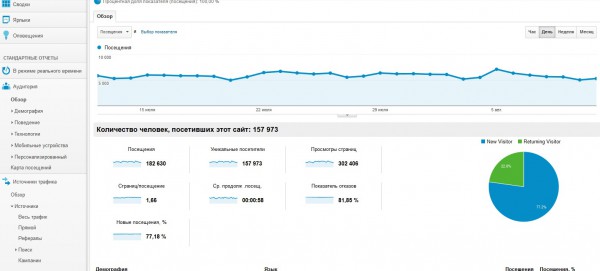
По умолчанию общая статистика показана за последний месяц.
Посещения – количество заходов пользователей на ваш сайт. Помните, что один пользователь может совершить много посещений.
Уникальные посетители – понятно, что в этом случае это разные люди. Однако не забывайте, что заходы одного человека с разных устройств расцениваются как уникальные посетители. Не секрет, что на сегодняшний день каждый из нас выходит в интернет с двух, трех, а иногда и большего числа устройств (например, дома – со стационарного компьютера, по дороге на работу – с планшета, на работе – с рабочего компьютера). Поэтому данная цифра также не на 100% точная.
Google Analytics: что это такое и для чего она нужна | SEMANTICA
Просмотры страниц – сколько всего страниц просмотрели все пользователи за указанный период.
Страниц/посещений – это средняя величина. Она показывает отношение всех просмотренных страниц к количеству посещений (не путайте с уникальными посетителями).
Средняя продолжительность посещения – отношение всего пользовательского времени, проведенного на сайте, к количеству посещений.
Показатель отказов – процент посещений, при которых вошедший покидает сайт со страницы входа. Если вы пользуетесь одновременно Google Analytics и Яндекс Метрикой, то можете обратить внимание, что данный показатель у этих систем статистики имеет большое расхождение. Причина этого проста – если пользователь провел на странице более 15 секунд (по умолчанию, данное значение можно изменить), Яндекс Метрика не учитывает данное посещение в показателе отказа. Google Analytics временных рамок не имеет, если пользователь ушел со страницы входа – это отказ.
Новые посещения – посетители, которые зашли на сайт впервые.
Самое главное, что нужно понять, – данные, предоставленные в этом окне, – общие, они напоминают «среднюю температуру по больнице». По ним можно составить мнение о сайте, увидеть глобальные проблемы, если они есть («средняя температура» чуть выше нуля – думаю, понятно, что это морг), но сделать какой-то более точный вывод не представляется возможным!
Также хочу акцентировать ваше внимание, что все данные должны анализироваться только в разрезе вашего сайта, вашей конкретной тематики . Нет и не может быть универсально правильного показателя отказов, универсального времени, проведенного на сайте, и т.д. Разные сайты выполняют разные задачи, и их пользователи ведут себя по-разному.
Например, если сайт предоставляет какие-либо услуги, допустим, доставку пиццы или любой другой недорогой продукции – высокий показатель отказов вполне приемлем. Если же у вас на сайте есть сложная техника, о которой человек вначале должен почитать и разобраться, или покупка происходит непосредственно на сайте (а значит, пользователь должен как минимум перейти со страницы товара на страницу корзины), то высокий показатель отказов может свидетельствовать о существовании определенных проблем.
Допустим, пользователь зашел на страницу, увидел номер телефона (например, в шапке сайта) и ассортимент товара (например, виды пиццы). Ему больше ничего не нужно – он берет телефон и заказывает доставку. В такой ситуации высокий показатель отказа (например, 70 или выше) – вполне допустим и оправдан. Волноваться не стоит.
Попробуйте проанализировать, какое поведение должно быть у целевого посетителя! Соответствует ли общая статистика тем действиям, которые вы ждете от посетителя?
Так же дело обстоит с глубиной просмотра и проведенным временем на сайте.
Подумайте, а должен ли пользователь переходить с посадочных страниц на другие, или та информация, которая расположена на страницах, вполне удовлетворяет его, и он не нуждается в дополнительных сведениях. Есть ли пользователю необходимость долго читать тексты или он в короткие сроки получает все, что ему нужно?
Общая статистика посещений и уникальных посетителей сама по себе может информировать нас только об одном – развивается или не развивается сайт, наращивая количество посещений. Делать более серьезные выводы мы не можем. Для грамотного анализа посещений необходимо сегментировать трафик по источникам.
Для этого в левом меню следует перейти на вкладку:
Источник трафика > Обзор > Источники > Весь трафик
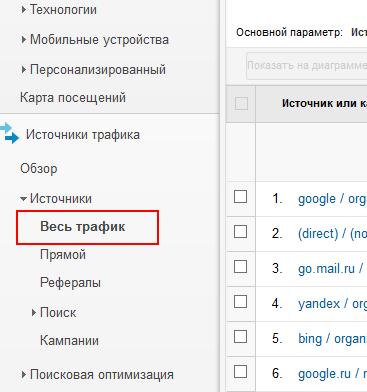
В открывшейся вкладке мы видим график переходов, а ниже – список источников трафика:
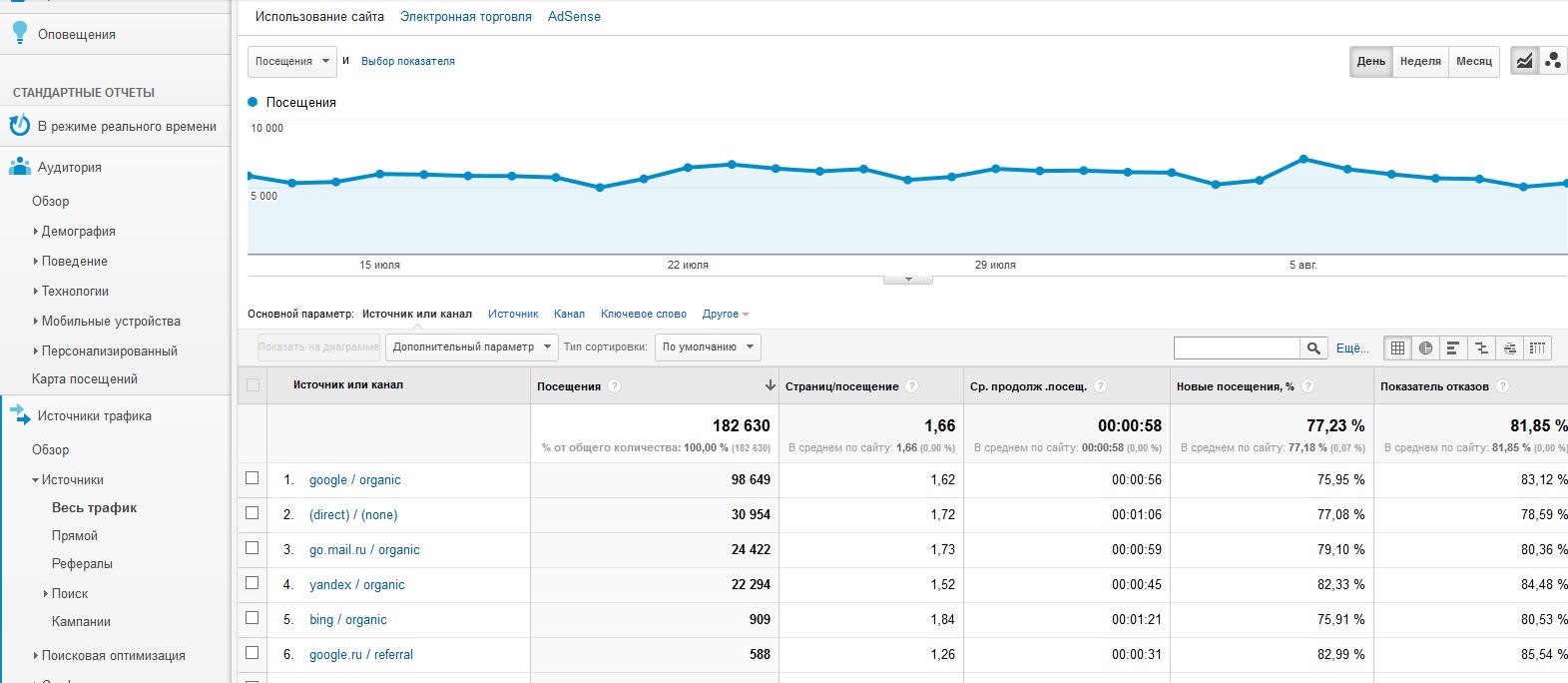
Как вы можете увидеть, источник трафика обозначается двумя словами (google / organic, google.ru / referral и т.д.). Первое слово – это название сайта-источника, второе – специальная пометка.
Пометки бывают следующие:
organic – органический или не оплачиваемый трафик, иными словами, это переходы из органической (естественной) выдачи поисковой системы;
referral – реферальный трафик, посещения с сайтов, на которых размещена ссылка на ваш ресурс;
cpc трафик – переходы из рекламных объявлений, если вы пользуетесь контекстом;
direct none – прямой трафик: переходы, которые осуществляются из закладок; адрес набирается в строке вручную; переходы из документов word и pdf, содержащих ссылки на сайт.
Эта информация уже более ценная, поскольку дает возможность сделать некоторые важные выводы.
Например, в показанном примере мы видим, что основной источник трафика – Google, при этом сайт – российский. Чаще всего основным источником для российских сайтов является Яндекс. Значит, уже можем предположить, что в Яндексе присутствуют определенные проблемы и, решив их, можно значительно поднять трафик.
Еще один пример вывода. В статистике присутствует запись вида: Site.ru / referral с большим количеством переходов.
Зайдя на этот сайт, Вы видите, что ссылка на вас расположена в малозаметном месте, но при этом она дает трафик. Логично предположить, что если вы договоритесь с владельцем сайта и ссылка на вас будет стоять в более заметном месте, это даст мощный прирост трафика. И наоборот, вполне вероятно, что вы платите за рекламное место на каком-то сайте, но при этом переходов с него мало – значит, лучше избавиться от этой рекламы, а освободившиеся деньги потратить на другой канал рекламы.
Обратите внимание, что источники по умолчанию показаны блоками по 10 на странице. Обычно таких источников намного больше десяти. В правом нижнем углу есть возможность выводить источники по 25, 50 и более строк на странице и возможность перейти на следующую страницу.

Также данный отчет позволяет нам увидеть для каждого источника:
- среднюю продолжительность посещений;
- соотношение просмотренных страниц к количеству посещений;
- процент новых посещений;
- показатель отказов.
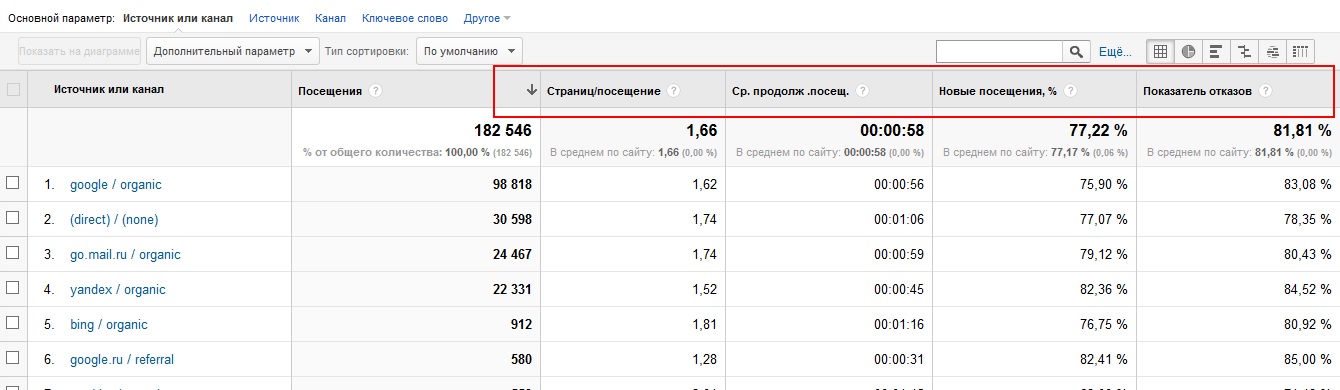
Данные показатели позволяют оценить качество трафика, который идет из того либо иного источника. Особенно это важно, если источник трафика платный.
Например, количество переходов по рекламе на сайте-партнере высокое, но при этом показатель отказов очень высок. В таком случае понятно, что трафик нецелевой и много платить за этот источник не следует.
Как видите, на самом деле работа с Google Analytics не очень сложна. Главное – не просто просматривать те или иные цифры, а анализировать конкретные данные, которые помогут улучшить ваш сайт и бизнес.
Чтобы не делать статью огромной, на этом пока и остановимся.
В следующей статье по практическому применению Google Analytics мы продолжим разбирать работу с источниками трафика, рассмотрим возможности сравнения разных периодов, узнаем, как определить целевые слова, по которым осуществляются переходы, и страницы, на которые чаще всего переходят пользователи.
Оставайтесь с нами!
Подписаться на рассылку
- Как высчитать ROI всего проекта: сквозная аналитика простыми словами Тема сквозной аналитики в последнее время напоминает тёмную материю: все о ней знают, много раз слышали, некоторые даже имеют представление, что это такое, но когда.
- Отмена ссылочного ранжирования в Яндекс. Взгляд из-за бугра Арвид Линд (Arvid Linde), независимый SEO-консультант, после отмены ссылочного ранжирования проанализировал выдачу Яндекса в нескольких популярных тематиках (недвижимость, SEO, похудение). Определив, какие сайты выпали из.
- Почему трафик из Google намного ниже, чем из Яндекса? Причины и способы решения проблемы Как известно, в России Google стремительно забирает трафик у Яндекса. Это хорошо видно на графике системы Liveinternet: Кроме того, в Яндексе сейчас крайне нестабильная выдача.
- Core Web Vitals: как Google будет оценивать сайты Что такое CWV Метрики, определяющие удобство страницы Largest Contentful Paint First Input Delay Cumulative Layout Shift Как определить значения Core Web Vitals Выводы В мае.
- Анализ логов сайта с помощью Power BI: пошаговая инструкция Анализ логов сайта – важная часть технического аудита, особенно если у сайта есть проблемы с индексацией. В этой статье мы разберём, что такое логи, какую.

SEO аналитик SiteClinic.ru
Источник: siteclinic.ru
Работа с Google Analytics
Работать с Google Analytics не так-то просто. Термины, английский язык, особенности настройки — все это может отбить желание разбираться. Но мы для вас подготовили FAQ с инструкциями, чтобы вам было проще и быстрее работать.
Вопросы при работе с Google Analytics
Гугл Аналитика: что это такое и как работает?
Гугл Аналитика — это система веб-аналитики, которая поможет Вам в сборе подробной информации о поведении всех посетителей сайта, а также, формировать, просматривать и анализировать отчеты по собранным данным. Система аналитики Google Analytics работает на основе кода отслеживания на языке JavaScript. Как работает система отслеживания?
Всё просто: пользователь заходит на сайт и в момент полной загрузки страницы срабатывает код отслеживания. Когда пользователь впервые посещает сайт, код записывает cookie-файл с уникальным идентификатором этого пользователя. Благодаря этому, все последующие визиты этого человека будут повторными, но не уникальными.
Где взять код Гугл Аналитики?
Для того, чтобы узнать какой код вам необходимо установить на сайт для начала отслеживания данных, необходимо:
- перейти на вкладку «Администратор» в аккаунте Аналитики
- выбрать необходимый аккаунт
- выбрать или создать нужный ресурс во вкладке «Ресурс».
- нажать «Код отслеживания».
Как добавить ресурс в Google Analytics?
Для создания ресурса в Google Analytics для мобильного приложения зайдите в раздел «Администратор», выберите нужный аккаунт, перейдите на столбец «Ресурс», выберите тип ресурса «Мобильное приложение». Нажмите «Создать ресурс». Если функция неактивна, значит у вас не хватает прав на выполнение данной операции.
Для создания ресурса в Google Analytics для сайта, сделайте все то же самое, только выберите тип ресурса «Веб-сайт». Укажите URL сайта, выберите отрасль, часовой пояс для отчетов. При выборе отрасли можно будет использовать шаблонные цели.
Получите идентификатор отслеживания и добавьте код на сайт. Проверьте собирается ли статистика.
Куда вставлять код Гугл Аналитики?
Скопируйте и вставьте код Аналитики на каждую страницу сайта, которую хотите отслеживать и получать по ней статистику, сразу же после открывающего тега.
Как установить Гугл Аналитику на сайт WordPress?
Есть несколько способов установить Аналитику на Worpress. Рассмотрим самый простой вариант. Добавьте код аналитики Google через любой из известных FTP-клиентов:
- Заходим на FTP.
- Ищем директория с активным шаблоном: wp-content/themes/имя_темы.
- Копируем на компьютер файл header.php.
- Открываем файл в редакторе (Notepad++, Sublime, Блокнот), добавляем код Google Analytics перед закрывающимся тегом.
- Сохраняем.
- Заливаем новую версию файла на FTP. При запросе подтверждения «Заменить оригинал» — нажмите «Да».
Как установить Google Analytics на WIX?
В первую очередь, нужно получить код Аналитики. О том, как это сделать, мы писали выше. Далее, переходим в интерфейс WIX и действуем по пунктам:
- Открываем «Интеграции» и выбираем Гугл Аналитику
- Ищем кнопку подключить в правом верхнем углу
- Копируем и вставляем код Аналитики. Важно: Убедитесь, что перед кодом нет пробела.
- Установите флажок «Анонимность IP-адресов», чтобы Google не сохранял IP-адреса посетителей вашего сайта.
- Сохраняем все изменения
Как поменять язык в Google Analytics?
- В нужном аккаунте Аналитики выбираем «Администратор».
- Переходим на вкладку «Пользователь».
- Меняем нужные настройки и сохраняем.
Как проверить наличие Google Analytics на сайте?
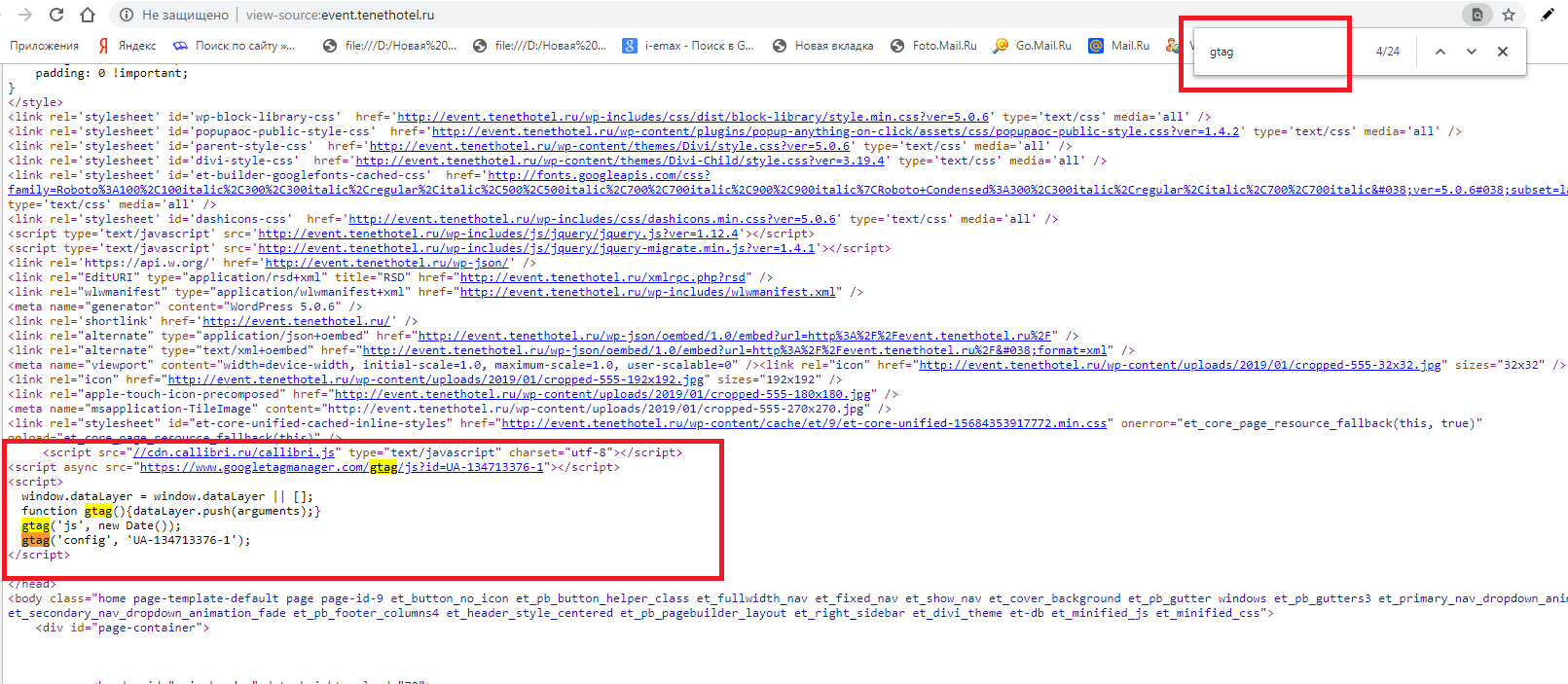
Если на сайте уже установлена Аналитика, то вы всегда можете увидеть ее JavaScript-код в коде сайта. Для этого делаем следующее:
- Открываем страницу нужного сайта;
- Нажимаем комбинацию клавиш ctrl+U;
- Попадаем на страницу с полным кодом сайта.
- На ней открываем поиск комбинацией клавиш ctrl+F;
- В строке поиска набираем слово «Analytics» или «gtag» и находим нужный код.
Как настроить цель в Гугл Аналитике?
Чтобы настроить цель в Гугл Аналитике:
- переходим в «Администратор» в нужном аккаунте Аналитики.
- Нажимаем «Цели» в разделе «Представления»
- Нажимаем «+ цель», либо «Импортировать из галереи».
- Выбираем нужный тип цели — событие, посещение страницы, составная цель.
- Настраиваем.
- Если вы размещаете рекламу в Google Ads, не забудьте импортировать цели.
- Проверьте, чтобы данные собирались корректно. Для этого выполните тестовые целевые действия на сайте. Имейте в виду, может быть задержка в передаче данных.
Как настроить событие в Google Analytics?
Цель типа «Событие» нужна для учета нажатия кнопок на сайте. Обычно это заполнение форм обратной связи, добавление товара в корзину, подтверждение заказа. Что касается формы обратной связи, то стоит настраивать цель не просто на нажатие кнопки, а на успешную отправку. Иначе вы будете видеть много выполненных целей, а по факту вам придет 1 лид.
Сначала, необходимо добавить основной код Аналитики. О том, как это сделать, мы уже рассказывали выше. Чтобы в отчете появились данные по событиям, на сайт нужно добавить код.
Для отправки событий со страницы, на которую добавлен глобальный тег, используйте следующие настройки команды event:
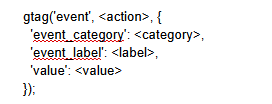
Где:
- action – это строка, которая указывается в отчетах Google Аналитики как действие по событию.
- category – категория события.
- label – ярлык события.
- value – ценность события, выраженная целым неотрицательным числом.
Почему не работают цели в Google Analytics?
Причины, почему цели могут не работать:
- URL цели указан неверно
- На странице цели нет кода отслеживания
- Неправильно задан тип соответствия
- Неправильно настроено точное соответствие
- Неправильно настроено регулярное выражение
- Фильтры перезаписывают URL
- Цель – скачиваемая страница
Как настроить электронную торговлю в Google Analytics?
- Заходим в настройки
- Открываем раздел “Представления”.
- Перемещаем бегунок на позицию “ВКЛ”, сохраняем.
- Добавляем код на сайт. Если вы не умеете редактировать код сайта, обратитесь за помощью к веб-разработчику.
Google Analytics ID: как получить?
В первую очередь, убедитесь, что у вас есть доступ для редактирования ресурса. Если доступ разрешен, приступаем к следующим действиям:
- В аккаунте Аналитики переходим в «Администратор».
- Выбираем нужным ресурс.
- В этом столбце нажимаем «Отслеживание» — User ID
- Далее, вам необходимо будет ознакомиться и принять условия пользования, а также включить User ID.
- После этого можно устанавливать код отслеживания на сайт.
- Создайте представление User ID
Как дать доступ к Google Analytics?
- В нужном аккаунте Аналитики во вкладке «Администратор» нажимаем «Управление пользователями» в столбце аккаунт, ресурс или представление. Это зависит от нужного уровня доступа пользователя.
- Добавляем нового пользователя в список пользователей аккаунта. Чтобы это сделать, необходимо добавить электронную почту, связанную с Google и выбрать необходимый уровень доступа. Например, редактирование или только просмотр.
Как связать Google Analytics и Search Console?
- Во вкладке «Администратор» нужного представления находим ресурс, который необходимо связать с Search Console.
- Нажимаем «Настройки ресурса» и переходим к настройкам Search Console. Если там есть URL вашего сайта, значит проверка в Search Console пройдена, если же его там нет, то сайт необходимо добавить.
- В разделе Search Console выбираем представление, с которым необходимо связать данные и сохраняем.
Как связать Google Analytics и Google Adwords?
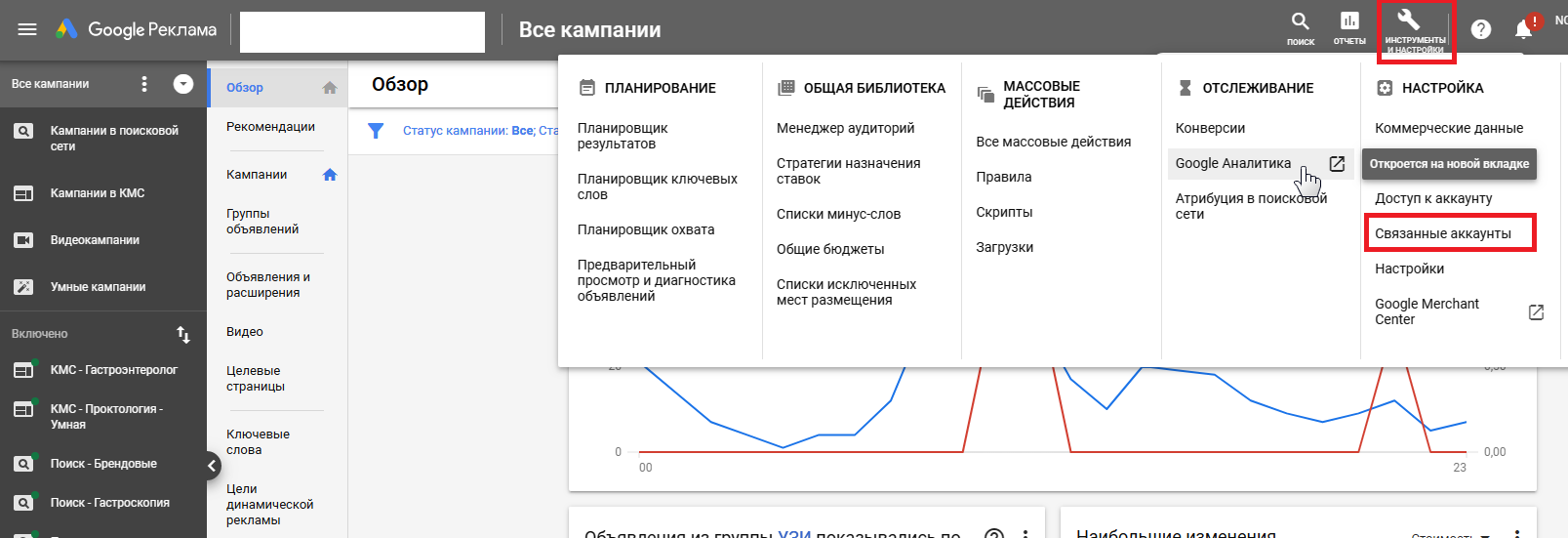
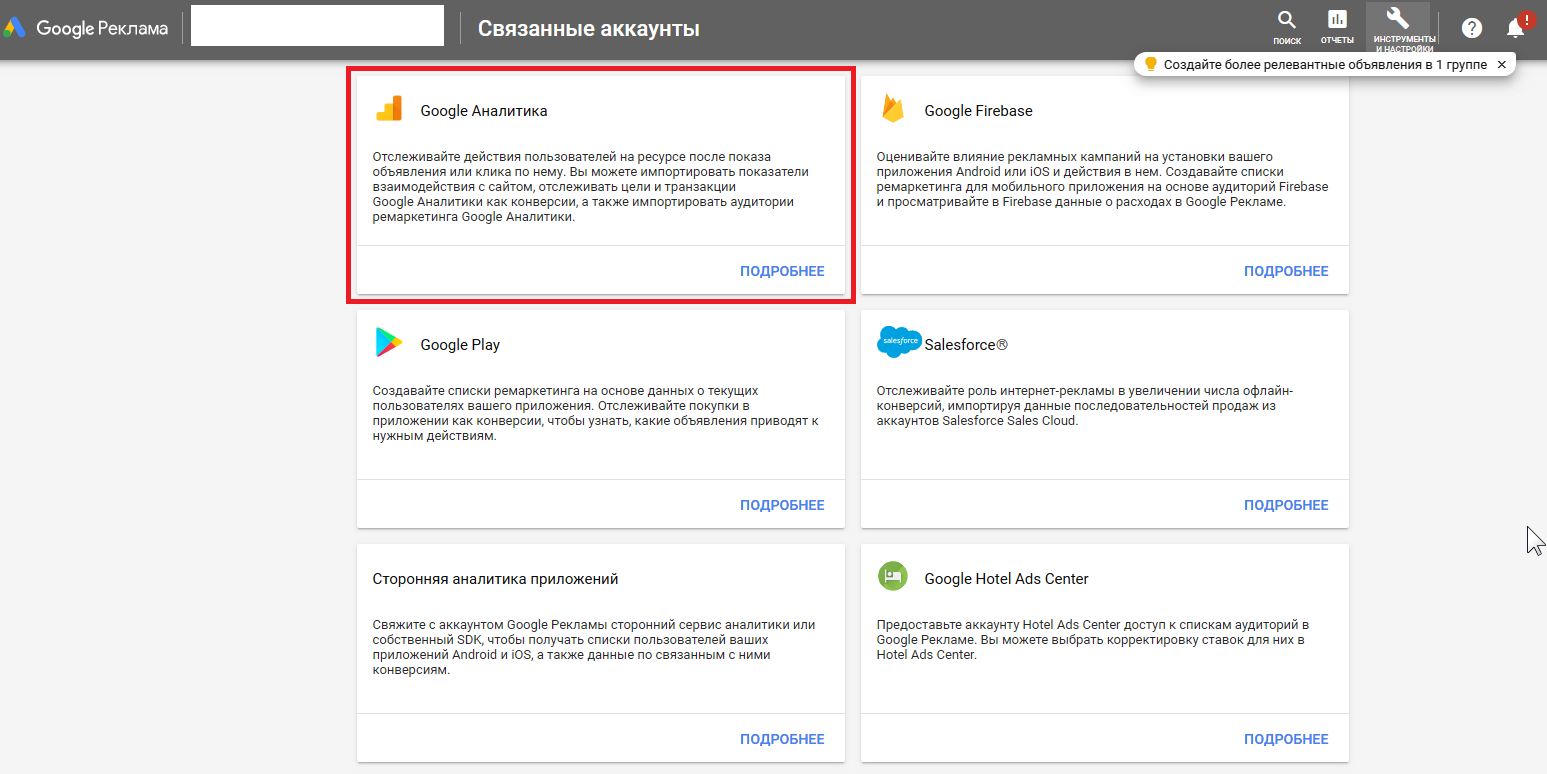
- Зайдите в свой рекламный аккаунт Google.Ads
- Ищем значок шестеренки в правом верхнем углу, нажимаем, переходим в “Связанные аккаунты”.
- Так как нам необходимо связать аккаунт в Гугл Аналитикой, ищем её и нажимаем кнопку «Подробнее».
- После этого появится список доступных для связи аккаунтов Аналитики. Выбираем нужный. Нажимаем «Установить связь».
- Если нужный аккаунт найти не удается, значит у вас нет доступа к изменению, его необходимо запросить или настроить.
- Сохраняем.
Как исключить IP из Google Analytics?
- Заходим в раздел «Представления» и настраиваем фильтр.
- Выбираем встроенный тип фильтра, указываем «Исключить», выбираем что — «трафик с IP-адресов».
- Выбираем идентичные выражения, вводим IP-адрес.
Спам-трафик в Гугл Аналитике: как избавиться?
- Перейдите на вкладку «Отчетность» в Google Analytics;
- Найдите «Аудитория» на панели слева;
- Нажмите «Технологии», и в развернувшемся столбце выберите «Сеть»;
- В верхней части отчета щелкните по имени хоста;
- Здесь вы найдете список всех имен хостов, в том числе те, которые использует спам. Составьте список всех допустимых имен хостов (например, domen.ru).
- Следующим шагом создайте пользовательский фильтр. Как это сделать: переходим во вкладку «Администратор» и ищем «Имя хоста».
- На странице фильтра скопируйте свое выражение в поле «Шаблон фильтра» и сохраните.
Что такое сеансы в Google Analytics?
Сеанс – это последовательность взаимодействий пользователя с вашим сайтом за определенный промежуток времени. В рамках одного сеанса может произойти несколько действий пользователя.
Что такое показатель отказов в Гугл Аналитике?
Показатель отказов — это процентная часть сеансов с просмотром страницы продолжительностью 0 секунд.
Как посмотреть конверсии в Google Analytics?
Чтобы посмотреть статистику по выполненным целям, необходимо в аккаунте Аналитики открыть раздел «Конверсии» и перейти на вкладку «Цели — обзор».
Как посмотреть ассоциированные конверсии в Google Analytics?
В аккаунте Google Analytics в нужном представлении открываем «Отчеты» — «Конверсии» — «Многоканальные последовательности». Это и есть ассоциированные конверсии.
Google Analytics: как посмотреть поисковые запросы?
В аккаунте Google Analytics в нужном представлении открываем «Отчеты» — «Источники трафика» — «Google Реклама» — «Поисковые запросы».
Как в Гугл Аналитике посмотреть вчерашних посетителей?
Чтобы посмотреть вчерашних посетителей, а также посетителей за любой другой период времени, необходимо открыть раздел «Отчеты» в аккаунте Аналитики, перейти в «Аудитория — обзор» и выбрать необходимые даты в правом верхнем углу. В нашем случае необходимо выбрать «Вчера».
Как отслеживать и как проверить utm-метки в Google Analytics?
В аккаунте Гугл Аналитики переходим во вкладку «Отчеты». Далее, переходим в «Источники трафика» — «Кампании». На открывшейся странице вы увидите статистику всех кампаний, в которых используются utm-метки.
Если вы отслеживаете рекламу по utm-меткам, не забудьте прописать их в ссылках рекламных объявлений.
Как удалить представление в Google Analytics?
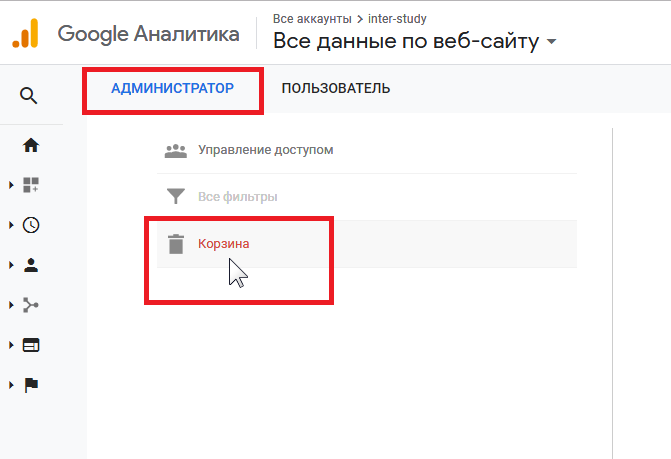
Чтобы удалить ненужное представление в Аналитике,
- Жмем «Администратор»
- Выбираем необходимое представление и открываем его настройки.
- Отправляем его в корзину и подтверждаем.
Как удалить Гугл Аналитику?
- В первую очередь, необходимо убрать код Аналитики со всех страниц вашего сайта.
- Заходим в аккаунт Google Analytics.
- Переходим во вкладку «Администратор».
- В столбце «Аккаунт» выбираем тот, который необходимо удалить.
- В этой же вкладке жмем на Настройки аккаунта.
- Убираем в корзину ненужный аккаунт.
Источник: www.novelsite.ru
Google Analytics для интернет-магазина: основные возможности для аналитики

Владимир Тупоршин-ст. 3 февраля 2021
Сайт интернет-магазина — это виртуальная витрина, которую посещают потенциальные покупатели. Хорошо, если вы будете понимать, всё ли удобно и понятно посетителям на страницах интернет-магазина, легко ли они находят нужный товар, как много из них доходит до оформления заказа и покупки. Все эти действия непосредственно влияют на потенциальный рост вашего дохода. В одной из статей мы рассматривали сервис веб-аналитики «Яндекс.Метрика». В этой статье проведём обзор аналогичного сервиса, популярного во всём мире, — Google Analytics.

Структура Google Analytics
Прежде чем мы приступим к погружению в мир «Гугл Аналитики», давайте разберёмся с тем, как эта система работает. Ключевая структура Google Analytics состоит из следующих компонентов:
- Аккаунт — это ваш кабинет внутри Google Analytics. Через него вы получаете доступ к нужной информации по вашим проектам.
- Ресурсы — это ваш сайт или мобильное приложение. Внутри одного аккаунта может быть несколько ресурсов.
- Представления — это ваш доступ к отчётам и набор данных о ресурсе. В рамках одного ресурса может быть несколько представлений. По сути представления — это выборка данных. Вы можете вывести в одно представление все данные вашего сайта. Либо объединить данные только по нескольким его страницам. Ещё один популярный приём — собрать в рамках одного представления данные нескольких своих сайтов. В общем, представления — это что-то вроде фильтра данных, которые вы настраиваете для себя, чтобы точечно просматривать важную для себя информацию.
Ещё один важный элемент — пользовательские разрешения. Вы можете давать доступ другим пользователям на уровне аккаунта, ресурса или отдельного представления. Подробнее о структуре и иерархии системы можете почитать в справке Google Analytics.
Как подключить Google Analytics к сайту
Чтобы подключить «Гугл Аналитику» к своему сайту, потребуется немного: создать аккаунт в Google Analytics, заполнить информацию о проекте, для которого настраиваете сервис, и получить идентификатор отслеживания. Идентификатор — это специальный код, который нужно разместить на каждой странице сайта, с которой вы хотите собирать статистику. Подробнее о том, как это сделать, вам подскажет официальная справка Google.
Вообще хотим отметить, что у «Гугл Аналитики» есть объёмная справочная система. Обязательно пользуйтесь справкой Google Analytics — в ней вы точно найдёте ответы на интересующие вас вопросы. Например, в этом разделе вы можете узнать, как пошагово настроить систему; «Гугл Аналитика» даёт очень подробные инструкции, разбитые на отдельные статьи.

Базовые возможности Google Analytics
А теперь давайте рассмотрим, на что способна «Гугл Аналитика». Сразу отметим, что это сильный инструмент, в котором есть функции и более простые, и более сложные. Начнём с того, что точно пригодится новичку.
Дашборд
Дашборд — это главная страница Google Analytics, на которой собрана актуальная информация по нескольким сферам вашего интернет-проекта: количество посетителей, источники, из которых посетители приходят на ваш сайт, рейтинг страниц сайта по количеству просмотров, устройства, с которых чаще всего посетители заходят на ваш сайт, сеансы по странам и так далее.

Пример дашборда на главной странице проекта в Google Analytics
Вы можете менять период, за который отображаются данные на главной странице. Например, можете выбрать «За последние 7 дней», «За последние 30 дней», «За последние 90 дней», «Сегодня», «Вчера» или задать собственный диапазон дат. Далее вы можете перейти в отдельные отчёты, чтобы получить более детальную информацию. Вообще в основе структуры Google Analytics лежат отчёты. Если вы обратите внимание на левый столбец, то увидите меню, каждый пункт которого можно раскрыть, чтобы увидеть список отчётов.
Давайте теперь рассмотрим основные отчёты, которые могут вам понадобиться.
Анализ трафика в реальном времени
Вообще трафик — это количество посетителей на вашем сайте; обычно измеряется за определённый период, например, за неделю, месяц, квартал, год — как угодно. Но в разделе «Отчёты в реальном времени» вы найдёте информацию о посетителях, которые просматривают ваш интернет-магазин прямо сейчас. Например, вы можете узнать, пользователи каких стран сейчас находятся на вашем сайте, какие страницы они просматривают в данную минуту, из каких источников они пришли, есть ли какие-нибудь конверсии и т. д.

Пример отчёта по источникам трафика в реальном времени
Анализ источников трафика
Большой раздел «Источники трафика» содержит в себе отчёты, которые помогут вам во всех подробностях оценить то, откуда к вам приходят посетители. К примеру, в качестве возможных источников можно выделить:
- переходы из постов в ваших группах в социальных сетях;
- переходы из рекламных объявлений в социальных сетях;
- переходы из контекстной рекламы;
- переходы из отзывов о вашем магазине на других сайтах;
- переходы из статей в интернет-изданиях;
- переходы из email-рассылок;
- переходы из поисковой выдачи.
На начальном этапе для вас будут полезны отчёты «Источники трафика» и «Источник/канал». Именно из них вы поймёте, по каким каналам к вам приходят посетители, сколько среди них тех, кто пришёл на ваш сайт впервые, сколько в среднем времени они провели в вашем интернет-магазине, сколько в среднем страниц просмотрели и т. д.

Пример отчёта «Источник/канал»
Аналитика рекламных кампаний
Если вы запускаете рекламу в интернете, то в разделе «Источники трафика → Кампании» вы можете посмотреть результаты каждой своей рекламной кампании. В отчёте по всем кампаниям вы сможете оценить:

- сколько пользователей к вам привела каждая рекламная кампания и сколько из них были новыми посетителями;
- как долго в среднем посетители пробыли на сайте и сколько в среднем страниц они просмотрели;
- конечно же, самое интересное: коэффициент конверсий, количество транзакций и ваш доход с каждой кампании.
В отчёте учитываются рекламные кампании из любых источников: платная реклама в «Гугле» или «Яндексе», email-рассылки, реклама в социальных сетях и т. д. Но для того чтобы Google Analytics учитывал эти данные, нужно проставить UTM-метки для каждой рекламной кампании. UTM-метка — это когда вы в ссылку на страницу, на которую направлена реклама, вставляете специальные метки, которые потом помогают системам аналитики распознавать, из какой именно рекламы пришёл посетитель. Например, вы запускаете акцию со скидкой 50%, транслируете её через контекстную рекламу и публикуете пост в своей группе в социальных сетях. Получается, что акция и объявление одни и те же, но места распространения информации у них разные. Благодаря меткам UTM вы потом сможете отличить, сколько покупателей к вам пришло из «контекста», а сколько — из постов в каждой отдельной соцсети, где вы размещали анонс.
Подробнее об отчётах по рекламным кампаниям и UTM-меткам вы сможете почитать в справке Google Analytics. Добавить UTM-метку в ссылку на рекламируемую страницу можно легко и быстро, если воспользоваться специальным компоновщиком URL от Google. Обратите внимание, что для ссылок на сайт и ссылок на мобильные приложения используются разные компоновщики.

Пример отчёта «Переходы из сетей»
Аналитика конверсий
Конверсия — это процентное соотношение тех, кто выполнил нужное вам действие, по отношению к общему количеству посетителей сайта или страницы. Например, конверсия в покупателя — это процент тех, кто купил у вас что-либо в вашем интернет-магазине, по отношению к общему числу посетителей сайта.
По такой же логике вы можете выяснить конверсию любого важного для вас события: конверсия в регистрацию на сайте, конверсия в подписку на рассылку, конверсия в покупку определённого товара, конверсия в добавление товаров в корзину и т. д. Вы можете рассчитать конверсию самостоятельно по формуле либо посмотреть аналитику в специальном отчёте Google Analytics. Для этого перейдите в раздел «Конверсии → Цели → Обзор».
Цели — это те события, которые вы хотите отслеживать в аналитике. Например, оформление заказа или заказ обратного звонка. Учёт целей необходимо настроить отдельно в Google Analytics. Обзорный отчёт покажет вам, какие цели, в каком количестве и с какой конверсией были достигнуты.

Пример обзорного отчёта по конверсиям
Как создавать цели в Google Analytics
В «Гугл Аналитике» существует 4 типа целей:
- Посещение определённой страницы, например, страницы благодарности за покупку.
- Продолжительность сеанса, например, не менее 5 минут.
- Просмотр определённого количества страниц или экранов на одной странице.
- Событие, то есть выполнение какого-то действия, например, просмотр видео или нажатие на кнопку.
Подробнее о целях вы можете узнать из специального раздела в справке Google Analytics. Чтобы создать цель, вам нужно перейти в раздел «Администратор», выбрать представление и нажать на вкладку «Цели». На вкладке нажмите «+Цель», чтобы добавить цель. Подробнее об алгоритме и особенностях создания новых целей читайте в справке «Гугл Аналитики».

Расширенные возможности Google Analytics
Переходим к более продвинутым инструментам.
Анализ аудитории
Знание своей целевой аудитории — неотъемлемая часть маркетинга любого бизнеса. Чем лучше вы понимаете своих покупателей и их интересы, тем эффективнее можете продавать. Раздел анализа аудитории в Google Analytics — это кладезь полезной информации о посетителях вашего интернет-магазина, которые вы можете использовать для составления портрета целевой аудитории, создания новых рекламных кампаний, акций и т. д.

Пример отчёта по географии посетителей сайта

Пример обзорного отчёта по демографическим данным
Мобильные устройства
В разделе «Аудитории» вы найдёте отчёт «Мобильные устройства», из которого узнаете, с помощью каких устройств ваш сайт просматривают чаще всего. К примеру, вы видите по анализу трафика, что посетители проводят мало времени на вашем сайте или сразу же покидают его. Причин такого поведения может быть множество, и одна из них — отсутствие адаптивной версии сайта, из-за чего покупателям просто неудобно просматривать товары и оформлять заказ. Этот отчёт поможет вам выявить эту проблему, если она есть.

Анализ поведения
Отдельного внимания стоит раздел «Поведение». Здесь вы найдёте несколько отчётов, которые помогут вам понять, как посетители сайта перемещаются по вашему интернет-магазину, что интересует их больше, а что меньше, насколько в целом им удобно пользоваться вашим сайтом. Удобство использования сайта — это не пустой звук, особенно для интернет-магазинов.
Чем проще и понятнее будет ваш сайт для аудитории, тем проще ей будет находить нужные товары и совершать заказы. Анализируйте поведение посетителей на вашем сайте, ведь от этого тоже зависит ваша прибыль. Итак, какие отчёты могут быть вам полезны. К примеру, вы можете посмотреть поисковые запросы вашего сайта, то есть, что именно ищет аудитория, когда пользуется поиском в интернет-магазине.
Также вы можете оценить скорость загрузки страниц. Если страницы загружаются медленно, посетители, скорее всего, не будут ждать, закроют ваш сайт и уйдут к конкурентам.

А ещё вы можете посмотреть страницы входа и страницы выхода, то есть узнать, с каких страниц посетитель начинает свой путь по вашему сайту, а на каких страницах он ваш интернет-магазин покидает.

В целом раздел «Поведение» достаточно большой, вы точно узнаете много нового и полезного про свою целевую аудиторию.
Электронная торговля
А сейчас самое интересное для интернет-магазинов: раздел «Электронная торговля». Именно здесь вы найдёте ценную информацию об эффективности работы вашего онлайн-бизнеса. Вы увидите среднюю стоимость заказа, количество транзакций, общий доход и доход от каждого продукта отдельно.

Кроме того, вам доступны отчёты о поведении покупателей и о поведении пользователей при оформлении заказа.

Отдельного внимания заслуживает подраздел «Маркетинг» внутри «Электронной торговли». Здесь вы сможете проанализировать доходность и количество покупок товаров, связанных с купонами (они же промокоды). Если у вас есть партнёры, которым вы даёте купоны для продвижения, то здесь вы тоже сможете получить всю необходимую аналитику по тому, какие купоны были использованы, сколько прибыли они вам принесли, сколько было транзакций с ними и какова была средняя стоимость этих транзакций. Чтобы настроить передачу данных в раздел «Электронная торговля», вам нужно:

- Перейти в представление, для которого вы хотите настроить отслеживание «Электронной торговли».
- Нажать на «Настройки электронной торговли» и установить переключатель в положение «Вкл».
- Добавить специальный код на сайт, чтобы начать передачу данных с сайта в систему аналитики.
Если вы знакомы с HTML и JavaScript, то можете сделать это самостоятельно с помощью инструкции Google Analytics. Если же нет, то воспользуйтесь помощью программистов.
На этом всё?
Нет, это далеко не все возможности Google Analytics. Как вы уже поняли, это действительно сильный инструмент с большим набором функций. Его особенность ещё и в том, что далеко не каждому бизнесу сразу нужны все возможности Google Analytics.
Если у вас небольшой интернет-магазин или вы только начинаете осваивать веб-аналитику, начните мониторить данные в отчётах «Электронной коммерции» и базовых отчётах, о которых мы рассказали в статье. На начальном этапе этого будет достаточно. А дальше по мере необходимости начнёте осваивать другие инструменты Google Analytics и проводить мощную аналитику на благо своего бизнеса.
Источник: www.webasyst.ru