
информация о предыдущем доходе с предыдущей работы сотрудника в БП 3.0
Отправлять новые сообщения на мою почту
Не найду где внести информацию о предыдущем доходе с предыдущей работы сотрудника в БП 3.0. Смотрю видео, но там получается старая версия программы, по нему в карточке сотрудника должна быть отдельная закладка НДФЛ куда и вносится такая информация, а в моей программе такой закладки нет.
Какая у вас версия конфигурации?
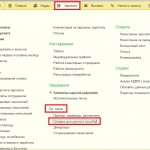
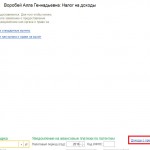
Откройте карточку этого сотрудника, Налог на доходы, нажимаете на рядом стоящую ссылку. Внизу ссылка Доходы с предыдущего места работы.
Не пойму, Оформить документ жать, чтобы налог на доходы найти? Там из налогов только НДФЛ.
Нет, не через оформление документа, смотрите внизу карточки сотрудника. смотрите прикрепленные скриншоты.
Очень рада что вас нашла! это первый форум на котором действительно помогают решить проблему, а не кидают едкие комментарии и замудренные ответы. Спасибо огоромное!
Источник: 1s-programmist-expert.ru
Данные о заработке с предыдущего места работы в 1С:Бухгалтерия
Доходы на предыдущих местах работы в 1С
Доходы на предыдущих местах работы – специальный раздел в карточке сотрудника, который хранит информацию о стаже работника и его доходах на предыдущих местах. Эти данные необходимы для бухгалтерского учета, чтобы корректно рассчитывать среднюю заработную плату сотрудника для открытия больничных листов, выплаты пособий и компенсаций.
Доход сотрудника учитывается при расчете среднего заработка в больничном листе. Исходя из среднего заработка за 2 предыдущих года, исчисляется пособие на случай временной нетрудоспособности. Для этого необходимо контролировать и вести учет доходов сотрудника, даже если до этого он находился в другой организации.
Если данной информации в системе не будет, в случае наступления временной нетрудоспособности работнику будет начисляться пособие на основе среднедневного заработка, исходя из МРОТ, так как средний заработок будет равен нулю. Программа предупредит об этом. Такой алгоритм действий предусмотрен также для случаев, когда трудовая деятельность только была начата или для случаев, когда средний заработок за месяц получается в расчетах ниже чем МРОТ (такое возможно если трудовая деятельность была начата недавно и сумма, разделенная на два года, не соответствует минимальной).
Решим твою учебную задачу всего за 30 минут
Попробовать прямо сейчас
Ввод доходов на предыдущих местах работы в 1С
При принятии на работу нового сотрудника необходимо отразить его доходы с предыдущего места работы. Это нужно для корректного начисления НДФЛ, больничных начислений и пособий. Для этого при создании карточки физического лица в справочнике «Физические лица» необходимо нажать кнопку «НДФЛ». Откроется окно, в котором необходимо на закладке «Доходы на предыдущих местах работы» заполнить соответствующие данные по месяцам.
1C ЗУП 8.3: Проверка дохода с предыдущего места работы по вновь принятым. Поиск ошибок учета
Стандартные вычеты из карточки физического лица можно ввести, нажав на соответствующую кнопку.
Рисунок 1. Ввод данных для НДФЛ. Автор24 — интернет-биржа студенческих работ
На вкладке Доходы на предыдущих местах работы можно ввести доходы за исключением вычетов.
«Доходы на предыдущих местах работы в 1С»
Готовые курсовые работы и рефераты
Консультации эксперта по предмету
Помощь в написании учебной работы
Рисунок 2. Ввод доходов. Автор24 — интернет-биржа студенческих работ
После ввода данных о доходах на предыдущих местах работы расчет среднего заработка в том же больничном листе должен быть другим. Но для этого необходимо указать флажком пункт «Учитывать заработок предыдущих страхователей».
Ввод страхового стажа
Вместе с вводом доходов на предыдущих местах работы нужно также вводить и стаж. Он также необходим для корректного расчета средней заработной платы, который используется во многих случаях, в том числе в расчете больничных листов. Для этого необходимо заполнить информацию. Сделать это можно из документа «Больничный лист».
Здесь в случае отсутствия данной информации будет предупреждение – «Не заполнен стаж». Нам необходимо нажать на эту ссылку и в открывшемся окне указать страховой стаж, который был у сотрудника на момент его приема на работу.
Сделать это можно также из карточки сотрудника. Для этого есть специальный пункт – «Сотрудники» в разделе «Кадры». Здесь нужно найти вкладку трудовая деятельность и, нажав на нее, заполнить необходимую информацию.
После заполнения информации одним из вышеописанных вариантов, программа пересчитывает пособие в зависимости от указанного страхового стажа сотрудника. Страховой стаж для оплаты больничных листов сотрудника составляет 8 лет и выше. Если у сотрудника есть такой стаж, процент оплаты его больничного листа равен полной стоимости, то есть 100%. Если стаж сотрудника не указан, его больничный будет рассчитан из расчета минимально допустимого – 60%.
Зачем нужен учет доходов на предыдущих местах работы
Ведение учета доходов нового сотрудника необходимо для корректного функционирования бухгалтерского учета. Эти данные используются в разных ситуациях и могут понадобится в любой момент. Рекомендуется сразу заполнить эти данные чтобы избежать спешек и проблем в будущем.
Но даже, если вы забудете заполнить информацию о доходах на предыдущих местах работы или заполнить стаж нового сотрудника, программа уведомит вас об этом и предложит сделать это сейчас.
Здесь возможно два варианта уведомлений:
- «Не указана информация о доходах на предыдущих местах работы». В этом случае будет использована среднедневная заработная плата из МРОТ. Если это начало трудовой деятельности и доходов на предыдущих местах работы (как и непосредственно мест работы) не было, это замечание можно смело игнорировать.
- «Не указан стаж работы». Предупреждение может возникать в ситуациях, когда открывается больничный лист. Необходимо заполнить стаж работы для корректного расчета выплаты для сотрудника. Ее размер зависит от стажа работы. Если оставить этот момент незаполненным (например, стаж работы отсутствует в связи с началом трудовой деятельности), будет выбран минимальный допустимый процент – 60%.
Обязательно следует проверять введенную информацию на предмет возможных ошибок или опечаток. Ошибки здесь могут привести к некорректному расчету и повлиять на:
- Размер пособия, получаемого сотрудником в случае наступления временной нетрудоспособности.
- Стаж сотрудника, от которого зависит процент компенсации.
- Средняя заработная плата, которая используется в расчетах денежных возмещений и компенсаций.
Источник: spravochnick.ru
Перенос данных из БП 3.0 в ЗУП 3.1 и корректировка данных после переноса
В статье рассмотрим варианты переноса данных из 1С:БП 3.0 в 1С:ЗУП 3.1, а также разберем возможные ошибки после переноса данных и методы их исправления.
Многие организации в начале своей деятельности предпочитают вести кадровый учет совместно с бухгалтерским в единой информационной базе конфигурации 1С:Бухгалтерия предприятия. Однако, в процессе деятельности наступает момент, когда функциональности данного программного продукта становиться недостаточно, либо численность сотрудников возрастает до 60 человек и перед организацией возникает задача переноса данных из текущей конфигурации 1С:Бухгалтерия предприятия в новую конфигурацию 1С:Зарпата и управление персоналом.
В данной статье мы подробно рассмотрим варианты переноса данных из 1С:БП 3.0 в 1С:ЗУП 3.1, а также разберем возможные ошибки после переноса данных и методы их исправления.
Для начала ответим на несколько популярных вопросов:
— Какие данные переносятся?
— На какую дату лучше делать перенос?
В процессе перехода из 1С:БП в 1С:ЗУП будут выгружены следующие данные:
- Прием на работу;
- Кадровый перевод;
- Увольнение;
- Отпуск;
- Отпуск без сохранения оплаты;
- Больничный лист;
- Начисление зарплаты и взносов;
- Ведомость в банк;
- Ведомость в кассу;
— Данные о налоговых вычетах
— Справочники «Начисления» и «Удержания»
Осуществлять перенос можно в любой момент времени, ограничений никаких нет, данные будут перенесены в полном объеме.
Однако, в процессе переноса данных могут возникнуть некоторые ошибки в части учета НДФЛ, которые мы также рассмотрим в этой статье. Поэтому, не стоит делать переход незадолго до сдачи отчетности, потому что вам может понадобиться какое-то время на корректировку перенесенных данных. Соответственно, чем ближе к началу года вы сделаете переход, тем меньше корректировок потребуется.
Технический перенос данных
Перенос данных осуществляется при помощи стандартного помощника перехода с прежних программ, который можно открыть при первом запуске 1С:ЗУП.
Далее необходимо выбрать конфигурацию базы данных из которой необходимо сделать перенос, в нашем случае это – «1С:Бухгалтерия 8» редакция 3.0
Перенос данных может быть осуществлен двумя способами:
— Загрузка данных из информационной базы
Данный способ подходит, если обе информационные базы (ЗУП и БП) находятся на одном компьютере и есть возможность прямого подключения.
— Загрузка данных из файлов
Если возможности прямого подключения к информационной базе БП нет, то необходимо воспользоваться вторым способом
Рассмотрим оба способа переноса.
Загрузка данных из информационной базы.
После выбора данного варианта и нажатия кнопки «Далее», следует выбрать из списка информационную базу, из которой необходимо перенести данные, а также указать пользователя этой базы и пароль. Если пользователей в базе нет, то поля нудно оставить пустыми и нажать кнопку «Далее»
После установки соединения с 1С:БП помощник предложить перенести данных, для этого нажмите на кнопку «Загрузить данные»
По окончанию загрузки вы увидите следующее сообщение:
Загрузка данных из файлов.
Для того, чтобы воспользоваться вторым способом, нам понадобиться помощник выгрузки данных из 1С:БП. Его можно скачать по кнопке «Получить помощник выгрузки»
Далее необходимо перейти в конфигурацию 1С:БП и открыть только что скаченный помощник выгрузки. Для этого перейдем в меню «Сервис и настройки» — «Файл» — «Открыть» и выберем файл помощника.
Интерфейс помощника достаточно прост, нужно лишь указать папку на вашем компьютере, в которую будет осуществлена выгрузка (рекомендуется создать именно отдельную папку для файлов выгрузки) и нажать кнопку «Выполнить выгрузку»
После завершения выгрузки в указанной Вами папке появятся файлы с данными.
Далее необходимо вернуться в 1С:ЗУП, выбрать папку с файлами и загрузить данные по кнопке «Загрузить»
На этом технический перенос данных завершен и можно приступить к проверке перенесенных данных.
Источник: is1c.ru
Справки других страхователей о заработке в 1С 8.3 ЗУП
Подскажите, пожалуйста, как называется журнал Справки других страхователей о заработке в 1С 8.3 ЗУП, а также почему не перенеслись данные справочника Медицинские организации из 1С ЗУП 2.5?
Оцените, пожалуйста, данный вопрос:
(Пока оценок нет)
Зарегистрированным пользователям доступны более 300 видеоуроков по работе
в 1С:Бухгалтерия 8, 1С:ЗУП
Зарегистрированным пользователям доступны более 300 видеоуроков по работе
в 1С:Бухгалтерия 8, 1С:ЗУП
После регистрации на указанный адрес Вы получите ссылку на просмотр более 300 видеоуроков по работе в 1С:Бухгалтерия 8, 1С:ЗУП 8 (бесплатно)
Войти в кабинет
Вам будет интересно
Дата публикации: Ноя 22, 2016
Поделиться:
Поставьте вашу оценку этой статье:
(Пока оценок нет)
Размещено пользователем:
Все комментарии (3)
Елена Грянина Profbuh8.ru Ноя 28 2016 — 17:52
Перенос данных справочника Медицинские организации из 1С ЗУП 2,5 в типовом перенос не предусмотрен.
Татьяна Перелыгина Profbuh8.ru Ноя 26 2016 — 10:58
Журнал Справок для расчета пособий (входящих) находится в Разделе Зарплата – См. также – Справки для расчета пособий.
Татьяна Перелыгина Profbuh8.ru Ноя 26 2016 — 10:50
Добрый день!
Ввод данных справки по форме 2-НДФЛ с предыдущего места работы осуществляется в форме “Доходы с предыдущего места работы”, которая открывается по одноименной ссылке из справочника “Сотрудники”
Мои Мастер-классы
Мои онлайн-семинары
Отчётность

+7 (495) 988-92-58
При использовании данного сайта, вы подтверждаете свое согласие на использование файлов cookie в соответствии с настоящим уведомлением в отношении данного типа файлов.
Если вы не согласны с тем, чтобы мы использовали данный тип файлов, то вы должны соответствующим образом установить настройки вашего браузера или не использовать сайт
Источник: profbuh8.ru