
В этом обзоре мы поговорим подробно о том, как установить Вконтакте на телефон бесплатно и без каких-либо заморочек. Если вы будете устанавливать приложение Вконтакте на свой телефон, следуя инструкции, подробно изложенной в данном посте, то, вне всяких сомнений, у вас с этим никаких трудностей, вопросов и подводных камней не возникнет.
С развитием мобильных технологий и беспроводного Интернета, все больше времени пользователи проводят во Вконтакте, используя свои смартфоны. Уже давно популярные (и не очень) сайты имеют мобильные версии, что значительно упрощает серфинг с телефона. Есть отличная мобильная версия и у ВК. Если вы об этом не знали или просто не задумывались, этот пост заслуживает вашего внимания.
Прочитав его, вы узнаете, как войти в мобильную версию сайта Вконтакте с телефона или же с персонального компьютера. Помимо мобильной версии, разработчики потрудились также над отдельными приложениями для самых популярных мобильных систем, таких как: Android, ИОС и Windows Phone.
Настройка меню в ВК. Как настроить меню в группе ВКонтакте

Если вы войдете на главную страницу Вконтакте, то внизу как раз сможете увидеть ссылки на скачивание официального приложения для всех операционных систем (смотрите 1, 2, 3 на скриншоте выше). Все ссылки на страницы с приложениями в официальных магазинах Гугл, Эппл и Майкрософт.
Где находятся настройки в новом ВК на компьютере
Зайдите на свою страницу ВКонтакте.

Вверху справа, нажмите по изображению своего профиля. В открывшемся окне, нажмите на вкладку Настройки .

Далее, у вас откроется страница, здесь вы можете настроить:
- Общие настройки;
- Безопасность;
- Приватность;
- Оповещения;
- Чёрный список;
- Настройки приложений;
- Мобильные сервисы;
- Платежи и переводы.


Урок 2. Создаём и настраиваем Меню VK (ВК)
Музыка и видео
В видеозаписях можно просматривать только те ролики, которые вы добавили в свой плей-лист.
Также, есть возможность открыть видео в пабликах и группах.
В мобильной версии нельзя просматривать прямые трансляции.

Рис.11 – просмотр добавленных видео
В окне прослушивания музыки есть поле для поиска, полный список ваших треков, а также вкладка «Популярные».
С её помощью вы сможете выбрать новые треки, которые система предложит вам, исходя из предпочтений пользователя.
Добавленные ранее аудио можно удалять. Для этого нажмите на троеточие возле каждой записи.
В мобильной версии нельзя открывать свои настраиваемые списки воспроизведения.

Где настройки в мобильной версии ВК
Откройте на своём телефоне мобильную версию сайта вконтакте. Зайдите на свою страницу.

На главной странице, вверху слева, нажмите на кнопку Меню .

В открывшемся окне, в меню внизу, нажмите на вкладку Настройки .

Всё готово! У вас откроются настройки мобильной версии ВК.


Просмотр уведомлений
Во вкладке «Уведомления» есть всего два блока – новые и уже просмотренные вами события.
По-умолчанию, сайт будет уведомлять вас обо всех действиях других пользователей в вашем аккаунте – лайки и репосты записей, комментарии, ответы на заявки в друзья.
Также, вы сможете общаться в комментариях групп и получать уведомления об ответах.
С недавних пор сообщества также могут создавать рассылку об актуальных событиях.
К примеру, о начале прямой трансляции или встречи.
Для настройки порядка получения уведомлений кликните на кнопку «Настройки» и отметьте пунктами только те действия, о которых хотите получать информацию.

Рис.6 – вкладка «Уведомления»
Где настройки в приложении ВК на телефоне
Откройте на своём смартфоне приложение ВКонтакте. Войдите в свой профиль.

На главной странице, внизу справа, нажмите на кнопку Меню .

Далее, вверху справа, нажмите на значок Настройки .

Далее, у вас откроются настройки приложения.

Всё готово! Теперь вы знаете где находятся настройки ВКонтакте и можете настроить свою страницу ВК.


Зачем это нужно
Теперь вы знаете где найти настройки в ВК и как сделать свою страничку уникальной во всех смыслах. Есть ли смысл заполнять все поля и настраивать свой аккаунт по всем пунктам? Это зависит от того, для чего вы регистрировались в ВК:
- Если страничка нужна вам для поиска друзей по интересам и по совместному времяпровождению, то лучше сразу указать наиболее полную и открытую информацию о себе.
- Если же вы хотите просто проводить время в сети, особо ни с кем не общаясь, то можете и ограничится минимальной информацией, или вовсе сделать свой профиль закрытым.
Главное, теперь вы знаете как зайти в настройки в ВК и внести все необходимые изменения.
Приложение в контакте для Android
Теперь сидеть в контакте с мобильных устройств и планшетов на базе Android стало еще удобнее! Ведь для них специально было разработано официальное приложение, которое открывает массу преимуществ для владельцев устройств, постоянно обновляясь и совершенствуясь.
Представляем вам краткий обзор основных функций приложения для Android.
Как установить приложение для Android
Установка данного приложения очень простая и занимает всего пару минут. Чтобы установить приложение для Android, проделайте следующее:
- зайдите со своего устройства Android по ссылке на Андроид Маркет;
- загрузите приложение — установка начнется автоматически;
- запустите приложение и укажите свои логин и пароль в контакте.
Обзор основных функций приложения для Android
В нижнем меню приложения имеются следующие разделы:
- Новости;
- Сообщения;
- Домашняя страница;
- Мои аудиозаписи;
- Друзья.
Открывается приложение, как и в браузерной версии сайта, сразу же на страничке с Новостями в контакте. Перейти к комментариям и ответам можно, перелистнув страницу вправо или влево.
Как зарегистрироваться в соцсети без телефона
Хотя разработчики пытаются максимально усложнить регистрацию фейковых страниц, такая возможность всё же есть. Мы насчитали четыре актуальных на данный момент способа, которые позволяют присоединиться к виртуальной сети через липовую страницу.
Создаём две страницы на один номер телефона
Как это работает? Предположим, у вас есть основная страничка, которая полностью соответствует вашей личности, но очень хочется создать аккаунт-фейк. Выходите из своей странички, регистрируйте новую – с нужными данными, фотографиями и интересами. В конце регистрации система запросит у вас номер телефона, на который можно выслать проверочный код. Такой телефон у вас есть.
Вводите пришедший код в нужное поле и всё – страницей можно пользоваться!
Теперь возвращайтесь к своему основному аккаунту. Система запросит у вас номер телефона – и вы вновь можете ввести ваши цифры.
Что дальше? Периодически повторно подтверждайте новую страницу, проходя вышеописанные пункты. Делать это можно примерно дважды в месяц.
Чужой номер
Можно пойти по простому пути – для регистрации ВК приобрести дополнительную сим-карту. Такой вариант хорош для тех, кому нужна лишь одна дополнительная страница и есть возможность регулярно общаться по второй сим-карте, чтобы её не заблокировали.
Если в кругу есть люди, категорически не приветствующие соцсети, можно попросить телефон и у них. Однако если нет желания ни покупать сим-карту, ни просить её у друзей, всегда можно пройти регистрацию через стационарный телефон (если он у вас ещё сохранился). Для этого стоит ввести номер из 11 цифр в нужное поле и запросить код. На стационарном телефоне нет дисплея, поэтому вам позвонит автоматическая программа, которая и продиктует нужный код. В таком варианте можно регистрировать любое количество дополнительных страничек в контакте.
Входим через Facebook
Хотя Вконтакте – русскоязычная версия Фейсбука, её владельцы активно стремятся захватить аудиторию своего старшего собрата. Для иностранцев предоставляется замечательная возможность войти на сайт, используя аккаунт в Фейсбуке.
Можно ли жителю России использовать эту возможность? Конечно, да. Но для этого придётся немного схитрить и войти на сайт через Анонимайзер. Предлагаем вам несколько популярных сайтов:
- «Хамелеон»: https://cameleo.xyz/
- https://noblockme.ru/
- https://bannerproxy.github.io/ru/anonymizer
Нажав на нужную соцсеть, мы открываем приветственное окно с вариантом «зарегистрироваться через Facebook». А для регистрации в иностранной соцсети необходима только электронная почта, поэтому этот вариант очень удобен для желающих получить большое количество фейковых страничек.
Регистрация через виртуальный номер
Ещё один интересный способ для тех, кто хочет получить дополнительную страничку, не утруждая себя поисками дополнительных сим-карт или меняя ip-адрес. В интернете можно найти несколько ресурсов, которые позволяют получать СМС на виртуальный номер без необходимости покупать и вставлять сим-карту в телефон. Вот самые популярные из них:
- https://onlinesim.ru/
- https://sms-reg.com/
- receive-sms-online.com/
- https://sellaite.com/smsreceiver/
Советуем выбирать те сайты, которые ориентированы на жителей России – иначе вам может прийти американский номер телефона.
Как работать с этими системами? Выбрав нужный сайт, зарегистрируйтесь через электронную почту и купите возможность аренды одного из виртуальных номеров. Стоит это совсем недорого.
Теперь вводите арендованный номер в нужное поле и ждите, когда система обработает вашу заявку и пришлёт смс-код. Он высветится на экране вашего монитора и, скопировав его, можно будет окончательно зарегистрировать новую страницу.
Обзор приложения Вконтакте для Андроид
Решил написать несколько обзоров посвященных программам для общения в интернет. К ним будут относиться рзличные клиенты социальных сетей и месенджеры. Начну с официального приложения Вконтакте или как теперь он называется VK для Андроид.
У многих сайтов уже есть мобильные версии, которые оптимизированны для работы пользователя с браузера мобильного устройства. Это сильно облегчает удобство пользование сайтом с того же телефона, но не дает той скорости работы, которой можно добиться используя специальное приложение.

Говоря о Вконтакте, вы можете сравнить мобильную версию, которая находится по адресу m.vk.com, с официальным приложением Вконтакте для Андроид, о котором я подробно расскажу в этом посте.
Внешний вид приложения выполнен в нетрадиционном для VK цветом оформлении. Для интерфейса использовали серые кнопки на черном фоне, смотрится такое решения вполне достойно. Внизу расположены основные кнопки-заклдаки часто используемых функций Вконтакте, активная закладка отличается от других голубой неоновой подсветкой.
Первая из них выполнена в виде диалогового облака. Здесь можно найти свежие новости вашей ленты, а так же ответы и комментарии. Перемещаться между последними можно с помощью горизонтального свайпа.
Вторая закладка это список всех ваших диалогов. Отдельный диалог выполнен в виде чатика, такого же как стандартные смс переписки в система Андроид и iOS. По центру нижней панели расположена кнопка в форме домика, которая открывает основную страницу вашего профиля. Здесь можно поменять статус или автарку, добавить на стену новую или посмотреть уже имеющиеся на ней записи. Нажав на этом экране на кнопку в правом верхнем углу, открывается дополнительное меню где расположена ваша личная информация, а так же альбомы, видеозаписи, фотографии, сообщества и т.п.
Что можно настроить
Исчезла вкладка Профиль в обновленной версии ВК. Как всё найти?


С недавнего времени исчезла вкладка Профиль в обновленной версии ВК. Как теперь найти Группы, Друзей, Закладки, Сообщения, Настройки? Давайте в этом вместе разберемся.
Вечное перемещение
Итак, в новой мобильной версии VK опять все переместили. Раньше в самом низу была вкладка Профиль, через которую можно было открыть Сообщения, Группы и Друзей. Но теперь это всё пропало.

Что делать?
Теперь все по-другому. Куда надо нажимать:
- Нажать на собственную аватарку в левом верхнем углу.
- Далее откроется меню.
- Там находятся Сообщества, Друзья, Сообщения, Закладки, Настройки и многое другое.
- Выбрать нужную функцию.
- Готово!

Сорви овации
Будьте самыми стильными! Используйте суперэффекты:
- Фильтры и маски для ТикТока.
- Бьюти приложения для видео.
- Красивые шрифты.
- Видеоредакторы.
- Убрать предмет с фото.
- Flat Lay раскладка.
- Оживить фото.
- Соединить 2 фото в 1 лицо.
- Акварельные мазки.
- Надпись в круге на фото.
- Изменить цвет предмета на фото.
- Топ-20 лучших фильтров VSCO.
- Рамки (большая коллекция).
- Двойная экспозиция.
- Снимки в стиле Полароид.
Еще куча лайфхаков, секретов обработки, лучших фильтров и необычных масок. А также о том, как сделать радугу на лице, наложить текст, правильно разложить раскладку на фото, описано в сборной большой статье. Кликайте на картинку!

Теперь вы знаете, что делать, если исчезла вкладка Профиль в обновленной версии ВК. И как теперь зайти в Сообщества, Друзья, Сообщения, Закладки, Настройки, Поиск и многое другое.
Спасибо за ваше потраченное время
Источник: kikimoraki.ru
Как найти Сообщества в новом приложении ВКонтакте для Android

В новых версиях приложения ВКонтакте для смартфонов на Android постоянно происходят какие-то изменения. В одном из последних обновлений Сообщества окончательно запрятали так, что найти их довольно сложно. Группы, которые часто пишут новости, о себе сообщат сами в ленте новостей. Но у меня много Сообществ, которые мне нужны время от времени.
Например, чтобы узнать изменения в расписании Шахматной школы для сына. Как я настроил ВКонтакте для удобного доступа к Сообществам — в этой статье.
Почему в новом приложении ВКонтакте Сообщества пропали
В новом интерфейсе сразу открывается окно Новостей, куда, по задумке разработчиков, и будут собираться новые записи от друзей и сообществ, на которые вы подписаны. При этом они убрали пункт Сообщества из основного меню.
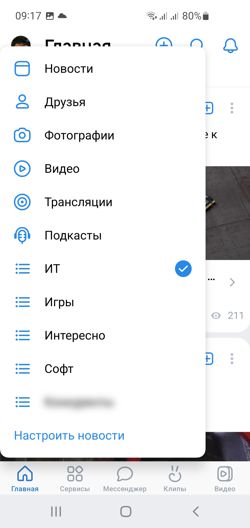
Как видите, есть все, но места для групп не хватило. Если сообщество пишет новые записи редко, в новостях вам придется его долго искать. У меня, например, много групп, в которых я состою, но им запрещено отправлять мне уведомления. Когда они понадобятся, я нахожу их сам.
Похоже, в новом клиентском приложении ВКонтакте Сообщества — источники новостей. Поэтому под них отдельного пункта в меню и не сделано.
Как быстро добраться до нужных Сообществ
В главном меню в нижней части экрана выберите пункт «Сервисы». Далее выбираем «Сообщества».
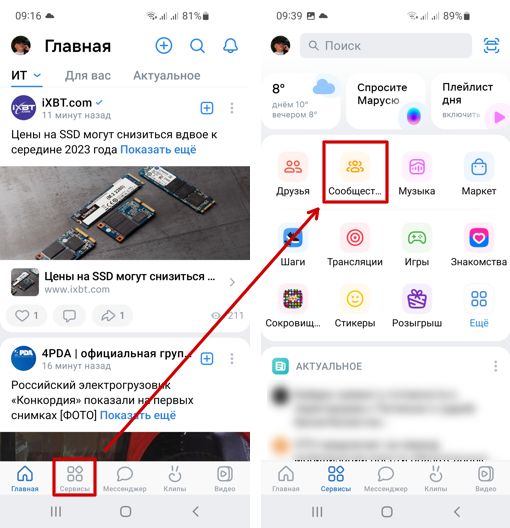
Хорошо, если нужные сообщества у вас сразу видны на экране или их количество невелико. На этом можно остановиться и пользоваться как есть. Но как быть, когда вам чаще других нужны определенные сообщества, а список их настолько велик, что искать каждый раз неудобно? И для этого есть способ, который позволит ускорить процесс поиска и перехода к нужным группам. Для этого необходимо важные сообщества добавить в закладки и открывать их затем оттуда.
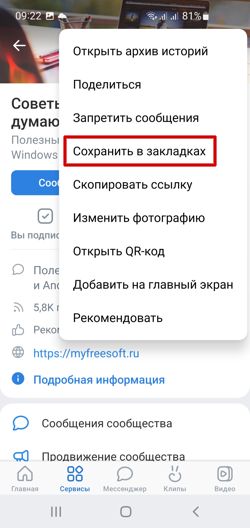
Для этого найдите и перейдите в нужное вам сообщество. При нажатии на кнопку настроек в правом верхнем углу с изображением трех точек возникает контекстное меню, в котором есть пункт «Сохранить в закладках».
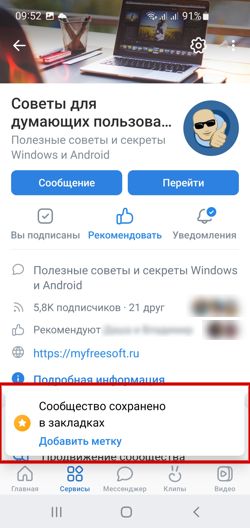
Если планируется добавить в закладки большое количество сообществ, то можете добавлять им метки для быстрой навигации в будущем. Возможность добавления меток появляется сразу после добавления сообщества в закладки в нижней части экрана.
Теперь с главного экрана можно будет быстро попасть в меню Закладки.
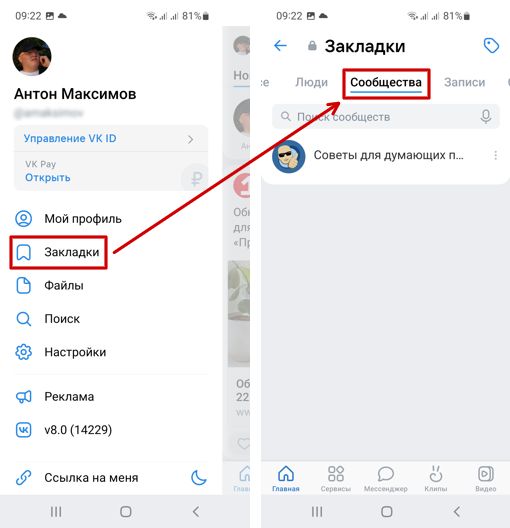
Нажимаем на свою аватарку в левом верхнем углу и в появившемся меню выбираем «Закладки». Оттуда переходим в «Сообщества» и выбираем нужное.
Понравилась статья? Поделитесь!
- ВКонтакте 3.0: обновленное приложение для Android
- Как надёжно защитить свой аккаунт ВКонтакте (5 настроек)
- 10 секретов «Диспетчера задач» Windows
- AIMP 5.11.2435 — один из лучших бесплатных плееров
- Трюки и советы по Google Chrome, о которых надо знать
Источник: myfreesoft.ru