
Play Market – сервис корпорации Google для покупки и скачивания мобильных приложений. Единый аккаунт международной компании дает право использовать все его продукты без дополнительных регистраций, в том числе и Play Market.
Завести такой аккаунт можно как с компьютера, так и с планшета или смартфона на базе Android. Разница будет лишь в том, что в первом случае вы откроете страницу сервиса в браузере, а во втором и третьем запустите приложение из списка установленных. Но пользоваться сервисом рационально только с мобильных устройств.
Опишем 2 способа авторизации в системе Google подробнее. Для того, чтобы войти в учетную запись с компьютера:
- Откройте любой браузер и введите «google.com» в адресную строку. Можете использовать любой просмотрщик интернет-страниц, но мы рекомендуем регулярно обновляющиеся программы Chrome, Yandex Browser или Mozilla Firefox.
- Нажмите «Войти» в правом верхнем углу экрана.
Выполните одно из трёх действий:
- Нажмите «Создать аккаунт», если никогда не создавали учетных записей Google.
-
Введите имя, фамилию, любое имя пользователя и пароль.
- Нажмите «Далее».
- Укажите контактный номер телефона, дату рождения и пол.
- Нажмите «Далее».
- Прочитайте информацию о политике конфиденциальности и условиях использования сервисом и нажмите кнопку «Принимаю».
- Выберите ранее авторизованную учетную запись из списка, если ранее вводили данные своего аккаунта Google.
-
Введите пароль и нажмите «Далее».
- Нажмите «Сменить аккаунт», если список ранее авторизованных присутствует, то выходит «Войти в другой».
-
Введите e-mail или телефон и нажмите «Далее».
- Введите пароль и нажмите «Далее».
Чтобы авторизоваться в Play Market с телефона или планшета рекомендуем следовать инструкции:
- Откройте приложение Play Market. Оно поставляется вместе с операционной системой и его не нужно устанавливать заранее.
- При первом запуске приложение попросит указать данные действующей учетной записи Google. У вас 2 варианта – использовать существующий аккаунт или создать новый. Если выбрали «Новый», вводите личные данные и нажимайте на стрелку вправо для перехода к следующим окнам. Следуйте инструкциям системы. Если выбрали «Существующий», введите логин и пароль и нажмите на стрелку.
Рекомендуем создать учетную запись на компьютере, а затем использовать её в приложении на смартфоне или планшете.


Через встроенный магазин приложений
Если телефон владельца не имеет предустановленный магазин приложений Плей Маркет, то его устройство предназначено для китайского рынка. При этом обладатель девайса может включить в настройках русский язык и спокойно пользоваться смартфоном. И, чтобы скачать любимые приложения, необходимо изучить простой способ того, как установить Гугл Сервисы на «китайку».

Любой смартфон даже на китайской прошивке располагает собственным магазином приложений. Он обязательно есть на Xiaomi, Meizu, Hyawei, ZTE и устройствах других компаний. Чтобы бесплатно поставить сервисы Google на Андроид, необходимо открыть встроенный магазин приложений и ввести запрос «Google Installer».
После этого останется нажать кнопку «Скачать» напротив страницы сервисов, и тогда получится установить Гугл сервисы без ПК. На рабочем столе появится Плей Маркет, а также другие приложения американской компании.
Установка Google сервисов вручную
Если встроенный магазин приложений не позволяет решить вопрос с тем, как установить Google Play Store, можно воспользоваться другим вариантом. Для этого потребуется скачать Google Mobile Services по ссылке на компьютер, на планшет или на телефон, а затем открыть APK-файл непосредственно на устройстве, где отсутствуют GApps.
Для пользователей смартфонов Huawei Honor есть дополнительный (родной) вариант удобных сервисов — https://huaweimobileservices.com/ru/.
Перед тем, как установить сервисы Гугл Плей на телефон, необходимо подтвердить установку сторонних программ в настройках устройства. Нужная опция находится в разделе «Безопасность». Затем останется открыть АПК-файл и нажать заветную кнопку «Установить», после чего приложения Гугл появятся на рабочем столе.
Вручную через Recovery
Если при помощи стандартного интерфейса смартфона установить сервис Гугл Плей не получается, можно попробовать выполнить операцию при помощи инженерного меню (рекавери). Для этого необходимо закинуть установочный файл в память устройства, а затем выключить телефон.
Далее потребуется переход в Recovery. В зависимости от смартфона используется определенная комбинация клавиш:
- громкость вниз + питание;
- громкость вверх + питание;
- громкость вверх + вниз;
- громкость вверх + вниз + питание.
Если все сделано верно, на экране появится инженерное меню на английском языке. Здесь потребуется выбрать пункт «Install zip from sdcard», указать путь к загруженному ранее файлу и нажать кнопку «Install». Далее останется перезагрузить телефон, и Плей Маркет появится на главном экране.

Через Open Gapps Manager
Для удобства установки на Андроид Play Market и других сервисов Google предусмотрено приложение Open Gapps Manager (OGM). Его нужно скачать и установить на телефон через APK-файл.
Эта программа позволяет с легкостью разобраться, как установить Гугл сервисы на Андроид. Но если в процессе возникнут затруднения, на помощь придет инструкция:
- Откройте приложение OGM.
- Выберете архитектуру процессора (определяется автоматически).
- Укажите версию Android.
- Отметьте вариант пакета «Stock».
- Нажмите кнопку «Скачать».
После загрузки пакета кликните на «Установить», подтвердив использование прав администратора. Как только указанные действия будут выполнены, телефон перезагрузится и при следующем включении система автоматически предложит ввести данные учетной записи Google.
Установка Google Play на смартфонах Honor и Huawei
На Хонор и на Хуавей проблема с тем, как установить Гугл сервисы возникает по иной причине, нежели на Сяоми или Мейзу. Устройства этой китайской компании попросту не сертифицированы Гуглом из-за проблем с санкциями, а потому установить сервисы Гугл плей на Андроид стандартным способом не получится.
Как настроить Плей Маркет на телефоне Андроид
После авторизации в системе не забудьте настроить приложение так, чтобы оно работало, как вам удобно. Настройки Плей Маркет включают:
- Параметры уведомлений. Укажите, как сообщать о возможных обновлениях и предложениях.
- Параметры скачивания. Всего 3 варианта – скачивать через Wi-Fi, любые сети или каждый раз спрашивать что делать.
- Настройки автообновлений – определите когда и как их делать.
- Родительский контроль, чтобы ограничить доступ к приложениям 18+.
- Настройки аутентификации для покупок, вплоть до возможности оплаты приложений по отпечатку пальца.
Настройка обновления приложений в Google Play Market
Настройки обновлений находятся в разделе «Уведомления» и «Автообновление»:
- Если вам дорого обходится трафик, выключите автообновление или настройте его, так чтобы оно запускалось только через Wi-Fi- сети.
- Если хотите быть в курсе появившихся обновлений или запуска автоматической загрузки новой версии Маркета, заходите в «Уведомления» и ставьте галочки напротив соответствующих граф.
- Если вы не уверены, какой вариант указать, попробуйте выбрать «Каждый раз спрашивать», чтобы система каждый раз спрашивала, что делать при появлении нового обновления.
- Также можно полностью запретить обновления.

Настройка личных данных
При создании аккаунта Google, вы указываете личные данные и даете согласие на их обработку. Если впоследствии нужно их поменять, придется потратить время и поискать где это делается. Чтобы этого избежать читайте далее.
Изменение Ф. И. О.
Из приложения изменить фамилию, имя и отчество владельца учетной записи не получится. Приложение автоматически загружает личные данные из аккаунта Google, поэтому редактировать нужно там. Проще всего сделать это так:
- Откройте любой браузер и авторизуйтесь в аккаунте Google, как описано в первом разделе.
- Зайдите в учетную запись по ссылке.
- Перейдите в раздел «Личные данные», нажав на кнопку в боковом меню.
- Нажмите «Имя» в центральной части окна браузера.
- Нажмите на иконку в виде карандаша справа напротив поля ввода текста.
- Измените личные данные о фамилии и имени.
- Нажмите «Готово».
Изменение пароля
Аккаунт в Play Market не имеет собственного пароля. Введенные данные также сверяются с теми, которые указаны в учетной записи Google. Следуйте инструкции:
- Повторите шаги 1-3 инструкции, описанной в предыдущем подразделе.
- Нажмите «Пароль» в нижней части экрана.
- Введите актуальный пароль и нажмите «Далее».
- Введите новый пароль в 2 поля ввода.
- Нажмите «Сменить пароль».
Если забыли пароль, на шаге 3 инструкции есть возможность нажать «Забыли пароль?» и восстановить его с помощью номера телефона, резервного адреса E-mail или ответа на секретный вопрос. Подробнее расскажем в конце статьи.
Основные параметры
Для работы с Google Play необходим гугл аккаунт. Он используется для резервного копирования и синхронизации данных между устройствами, работы с приложениями. Если у вас нет учетной записи, то о том как ее создать вы можете узнать из нашего руководства.
Когда вы зарегистрируете и подключите аккаунт, то сразу же получите доступ ко всем сервисам Google. После этого можно приступать к настройке Play Маркет. Для начала рассмотрим основные доступные параметры:
Шаг 1. Запустите Play Маркет и перейдите в меню «Настройки». Для этого на главном экране сделайте свайп вправо или нажмите на значок в виде трех черточек.

Шаг 2. Здесь вы можете настроить автообновление, параметры скачивания, очистить историю поиска, а также запретить или разрешить приложениям скачивать обновления из сторонних источниках.

Шаг 3. Нажмите на пункт «Уведомления», чтобы настроить оповещения. Здесь вы можете разрешить или запретить приложениям присылать уведомления о наличии обновлений, предварительной регистрации, рекламных акциях.
Как добавить, удалить или изменить способ оплаты
Чтобы работать со способами оплаты, откройте одноименный пункт в меню приложения Play Маркет. Чтобы добавить способ выберите один 4 вариантов:
- «Добавить банковскую карту». Далее введите номер карты, месяц и год истечения срока действия и секретный код CV. После внесения данных на экране также появится информация о платежном адресе. Нажмите на него для редактирования. После внесения данных нажмите «Сохранить». Система проверит правильность внесенных данных, запросит проверочный код и карточка будет добавлена.
- «Оплата через Билайн». (Также может быть предложен другой оператор, согласно тому, каким оператором пользуется абонент). Прежде чем пользоваться сервисом «Мобильный платеж» от Билайн, её нужно включить. Система сама предложит это сделать при первом запуске функции. Далее вы сможете переводить деньги на аккаунт в приложении со своего номера телефона.
- «Добавить Paypal». Введите номер телефона и email, привязанные к аккаунту в платежной системе и переводите деньги оттуда.
- «Использовать промокод». Данный пункт актуален, только если вы получили подарочную карту или промокод. Введите номер и нажмите «Использовать бонус».
Изменить / удалить платежный аккаунт или карту, привязанную к Play Маркету, из приложения не получится. Нажмите «Другие настройки платежей» в разделе «Способы оплаты» и система сама переведет вас на страницу сервиса в браузере. При этом, может понадобиться ввести данные для авторизации в учетной записи Google.
На ранее указанной странице Google под каждым способом оплаты есть кнопки «Удалить» и «Изменить». Редактировать можно любые данные, вплоть до ФИО плательщика и адреса.
↑ Как устанавливать платные приложения
Для оплаты приложений существует несколько разных способов – можно выбрать любой подходящий. Для этого:
- Нажимаем на кнопку «купить» и «принять», а затем выбираем способ оплаты.
- Можно оплатить напрямую с нашего мобильного счета (у меня это Билайн).
- Другой вариант – использование сервиса платежей PayPal. Разумеется, у вас заранее должен быть зарегистрирован аккаунт в данной платежной системе.
- И, наверное, самый удобный способ оплаты – с помощью банковской карты. Нажимаем кнопку «Добавить кредитную или дебетовую карту», а затем вводим все необходимые данные, которые у вас запросит система.
- После этого покупаем приложение: процесс установки будет точно таким же, как и для бесплатных.
Как изменить страну и язык интерфейса
Компания Google не позволяет менять страну в приложении Play Маркет чаще раза в год. В зависимости от выбранного государства у вас будут появляться и исчезать различные приложения и предложения.
В приложении Play Маркет сказано, что для изменения страны проживания пройдите в подменю «Аккаунт» и найдите на странице раздел «Страна и профили». Там можно выбрать подходящий вариант из списка.
На деле задача оказывается сложнее:
- Во-первых, Google определяет ваше местоположение по IP-адресу и в списке есть только те страны, в которых вы находитесь или регистрировались ранее.
- Во-вторых, прежде чем менять страну, придется поменять все платежные и реальные адреса, ранее указанные в системе, на заграничные. Здесь поменяйте платежный, а здесь домашний. Быстрее сделать это с компьютера.
- В-третьих, кеш может помешать увидеть внесенные изменения, поэтому:
- Когда произведете все изменения в браузере, нажмите CTRL+H, там найдите кнопку «Очистить историю». В открывшемся окне поставьте галочку напротив предложения почистить кэш.
- Зайдите в настройки приложения и там нажмите «Удалить данные».
Средства, оставленные на балансе Play Маркет, не получится переводить из страны в страну. К примеру, если вы оставили деньги на российском балансе, они будут ждать вас там же даже через год, а французский счет придется пополнять заново.
Язык в приложении напрямую зависит от выбранной страны. Но что делать, если, к примеру, вы живете в Китае, хотите пользоваться приложениями, доступными для КНР, но вам нужен русский язык? Выберите его с компьютера, для этого:
- Заранее откройте браузер и убедитесь, что вы вошли в свой аккаунт Google.
- Перейдите в раздел «Данные и персонализация» по ссылке.
- Прокрутите страницу вниз почти до конца. Вас интересует раздел «Общие настройки веб-интерфейса».
- Кликните на «Язык».
- Кликните на иконку карандаша справа.
- Выберите язык из списка и нажмите «Выбрать».
Если изменения сделаны, а приложение до сих пор ни на том языке, то нужно очистить кэш. В разделе «Настройки» есть функция «Удалить данные», запустите её и перезапустите Play Маркет. Если не можете этого сделать из-за незнания языка, обратитесь к знакомым за помощью. Иной возможности увидеть изменения, к сожалению, нет.
Настройка и использование
Вот как настроить Плей Маркет на планшете:
- Откройте магазин приложений.
- Нажмите на пиктограмму в виде нескольких горизонтальных полосок слева сверху.
- Откроется меню программы. Выберите пункт «Аккаунт». Он может быть не в главном меню, а в разделе «Настройки».
- Зарегистрируйте профиль пользователя. Если он уже есть у вас, введите логин и пароль.
- Создать аккаунт можно и на сайте Маркета — play.google.com
- После авторизации зайдите в «Настройки».
- Там вы можете включить или отключить автоматическое обновление, активировать родительский контроль, стереть историю поиска и узнать версию Play Market.
- Во вкладке «Аккаунт» можно добавить варианты оплаты (если вы планируете качать платные программы), посмотреть награды, подписки и историю заказов.
Теперь вы разобрались, как восстановить Плей Маркет на планшете, и сможете воспользоваться магазином приложений даже на китайских гаджетах. Это лучше, чем загружать официальную прошивку, в которой есть все необходимые программы для Андроид.
Расскажите, какими сервисами Google вы пользуетесь, а какие считаете бесполезными.
Как скачивать с Плей Маркета
Как только вы запускаете Play Маркет, открывается список топовых игр и приложений. Прежде чем скачивать, нужно выбрать подходящее предложение. Сделайте это одним из трех способов.
С помощью графы «Поиск игр и приложений»
- Введите название или назначение приложения вручную.
- Если не можете ввести, воспользуйтесь голосовым вводом. Для этого предназначена кнопка в виде микрофона справа. Говорите, не отпуская от неё палец.
- Выберите приложение из списка.
С помощью тематических вкладок
- Под строкой поиска расположены вкладки-фильтры «Рекомендуем», «Лучшее», …
- Подберите подходящую под то приложение, которые вы ищите. Некоторые вкладки разбиты над подразделы. Например, раздел «Категории» включает ещё 18 подразделов. Нажмите на вариант, чтобы выбрать.
- Выберите приложение из списка.
Если приложение, которое вы ищите, популярно, то ищите его на главной странице Play Маркета. Приложения здесь также разбиты по типам. Нажмите на подходящее, чтобы открыть его страницу.
После того, как откроете страницу приложения, изучите информацию о нем. Здесь вы найдете:
- Название приложения и имя автора.
- Размер и рейтинг.
- Видео и скриншоты из игры или приложения.
- Отзывы пользователей.
- Подробное описание.
- Особые отметки, например, о том, что игра не предназначена для детей.
Если готовы скачивать, нажимайте «Установить» и ожидайте. Система сделает всё сама. О ходе работы смотрите либо на странице устанавливаемого приложения, либо в трее Android. Если на мобильное устройство установлен антивирус, то перед установкой он дополнительно проверит программный продукт на вирусы.
Если приложение уже установлено из Google Play, при входе на его страницу, вы увидите кнопки «Обновить» и «Удалить». Даже если вы не будете регулярно обновлять ранее установленное приложение, маркет сделает это автоматически, если вы не укажите иное в настройках.
Чтобы просмотреть весь список установленных приложений и игр, откройте раздел «Мои приложения и игры» из бокового меню. Здесь маркет укажет все программные продукты, отдельно выделить те, которым нужно обновление. Кроме этого в разделе вы сможете посмотреть место в МБайтах, которое занимают приложения, изучить список ранее удаленных программ из раздела «Библиотека» и посмотреть какие продукты находятся у вас на тестировании во вкладке «Бета».
Чтобы обновить все приложения разом, зайдите в «Мои приложения и игры» из бокового меню и нажмите «Обновить все» во вкладке «Обновления». Приложения будут обновлены поочередно. Если интернет отключится, обновления продолжатся при его появлении.
Если вы знакомы с тем или иным приложением, вы можете поделиться своей оценкой и комментарием на его странице в разделе «Оценки и отзывы». По 5-бальной шкале для игр отдельно оцениваются сюжет, графика и управляемость.
Каждый отзыв отображается вместе с итоговой оценкой. Вы можете публично согласиться с ним или нет, ответив на системный вопрос «Был ли этот отзыв полезен» и даже прокомментировать комментарий. Самые популярные отзывы и комментарии выделяются системой Play Маркет, чтобы пользователи получали самую злободневную информацию о продукте.
Почему не получается зайти в Плей Маркет и как войти?

Иногда может случиться так, что войти в Play Market не получается. Что делать в этом случае? Существует несколько вариантов решения этой проблемы. Давайте остановимся на них подробнее. Самым частой проблемой того, что пользователю не удается зайти в официальный каталог приложений для Android – отсутствие аккаунта в Google.
Решить ее можно зарегистрировавшись в сервисах «Корпорации добра».
Не забудьте проверить интернет-соединение. Может быть дело в том, что просто произошел сбой на линии? Попробуйте зайти в Play Market через мобильный интернет или воспользуйтесь другой доступной Wi-Fi-сетью.
Также может быть причиной того, что система не «пускает» в Play Market – неправильно выставленные время и дата на устройстве. Для решения этой проблемы нужно выставить правильное время, день, месяц и год.
Еще одной причиной того, что Play Market остается для вас неприступной крепостью является переполненный кэш. Его чистка не только поможет войти в каталог приложений, но и ускорит работу вашего мобильного устройства.
Если же все вышеперечисленные способы не возымели действие, скорее всего придется сбросить настройки вашего устройства до заводских. Для этой цели нужно зайти в «Параметры» — «Резервное копирование и сброс».
Официальный каталог приложений, игр, музыки, фильмов и книг Play Market пользуется большой популярностью. Здесь каждый пользователь андроид-устройства может скачать любой контент, который ему требуется для работы и развлечений. Конечно, не все приложения могут пройти жесткую модерацию этого каталога.
С одной стороны, это хорошо, Google оберегает владельцев смартфонов и планшетов на своей операционной системе. А, с другой, несколько ограничивает количество приложений. Если вы не боитесь за безопасность, то можете воспользоваться альтернативными каталогами. Но, лучше этого не делать, а найти все, что вам требуется в Play Market.

Операционная система Android, под управлением которой работает большинство современных смартфонов и планшетов, содержит в своем базовом арсенале лишь стандартные инструменты и необходимый, но далеко не всегда достаточный минимум приложений. Остальные же устанавливаются через Google Play Маркет, о чем очевидно знает каждый более-менее опытный пользователь мобильных устройств. Но наша сегодняшняя статья посвящена новичкам, тем кто впервые столкнулся с ОС Андроид и интегрированным в нее магазином.
Установка на несертифицированные устройства
Несмотря на то что Гугл Плей Маркет является сердцем операционной системы Андроид, на некоторых мобильных устройствах он отсутствует. Столь неприятным недостатком наделены все смартфоны и планшеты, предназначенные для продажи в Китае. Помимо этого, фирменный магазин приложений отсутствует в большинстве кастомных прошивок, которые для многих девайсов являются единственным вариантом обновления или функционального улучшения ОС. Благо, в каждом из этих случаев проблема легко устраняема. Как именно, рассказывается в отдельных статьях на нашем сайте.

Подробнее: Установка Google Play Маркета на Android-устройства Установка сервисов Google после прошивки
Авторизация, регистрация и добавление аккаунта
Для того чтобы приступить к непосредственному использованию Play Маркета, необходимо авторизоваться в учетной записи Google. Сделать это можно как в настройках операционной системы Android, так и непосредственно в магазине приложений. Как создание аккаунта, так и вход в него нами были рассмотрены ранее.

Подробнее: Регистрация аккаунта в Гугл Плей Маркете Вход в учетную запись Гугл на Андроид-устройстве
Иногда одним смартфоном или планшетом пользуется два и более человека, не менее редка необходимость использования двух аккаунтов на одном устройстве, например, личного и рабочего. В каждом из этих случаев оптимальным решением будет подключение второй учетной записи к магазину приложений, после чего между ними можно будет переключаться буквально в один тап по экрану.

Подробнее: Добавление аккаунта в Google Play Маркете
Плей Маркет готов к использованию сразу после запуска и авторизации в учетной записи Гугл, но для того чтобы контролировать его работу, нелишним будет выполнить предварительную настройку. В общих случаях данная процедура подразумевает выбор варианта обновления приложений и игр, добавление способа оплаты, конфигурирование семейного доступа, установку пароля, определение параметров родительского контроля и т.д. Далеко не каждое из этих действий является обязательным, но все их мы ранее уже рассматривали.

Подробнее: Настройка Google Play Маркета
Изменение аккаунта
Бывает и так, что вместо добавления второго аккаунта, требуется изменить основной, используемый не только в Плей Маркете, но и в целом в среде мобильной операционной системы. Данная процедура не вызывает особых сложностей и осуществляется не в приложении, а в настройках Андроид. При ее выполнении стоит учесть один важный нюанс – выход из учетной записи будет выполнен во всех приложениях и сервисах Google, а это в некоторых случаях недопустимо. И все же, если вы решительно настроены заменить один пользовательский профиль и связанные с ним данные на другой, ознакомьтесь со следующим материалом.

Подробнее: Изменение учетной записи в Google Play Маркете
Смена региона
Помимо изменения аккаунта, иногда может потребоваться изменить страну, в которой используется Гугл Плей Маркет. Такая необходимость возникает не только при реальном переезде, но и по причине региональных ограничений: некоторые приложения недоступны для установки в одной стране, хотя при этом свободно распространяться в другой. Задача не самая простая и для ее решения требуется комплексный подход, совмещающий в себе использование VPN-клиента и изменение настроек учетной записи Google. О том, как это делается, мы тоже рассказывали ранее.

Подробнее: Как изменить страну в Google Play Маркете
Поиск и установка приложений и игр
Собственно, как раз в этом и заключается основное предназначение Гугл Плей Маркета. Именно благодаря нему можно существенно расширить функциональность любого Андроид-устройства, установив на него приложение, или скрасить досуг в одной из множества мобильных игр. Общий алгоритм поиска и установки выглядит следующим образом:
-
Запустите Google Play Маркет, воспользовавшись его ярлыком на главном экране или в меню.

Ознакомьтесь с перечнем доступных на главной странице рубрик и выберите ту, в которой, предположительно, находится интересующий вас контент.  Особенно удобно искать приложения по категориям, тематическим рубрикам или общему рейтингу.
Если же вы знаете название искомой программы или сферу ее применения (например, прослушивание музыки), просто введите свой запрос в поисковую строку.

Определившись с тем, что вы хотите инсталлировать на свой смартфон или планшет, тапните по наименованию этого элемента, чтобы перейти на его страницу в магазине. 
При желании ознакомьтесь со скриншотами интерфейса и подробным описанием, а также с рейтингом и пользовательскими отзывами. 
Нажмите по расположенной справа от иконки и названия приложения кнопке «Установить» и дождитесь завершения скачивания,  после чего вы сможете его «Открыть» и использовать.

Любые другие программы и игры устанавливаются аналогичным образом.

Если вы хотите быть в курсе новинок Гугл Плей Маркета или просто знать, какие из представленных в нем приложений наиболее востребованы среди пользователей, просто время от времени заходите на главную страницу и просматриваете содержимое представленных там вкладок.
Как установить приложение на Android-устройство Установка приложение на Андроид с компьютера
Фильмы, книги и музыка
Помимо приложений и игр, в Google Play Маркете представлен и мультимедийный контент – фильмы и музыка, а также электронные книги. По сути, это отдельные магазины внутри основного – для каждого из них предусмотрено отдельное приложение, хотя перейти к ним можно и через меню Гугл Плей. Рассмотрим кратко особенности каждой из этих трех торговых площадок.

Google Play Фильмы Представленные здесь киноленты можно покупать или брать напрокат. Если вы предпочитаете потреблять контент легально, это приложение наверняка покроет большую часть потребностей. Правда, фильмы здесь чаще всего представлены на языке оригинала и далеко не всегда содержит даже русские субтитры.

Google Play Музыка Стриминговый сервис для прослушивания музыки, который работает по подписке. Правда, в скором времени его сменит набирающий популярность YouTube Music, о характерных особенностях которого мы ранее уже рассказывали. И все же, Google Музыка пока что его превосходит, к тому же помимо плеера она является еще и магазином, в котором можно покупать альбомы любимых артистов и отдельные композиции.

Google Play Книги Приложение «два в одном», совмещающее в себе читалку и магазин электронных книг, в котором вы наверняка найдете что почитать – его библиотека действительно огромна. Большинство книжек платные (на то он и магазин), но есть и бесплатные предложения. В целом же цены весьма демократичны. Говоря непосредственно о читалке, нельзя не отметить ее приятный минималистичный интерфейс, наличие ночного режима и функцию чтения в голос.

Использование промо-кодов
Как и в любом магазине, в Google Play часто бывают различные скидки и акции, причем в большинстве случаев их инициаторами является отнюдь не «Корпорация добра», а мобильные разработчики. Они же время от времени вместо прямого дисконта «для всех» предлагают индивидуальные промо-коды, благодаря которым цифровой товар можно приобрести значительно дешевле его полной стоимости, а то и вовсе бесплатно. Все что для этого требуется – активировать промо-код, обратившись к отдельному разделу меню Маркета со смартфона или планшета с Android либо через его веб-версию. Оба варианта нами были рассмотрены в отдельном материале.

Подробнее: Активация промо-кода в Гугл Плей Маркете
Удаление способа оплаты
В статье про настройку Google Play Маркета, ссылку на которую мы давали выше, рассказывается в том числе и о добавлении способа оплаты – привязке к учетной записи банковской карты или номера счета. Данная процедура обычно сложностей не вызывает, а вот когда требуется выполнить обратное, то есть удаление, многие пользователи сталкиваются с рядом проблем. Чаще всего виной тому банальная невнимательность или наличие активных подписок, но есть и другие причины. Если и вы не знаете, как отвязать от аккаунта Гугл счет или карту, просто ознакомьтесь с нашим пошаговым руководством.

Подробнее: Удаление способа оплаты в Плей Маркете
Обновление
Компания Google активно развивает все свои продукты, качественно улучшая их функциональность, исправляя ошибки, перерабатывая внешний вид и делая еще много чего, малозаметного с первого взгляда. В мобильные приложения все эти изменения поступают путем обновления. Вполне логично, что получает их и Play Маркет. Обычно апдейты «прилетают» в фоновом режиме, незаметно для пользователя, но иногда этого не происходит, в редких случаях возможно возникновение ошибок. Чтобы убедиться в том, что на вашем мобильном устройстве установлена актуальная версия Гугл Плей Маркета и он регулярно получает обновления, ознакомьтесь с представленной по ссылке ниже статьей.

Подробнее: Как обновить Google Play Маркет
Устранение возможных проблем
Если вы пользуетесь более-менее актуальным смартфоном или планшетом и не вмешивались в его операционную систему, например, путем установки сторонних прошивок, то вряд ли столкнетесь с проблемами в работе Гугл Плей Маркета и связанных с ним сервисов. И все же они иногда возникают, проявляясь в виде различных ошибок, каждая из которых имеет свой код и описание. Последнее, к слову, практически никогда не является информативным для рядового пользователя. В зависимости от причины возникновения, устранение проблем может выполняться по-разному – иногда требуется нажать пару кнопок в «Настройках», а иногда не помогает и сброс к заводским параметрам. Предлагаем ознакомиться с нашими подробными материалами на данную тему и искренне надеемся, что ситуация, в которой вам понадобятся предложенные в нем рекомендации, никогда не возникнет.

Подробнее: Устранение проблем в работе Google Play Маркета
Использование Google Play Маркета на компьютере
Помимо смартфонов и планшетов с ОС Андроид, пользоваться Гугл Плей Маркетом можно и на любом компьютере или ноутбуке. Один из возможных вариантов подразумевает банальное посещение официального сайта магазина приложений, второй – установку программы-эмулятора. В первом случае, если для посещения Маркета в браузере используется та же учетная запись Google, что и на мобильном устройстве, можно удаленно установить на него приложение или игру. Во втором же специализированное ПО воссоздает среду операционной системы Android, предоставляя возможность ее использования в Windows. Оба этих способа нами тоже были рассмотрены ранее:

Подробнее: Как войти в Google Play Маркет с компьютера
Как выйти из аккаунта или войти в другой
К сожалению, чтобы выйти из аккаунта Play Маркета, придется выйти из всех сервисов Google. Для этого:
- Откройте настройки своего смартфона или планшета.
- Откройте раздел настроек, в названии которого присутствует слово «Аккаунт» или «Учетная запись». К примеру, на смартфоне Samsung A30 этот пункт называется «Учетные записи и архивация». Скриншот 1 – Настройки смартфона Samsung
- Пройдите в раздел «Учетные записи», если ещё не открылся список аккаунтов.
- Выберите пункт с подписью «Google».
- Нажмите «Удалить уч. запись».
Разделы на разных версиях операционных систем и на разных устройствах называются по-разному, поэтому, если вы не нашли заголовков, как в Инструкции, ищите похожие или запросите путь к разделу «Аккаунты» через поисковые системы.
Как узнать или восстановить свой пароль от Google-аккаунта
Рекомендуем восстанавливать доступ к сервису через браузер персонального компьютера, ноутбука или планшета. Так как Google-аккаунт общий, узнать пароль можно с главной страницы поисковика:
- Откройте www.google.com в браузере.
- Нажмите «Войти» в правом верхнем углу окна.
- Далее действуйте в зависимости от ситуации:
-
если появился список ранее введенных e-mail, выберите любой.
- если список появился, но ни один вариант не подходит, нажмите «Сменить аккаунт».
- если список не появился вообще, переходите к шагу 4.
- Нажмите «Забыли адрес эл. почты?».
- Далее введите email или номер телефона и нажмите «Далее».
- Указывайте личные данные в соответствии с инструкциями.
- Восстановите доступ к аккаунту с помощью номера телефона, резервного e-mail или ответа на секретный вопрос.
- Введите новый пароль в открывшемся окне и подтвердите его повторным вводом.
Через электронную почту или номер телефона
Как мы уже писали ранее, доступ к аккаунту Google можно восстановить с помощью резервного email или номера телефона. Алгоритм прост – система высылает ссылку или шестизначный секретный G-код для восстановления пароля. Вы либо вводите код, либо переходите по ссылке, где нужно ввести новый пароль.
Чтобы эта функция работала, нужно указать эти данные в аккаунте до потери доступа к нему. Если этого не сделано, то эти варианты не подойдут.
Пароль от сервисов Google можно только поменять, узнать его из системы не получится.
Через контрольные вопросы
При создании аккаунта Google система предлагает выбрать секретный вопрос. Его можно выбрать из стандартных вариантов или ввести вручную. Если вы потеряете доступ к резервному email и поменяете номер телефона, вопрос останется единственным способом вернуть доступ к сервисам Google.
Данные о телефоне, резервном электронном ящике или секретном вопросе можете изменить по ссылке.
Плей маркет без регистрации – есть ли в этом смысл?
Возможно, прозвучит слишком категорично, но как по мне то play маркет абсолютно бесполезен если вы в нем не зарегистрируетесь. И причин здесь несколько:
- на планшете/телефон под управлением ОС Андроид вы просто не сможете в него войти. При входе вам сразу предложат либо создать новый аккаунт, либо использовать уже существующий;

- с ПК зайти в магазин можно будет, но толку от этого будет маловато. Все равно большая часть контента платная, а чтобы купить его нужно привязать банковскую карточку к учетной записи. То есть возвращаемся к тому с чего начали – нужна регистрация.

Некоторые ушлые пользователи из лени или по другой непонятной причине используют play маркет исключительно для поиска нужных игр, а сами файлы apk и кеш качают с других ресурсов. Но это не наш выбор, ведь мы законопослушные граждане.
С некоторой натяжкой можно придумать вариант использования магазина без регистрации. В таком случае пользователь может зайти в раздел бесплатные новинки, выбрать понравившуюся игру/приложение, а затем через сторонний сервис получить ссылку на скачивание файла apk. Такой сработает только с бесплатными приложениями, да и смысла в таких манипуляциях маловато, ведь потом придется файл еще и копировать на мобильный телефон/планшет. А если бы человек уже прошел регистрацию, то решить эту задачку можно было бы буквально парой прикосновений к экрану.
Вот установили вы Play Market или он уже стоял, но работать не хочет никак. В чём дело? Давайте рассмотрим основные причины, после устранения которых всё должно заработать.
Аккаунт Google
Самая встречающаяся проблема. В оригинальных моделях планшетов Play Market не будет работать без аккаунта. При прошивке на кастомные версии или установке взломанного Play Market этого можно избежать. Заведите себе аккаунт Google и будет вам счастье. Создать его можно выбрав в настройках пункт «Учётные записи и синхронизация» в разделе «Личное».
Кроме того, что учётная запись должна существовать, должна быть включена синхронизация.
Дата и время
Часто пользователи жалуются: «Не могу зайти в плей маркет с планшета, хотя вчера всё было нормально». Хотя это и смешно, но происходит в большинстве случаев по той причине, что сбилась дата на гаджете. Не считая того, что пользователь не может зайти в Play Market, могут не работать и ряд других приложений. Например: дневники, записные книжки, игры с достижениями (Real Racing 3 и пр.).
Дата может сбиться, если вы извлекали аккумулятор или планшет полностью разрядился. Настроить дату можно в разделе «Системные» в Параметрах устройства.
Очистка
Теперь посмотрим на проблемы, возникающие по разным причинам от глюков операционной системы. Чтобы таковые устранить, нужно зайти в Параметры устройства, перейти в раздел с Приложениями, выбрать пункт «Управление приложениями» и найти Play Market. Дальше пробовать очищать кэш и данные. Если не помогло, то уже сбить устройство на заводские установки. Сброс находится в Параметрах в разделе «Резервное копирование и сброс».
Чтобы создать Гугл-аккаунт, необходимы компьютер или какое-либо Android-устройство со стабильным интернет-подключением. Далее будут рассмотрены оба способа регистрации учетной записи.
Способ 1: Официальный сайт
- В любом доступном браузере откройте главную страницу Google и в отобразившемся окне нажмите на кнопку «Войти» в правом верхнем углу.
Источник: adapter-s.ru
Где найти плей маркет в телефоне
Google Play (он же Play Маркет) — самый популярный магазин приложений для устройств на операционной системе Android. По умолчанию он установлен на все смартфоны и планшеты, предназначенные для глобального рынка. Но в силу самых разных причин некоторые устройства изначально лишены магазина, а кто-то жалуется, что пропал Плей Маркет на Андроид, хотя ранее его иконка всегда была на рабочем столе. Потому важно понять, как скачать и установить Google Play, в чем вам поможет этот материал.
Если на телефоне нет Play Маркета или он пропал, то его можно установить самостоятельно
Почему нет Плей Маркета
Несмотря на то, что для каждого из нас Play Маркет является системообразующим элементом Android, смартфон на базе этой ОС может спокойно существовать и без него. Этим в свое время воспользовались китайские власти. Под влиянием цензуры Google была вынуждена покинуть местный рынок, из-за чего сейчас большинство жителей этой страны даже не знает, что такое Play Маркет и зачем он нужен, ведь у них есть альтернативные магазины приложений, позволяющие пользоваться Андроид-устройством без единого сервиса американской компании.
Google был окончательно заблокирован в КНР еще в 2012 году
При этом китайские производители активно продают свои устройства за рубеж, устанавливая на их глобальные версии полный набор Google-сервисов, включая Google Play. Если ваш телефон без Плей Маркета, то, скорее всего, он предназначен для КНР. Так что не зря на нашем сайте лежит текст о том, стоит ли покупать китайские смартфоны.
⚡ Подпишись на Androidinsider в Дзене, где мы публикуем эксклюзивные материалы
Впрочем, Google Play может не быть и по другой причине. Китайская компания HUAWEI несколько лет назад попала под санкции США за подозрение в шпионаже, после чего лишилась доступа ко многим американским технологиям, а их смартфоны с тех пор даже за границу поставляются без Play Маркета.
Что делать, если пропал Плей Маркет на Android
Как ни странно, с проблемой отсутствия магазина приложений Google могут столкнуться обладатели глобальных версий смартфонов. Именно они пытаются понять, куда пропал Плей Маркет. Если вы приобретали глобалку, но не можете найти Google Play, сделайте следующее:
- Откройте настройки телефона.
- Перейдите в раздел «Приложения», а затем — «Все приложения».
- Найдите в списке «Play Маркет».
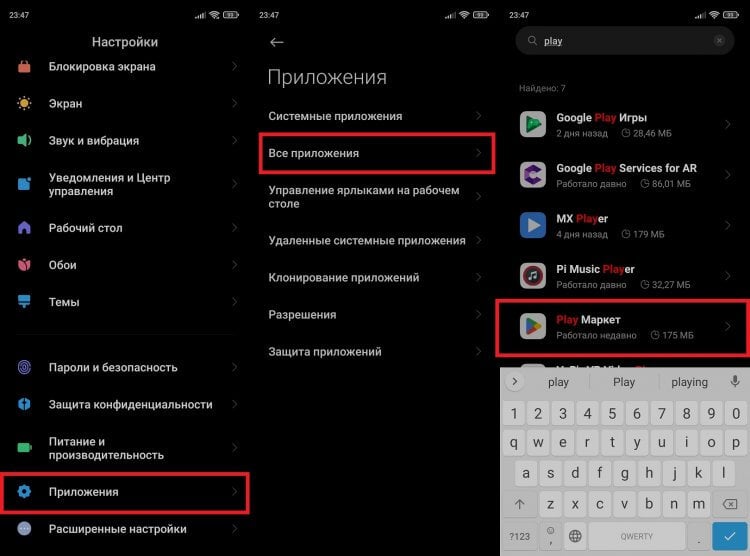
Нашли в списке Play Маркет? Значит, магазин уже есть на телефоне
Если вам удалось отыскать эту программу, то можете выдохнуть: Плей Маркет на месте. Другое дело, что он мог исчезнуть с рабочего стола, а потому рекомендую внимательно осмотреть все папки, расположенные на нем. Ничего нет — идем дальше:
- Откройте «Play Маркет» в списке приложений.
- Нажмите кнопку «Отключить» и попробуйте снова найти магазин на главном экране.
- Если не помогло — удалите обновления приложения и очистите его данные.
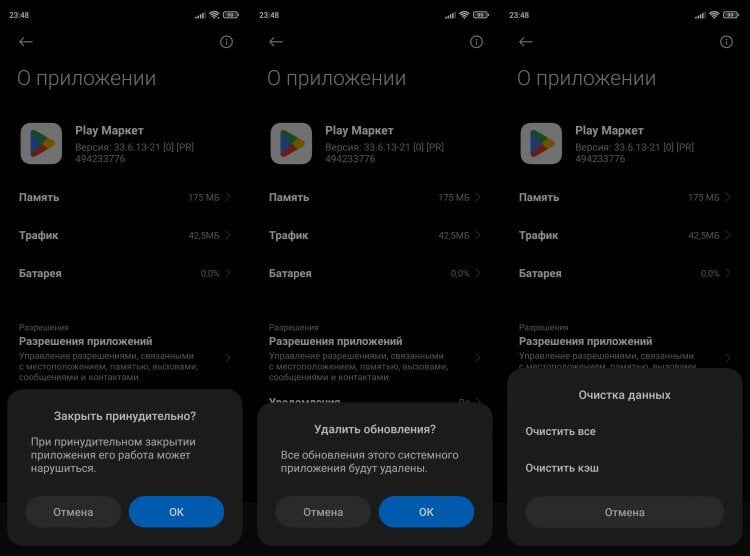
Поищите Google Play на рабочем столе, и, если это не поможет, принудительно закройте приложение или удалите его данные
Если в списке приложений нет Google Play, или ни одна из рекомендаций не помогла вернуть магазин на главный экран, придется вручную установить Плей Маркет на телефон. Но сначала его нужно скачать.
❗ Поделись своим мнением или задай вопрос в нашем телеграм-чате
Где скачать Плей Маркет на Android
Скачать Плей Маркет бесплатно можно во многих магазинах приложений. Я советую воспользоваться сайтом APKPure, где выложена последняя версия Google Play:
- Откройте страницу Google Play в APKPure.
- Нажмите кнопку «Скачать APK».
- Подтвердите загрузку.
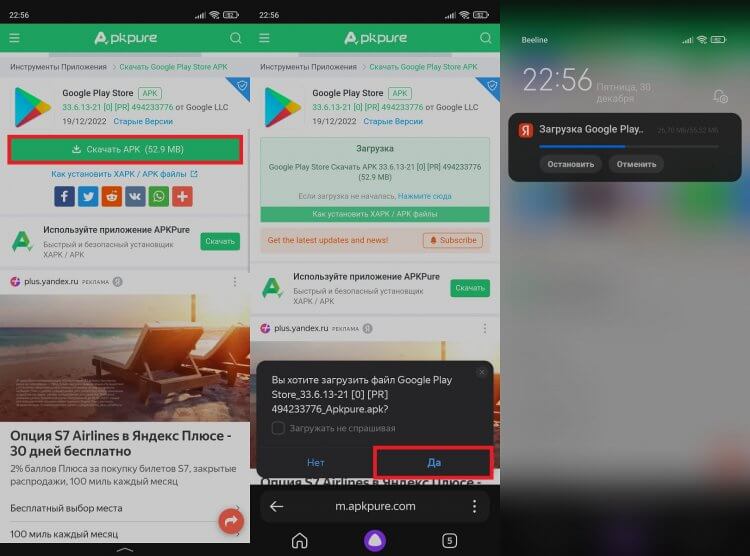
На сайте выложена актуальная версия Google Play, так что смело качайте
Теперь нужно дождаться, когда APK-файл полностью скачается, после чего останется установить Плей Маркет на телефон, о чем мы во всех подробностях поговорим далее.
Загляни в телеграм-канал Сундук Али-Бабы, где мы собрали лучшие товары с Алиэкспресс
Как установить Плей Маркет на телефон
Сразу замечу, что следующий алгоритм не поможет установить Плей Маркет на HUAWEI. Для этого вам стоит обратиться к другому материалу, размещенному на нашем сайте. Всем остальным предлагаю ознакомиться с универсальной инструкцией, как установить Плей Маркет на Андроид:
- Найдите скачанный APK-файл через любой проводник.
- Откройте APK и разрешите приложению установку из неизвестных источников.
- Нажмите кнопку «Установить» и дождитесь завершения инсталляции.
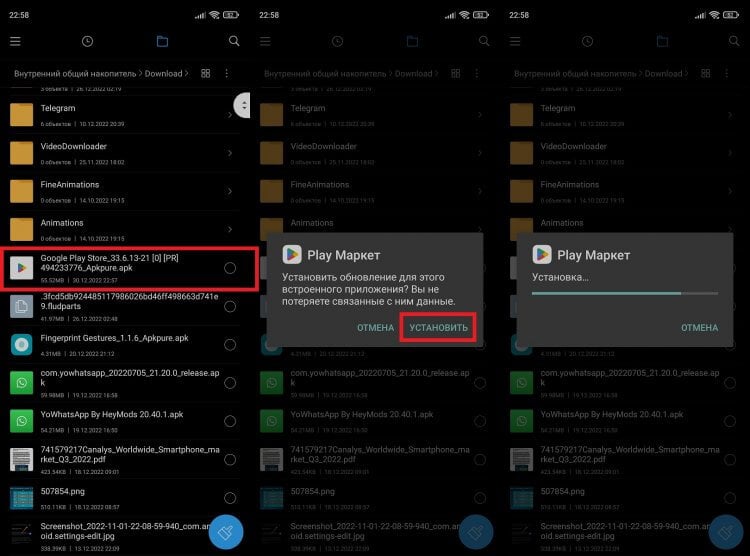
На некоторых смартфонах, предназначенных для китайского рынка (например, vivo), предварительно нужно активировать функцию «Управление базовыми сервисами Google» через настройки
Если все получилось, то можете запустить магазин приложений, а также воспользоваться моими рекомендациями, как настроить Плей Маркет. Они помогут оптимизировать Google Play, чтобы получать от него только положительные эмоции.
⚡ Подпишись на Androidinsider в Пульс Mail.ru, чтобы получать новости из мира Андроид первым
Как обновить Плей Маркет на телефоне
Должно быть, вы уже догадались, что сам по себе Play Маркет — это такое же приложение, как и тысячи программ, доступных в нем. Поэтому его важно обновлять. Обновить Гугл Плей Маркет можно по следующей инструкции:
- Запустите магазин приложений.
- Тапните по иконке своей учетной записи.
- Перейдите в раздел «Настройки».
- Пролистайте страницу вниз и откройте вкладку «Сведения».
- В графе «Версия Google Play» нажмите кнопку «Обновить Google Play».
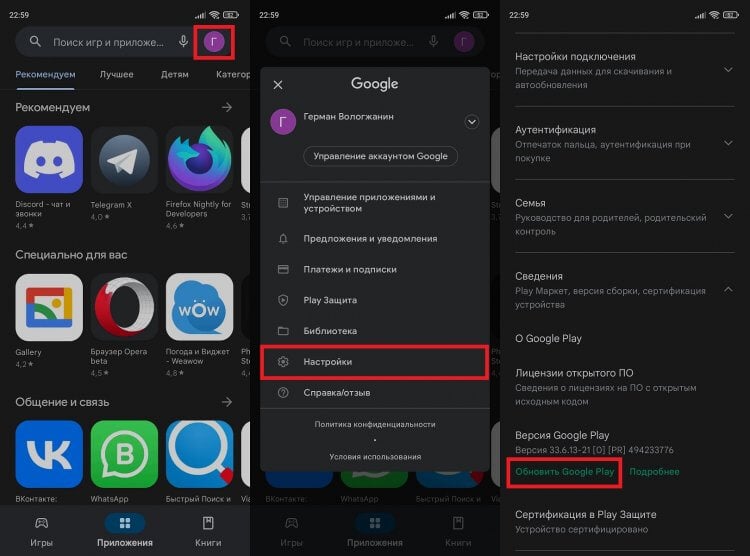
Как правило, Google Play обновляется автоматически, но можно установить апдейт вручную
Если апдейт будет найден, то магазин сразу же обновится. Также при необходимости вы можете установить более актуальную версию Плей Маркета вручную, предварительно скачав на смартфон APK-файл.
Новости, статьи и анонсы публикаций
Свободное общение и обсуждение материалов

Прошлым летом мне надо было в пятничный вечер добраться до дачи. Как все понимают, это самый пик пробок. Поэтому в такой поездке было не обойтись без Яндекс Карт, чтобы адекватно оценить дорогу и постараться максимально объехать все заторы. Вот только эффект получился совершенно противоположный.
Там, где Яндекс показывал желтое, а значит, в целом нормальную дорогу, были совершенно глухие пробки, что значительно увеличивало мое время в пути. В то же время 2GIS отображал данные о заторах корректно. Если на карте было желтое, значит, проехать там можно было более-менее нормально. А там, где Яндекс рисовал отсутствие пробок, 2GIS показывал обратное и оказывался прав.
В 2023 году в России очень сложно найти смартфон, на котором нет ни одного VPN приложения. Так получилось, что к некоторым ушедшим из нашей страны сервисам можно подключиться только с использованием VPN. И вроде бы ничего нет сложного, чтобы запускать VPN и после этого открывать нужное приложение. Однако в некоторых ситуациях сделать это надо очень быстро, а некоторые ВПН включаются ну совершенно неторопливо. Еще и рекламу предлагают посмотреть после запуска.

Смартфоны значительно упростили нашу жизнь, позволив делать то, на что раньше уходили часы, за считанные минуты и даже секунды. Банальный пример: вы хотите кого-то поздравить открыткой с 8 марта. Раньше вам бы пришлось идти в магазин, выбирать подходящую картонку и лично встречаться с человеком. Но зачем это делать сейчас?
Ведь можно скачать красивую открытку в виде изображения и отправить ее по WhatsApp или другим удобным способом. Поговорим сегодня о том, как это сделать.
Как найти плей маркет в телефоне
Для того, чтобы найти Play Market откройте меню устройства. В нем вы увидите иконку в виде треугольника(как знак play) нажмите на него и вы откроете маркет. Или оставаясь в меню зайдите в ваши приложения, и в перечне выберите Google Play. Открыв его вы сможете загружать на ваше устройство приложения и игры, а также книги, музыку и фильмы. Существует платный и бесплатный контент.
В Google Play собраны все популярные приложения начиная от мессенджеров и соцсетей заканчивая интернет-банкингами и магазинами.
Что делать, если пропал Play Market на Android
Play Market – это официальное приложение магазина Google, в котором можно найти различные игры, книги, фильмы и т.д. Именно поэтому, когда Маркет пропадает, пользователь начинает думать, в чем же проблема. Иногда это связано с самим смартфоном, иногда с некорректной работой приложения. В этой статье мы рассмотрим наиболее популярные причины пропажи Гугл Маркета с телефона на Андроид.
Возвращение пропавшего Play Market на Android
Для устранения этой неполадки существуют разные способы – от очистки кэша до возвращения устройства к заводским настройкам. Последний метод самый радикальный, но и самый действенный, ведь при перепрошивке происходит полное обновление смартфона. После такой процедуры все системные приложения появляются на рабочем столе, в том числе и Гугл Маркет.
Способ 1: Проверка настроек сервисов Google Play
Легкий и доступный вариант решения проблемы. Неполадки в работе Гугл Плея могут быть связаны с большим количеством сохраненного кэша и различных данных, а также сбоем в настройках. Дальнейшие описания меню могут быть немного отличными от вашего, и это зависит от производителя смартфона и используемой им оболочки Android.
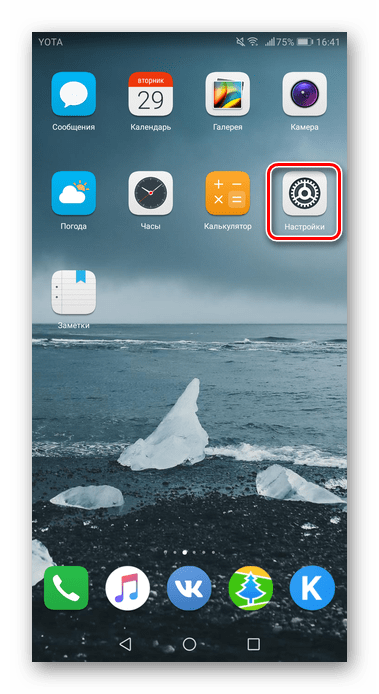
-
Перейдите в «Настройки» телефона.
Способ 2: Проверка Android на вирусы
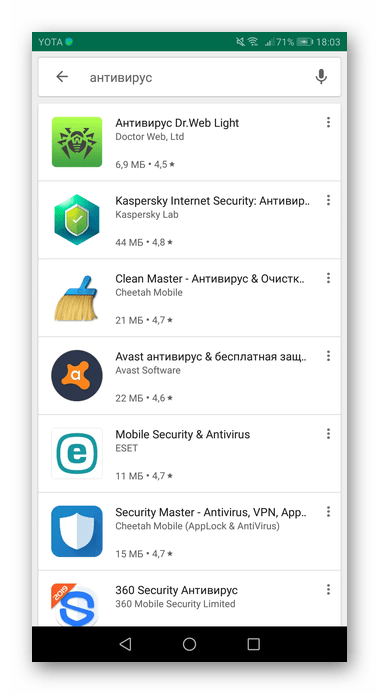
Иногда проблема пропажи Плей Маркета на Андроид связана с наличием на устройстве вирусов и вредоносных программ. Для их поиска и уничтожения следует использовать специальные утилиты, а также компьютер, так как приложение для скачивания Google Market у нас пропало. Подробнее о том, как проверять Андроид на вирусы, читайте в статье по ссылке ниже.
Способ 3: Скачивание файла APK
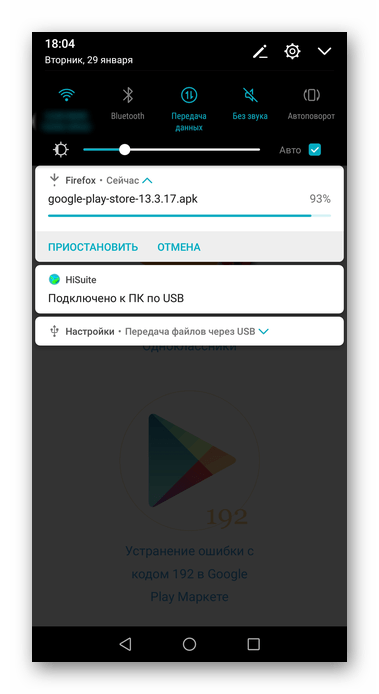
Если юзер не может найти Play Market на своем девайсе (обычно рутированном), возможно, он был случайно удалён. Для его восстановления необходимо скачать файл APK этой программы и установить его. Как это сделать, рассмотрено в Способе 1 следующей статьи на нашем сайте.
Способ 4: Повторный вход в учетную запись Google
В некоторых случаях перезаход в учетную запись помогает решить проблему. Выйдите из своего аккаунта и повторно залогиньтесь, используя действующую электронную почту и пароль. Не забудьте также предварительно включить синхронизацию. Подробнее о синхронизации и входе в учетную запись Гугл читайте в наших отдельных материалах.
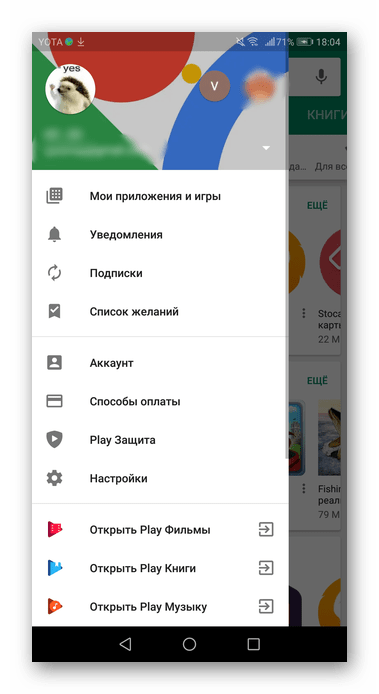
Способ 5: Сброс до заводских настроек
Радикальный способ решения возникшей неполадки. Перед проведением этой процедуры стоит сделать резервное копирования необходимой информации. Как это сделать, вы можете прочитать в следующей статье.
После сохранения своих данных перейдем к сбросу до заводских настроек. Для этого:
- Перейдите в «Настройки» устройства.
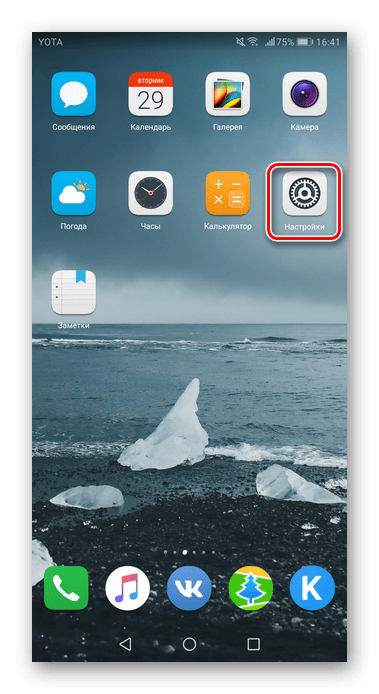
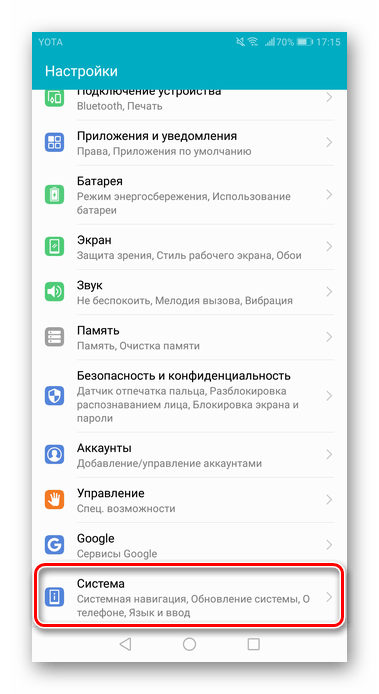
- Выберите раздел «Система» в конце списка. На некоторых прошивках ищите меню «Восстановление и сброс».
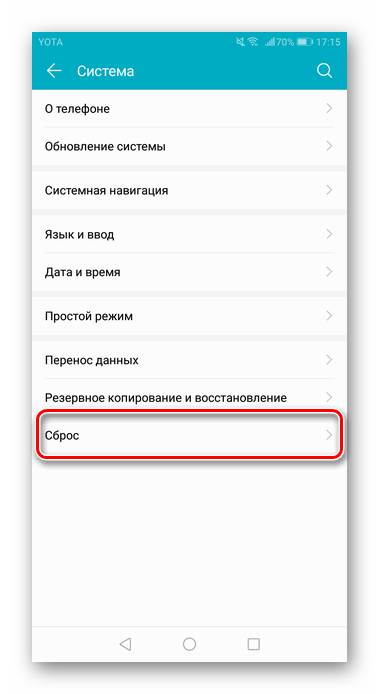
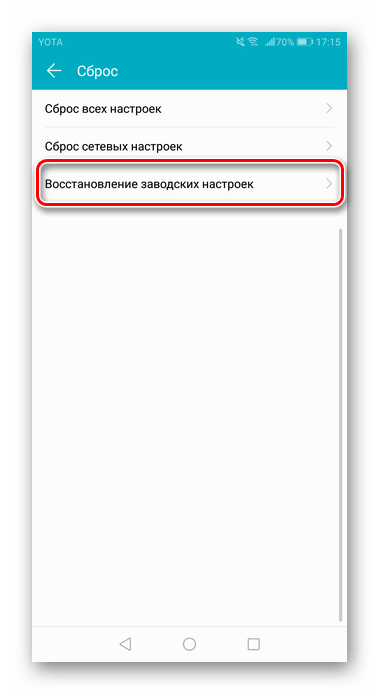
- Кликните по «Сброс».
- Пользователю предлагается либо сбросить все настройки (тогда сохраняются все личные и мультимедийные данные), либо вернуться к заводским настройкам. В нашем случае понадобится выбрать «Восстановление заводских настроек».
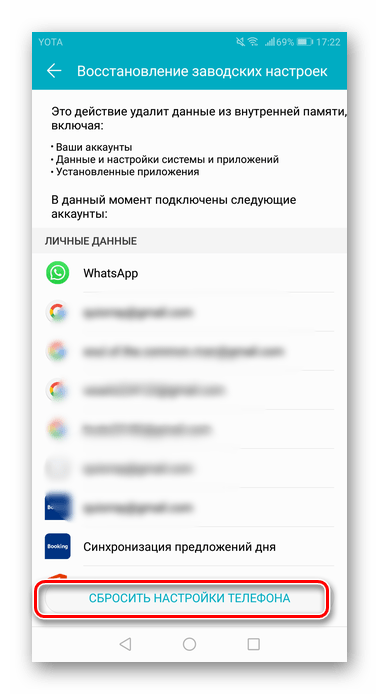
- Обратите внимание, что из внутренней памяти удалятся все синхронизируемые ранее аккаунты, такие как почта, мессенджеры и т.д. Нажмите «Сбросить настройки телефона» и подтвердите свой выбор.
- После перезагрузки смартфона Гугл Маркет должен появиться на рабочем столе.
Многие считают, что Гугл Маркет может пропасть из-за того, что юзер случайно удалил ярлык этого приложения с рабочего стола или из меню. Однако в настоящее время системные приложения нельзя удалять, поэтому такой вариант не рассматривается. Часто рассматриваемая ситуация связана с настройками самого Гугл Плея либо виной всему проблема с устройством.
Как открыть Google Play Market на телефоне
Google Play Market — официальный сервис компании Гугл, установленный на телефонах с операционной системой Андроид. Через это приложение можно искать и устанавливать любые приложения, игры и сервисы на свой телефон. Чтобы открыть Плей маркет, нужно найти его значок в меню, а затем пройти регистрацию.
Для чего нужен аккаунт в Плей Маркет Google
Для скачивания контента из Play Market необходимо зарегистрироваться, иначе приложение не позволит ничего установить. Аккаунт удобен тем, что помогает пользоваться Gmail, YouTube и другими приложениями Google без дополнительной регистрации в каждом из них. Кроме того, при резервном копировании там можно сохранить информацию, чтобы в случае проблемы с телефоном можно было её восстановить. Например, доступ к списку контактов станет возможен с любого устройства, с которого осуществлен вход на нужный аккаунт. При покупке нового гаджета отпадет необходимость перепечатывать номера вручную.
Синхронизация позволит пользоваться всеми данными с любых устройств, авторизированных через один аккаунт. Но при настройке синхронизации галочки напротив неиспользуемых сервисов стоит убрать, чтобы не получать горы бесполезных уведомлений.
Как открыть Плей Маркет на телефоне
На Андроиде по умолчанию стоит это приложение, надо только его найти. Возможно, его ярлык окажется в папке «Google» вместе с другими сервисами Плей, просто на рабочем экране или в меню. Если вдруг маркет был удалён с телефона, его можно скачать с официального сайта Google. У файла должно быть расширение apk.
Как включить Плей Маркет – регистрация
Для регистрации нужно:
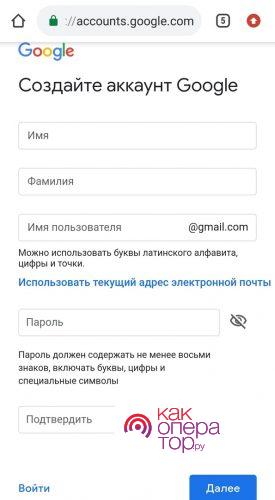
- Создать аккаунт в Гугл, он же будет использоваться при работе с маркетом. Для этого нужно набрать в поисковике «страница регистрации Гугл» и перейти по ссылке.
- Откроется анкета с полями для ввода фамилии, имени, даты рождения и имени пользователя. Последнее должно быть уникальным и состоять из цифр и букв английского алфавита. Гугл поможет его сгенерировать в случае необходимости, основываясь на имени и фамилии. Теперь это будет адресом электронной гугл-почты.
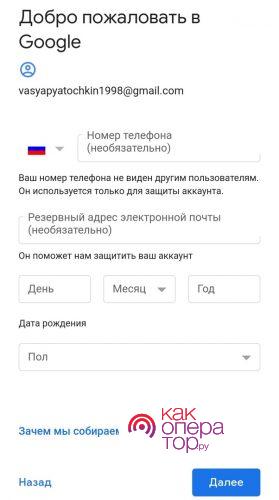
- Следующим появится окно для ввода мобильного номера. Если потеряется пароль от ящика, его можно будет восстановить с помощью телефона. Но это необязательно. Далее нужно согласиться с политикой конфиденциальности, а ещё на этой странице можно увидеть все приложения, которые будут пользоваться гугл-аккаунтом.
- Далее можно ввести номер кредитной карты, чтобы оплачивать покупку игр, музыки и книг. Это удобно, но стоит проявить осторожность, если к телефону имеют доступ дети, которые с лёгкостью скачают огромное количество бесполезных платных приложений.
Готово. Теперь вход в Плей Маркет будет автоматически осуществляться с этой учётной записи.
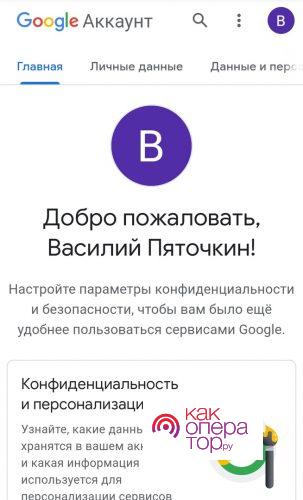
Те, у кого уже есть адрес gmail, могут сразу войти в Плей Маркет, добавив существующий аккаунт. Новый тоже можно завести через само приложение, процедура регистрации точно такая же, как и через Интернет.
Если провести слева направо по экрану, можно войти в меню и слева наверху посмотреть, с какого аккаунта сейчас осуществлён вход. Чтобы сменить его, нужно нажать на «Аккаунт» и ввести адрес другой гугл-почты.
В том же меню настраивается способ оплаты платных приложений и сервисов, если карта не была прикреплена изначально. А в настройках можно подключить аутентификацию при покупке, чтобы избежать случайных трат. При попытке что-то купить каждый раз будет запрашиваться пароль. Также там есть функция родительского контроля, позволяющая установить ограничения по возрастному рейтингу.
В любом случае, даже если деньги уже ушли с карты, есть возможность потребовать возврата средств. Если проблема в неполадках в работе приложения или в нем не прошла оплата покупки, имеет смысл писать разработчикам. Если с момента покупки прошло менее 48 часов и она попросту оказалась не нужна, лучше писать на официальный сайт Google Play. В зависимости от способов оплаты возвращение средств может занять от одного дня до нескольких месяцев.
Как скачивать с Плей Маркета
На стартовой странице уже показано очень много разных приложений. В разделе «Популярные» можно найти приложения соцсетей, мессенджеров, такси, сайтов, служб доставок еды. Позже на основе уже установленного контента появится список персональных рекомендаций.
Чтобы скачать что-то конкретное, нужно ввести в поисковой строке название, нажать на значок в появившемся списке, на открывшейся странице выбрать зелёную кнопку «Установить» и дать запрашиваемые разрешения. Если это приложение бесплатно, сразу начнётся скачивание. В противном случае нужно будет выбрать способ оплаты.
На этой же странице размещён рейтинг приложения, отзывы, скрины. Прежде чем скачать, лучше убедиться, что это именно то, что нужно, потому что установка некоторых объёмных программ займёт много времени и потратит трафик. По этой же причине при скачивании слишком больших файлов Плей Маркет иногда предлагает подождать Wi-Fi.
Особенно понравившиеся приложения можно самостоятельно оценить пятью звездами и оставить комментарий, нажав «Напишите отзыв». В случае чего даже после публикации его можно будет отредактировать. С компьютера это сделать тоже возможно.
В Плей Маркете есть функция удалённого скачивания приложений, то есть не непосредственно через телефон, а, например, с компьютера. Для этого в поисковике необходимо ввести playgoogle.com и перейти на эту страницу, проверив, что вход произошел через нужный аккаунт.
Скачанное установится на Андроид с тем же аккаунтом, только если в данный момент смартфон подключён к Интернету.
Для тех, кто ещё не знает, какие приложения могут пригодиться, есть меню «Категории», где можно подобрать контент в соответствии со своими интересами, и «Выбор редакторов», где есть целые тематические подборки.
Видео, книги и журналы установить можно как из Маркета, выбрав нужную категорию внизу экрана, так и через отдельные программы: «Play книги», «Play фильмы» и другие. Их значки можно найти рядом с макетом. Чтобы удобнее было искать, весь ассортимент разделен по категориям. Музыку можно найти через соответствующую кнопку внизу серого меню.
Для установки обновлений надо войти в меню, то есть провести вправо, и выбрать «Мои приложения и игры». Высветится список доступных обновлений.
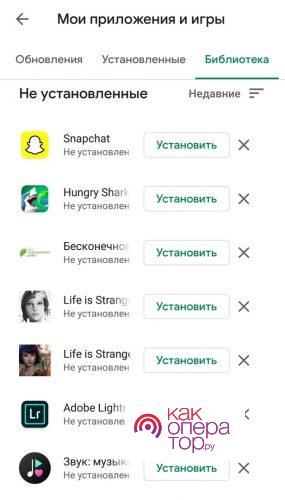
Рядом есть вкладки «Установленные» и «Библиотека». В первой есть список всех программ, что сейчас загружены в память телефона, а во второй — когда-то скачанных и удалённых. Если что-то было стерто по ошибке, его легко будет скачать обратно из этого перечня.
Во вкладке «Настройки» в меню в разделе «Автообновление приложений» лучше указать «Только через Wi-Fi», чтобы случайно не потратился мобильный трафик. Иначе обновления будут скачиваться сразу же, как появится интернет. Чтобы сделать исключение для отдельной программы и позволить ей обновляться в любое время, нужно нажать на её иконку, выбрать значок с троеточием и установить функцию «Автообновление».
Если какие-то из приложений нет возможности установить немедленно, но терять не хочется, стоит добавить их в «Список желаний». Нажав на значок троеточия на странице установки, нужно выбрать в открывшемся окошке «Добавить в список желаний». Тогда, зайдя в этот список через меню, всегда можно будет вспомнить, что нужно было установить. При добавлении чего-либо платного в список деньги ниоткуда не списываются до момента скачивания.
При возникновении вопросов можно поискать решение проблемы в самом низу меню, по ссылке «Справка/отзыв». Отзывы оттуда отправляются не на конкретную игру или приложение, а на работу Маркета в целом.
Похожие публикации:
- Как подключить звуковую карту к компьютеру
- Как скачать garden of banan
- Как скачать браузер на эпл тв
- Как найти айфон по серийному номеру
Источник: qubstore.ru