
Cookies в обозревателях — это вовсе не печеньки, как это дословно переводится с английского! Это текстовые файлы, в которых сайт хранит определённую информацию о пользователе (настройки, страна и т.д.) Т.е. с помощью куки веб-сайт облегчает нам и себе жизнь. Но использование подобных облегчений может таить в себе опасности. Узнать, какие именно можно из этой статьи.
Как это работает
Кукисы хранят в себе массу текстовой информации. По сути это key-value пары. Технически это выглядит так «кука1=значение1; кука2=значение2;» и т.д.
Хранятся элементы на жестком диске компьютера. Место хранения всегда различно — каждый браузер создаёт папку под свои данные. Срок жизни файла может быть от 3 секунд до 4 лет, зависит от разработчиков. Но далеко не всегда cookie живут полный срок, что им отведён. Настройки браузера позволяют самому установить, сколько «будет жить» кукис или же уничтожить их все по первому желанию.
Зачем нужны Cookie
Cookie чуть ли не обязательны для большинства сайтов. В них хранится информация о настройках, форма авторизации, различная информация (например, если их выключить, то при переходе на другую страницу интернет-магазина корзина будет очищаться, т.к. никаких данных он о Вас не имеет.)
Как увидеть все cookies для открытой страницы
Постоянные и сторонние – в чем отличие
Постоянные часто называют «рекламными» или «следящими». В основном их используют для сбора статистики о пользователе, его предпочтениях и т.п. Затем, на основании собранных данных подбирают наиболее подходящую по интересам юзера рекламу.
Сторонние. Установлены сторонними сайтами, но могут быть считаны другими сайтами. Это могут быть как счётчики отслеживания посещений от google, яндекс и других сервисов, так и кнопки «мне нравится» внизу сайта. Сторонние куки также могут стать причиной нежелательной слежки!
Как найти куки файлы
Подобные файлы могут понадобиться по самым разным причинам. Найти их не составляет труда. Ниже предоставлено расположение кукисов в самых популярных браузерах в Windows 7, 8, 10.
Во всех обозревателях данные файлы находятся по пути C:User s ИмяПользователя AppData
Дальнейший путь отличаться в зависимости от обозревателя
Google Chrome: LocalGoogleChromeUser DataDefault ищем элемент с названием Cookies
Opera: RoamingOpera SoftwareOpera Stable . Элемент с названием «Cookies»
Mozilla Firefox: RoamingMozillaFirefoxProfilesqx1fqa6b.Default User . Элемент с названием cookies.sqlite
Яндекс Браузер : LocalYandexYandexBrowserUser DataDefault . Элемент с названием Cookies
Internet Explorer. Тут два пути:
- LocalMicrosoftWindowsINetCookies
- RoamingMicrosoftWindowsCookies
Зачем необходима и как провести очистку
Очистка кукисов необходима для предотвращения нежелательных авторизаций без ведома пользователя. Поэтому всегда пользуясь где-либо браузером — по окончании очистите куки. Это защитит ваши аккаунты от нежелательных посетителей (думаю, много кто забывал выходить из того же контакта у друзей.)
Сайт использует файлы cookie – Что это такое
Чтобы провести удаление достаточно зайти в настройки браузера и найти заветную кнопочку. После чего можно будет удалить хоть все кукисы разом, хоть выборочно. Как можно это сделать:
GoogleChrome
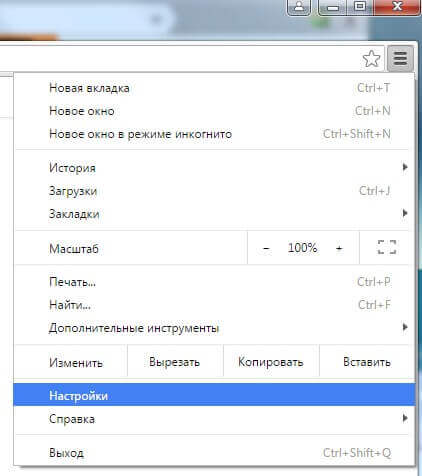
В обозревателе Google Chrome нажмите на значок настройки (находится в правом верхнем углу сайта)
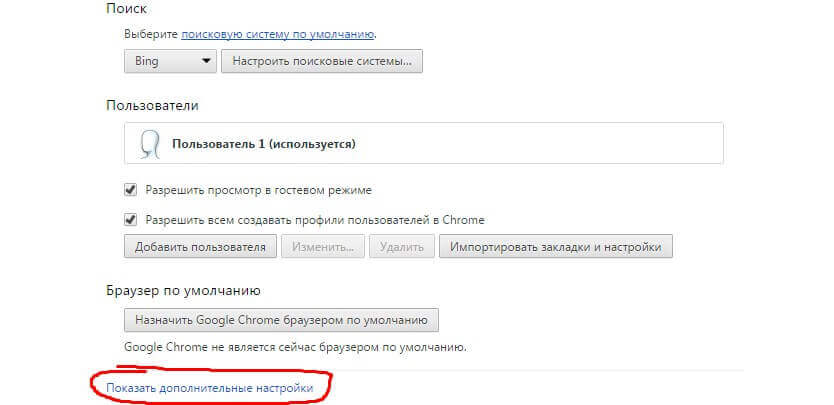
В нижней части экрана включить отображение дополнительных настроек

В опциях «Конфиденциальность и безопасность» найти вкладку ««
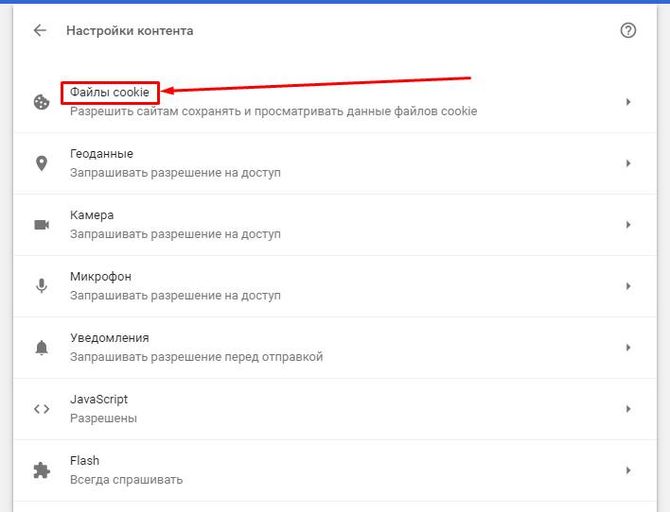
Выбрать файлы cookie
После этих манипуляций мы можем удалить ненужные нам куки.
Opera
Для очистки куков в опере необходимо проделать действия, очень похожие на предыдущие:

MozillaFirefox
Нажать на копку меня и выбрать «Настройки »

Выбрать панель «Приватность и защита » и выбрать опцию «история»

Нажать на «показать куки «
Как разрешить или отключить Cookie
Отключение кукисов в обозревателе может вызвать некорректную работу многих сайтов.
Но всё же, если они кажутся слишком страшными — их всегда можно отключить. Отключение куков не будет сложнее их очистки.
Разрешение использования можно установить в таком же порядке.
Google Chrome
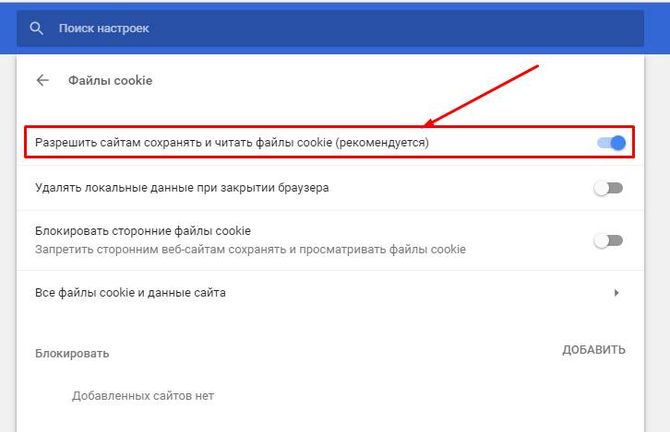
Перейти в тот же блок настроек, что при очистке и отключить необходимый элемент (указан на скиншоте)
При отключении данной опции cookie сохраняться не будут.
Opera
Провести такие-же манипуляции, как при очистке.

Выбрать опцию «Запретить сайтам хранить данные локально «
Mozilla Firefox

Подобно прочим браузерам, необходимо войти в те же настройки, какие требуются для очистки. Снимите флажок с «принимать куки с веб-сайтов «
Мифы и реальность
Существует немало мифов и заблуждений вокруг таких полезных файлов. Следует отметить, что в некоторых странах они запрещены политикой конфиденциальности . Без чёткого понимания, что есть миф, а что реальность конструктивную оценку выставить невозможно.
Злоумышленники могут украсть куки и использовать в своих целях
Увы, это правда . Наиболее рискованными являются общественные сети. Например: wi-fi сеть в кафе. Используя специализированный софт, хакер может перехватить куки и видеть историю посещений, а также получить доступ к аккаунтам, в которые входил пользователь. Но разработчики стараются обезопасить своих пользователей и создают всё более совершенные системы защиты.
В этих файлах хранится важная информация (логины, пароли)
Заблуждение . Возможно, ранее можно было вытащить такие данные, но сейчас это является невозможным. Как минимум потому что на данный момент почти все перешли на защищённое соединение (https).
Cookie — это разновидность вирусов, а значит они могут нанести вред компьютеру.
Не правда ! Т.к. она сама по себе — не программа, а текстовый файл! Он просто физически не может сам запуститься и выполнять какие-либо действия. А значит и вирус запустить он не в состоянии.
В большинстве своём, они созданы для записи важной информации, облегчающей пользователю обыденные задачи.
Правила предосторожности
Дабы куки не нанесли вред следует выполнять простые правила при серфинге веб-страниц:
- Включить защиту от сторонних cookie
- Хранить локальные данные до выхода из браузера
- Периодически выполнять очистку и проверять папку браузера на наличие скрытой угрозы (облегчить процесс позволит дополнительный софт, такой как CCleaner)
- По окончанию веб-серфинга с чужих устройств всегда проводите очистку !
Что делать, если обнаружена неполадка в настройках файла cookie
Если же выскакивает ошибка «обнаружена неполадка в настройках файла cookie» — не стоит страшится! После выполнения несложных действий всё должно вновь заработать, необходимо:
- Проверить , включены ли cookie.
- Если установлена жёсткая фильтрация сайтов — добавить google.com или нужный Вам сайт в исключения .
- Очистить кэш и остальные необходимые разделы с помощью CCleaner.
Это должно помочь. Если же проблема остаётся и после выполнения вышеуказанных действий — удалите браузер, после чего установите его новейшую версию.
Наверняка в процессе пользования интернетом вам встречался термин cookies. Что это такое? По сути, куки представляют собой файл или несколько небольших файлов, в которых хранится текстовая информация. Создаются они, когда вы посещаете сайты, поддерживающие данную технологию.
Как работают cookies?
Всё очень просто. Как только браузер получает у сайта определённую веб-страничку, связь между ним и вашим ПК разрывается. Если вы решите перейти на другую страничку того же ресурса или обновить текущую, будет установлено новое соединение. На сайтах, где отсутствует авторизация пользователей, это не создаёт никаких проблем.
Но если она необходима, без дополнительных мер ресурс не способен “запомнить” посещающих его людей и отобразить информацию в соответствии с предпочтениями каждого из них. Избежать ситуации, при которой, перемещаясь между разными страницами сайта, человек не воспринимается сервисом как новый, неавторизованный посетитель, помогают cookies.
Что это текстовая информация, вы уже знаете. А работают куки очень просто: когда вы переходите с одной странички на другую, сервер посылает компьютеру запрос на данные из cookies. С помощью них он узнаёт, кто собирается выполнить такое действие, а затем на основе полученной информации удовлетворяет запрос или отказывает. Применяются cookies и при создании интернет-магазинов.
Именно благодаря ним может существовать привычная нам корзина, в которой хранятся данные о выбранных, но ещё не оформленных товарах. И именно куки позволяют указанным товарам не исчезать из неё, пока вы просматриваете другие части каталога и оформляете заказ.
Чем полезны cookies?
Вы уже знаете о нескольких аспектах использования cookies. Что это такое, мы также успели выяснить. Теперь поговорим о том, чем ещё может быть полезна данная технология и в каких случаях без неё не обойтись.
Наверняка вы знаете, что сейчас на многих сервисах действуют так называемые «партнёрские программы». Практически все они являются долгосрочными и действуют месяцами или даже годами. На протяжении всего этого срока на жестком диске хранится информация, благодаря которой партнёр получит свой процент, если перешедший по его ссылке пользователь закажет у продавца услугу либо товар.
При работе со счётчиками посещений, системами подсчёта рейтинга и голосований также применяются cookies. Что это даёт в данном случае? Куки необходимы для того, чтобы система могла определить, что данный пользователь уже переходил по ссылке либо оставлял свой голос. То есть появляется некая страховка от искусственных накруток. Существуют способы обойти такую защиту, однако для обычных пользователей этого результата более чем достаточно.

Чего стоит опасаться?
Работая с cookies, важно помнить, что в некоторых случаях безобидная на первый взгляд текстовая информация может нести опасность.
Куки являются одной из наиболее важных потенциальных причин нарушения приватности в сети. Почему это происходит? Рекламные сайты всегда отслеживают, какую рекламу просматривает тот или иной пользователь. В cookies сохраняются данные о том, какие объявления человек уже видел, отследить, какие темы интересны для него.
И пока речь идёт о cookies для отдельного сайта, об утечке личной информации говорить не приходится. Но вот если речь идёт о крупных рекламных сетях, коды которых присутствуют на подавляющем большинстве ресурсов, всё становится сложнее. Так, благодаря системе может собрать практически всю информацию о деятельности человека в сети. А если на каком-то сайте он вводит своё имя и фамилию, появляется возможность связать все эти действия с реальным человеком.
Есть и другие проблемы, связанные с cookies. В основном сталкиваются с ними программисты, которые прописывают код document. cookies для разных сайтов. Не ознакомившись предварительно с профессиональными источниками, можно допустить, чтобы в cookies хранились логины и пароли от сайта. В итоге их становится очень просто изъять и воспользоваться в своих целях.
Однако практически все более-менее серьёзные сайты хранят пароли и логины в базе данных на сервере. Куки же тут применяются просто в качестве условного идентификатора для пользователя. Причём выдаётся таковой лишь на небольшой промежуток времени. То есть даже если хакеру удастся получить доступ к cookies, никакой ценной информации он там не найдёт.
Как включать, отключать и очищать cookies?
Если вы решили отключить cookies, учтите, что вам придётся снова включать их каждый раз, когда вы будете переходить на сайт, где это требуется.
Для Mozilla Firefox. Заходим в “Инструменты”. Далее следует отыскать пункт “Настройки”, а в нём — вкладку “Приватность”. Напротив Firefox в рамке “История” нужно выбрать из списка пункт “не запоминать”.
Для Google Chrome. Открываем “Параметры”, нажав на кнопку в виде После этого переходим в «Расширенные» -> «Настройки содержания». В появившемся окошке нужно выбрать пункт Cookie, а затем отметить пункт, запрещающий сохранение сайтами данных.
Как видите, отключить или снова включить cookies в Chrome и Mozilla Firefox, самых популярных браузерах, очень просто. В других обозревателях это делается тем же образом, с помощью вкладок “Безопасность”, “Приватность” и т. д.
Если вам нужно очистить cookies, быстрее и проще сделать это не с помощью стандартных средств браузера, а воспользовавшись специальной утилитой — cCleaner. Перед очисткой нужно закрыть все браузеры, иначе удалить все куки не получится.
А вообще оптимальный вариант — установить одну из программ, автоматизирующих работу с cookies. Сейчас таких приложений существует огромное количество, весят они совсем немало и избавляют пользователей от необходимости постоянно менять параметры вручную.
Здравствуйте, уважаемые читатели блога сайт. Практически сразу любой начинающий интернетчик сталкивается с таким понятием как cookie. Что означает это загадочное слово? Почему их иногда чистят? Чем отличаются сторонние куки от прямых?
Как их включить или выключить? А главное — зачем?
Нет, мы, конечно же, на уровне подсознания понимаем, что это вещь нужная, раз о ней все говорят, но все же было бы неплохо капнуть чуть-чуть поглубже, чтобы отделить правду от вымысла и развеять часть мифов связанных с этими загадочными куками. Ну и попутно понять их назначение, чтобы чистить, включать и настраивать их прием в браузере со знанием дела.
Что такое куки — мифы и реальность
Если говорить простым языком, то cookie это всего лишь фрагменты данных, которыми обмениваются ваш браузер и веб-сервера, на которых расположены посещаемые вами сайты (). Дело в том, что протокол http устроен так, что при каждом обращении к новой странице одного и того же сайта, ваш браузер как бы заново знакомится с сервером и все, что вы делали на страницах сайта чуть раньше, будет забыто напрочь.
Казалось бы, ну и что такого. Однако, большая часть сайтов работать без такой вещи как куки не смогут. Точнее смогут, но потеряют часть своего функционала.
Например, если для работы на сайте требуется авторизация , то вам при каждом переходе на новую страницу придется заново :
- Пользователь вводит имя и пароль в форму входа расположенную на сайте и отправляет их на сервер.
- Сервер получает их и проверяет на правильность, после чего отдает браузеру запрошенную пользователем страницу. Но вместе с ее кодом браузер получает cookie с идентификатором сессии. Как правило, они будут храниться в браузере какое-то время, в течении которого пользователь сможет работать с сайтом без повторной авторизации.
- При запросе других страниц сайта у сервера, браузер вместе с кодом запроса отправляет и куки с идентификатором сессии. Сервер проверяет идентификатор по своей базе и, при благоприятном стечении обстоятельств, отдает код запрашиваемой страницы.
А в интернет-магазине вы вообще ничего не сможете купить, ибо без cookie не будет работать «виртуальная корзина» для хранения покупок.
Что примечательно, разработка стандарта cookie началась именно для реализации корзины в пакете предназначенном для интернет коммерции. Происходило это в начале девяностых годов прошлого века авторами сейчас уже забытого всеми браузера Netscape. Потом стандарт пересматривался в связи с тем, чтобы попытаться ограничить использование куков для сбора личных данных о пользователях браузеров.
Также куки могут использоваться для хранения настроек, которые пользователь сделал на сайте. Например, в вы можете задать количество ответов, которое будет показываться и величину сниппетов. Эти данные будут храниться в вашем браузере и применяться каждый раз, когда вы осуществляете поиск.
В общем, куки в большинстве случаев нужны и полезны. Но по-прежнему не утихают споры по поводу того, что сторонние куки создают угрозу приватности пользователя . Откуда берутся эти самые сторонние cookie и что это такое? Дело в том, что при загрузке (отрисовке) вебстраницы данные могут подгружаться не только с того сервера, где, собственно, расположен сайт, но и со сторонних серверов.
Примерами таких вещей могут быть счетчики посещений, скрипты подгрузки блоков контекстной рекламы, различные изображения хранящиеся не на основном сайте. И все это богатство при загрузке может передавать браузеру свои куки, которые и будут в этом случае называться сторонними. Именно их обычно и опасаются в плане нарушения конфиденциальности.
Однако, в настройках некоторых браузеров подгрузку сторонних cookie можно разрешить, ибо по умолчанию она блокируется из соображений безопасности. В этом плане в различных обозревателях интернета можно встретить примерно такой набор возможностей:
- Полное отключение куки.
- Очистка всех cookie при выходе из браузера.
- Запрет или ограничение на использовании сторонних куков
- Создание «белого» и/или «чёрного» списка сайтов, cookie с которых будут либо пропускаться, либо блокироваться.
- У некоторых браузеров имеется даже менеджер для очистки эти записей для отдельных сайтов.
- Установка ограниченных сроков истечения куки.
По поводу последнего пункта. Дело в том, что существуют записи cookie, которые сами удаляются при окончании вашего сеанса работы с тем или иным сайтом. Однако, у разработчиков сайтов есть возможность указать срок жизни эти записей, по истечении которого они будут почищены. Такие куки называются постоянными и именно об ограничении их срока жизни идет речь в последнем пункте. Хранятся они обычно в отдельном файле, который может называться cookies.txt.
Теперь давайте развеем несколько мифов, которыми обросли кукисы :
- Cookie идентифицируют не конкретного человека (вас), а отдельные браузеры. Открыв страницу того же самого сайта в другом браузере, вас попросят авторизоваться заново, ибо куков, говорящих о производимой ранее авторизации в данном обозревателе, не будет иметься. Если браузером пользуются несколько человек, то опять же эта технология не будет делать для них различия.
- Куки не являются программами (это обычный текстовый фрагмент), поэтому они не могут быть источниками заражения ваших компьютеров вирусами и сами вирусами тоже быть не могут.
- Также они не имеют ничего общего с всплывающими самопроизвольно в браузере окнами. Эти вещи отключаются в разных настройках обозревателя.
Теперь перечислим то, что действительно cookie могут делать :
- С помощью них можно отследить, какие именно страницы вы посещали, и срок хранения этих данных может быть весьма высок. Спецслужбы самой демократичной страны в мире когда-то обвинялись в использовании куков для слежки и получения конфиденциальных данных таким образом.
- Если трафик передаваемый с вашего компьютера в сеть интернет не шифруется, то злоумышленники могут его перехватить и в том числе прочитать cookie (перехватить или подменить). Чаще всего это происходит при использовании WiFi без шифрования.
- Cookie также могут устанавливаться программами на языках типа JavaScript, встроенными в текст страниц, или другими скриптами работающими в браузере (т.е. без получения этих данных с сервера).
- На данный момент у этой технологии есть альтернативные решения, но куки по-прежнему остаются оптимальным вариантом по совокупности имеющихся у них возможностей
Как почистить, включить или отключить куки?
Бывают случаи, когда нужно почистить cookie оставленные вами после сеанса пользования интернетом. Например, если вы авторизовались на каких-то сайтах, но при этом работали с чужого компьютера (в гостях, на работе, в интернет-кафе и т.п.). Если куки оставить, то другой пользователь вполне может войти на тот же сайт и попасть в ваш аккаунт, сам того не желая.
Кстати, на многих сайтах сейчас, при вводе логина и пароля, можно поставить галочку «Чужой компьютер», чтобы информация об авторизации не сохранялась в cookie. Ну и также во всех современных браузерах имеется режим «Инкогнито» или приватного путешествия по сети, когда на компьютере не остается никаких следов вашего пребывания.
Кроме этого, куки может понадобиться почистить если возникает проблема с открыванием каких-либо страниц . Конечно же, первым шагом будет , но если это не поможет, то придется пойти дальше и выполнить описанные ниже действия.
- В (до версии 12.16) нужно выбрать из верхнего меню кнопки «Опера» пункты «Настройки» — «Общие настройки». В открывшемся окне перейти на вкладку «Расширенные», а затем выбрать в левом меню пункт «cookie ».
 Здесь можно включить и выключить прием куки вообще или только с посещаемого сайта (т.е. сторонние записи приниматься не будут). Тут же имеется и менеджер, который позволит удалить или изменить записи cookie для каждого из посещенных вами сайтов в отдельности. Если хотите просто почистить куки , то выбираете из верхнего меню Оперы пункты «Настройки» — «Удалить личные данные», а на открывшейся вкладке сможете почистить либо все cookie, либо только те, что было получены в последнем сеансе работы с браузером:
- В новой Опере (с номером версии выше 12.16) нужно будет из меню кнопки «Opera» выбрать пункты «Другие инструменты» — «Очистить историю посещений»:
 На открывшейся вкладке достаточно будет поставить галочку в поле «Удалить cookies и прочие данные сайта» и нажать на кнопку «Очистить» расположенную ниже:
- В и просто нажмите сочетание клавиш Ctrl+Shift+Delete , после чего в открывшемся окне поставьте галочку в поле «Удалить cookies и прочие данные сайта» и нажмите на кнопку «Очистить историю» расположенную ниже.
 Да, еще вы можете выбрать период времени, за который будут почищены куки описанным выше способом.
 - В нужно будет нажать сочетание клавиш Ctrl+Shift+Delete, либо выбрать из верхнего меню кнопки «Firefox» пункты «Журнал» — «Удалить недавнюю историю».
 В открывшемся окне достаточно поставить галочку в поле «Куки », выбрать период, за который их нужно будет почистить, и нажать на кнопку «Удалить сейчас».
 - В для очистки куков можно будет нажать уже знакомую нам комбинацию клавиш: Ctrl+Shift+Delete.
 Затем нужно поставить галочку в строке «Куки-файлы» и нажать на расположенную внизу кнопку «Удалить».
Удачи вам! До скорых встреч на страницах блога сайт
посмотреть еще ролики можно перейдя на

«);»>
Вам может быть интересно
 Инкогнито — что это такое и как включить режим инкогнито в Яндекс браузере и Гугл Хроме
 История поиска и просмотров в Яндексе — как ее открыть и посмотреть, а при необходимости очистить или удалить Как удалить почту и почтовый ящик на Mail.ru, Яндексе и Gmail
 Как удалить канал или видео с Ютуба? Как удалить свою страницу на Одноклассниках Как удалить или временно отключить свою страницу в Facebook
Cookies (куки) — обычные текстовые файлы на компьютере созданные веб-сервером, которые находятся в скрытой папке браузера. В них хранятся данные о посещаемых сайтах браузерами. На первый взгляд они покажутся бесполезным мусором, но они очень сильно упрощают жизнь обычного пользователя.
1. Зачем нужны Cookie
В Cookies хранятся служебная информация, которая чаще всего содержит:
- Сохраненные пароли и логины
- Ведения статистики о пользователях
- Настройки для сайта (темы, виджеты, сохранения, прошлые поисковые запросы и т.п.)
- Клики по рекламе также могут сохраняться в Cookie с целью дальнейшего показа другой тематической рекламы
- Адреса страниц, которые посещал пользователь
2. Безопасность Cookie
Куки не могут быть ни вирусами, ни шпионскими программами, поскольку это просто текстовые файлы. Однако они несут угрозу, т.к. содержат в зашифрованном виде пароли и логины.
Если трафик передаваемый с компьютера в интернет не шифруется, то хакеры могут прочитать cookie.
Каждый пользователь сам может выключить использование куков в настройках браузера или же выбрать один из следующих вариантов:
- Полное отключение куки
- Очистка всех cookie при выходе из браузера
- Запрет или ограничение на использовании сторонних куков
- Создание «белого» и/или «чёрного» списка сайтов, cookie с которых будут либо пропускаться, либо блокироваться.
- Установка ограниченных сроков жизни куки.
3. Как почистить Cookies
Периодически Cookies лучше чистить, чтобы не засорять компьютер информацией. В каждом браузере есть такая функция. Рассмотрим инструкции для каждого браузера.
3.1. Чистка куков в Opera
1. Открываем «Сервис» и нажимаем «Настройки»
2. Нажимаем «Безопасность».

3. Крутим скролл вниз, находим «Все файлы Cookies и Данные сайта».

4. Здесь можем удалить отдельные куки или очистить всю историю.

3.2. Чистка куков в Internet Explorer 8
1. В меню выбираем «Сервис» и в выпадающем меню «Свойства обозревателя».

2. Во вкладе «Общие» в секции «История просмотра» нажимаем кнопку «Удалить».

3. Выберите опцию удаления cookies.

3.3. Чистка куков в Mozilla Firefox

2. Выбираем «Приватность».


4. Нажимаем «Удалить все».

3.4. Чистка куков в Google Chrome
1. Открываем «Настройки».


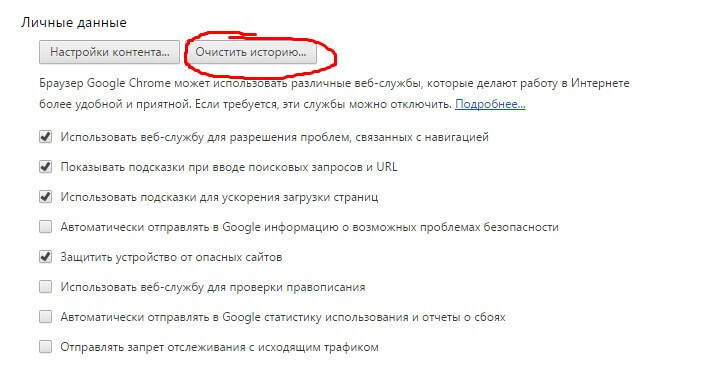
3. Выбираем секцию Личные данные, здесь нажимаем на кнопку «Очистить историю»

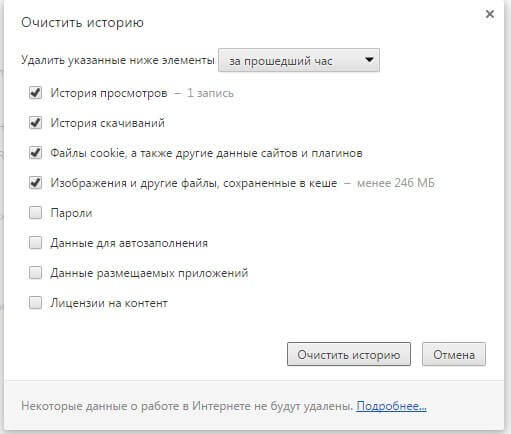
4. Выбираем, что мы хотим удалить и нажимаем «Очистить историю»

3.5. Универсальный способ очистки
Для очистки куков можно использовать специальную программу Clean Master (скачать ее можно на официальном сайте). Возможно Вы уже слышали такую программу из приложений Андройд.
Программа Clean Master бесплатна и на русском языке. Всем рекомендую к использованию.
4. Где находятся куки на компьютере
Месторасположение Cookie в браузере Google Chrome
Windows XP C:Documents and Settings\Application DataChromium Windows 7 C:Users\AppDataLocalChromiumUser DataDefaultCache
Месторасположение Cookie в браузере Opera
Windows XP C:Documents and Settings\Application DataOpera Windows 7 C:Users\AppDataLocalOperaOperacache
Месторасположение Cookie в браузере Firefox
Windows XP C:Documents and Settings\Application DataMozillaFirefoxProfiles Windows 7 C:Users\AppDataRoamingMozillaFirefoxProfiles
Месторасположение Cookie в браузере Internet Explorer
Windows XP C:Documents and SettingsCookies Windows 7 C:Users\AppDataRoamingMicrosoftWindowsCookies
Куки (на анг. Cookies) — небольшие файлы, которые ваш браузер записывает на компьютер при посещении сайтов. В этих файлах храниться информации о логинах и паролях, которые вы вводили при посещении сайта. Соответственно, когда вы в следующий раз возвращаетесь на сайт, вам не нужно ещё раз вбивать логин и пароль, ваш браузер уже помнит ваши данные, а информацию берёт из файлов сookies.
По-умолчанию в браузерах, в том числе и в Яндекс Браузере, куки включены. Однако, если вы принудительно их отключили и теперь не знаете как включить куки в Яндекс браузере, вам пригодиться наша статья. Ведь согласитесь, каждый раз вбивать логин и пароль от сайта очень утомляет. Также, в статье вы узнаете как почистить куки в Яндекс браузере.
Включение cookies в Яндекс браузере
Для того, чтобы включить куки в Яндекс Браузере кликните в правом верхнем углу на три черточки обозначающие настройки Яндекс браузера, как показано на картинке ниже.
В открывшемся окне листаем в самый низ страницы и нажимаем на ссылку «показать дополнительные настройки».

Найдите раздел «Личные данные » и в нём перейдите в меню «Настройки содержимого «.

Вот мы и нашли раздел настроек отвечающий за поддержку cookies в браузере Яндекс. Вы можете выбрать сохранять все cookies, разрешать сохранение только для текущего сеанса или не разрешать сохранение куков на компьютере.

Для включение cookies в Яндекс браузере выберите первый пункт. Во втором случае ваши данные сайтов будут сохраняться, но только до перезагрузки браузера. В третьем случае данные куков сохраняться не будут никогда.
Исключения cookies
Также, вы можете сделать тонкую настройку cookies прописав исключения. Для этого в разделе «настройки содержимого» кликните на «исключения».

В этом меню вы можете задать индивидуальные настройки для сайтов. Например, вы хотите, чтобы ваши cookies сохранялись на всех сайтах, кроме одного, который вы делите например с вашей женой, например социальная сеть Вконтакте.
В разделе «настройки содержимого» укажите «сохранять все куки», но при этом в разделе «исключения» укажите название сайта vk.com и укажите «блокировать».
Таким образом Яндекс браузер будет сохранять куки со всех сайтов, кроме заблокированных, в нашем случае это только один сайт vk.com.
Чистим куки в Яндекс браузере
Периодически куки требуется чистить. Для этого в Яндекс браузере кликните на меню настроек и перейдите в раздел История . Или просто нажмите комбинацию клавиш на клавиатуре Ctrl+H .

По центру вы увидите список ваших посещенных сайтов. Для очистки cookies кликните справа сверху «очистить историю «.

В открывшемся окне вы можете выбрать, что конкретно вы хотите удалить и за какой промежуток.

После этого вы сотрёте с компьютера все данные о вашей истории посещений и введенных паролях в Яндекс Браузере. И кстати, тем самым вы освободите некоторое количество свободного места на жестком диске, так как эти файлы могут занимать внушительное количество места.
Более подробная информация, как почистить куки и кеш в браузерах Яндекса, Гугл Хром, Mozilla Firefox и Opera вы можете прочитать в нашей предыдущей статье
Свежие записи
- Как сделать так, чтобы все сохранялось на карту памяти
- Подключение спутникового ресивера к телевизору
- Samsung Galaxy J5 Prime Dual SIM не включается, выключается, зависает?
- Не работает Play Market, подключение отсутствует
- Как поставить мелодию на контакт на «Андроид»: советы, рекомендации, инструкции Как установить мелодию на группу контактов андроид
- Плей маркет версия 2.3 6. Сервисы Google Play. Возможности и особенности приложения Сервисы гугл плей
- Управление linux через web
- Резервное копирование и восстановление системы с помощью Clonezilla Live
Источник: thetarif.ru
Cookies значение. Где хранятся файлы cookies на компьютере и можно ли посмотреть их содержимое
Многие пользователи сайта жалуются на то, что часто не открываются картинки и фотографии в темах блога. Это может быть по нескольким причинам:
нужно просто зайти чуть позже.
2. Медленный интернет. Проверить скорость своего интернета можно , сравнить его с тем, за который вы платите по договору.
3. Могут быть не включены куки в браузере (программе, с помощью которой Вы выходите в интернет). Что такое куки? Подробно о них можно прочесть в Википедии.
Если коротко, Cookie — это небольшая порция текстовой информации, которую сервер передает браузеру.
Большинство современных браузеров позволяют пользователям выбрать — принимать куки или нет, но их отключение делает невозможной работу с некоторыми сайтами. Вообще надо в настройках смотреть, обычно по умолчанию включены.
Для чистки куки есть программы типа CCleaner. Иногда их накапливается довольно много и они занимают лишнее места на диске. Скачать и установить эту программу можно . Если вы до сих пор не пользовались такой программой, ваш компьютер давно превратился, сорри, в помойную яму, из которой никто не убирает.
Для того, чтобы мой комп работал как часы, чтобы место на диске было свободно, я ЕЖЕДНЕВНО по окончанию работы на компе чищу куки. Если этого не делать, со временем начнется торможение работы, могут не открываться многие программы.
Как включить куки?
В Mozilla Firefox
1. В меню «Tools» (Сервис) выберите элемент «Options» (Параметры).
2. Для обновления настроек куки-файлов перейдите в раздел «Privacy» (Конфиденциальность) и выберите пункт «Cookies” (Куки-файлы).
3. Установите флажок «Allow sites to set cookies” (Разрешить сайты для записи куки-файлов).
4. Нажмите OK.
В Netscape 7.1/Mozilla 5.0
1. В меню «Edit» (Редактировать) выберите элемент «Preferences» (Параметры).
2. Нажмите на стрелку рядом с «Privacy (Конфиденциальность и безопасность) в окне просмотра.
3. В разделе «Privacy (Конфиденциальность и безопасность) выберите пункт «Cookies» (Куки-файлы).
4. Выберите «Enable all cookies» (Разрешить все куки-файлы).
5. Нажмите OK.
1. В меню «Tools» (Сервис) выберите пункт «Internet Options»(Свойства браузера).
2. Для обновления настроек браузера перейдите на вкладку «Privacy» (Конфиденциальность).
3. В разделе «Settings» (Настройки) нажмите кнопку «Default» (По умолчанию) или переместите ползунок вниз до значения «Medium» (Средний).
4. Нажмите OK.
В Apple Safari
1. В меню «Safari» выберите пункт «Параметры».
2. Для обновления настроек куки-файлов перейдите на вкладку «Конфиденциальность».
3. Выберите «Всегда», чтобы принять и запомнить все куки-файлы.
4. Нажмите OK.
Opera 9.00 и выше:
В меню Инструменты (Tools ) выберите пункт Настройки (Preferences ) и перейдите на вкладку Дополнительно (Advanced ), выберите пункт меню Cookies и установите Принимать cookies (Accept cookies ).
Полезные советы:
- Стоит периодически анализировать хранящиеся на компьютере cookie на предмет наличия в них конфиденциальной информации. Создающие такие cookie сайты стоит внести в черные списки, разрешив для них только сеансовые cookie;
- После завершения работы на компьютере в местах публичного доступа рекомендуется удалить все cookie. Есть специальные переносные версии браузеров, рассчитанные на автоматическое удаление cookies;
- Настраивая браузер можно запретить прием сторонних cookie. Это, как правило, не сказывается на просмотре WEB сайтов (режутся счетчики, iframe и т.п.), но существенно уменьшает количество сохраняемых cookie.
Практически каждый пользователь Windows встречался с таким понятием как файлы cookie. Что это такое, зачем они нужны и почему их желательно чистить, читайте в рамках данной публикации.
Файлы cookie — что это?
Куки (англ. Cookie) — это текстовый файл с данными, который записывается в браузер, сервером посещаемого вами сайта. Этими данными являются:
- информация о логине и пароле;
- индивидуальные настройки и предпочтения пользователя;
- статистика посещений и т.д.
С помощью этих данных сайт, на который вы заходили, сможет идентифицировать вас. Происходит это следующим образом:
- сервер сайта опрашивает браузер на наличие информации в куки файле;
- браузер предоставляет эту информацию, отправляя ответ серверу;
- в зависимости от того, какую информацию получит сервер сайта, вы будете идентифицированы или окажетесь для сайта новой личностью (если куки файлы почищены).
Главным параметром cookie является срок его действия. По умолчанию — это одна компьютерная сессия. Файлы удаляются по закрытию браузера. Если они имеют срок действия, то становятся постоянными, и удаляются по истечению срока действия или функцией очистки в браузере.
Зачем они нужны?
В первую очередь, они нужны для удобства пользования Интернетом. Например, единожды войдя в свой профиль на сайте, вам не нужно будет постоянно вводить логин и пароль после закрытия вкладки.
Также, благодаря cookies, сохраняются индивидуальные настройки аккаунта. Например, некоторые сайты предлагают добавлять в избранное, менять оформление, изменять интерфейс с помощью таких файлов со сроком действия.
Где хранятся cookie?
Файлы сохраняются в пользовательской папке. Для каждого браузера свой путь:
- Opera C:UsersИмя_ПользователяAppDataLocalOpera SoftwareOpera
- Google Chrome C:UsersИмя_ПользователяAppDataLocalChromium
- Яндекс.Браузер C:UsersИмя_ПользователяAppDataLocalYandexYandexBrowser
- Mozilla Firefox C:UsersИмя_ПользователяAppDataLocalMozillaFirefox
Зачем чистить?
Время от времени файлы cookies желательно чистить. Кроме полезности, они могут доставить и некоторые неудобства:
- Они предоставляют быстрый доступ к вашим профилям без ввода логина и пароля. Если за компьютером окажется посторонний человек, он сможет получить доступ к вашим персональным данным.
- Кроме того, если посторонний человек окажется за вашим компьютером, по неочищенным файлам куки можно отследить историю передвижений по сайтам. Это плохо с точки зрения конфиденциальности.
- При неправильной обработке сайтом вашего куки файла, вы можете не войти в свой профиль, или же некоторые функции на веб сервисе будут некорректно работать.
Как очистить файлы cookie?
Приведу пример очистки для популярных браузеров:
- Opera. Ctrl+H → Очистить историю → Файлы cookie и прочие данные с сайтов.
- Google Chrome. Ctrl+H → Очистить историю → Файлы cookie, а также другие данные сайтов и плагинов.

- Яндекс.Браузер. Ctrl+H → Очистить историю → Файлы cookie и другие данные сайтов и модулей.

- Mozilla Firefox. Ctrl+Shift+Del → Куки.

Как отключить?
В целом, создание куки можно отключить в браузере. Эта функция доступна во всех популярных браузерах, поэтому проблем возникнуть не должно. Но после выключения данной функции, могут перестать работать некоторые сайты, так как они взаимодействуют с пользователем исключительно с помощью файлов куки.
Для отключения в популярных браузерах:

Совет! Если в браузере вы видите уведомления: «должна быть разрешена работа с файлами cookie» или «попытка сохранить файл cookie заблокирована», значит ваш браузер не сохраняет куки по умолчанию. Откройте настройки и включите сохранение куки файлов.
Куки (в переводе с английского «cookie» буквально «пирожок», «печенье») – это, можно сказать, метка, которую оставляют сайты на компьютере пользователя.
Когда пользователь повторно посещает какой-либо сайт, то этот сайт благодаря куки уже «узнает» пользователя (как своего), при этом зачастую можно не вводить пароль.
Поэтому на вопрос «что такое куки» можно ответить, что куки служат для узнавания (аутентификации) пользователя при повторном посещении веб-сайта и вывода «персонифицированных» страниц, соответствующих потребностям пользователя.
В куках хранится текстовая информация, необходимая для функционирования того или иного веб-сайта, например, ваши логин и пароль, в то время, когда Вы путешествуете по сайту. Тогда при переходе с одной страницы сайта на новую страницу того же сайта не потребуется повторно вводить пароль.
Или же там могут храниться ваш e-mail и ник, которые были Вами введены в окошки формы при регистрации на сайте. Когда Вы откроете форму, то эти поля заполнять уже не потребуется.
Что такое куки в Интернет-магазинах

Куки активно используют интернет-магазины. Это позволяет пользователю, который случайно или специально закрыл окно интернет-магазина или браузера, после следующего входа на страницу интернет-магазина снова увидеть свою корзину с ранее отобранными в нее товарами. Интернет-магазинам это выгодно, а пользователю – удобно, ибо можно заново не искать то, что было отобрано.
Мне нравится сравнение куки с номерком в гардеробе. Сам по себе номерок особой ценности не имеет, но зато он позволяет без проблем получить свое пальто.
Правда, если номерок попадет в чужие руки, можно остаться без пальто. Так же и куки, если попадут «в руки» мошенникам, могут быть использованы против Вас.
Например, куки могут хранить сумму, которую нужно уплатить за покупки, например, в интернет-магазине. Мошенник (или хакер) может в куках изменить эту сумму на меньшую, чтобы разницу положить себе «в карман».
Как сайты узнают пользователя с помощью куки?
Разберем на простом примере, как происходит аутентификация (распознавание) пользователя с помощью куки. Допустим, Вы первый раз регистрируетесь на сайте Майл ру.
- При этом Вам нужно ввести имя пользователя и пароль, после чего эти данные отправляются для обработки на сервер Майл ру (то есть, на мощные компьютеры, где хранится и обрабатывается вся информация Майл ру).
- Если свои данные Вы ввели верно, тогда сервер Майл ру отправляет обратно страницу удачного входа, но уже с прикрепленными куки, содержащими ваш идентификатор. Другими словами, с помощью куки сайт Майл ру сделал свою метку и запомнил Вас.
- Когда Вы следующий раз зайдете на сайт, тогда браузер, с помощью которого Вы зашли на сайт, автоматически отправит куки с вашим идентификатором серверу Майл ру. Сервер проверяет по своей базе идентификатор (куки) такого пользователя.
- Если все совпадает, тогда браузер «узнает» пользователя, то есть, автоматически на сайте подставляет пароль или по крайней мере, выдает пароль в виде подсказки. В принципе удобно – пользователь, не вводя логина и пароля, «залетает» на нужный сайт. Если пользователь делал какие-то настройки на сайте, то благодаря куки эти настройки будут автоматически восстановлены.
Кстати, при использовании Майл ру куки должны быть обязательно включены.
Иногда у пользователя при регистрации спрашивают: «Запомнить» или «Сохранить» те данные, которые он ввел. Например, при регистрации почты на Майл ру, как видно на , можно поставить галочку напротив «Запомнить» или не ставить. Если поставить, то есть шанс того, что на почту Майл ру Вы будете заходить сразу, ваши данные будут подставляться автоматически.

Могут ли куки нанести вред пользователю?
Несмотря на то, что куки облегчают работу с сайтами, они вызывают и определенные опасения. Например, иногда пользователь может получить по электронной почте файлы, которые он не запрашивал.
Или же куки по разным причинам начинают работать неправильно, не распознают пользователя. Тогда пользователь не сможет зайти на сайт. Если куки работают некорректно, то иногда это может привести к злонамеренным действиям мошенника или хакера.
Куки записываются один раз, при каждом новом посещении веб-сайта браузер пересылает их обратно к серверу, на котором расположен сайт. Создавать куки могут не только серверы (на которых размещены сайты), но и отдельные скрипты, ответственные за выполнение этой функции.
Куки – это вирусы?
Куки – это не программа, которая может выполнить определенные злонамеренные действия. Куки – это обычный набор данных, записанных в файл, поэтому неправильно будет называть их вирусами. Они не способны стереть информацию с вашего компьютера и не могут отправить куда-либо такие личные данные как, например, фото или видео.
Куки могут быть временными и постоянными. К примеру, сервер (проще говоря, некоторый сайт) сохраняет куки, которые привязаны к определенной дате, по истечению которой их нужно заново переписать. В первую очередь это необходимо для повышения безопасности.
Что такое куки в браузере?
Куки имеют также и свои недостатки. Например, они привязаны не к компьютеру, а к браузеру, поэтому при смене браузера необходимо проходить повторную идентификацию. К тому же, часто куки пересылаются открыто, что позволяет злоумышленникам при взломе сессии, получить их путем сканирования сети.
Свои куки надо беречь и не давать их кому попало. После регистрации своего аккаунта на каком-либо веб-сайте можно сразу же удалять все куки. Свои права Вы можете восстановить при помощи логина и пароля, которые известны только Вам. Впрочем, куки пользователь удаляют редко.
Бывают ситуации, когда Вы находитесь не за своим компьютером, например, на работе или в интернет-кафе, и после Вас за этот компьютер может сесть посторонний человек и воспользоваться вашим аккаунтом (а Вы забыли выйти со своего аккаунта). Для этого постороннему человеку надо просто открыть, например, вашу почту и он сразу получит доступ к почте и всему тому, что связано с этой почтой. В почте на Яндексе таким образом легко получить доступ к Яндекс.Деньгам, Яндекс.Диску и т.п.
В таких случаях лучше чистить куки после каждого сеанса работы на чужом компьютере.
Что такое чистить куки?
Во многих браузерах есть возможность почистить куки, а также установить срок хранения куки. Для этого нужно в настройках браузера найти соответствующую вкладку и поставить в нужных местах галочки.
Например, в Настройках браузера Google Chrome можно найти вкладку «Личные данные». В ней есть кнопка «Очистить историю». После клика по этой кнопке откроется окно:

Рис. 2 Как чистить куки в Google Chrome
Здесь цифрой 2 на рис. 2 отмечено окно, которое отвечает за очистку куки. Цифрой 1 на рис. 2 выделено окно, с помощью которого можно задать срок, для которого будут очищены куки.
Для браузера Мозила можно посмотреть аналогичные вкладки для того, чтобы чистить куки, в статье « ». Там кэш и куки можно почистить одновременно.
Зачем чистить куки?
Иногда это помогает при некорректной работе сайтов.
Многие партнерские программы работают так, что после перехода по партнерской ссылке от товарища Х куки записываются в браузере пользователя, то есть, в куки записывается, что этот пользователь пришел по ссылке от товарища Х. Если пользователь потом что-то купит, то благодаря куки товарищ Х получит комиссионные от своего партнера за то, что по его ссылке была совершена продажа. Поэтому прежде чем переходить по партнерской ссылке, иногда пишут, что сначала почистите куки, а потом переходите по моей ссылке. Это необходимо для того, чтобы запись в куки была чистой, без проблем.
P.S. По интернет-грамотности можно еще прочитать.
Что такое куки и для чего они нужны, мы разберем в очередном материале из рубрики « ».
Куки (англ. Cookie – «печенька») – это небольшие текстовые файлы, со служебной информацией, оставляемой в вашем браузере сайтами, которые вы посещали. Служебная информация в куках может быть самой разной. Это может быть сбор статистической информации владельцами сайтов, запоминание индивидуальных настроек пользователя, например, сохранение визуальных настроек сайта, которые сделал пользователь (в случае, если сайт позволяет это сделать: шрифты, цветовое оформление и т.п.), запоминание региона посетителя, если на ресурсе есть такая опция, хранение регистрационных данных и многое другое.
Например, при вводе от аккаунта на форуме, соцсети (так называемая авторизация) или любом другом сайте, где требуется подобное действие, ваш браузер предлагает запомнить введенные данные, чтобы в следующий раз автоматически заходить на этот ресурс под вашим профилем без авторизации, т.е. без повторного ввода пары логин-пароль.
Подавляющее большинство сайтов, где необходимо вводить регистрационные данные, требуют, чтобы в браузере пользователя возможность приема куки была включена. Хотя во всех браузерах изначально данная функция активна, но бывает, что продвинутые пользователи ее отключают в настройках обозревателя.
Или еще один пример запоминания действий посетителя сайта с помощью куки: совершая покупки в интернет магазине, вы откладываете выбранные товары в виртуальную корзину, где они будут ожидать окончательного оформления заказа, даже если вы покинете сайт, решив совершить покупку позже.
Зачем нужно удалять куки
Если изначально куки были придуманы исключительно для комфорта пользователя, то с развитием рекламных и статистических сетей, основной функцией «печенек» стало накопление максимального количества информации о пользователе: какие сайты он посещает, чем интересуется, что чаще всего ищет в интернете, какая операционная система у него установлена, каким браузером пользуется и многое другое. Собранная информация используется для показа целевой рекламы и для других целей, известных лишь заинтересованным лицам.
Путешествуя по интернету вы, скорее всего, сталкивались с работой целевой или контекстной рекламой, когда на сайтах вам «внезапно» показывается реклама товара или услуги, которыми вы недавно интересовались, вводя интересующий запрос в поисковую систему. Это пример того, как куки и другие средства сбора информации запоминают ваши интересы и подкидывают нужную рекламу, в надежде на потенциального покупателя.
Однако это не самая неприятная особенность печенек, в конце концов, контекстная реклама может и помочь пользователю в поиске необходимого продавца услуги или товара. Главным недостатком куки является то, что информацию из них можно перехватить, как при обмене данными браузера с сайтами, так и считыванием их из памяти компьютера с помощью вирусов, попавших на компьютер пользователя. Использование куки всегда несет потенциальный риск попадания конфиденциальной информации (логины, пароли, платежные данные и другое) в руки злоумышленников. Для лучшего понимания представьте, что ваш номерок от одежды в гардеробе попал в чужие руки, и кто-то получил ваше дорогое пальто. Куки и есть своего рода гардеробный номерок, по которому злоумышленник может получить ваше имущество.
Поэтому, удалять куки нужно, чтобы избежать:
- Сбор пользовательских данных в рекламных и иных целях.
- Исключить риск попадания конфиденциальной информации в чужие руки.
Особенно важен пункт 2 для тех, кто активно пользуется интернет магазинами и сервисами, в которых банковская карта покупателя привязывается к его аккаунту для удобства оплаты, чтобы не вводить каждый раз платежные реквизиты.
Удалять куки необходимо также, если компьютером пользуется несколько человек под одной учетной записью. Всегда удаляйте куки в этом случае или хотя бы разлогинивайтесь по окончании работы со своими учетными записями, кликом по ссылке «Выйти » или «Выход », которая всегда присутствует в вашем профиле при авторизованном входе на ресурс.

При таком выходе из учетной записи сайт посылает команду браузеру на стирание кук с сохраненными данными от вашего аккаунта. Так вы исключаете возможность зайти в вашу учетку другому лицу, имеющему совместный доступ к ПК.
Что будет при удалении куки
При удалении куки из браузера ничего страшного не произойдет. Просто браузер забудет введенные логины и пароли от всех аккаунтов и пользователю нужно будет вновь их ввести при следующем посещении. Можно сказать, что браузеру будет стерта та память, в которой он хранил ваши действия при посещении сайтов.
Намного надежнее хранить и логины в записанном виде в блокноте или специальных программах типа Roboform, не забывая делать резервные копии хранящихся паролей на внешние носители или облачные сервисы, чем разрешать браузеру хранить их в куки. Тем более в случае сбоя компьютера или удаления браузера пароли в нем будут утеряны.
Как удалять куки в браузере
Удалять куки можно двумя способами:
- В настройках браузера.
- С помощью специальных программ для очистки файлового мусора.


Удаляем куки программой CCleaner
Программа CCleaner – это одна из самых популярных и бесплатных программ чистильщков файлового мусора, в том числе и файлов куки в браузерах. Если вы пользуетесь несколькими браузерами для просмотра страниц в интернете, то с ее помощью очень удобно удалять «печеньки» со всех браузеров сразу, не копаясь для этого в настройках каждого конкретного браузера.
Работать с программой очень просто. В первую очередь ее необходимо скачать с официального сайта , выбрав версию Free (бесплатная) и на ваш ПК.
При первом запуске выберите в настройках «Русский язык », если программа инсталлировалась на английском языке.

Для очистки операционной системы и файлов куки в браузерах перейдите в раздел «Очистка » в левой колонке. В правой колонке, переключаясь между вкладками «Windows » и «Приложения » можно посмотреть, что именно будет очищать программа и при необходимости снять или поставить отметку на нужных пунктах.


Нажмите кнопку «Очистка », чтобы запустить поиск мусорных файлов и кук на вашем компьютере. Подтвердите ваше намерение нажатием на кнопку «Ок» в появившемся окне и дождитесь окончания работы CCleaner с выводом отчета в главном окне программы.

После этого закройте программу до следующего использования.

Для выхода в интернет пользователь использует специальный браузер (Chrome, Opera, Mozilla и другие). Несмотря на их огромное количество, они имеют общие понятия и параметры. Одними из таких являются файлы кеш и куки (cookie). С их помощью ускоряется взаимодействие с сайтами, однако если их периодически не удалять, работа браузера может наоборот замедлиться. Давайте подробнее ознакомимся что это за понятия, как и когда удалять эти файлы.
Если говорить об интернет-браузере, тогда кеш представляет собой копии веб-страниц, которые просмотрел пользователь. Если повторно заходит на сайт, тогда его загрузка происходит не с интернета, а с жесткого диска, где хранится информация.
Периодически кэш нужно чистить. Во-первых, дизайн страниц может изменяться, поэтому у пользователя страницы отображаются некорректно. Во-вторых, емкость жесткого диска небезграничная, поэтому от лишней информации его стоит освобождать.
Куки (cookie) представляет собой небольшой фрагмент данных, которые пользователь отправлял на веб-сайт, при этом они были сохранены на жестком диске для ускорения работы с часто посещаемыми сайтами. Подобные данные используются в основном для следующих целей:
- аутентификации пользователей;
- хранение персональных предпочтений (версия сайта, язык интерфейса и т.д.);
- ведение статистики;
- хранение контактных данных (имя, адрес, телефон, электронная почта и т.д., например, для покупок в интернет-магазинах).
Эти файлы тоже рекомендуется периодически удалять. Кроме того, существует вероятность перехвата персональных данных за счет использования посторонних и вредоносных программ. Из-за этого безопасность аккаунтов может оказаться под угрозой.
Как удалить файлы куки и кеш в браузере Google Chrome
Google Chrome является одним из самых популярных браузеров среди интернет-пользователей. Чтобы удалить файлы куки и кэш достаточно выполнить несколько простых действий.

- Открыть браузер Chrome.
- Открыть вкладку «Настройка и управление» в панели инструментов.
- Перейти в настройки.
- Кликаем на кнопку «Очистить историю» в разделе «Личные данные».
- Отмечаем галочкой соответствующие поля.
Как удалить файлы куки и кэш в браузере Mozilla FireFox
Еще одним популярным приложением для выхода в интернет является Mozilla. Принцип удаления файлов cookie и кэш несколько отличается, но в целом не займет у пользователей больше нескольких минут. Для этого достаточно выполнить несколько пунктов.

- Открываем Mozilla.
- Выбираем вкладку «Инструменты».
- Переходим в раздел «Настройки» → «Приватность».
- Открываем «Очистить вашу недавнюю историю». При необходимости галочки с некоторых полей можно убрать.
Как удалить файлы куки (cookie) и кэш в браузере Opera
Среди популярных программ для просмотра сайтов нельзя оставить без внимания Opera. Этот браузер так же прост в использовании, как и остальные, поэтому почистить файлы cookie и кеш не вызовет у пользователя трудностей.

- Открываем браузер Opera.
- Переходим в окно «Настройки» → «Конфиденциальность и безопасность».
- Далее нужно выбрать раздел очистки истории посещений. Открывается диалоговое окно и ставим галочки напротив тех файлов, которые ходим удалить.
Как почистить файлы куки (cookie) и кеш в браузере Internet Explorer
Internet Explorer является одним из самых ненавистных браузеров среди пользователей интернета. Тем не менее, часть людей использует эту программу для просмотра веб-сайтов, поскольку она является стандартной для большинства версий ОС Windows.
Если нужно удалить файлы куки и кэш в Internet Explorer, тогда стоит выполнить следующие действия:

- Открываем браузер.
- Нажимаем кнопку «Сервис».
- Выбираем пункт «Безопасность».
- Удаляем журнал браузера, кликнув на соответствующую кнопку.
- Устанавливаем флажок напротив строки «Файлы cookie и данные веб-сайтов».
Как очистить файлы куки (cookie) и кэш в Яндекс.Браузере
Самая популярная поисковая система России предлагает пользователям использовать свою программу для просмотра веб-сайтов. Она тоже нуждается в периодической очистке файлов куки (cookie) и кеша для нормальной работы. Чтобы удалить их, нужно выполнить следующие шаги.

- Открываем Яндекс.Браузер.
- Заходим в панель управления на панели инструментов, выбираем вкладку «Дополнительно» → «Очистить историю».
- Выбрать какие файлы нужно удалить и период.
Альтернативный способ удаления файлов куки и кеша
Если пользователь использует разные браузеры для просмотра интернет-страниц, тогда на очистку кэша и куки может уйти достаточно много времени. Чтобы быстро избавиться от ненужных файлов, можно установить на компьютер программу CCleaner. Она предоставляется пользователям бесплатно.
Важно отметить, что инструкция по удалению куки и кеша может отличаться в зависимости от версии вашего браузера. Если вы используете другие вспомогательные программы для удаления файлов, поделитесь своим отзывом с другими читателями ProfitGid.
Похожие статьи
- Как в Word повернуть только одну страницу Как перевернуть лист в программе microsoft word
- Как с помощью avz удалить svchost
- Обзор бесплатной версии WebcamMax
- Звук на передней панели не работает
Источник: lab-music.ru
куки файлы где хранятся на компьютере
Cookie-файлы браузеров по-умолчанию хранятся в папке пользователя на диске с Windows: C:UsersИмя_ПользователяAppData. Лежащие в папках данные можно отредактировать или удалить, если очистка куки через настройки браузера не работает.
Google Chrome

Где находятся cookie: C: Users Имя_пользователя AppData Local Google Chrome User Data Default. Файл с куками называется Cookies и не имеет расширения. В старых версиях Chrome последняя папка может называться Profile.
Как включить: Перейти в то же меню, только включить обратно галочку Разрешить сайтам сохранять и просматривать данные файлов cookie. При этом можно оставить галочку Блокировать данные и файлы cookie сторонних сайтов. В этом случае куки посещенных сайтов будут сохраняться, под «сторонними» понимаются cookie от рекламы, картинок и других данных со сторонних серверов.
Яндекс Браузер
Расположение cookie: C:Users Имя_пользователя AppData Local Yandex YandexBrowser User Data Default, файл так и называется «Cookies».
Opera
Расположение cookie: C:Users Имя_пользователя AppData Roaming Opera Software Opera Stable. Файл с сохраненными данными аналогично называется «Cookies».
Mozilla Firefox
Расположение cookie: C:Users Имя_пользователя AppData Roaming Mozilla Firefox Profiles qx1fqa6b.Default User, файл носит нахвание «cookies.sqlite».
Очистка/удаление: открыть Настройки, перейти в Приватность. В разделе «История» в выпадающем меню выбрать Firefox: Будет использовать ваши настройки хранения истории. Ниже должны появиться настройки cookies, а также кнопка Показать куки…. При нажатии на эту кнопку откроется список со всеми сохраненными cookies. Можно удалить отдельные записи выборочно или все сразу.
Выключение записи: все аналогично с включением cookies, только галочку рядом с пунктом Принимать куки с сайтов нужно будет снять.
Internet Explorer 11
У IE куки браузера находятся сразу в двух местах:
Очистка/удаление: нажать на «шестеренку» настроек в правом верхнем углу, перейти в Свойства браузера. Перейти во вкладку Общее и нажать кнопку Удалить в разделе Журнал Браузера. Появится окно «Удаление истории браузера», в котором нужно поставить галочку напротив пункта Файла cookie и данные веб-сайтов и нажать Удалить. На этой же странице можно стереть кэш и историю просмотров.
Выключение записи: нажать Настройки, перейти в Свойства браузера. Открыть вкладку Конфиденциальность, в разделе «Параметры» нажать на кнопку Дополнительно. В открывшемся окне «Дополнительные параметры конфиденциальности» убрать галочку Всегда разрешать файлы cookie сеанса. Поставить оба чекбокса в положение Блокировать. Заблокировать можно как все куки, так и только данные со сторонних сервисов.
Где файлы cookie находятся в Windows 10, для всех веб-браузеров

Вы, вероятно, знаете, что такое куки и что они делают, и теперь вы хотите найти их физически на вашем компьютере с Windows 10. В прошлом это было легко, когда веб-браузеры хранили файлы cookie по отдельности в отдельных текстовых файлах, в папке пользователя или непосредственно в каталоге установки браузера. В настоящее время веб-браузеры хранят свои куки в файле, который труднее найти, чем вы могли бы ожидать. Прочтите эту статью и узнайте, где Google Chrome, Mozilla Firefox, Microsoft Edge, Opera и Internet Explorer хранят свои куки.
ПРИМЕЧАНИЕ. Папки с файлами cookie и файлы из Windows 10 скрыты и помечены как защищенные системные элементы, поэтому, если вы хотите их просмотреть, сначала необходимо выполнить действия, описанные в этом руководстве: Как просмотреть все скрытые файлы и папки в Windows 10.
Расположение файлов cookie Google Chrome в Windows 10
Google Chrome хранит все файлы cookie в одном файле под названием Cookies. Файл находится по следующему пути: «C:UsersВаше имя пользователяAppDataLocalGoogleChromeUser DataDefault».
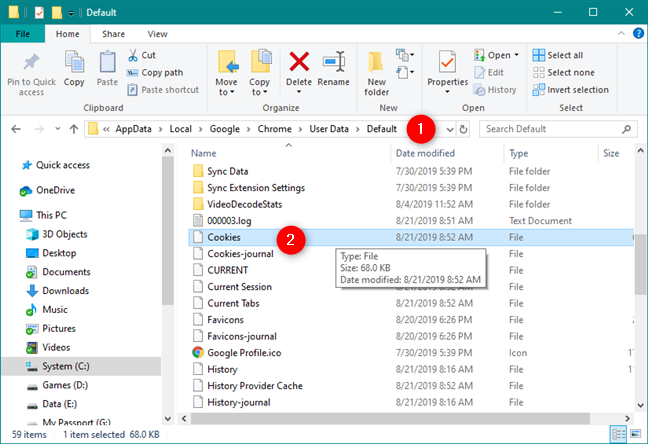
Не забудьте заменить «Ваше имя пользователя» на фактическое имя вашей учетной записи. Однако информация, найденная в файле Cookies, не читается человеком. Если вы хотите просматривать файлы cookie в Google Chrome и управлять ими, вам следует использовать интерфейс браузера.
Расположение файлов cookie Mozilla Firefox в Windows 10
Mozilla Firefox хранит все файлы cookie со всех посещаемых вами веб-сайтов в одном файле cookies.sqlite. Вы можете найти его в папке своего профиля Firefox по следующему пути: «C:UsersВаше имя пользователяAppDataRoamingMozillaFirefoxProfiles». Там вы должны найти папку вашего профиля, которая состоит из нескольких случайных символов плюс текст по умолчанию. Например, моя папка профиля Firefox называется mjzda4kw.default-release.
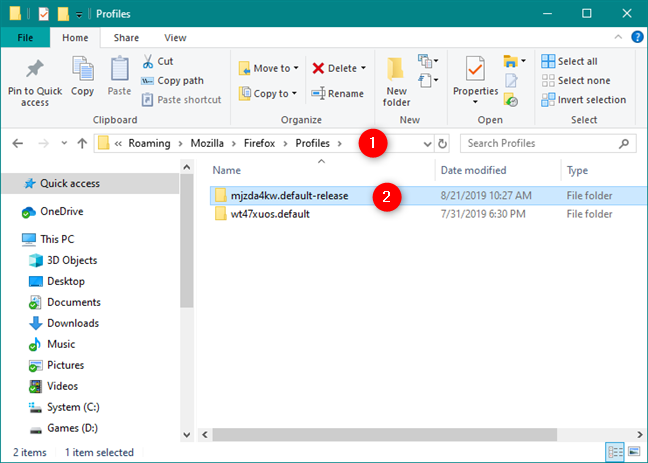
В папке профиля Firefox вы должны найти файл cookies.sqlite.
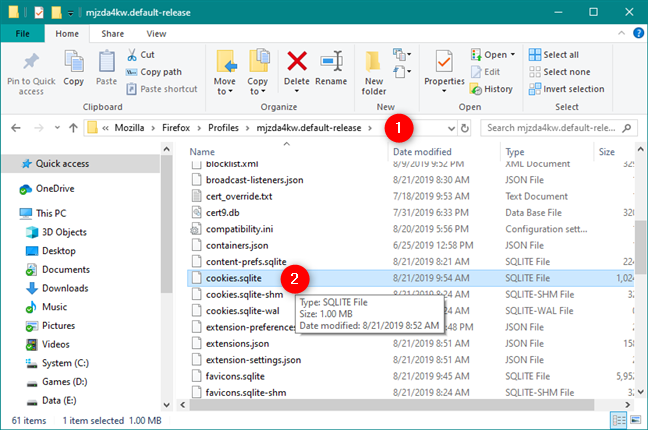
К сожалению, вы не можете просто открыть файл cookies.sqlite в текстовом редакторе и увидеть куки внутри. Для этой задачи вы должны использовать встроенные функции Firefox.
Где файлы cookie Microsoft Edge находятся в Windows 10?
В последних версиях Windows 10 Microsoft Edge не имеет определенного файла cookie. Причина в том, что Microsoft решила сделать файлы cookie доступными только программно, используя специальные интерфейсы прикладного программирования (API). К сожалению, это не то, что может сделать обычный пользователь. Однако, если у вас более старая версия Windows 10, до 1709 Fall Creators Update вы могли бы найти один или несколько файлов cookie в следующих местах:
— «C:UsersВаше имя пользователяAppDataLocalPackagesMicrosoft.MicrosoftEdge_8wekyb3d8bbweACMicrosoftEdgeCookies»
— «C:UsersВаше имя пользователяAppDataLocalPackagesMicrosoft.MicrosoftEdge_8wekyb3d8bbweAC#!001 MicrosoftEdgeCookies»
— «C:UsersВаше имя пользователяAppDataLocalPackagesMicrosoft.MicrosoftEdge_8wekyb3d8bbweAC#!002MicrosoftEdgeCookies»
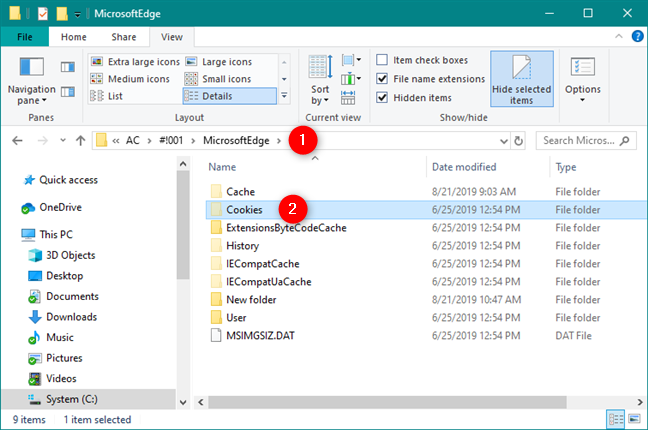
Расположение файлов cookie Opera в Windows 10
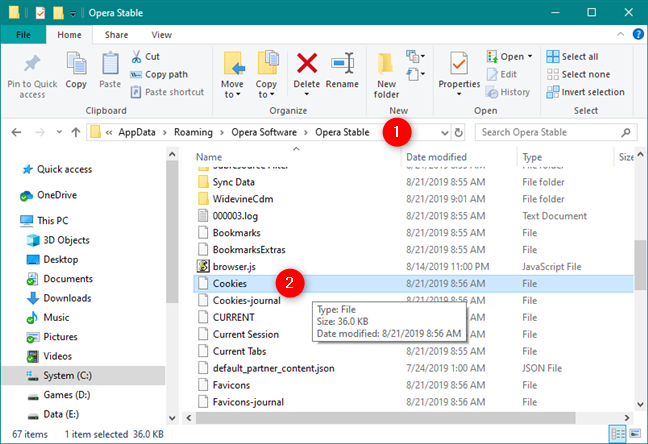
Opera хранит все файлы cookie в одном файле под названием Cookies, как Google Chrome. Файл Cookies находится по следующему пути: «C:UsersВаше имя пользователяAppDataRoamingOpera SoftwareOpera Stable».
Где файлы cookie Internet Explorer находятся в Windows 10?
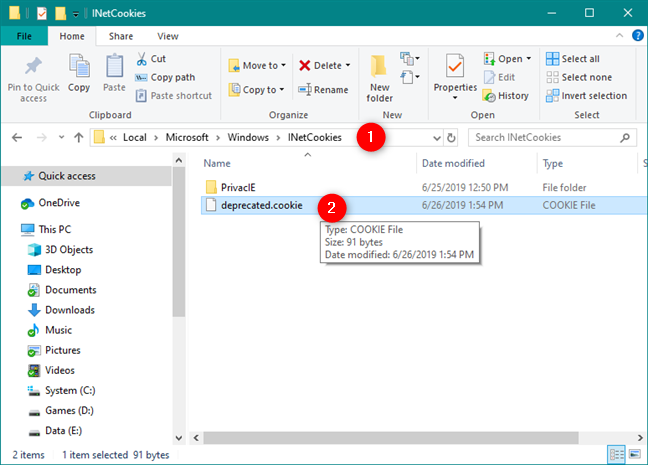
Почему вы захотите узнать, где находятся файлы cookie?
При использовании современных веб-браузеров, вы больше не можете управлять куки по-старому, используя File Explorer. Файлы cookie хранятся в зашифрованных базах данных и просматриваются с помощью самих веб-браузеров или с помощью сторонних интерфейсов прикладного программирования. Прежде чем закрыть это руководство, расскажите нам, почему вы хотите узнать, где находятся файлы cookie на вашем ПК с Windows 10. Это для рабочих целей или по другим причинам? Прокомментируйте ниже и поделитесь своей историей.
Cookies
Cookies (в переводе с английского – «печенька») – текстовые файлы, содержащие служебную информацию для браузера. Они занимают незначительное количество памяти компьютера пользователя. Файл участвует в процессе обмена сервера с интернет-образователем, установленным на компьютер или мобильный гаджет пользователя, информацией о посещаемых сайтах.
В отечественном пространстве представленный файл называется «куки». В нем может содержаться самая разная информация. Таковой могут быть статистика посещения сайтов, логин и пароль от учетных записей, индивидуальные пользовательские настройки и так далее.

Общие технические нюансы
Мифы о Cookies
Многие люди даже с компьютерной специальностью до конца не понимают, для чего нужны файлы Cookies. Поэтому вокруг подобных структур витает множество мифов. Они описаны ниже.
Cookies вредят безопасности компьютера и работе ПО. Их нужно удалять после каждого посещения любых сайтов. Эта информация не соответствует действительности. Файлы никак не вредят ни безопасности, ни работе программ, так как содержат только пользовательские настройки и информацию о посещенных сайтах.
Что такое Cookies-файлы в браузере – так это простые текстовые файлы, расположенные на компьютере пользователя. Они не участвуют в общей системе правил информационной безопасности.
Файлы крадут личные данные пользователей. В действительности их создавали для обеспечения удобства и комфорта при взаимодействии сервера и браузера. Cookies содержат исключительно настройки, для того чтобы браузер работал с сервером как можно быстрее. Нагрузка уменьшается за счет оптимизации информационной базы, которая поступает на сервер сайта.
Обратите внимание, что все файлы Cookies и данные сайта хранятся отдельно для каждого браузера. Это означает, что, если Вы войдете на сайт с Google Chrome, файлы будут подгружаться из куки при повторном посещении. Если Вы войдете на этот же сайт из Opera, то информацию придется вводить заново.
Основные функции Cookies
Файлы Cookies отвечают за комфортный серфинг в Интернете. Пользователь не тратит время на ввод регистрационной информации и других данных даже на часто посещаемых сайтах. Также за счет снижения нагрузки на сервер увеличивается скорость загрузки веб-страниц. Это привело к тому, что множество ресурсов в Интернете физически не могут работать без файлов куки. В лучшем случае они просто откроются, однако потеряют большую часть важной информации.
Что такое файлы Cookies для общей экосистемы в Интернете, когда необходим доступ не только к контенту сайтов, но и пользователям к вводимой ранее информации? Эти объекты обеспечивают удобство для множества пользователей различных браузеров и сайтов на цифровых просторах Интернета. Ниже описаны основные функции куки, благодаря которым серфинг в Интернете стал не только удобным, но и продуктивным.
Автоматическая авторизация. Около 90 % всех сайтов предлагают посетителям пройти регистрацию. Сейчас эта процедура упрощается за счет интеграции данных из социальных сетей, однако также занимает много времени. Файлы Cookies понимают, что это, так как в них записывается большая часть пользовательской информации.
Они передают в фоновом режиме сохраненные данные, что позволяет пользователю уже при входе на сайт видеть заполненные поля регистрации логина и пароля, а также другой информации. Благодаря этому существенно экономится время посетителей, и ему не надо запоминать каждый раз свои данные регистрации.
Пользовательские настройки в социальных сетях. Что такое куки, если не идеальный помощник для записи настроек, которые вводит пользователь на личную страницу в социальной сети? Благодаря этому личные настройки сохраняются. К ним относятся регион проживания, язык системы, стиль оформления страницы и многое другое. В противном случае пользователю пришлось бы из раза в раз заново вводить настройки при посещении страницы.
Что такое Cookies и как их почистить
1. Зачем нужны Cookie
В Cookies хранятся служебная информация, которая чаще всего содержит:
К примеру Вы заходите в социальную сеть ВКонтакте не вводя пароль и логин. Это удобно. В интернет-магазине удобно совершать покупки, т.к. товары сохраняются в корзине, а Вы остаетесь идентифицированным (авторизированными).
2. Безопасность Cookie
Куки не могут быть ни вирусами, ни шпионскими программами, поскольку это просто текстовые файлы. Однако они несут угрозу, т.к. содержат в зашифрованном виде пароли и логины.
Если трафик передаваемый с компьютера в интернет не шифруется, то хакеры могут прочитать cookie.
Каждый пользователь сам может выключить использование куков в настройках браузера или же выбрать один из следующих вариантов:
3. Как почистить Cookies
Периодически Cookies лучше чистить, чтобы не засорять компьютер информацией. В каждом браузере есть такая функция. Рассмотрим инструкции для каждого браузера.
3.1. Чистка куков в Opera
1. Открываем «Сервис» и нажимаем «Настройки»
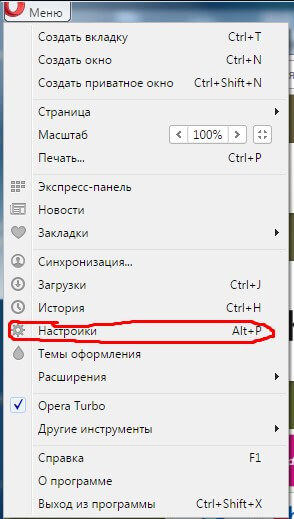
2. Нажимаем «Безопасность».
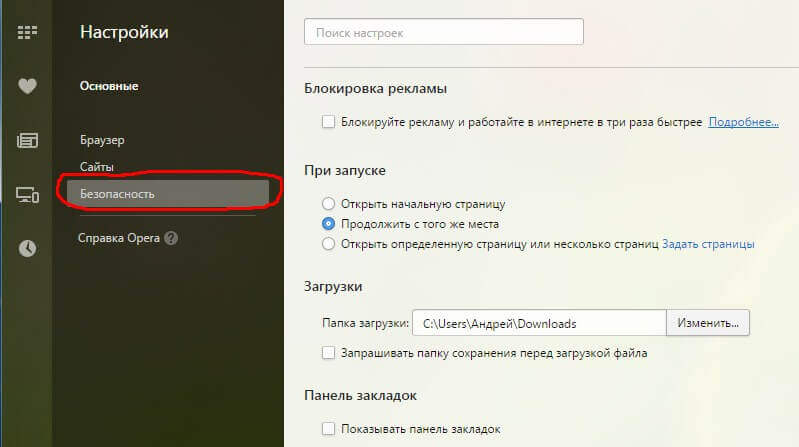
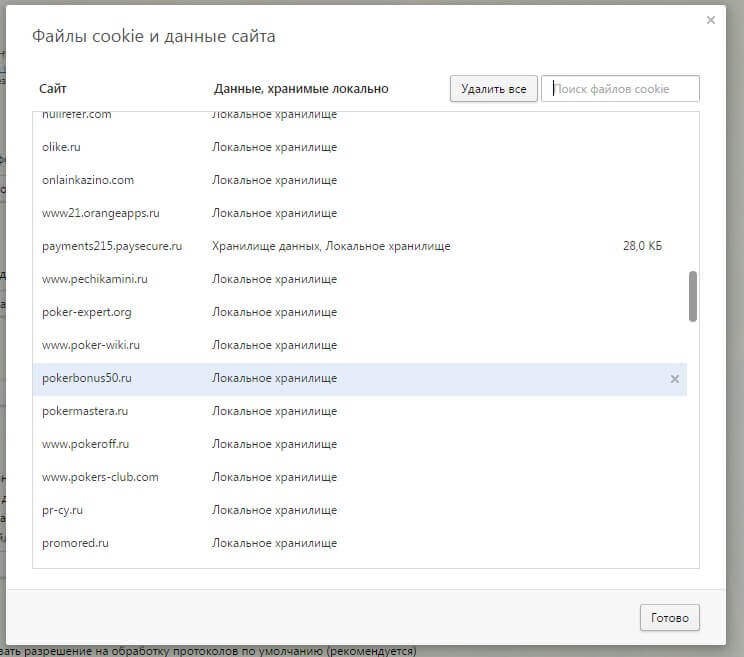
3. Крутим скролл вниз, находим «Все файлы Cookies и Данные сайта».
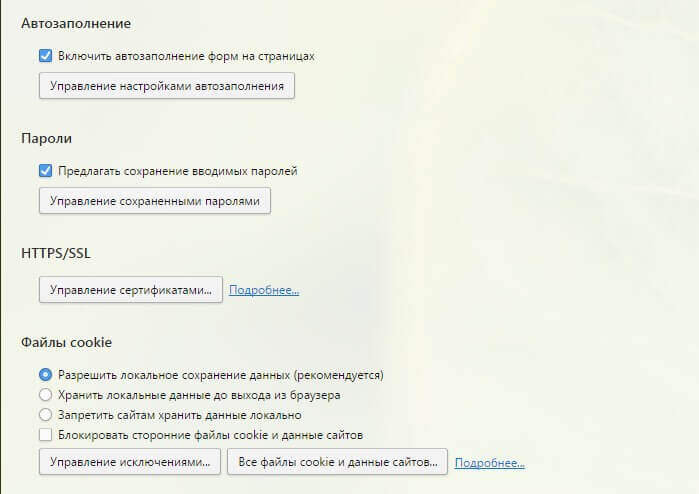
4. Здесь можем удалить отдельные куки или очистить всю историю.
3.2. Чистка куков в Internet Explorer 8
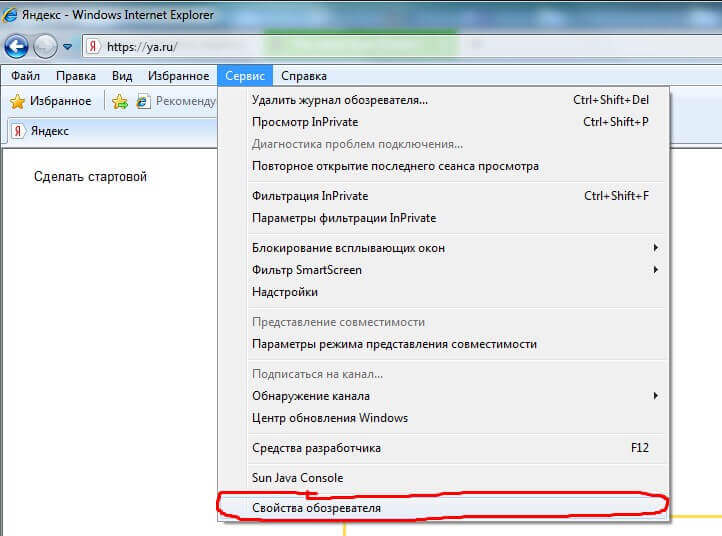
1. В меню выбираем «Сервис» и в выпадающем меню «Свойства обозревателя».
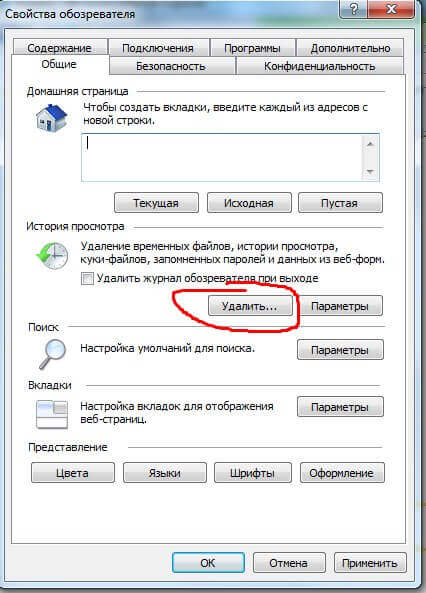
2. Во вкладе «Общие» в секции «История просмотра» нажимаем кнопку «Удалить».
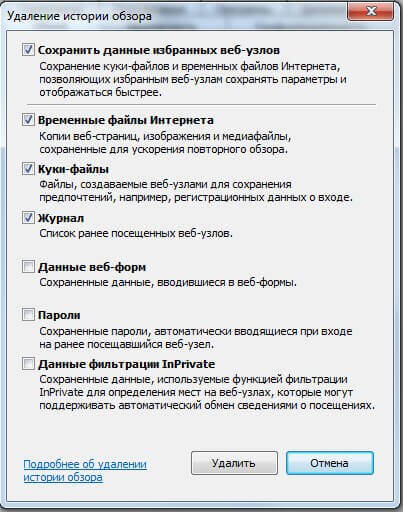
3. Выберите опцию удаления cookies.
3.3. Чистка куков в Mozilla Firefox
1. Открываем «Инструменты», далее нажимаем «Настройки».
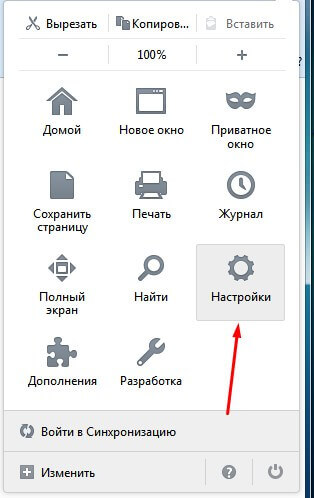
2. Выбираем «Приватность».
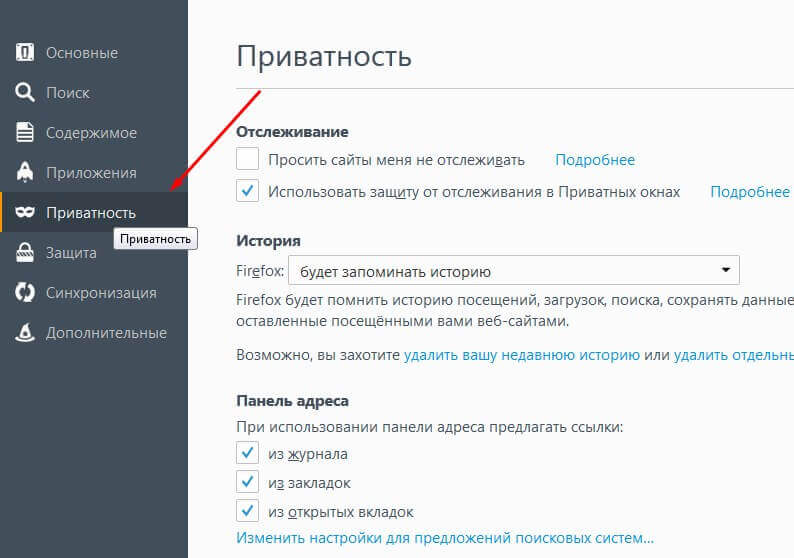
3. Нажимаем на ссылку «Удалить отдельные куки».
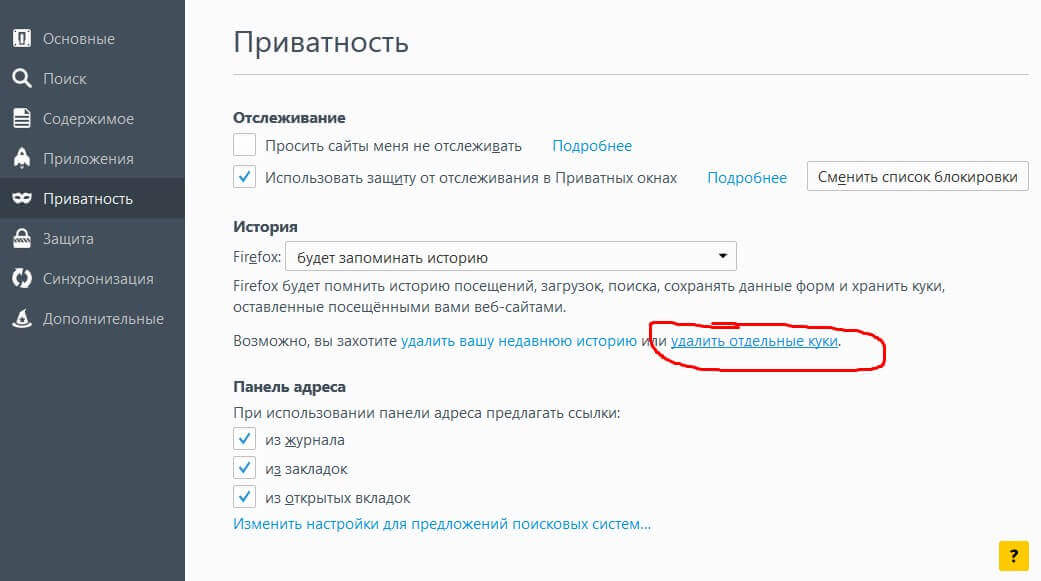
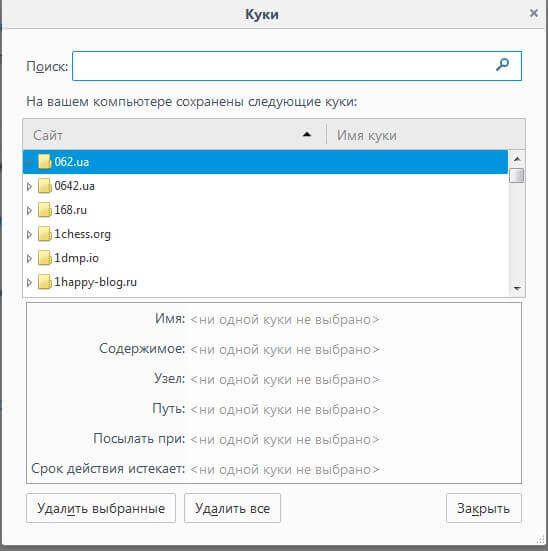
4. Нажимаем «Удалить все».
3.4. Чистка куков в Google Chrome
1. Открываем «Настройки».
2. В самом низу страницу нажимаем на ссылку «Показать дополнительные настройки»
3. Выбираем секцию Личные данные, здесь нажимаем на кнопку «Очистить историю»
4. Выбираем, что мы хотим удалить и нажимаем «Очистить историю»
3.5. Универсальный способ очистки
Для очистки куков можно использовать специальную программу Clean Master (скачать ее можно на официальном сайте). Возможно Вы уже слышали такую программу из приложений Андройд.
Программа Clean Master бесплатна и на русском языке. Всем рекомендую к использованию.
4. Где находятся куки на компьютере
Месторасположение Cookie в браузере Google Chrome
Месторасположение Cookie в браузере Opera
Месторасположение Cookie в браузере Firefox
Месторасположение Cookie в браузере Internet Explorer
Расположение папки Cookies в Windows 10/8/7
Где файлы cookie в Windows 10/8/7
Расположение папки Cookies в Windows 10/8/7
Чтобы увидеть, где Internet Explorer хранит свои файлы «cookie» в Windows 10/8.1/8/7/Vista, откройте «Обозреватель»> «Организовать»> «Свойства папки»> «Представления»> «Не показывать скрытые файлы и папки» и снимите флажок «Скрыть защищенные файлы ОС»> «Применить». > ОК.
Теперь вы сможете увидеть два реальных расположения папок файлов cookie по следующему адресу в Windows 7 :
В Windows 8 и Windows 8.1 файлы cookie хранятся в этой папке:
Как уже упоминалось в других разделах этого сайта, начиная с Windows Vista, процессы выполняются с уровнями целостности, определенными функцией принудительного контроля целостности. Internet Explorer в защищенном режиме работает как процесс с низким уровнем привилегий.
Это предотвращает запись в Internet Explorer областей файловой системы или реестра, для которых требуются более высокие привилегии! В результате Windows создает набор папок и файлов для использования в защищенном режиме «Интернет». Проводник. Эти папки и файлы имеют тот же уровень Низких привилегий, что и Internet Explorer.
Одна из этих 4 папок с «низкими привилегиями», используемая IE в Windows при повседневной работе, – это Cookies, другая – Cache, History в результате чего он может хранить/читать/записывать куки в НИЗКОЙ версии папки Cookies:
Но если вы выключили UAC или отключили защищенный режим в IE в Windows, они (например, кэш, временные данные и история) будут в основном храниться в:
Этот пост расскажет вам о типах интернет-куки, если вам это интересно. Хотите узнать местоположение папки временных файлов Интернета в Windows 10/8/7?
Пост портирован из WinVistaClub и обновлен и выложен здесь.
Говоря о компьютерных файлах cookie, вот несколько сообщений, которые могут вас заинтересовать:
Источник: doma35.ru