Дизайнеры студии презентаций «Преза» делятся несколькими простыми правилами типографики и вёрстки. Материал для менеджеров, которые хотят улучшить качество своих презентаций.
40K открытий
Каждый день менеджеры, PR-специалисты, маркетологи получают предложения о сотрудничестве от разных компаний или сами готовят презентации. Каждый хочет быть услышанным и понятым.
Но, к сожалению, часто качество оформления презентаций не вызывает желания вникать в их суть. Это даже становится для нас чем-то привычным, но тогда теряется весь смысл презентации — донести информацию.
Представим ситуацию, в которой у вас есть весь контент и основные элементы дизайна — это ваш фирменный стиль с логотипом и подобранными шрифтами. Вам нужно оформить или сверстать презентацию.
Начните с сетки
Сетка — как полки в шкафу, благодаря этому инструменту вся информация раскладывается по порядку. Обозначьте границы поля и рабочего пространства с помощью направляющих.
Когда распределяете материал по слайду, используйте сетку как ориентир. На полях могут располагаться только выносные элементы, например номера страниц. Текст с изображениями выравнивайте по направляющим внутри рабочего поля. Сетка убирает визуальный мусор, помогая легче считывать информацию.
Как включить идеи для оформления в PowerPoint
Колонтитулы
Обычно в колонтитулы презентации выносятся нумерация страниц и, возможно, логотип или название компании. Но можно сделать их более функционально нагруженными, обозначить, сколько и какой информации будет еще впереди (актуально в презентациях для рассылки), вынести адрес сайта или название раздела.
Важно, чтобы колонтитулы не перетягивали внимание на себя . Они должны быть меньше основного текста по размеру или другого нейтрального цвета.
Делите текст на абзацы
Текст, разделенный на абзацы, воспринимается легче и не вызывает отторжения у читателей, ведь именно благодаря абзацам текст приобретает свою смысловую и визуальную структуру .
Ранжирование по размерам
Чётко отделяйте заголовок от основного текста и второстепенных блоков. Помимо явного контраста размера, можно отделить заголовок другим шрифтом.
Не советуем использовать больше двух шрифтов в одной презентации или применять больше двух видов насыщенности шрифта, чтобы не перегружать вёрстку слайда. Одного жирного шрифта для заголовка и нормального шрифта для основного текста вполне достаточно.
Выравнивание текста
Текст в строке стоит выравнивать по левому краю . Слева направо —именно такое направление является привычным для чтения и лучше воспринимается читателем. Равнение по центру уместно только в узких колонках или в случае с текстом маленького объема.
Не растягивайте на всю длину
Для комфортного восприятия в строке должно помещаться от 40 до 70 символов. Читатель может потерять строку или смысл текста пока переводит глаза от конца предыдущей строки к началу следующей.
Нет длинным спискам
Если у вас десять пунктов, человек вряд ли осилит все перечисление. Он пробежит взглядом и запомнит первые три, например. А что если вам были важны пятый, шестой, восьмой пункты?
Как быстро сделать красивую презентацию в PowerPoint в 2023 году
Объедините мысли в меньшее количество более ёмких пунктов или разбейте один слайд на два. Список лучше подкреплять обозначениями, например нумерацией или иконками.
Располагайте одинаковые по значению пункты в строку, а не в столбец
Повторение элементов из слайда в слайд
Чтобы ваша презентация воспринималась как целостный проект, придерживайтесь единой системы подачи контента. Используйте в презентации один набор шрифтов (лучше не более двух), единый стиль заголовков, подзаголовков и основного текста.
Применяйте одни и те же набор цветов, стилистику изображений, располагайте в одном и том же месте подписи к фотографиям и графикам. Хороший дизайн — последователен.
Добавьте контраста
Теперь, когда контент упорядочен, можно добавить контрастных элементов. Выделяйте важное! Ту информацию, которая должна запомниться или привлечь внимание зрителя.
Несколько приемов контрастного выделения: увеличить размер, выделить цветом, поставить на цветной фон (плашку).
Тоже самое касается простого восприятия текста: отделяйте его от фона контрастным цветом. Не оставляйте текст на фотографии, если ее фон мешает читабельности.
Выбирайте качественные изображения
Визуальная информация воспринимается легче, чем текст. Но если качество плохое (маленький размер, видны пиксели или фотографии не привлекательны), лучше вообще не использовать картинку.
В идеале создать визуальный контент специально под материал: заказать фотосъемку или иллюстрации в стиле вашей компании. Но если такой возможности нет, можно воспользоваться фотостоками — это сайты с базой фотографий и иллюстраций. Есть как бесплатные ресурсы, так и платные.
По запросу в поисковике «бесплатные фотостоки» вы найдете множество сайтов с таким контентом.
В работе с фотостоками правило такое: берите не банальные изображения по вашей теме. Будет неловко, выступая на конференции, увидеть ваши картинки в чужой презентации 🙂
И помните: у каждого изображения в интернете есть свой автор. Использование чужих фотографий или иллюстраций без разрешения автора наказуемо.
Советы могут показаться банальными, но часто самые простые правила и вызывают большие проблемы. Если вы не дизайнер, пройдя по этим пунктам, вы сможете сделать вашу презентацию чуть чище и понятнее.
Если вы прочитали эту статью и поняли, что к оформлению лучше относиться внимательнее и хотите отдать презентацию в руки профессионалам, прочитайте, как лучше составить техническое задание на дизайн презентации и скачайте чеклист.
Источник: vc.ru
Замена и настройка фона в презентации PowerPoint
Сложно представить хорошую запоминающуюся презентацию, у которой стандартный белый фон. Стоит приложить немало мастерства, чтобы зрители не уснули в процессе показа. Или можно поступить проще – все-таки создать нормальный фон.
Варианты смены фона
Всего существует несколько вариантов сменить задний план у слайдов, позволяющих делать это как простыми, так и комплексными средствами. Выбор будет зависеть от дизайна презентации, ее задачи, но главным образом – от желания автора.
В целом, можно выделить четыре основных способа задать фон у слайдов.
Способ 1: Смена дизайна
Наиболее простой способ, который является первым шагом при создании презентации.
-
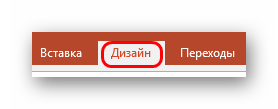
Требуется зайти во вкладку «Дизайн» в шапке приложения.
Здесь можно видеть широкий ряд всевозможных базовых вариантов дизайна, отличающихся не только компоновкой областей слайдов, но и фоном.
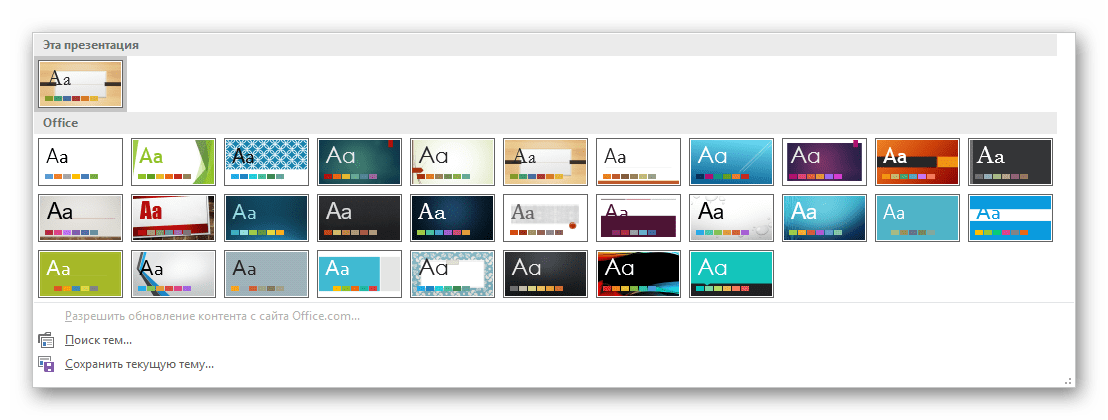
Хороший и простой метод, но он меняет фон для всех слайдов, делая их однотипными.
Способ 2: Изменение вручную
Если же требуется заняться более сложным задним планом в условиях, когда в предложенных вариантах дизайна ничего нет, начинает работать древняя поговорка: «Если хочешь сделать что-то хорошо – сделай это сам».
-
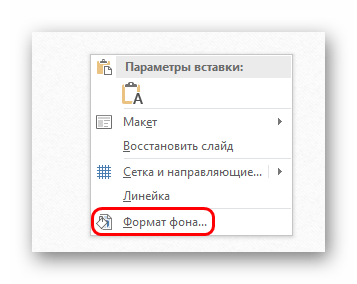
Здесь два пути. Либо нажать правой кнопкой по пустому месту на слайде (или по самому слайду в списке слева) и в открывшемся меню выбрать «Формат фона…»…
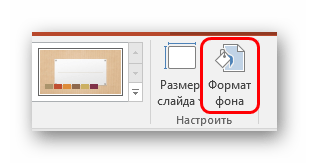
…либо зайти во вкладку «Дизайн» и нажать аналогичную кнопку в самом конце панели инструментов справа.
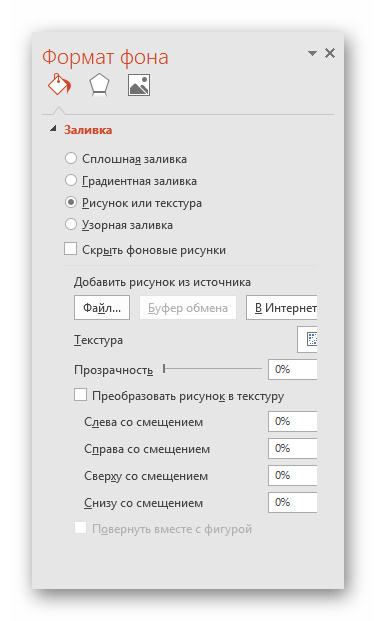
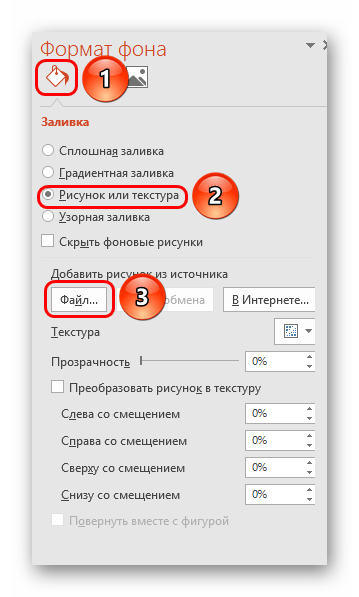
Для создания собственного фона на основе картинки потребуется выбрать вариант «Рисунок или текстура» в первой вкладке, после чего нажать кнопку «Файл». В окне обозревателя потребуется найти изображение, которое планируется использовать в качестве фоновой. Картинки стоит выбирать исходя из размеров слайда. По стандарту это соотношение 16:9.