
Сегодня, кажется, все стремятся стать кинематографистами. Люди используют для видеосъемки самые различные гаджеты и девайсы, включая мобильные телефоны, цифровые фотокамеры, портативные и профессиональные видеокамеры. А последнее поколение цифровых зеркальных фотокамер позволяет записывать видео с поддержкой высокого разрешения.
Чтобы научиться снимать хорошее видео, потребуется приложить определенные усилия, но все становится еще более сложным, когда вы захотите во всей красе продемонстрировать свой шедевр другим людям. Может быть, вам нужно загрузить его на YouTube, может вы собираетесь записать свой Blu-ray или DVD диск, возможно, захотите загрузить видео на мобильный телефон или планшетный компьютер.
Разобраться в том, какой кодек и контейнер лучше подойдет для создания вашего видеошедевра порой достаточно сложно. Помочь в решении этой проблемы сможет представленный далее материал.
Какая разница между кодеком и контейнером?
Начинающие пользователи часто бывают озадачены, когда пытаются выяснить разницу между кодеками и контейнерами. Сейчас слово Кодек стало чем-то общеупотребительным, а изначально термин являлся сокращением от понятия КОмпрессор-ДЕКомпрессор. Что же делают кодеки?
Они принимают цифровые медиа данные и либо сжимают их (для передачи и хранения), либо распаковывают для просмотра и перекодирования. Каждый кодек использует определенный метод кодирования и декодирования цифровых данных.
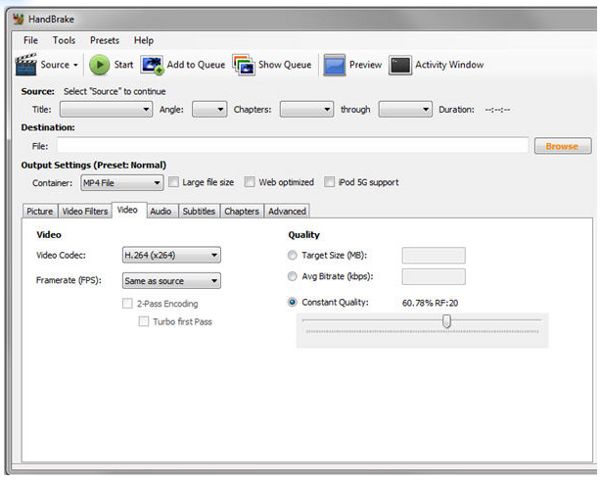
Несжатое (англ. raw означает необработанное или часто говорят « сырое») видео и аудио требует для хранения огромного дискового пространства. Несжатое видео высокой четкости формата 1080i, записываемое со скоростью 50 кадров в секунду, съедает до 410 гигабайт в час. Аудио с CD дисков, довольно устаревшее по современным стандартам, звучит около 74 минут при емкости диска 680 мегабайт.
Однако, восьмиканальный звук, кодируемый с 24 битным разрешением, потребует уже 16 мегабит в секунду, или несколько гигабайт в час. Даже возможностей широкополосного соединения с интернет порой не хватит, чтобы послушать музыку в полном аудио разрешении. Вот почему цифровые видео и аудио записи должны быть сжаты для передачи и хранения.
После того как медиа данные ужаты в разумные пределы, они должны быть упакованы для транспортировки и последующего отображения. Для этого используются форматы-контейнеры, выполняющие роль «черного ящика», наполняемого различными медиа-форматами. Хорошие форматы контейнеров могут вмещать файлы, сжатые разными кодеками.
Давайте разберемся с типами кодеков.
Общее понятие о кодеках
Если вы пообщаетесь с людьми, которые занимаются видеообработкой или посетите соответствующие веб форумы, то будете, так или иначе, причастны к, порой бурным, дебатам о том, какой кодек лучше. В действительности, эффективность любого кодека во многом зависит от используемого режима сжатия и типа обрабатываемых видеоматериалов. Так что стоит рассматривать различные кодеки и с учетом их конкретного использования и особенностей сжимаемого материала. Далее в основном рассматриваются видео кодеки, но в разделе, посвященном контейнерам форматов, упоминается и об использовании аудиокодеков.
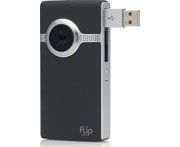
Ввод и архивирование видео
Большинство устройств современной бытовой электроники получает контент в каком-либо уже сжатом формате. Как правило, только профессиональные видеооператоры работают с несжатым HD видео. Конечно в идеале, если это возможно, при наличии очень емкой системы хранения, видеоархивы нужно хранить в оригинальном формате съемки, потому что при этом обеспечивается максимальное качество.
Перекодировка видео из одного типа сжатия в другой может привнести едва различимые искажения, которые могут снизить качество изображения. (Подобные погрешности минимизирует хорошее программное транскодирование.) Сегодня предлагается множество кодеков, с определенной специализацией. С большинством из них обычный пользователь может никогда и не столкнуться. Следующий раздел посвящен кодекам, как системам сжатия/декомпрессии, используемым в составе специального программного обеспечения, которое позволяет кодировать или перекодировать видеофайлы.
x.264/ MPEG-4 AVC (Advanced Video Coding). Этот наиболее распространенный кодек используется в современных цифровых видео- и фотокамерах, в которых результаты съемки сохраняются в виде файлов на встроенных жестких дисках, картах памяти, и т.д.
MJPEG (Motion JPEG). Это более старый формат, используемый некоторыми цифровыми камерами и видеотехникой прежнего поколения. Он был разработан теми же специалистами (Joint Picture Experts Group), которые занимались еще ранее разработкой кодека JPEG для сжатия обычных статичных изображений, отсюда и название этого кодека.
DV и HDV. Стандарт DV был разработан консорциумом компаний производителей видеотехники для ленточных систем хранения информации и часто использовался в видеокамерах со слотом для ленточных мини кассет. Некоторые версии DV успешно использовались в профессиональных видеокамерах, была разработана версия HDV для поддержки высокого разрешения с ленточными кассетами.
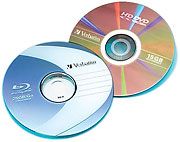
Дисковые форматы
Перейдем к устаревающим уже DVD или чуть более модным Blu-ray дискам. Несмотря на растущую популярность потокового видео, возможность передачи медиа данных с помощью дисков в обозримом будущем по-прежнему будет востребована. Записанные на диски материалы спокойно можно передавать там, где нет каналов связи и смотреть везде, даже там, где нет возможности подключиться к интернету.
MPEG-2. Необходимо различать кодек MPEG-2, также известный как x.262, от формата контейнера MPEG-2. MPEG-2 используется для сжатия видео на дисках DVD и сигналов телевидения высокой четкости (DVB), передаваемого по эфирным каналам. Первоначально MPEG-2 применяли и для сжатия на Blu-ray дисках, хотя большинство современных Blu-ray фильмов не используют MPEG-2.
x.264/MPEG-4 AVC. x.264 используется при сжатии видео для Blu-ray дисков. По сути это тот же кодек, который применяется для сжатия видео в современных видеокамерах. Данный метод очень масштабируемый и при высоком битрейте сжатое по стандарту x.264видео выглядит просто фантастически.
Microsoft VC-1. Microsoft VC-1 включает три разных по степени сжатия кодека. VC-1 Advanced Profile, также известный как Windows Media Video 9 Advanced Profile или просто WVC1 является одним из трех кодеков, применяемых для кодирования содержимого Blu-ray дисков. VC-1 в качестве альтернативы технологии Adobe Flash используется в интернет-платформе Microsoft Silverlight.

Потоковое и веб видео
Передача видео через интернет обязательно подразумевает компромиссы, в основном между качеством изображения и скоростью передачи данных, которая сегодня и ограничивает максимально достижимое качество. Скорость передачи или, как еще говорят, ширина канала во многом зависит от возможностей интернет-провайдера и используемой им технологии доставки сигнала в вашу квартиру.
MPEG-1. Это старый боевой конь для доставки видео в сети интернет. Хотя YouTube, Netflix, и другие поставщики относительно качественного потокового видео уже отказались от MPEG-1, масса видео стандартного разрешения на базе MPEG-1 все еще доступна на других сайтах.
WMV (Windows Media Video). Есть Windows Media Video кодек и контейнерный формат файла. Хотя, этот метод сжатия был и не так используем, как MPEG-1, в сети все еще есть много WMV контента. Но при создании своих видеоматериалов, его очевидно также не стоит применять.
x.264/ MPEG-4 AVC. x.264 обеспечивает при относительно низкой скорости передачи, достаточно высокое качество видео. x.264, вероятно, становится наиболее распространенным кодеком. Adobe поддерживает его во Flash, x.264может использоваться с изображениями HTML 5, на x.264ориентируется YouTube и Apple полностью поддерживает этот метод компрессии. Однако при создании видео сжатого в форматах x.264вы не сможете воспроизводить их на старых устройствах, это ставка на будущее.
Правильный контейнер: гибкий и удобный
Далее кратко рассмотрены наиболее распространенные сегодня контейнерные форматы медиафайлов. У каждого из них есть свои достоинства и недостатки. Выбор зависит от предполагаемой задачи. Контейнерные файлы, кроме сжатого видео, вмещают и цифровой звук, сжатый соответствующими аудио кодеками, а также меню и дополнительную информацию.
Контейнеры для архивирования и ввода
Также, как и с кодеками, Вы должны выбрать контейнерный формат для хранения сжатого видео с максимально возможным в ваших условиях качеством. Для большинства пользователей нужен просто способ сохранить свое видео, для того чтобы затем передавать его в потоковом виде по домашней сети или даже через интернет, но при этом никто не хочет видеть впоследствии на экране пиксельную структуру и смазанное изображение. Правильный контейнер поможет сохранить баланс между качеством и потоковыми возможностями.
Advanced Systems Format (ASF) – разработанный Microsoft контейнерный формат. Встречается несколько расширений, включая .asf, .wma и.wmv. Отметьте, что файл с расширением .wmv, вероятно, сжат кодеком WMV (Windows Media Video), но сам файл помещен в контейнерный файл ASF. Файлы ASF, в теории, могут содержать видео и аудио файлы, сжатые любым кодеком.
Однако, практически воспроизведение иногда может стать проблемным, особенно с видео, сжатым кодеками x.264. Если вы планируете пользоваться продуктами Microsoft, ASF прекрасный выбор, но могут быть проблемы с медиа файлами на основе иных кодеков.
Audio Video Interleave (AVI) – один из более старых контейнерных форматов Microsoft. Вероятно, его уже не стоит использовать в новых проектах.

QuickTime: компания Apple продвигает собственный контейнерный формат QuickTime, который поддерживает множество кодеков для аудио и видео. Apple — убежденный сторонник x.264, таким образом, файлы QuickTime (.mov, .qt) могут содержать видео, сжатое кодеком x.264.
MP4. Этот контейнерный формат разработан Motion Pictures Expert Group, известен также как MPEG-4, часть 14. Видео внутри файлов MP4 кодируется кодеком x.264, а аудио – кодеком AAC, но могут использоваться и другие стандарты сжатия звука.
VOB и BDAV MPEG-2. Эти контейнерные форматы используются для упаковки данных на DVD и Blu-ray дисках, соответственно. В файлах Blu-ray дисков (.m2ts) могут содержаться видеозаписи сжатые кодеками x.264и VC-1, звук может быть сжат одним из кодеков Dolby или использоваться несжатый многоканальный сигнал в формате PCM.
AVCHD: Этот стандарт контейнера применен во многих видеокамерах. Снимаемое видео предварительно сжимается кодеком x.264. Аудиосигнал для контейнера кодируется кодеком Dolby Digital (AC3) или используется несжатый – PCM.

Flash: Компания Adobe имеет собственный контейнерный формат Flash, который поддерживает множество кодеков. Большая часть недавно созданного Flash видео кодирована с использование видеокодека x.264и аудиокодека AAC, но не стоит ожидать, что на всех сайтах используются только эти кодеки, особенно для ранее созданного видео.
Прочие контейнеры: Среди прочих форматов контейнеров, широко используемых особенно для доставки видео через интернет, можно упомянуть популярный во многом за счет своей универсальности и открытого кода формат Matroska (.mkv, .mk3d, .mka, .mks), а также OGG и DiVX. Файлы с расширением .divx вмещают видео, ужатое одноименным кодеком с пиратской родословной, который позволяет получить достаточно высокое качество видео при эффективной компрессии видеоматериалов. Долгое время Divx официально не признавался и его использование не приветствовалось. Однако сегодня многие известные производители уже встраивают аппаратные кодеки DiVX в свою видеотехнику.
Какой кодек и контейнер выбрать
Если вы будете размещать свое видео на домашнем сервере, с тем чтобы впоследствии смотреть его на экране телевизора, подключаемого непосредственно к сети или через медиаплеер, необходимо выяснить какие форматы распознают телевизор и плеер. Практически всеми устройствами поддерживается сегодня кодирование в соответствии со стандартом MPEG-2, но в этом случае потребуется достаточно большой объем для хранения видео в HD разрешении. Очевидно, наиболее подходящим в ближайшем будущем можно считать различные варианты кодека x.264, в котором реализован алгоритм сжатия, поддерживаемый всеми популярными контейнерами.
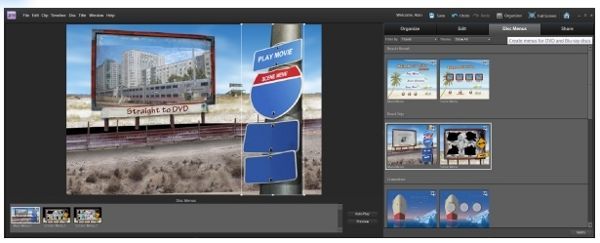
Если больше интересует воспроизведение готового видео, и вы планирует нарезать (ripping) фильмы из своей персональной коллекции DVD дисков для передачи по домашней сети, вас может устроить контейнер MP4, как удачный компромисс между степенью сжатия и качеством.
Материал взят с PCWorld (перевод с английского — hifiNews.RU)
Подготовлено по материалам портала «www.hifinews.ru», январь 2012 г. www.hifinews.ru
Эту статью прочитали 31 741 раз
Статья входит в разделы: Полезные советы
Поделитесь статьёй: 

Источник: www.audiomania.ru
Как сделать формат avi
AVI является самым популярным видеоформатом, который проигрывается большинством программ-плееров. Тем не менее некоторые фильмы и видеоролики, загруженные из интернета, имеют другие форматы и требуют конвертации в подходящий.

Статьи по теме:
- Как сделать формат avi
- Как перевести mpg в формат avi
- Как mp4 конвертировать в avi онлайн
Инструкция
Существуют всевозможные программы для конвертации фильмов в формат AVI. Если вы не планируете занимать этим профессионально и нечасто нуждаетесь в переводе файлов из одного формата в другой, можете воспользоваться простыми и бесплатными приложениями. Действуют приложения практически по одному и тому же принципу.
Одним из них, быстрым в освоении и не требующим дополнительных системных ресурсов, является Any Video Converter. Вы можете скачать дистрибутив этого приложения с официального сайта разработчика. Установите программу и запустите ее.
Добавьте в приложение нужный видеофайл, чтобы перевести его в формат AVI. Кликните в главном меню «Добавить видео» и укажите путь к необходимому видео в окне файлового менеджера. Дождитесь, пока не будет закончена загрузка файла Any Video Converter.
Выделите кликом мыши загруженный фильм, после чего выберите формат AVI в списке, расположенном в правой части окна. Помимо формата, вы можете выставить дополнительные свойства видеофайла, которые будут изменены во время конвертации. Например, укажите разрешение видео, битрейт, количество кадров в секунду. Также программа предусматривает возможность установки звуковых настроек, в зависимости от которых качество звука в фильме будет меняться в лучшую или худшую сторону.
Выберите конечную папку, куда программа произведет сохранение файла, переведенного в формат AVI. Нажмите на кнопку «Кодировать», чтобы начать конвертацию. Продолжительность процесса зависит от мощности компьютера, опций конечного формата и размера исходного видео.
Источник: www.kakprosto.ru
Программы воспроизведения файлов AVI
Долгое время видеофайлы чаще всего распространялись в формате .avi. Сегодня разнообразие видеоформатов заполнило цифровой мир. Однако формат AVI по-прежнему занимает лидирующее положение. Каждый производитель по-своему решает, как воспроизвести такой файл на компьютере. Предлагаемый ими софт отличается функционалом, подчас замедляя работу системы.

Чем открывать видеофайлы в формате AVI?
Рассмотрим некоторые программы, наиболее, на наш взгляд, удачные в плане решения этой проблемы. Все программы, разумеется, осветить нереально, потому отобрали наиболее популярные, которые на слуху у пользователей, притом справляющиеся с воспроизведением на компьютере либо мобильном устройстве рассматриваемого нами формата с наибольшей эффективностью.
Что необходимо для просмотра
Многие пользователи сталкиваются с ситуацией, когда файл не проигрывается после установки ПО. Стандартные программы просмотра либо не видят файла, либо выдают ошибку воспроизведения, так как не могут прочитать формат и декодировать его. Потому прежде чем начать просмотр, открыть видео, установите специальные кодеки.
Кодек — это спецпрограмма, кодирующая и декодирующая цифровое видео. Чтобы открыть файл AVI, требуется именно декодировать, так же для изменения.
Итак, порядок настройки будет следующим.
- Скачайте, затем установите K-Lite Codec Pack, он обычно предоставляется бесплатно на многих ресурсах. Лучше воспользоваться официальным ресурсом codecguide.com. Слева увидите строчку для скачивания, вам предложат на выбор несколько вариантов, в зависимости от ОС.
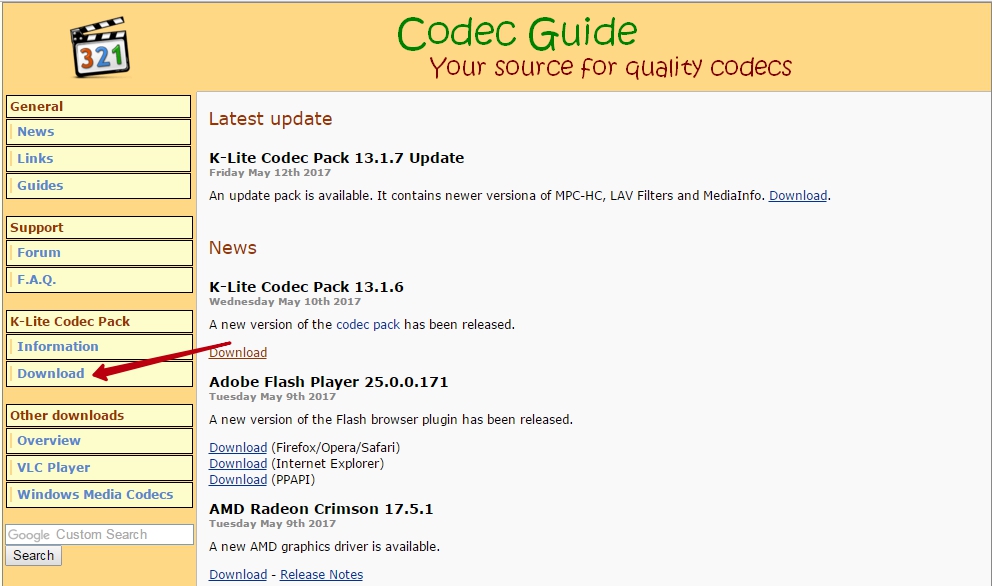 Рекомендуем скачивать Mega. Устанавливать K-Lite Codec Pack рекомендуем с параметрами по умолчанию, за исключением пункта, где размещать ярлыки, — это вы выбираете по своему желанию, и пункта по дополнительным программам (Additional Options) — здесь уберите отметки на предлагаемых дополнительно программах, оставив внизу отметку, сообщающую об отказе от дополнительных утилит.
 - Зайдите на сайт quicktime.com. Скачайте там Quick Time, от компании Apple.
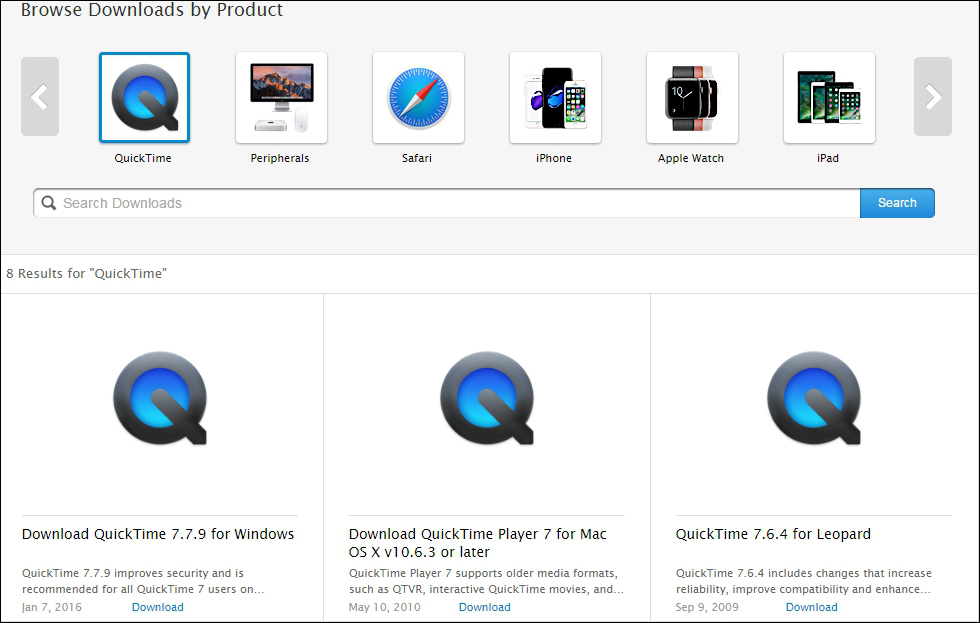 Это технология, предоставляемая бесплатно компанией Apple, чтобы открыть и воспроизвести любой формат, соответственно расширение .avi по идее должно стать доступным, просматриваемым. Некоторые другие программы используют Quick Time для помощи в выполнении собственных задач. Технология снабжена собственным плеером, предоставляемым бесплатно, именно он и нужен нам. Процесс установки довольно длительный, но того стоит. Значки на рабочий стол можно не ставить, нам нужно лишь, чтоб открывался тот файл, что привязан к Quick Time.
 - Перезагрузите компьютер. После завершения перезагрузки у вас должен будет спокойно открываться любой файл, расширение .avi либо иной формат.
Проигрыватели
Рассмотрим наиболее популярные и практичные проигрыватели, которые помогут вам просмотреть формат AVI. Зависят они, разумеется, от ПО, имеющегося на устройстве.
Для Windows
- Windows Media Player — универсальный проигрыватель;
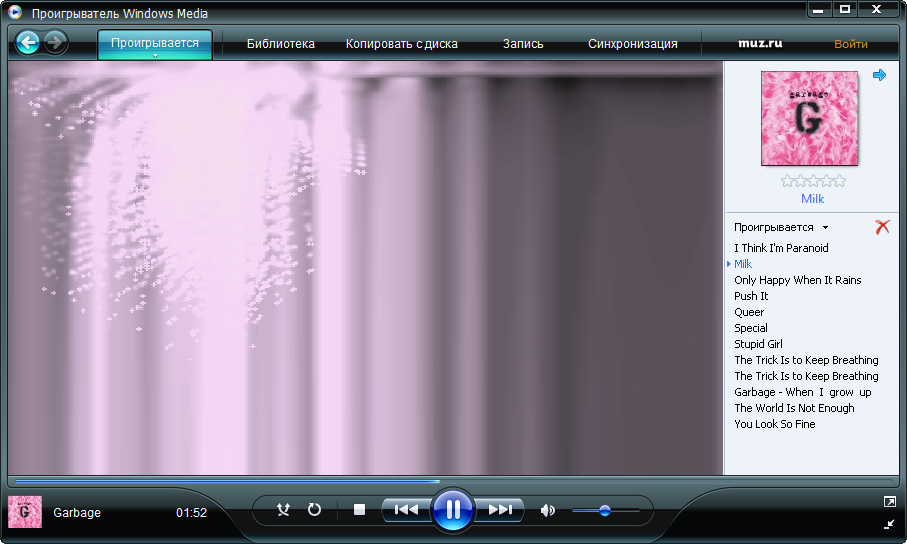
- Media Player Classic;
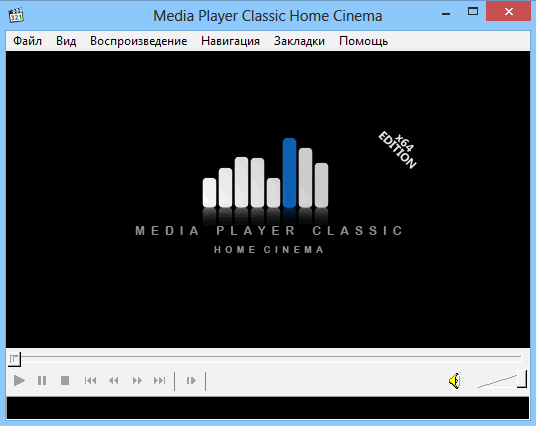
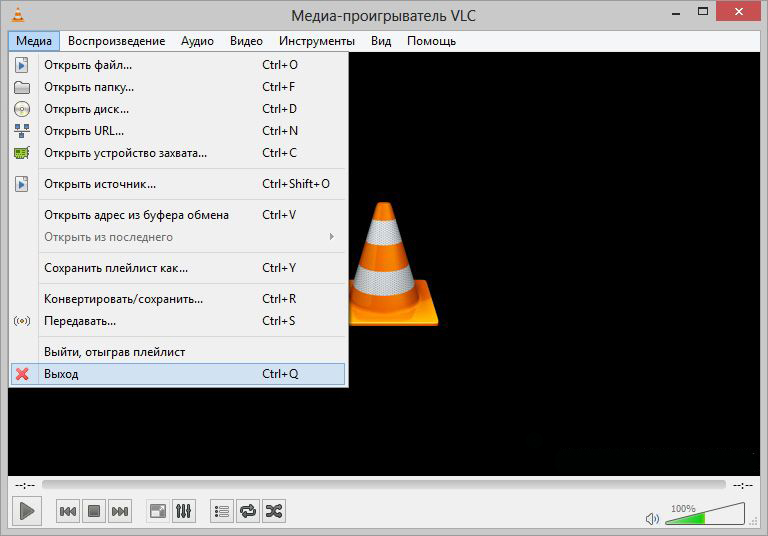
- VLC Media Player — бесплатный проигрыватель, в него встроено производителями множество кодеков, позволяющих открыть мультимедиафайл разных форматов;
- AIMP — высокопопулярный проигрыватель, производители позаботились о приятном интерфейсе, хорошем функционале;
- Winamp Full — медиакомбайн, поддерживающий просмотр видео, прослушивание аудио, встроена поддержка онлайн радио- и видеостанций;
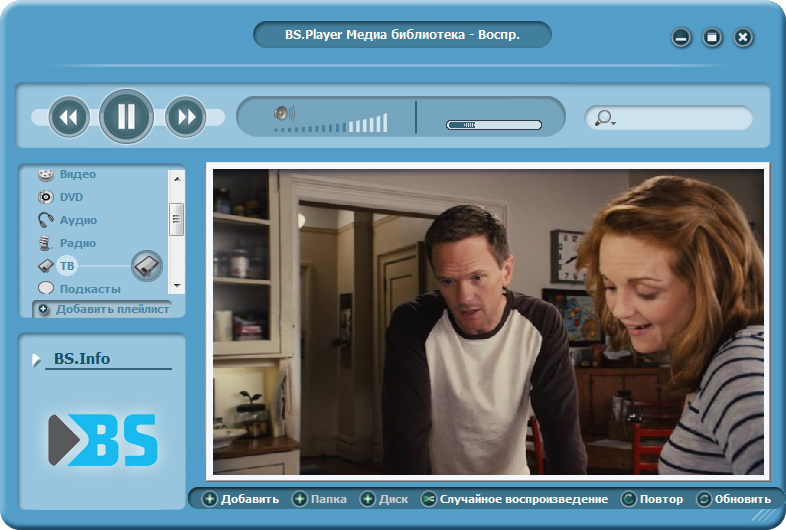
- BSplayer — ещё один плеер, весьма популярный, с приятным интерфейсом;
- VLC Media Player Portable — плеер с поддержкой всех распространённых видеоформатов.
Воспроизведение в MacOS
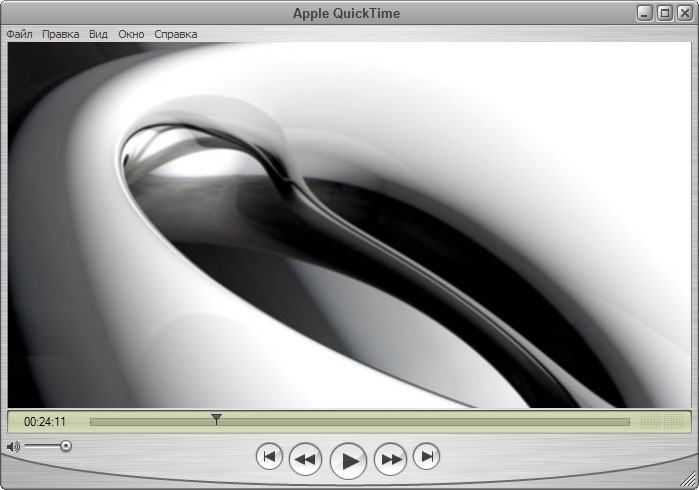
- Apple QuickTime Player — мультиплатформенный плеер, распространяемый бесплатно, многоязычный;
- Roxio Toast 15 Titanium;
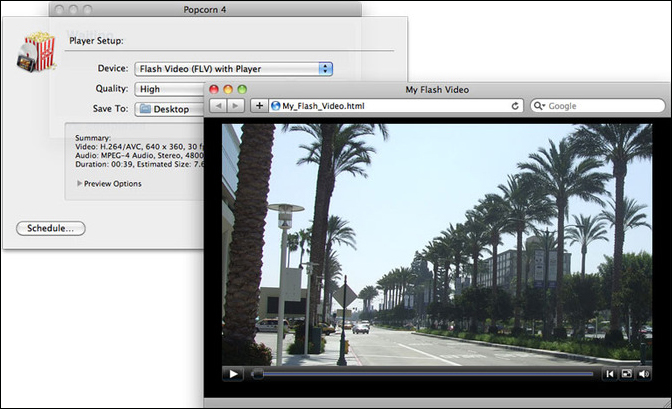
- Roxio Popcorn;
- Adobe Animate CC;
- Eltima Elmedia Player;
- VideoLAN VLC media player;
- RealNetworks RealPlayer Cloud;
- ShedWorx Smart Converter;
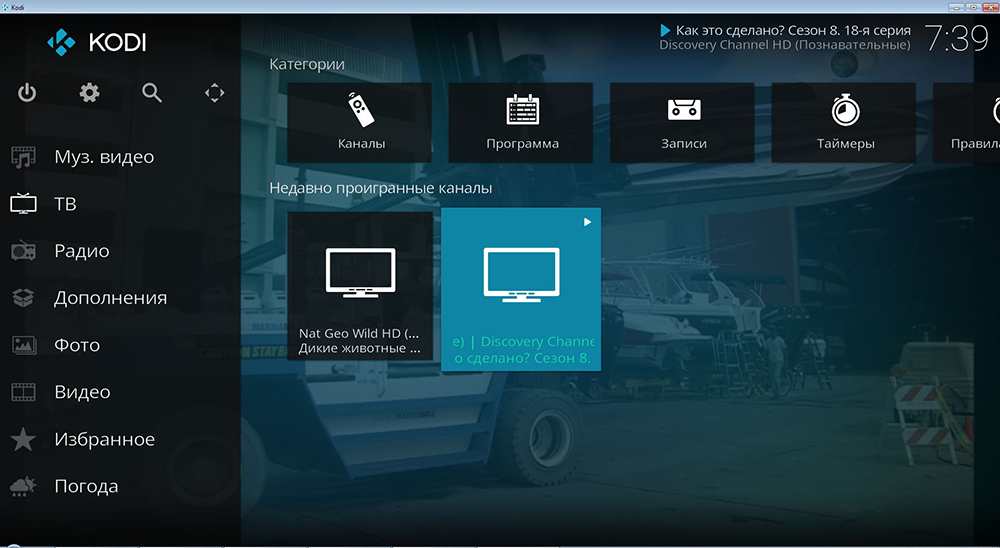
- Kodi.
Для Linux
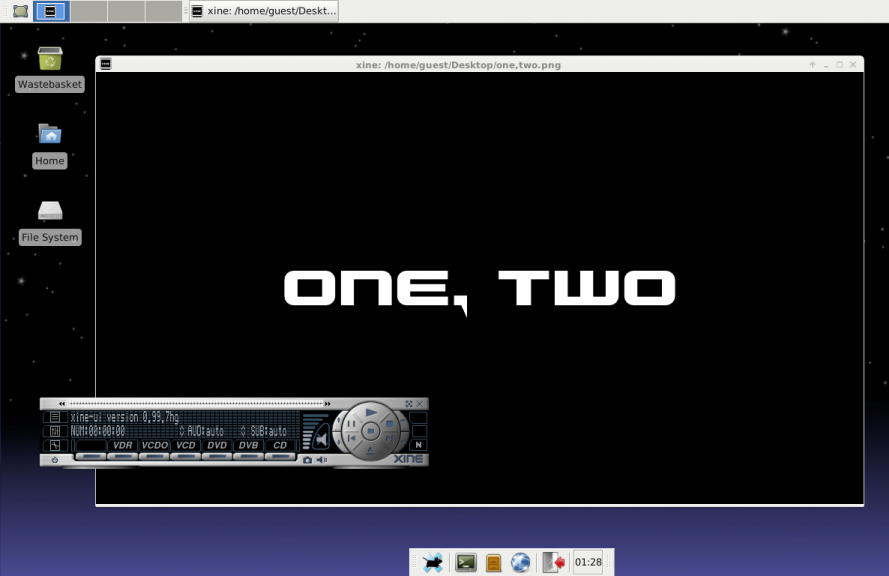
- xine — плеер с открытым исходным кодом, позволяет открыть видео, вручную синхронизировать видео- и аудиопотоки, использует библиотеки других ресурсов для доступа к зашифрованным файлам;
- Kodi;
- RealNetworks RealPlayer Cloud;
- VideoLAN VLC media player.
Проигрывание в Android
На мобильных устройствах нужны программы более лёгкие, однако чтобы при этом качество изображения и формат AVI не пострадали. Рекомендуем следующие:

- BIT LABS Simple MP4 Video Player;
- Google Диск;
- Videolabs VLC for Android.
Для iOS
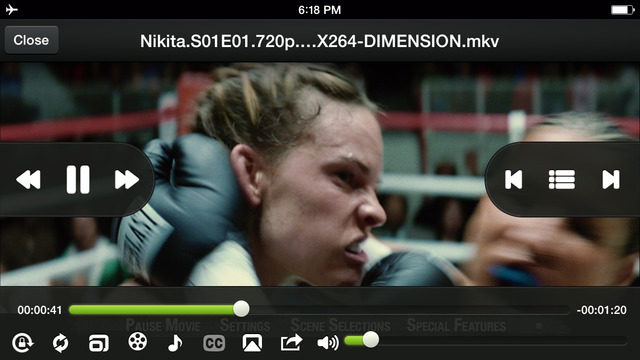
- olimsoft OPlayer;
- VideoLAN VLC for iOS;
- Google Диск.
Скачайте нужные кодеки, проигрыватель, подходящий к вашему ПО — и просматривайте любое видео, формат AVI, а также другое распространённое расширение с комфортом.
Источник: nastroyvse.ru