

Доброе время суток, друзья! Вот, открыл новую рубрику «Полезные программы», где я буду знакомить читателей блога с бесплатными, нужными прогами, которые помогут нам облегчить нашу нелегкую жизнь блогера. Программы которые необходимо иметь под рукой, такие например, как графические редакторы для превращения картинок в уникальные или программы для работы с файлами и так далее. Первую программу с которой я хочу вас познакомить это: известный FTP клиент или как ещё называют FTP менеджер — FileZilla, для работы с внешним хостингом.

Сначала определимся ( и для себя тоже подсказка будет), что такое FTP?
FTP является сокращением от англ. File Transfer Protocol — протокол передачи файлов, который применяется для обмена файлами по TCP/IP сетям между двумя компьютерами (клиент и сервер). Протоколу передачи файлов больше 40 лет, он был разработан прежде чем появился TCP/IP и тем более HTTP, однако он до сих пор актуален и используется для подключения к удаленным серверам и обмена файлами.
Что такое FTP и как им пользоваться | FileZilla
Основное назначение FTP протокола — это загрузка файлов и их скачивание с удаленного сервера. Для передачи файлов в пассивном режиме инициируется соединение FTP клиентом из обусловленного диапазона портов к порту сервера.
FileZilla — бесплатный FTP клиент на русском языке
Я не буду сам придумывать описание программы, обратимся к официальному.
FileZilla — один из лучших бесплатных FTP — менеджеров, который поможет вам скачать и загрузить файлы с FTP — серверов. Программа обладает удобным и приятным интерфейсом, присутствует множество поддерживаемых языков, а также разнообразие настроек и возможностей. Доступна для разных операционных систем, существует portable версия, которую вы можете установить на флэш — диск, кроме того, удобна для обновления файлов на вашем хостинге.
FileZilla главное окно:
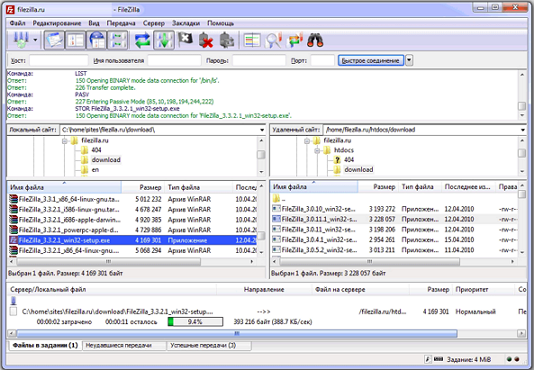
Навигация и расположение окон FileZilla. Картинка (не обращайте внимание на язык) и описание с офсайта:
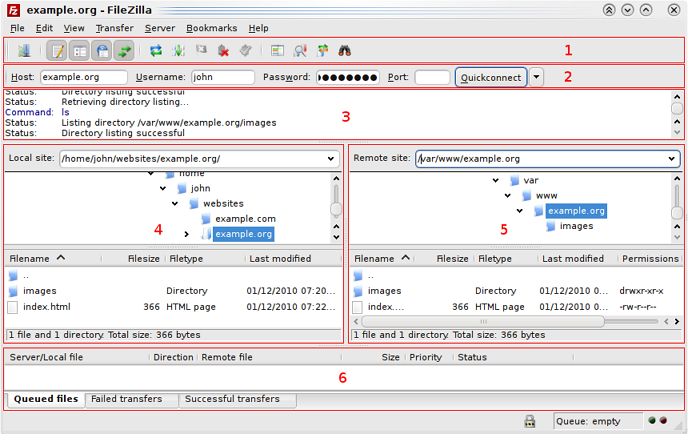
Легенда: 1. панель инструментов, 2. панель быстрого подключения, 3. лог сообщений, 4. локальная панель, 5. удалённая (серверная) панель, 6. очередь передаваемых файлов.
Под панелью инструментов ( 1 ) и панелью быстрого подключения ( 2 ) в логе сообщений ( 3 ) отображаются сообщения связанные с передачей файлов и подключением. Ниже вы увидите список файлов. В левой колонке (локальная панель, 4 ) отображаются локальные файлы и директории, то есть содержимое компьютера, на котором запущен клиент FileZilla.
Что такое FTP и как им пользоваться [FileZilla] Клиент!
В правой колонке (серверная панель, 5 ) отображаются файлы и директории сервера, к которому вы подключены. В обеих колонках сверху отображается дерево директорий, а внизу — содержимое текущей директории. Навигация осуществляется простым выбором пунктов дерева или списка, как и в любом другом файловом менеджере. В нижней части окна помещена очередь файлов ( 6 ) со списком файлов которые уже были загружены или будут загружены.
- Прост в использовании;
- Отличная русификация;
- Поддержка FTP, FTP поверх SSL/TLS (FTPS) и SSH File Transfer Protocol (SFTP);
- Поддержка IPv6;
- Поддержка HTTP/1.1, SOCKS5 и FTP-Proxy;
- Возобновление передачи файлов, а также поддержка больших файлов;
- Кроссплатформенность. Работает на Windows, Linux, *BSD, Mac OS X и других ОС:
- Мультиязычность;
- Закладки;
- Поддержка drag
- Возможность настройки скорости передачи;
- Мастер настройки сетевого подключения;
- Удаленная правка файлов;
- Удаленный поиск;
- Менеджер сайтов;
- Поддержка очереди;
- Запись в лог;
- Сравнение директорий;
- Синхронный просмотр директорий. и многое другое!
Скачать FTP — менеджер FileZilla русскую версию можно на официальном сайте filezilla.ru .
Важно : Я настоятельно рекомендую скачивать FileZilla только с официального сайта. Неофициальные версии FileZilla, содержащие вирусы и вредоносный код предоставлялись для скачки с таких сайтов, как download.com и других ресурсов, избегайте этих версий!
На сайте Вы можете найти всю подробную инструкцию со скриншотами, по настройке и использованию программы для новичков. Информацию найдете в разделе «Документация» А, если Вы уже пользовались каким либо FTP — клиентом, возможно, вам следует сразу перейти к более продвинутому руководству пользователя.
И ещё, прочитав подробную инструкцию для начинающих, вы научитесь:
- соединяться с FTP-сервером;
- скачивать и закачивать файлы;
- пользоваться менеджером сайта.
А у меня на сегодня все. Надеюсь будет вам полезно. До встречи.
Источник: wordpressmania.ru
Программа FileZilla: как пользоваться? Инструкция для начинающих
Сегодня уже никого не удивить личным сайтом, так как Интернет глубоко проник во все сферы нашей повседневной деятельности. К сожалению, далеко не все пользователи и по сей день имеют хотя бы малейшее представление о принципах работы с FTP-серверами, а ведь без этого сложно будет организовать нормальный сайт! Один только контент чего стоит, чего уж говорить о правильном управлении им.
Взять, к примеру, программу FileZilla: как пользоваться ею, знают едва ли не единицы, а ведь это одно из самых распространенных и лучших приложений для работы с FTP-серверами. Так как при первом запуске вы можете столкнуться с трудностями, мы приготовили для вас небольшую инструкцию.
Для чего она нужна?
Сначала приведем небольшой практический пример, который сможет показать вам всю важность данной утилиты. Знаете ли вы, как пользоваться FileZilla для Myarena? А ведь это может потребоваться любому пользователю, который создает собственный сервер для игры в Minecraft с друзьями.
Сперва на официальном сайте Myarena вам необходимо будет включить доступ к своей учетной записи по FTP. Подтверждаем все свои действия, после чего вам предоставляется логин и пароль для доступа к вашему игровому серверу.
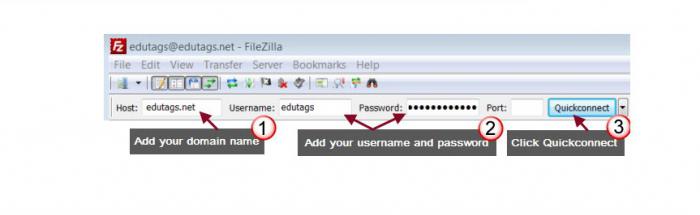
Далее все просто: вводим полученные сведения в соответствующие поля, после чего нажимаем на кнопку «Быстрое подключение». Если все прошло успешно, то в правой стороне диалогового окна появится поле, в котором будут отображены данные обо всех файлах, имеющихся на вашем игровом сервере.
Вот как пользоваться FileZilla. Ucoz и прочие бесплатные хостинги также предоставляют возможность применения этой программы. Подробнее о принципах настройки приложения читайте ниже.
Устанавливаем соединение
Сперва потребуется открыть программу, после чего ввести данные в нижеописанные поля.
- Хост – это тот домен, на котором хостится ваш сайт. Разумеется, у вас должен иметься на нем собственный аккаунт.
- В «Имени пользователя» указываем свой ник.
- Соответственно, в поле «Пароль» вводим свои идентификационные данные.
- Порт. По умолчанию выставляется «21», и при отсутствии необходимости эти данные можно не менять.
Как только вы нажмете на кнопку «Быстрое соединение», программа автоматически соединится с вашим хостингом, проверит ваши идентификационные данные, после чего можно будет начинать работать с ней. Показателем этого будет список файлов и папок, который сразу появится в главном окне приложения.
Как управлять файлами?
Если вы создали свой сайт на локальном компьютере, вам наверняка захочется загрузить его на сервер в Интернете. Для этого нужно знать, что каталог public_html является корневым. Это означает, что именно в нем будут содержаться все файлы вашего сайта. Берете папку из «Локального сайта», после чего перетаскиваете ее в каталог public_html, находящийся в «Удаленном сайте». Если все прошло удачно, то все файлы станут доступны на вашем сайте.
Конечно же, время от времени вам понадобится изменять или даже полностью удалять контент на удалённом сервере. Чтобы сделать это, выделите требуемый вам документ левой клавишей мыши, после чего щелкните правой кнопкой по нему же. В появившемся меню выберите вариант «Просмотр/Редактирование».
Немного о редактировании
Учтите, что файл открывается в обычном текстовом редакторе. Если в системе заданы умолчания для другой программы (NotePad++, к примеру), то документ будет отправлен в него. Как только вы закончите редактирование и сохраните документ, программа спросит о ваших дальнейших действиях: можно ли удалить локальную копию файла, или же отправить его наконец-то на сайт.
Какие операции можно выполнять с файлами?

FTP-клиент
FTP-клиент — программа для скачивания и закачки файлов на FTP-сервер напрямую, без участия админ-панели сайта. FTP (англ. File Transfer Protocol — протокол передачи файлов) — сетевой протокол, предназначенный для передачи файлов в компьютерных сетях. Он позволяет подключаться к серверам FTP, просматривать содержимое каталогов и загружать файлы с сервера или на сервер.
Также, предусмотрен режим передачи файлов между серверами. На данной странице можно скачать FileZilla — один из лучших бесплатных клиентов для работы с FTP под Windows (и не только).
FileZilla 3.36.0
12.4 МБ (инсталлятор / портативная версия)
Windows XP/Vista/7/8/10 32
Версия 3.24.1, 21 февраля 2017 г.
- исправлен рендеринг иконок на удалённых серверах;
- обновлён PuTTY до версии 0.68;
- обновлён pugixml до версии 1.8.
Версия 3.22.2.2, 1 ноября 2016 г.
- исправлена обрезка FEAT-ответа.
Версия 3.21.0, 23 августа 2016 г.
- исправлен ошибочный формат строк при выдаче списка директорий через протокол SFTP;
- добавлена поддержка AES-GCM как в OpenSSH;
- ряд других исправлений.
Версия 3.16.1, 16 марта 2016 г.
- обновлён инсталлятор до версии NSIS 3.0b3;
- обновлён PuTTy;
- обновлены переводы интерфейса;
- обновлены бинарные коды;
- исправлен ряд ошибок.
Версия 3.14.1, 16 октября 2015 г.
- улучшена работа функции FTP over TLS;
- исправлен ряд ошибок.
Версия 3.14.0.0, 16 сентября 2015 г.
- исправлена ошибка SFTP-подключения.
Версия 3.12.0.2, 9 июля 2015 г.
- исправлено несколько ошибок.
Версия 3.11.0, 19 мая 2015 г.
- исправлено несколько ошибок.
Версия 3.10.3, 29 марта 2015 г.
- исправлена ошибка при при изменении количества одновременных загрузок во время скачивания файлов;
- исправлена ошибка вывода данных в статусбаре.
Версия 3.10.1.1, 1 февраля 2015 г.
- исправлена ошибка при редактировании двух разных файлов в разных директориях с одинаковыми именами.
Версия 3.9.0.6, 20 октября 2014 г.
- отменена поддержка протокола SSLv3 из-за многочисленных конфликтов;
- исправлена поддержка прокси по протоколу IPv6;
- мелкие исправления интерфейса на HiDPI дисплеях;
- исправлена потенциальная ошибка при перетаскивании файла в пустой список.
Версия 3.9.0.5, 6 сентября 2014 г.
- исправлена функция автозагрузки новых версий клиента.
Версия 3.9.0.3, 13 августа 2014 г.
- исправлена критическая ошибка при попытке соединения с сервером без доступа к Интернету;
- исправлена навигация по интерфейсу при помощи кнопки TAB.
Версия 3.8.1, 1 июня 2014 г.
- обновлены библиотеки, используемые в программе;
- исправлено несколько незначительных ошибок использования оперативной памяти.
Версия 3.7.4.1, 11 февраля 2014 г.
- исправлен механизм обнаружения измененных файлов;
- другие исправления и улучшения.
Бесплатный FTP-клиент с открытым кодом, предназначенный для загрузки и скачивания файлов с FTP-серверов.
Использование FTP-клиентов напоминает работу пиринговых сетей. Каждый может превратить свой ПК в FTP-сервер и дать возможность другим скачивать с него информацию.
На сегодняшний день самым популярным FTP-клиентом является FileZilla. Давайте посмотрим, что отличает его от других подобных программ:
Возможности FileZilla
- бесплатность 🙂 (open source);
- наличие мощной системы настройки;
- возможность работы через прокси-сервер;
- поддержка SOCKS4/5, HTTP1.1, SFTP;
- поддержка Drag&Drop;
- многоязычный интерфейс;
- фильтрация файлов по именам;
- подробное логирование;
- встроенный редактир скачанных файлов.
Установка FTP-клиента
Давайте установим программу. Скачаем установочный файл и запустим его.
Первым появится окно с лицензионным соглашением, в котором нажимаем «I Agree», чтобы продолжить установку.

В следующем окне можно выбрать, будет ли программа доступна только для конкретного пользователя или для всех на данном компьютере. Выбираем и нажимаем «Next».

Далее, ставим галочку, чтобы на рабочем столе Windows появилась иконка программы и снова нажимаем «Next».

В следующих окнах можно будет выбрать папку установки и название программы в меню быстрого запуска. Здесь можно всё оставить по умолчанию.
Нажимаем «Install» и ждём окончания установки. В последнем окне просто нажимаем «Finish».
Интерфейс FileZilla
Программа запустится и автоматически определит язык пользователя. Нас поприветствует вот такое окно.

Закрываем маленькое окошко и начинаем изучать интерфейс FileZilla. Поначалу он может даже немного напугать обилием фреймов (окошек). Но сейчас мы разберемся с ними всеми по порядку.

- Панель инструментов — содержит кнопки быстрого доступа к основным функциям программы.
- Панель быстрого подключения — удобна для одноразового подключения к какому-либо FTP-серверу, чтобы не засорять список серверов.
- Логи сообщений — содержат информацию о ходе работы за текущий сеанс.
- Панель локального компьютера — здесь мы вибираем, куда будут сохраняться файлы с сервера и какие файлы мы будем отправлять на сервер.
- Панель сервера — здесь указываем папку на сервере, с которой будем работать.
- Очередь передаваемых файлов — список файлов, которые находятся в процессе закачки.
С интерфейсом прояснили, теперь попробуем программу в действии.
Предварительная настройка
Изначально FileZilla уже оптимизирован и настроен под передачу файлов по протоколу FTP, так что настраивать в большинстве случаев ничего не придётся. Проблемы могут возникнуть только в случае подключения к Интернету через VPN (не будет автоматически определяться внешний IP).
Если Вам все же требуется произвести настройку FileZilla, зайдите во вкладку «Редактирование» и выберите «Мастер настройки сети».

Следуя подсказкам, подберите оптимальные настройки для Вашего подключения.
Настроили? Отлично! Теперь за работу!
В FileZilla есть два варианта подключения к FTP-серверу:
- Быстрый — вводим хост, логин, пароль и нажимаем кнопку «Быстрое соединение».
- Обычный — с занесением сервера в список хостов.
Быстрое подключение к FTP-серверу
Для того чтобы таким способом подключиться к FTP-серверу, надо в поле «Хост» ввести его имя или адрес.
Большинство серверов позволяют заходить на них и скачивать информацию в анонимном режиме. Если же от Вас требуют пароль (например, если это Ваш собственный сайт), то придётся ввести имя и пароль, полученные при регистрации.
Если после всех манипуляций соединения не происходит, значит, сервер сейчас отключен.
В случае же успешного подключения мы увидим примерно следующее:

Для начала скачивания нужно всего лишь дважды кликнуть по выбранному файлу.

Файлы, как видно на скриншоте, можно ставить на закачку целым потоком, однако скачиваться одновременно может только два из них. Остальные Вы сможете увидеть внизу в списке «Файлы в очереди».
Добавление FTP-сервера в список хостов
Если Вам понравился определенный FTP-сервер, то Вы можете сохранить ссылку на него. Это и будет второй вариант подключения — с занесением сервера в список хостов. Для этого:
- нажимаем кнопку «Открыть менеджер сайтов» на панели инструментов,
- или заходим в меню «Файл» и выбрать опцию «Менеджер сайтов»,
- либо просто нажимаем «Ctrl» + «S» на клавиатуре.
Откроется следующее окно:

Чтобы создать новую закладку, нажимаем кнопку «Новый сайт» и заполняем поля:
- Хост — указываем адрес FTP-сервера;
- Порт — стандартный порт для протокола FTP – 21.
Если у Вас есть свой аккаунт на этом сервере (к примеру, свой сайт), то:
- измените «Тип входа» с «Анонимного» на «Нормальный»;
- введите свой логин;
- пароль и учётную запись (если есть).

После этого нажмите «OK» для сохранения или «Соединиться» для немедленного подключения.
Если перед этим Вы указывали файлзилле не сохранять пароли, то он выдаст вот такое сообщение.

Это важная защита от троянов, ворующих пароли из подобных программ, поскольку в FileZilla пароли хранятся в незашифрованном виде.
Разработчики настоятельно не рекомендуют хранить Ваши пароли в этом FTP-клиенте. Тем не менее, эту защиту всё же можно отключить в меню «Редактирование» — «Настройки» — «Интерфейс» — галочка «Не сохранять пароли».
Дополнительные возможности FileZilla
Огромным плюсом этого FTP-клиента является возможность настройки параметров для каждого сохраненного сервера отдельно. К примеру, часто случается так, что FTP-сервер не сконфигурирован должным образом и поэтому со стандартными настройками на него не войдешь.
Чтобы исправить это недоразумение, выберите его из списка хостов и зайдите на вкладку «Настройки передачи».
По умолчанию в FileZilla стоит пассивный способ передачи. Замена пассивного подключения на активное обычно решает вышеуказанную проблему.
Также в FileZilla есть несколько урезанные возможности FTP-сервера. Это синхронизация файлов и работа с закладками.
Кроме этого, Вы можете добавлять свои файлы на выбранный FTP-сервер, если на нем существует папка с именем «upload», «income» или что-то в этом роде. Просто перетащите свой файл из левой части FileZilla в правую и дождитесь пока файл перекачается.
Выводы
FileZilla — довольно мощный FTP-клиент. Поэтому, несмотря на некоторые недостатки (открытое хранение паролей), неудивительно, что многие пользователи предпочитают его даже некоторым платным аналогам.
Если учесть еще и поддержку русского языка и широкие возможности настройки интерфейса, то можно с уверенностью сказать, что свою популярность программа заработала не зря.
P.S. Разрешается свободно копировать и цитировать данную статью при условии указания открытой активной ссылки на источник и сохранения авторства Руслана Богданова.
Источник: www.bestfree.ru