
Первое, что я хочу сказать, столкнувшись с зависшим компьютером, – не паникуйте! Это случается чаще, чем кажется обычном пользователю Windows. Мы покажем вам шаги, которые нужно предпринять после того, как это произойдет, чтобы вы могли быть уверены, что предприняли наилучшие действия.
Я рассмотрю всё, что вам нужно проверить, чтобы решить проблемы с зависанием вашего настольного компьютера или ноутбука.
Совет: при попытке установить причину зависания настоятельно рекомендуется отключить все дополнительные периферийные устройства, подключенные к вашему компьютеру.
Что вызывает зависание компьютера
Причины зависания компьютера можно разделить на две основные группы. Либо это было вызвано программной проблемой, либо неисправным оборудованием.
Возможные причины, связанные с программным обеспечением:
- Программное обеспечение или приложение, которые устарели или содержат ошибки
- Поврежденные файлы операционной системы
- Несовместимые или устаревшие драйверы устройств
- Вирус или другое вредоносное ПО
- Неудачное обновление Windows
Возможные аппаратные причины:
Как перезагрузить пк с клавиатуры -если завис
- Перегрев: может быть вызван недостаточным потоком воздуха через системный блок или около отдельного компонента
- Плохой блок питания: когда блок питания устаревает и выдаёт нестабильную мощность, это может привести к зависанию
Проверьте, отвечает ли компьютер
Иногда компьютер кажется зависшим, но операционная система по-прежнему работает нормально.
Иногда это происходит с программным обеспечением или приложениями, которые содержат ошибки или устарели, что приводит к зависанию.
Быстрый и простой способ проверить – нажать комбинацию Ctrl + Alt + Del на клавиатуре и посмотреть, открывается ли диспетчер задач.
Другой способ – нажать и удерживать клавишу Alt , а затем одновременно нажать клавишу Tab на клавиатуре. Это позволит вам закрыть зависшее приложение и, надеюсь, обновить его, чтобы исправить любые проблемы. Если обновление не исправляет программу, будет лучше найти более качественную альтернативу.
Если компьютер не отвечает, перейдите к шагу «Завершение работы» далее в статье и продолжите работу с информацией по устранению неполадок, представленной здесь.
Сделайте резервную копию ваших файлов, если это возможно
Если вам посчастливилось закрыть зависшую программу и обнаружить, что операционная система всё ещё работает нормально, стоит на всякий случай сделать резервную копию всего, что вам нужно, с компьютера.
Если компьютер не отвечает, сделайте резервную копию файлов как можно быстрее при следующем включении компьютера.
После завершения резервного копирования перейдите к шагу очистки ОЗУ далее в этой статье.
Выключите компьютер
Если ваш компьютер не отвечает и полностью завис, выключите его, нажав и удерживая кнопку питания на ноутбуке или настольном компьютере, пока он не выключится.

Это будет единственный способ заставить ноутбук выключиться на данном этапе.
Если удержание кнопки питания не работает на настольном компьютере, вы можете выключить его, полностью отключив питание.
Нащупайте любые горячие компоненты
Теперь, когда компьютер выключен, отключите его от сети.
Для настольного компьютера откройте крышку корпуса и пощупайте все компоненты на наличие чего-то необычного горячего.
Будьте осторожны, чтобы не удерживать палец на одном месте слишком долго, если поверхность очень горячая. Инфракрасный термометр самый безопасный способ. Всё должно быть холоднее 35°C после, примерно, одной минуты отдыха.
Если вы чувствуете, что компонент очень горячий, скорее всего, он становится слишком горячим при включении компьютера, и вам следует поискать способ улучшить охлаждение, заменив термопасту или модернизировав его кулер.
Для ноутбука потрогайте всю область клавиатуры и его нижнюю часть. Если клавиатура или нижняя часть ноутбука кажутся горячими, лучше обратиться к профессионалу, чтобы он открыл машину, удалил скопившуюся пыль и нанёс новую термопасту.
Когда термопаста достигает двух-трехлетнего возраста, лучше нанести новый состав.
Было бы лучше, если бы вы не использовали ноутбук, пока не осмотрите его.
Очистите контакты оперативной памяти
Я часто встречаю это, когда дело доходит до зависания или случайного перезапуска компьютеров. То же самое относится к ноутбукам и настольным компьютерам.
После извлечения модулей ОЗУ аккуратно проведите качественным ластиком по краям контактов разъёма с обеих сторон модулей ОЗУ.
Продолжайте делать это до тех пор, пока на ластике от контактов не будет оставаться почерневших отложений.
После этого удалите «резиновые опилки» безворсовой тканью. Повторите этот процесс на нескольких участках чистой ткани, пока не исчезнут все резиновые крошки.
Возьмите немного сжатого воздуха и сдуйте мелкую пыль или случайные частицы ластика в любом месте на модулях ОЗУ, чтобы убедиться, что они должным образом очищены, прежде чем снова подключать их к материнской плате.
Вы можете применить тот же процесс к контактам разъёма SSD и ко всем картам расширения, таким как видеокарты.
Прочитайте, как очистить контакты оперативной памяти для получения дополнительной информации.
Убедитесь, что оборудование не перегревается
После того, как вы обо всём этом позаботились, попробуйте запустить компьютер и установить некоторое программное обеспечение для контроля температуры жизненно важных компонентов вашего компьютера.
Используйте такую бесплатную программу, как Core Temp, которая поможет вам следить за температурой всех ключевых компонентов. Держите её включенной, пока вы используете компьютер, как обычно, перед зависанием, и посмотрите, какой внутренний компонент нагревается до высокой температуры.
Вы также можете использовать приложение для стресс-тестирования, такое как Prime95, чтобы подвергнуть хорошей нагрузке центральный процессор или видеокарту и проверить температуру с помощью Core Temp при большой нагрузке.
Если что-то становится слишком горячим, этот метод тестирования очень быстро выявит проблемы.
Запустите проверку работоспособности дисков
Загрузите и установите бесплатную программу CrystalDiskInfo, чтобы проверить состояние всех ваших дисков. Ищите любые диски, которые не получают «зеленой отметки», и пройдите все тесты.
Если у вас есть диск, который даёт какой-либо результат, отличный от хорошего, вам нужно создать резервную копию этого диска и заменить его как можно скорее.
Вы не можете доверить ему свои ценные данные и надёжно управлять своим компьютером в будущем. Это всего лишь вопрос времени, когда он полностью выйдет из строя.
Если сообщается, что накопитель имеет аномально высокую температуру, это может означать, что у вас недостаточное охлаждение внутри корпуса компьютера, или накопитель устарел и начинает выделять слишком много тепла.
Сбросьте настройки BIOS и удалите все разгоны
Чтобы устранить любые «плохие настройки BIOS», рекомендуется сбросить все параметры до значений по умолчанию.
Предупреждение: если вы не уверены, что сможете сделать это самостоятельно, лучше отдайте компьютер на обслуживание профессионалу.
Прежде чем сделать это, обратите внимание на настройки вашего диска, связанные с приоритетом RAID, AHCI или загрузочного диска.
Сбросить BIOS можно двумя способами:
- Выключите компьютер, отключите его от сети и извлеките батарею BIOS на несколько минут. Это прекрасное время, чтобы заменить её, если она страше двух лет. Просто убедитесь, что новая выдаёт 3 Вольта или больше, используя мультиметр. Я встречал слишком много новых аккумуляторов с напряжением 2,8 В или меньше прямо из упаковки.
- Войдите в BIOS и выберите параметр возврата к заводским настройкам по умолчанию или что-то подобное из вариантов. Довольно часто это можно сделать нажатием клавиши F9 .
После сброса BIOS к настройкам по умолчанию верните параметры диска в прежнее состояние, чтобы вы могли убедиться, что ваш компьютер снова загружается с соответствующего диска.
После того, как вы успешно загрузились обратно в операционную систему, убедитесь, что у вас не запущены какие-либо программные инструменты для разгона. В приложениях такого типа лучше всего сбросить все настройки до значений по умолчанию.
Загрузите и установите драйверы устройств производителя
Мы обсуждали обновление драйверов оборудования из диспетчера устройств в прошлых статьях. Но, неплохо было бы узнать марку и модель всего оборудования внутри вашего компьютера, посетить веб-сайт конкретного производителя и найти модель, которая у вас есть, в их зоне поддержки.
Найдя его, загрузите драйверы для всех аппаратных компонентов, которые сможете найти, и установите каждый из них.
Вы будете уверены, что у вас установлен актуальный набор драйверов прямо от компании, которая производит оборудование для вашего компьютера.
Вот некоторые из важных драйверов, которые нужно найти:
- Драйверы материнской платы: набор микросхем, сеть, контроллер ввода-вывода и аудиодрайверы.
- Графические драйверы: если вы используете видеокарту на своём настольном компьютере, найдите для неё последнюю версию драйвера и установите её. В противном случае найдите соответствующие драйверы графического процессора для вашей машины, будь то APU или встроенная графика.
- Если в вашей системе установлены другие карты расширения, было бы полезно узнать номер их модели и получить для них последнюю версию драйвера.
Запустите антивирусную проверку
Когда я говорю о запуске антивирусного сканирования, я имею в виду не только сканирование по расписанию, которое время от времени выполняют антивирусные программы.
В дополнение к обычному сканированию с помощью хорошего бесплатного антивируса хорошей идеей является сканирование во время загрузки, которое обеспечивает более качественное выявление вирусов.
Кроме того, сканирование на наличие вредоносных программ также является хорошей идеей. Загрузите и установите специальную программу, например, Malwarebytes, и выполните сканирование.
Вы можете удалить программу позже, чтобы ненужное программное обеспечение не использовало ресурсы на вашем компьютере.
Найдите аппаратный компонент, вызывающий зависание
Если все ваши попытки не увенчались успехом, скорее всего, это сценарий, в котором аппаратный компонент неисправен и вызывает проблему.
Если вы не разбираетесь в технологиях (или у вас нет доступа к запасным частям), лучше всего отнести свой компьютер в магазин и попросить их решить проблему для вас.
В противном случае вы можете начать диагностику аппаратной проблемы самостоятельно, заменяя компоненты по одному и проверяя результаты.
Прежде чем начать, попробуйте использовать встроенный графический процессор вместо видеокарты, если это возможно, чтобы сразу исключить возможность неисправной видеокарты.
Далее проверьте блок питания. Он отвечает за подачу надёжного питания к деталям внутри вашего ПК. Когда он становится нестабильным, вы можете ожидать плохих результатов со стороны всей системы с точки зрения стабильности, и возможны зависания.
То же самое относится и к внешним источникам питания для ноутбуков. Наличие запасного источника питания удобно и является хорошим тестовым компонентом в такие времена.
Если замена блока питания не помогает, попробуйте заменить видеокарту.
Убедитесь, что вентиляторы видеокарты работают на более высоких скоростях при увеличении нагрузки, прежде чем осуждать видеокарту.
Если видеокарта не решила проблему, проблема, вероятно, была вызвана неисправной оперативной памятью или материнской платой. Процессор должен быть последним в списке для тестирования, если только он не испытывает сильного перегрева.
Ещё раз – вам придётся протестировать каждый компонент, чтобы определить, какой является виновником зависаний компьютера.
Вывод
Всё это позволит вам справиться с проблемой зависшего компьютера.
Выключить его и создать резервную копию как можно большего количества важных данных – ваш приоритет.
После этого это только вопрос устранения, и вы легко избавитесь от надоедливой проблемы после небольшого исследования и тестирования.
Источник: windows-school.ru
Зависает компьютер на Windows? Горячие клавиши, которые помогут решить проблему
Иногда компьютер под управлением Windows может внезапно «зависнуть» во время работы. Такое поведение системы откровенно разочаровывает. Причин тому немало, чаще всего пользователи просто перегружают компьютер, мирясь с потерей данных. Однако есть пара малоизвестных комбинаций клавиш, которые помогут справиться с одной из распространенных причин зависания компьютера.
Мы расскажем о новой и полезной комбинации клавиш, о которой вы, скорее всего, не знаете. А затем обсудим еще несколько быстрых вариантов возобновления работы «подвисшего» компьютера.
Завис экран компьютера на Windows 8 или Windows 10 – попробуйте малоизвестную комбинацию клавиш для устранения проблемы
Оказывается, Windows дает возможность использовать стандартную комбинацию клавиш для перезапуска видеодрайвера. Можно воспользоваться ею в любое время, нажав сочетание Win + Ctrl + Shift + B.
Как только вы это сделаете, то на мгновение экран компьютера потемнеет и раздастся звуковой сигнал. Так компьютер реагирует на сброс видеодрайвера. Через секунду-две картинка на мониторе вернется в прежнее состояние. Поскольку такое действие влияет только на графический драйвер системы, все открытые приложения останутся на прежнем месте. Никакие данные потеряны не будут.
Многие пользователи наверняка обращали внимание на проблемы с видео, которые возникают после очередного обновления Windows 10. Комбинация клавиш Win + Ctrl + Shift + B как раз позволяет исправить проблему. Иногда она может возникнуть при выходе из сна ноутбука с подключенными внешними мониторами.
Указанная комбинация работает только в Windows 8 или 10, поэтому пользователям Windows 7 придется искать другое решение. Тем не менее, способ будет работать независимо от того, какие графические драйверы установлены в системе. Настройки от Nvidia, AMD и даже интегрированная графика Intel могут быть сброшены.
Классические «горячие клавиши» для «зависших» приложений в Windows
В зависимости от причины «зависания» эта комбинация может решить проблему, а может и не помочь. Если ваш графический драйвер «зависает», его перезапуск должен позволить продолжить работу без перезагрузки компьютера.
Но если это не сработает, попробуйте сперва нажать Alt + Tab для переключения на другую программу. Это не помогло? Попробуйте тогда Ctrl + Shift + Esc, чтобы открыть диспетчер задач. В нем можно будет выгрузить из памяти любые не отвечающие на запросы программы.
Если ни один из этих способов не работает, нажмите Ctrl + Alt + Del. Если Windows не отвечает и на это через некоторое время, вам необходимо отключить компьютер, удерживая кнопку питания в течение нескольких секунд. Это равносильно выдергиванию вилки питания, но таков единственный оставшийся способ избежать зависания системы.
- 32- или 64-битная Windows: какая разница и какую систему нужно устанавливать?
- Как ускорить Windows 10, 8 или 7, отключив ненужные службы операционной системы.
- iCloud на компьютере, или как загружать фото, видео из облака на Windows и обратно.
Пожалуйста, оцените статью
Средняя оценка / 5. Количество оценок:
Оценок пока нет. Поставьте оценку первым.
Источник: yablyk.com
Какие сочетания клавиш вернут ваш компьютер к жизни, если он внезапно завис


Компьютер — сложно организованная техника, в которой постоянно запущено множество процессов. По этой причине устройство периодически зависает. То есть перестают работать ранее запущенные процессы, а курсор на экране не двигается. Существует несколько вариантов решения данной проблемы. В частности, необходимо знать, какие кнопки нужно нажимать, если ваш компьютер завис.
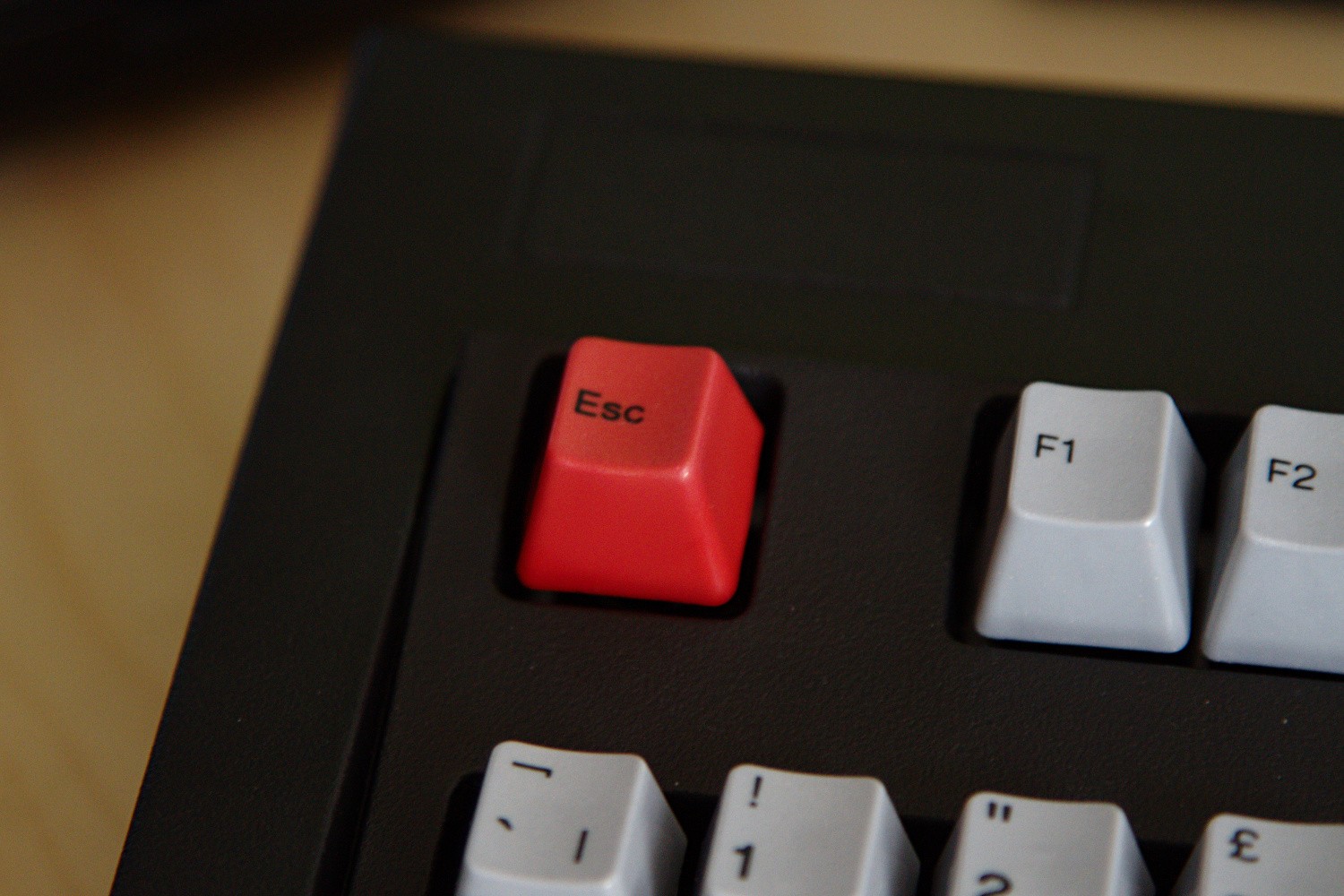
«Esc»
- внутреннего сбоя;
- из-за конфликта процессов;
- перегрева компьютера.
Однако в ряде случаев зависание обусловлено конфликтом внутри запущенной программы. В этом случае поможет «Esc».
Данная клавиша отвечает за отмену последнего действия в запущенной программе. Также «Esc» (или «Escape») используется для выхода из открытого приложения и иных подобных операций. Эта кнопка не всегда помогает перезапустить компьютер, но при некоторых сбоях данное решение приносит нужный результат.
«Alt+F4»
Данная комбинация применяется для восстановления работы операционной системы, которая зависла по неустановленной причине. Сочетание используется для закрытия окна, которое развернуто на экране. То есть после зажатия данной комбинации на клавиатуре запущенная программа отключается. Это высвобождает пространство в оперативной памяти, что «разгружает» Windows.
Если зажать такую комбинацию, когда открыт Рабочий стол, то появится окно с четырьмя вариантами действий:
- перезагрузить компьютер;
- выключить;
- завершить текущий сеанс;
- выбрать другую учетную запись.
Выбор каждого из перечисленных вариантов помогает устранить возникшую проблему.

«Win+D»
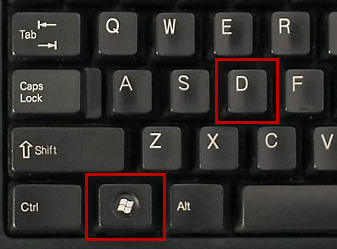
Данная комбинация применяется для переключения между открытыми окнами и Рабочим столом. Зажимая эти кнопки, пользователь открывает либо закрывает основной экран Windows. При помощи такого сочетания можно свернуть приложение, из-за которого возникла проблема. После этого программу следует закрыть, нажав правой кнопкой мыши по панели инструментов и кликнув на соответствующую строку.
Однако «Win+D» применяется, в основном, в тех случаях, когда из-за открытого приложения переполнилась оперативная память. Если причина зависания в другом, то такая комбинация не принесет результатов.
«Ctrl+Shift+Esc»
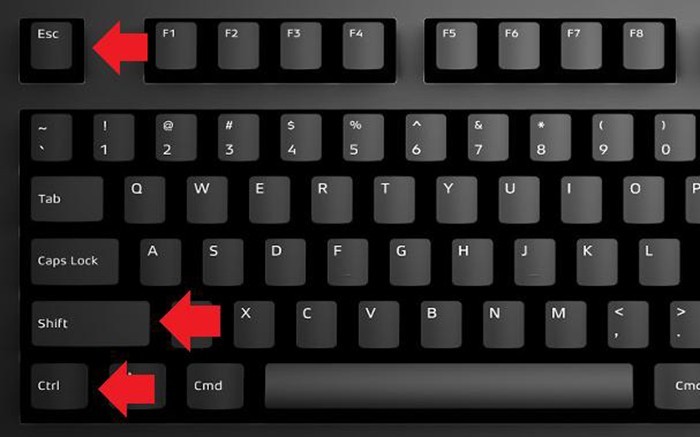
Эта комбинация применяется для запуска окна с Диспетчером задач. Здесь можно найти и отключить процесс, который спровоцировал подвисание компьютера. Однако после данной операции те действия, которые были сделаны в программе, не сохраняются.
Для отключения процесса необходимо выбрать соответствующую строку. Обычно программа, которая вызвала зависание, перегружает оперативную память. То есть найти процесс можно, если обратить внимание на столбец «Память». Чем выше будет значение здесь, тем больше нагрузка на оперативную память.
«Ctrl+Alt+Del»
Эта комбинация применяется для перезагрузки компьютера с первых версий Windows. В последних вариациях операционной системы данное сочетание вызывает основной экран, через который можно:
- запустить Диспетчер задач;
- сменить профиль;
- перезагрузить или выключить компьютер.
Как и в предыдущем случае, после выполнения описанных операций последние действия не сохраняются в памяти.

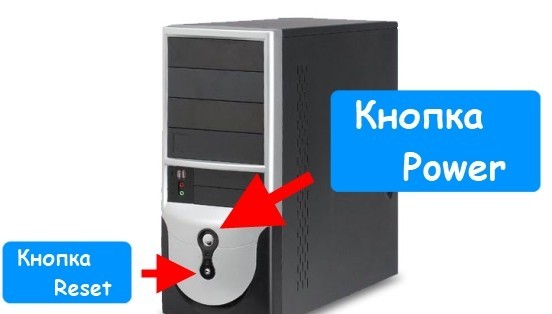
Физическая кнопка «Reset»
Такая кнопка размещена на системном блоке и встречается не на всех компьютерах. В частности, «Reset» отсутствует на ноутбуках.
Данную кнопку нажимают, когда описанные выше манипуляции не привели к нужному результату. То есть это необходимо сделать, когда зависание обусловлено внутрисистемными конфликтами. «Reset» принудительно перезагружает компьютер. В ряде случае после нажатия на кнопку потребуется восстановление Windows.
«Alt+Tab»
«Alt+Tab» позволяет переключаться между окнами. То есть, зажав эти клавиши, пользователь автоматически переходит в другую программу, минуя Рабочий стол. «Alt+Tab» не помогает при системных сбоях, вызвавших подвисание. Это сочетание следует наживать, когда проблема возникла из-за открытой программы.

Профилактика зависаний компьютера
Предупредить зависание компьютера сложно. Объясняется это тем, что данная проблема возникает из-за внутренних конфликтов между запущенными процессами, контролировать которые пользователь не способен. Также зависания нередко обусловлены неисправностями встроенных устройств: материнской памяти, блока питания и других.
Для предупреждения возникновения подобных проблем рекомендуется избегать перегрева компьютера. Не рекомендуется запускать программы, если производительность установленных устройств не соответствует требованиям приложения. Кроме того, нельзя открывать одновременно множество окон в браузере и на компьютере. Это перегружает оперативную память.
Источник: it-tehnik.ru
LiveInternetLiveInternet
 Если не в детстве,то когда?!)))) 21:11 09.02.2015 Фотографий: 1
  00:20 17.07.2014 Фотографий: 2
-Рубрики
- Интернет (17)
- Мульт личности (16)
- Томаты (8)
- Яичница (5)
- Кулинарные сайты (3)
- НЛО (3)
- Алфавитный рубрикатор (1)
- Сухарики (1)
- ШАШЛЫК. (75)
- «Готовит Сталик Ханкишиев» (127)
- .Мудрые слова. (17)
- анимашки (33)
- Антиквариат. (37)
- Атомобили (146)
- Автомобили (113)
- БЛИНЫ,ОЛАДЬЯ,ПИРОЖКИ (905)
- Блюда для пикника (26)
- Блюда из кабачков,баклажанов (78)
- Блюда из капусты (222)
- Блюда из картофеля (357)
- Блюда из мяса (910)
- Блюда из помидоров (8)
- Видео (210)
- Военные новости (192)
- Все для дома и дачи (292)
- Все о рыбалке (0)
- Всем читать (444)
- вторые блюда (574)
- Голубцы (148)
- Города, замки и страны . (138)
- Грибы (316)
- Дома (61)
- домашние животные (186)
- Домашняя колбаса (372)
- Женская красота. (44)
- жизненные цитаты (114)
- Заготовки на зиму. (404)
- Закуски (277)
- Здоровье (558)
- Из лаваша (129)
- Изобритения (158)
- Иконы (18)
- Интересно (816)
- интересные животные , птицы и др (254)
- к Пасхальному столу (15)
- Картины (22)
- Клипард (21)
- кнопки ДАЛЕЕ (2)
- Коментики (33)
- Космос (33)
- Красота (67)
- Кулинария (1636)
- 100 рецептов блюд с сосисками (1)
- 100 рецептов из бекона (1)
- 100 рецептов из кукурузы (1)
- 100 рецептов из печени (1)
- 100 рецептов из ветчины (1)
- Кухни народов мира (16)
- Лекарственные травы (36)
- Лучшие сайты (5)
- Манты (30)
- мастер классы (270)
- Медицина. (5)
- Мои шпаргалки (199)
- Моим друзьм (76)
- Мой дневник (7)
- мой компьютер (277)
- Музыка (Audio) (105)
- Песни для Души (Видео) (1391)
- Мультики (2)
- Надписи «С Днём рождения» (1)
- Назад в СССР (125)
- Напитки (116)
- Народная медицина (14)
- Находки (3)
- Новости (10)
- Обои на стол (1)
- объявления (2)
- опасная еда (25)
- Открытки (31)
- охотничьи ружья и др (119)
- первые блюда (218)
- Песни нашего двора (7)
- плейкасты (49)
- Подводный мир (1)
- Полезная информация (56)
- Полезные сайты (3)
- Праздники (308)
- Приметы (18)
- природа (240)
- Пряности и специи (1)
- Работы художников (8)
- радио (15)
- Радио .1 (42)
- Рамки (64)
- редкое фото (36)
- Рецепты блюд из овощей (5)
- Романсы (8)
- рыбалка (23)
- Рыбные рецепты (865)
- Сад и огород (746)
- Сайт «Погребок». (1)
- Салаты (474)
- Сало (140)
- сделай сам (260)
- Скрытые тайны (2)
- Смайлики (6)
- смешное видео (6)
- Советы (421)
- Соусы (134)
- Спасибо (5)
- ссылки (21)
- Стихи (266)
- Супы (5)
- схемы оформления (47)
- ТВ (2)
- Торты (199)
- Учебник Лиру (46)
- Фарфор (24)
- Фильмы (86)
- Фоны (5)
- Фото (48)
- Фото с приколом (9)
- Фотошоп (17)
- хачапури (71)
- Хинкали (11)
- история/археология (1)
- Хлеб (56)
- Хлебопечка (3)
- холодец (96)
- Цветы (113)
- Розы (1)
- Цитаты (27)
- Часы (1)
- чебуреки (247)
- энциклопедии (9)
- Юмор (444)
-Метки
-Ссылки
-Поиск по дневнику
-Интересы
кухня и что мне интересно.
-Друзья
Друзья онлайн МосквичкаЛ_-_Марта Надежда-Ариана Ceslava2009 Belenaya Светослава_Берегиня
-Постоянные читатели
5 комбинаций клавиш, которые помогут, если компьютер завис
Ничего не предвещало беды, и тут во время работы неожиданно завис компьютер. Знакомо? Такое поведение техники очень раздражает. А причин может быть множество, но чаще всего компьютер просто перегружен задачами. Существует несколько комбинаций, которые помогут справиться с ситуацией.

Alt + Tab
Сочетание клавиш может помочь или нет, в зависимости от причины возникновения проблемы. Команда позволяет переключиться между несколькими окнами или программами. Если завис графический драйвер или определенная программа, то сочетание этих клавиш может помочь.
Win + Ctrl + Shift + B
Эта комбинация клавиш позволяет перезапустить видеодрайвер в Windows, и воспользоваться ей можно в любое время. При применении этих кнопок экран компьютера потемнеет, и вы услышите звуковой сигнал. Через несколько секунд картинка вернется. Нажатие Win + Ctrl + Shift влияет только на графический драйвер, поэтому все открытые приложения не пострадают, и данные не потеряются. Способ работает только в системе Windows 8 или 10 на любом драйвере, установленном в системе.
Ctrl + Shift + Esc
Если ваша система ведет себя странно, зависает или работает медленно, воспользуйтесь комбинацией клавиш Ctrl + Shift + Esc. Вы напрямую перейдете в диспетчера задач, минуя меню. Тут можно выбрать приложение, которое зависло и отключить его. В списке найдите задачу, которая «не отвечает» и снимите ее.
Alt + F4
- перезагрузка;
- выключение;
- завершение сеанса;
- выбор другого пользователя.
Если кликнуть комбинацию при открытом окне, то оно закроется, и оперативная память освободится.
Если нажать комбинацию несколько раз, то вы отмените предыдущее действие.
В некоторых случаях «Алт + Ф4» может вызвать меню, для подтверждения своего решения по закрытию программы. Это сделано для того, чтобы не получилось нечаянно нажать клавиши и потерять данные.
Ctrl + Alt + Del
Применяется на любых оперативных системах. Комбинация вызывает системное меню, в котором можно воспользоваться разными возможностями. А в случае зависания компьютера, выбрать диспетчер задач и снять нежелательную, которая тормозит работу. Данные при таком способе сброса не сохранятся.
Если у вас возник тот случай, когда ни один способ не сработал или появился тот самый синий экран, которого боятся пользователи, лучше обратиться к специалисту, чтобы избежать полной переустановке операционной системы и как следствие потери всех данных.
мой компьютер
Процитировано 4 раз
Понравилось: 2 пользователям
Источник: www.liveinternet.ru