
Любой компьютер способен зависнуть, даже самый мощный. Зависания могут происходить от разных факторов: слишком много данных (большая нагрузка), ошибки в программах, аппаратные проблемы.
Если система зависает очень часто, то это хороший повод переустановить систему и сделать аппаратную диагностику. Но речь пойдет о том, что можно нажать на клавиатуре, если компьютер завис.
Автор подбирает сочетание клавиш
Стоит понимать, что советы могут помочь не во всех случаях.
Ситуация — завис компьютер, но реагирует на команды
Для начала просто ждем. Не более минуты. Если ничего не происходит, вначале попробуем нажать Alt + Tab , чтобы попробовать переключиться на другую активную задачу.
Переключение может помочь — активная программа будет считаться фоновой, возможно произойдет освобождение ресурсов и компьютер развиснет. Пробуем жать на сочетание Alt + Tab многократно.
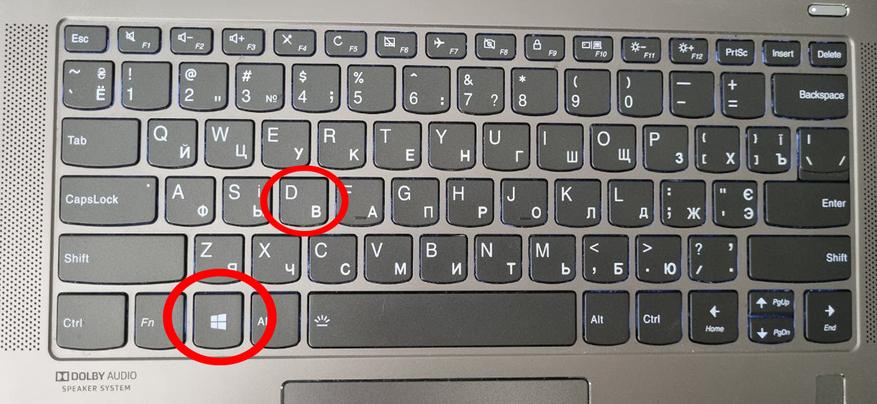
Если не помогает, можно попробовать сочетание Win + D . Эта комбинация клавиш должна показать вам рабочий стол. Если рабочий стол появился, то значит компьютер не завис полностью, а зависла лишь та программа. Пробуйте в неё войти снова, возможно она уже развисла.
Как перезагрузить пк с клавиатуры -если завис
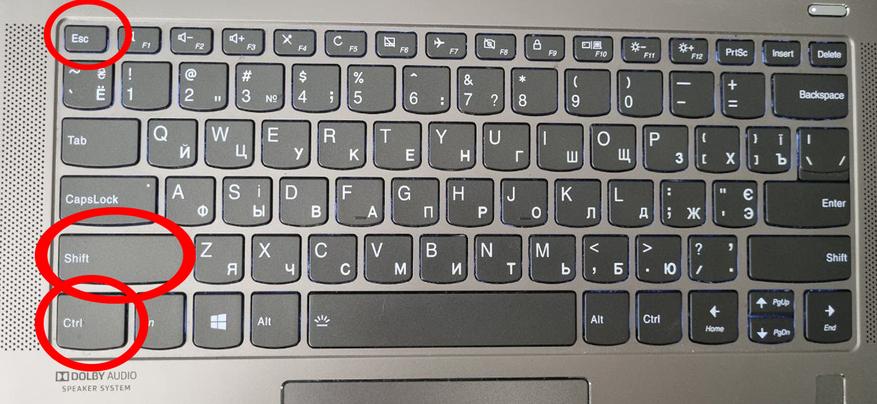
Ничего не помогло? Пробуем открыть диспетчер задач, и посмотреть что происходит с программой. Жмем Ctrl + Shift + Esc , если диспетчер открылся, идем во вкладку “Процессы” и смотрим нет ли надписи “не отвечает” и сколько программа потребляет ресурсов:
Если диспетчер задач реагирует, то пробуем сначала снять задачу с других программ, которые потребляют много ресурсов, а зависшую программу не трогаем:
Источник: dzen.ru
Сочетание клавиш, которые помогут, если ваш компьютер «завис»!

В сегодняшней статье рассмотрим сочетание клавиш, которые помогут, если ваш компьютер «завис». У каждого из нас хотя бы раз в жизни «зависал» компьютер. Причин на это может быть огромное множество, но как правило, это говорит о том, что компьютер просто перегружен задачами. Тем не менее, это безумно раздражает, особенно если он «зависает», когда вы пишите важный отчет или заполняете документацию. В статье рассмотрим, какие комбинации клавиш помогут решить проблему.
1. Сочетание клавиш Alt + Tab.
Вообще, эта комбинация просто позволяет быстро переключаться между окнами. Но она может помочь и при «зависании» компьютера, если проблема в какой-то конкретной программе или драйвере.
«>
2. Комбинация клавиш Win + Ctrl + Shift + B.

Это сочетание клавиш имеет смысл использовать, если сбой произошел в видеодрайвере. Так вы сможете просто перезагрузить его. Причем сделать это можно в любое время, даже если вы не успели сохранить открытые файлы — они не потеряются.
Завис компьютер что делать
После нажатия клавиш экран погаснет, и вы услышите характерный звук. После этого картинка снова появится на мониторе, и компьютер заработает нормально. Правда, этот трюк сработает только с операционными системами Windows 8 и 10.
3. Сочетание клавиш Ctrl + Shift + Esc.
Эта комбинация клавиш используется для того, чтобы вызвать Диспетчер задач, минуя системное меню. То есть, вы сразу увидите список активных программ и приложений и сможете отключить ту, что «зависает».
4. Сочетание клавиш Alt + F4.

Об этом сочетании мало кто знает, хотя оно очень полезное, если ваш компьютер неожиданно начал «тормозить». При нажатии этой комбинации на рабочем столе появится окно, в котором вам будет предложено четыре действия: перезагрузить систему, выключить компьютер, завершить сеанс и выбрать другого пользователя.
Так вот, если вы еще раз нажмете это сочетание клавиш при уже открытом окне, то оно закроется, а вместе с этим освободится оперативная память. Также вы можете отменить последнее действие — просто нажмите на эти клавиши несколько раз.
5. Комбинация клавиш Ctrl + Alt + Del.
Это, пожалуй, самый распространенный вариант действий при «зависании» компьютера. Если одновременно нажать на эти три клавиши Ctrl + Alt + Del, вы откроете системное меню, а уже в нем можно зайти в Диспетчер задач и закрыть «затормозившую» программу. Правда, в таком случае данные не сохранятся. Зато компьютер снова начнет работать быстро.
Стоит отметить, что если дело гораздо серьезнее, и у вас появился тот самый «синий экран смерти», то лучше обратиться к специалисту. Возможно, он сумеет спасти систему и все данные, хранящиеся в ней.
Оригинал записи и комментарии на LiveInternet.ru
Источник: spayte.livejournal.com
Завис компьютер — какие клавиши нажать на клавиатуре, как перезагрузить или выключить

Данная статья посвящена проблеме, когда завис компьютер, и вы не знаете какие клавиши нажать на клавиатуре, чтобы перезагрузить или выключить компьютер. Итак, допустим у вас уже завис компьютер. Вот что вам нужно сделать:
Дайте компьютеру некоторое время
Сначала вам следует подождать. Просто дайте компьютеру несколько минут, чтобы он обработал все данные и задачи. Если компьютер достаточно старый или медленный, ему может понадобиться некоторое время, чтобы обработать сложную задачу.
Компьютер завис?

Если ничего не происходит в течение долгого времени, вам стоит убедиться, что компьютер все таки завис. Вы можете сделать это, нажав кнопку Caps Lock на клавиатуре. Если индикатор (лампочка) загорается или тухнет, это значит, что компьютер продолжает работать. В этом случае перейдите к следующему шагу.
Если же лампочка не загорается (или не тухнет), тогда компьютер завис, и вам нужно перезагрузить его. Пропустите следующий шаг, и переходите к инструкции как перезагрузить компьютер если он завис.
Завершить задание не отвечающей программы
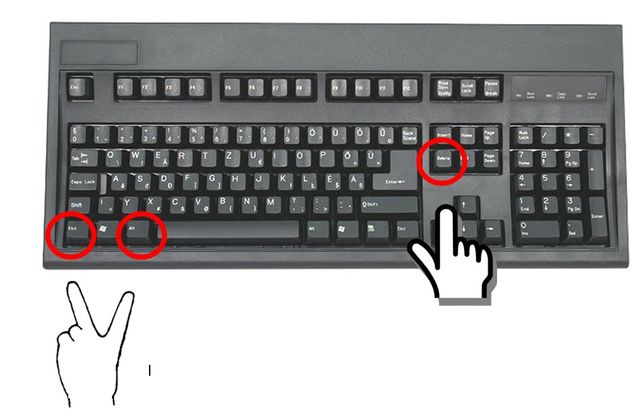
Если Caps Lock включается и выключается, значит компьютер все еще работает, но другая программа может не отвечать, тем самым заставляет компьютер виснуть. В этом случае вам нужно нажать на клавиатуре Ctrl + Alt + Del, чтобы открыть диспетчер задач Windows. Затем выделите программу, которая не отвечает, и выберите «Завершить задачу».
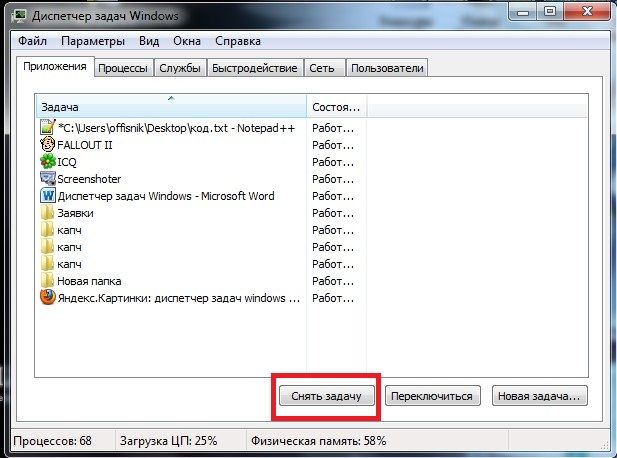
Если диспетчер задач открывается, но компьютер все еще виснет, возможно, что у вас проблема с мышью.
Как перезагрузить компьютер если он завис
Если ни один из вышеперечисленных способов не помог, вы должны перезагрузить компьютер. Чтобы перезагрузить компьютер, если он завис, вам нужно нажать и удерживать кнопку питания, пока компьютер не выключится. Кнопка питания должна быть на корпусе компьютера, или же сверху клавиатуры, если вы используете ноутбук.
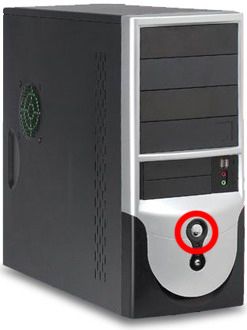

Когда компьютер полностью выключиться, подождите несколько секунд, затем включите его снова.
Обратите внимание: Когда вы будете включать компьютер после перезагрузки, вы можете увидеть экран с вопросом, хотите ли вы запустить компьютер в безопасном режиме или запустить Windows в обычном режиме. Выберите параметр «Запустить Windows в обычном режиме» и проверьте, работает ли компьютер.
Отнесите компьютер в сервисный центр
Если ни один из вышеперечисленных методов не помог в вашей проблеме, мы рекомендуем отнести компьютер в сервисный центр. Специалист проведет диагностику и устранит проблему.
Спасибо за внимание! Теперь вы знаете, какие клавиши нажать, если завис компьютер, и как выключить или перезагрузить компьютер, когда он завис.
Источник: ocompah.ru
Что делать, если Windows зависает: горячие клавиши, которые помогут решить проблему
Каждый из нас сталкивался с одной неприятной проблемой, когда во время работы ноутбук или компьютер под управлением Windows внезапно «зависает» намертво. На самом деле причин достаточно много, но одна из распространённых — многие пользователи просто-напросто перегружают свой ноутбук, мирясь с потерей данных. Если проблема с «зависанием» Windows у вас возникает часто, то вам стоит запомнить пару комбинаций клавиш, которые в нужный момент смогут помочь. Итак, давайте начинать.

Как быстро перезапустить драйвера видеокарты
Если у вас «зависает» частенько ноутбук на Wimdows 8 или 10, то вам следует попробовать следующую комбинацию клавиш — Win + Ctrl + Shift + B. В результате нажатия этих 4 клавиш экран вашего ноутбука на мгновенье потемнеет, после раздастся негромкий сигнал, а через несколько секунд картинка снова появится на экране. Дело в том, что одновременное нажатие на эти клавиши приводит к перезагрузке драйвера видеокарты, а также происходит очистка кэша видеодрайвера и мусора в оперативной памяти, который связанный с видео. Все приложения, которые были открыты продолжат работу. Кроме того, вы не потеряете никакие данные.
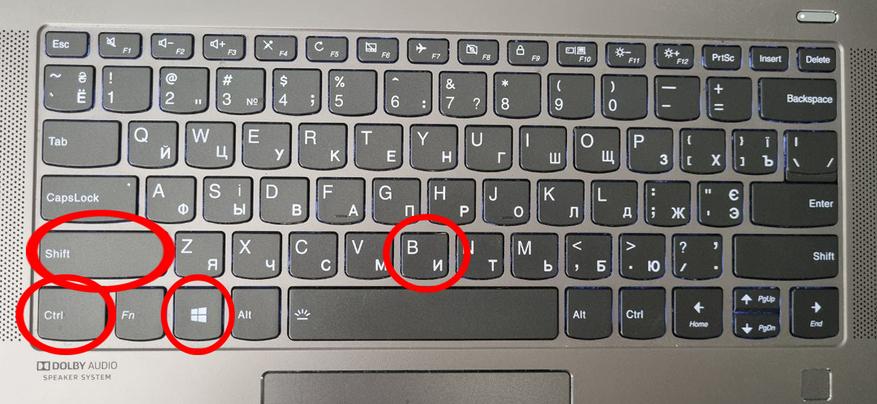
Стоит помнить, что данная комбинация из 4 клавиш позволит справиться с некоторыми проблемами только в Windows 8 или 10, например:
- Изображение на экране вашего ноутбука стало мигать или рябить;
- В процессе игры картинка постоянно зависает в один и тот же момент, часто посходит при постоянной смене картинки (экшн);
- Постоянно зависает видео или игра.
А также и другие подобные проблемы с видео, которые иногда возникают в Windows 10 и 8. Однако, если у вас, например, Windows 7, то вам придется самостоятельно искать решение проблемы. Злоупотреблять данной комбинацией тоже не стоит. Поскольку в очень редких случаях после нажатия Win + Ctrl + Shift + B может появиться не черный экран, а белый, в результате все ваш данные будут потеряны. Это редкое исключение, но вероятность, что это произойдет именно с вами конечно есть.
Следующим пунктом мы рассмотрим классическую комбинацию клавиш, которая в зависимости от причины «зависания» в большинстве случаев сможет помочь решить проблему. Многим данная комбинация хорошо знакома, но если вы не входите в это число, то вам действительно стоит взять эти клавиши на заметку.
Как быстро закрыть одну или несколько зависших программ
Комбинация клавиш Alt + Tab поможет в том случае, если вам необходимо закрыть от одной до несколько программ без перезагрузки вашего ноутбука. Все что необходимо сделать:
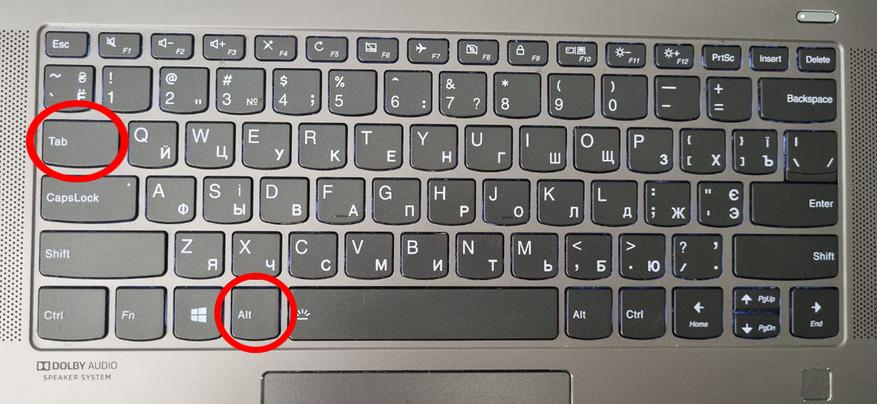
- Удерживайте Alt, после нажмите на Tab, чтобы открыть экран Alt + Tab;
- Выберите программу, которую необходимо закрыть используя клавишу Tab;
- Для закрытия необходимой программы нажмите клавишу Delete.
Кроме того, данный метод можно использовать для закрытия окна проводника.
Как быстро свернуть программу, из-за которой возникла проблема
Простая и полезная комбинация клавиш Win+D в большинстве случаев применяется для переключения между открытыми окнами и рабочим столом. Однако, такое простое сочетание клавиш также поможет свернуть зависшую программу, из-за которой в процессе работы возникла проблема. Стоит учитывать, что данная комбинация обычно применяется, когда из-за какой-то работающей программы просто-напросто переполняется оперативная память. Если есть другая причина, по которой зависла программа, то данная комбинация к сожалению не сможет вам помочь.
Как быстро открыть диспетчер задач
Диспетчер задач — очень полезная системная программа, с помощью которой пользователь может наблюдать и управлять запущенными процессами и службами на ноутбуке. Кроме того, диспетчер задач помогает оперативно решить определенные проблемы со скоростью работы. Например, если одна из программ зависла во время работы или ваш ноутбук работает достаточно медленно, то воспользовавшись диспетчером задач вы сможете быстро остановить процесс, который непосредственно влияет на работу вашего устройства без необходимости перезагрузки ноутбука. Однако, есть и минус, после остановки зависшего процесса все данные из программы будут потеряны.
Чтобы быстро перейти в диспетчер задач, при этом не использовать меню для входа, вам необходимо использовать следующую комбинацию клавиш Ctrl+Shift+Esc.
Если ни один из этих способов не работает, то вам следует отключить ваш ноутбук. Для этого удерживайте кнопку питания в течение нескольких секунд. Это единственный оставшийся простой способ, который поможет избежать зависания системы. На этом все. Всем спасибо за внимание.
Источник: www.ixbt.com