

Если вы столкнулись с уведомлением «DNS сервер не отвечает», то с большой долей вероятности проблема произошла из-за ошибки соединения с сервером или провайдером интернета. Но есть хорошие новости – эти проблемы запросто решаются несложными действиями, которые под силу даже неопытному пользователю. Что нужно делать с ошибкой «DNS сервер не отвечает», я подробно расскажу ниже.
Почему происходит ошибка «DNS сервер не отвечает»?
Прежде чем в нашем браузере откроется страничка сайта, происходит целая цепочка событий:

- программа обращается к провайдеру;
- провайдер отправит ваш запрос к серверу доменных имен (или DNS), чтобы получить IP-адрес запрашиваемого сайта;
- затем DNS-система передает IP провайдеру;
- следом провайдер передает IP – браузеру, чтобы последний обратился к серверу с указанным IP и скачал файлы сайта.
Почему не открывается сайт по доменному имени
И когда вы получаете ошибку «DNS сервер не отвечает» – это означает, что сбой произошел на этапе запроса интернет-провайдером данных у каталога DNS. Однако на практике часто оказывается, что это уведомление может прийти пользователю при проблемах соединения с Сетью. Поэтому существует множество причин, из-за которых возникают разные типы ошибок DNS.
Универсальные способы, подходящие для любого устройства
Перезагрузите систему

В любой непонятной ситуации с ошибками в первую очередь нужно перезагрузить систему. Этот трюк и кэш оперативной памяти очистит, и неверные настройки сбросит, и правильно загрузит все драйверы.
Смените браузер
Проблема может заключаться в вашем браузере. Например, из-за отсутствия обновлений или ошибок в программной оболочке. Чтобы проверить эту гипотезу, запустите другой браузер и попытайтесь открыть нужную вам страницу сайту. Если вы ранее использовали Mozilla Firefox, то попробуйте запуститься с Microsoft Edge, а если Safari, то попробуйте Google Chrome, – в общем любой другой браузер, который надежно работает.
Если этот прием сработал, то теперь вам нужно будет разобраться со своим браузером: попробуйте установить последние обновления или удалить и заново установить приложение. Если же нет – то, двигаемся дальше.
Перезагрузите роутер 
Кэш вашего маршрутизатора должен очищаться автоматически, но иногда это не происходит. Тогда нужно будет выполнить эту процедуру вручную. Для очистки кэша просто перезагрузите роутер.
Сайт DNS не работает больше 10 часов. Покупатели жалуются на смену ценников
В большинстве моделей на корпусе маршрутизатора располагается специальная кнопка перезагрузки, но иногда такой кнопкой может выступать и кнопка питания. В любом случае лучше обратиться к инструкции к оборудованию, чтобы узнать как выполнить перезагрузку. Если не можете с этим разобраться, тогда просто выдерните штекер питания на 30-40 секунд, а затем вновь подключите.
Теперь вновь проверьте — не исчезла ли ошибка с подключением «DNS сервер не отвечает».
Исправляем ошибку «DNS сервер не отвечает» на Windows 10 и 11
Запустите компьютер в безопасном режиме
Когда вы входите в систему в безопасном режиме, запускаются только стандартные программы. А значит в таком формате мы сможем проверить нет ли конфликта ПО.
Я расскажу как это сделать для Windows 10 и 11:
- Щелкните на эмблему окон на панели задач.
- В раскрывшемся окне наведите курсором на значок «Выключение» и щелкните правой кнопкой мыши.
- Зажмите на клавиатуре Shift, а затем щелкните на «Перезагрузить».
- Подождите пока система загрузит спецэкран. На нем должно появиться меню, где нужно выбрать поэтапно:

Поиск и устранение неисправностей > Дополнительные параметры > Параметры загрузки > Перезагрузить
- На открывшемся экране появится перечень типов загрузки. Нам нужен тот, что под номером 5, соответственно эту кнопку вы должны нажать на клавиатуре.
В этом режиме экран может выглядеть несколько непривычно, нам главное проверить работу браузера и его подключение к нужной странице. Как только вы убедились, что все заработало, вам предстоит долгий поиск ПО, которое мешает подключиться к Сети. Если же вы по-прежнему не можете подключиться, тогда переходите к следующему пункту.
Отключите антивирусник и брандмауэр
Эти ПО могут порой по ошибке блокировать сетевые подключения. Чтобы исключить такой вариант, откройте Параметры, а затем проследуйте по такому пути:

Конфиденциальность и защита > Безопасность Windows > Защита от вирусов и угроз
Здесь вы сможете отключить защиту, после чего проверить не исчезла ли ошибка. После отключения Брандмауэра и проверки работы браузера, не забудьте вновь включить защиту.
Очистите кэш DNS
Этот способ действительно эффективен, но я не стал рассказывать его вначале, так как он не слишком прост для новичков. В этом варианте решения проблемы мы будем работать с инструментом «Командная строка».
- Нажмите Лупу на панели задачи и введите «cmd».
- Среди ответов найдите и запустите Командную строку.
- Перед вами появится окно с черным поле, где нужно будет прописать следующую команду:

ipconfig/flushdns
Для активации команды щелкните Enter на клавиатуре.
- Теперь вам также поочередно в таком же формате запустить эти команды:

ipconfig/registerdns
ipconfig/release
ipconfig/renew
Эти команды не только очистят кэш DNS, но и сбросят ваш IP. Как только в окне вы увидите подтверждение, что действия выполнены, вы сможете закрыть командную строку и вновь проверить подключение.
Отключите IPv6
Чтобы подключенные к Сети устройства правильно функционировали и чтобы происходил корректный обмен пакетами данных, существует специальный интернет протокол или IP. Большинство устройств используют четвертую версию протокола — IPv4, но уже существует новая шестая версия — IPv6. Её не стоит устанавливать для типичных сетей подключения к интернет-провайдеру, так как это может привести к ошибке «DNS сервер не отвечает». Поэтому сейчас для нас важно убедиться, что используется именно IPv4:

- Откройте Параметры на компьютере и перейдите к разделу Сеть и Интернет.
- Выберите в самом низу Дополнительные сетевые параметры, а затем Дополнительные параметры сетевого адаптера.
- Запустится новое окно, где для начала проверьте, использует ли ваш компьютер одно сетевое подключение или же сразу несколько. Нужно, чтобы использовалось только одно, иначе это также может вызвать проблемы с подключением к DNS. Деактивировать ненужные сетевые подключения можно через контекстное меню правой кнопки мыши.
- Также через контекстное меню перейдите к Свойствам того сетевого подключения, с которым возникла ошибка. На вкладке Сеть в окошке со списком используемых компонентов для подключения найдите строку IP версии 6 (TCP/IPv6) и снимите галочку напротив нее.
- Щелкните кнопку Ок для сохранения новых параметров.
Перезапустите браузер и еще раз попробуйте установить соединение с сайтом.
Замените DNS сервер для подключения
DNS-каталог — это не что-то общее для всех пользователей Интернета, на самом деле таких каталогов много. Наверняка ваш интернет-провайдер использует свой каталог, но лучше использовать более продвинутые и чаще обновляемые каталоги. Например – гугловский. Чтобы вписать в настройки новый адрес DNS-каталога делаем так:

- Отправляемся в Дополнительные параметры сетевого адаптера так, как мы делали это на предыдущем этапе и также открываем Свойства нужного нам подключения.
- Здесь на вкладке Сеть среди используемых компонентов ищем теперь уже строку IP версии 4 (TCP/IPv4), выделяем ее кликом, а нище нажимаем кнопку Свойства.
- Тут вы должны увидеть блок с адресом DNS. Чаще всего здесь стоит вариант автоматического подключение к DNS-серверу, но мы делаем отметку о том, что собираемся использовать свой адрес и вводим такие данные:
Предпочтительный: 8.8.8.8
Альтернативный: 8.8.4.4
Сохраняем изменения, обязательно перезапускаем браузер и вновь проверяем – исчезла ли ошибка «DNS сервер не отвечает».

Вячеслав Вяткин
Администратор данного веб ресурса. IT специалист с 10 летним стажем работы. Увлекаюсь созданием и продвижением сайтов!
Задать вопрос
Когда встречаешься с ошибкой «DNS сервер не отвечает» во время сёрфинга в Интернете, это может обескуражить. Но, я надеюсь, этот пост доказал вам, что такую ошибку достаточно просто устранить даже без глубоких знаний компьютера.
Источник: tehnopub.ru
Ни ответа, ни пакета: почему DNS-сервер не отвечает

Какая безответственность! Просто вопиющая! Его спрашиваешь – он молчит. Снова спрашиваешь – он опять молчит. Вот такой нам достался DNS-сервер: не лает, не кусает, в интернет не пускает.
И ни за что не отвечает.
Почему этот важный узел объявил нам бойкот? Как заставить его снова отвечать на наши запросы? Давайте разбираться.
Причины молчания DNS-сервера
Сервер Domain Name System – это сетевое устройство (хост) или программа, чья задача – преобразовывать имена веб-ресурсов, которые мы открываем в браузере, в их IP-адреса, чтобы обеспечить соединение этих ресурсов и наших компьютеров.
Сайтов в интернете миллиарды, а серверов DNS – миллионы. И если один-единственный из этого легиона – тот, что первый принимает наши запросы, не ответит, то вместо интернета мы получим следующее:

И так до бесконечности.
Ниже – причины, по которым ошибка «DNS-сервер не отвечает» возникает чаще всего:
- В сетевых настройках ПК или роутера указаны IP недоступных или несуществующих ДНС.
- Адрес DNS указан верно, но сервер временно отключен, заблокирован настройками или запрещен интернет-провайдером.
- На компьютере не запущена или некорректно работает служба DNS-клиент.
- Связь с сервером заблокирована брандмауэром Windows или сторонними средствами контроля интернет-трафика.
- Компьютер заражен вредоносным ПО.
- Повреждены системные файлы и сетевые структуры Windows (иногда как следствие работы вирусов).
- Если проблема раз за разом возникает в одном конкретном браузере, ее источником может быть сбойное расширение или плагин либо данные в кэше.
А теперь поехали разбираться.
Самое простое решение
Самое легкое и быстрое решение большинства проблем с интернетом обеспечивает уже знакомое нам Средство диагностики сетей Windows. Многие ошибки утилита исправляет сама, а если ей это не удается, она сообщает причину сбоя, чтобы пользователь попытался устранить его другим способом.
Для запуска средства диагностики нажмите правой клавишей мыши на значок сети в области уведомлений панели задач Windows, затем кликните в меню соответствующий пункт.

Если утилита предложит выбрать сетевой адаптер для диагностики, а вы не знаете, какой, то отметьте вариант «Все» и нажмите «Далее».

Через 10-30 секунд откроется уведомление об устранении ошибки или ее причине, как в примере на скриншоте ниже:

Если проблема осталась нерешенной, двигаемся дальше. Сначала…
Локализуем источник сбоя
Он, как мы выяснили, может «гнездиться» в трех локациях: на компьютере, роутере или в браузере.
Чтобы найти точное место «засады», сделайте следующее:
-
Попытайтесь открыть сайт, к которому нет доступа, в другом браузере. Если он загрузится нормально, значит, виновник ошибки – браузер и его надстройки (расширения, плагины и т. д.).
Что делать дальше, зависит от того, где локализуется причина.
Обвиняется браузер
Веб-браузер, который используется как основной, не просто приложение. Это уникальная сложная система, построенная из расширений, плагинов, скинов и скриптов в «обрамлении» индивидуальных настроек. Чем больше в ней элементов, тем выше вероятность поломки.
Ошибки, связанные с DNS, чаще всего происходят по вине расширений для фильтрации контента (родительский контроль), блокировки рекламы, защиты от вредоносного ПО и перенаправления трафика по альтернативному маршруту (VPN, прокси, ускорители загрузки страниц). Исключения – тоже не редкость: виновником большой головной боли может оказаться что-то мелкое и, казалось бы, безобидное, поэтому проверять необходимо все.
Неполадка может произойти как из-за сбоя в одном расширении, например, в VPN с собственным сервером DNS, который забанил «Роскомпозор», так и из-за конфликта при совместной работе нескольких: антивируса + родительского контроля, VPN + блокировщика рекламы и т. д.
Найти источник проблемы можно поочередным отключением надстроек, начиная с самых подозрительных.
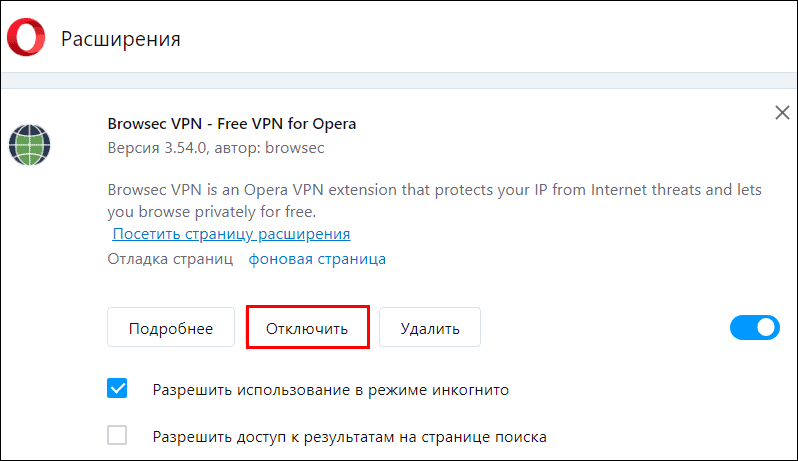
Также не забудьте очистить кэш DNS браузера, поскольку ошибка, закравшаяся в эту область, может проявляться раз за разом, даже если связь уже восстановилась.
Для этого вставьте в адресную строку браузера следующую команду:
- В Google Chrome: chrome://net-internals/#dns
- В Опере: opera://net-internals/#dns
- В Яндекс.Браузере: browser://net-internals/#dns
затем нажмите кнопку перехода и на открывшейся станице щелкните «Clear host cache».
Если команда не сработала, очистите кэш-память браузера традиционным способом. В большинстве обозревателей эта функция находится в меню «История» -> «Очистить (удалить) историю». В Firefox – в меню «Журнал» -> «Удалить историю».

Вероятный виновник – роутер
Внимание на настройки DNS
Получение адреса DNS для подключения к интернету обычно происходит автоматически. Но любой пользователь, у которого есть доступ к админ-панели роутера, имеет возможность назначить его вручную.
Побаловаться с адресами ДНС могут и программы, в том числе вредоносные. Некоторые компьютерные вирусы умеют взламывать аутентификацию, особенно на тех устройствах, где логин и пароль для входа остались с завода, вроде «admin/admin».
Чтобы проверить, не ваш ли это случай, войдите в панель управления роутером, откройте параметры интернета и посмотрите, какие IP назначены DNS-серверам. Если они не принадлежат провайдеру или надежному сервису, вроде Google (8.8.8.8 предпочитаемый и 8.8.4.4 альтернативный) или Яндекс (на скриншоте), переключите настройку на «Получать (адреса DNS) от поставщика интернет-услуг».
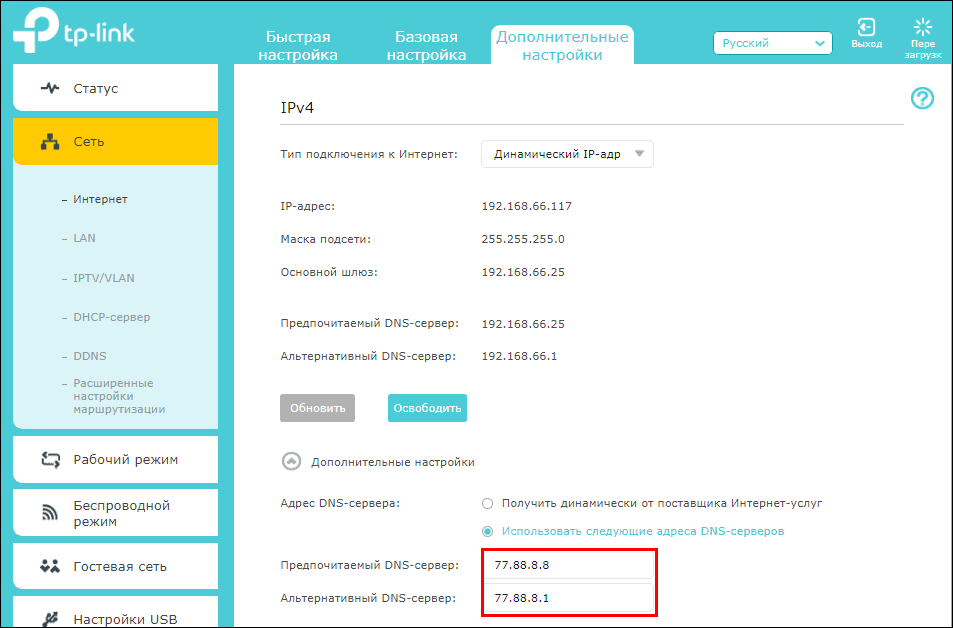
Впрочем, виновником ошибки «ДНС-сервер не отвечает» может оказаться даже надежный сервис, такой как DNS.Яндекс. В режимах «Безопасный» и «Семейный» у него предусмотрена фильтрация контента. Если сбой происходит только на сайтах определенной тематики (для взрослых), то, вероятно, вы используете один из таких режимов.
Демилитаризованная зона
Некоторые роутеры и модемы USB поддерживают «демилитаризованные зоны» (DMZ) – дополнительные настройки безопасности, которые позволяют отделить сегмент сети с ресурсами общего доступа от приватных.
Описаны случаи, когда включение этой функции приводило к нарушению связи с ДНС-сервером. Поэтому попробуйте для проверки ее не использовать.
Ограничения провайдеров
Слишком категоричными в выборе DNS бывают и некоторые интернет-провайдеры – они разрешают подключаться только к собственным серверам, а все прочие блокируют. Возможно, это повышает уровень защиты от фишинга и скама, но вместе с тем их абоненты теряют возможность использовать родительский контроль, VPN и другие сервисы, которые пропускают трафик через свои DNS.
А если у такого провайдера случится сбой в работе серверов, например, из-за хакерской атаки, то изменение ДНС в настройках ничем не поможет оставшимся без интернета пользователям.
Как это предотвратить или исправить, если проблема уже возникла? Выбор небольшой: подождать, когда «они там все починят» или подключиться к сети другого провайдера. К счастью, в большинстве городов РФ есть из кого выбирать. Например, повсеместно распространенные МТС и Ростелеком такими глупостями не страдают.
Сбой на компьютере. Что делать?
Приведенные ниже инструкции можно выполнять в любом прядке. Если одна из них помогла исправить ошибку, то остальные можно не делать, если не считаете это целесообразным.
А мы начнем с самого простого.
Проверьте работу службы «DNS-клиент»
- Запустите «Диспетчер задач» и откройте вкладку (на Windows 7 и 10) или раздел (на Windows 11) «Службы». Кликните по заголовку столбца «Описание», чтобы записи в нем расположились по алфавиту (для удобства поиска).
- Найдите службу с описанием «DNS-клиент» и посмотрите, что указано возле нее в колонке «Состояние».
- Если эта служба остановлена, щелкните по строке с ее именем правой клавишей мыши, чтобы открыть контекстное меню, и нажмите «Запустить».
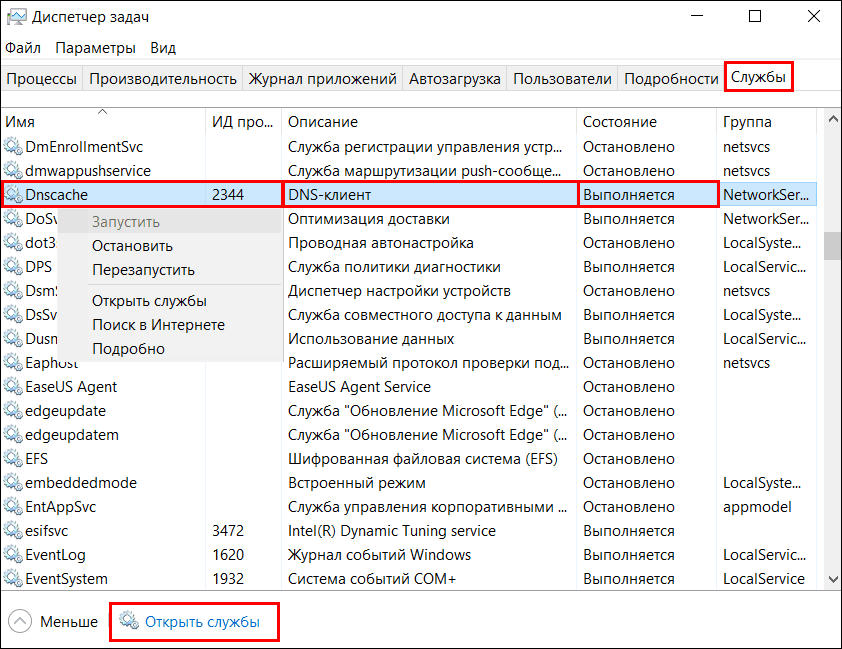
Чтобы «DNS-клиент» всегда запускался автоматически, кликните внизу окна «Открыть службы».
- Найдите в списке эту службу и двойным кликом по строке откройте ее свойства.
- Выберите из выпадающего списка «Тип запуска» вариант «Автоматически» и сохраните настройку.
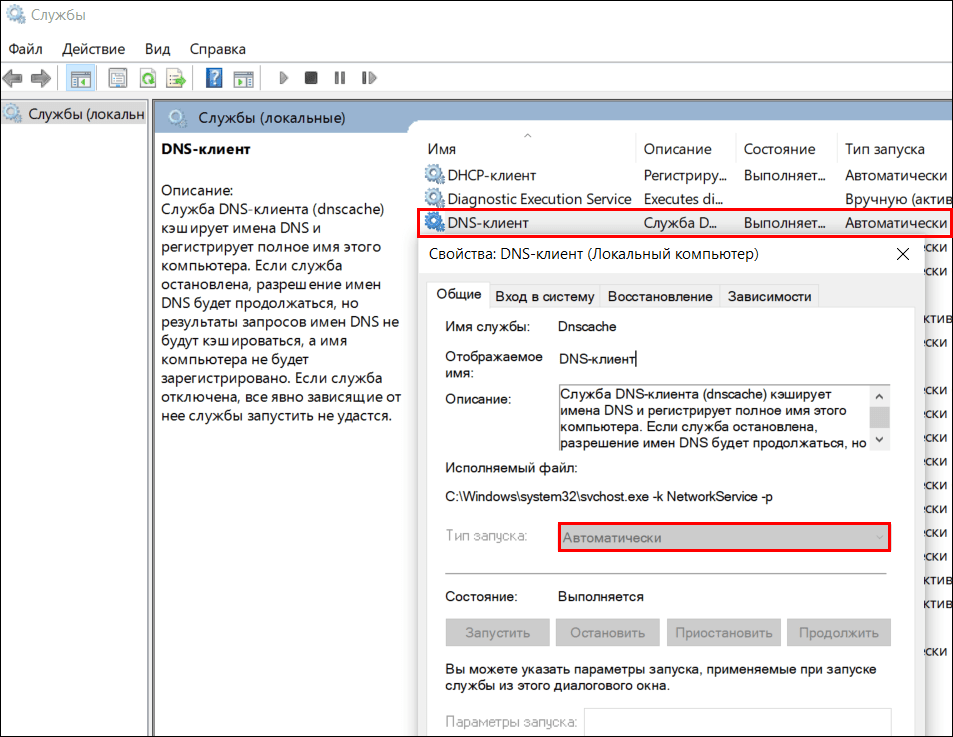
Если поле изменения типа запуска службы «DNS-клиент» неактивно, откройте командную строку с правами администратора и выполните следующую инструкцию:
reg add «HKEY_LOCAL_MACHINESYSTEMCurrentControlSetServicesDnscache» /v Start /t REG_DWORD /d 2 /f

Эта команда назначит службе Dnscache автоматический запуск (2) по умолчанию. Изменения будут внесены прямо в системный реестр.
Пропишите адреса ДНС в настройках подключения вручную
Откройте настройки текущего подключения на компьютере:
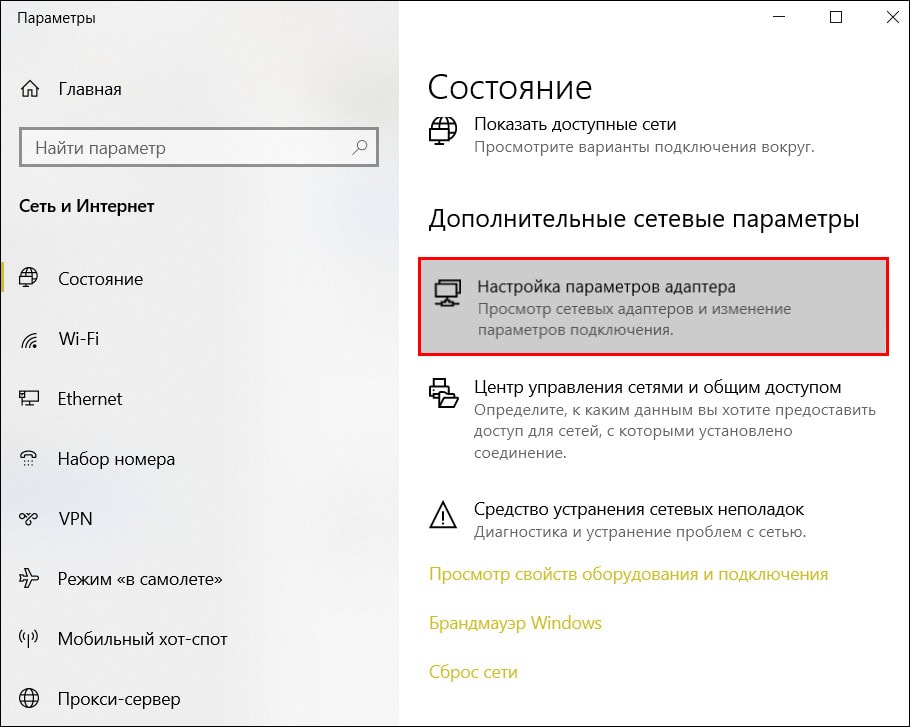
- Щелкните правой кнопкой по иконке сети в области уведомлений и выберите «Открыть параметры сети и Интернет» либо «Центр управления сетями и общим доступом».
- Перейдите в раздел «Настройка (изменение) параметров адаптера».
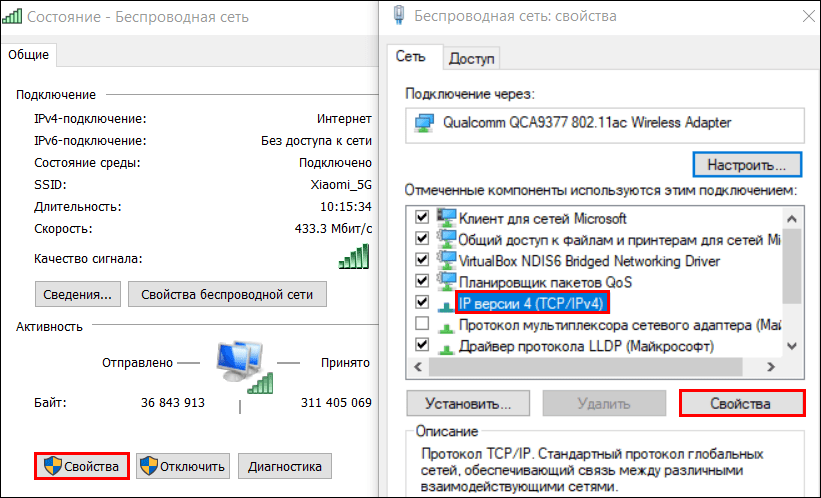
- Кликните два раза по значку текущего подключения и в окошке «Состояние», которое откроется после этого, нажмите «Свойства».
- В следующем окне выделите в списке компонентов, которые используются этим подключением, пункт «IP версии 4 TCP/IPv4» и снова нажмите кнопку «Свойства».
- Обратите внимание на настройку получения адреса ДНС. Если выбран вариант «Автоматически», переключитесь на «Использовать следующие адреса…» и введите айпи DNS-серверов вашего провайдера или доверенного альтернативного сервиса (если провайдер их не блокирует). Для примера на этом скриншоте введены адреса Яндекса:

- Сохраните новые параметры и отключитесь, затем снова подключитесь к сети.
Если доступ в интернет не восстановился, запустите «Диагностику сетевых неполадок» или выполните в командной строке инструкцию:
Это удалит сбойные данные из кэша DNS.
Проверьте настройки брандмауэра или файервола
Чтобы исключить возможное влияние на связь с DNS-сервером брандмауэра Windows или файервола сторонней антивирусной программы, выключите его на время проверки. Если проблема разрешится, сбросьте настройки брандмауэра/файервола на умолчания или удалите правило, которое могло стать причиной сбоя.
Как открыть и сбросить брандмауэр Windows 10, мы рассказывали в статье «Почему не работает интернет».
Просканируйте систему антивирусом
Вредоносные программы нередко вмешиваются в работу сети на зараженных компьютерах. Есть даже категория зловредов, которая только и делает, что подменяет адреса в настройках DNS для перенаправления пользователей на фишинговые ресурсы. А если в этом процессе что-то идет не так, то вместо открытия поддельных сайтов возникает ошибка «DNS не отвечает» или «Сервер не найден».
Когда зараза укоренилась в системе, бесполезно менять настройки – скорее всего, она будет сбивать их снова и снова. Поэтому в первую очередь избавьтесь от нее при помощи любой антивирусной утилиты со свежими базами, а потом исправляйте результаты ее трудов.

После сканирования загляните в файл hosts, который находится в папке %Windir%System32driversetc. Ведь его тоже можно использовать для блокировки подключения к определенным ресурсам, в том числе хостам DNS.

Добавлять данные в hosts могут как пользователи с административными правами, так и программы. В числе последних не только вредоносные, но и нормальные, например, блокировщики рекламы.
Записи вредоносных программ необходимо удалять. Если в файле hosts много разных данных, и вы не знаете, какие из них блокируют доступ в интернет, можете удалить все. Блокировщик рекламы через некоторое время создаст их снова.
Сделайте восстановление системы
Ошибка подключения к DNS-серверу, возникшая после заражения или системного сбоя, может иметь скрытые причины, которые не распознает даже «Диагностика сетей». Справиться со многими из них помогает Восстановление системы Windows на контрольную точку, созданную до появления ошибки.

Если вы прибегли к этому инструменту после удаления вредоносного ПО, то последнее придется повторить, так как точное время заражения вам вряд ли известно. А процедура восстановления может вернуть удаленный вирус к жизни.
Проверьте системные файлы на целостность
Последствия некоторых сбоев успешно устраняет еще один встроенный инструмент Windows – средство проверки и восстановления целостности поврежденных системных файлов, связанных, в том числе, с работой сети. Это консольная утилита SFC, которой управляют при помощи командной строки.
Откройте консоль от имени администратора и выполните инструкцию:

Параметр scannow означает «проверить все защищенные системные файлы и по возможности восстановить проблемные».
Если после того, как утилита SFC исправила поврежденные файлы, сделать восстановление системы на контрольную точку, то операцию проверки придется повторить. Так как некоторые или все исправленные файлы вернутся к предыдущим версиям.
Восстановите доступ к сети с помощью Complete Internet Repair
Исправили сетевые настройки, удалили вирусы, восстановили файлы, а сервер ДНС все равно не отвечает? Призовите на помощь бесплатную утилиту Complete Internet Repair.

Она успешно восстанавливает связь после атаки вредоносного и рекламного ПО, установки и удаления VPN, антивирусов, файерволов и других сетевых программ, а также системных сбоев.
- Исправление ошибок реестра.
- Проверка и восстановление связи с DNS.
- Очистка кэша протоколов, каталогов и прочих сетевых структур.
- Сброс конфигурации брандмауэра.
- Удаление записей из hosts и многое другое.
Complete Internet Repair исправляет практически все разновидности сетевых неполадок на компьютерах с Windows, кроме аппаратных и связанных с драйверами.
Источник: compconfig.ru
Давайте уже разберемся в DNS

Внимательный читатель найдет на этой картинке IPv6
Люди часто озадачены доменами. Почему мой сайт не работает? Почему эта хрень поломана, ничего не помогает, я просто хочу, чтобы это работало! Обычно, вопрошающий или не знает про DNS, или не понимает фундаментальных идей. Для многих DNS — страшная и непонятная штука.
Эта статья — попытка развеять такой страх. DNS — это просто, если понять несколько базовых концепций.
Что такое DNS
DNS расшифровывается как Domain Name System. Это глобальное распределенное хранилище ключей и значений. Сервера по всему миру могут предоставить вам значение по ключу, а если им неизвестен ключ, то они попросят помощи у другого сервера.
Вот и все. Правда. Вы или ваш браузер запрашивает значение для ключа www.example.com , и получает в ответ 1.2.3.4 .
Базовые штуки
Большой плюс DNS в том, что это публичная услуга, и можно потыкать в сервера если хочется разобраться. Давайте попробуем. У меня есть домен petekeen.net , который хостится на машине web01.bugsplat.info . Команды, используемые ниже, можно запустить из командной строки OS X (ой, то есть macOS, — прим. пер.).
Давайте взглянем на маппинг между именем и адресом:
$ dig web01.bugsplat.info
Команда dig это такой швейцарский армейский нож для DNS-запросов. Крутой, многофункциональный инструмент. Вот первая часть ответа:
; > DiG 9.7.6-P1 > web01.bugsplat.info ;; global options: +cmd ;; Got answer: ;; ->>HEADER
Здесь есть только одна интересная деталь: информация о самом запросе. Говорится, что мы запросили запись и получили ровно один ответ. Вот:
;; QUESTION SECTION: ;web01.bugsplat.info. IN A
dig по-умолчанию запрашивает A -записи. A это address (адрес), и это один из фундаментальных видов записей в DNS. A содержит один IPv4 -адрес. Есть эквивалент для IPv6 -адресов — AAAA . Давайте взглянем на ответ:
;; ANSWER SECTION: web01.bugsplat.info. 300 IN A 192.241.250.244
Тут говорится, что у хоста web01.bugsplat.info. есть один адрес A : 192.241.250.244 . Число 300 это TTL , или time to live (время жизни). Столько секунд можно держать значение в кэше до повторной проверки. Слово IN означает Internet . Так сложилось исторически, это нужно для разделения типов сетей.
Подробнее об этом можно почитать в документе IANA’s DNS Parameters.
Оставшаяся часть ответа описывает сам ответ:
;; Query time: 20 msec ;; SERVER: 192.168.1.1#53(192.168.1.1) ;; WHEN: Fri Jul 19 20:01:16 2013 ;; MSG SIZE rcvd: 56
В частности, здесь говорится, как долго сервер откликался, какой у сервера IP-адрес ( 192.168.1.1 ), на какой порт стучался dig ( 53 , DNS-порт по-умолчанию), когда запрос был завершен и сколько байтов было в ответе.
Как видите, при обычном DNS-запросе происходит куча всего. Каждый раз, когда вы открываете веб-страницу, браузер делает десятки таких запросов, в том числе для загрузки всех внешних ресурсов вроде картинок и скриптов. Каждый ресурс отвечает за минимум один новый DNS-запрос, и если бы DNS не был рассчитан на сильное кэширование, то трафика генерировалось бы очень много.
Но в этом примере не видно, что DNS-сервер 192.168.1.1 связался с кучей других серверов чтобы ответить на простой вопрос: «куда указывает адрес web01.bugsplat.info ?». Давайте запустим трейс чтобы узнать о всей возможной цепочке, которую пришлось бы пройти dig ‘у, если бы информация не был закэширована:
$ dig +trace web01.bugsplat.info ; > DiG 9.7.6-P1 > +trace web01.bugsplat.info ;; global options: +cmd . 137375 IN NS l.root-servers.net. . 137375 IN NS m.root-servers.net. . 137375 IN NS a.root-servers.net. . 137375 IN NS b.root-servers.net. . 137375 IN NS c.root-servers.net. . 137375 IN NS d.root-servers.net. . 137375 IN NS e.root-servers.net. . 137375 IN NS f.root-servers.net. . 137375 IN NS g.root-servers.net. . 137375 IN NS h.root-servers.net. . 137375 IN NS i.root-servers.net. . 137375 IN NS j.root-servers.net. . 137375 IN NS k.root-servers.net. ;; Received 512 bytes from 192.168.1.1#53(192.168.1.1) in 189 ms info. 172800 IN NS c0.info.afilias-nst.info. info.
172800 IN NS a2.info.afilias-nst.info. info. 172800 IN NS d0.info.afilias-nst.org. info. 172800 IN NS b2.info.afilias-nst.org. info. 172800 IN NS b0.info.afilias-nst.org. info. 172800 IN NS a0.info.afilias-nst.info. ;; Received 443 bytes from 192.5.5.241#53(192.5.5.241) in 1224 ms bugsplat.info. 86400 IN NS ns-1356.awsdns-41.org. bugsplat.info.
86400 IN NS ns-212.awsdns-26.com. bugsplat.info. 86400 IN NS ns-1580.awsdns-05.co.uk. bugsplat.info. 86400 IN NS ns-911.awsdns-49.net. ;; Received 180 bytes from 199.254.48.1#53(199.254.48.1) in 239 ms web01.bugsplat.info. 300 IN A 192.241.250.244 bugsplat.info. 172800 IN NS ns-1356.awsdns-41.org. bugsplat.info. 172800 IN NS ns-1580.awsdns-05.co.uk. bugsplat.info.
172800 IN NS ns-212.awsdns-26.com. bugsplat.info. 172800 IN NS ns-911.awsdns-49.net. ;; Received 196 bytes from 205.251.195.143#53(205.251.195.143) in 15 ms
Информация выводится в иерархической последовательности. Помните как dig вставил точку . после хоста, web01.bugsplat.info ? Так вот, точка . это важная деталь, и она означает корень иерархии.
Корневые DNS-сервера обслуживаются различными компаниями и государствами по всему миру. Изначально их было мало, но интернет рос, и сейчас их 13 штук. Но у каждого из серверов есть десятки или сотни физических машин, которые прячутся за одним IP.
Итак, в самом верху трейса находятся корневые сервера, каждый определен с помощью NS- записи. NS -запись связывает доменное имя (в данном случае, корневой домен) с DNS-сервером. Когда вы регистрируете доменное имя у регистратора типа Namecheap или Godaddy, они создают NS -записи для вас.
В следующем блоке видно, как dig выбрал случайный корневой сервер, и запросил у него A -запись для web01.bugsplat.info . Видно только IP-адрес корневого сервера ( 192.5.5.241 ). Так какой именно корневой сервер это был? Давайте узнаем!
$ dig -x 192.5.5.241 ; > DiG 9.8.3-P1 > -x 192.5.5.241 ;; global options: +cmd ;; Got answer: ;; ->>HEADER
Флаг -x заставляет dig провести обратный поиск по IP-адресу. DNS отвечает записью PTR , которая соединяет IP и хост, в данном случае — f.root-servers.net .
Возвращаясь к нашему начальному запросу: корневой сервер F вернул другой набор NS -серверов. Он отвечает за домен верхнего уровня info . dig запрашивает у одного из этих серверов запись A для web01.bugsplat.info , и получает в ответ еще один набор NS -серверов, и потом запрашивает у одного из этих серверов запись A для web01.bugsplat.info. . И, наконец, получает ответ!
Уф! Сгенерировалось бы много трафика, но почти все эти записи были надолго закэшированы каждым сервером в цепочке. Ваш компьютер тоже кэширует эти данные, как и ваш браузер. Чаще всего DNS-запросы никогда не доходят до корневых серверов, потому что их IP-адреса почти никогда не изменяются («Наверно все таки речь идет о большом TTL для записей в их базе. Если у DNS сервера IP адрес вообще ни разу не изменялся, то это не означает, что его база навечно закеширована» — прим. от rrrav). Домены верхнего уровня com , net , org , и т.д. тоже обычно сильно закэшированы.
Другие типы
Есть еще несколько типов, о которых стоит знать. Первый это MX . Он соединяет доменное имя с одним или несколькими почтовыми серверами. Электронная почта настолько важна, что у нее есть свой тип DNS-записи. Вот значения MX для petekeen.net :
$ dig petekeen.net mx ; > DiG 9.7.6-P1 > petekeen.net mx ;; global options: +cmd ;; Got answer: ;; ->>HEADER
Заметьте, что MX -запись указывает на имя, а не на IP-адрес.
Еще один тип, который вам скорее всего знаком, это CNAME . Расшифровываетя как Canonical Name (каноническое имя). Он связывает одно имя с другим. Давайте посмотрим на ответ:
$ dig www.petekeen.net ; > DiG 9.7.6-P1 > www.petekeen.net ;; global options: +cmd ;; Got answer: ;; ->>HEADER
Сразу видно, что мы получили два ответа. Первый говорит, что www.petekeen.net указывает на web01.bugsplat.info . Второй возвращает запись A для того сервера. Можно считать, что CNAME это псевдоним (или алиас) для другого сервера.
Что не так с CNAME
Записи CNAME очень полезны, но есть важный момент: если есть CNAME с каким-то именем, то нельзя создать другую запись с таким же именем. Ни MX , ни A , ни NS , ничего.
Причина в том, что DNS производит замену таким образом, что все записи того места, куда указывает CNAME , также валидны для CNAME . В нашем примере, записи у www.petekeen.net и web01.bugsplat.info будут совпадать.
Поэтому нельзя делать CNAME на корневом домене вроде petekeen.net , потому что обычно там нужны другие записи, например, MX .
Запросы к другим серверам
Давайте представим, что конфигурация DNS испорчена. Вам кажется, что вы исправили проблему, но не хотите ждать когда обновится кэш чтобы удостовериться. С помощью dig можно сделать запрос к публичному DNS-серверу вместо своего дефолтного, вот так:
Типичные ситуации
Давайте рассмотрим типичные ситуации, знакомые многим веб-разработчикам.
Редирект домена на www
Часто нужно сделать редирект домена iskettlemanstillopen.com на www.iskettlemanstillopen.com . Регистраторы типа Namecheap или DNSimple называют это URL Redirect. Вот пример из админки Namecheap:
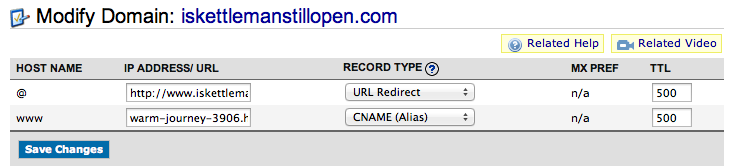
$ dig iskettlemanstillopen.com ;; QUESTION SECTION: ;iskettlemanstillopen.com. IN A ;; ANSWER SECTION: iskettlemanstillopen.com. 500 IN A 192.64.119.118
Этот IP принадлежит Namecheap’у, и там крутится маленький веб-сервер, который просто делает перенаправление на уровне HTTP на адрес http://www.iskettlemanstillopen.com :
$ curl -I iskettlemanstillopen.com curl -I iskettlemanstillopen.com HTTP/1.1 302 Moved Temporarily Server: nginx Date: Fri, 19 Jul 2013 23:53:21 GMT Content-Type: text/html Connection: keep-alive Content-Length: 154 Location: http://www.iskettlemanstillopen.com/
CNAME для Heroku или Github
Взгляните на скриншот выше. На второй строке там CNAME . В этом случае www.iskettlemanstillopen.com указывает на приложение, запущенное на Heroku.
$ heroku domains === warm-journey-3906 Domain Names warm-journey-3906.herokuapp.com www.iskettlemanstillopen.com
С Github похожая история, но там нужно создать специальный файл в корне репозитория, и назвать его CNAME . См. документацию.
Wildcards
Большинство DNS-серверов поддерживают шаблоны (wildcards). Например, есть wildcard CNAME для *.web01.bugsplat.info указывает на web01.bugsplat.info . Тогда любой хост на web01 будет указывать на web01.bugsplat.info и не нужно создавать новые записи:
$ dig randomapp.web01.bugsplat.info ;; QUESTION SECTION: ;randomapp.web01.bugsplat.info. IN A ;; ANSWER SECTION: randomapp.web01.bugsplat.info. 300 IN CNAME web01.bugsplat.info. web01.bugsplat.info. 15 IN A 192.241.250.244
Надеюсь, теперь у вас есть базовое понимание DNS. Все стандарты описаны в документах:
- RFC 1034: Domain Names — Concepts and Facilities
- RFC 1035: Domain Names — Implementation and Specification
Есть еще пара интересных RFC, в том числе 4034, который описывает стандарт DNSSEC и 5321, который описывает взаимосвязь DNS и email. Их интересно почитать для общего развития.
Источник: habr.com