
Многие наверняка слышали про существование диаграммы Ганта, но, возможно, не знают, что это такое. Рассказываем об инструменте, который ускоряет решение рабочих и бытовых задач и помогает не упустить дедлайн
Что такое диаграмма Ганта
Диаграмма Ганта — инструмент, который позволяет визуализировать план проекта и построить зависимости между отдельными задачами. Это простая ленточная диаграмма: ее можно нарисовать карандашом на листочке в клеточку, в любом табличном редакторе или CRM-системе.
Ее ключевой плюс в наглядности: она помогает отследить прогресс в работе, контролировать ее сроки и зоны ответственности сотрудников. В этой статье мы рассмотрим подробно: для чего нужна диаграмма Ганта и как ее правильно построить.
Кто придумал диаграмму Ганта
Автор диаграммы — Генри Гант, американский инженер-механик и консультант по управлению. Он применял ее в планировании строительства масштабных сооружений: плотин и автострад. Позже идею адаптировали для проектов в других сферах — например, в образовании и бизнесе.
Cоздание проектной диаграммы Ганта в Excel
Диаграмму Ганта можно часто встретить в методологиях планирования, для которых важен строгий порядок выполнения задач. Например, в каскадной или водопадной разработке. Этапы в таких моделях последовательные и строго разграниченные: следующий начинается только после того, как завершится предыдущий. Диаграмма Ганта предназначена как раз для визуализации сложных процессов с жесткими дедлайнами.
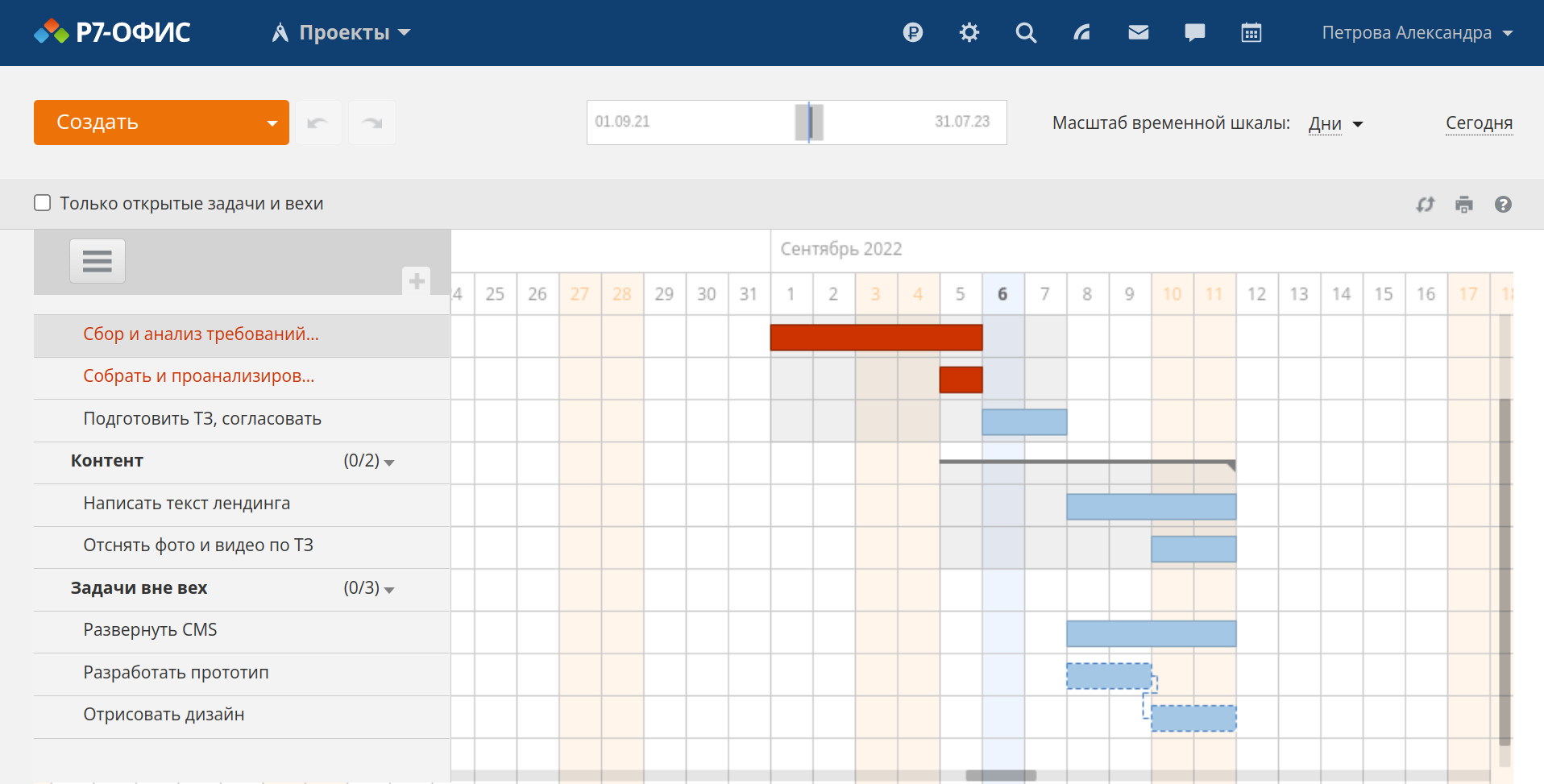
В диаграмме Ганта две координатные оси: вертикальная с перечнем задач проекта и горизонтальная — временная шкала. На временной шкале отражается список задач, горизонтальные столбцы, которые иллюстрируют их продолжительность, зависимости задач друг от друга и контрольные точки — «вехи» работы.
Пример размещения задач на диаграмме Ганта с зафиксированной зависимостью между ними. Скриншот «Р7-Офис»
Как диаграмма Ганта помогает в работе
Планирует время и распределяет нагрузку. Диаграмма Ганта позволяет менеджеру увидеть: кто из сотрудников задействован в работе, чем занят, когда освободится и когда запланировано завершение задачи. Это помогает, например, в построении расписания занятий для учителей. Если внести в таблицу уроки с указанием ответственных за их проведение — станет видно, кто из них загружен больше, в какие дни у них есть свободные часы, и кто из коллег может подменить заболевшего учителя без ущерба для собственных занятий.
Помогает найти критический путь. Критический путь — самая длинная цепочка зависимостей между задачами. Именно она позволяет выполнить проект в максимально сжатые сроки. И найти задачи, без которых выполнить проект невозможно. Диаграмма Ганта показывает зависимости между задачами и время прохождения каждой цепочки — с учетом нюансов, заложенных при планировании.
Наглядно разбивает проект на этапы. Диаграмма Ганта поможет наглядно группировать задачи и дробить большие этапы проекта на более мелкие, если ресурсы ограничены. Например, когда не хватает специалистов или важно уложиться в очень сжатые сроки. Разбивка больших задач на более мелкие и группировка их в короткие спринты повышает мотивацию команды — ведь руководитель может регулярно отслеживать результаты на коротких дистанциях.
Диаграмма Ганта — Что это? Как строить? Зачем она вообще нужна?!
Удобная работа с дедлайнами. Координатная плоскость диаграммы — ни что иное, как точки начала и окончания сроков задач. Именно поэтому в ней удобно устанавливать и передвигать дедлайны этапов проекта. Если сформировать привычку работать со сроками только в интерфейсе диаграммы Ганта, можно сократить риски провала дедлайнов и повысить точность календарного планирования.
Контроль реализации проекта в реальном времени. Диаграмма Ганта не очень гибкая, зато наглядная и «живая» — как только задача закрывается, сдвигается или переадресовывается — это сразу видно в таблице. Ей удобно пользоваться для контроля процессов или анализа действий команды.
Во многих сервисах на диаграмме можно посмотреть историю изменений, увидеть ошибки при планировании или выполнении задач. Например, в «Р7-Офис» не закрытые вовремя задачи на диаграмме становятся красными — их будет сложно упустить из вида.
Как составлять и читать диаграммы Ганта
Диаграммы Ганта подходят не только для управления рабочими, но и бытовыми проектами: например, для визуализации подготовки к свадьбе или капитального ремонта в квартире. Для себя, членов семьи и друзей диаграмму можно набросать даже маркером на альбомном листе. Для командной работы лучше подходят цифровые инструменты: у каждого собственный функционал, есть интерфейсы для интеграции с внешними площадками и сервисами.

Разберем как создать диаграмму Ганта на примере программы «Р7-Офис». Для этого нужно перейти в раздел «Проекты» и нажать на кнопку «Создать». Задачи можно создавать как в этом меню, так непосредственно в дашборде с диаграммой.
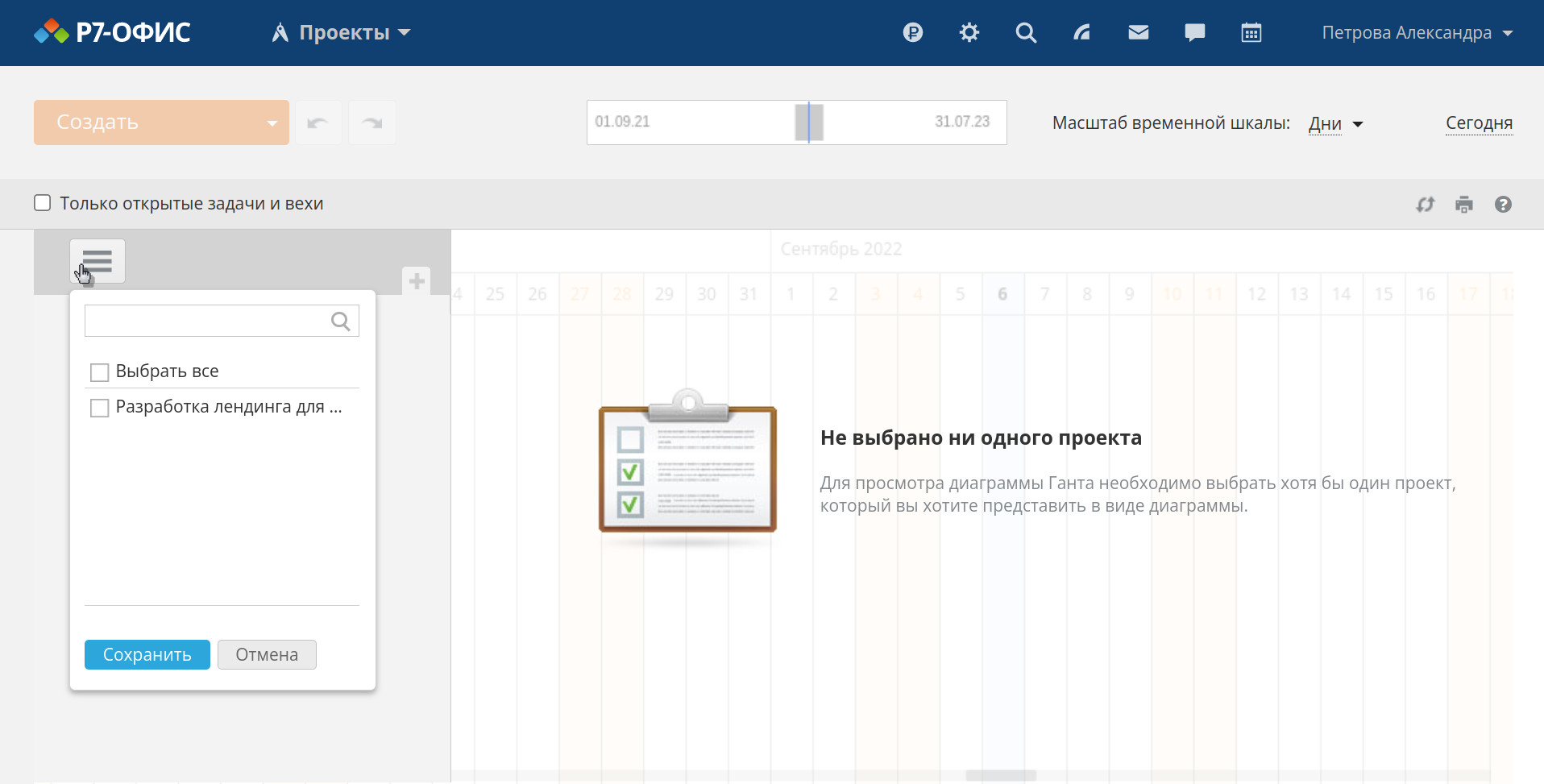
В левом боковом меню выберите пункт «Диаграмма Ганта». Слева на открывшейся странице нажмите на сэндвич-меню. В выпадающем списке отметьте галочками проекты, с которыми хотите поработать в диаграмме. Можно выбрать сразу несколько проектов:
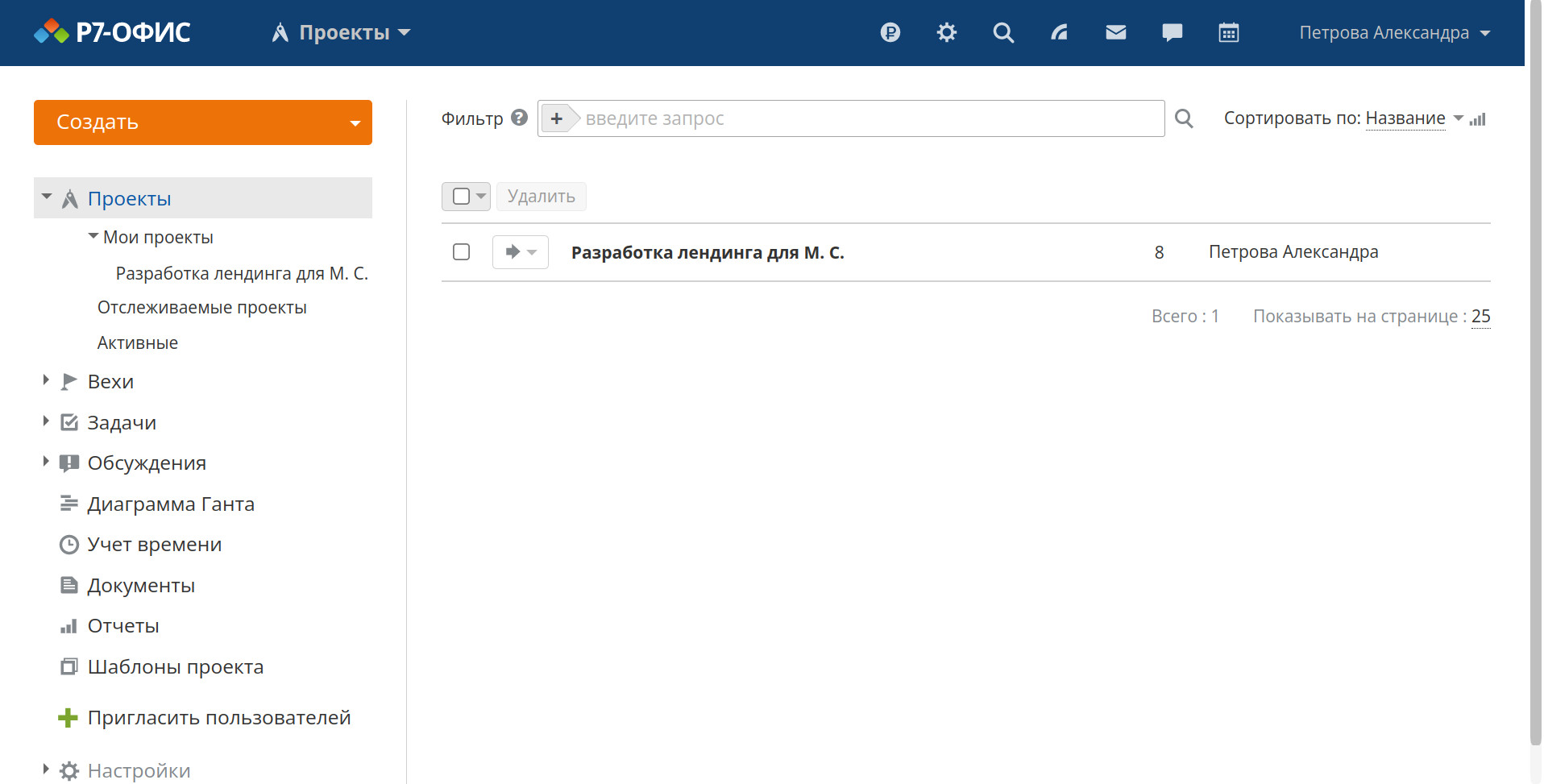
Чтобы поработать только с одним проектом, нажмите на его название в левой части экрана. А после — выберите его название в верхней панели открывшейся страницы:
В меню страницы с диаграммой доступно управление вехами и задачами проекта — для этого слева вверху есть оранжевая кнопка «Создать». При необходимости диаграмму можно сохранить в PDF — чтобы, например, прикрепить к отчету, презентации или отправить на печать.
Работать с диаграммой Ганта просто. Слева — задачи, сверху — временная шкала, а на их пересечении горизонтальные столбцы, которые обозначают процессы. Начало столбца — точка старта задачи, конец — дедлайн. Также между столбцами можно настроить связи, которые определяют зависимости между задачами, и указатели исполнителей — для контроля загрузки конкретных специалистов и любых других процессов, которые вы отслеживаете для управления командой.
Источник: spark.ru
ДИАГРАММА ГАНТА
Диаграмма Ганта названа в честь Генри Ганта (1861-1919), соратника «отца научного менеджмента» Фредерика Тейлора (1856- 1915). Гант изучал менеджмент на примере постройки кораблей во время Первой мировой войны и предложил свою диаграмму, состоящую из отрезков (задач) и точек (завершающих задач, или вех), как средство для представления длительности и последовательности задач в проекте. Диаграмма Ганта оказалась таким мощным аналитическим инструментом, что в течение почти ста лет не претерпевала изменений. И лишь в начале 1990-х для более подробного описания взаимосвязей в нее были добавлены линии связи между задачами

Рисунок 14. Диаграмма Ганта
Диаграмма Ганта — горизонтальная линейная диаграмма, на которой задачи проекта представляются протяженными во времени отрезками, характеризующимися датами начала и окончания, задержками и возможно другими временными параметрами.
Диаграмма Ганта широко используется для визуализации хода выполнения задач, планирования ресурсов, графика рабочего времени и других данных, которые представляются не конкретными числовыми значениями, а набором временных интервалов. Для работы с диаграммой Ганта предназначен объект встроенного языка Диаграмма Г анта.
Значение диаграммы Г анта представляет собой специальный объект, который автоматически формируется системой на основании того, какие точки и какие серии определены для данной диаграммы. Этот объект является совокупностью (коллекцией) интервалов, то есть может содержать не один, а несколько интервалов, которые соответствуют паре серия-точка (создаваемый по умолчанию объект Значение Диаграммы Ганта не содержит ни одного интервала). Разработчик может получить значение диаграммы, указав интересующую его точку и серию, и затем добавить в коллекцию необходимее количество интервалов.
Все интервалы всех значений диаграммы располагаются с привязкой к единой оси времени, что дает возможность видеть их взаимное расположение. Для диаграммы Ганта поддерживается возможность установки связей между различными интервалами. Таким образом, окончание одного интервала может быть связано с началом следующего интервала диаграммы.
Источник: studref.com
Связи между задачами диаграммы Ганта
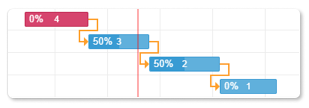
На диаграмме Ганта можно настроить порядок выполнения задач, создав между ними связи. Чтобы создать связь, нужно подвести курсор к краю задачи и протянуть стрелку к краю другой задачи.
Существует 4 вида связей
Начало-Начало — используется, когда нужно, чтобы задачи стартовали одновременно. Задача, к которой проведена связь, не может начаться раньше той, от которой идет связь — или одновременно, или позже.
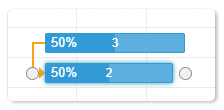
Конец-Начало — используется, когда нужно, чтобы одна задача началась только после завершения другой. Задача, к которой проведена связь, не может начаться раньше, чем завершится та, от которой идет связь — или сразу после завершения, или через некоторое время после него.
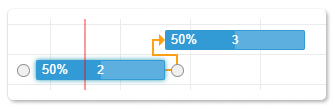
Начало-Конец — используется, когда нужно, чтобы задача могла стартовать только до завершения другой задачи или сразу в момент завершения, но не позже. Задача, к которой идет связь, не может завершиться раньше, чем стартует та, от которой идет связь. Либо одновременно, либо через некоторое время после.
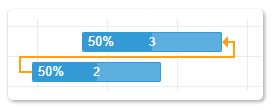
Конец-Конец — используется, когда нужно настроить последовательность завершения задач. Задача, к которой идет связь, может закончиться либо одновременно с той, от которой идет связь, либо позже, но не может закончиться раньше.
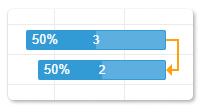
Чтобы убрать связь, нужно кликнуть дважды по стрелке и нажать Удалить.
Сдвиг сроков для связанных по времени задач
Связанные по типу Конец-Начало задачи следуют одна за другой и подчиняются правилу «каждая последующая не может начаться раньше, чем закончится предыдущая».
Если нужно отодвинуть завершение одной из задач на более поздний срок, то время начала связанных с ней задач, подчиняясь правилу, также сдвинется. На диаграмме это будет выглядеть так, что при сдвигании одной из связанных задач вправо, следующие после нее также автоматически сдвигаются вправо.
Если завершение задачи нужно наоборот назначить на более ранний срок, то есть на диаграмме сместить задачу влево, то следующие после нее связанные задачи останутся на месте, так как правило «старт только после завершения предыдущей» не нарушается.
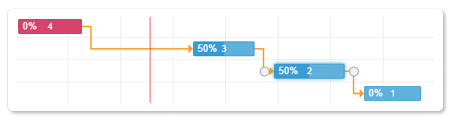
Для тех случаев, когда нужно, чтобы при сдвиге задачи влево следующие после нее также автоматически сдвигались влево, мы предусмотрели отдельную настройку:
1. Перейдите на вкладку Управление проектом -> Дополнительные настройки
2. Включите опцию Для связей Конец-Начало в Ганте перемещать все последующие связанные записи при сдвиге влево
Готово! Теперь при сдвиге влево все связанные через Конец-Начало задачи тоже будут двигаться.
Связи по времени внутри задачи
При настройке бизнес-процесса на этапе «Поля и форма» вы можете добавить блок (секцию) «Взаимосвязи в Ганте».
На странице задачи в этом блоке будет выводиться информация о том, после или перед какой задачей выполняется текущая задача, если она связана в Ганте с другими задачами по времени.
(Visited 5 082 times, 1 visits today)