


Практическое применение менеджера расчета для расчета зарплаты «на лету» через отчет за произвольное количество месяцев в конфигурации ЗУП 3.1 и ERP. Реализовано внешним отчетом, не использует документов. Расчет происходит по организации за выбранный период.
Автоматический расчёт среднего заработка в «ИС: Зарплата и кадры»
Еще одна статья и пример практического применения менеджера расчета в подсистеме расчета зарплаты конфигураций ЗУП 3.1 и ERP. Ранее уже писал про менеджер расчета в статье Использование менеджера расчета для расчета зарплаты в ЗУП 3.1 и в Программное создание и расчет документов начисления зарплаты в конфигурации ЗУП 3.1 и ERP (по подразделениям). Но чтобы было понятнее, что же это такое, сделал еще один практический пример.
Например у нас гипотетическая задача сделать расчет ФОТ на год вперед, вам нужно посчитать затраты на зарплату на базе существующей системы, сотрудников, позиций штатного расписания и действующих плановых начислений. Для этой задачи не будем плодить сущностей и сделаем простой внешний отчет.
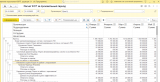
В итоге наш отчет выглядит примерно так:
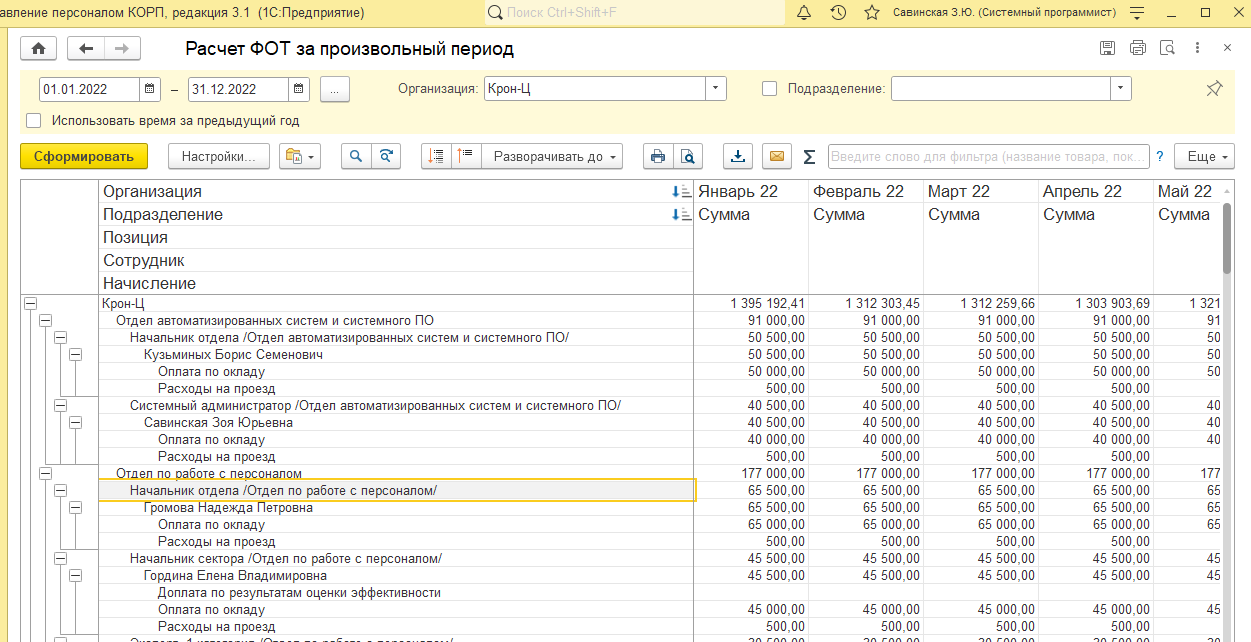
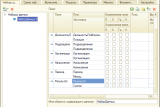
«Период» — Произвольный период. При расчете дата начала и дата окончания приводятся к началу и окончанию месяца соответственно.
«Организация» и «подразделение» — ключевые параметры, по которым строим отчет.
«Использовать время за предыдущий период» — параметр отвечающий за время. Например в моей развернутой демобазе графики работы за 2022 год расчитаны и расчет зарплаты за этот период не вызывает проблем. А если сместить период на 2023 год, то графиков нет и в формулах расчета начислений НормаДней, НормаЧасов окажутся равными нулю, что вызовет ошибку расчета.
Данная галка позволяет расчитать время за предыдущий год и подставить фиксированными показателями период, где нет этих данных. В качестве времени выбрано только рабочее, поэтому это достаточно упрощенный пример. В полноценной системе расчета необходимо предусмотреть заполнение таких показателей как праздничные дни, отпуска и еще другие показатели, которые вы используете при расчете зарплаты за текущий период.
А теперь к реализации.
Сводка и группировка данных
Реализовано через отчет с простой схемой компоновки данных, использующую внешний набор данных.
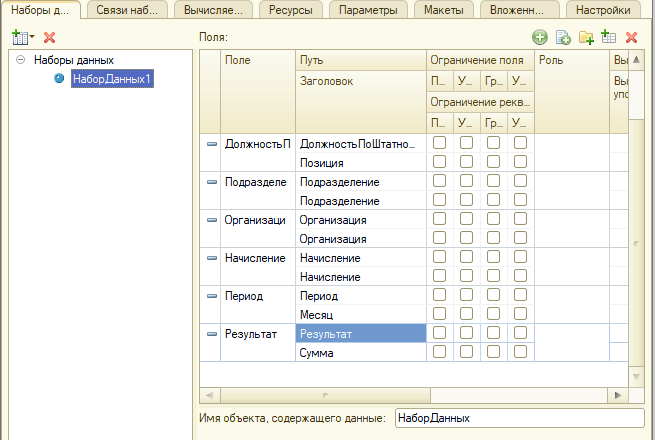
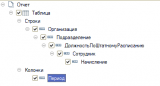
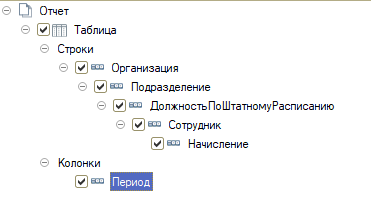
Структура вывода СКД — в таблицу, где в колонках у нас выводится месяц и сумма.
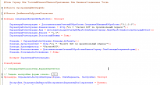
Программный вывод СКД в отчет, думаю, тоже у вас не должен вызывать проблем
Процедура ПриКомпоновкеРезультата(ДокументРезультат, ДанныеРасшифровки, СтандартнаяОбработка) СтандартнаяОбработка = Ложь; НастройкиКД = КомпоновщикНастроек.ПолучитьНастройки(); ПараметрыРасчета = Новый Структура; Организация = ОтчетыКлиентСервер.НайтиПараметр(НастройкиКД,, «Организация»).Значение; Период = ОтчетыКлиентСервер.НайтиПараметр(НастройкиКД,, «Период»).Значение; ИспользоватьВремяЗаПредыдущийГод = ОтчетыКлиентСервер.НайтиПараметр(НастройкиКД,, «ИспользоватьВремяЗаПредыдущийГод»).Значение; ПараметрПодразделение = ОтчетыКлиентСервер.НайтиПараметр(НастройкиКД,, «Подразделение»); Если ПараметрПодразделение.Использование Тогда ПараметрыРасчета.Вставить(«Подразделение», ПараметрПодразделение.Значение); КонецЕсли; ПараметрыРасчета.Вставить(«Организация», Организация); ПараметрыРасчета.Вставить(«Период», Период); ПараметрыРасчета.Вставить(«ИспользоватьВремяЗаПредыдущийГод», ИспользоватьВремяЗаПредыдущийГод); ДанныеФОТ = ДанныеФОТ(ПараметрыРасчета); КомпоновщикМакета = Новый КомпоновщикМакетаКомпоновкиДанных; МакетКомпоновки = КомпоновщикМакета.Выполнить(СхемаКомпоновкиДанных, НастройкиКД, ДанныеРасшифровки); ПроцессорКомпоновки = Новый ПроцессорКомпоновкиДанных; ПроцессорКомпоновки.Инициализировать(МакетКомпоновки, Новый Структура(«НаборДанных», ДанныеФОТ), ДанныеРасшифровки, Истина); ПроцессорВывода = Новый ПроцессорВыводаРезультатаКомпоновкиДанныхВТабличныйДокумент; ПроцессорВывода.УстановитьДокумент(ДокументРезультат); ПроцессорВывода.Вывести(ПроцессорКомпоновки); КонецПроцедуры
Создадим таблицу для СКД
ДанныеФОТ = Новый ТаблицаЗначений; ДанныеФОТ.Колонки.Добавить(«Сотрудник»); ДанныеФОТ.Колонки.Добавить(«ДолжностьПоШтатномуРасписанию»); ДанныеФОТ.Колонки.Добавить(«Подразделение»); ДанныеФОТ.Колонки.Добавить(«Организация»); ДанныеФОТ.Колонки.Добавить(«Начисление»); ДанныеФОТ.Колонки.Добавить(«Период»); ДанныеФОТ.Колонки.Добавить(«Результат»);
Получим сотрудников организации для расчета
ПараметрыПолученияСотрудников = КадровыйУчет.ПараметрыПолученияСотрудниковОрганизацийПоСпискуФизическихЛиц(); ПараметрыПолученияСотрудников.Организация = ПараметрыРасчета.Организация; Если ПараметрыРасчета.Свойство(«Подразделение») Тогда ПараметрыПолученияСотрудников.Подразделение = ПараметрыРасчета.Подразделение; КонецЕсли; ПараметрыПолученияСотрудников.НачалоПериода = ПараметрыРасчета.Период.ДатаНачала; ПараметрыПолученияСотрудников.ОкончаниеПериода = КонецМесяца(ПараметрыРасчета.Период.ДатаОкончания); КадровыйУчетРасширенный.ПрименитьОтборПоФункциональнойОпцииВыполнятьРасчетЗарплатыПоПодразделениям(ПараметрыПолученияСотрудников); КадровыйУчет.СоздатьВТСотрудникиОрганизации(Запрос.МенеджерВременныхТаблиц, Истина, ПараметрыПолученияСотрудников); Запрос.Текст = «ВЫБРАТЬ | Сотрудники.Сотрудник КАК Сотрудник, | Сотрудники.ФизическоеЛицо КАК ФизическоеЛицо |ИЗ | ВТСотрудникиОрганизации КАК Сотрудники»; Сотрудники = Запрос.Выполнить().Выгрузить().ВыгрузитьКолонку(«Сотрудник»);
Теперь инициализируем менеджер расчета
МенеджерРасчета = СоздатьМенеджерРасчета(ПараметрыРасчета.Период, ПараметрыРасчета.Организация);
Тут немного подробнее. Классическая инициализация происходит с помощью вызова метода РасчетЗарплатыРасширенный.СоздатьМенеджерРасчета
Но этот вызов инициализирует менеджер только за один месяц, что меня не устраивает. Поэтому напишем свой метод инициализации за период
Функция СоздатьМенеджерРасчета(ПериодРасчета, Организация) Экспорт УстановитьПривилегированныйРежим(Истина); Если ЗарплатаКадры.ВыполнятьРасчетЗарплатыБезОптимизации() Тогда МенеджерРасчета = Обработки.МенеджерРасчетаЗарплатыАрхивный.Создать(); Иначе МенеджерРасчета = Обработки.МенеджерРасчетаЗарплаты.Создать(); КонецЕсли; УстановитьПривилегированныйРежим(Ложь); МенеджерРасчета.Инициализировать(ПериодРасчета, Организация); Возврат МенеджерРасчета; КонецФункции
Далее все просто. Заполняем настройки менеджера расчета по ранее полученным сотрудникам. С помощью вызова МенеджерРасчета.ЗаполнитьНачислениеЗарплаты заполняем все плановые начисления этих сотрудников
МенеджерРасчета.НастройкиРасчета.Сотрудники = Сотрудники; МенеджерРасчета.НастройкиРасчета.РассчитыватьНачисления = Истина; МенеджерРасчета.НастройкиРасчета.ОкончательныйРасчет = Истина; МенеджерРасчета.НастройкиРасчета.РассчитыватьНДФЛ = Ложь; МенеджерРасчета.НастройкиНДФЛ.Сотрудники = Сотрудники; МенеджерРасчета.НастройкиНДФЛ.ОкончательныйРасчет = Истина; СотрудникиДляНачислений = МенеджерРасчета.ТаблицаСотрудников(); МесяцНачисления = НачалоМесяца(ПараметрыРасчета.Период.ДатаНачала); Пока МесяцНачисления < ПараметрыРасчета.Период.ДатаОкончания Цикл Для Каждого Сотрудник Из Сотрудники Цикл НоваяСтрока = СотрудникиДляНачислений.Добавить(); НоваяСтрока.Сотрудник = Сотрудник; НоваяСтрока.ДатаНачала = МесяцНачисления; НоваяСтрока.ДатаОкончания = КонецМесяца(МесяцНачисления); КонецЦикла; МесяцНачисления = ДобавитьМесяц(МесяцНачисления, 1); КонецЦикла; ОтборМенеджераРасчета = МенеджерРасчета.СоздатьОтборы(); Если ПараметрыРасчета.Свойство(«Подразделение») Тогда ОтборМенеджераРасчета.Подразделение = ПараметрыРасчета.Подразделение; КонецЕсли; МенеджерРасчета.ЗаполнитьНачислениеЗарплаты(СотрудникиДляНачислений, ОтборМенеджераРасчета);
И вызываем метод расчета зарплаты
МенеджерРасчета.РассчитатьЗарплату();
Итоговый результат перекладываем в ранее созданную таблицу для СКД
Для Каждого СтрокаНачисления Из МенеджерРасчета.Зарплата.Начисления Цикл НоваяСтрока = ДанныеФОТ.Добавить(); ЗаполнитьЗначенияСвойств(НоваяСтрока, СтрокаНачисления); НоваяСтрока.Период = СтрокаНачисления.ПериодРегистрации; КонецЦикла;
В данном случае в таблице МенеджерРасчета.Зарплата.Начисления у нас все результаты расчета, а так же вспомогательные данные. Т.к. в отчете не использую расшифровок, то показатели у строк начисления нет необходимости сохранять.
Как я получаю время за предыдущий период в процедуре ЗаполнитьВремяПоПрошломуПериоду().
Создадим таблицу периодов
ЗарплатаКадрыОбщиеНаборыДанных.СоздатьВТПериоды( Запрос.МенеджерВременныхТаблиц, НачалоМесяца(ПараметрыРасчета.Период.ДатаНачала), КонецМесяца(ПараметрыРасчета.Период.ДатаОкончания), «МЕСЯЦ», «КонецМесяца», «ВТМесяцы», Истина);
Получим промежуточную временную таблицу с сотрудниками и периодами за текущий и прошлый период для анализа
|ПОМЕСТИТЬ ВТСотрудники |ИЗ | ВТСотрудникиОрганизации КАК ВТСотрудникиОрганизации | ВНУТРЕННЕЕ СОЕДИНЕНИЕ ВТМесяцы КАК ВТМесяцы | ПО (ИСТИНА)
Время получаем с помощью типового метода
ПараметрыПолученияДанныхОВремени = УчетРабочегоВремениРасширенный.ПараметрыДляСоздатьВТДанныеУчетаРабочегоВремениСотрудников(); УчетРабочегоВремениРасширенный.СоздатьВТДанныеУчетаРабочегоВремениСотрудников(Запрос.МенеджерВременныхТаблиц, Истина, ПараметрыПолученияДанныхОВремени);
А далее просто проверяем, что если для выбранного сотрудника и периода отсутствует время, то вручную устанавливаем показатели времени за предыдущий период с помощью метода МенеджерРасчета.ДобавитьИзвестноеЗначениеПоказателя()
ДанныеУчетаРабочегоВремени = Запрос.Выполнить().Выгрузить(); ДанныеУчетаРабочегоВремени.Индексы.Добавить(«Сотрудник, Месяц»); Для Каждого СтрокаНачисления Из МенеджерРасчета.Зарплата.Начисления Цикл НайденныеСтроки = ДанныеУчетаРабочегоВремени.НайтиСтроки(Новый Структура(«Сотрудник, Месяц», СтрокаНачисления.Сотрудник, СтрокаНачисления.ПериодРегистрации)); Если НайденныеСтроки.Количество() = 0 Тогда НайденныеСтроки = ДанныеУчетаРабочегоВремени.НайтиСтроки( Новый Структура(«Сотрудник, Месяц», СтрокаНачисления.Сотрудник, ДобавитьМесяц(СтрокаНачисления.ПериодРегистрации, -12))); Если НайденныеСтроки.Количество() Тогда МенеджерРасчета.ДобавитьИзвестноеЗначениеПоказателя(СтрокаНачисления, ПоказательВремяВДнях, НайденныеСтроки[0].Дней); МенеджерРасчета.ДобавитьИзвестноеЗначениеПоказателя(СтрокаНачисления, ПоказательНормаДнейПоГрафикуПолногоРабочегоВремени, НайденныеСтроки[0].НормаДней); КонецЕсли; КонецЕсли; КонецЦикла;
Еще раз повторюсь, что в данном случае это очень упрощенный пример. В реальной системе используются более сложные алгоритмы по получению показателей по статистике за предыдущий период или по другим алгоритмам.
Как всегда уточняю, что все тестировалось в конфигурации Зарплата и управление персоналом КОРП, редакция 3.1 (3.1.20.71) на платформе 1С:Предприятие 8.3 (8.3.20.1613).
PS: И наверное просто уже добавлю вне статьи. Коллеги разработчики. Используйте в своих обработках типовые методы подключения внешних обработок. Не нужно изобретать методы как самим инициализировать возвращаемые параметры регистрации обработки. Есть прекрасный метод БСП ДополнительныеОтчетыИОбработки.СведенияОВнешнейОбработке.
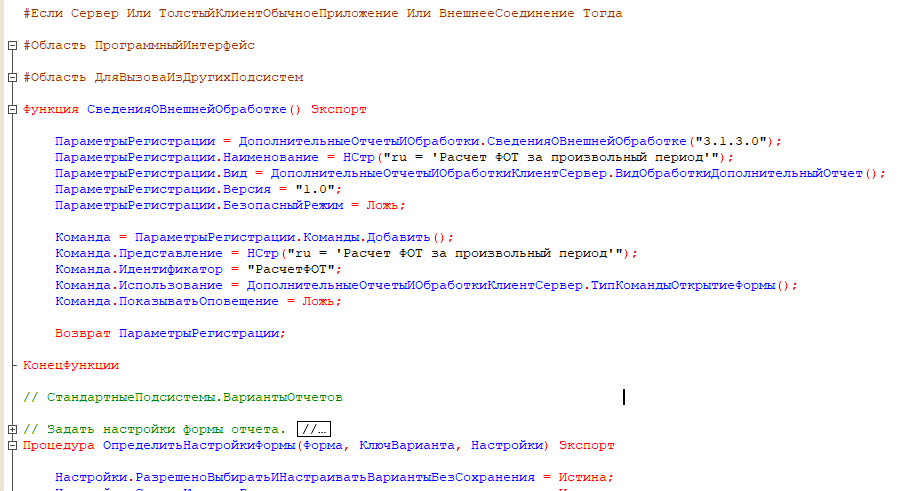
Тут даже документация не нужна, все описание есть в вызываемых методах функций и процедур. Ну и вообще, есть прекрасный документ
Источник: infostart.ru
Начисление зарплаты в 1С ЗУП
Начисление зарплаты в 1С ЗУП начинается с выполнения первичной настройки.
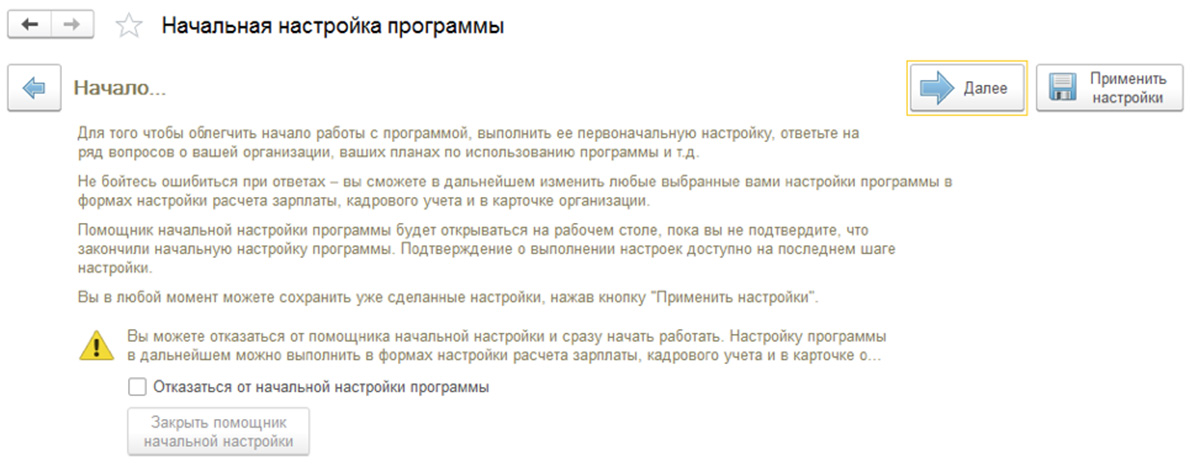
Здесь можно ввести первичные сведения о предприятии, заполнить поля, связанные с учетной политикой, кадровым учетом, а также расчетом зарплаты. Помощник сразу же создаст начисления и удержания в соответствии с полученными настройками.
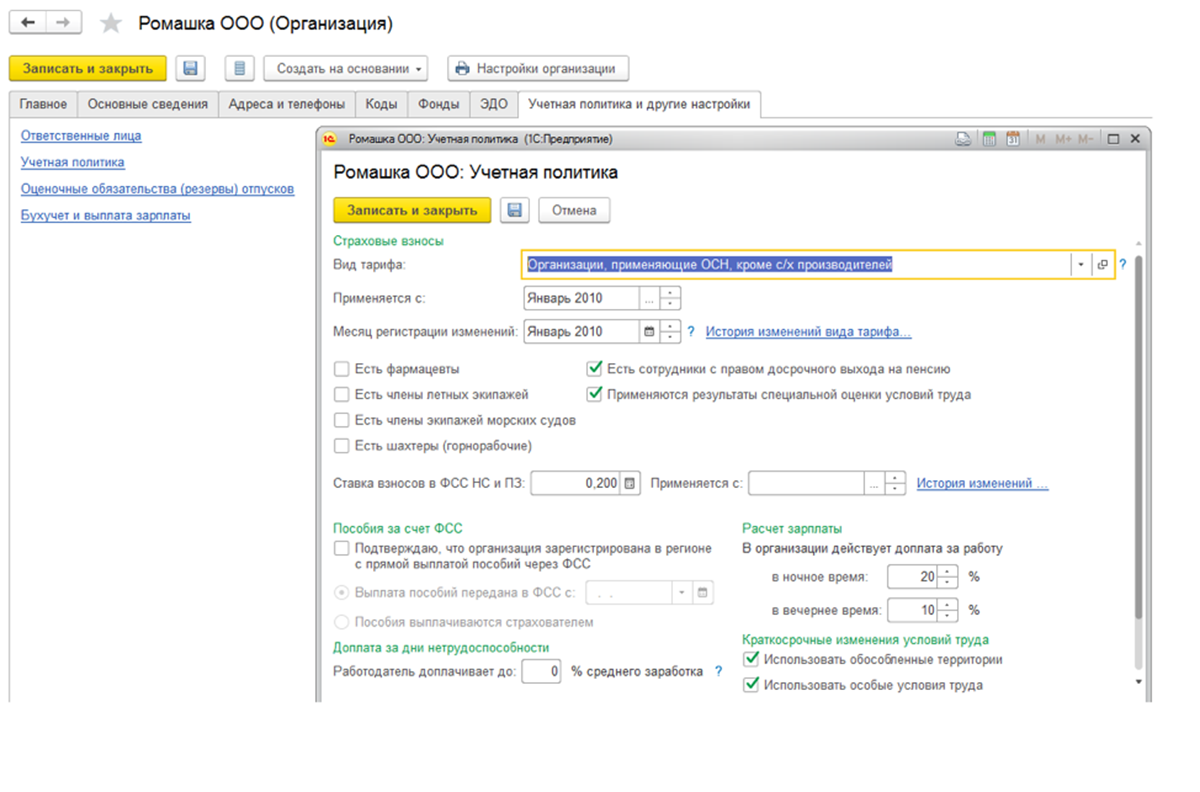
Если в дальнейшем понадобятся изменения первичных настроек, их можно отредактировать в подсистеме «Настройка».

На расчет зарплаты влияют следующие основные настройки:
- Выплата бывшим сотрудникам. Если настройка этого типа была установлена, в системе появится доступ к форме «Выплата бывшим сотрудникам». Она дает возможность регистрировать материальную помощь, выплаченную бывшим сотрудникам, а также заработок, который сохраняется на время трудоустройства и т.п. После регистрации выплаты будут отражены в отчете «Незарплатные доходы».
- Использование для одного сотрудника несколько тарифных ставок. Если задейстWowана эта опция, появится доступ к блоку* «Дополнительные тарифы, коэффициенты».
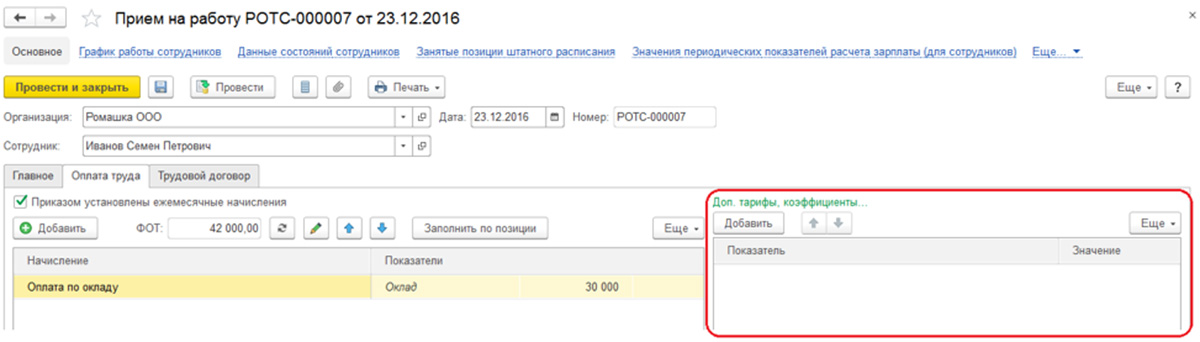
*При заполнении этого блока выбирают показатели расчета зарплаты и одновременно указывают вариант применения: во всех месяцах после того, как введено значение, а также назначают показатель – для сотрудника. Эти настройки будут применены для всех начислений сотрудника, при условии, что они указаны в формуле расчета.
- Использование в графике работы нескольких видов времени. Если эта настройка установлена в программе, то в графиках работы появится доступ к видам времени пользователя, для них в поле «Основное Время» будут указаны соответствующие значения видов времени, такие как «Явка», «Ночные часы», «Вахта», «Вечерние часы», «Сокр. рабочее время в соответствии с законом», «Работа в режиме неполного рабочего времени», «Сокр.время обучающихся без отрыва от производства».
- Проверка соответствия фактического и планового времени. Эта настройка не позволяет провести документ «Табель», если при этом фактическое время в табеле не соответствует установленному общему или индивидуальному графику.
- Ограничение суммы удержаний по проценту от заработной платы. Такая настройка дает возможность ограничить общий размер удержаний этого типа по ст. 138 ТК РФ. Если указан этот признак, то в удержаниях появится доступ к опции «Является взысканием»*.
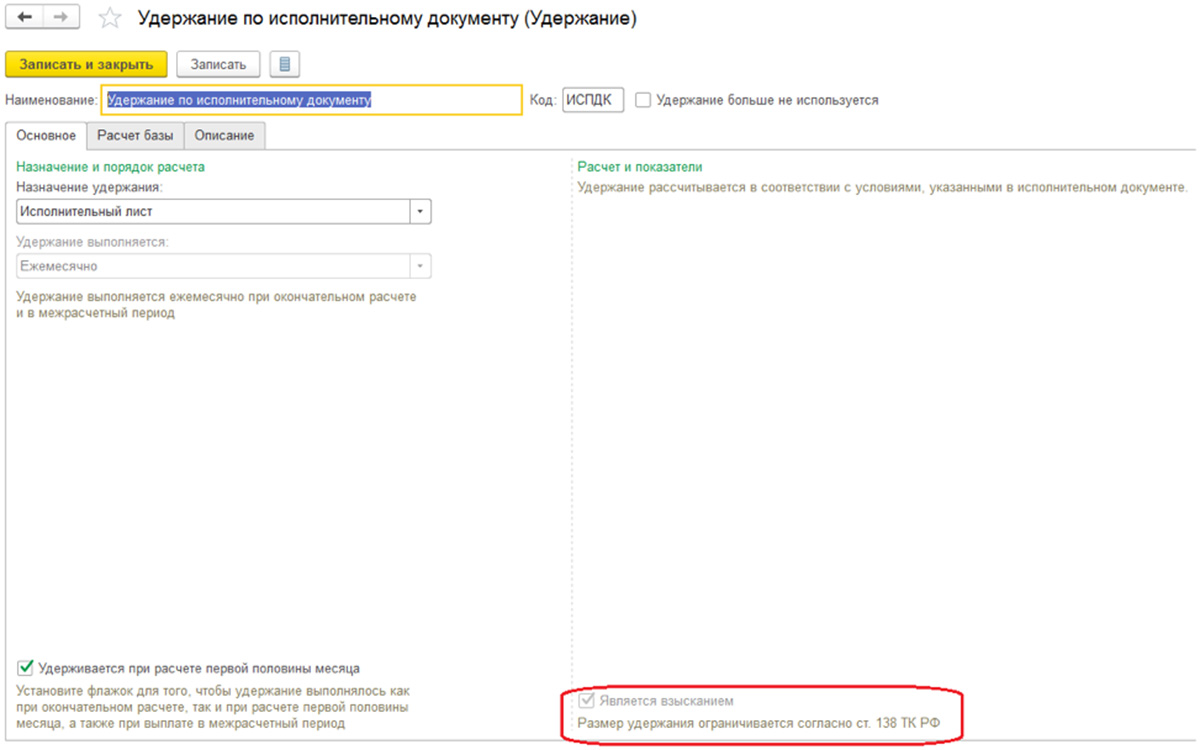
*Устанавливая этот признак, в исполнительном листе следует указать очередность для взысканий. В документе «Ограничение взысканий» контролируются суммы удержаний соответствии с законом.
- Пересчет тарифной ставки в стоимость часа. Такая настройка дает возможность установить алгоритм расчета таких показателей, как «СтоимостьЧаса», «СтоимостьДняЧаса», «СтоимостьДня».
- Показатели для расчета состава совокупной тарифной ставки. В этом модуле указывают список показателей, которые образуют совокупную тарифную ставку. При расчете показателей «СтоимостьЧаса», «СтоимостьДняЧаса», «СтоимостьДня», выбранные показатели применяются для расчета тарифной ставки.
- Проверка соответствия начислений и выплат. Когда такая настройка включена, программа выдаст предупреждение, если сделана попытка выплатить сумму, превышающую начисления. В результате не проводится ведомость на выплату зарплаты.
- Выполнение доначислений, а также перерасчета зарплаты в отдельном документе. Если включена эта настройка, все перерасчеты будут отражены в опции «Доначисление, перерасчеты».
Как настроить начисления и удержания. Изучение показателей для расчета заработной платы
Из меню «Настройка/Расчет зарплаты» нужно перейти по ссылке «Настройка состава начислений и удержаний». Здесь выполняют дополнительную настройку и ввод новые виды начислений или удержаний, которые применяются на предприятии.
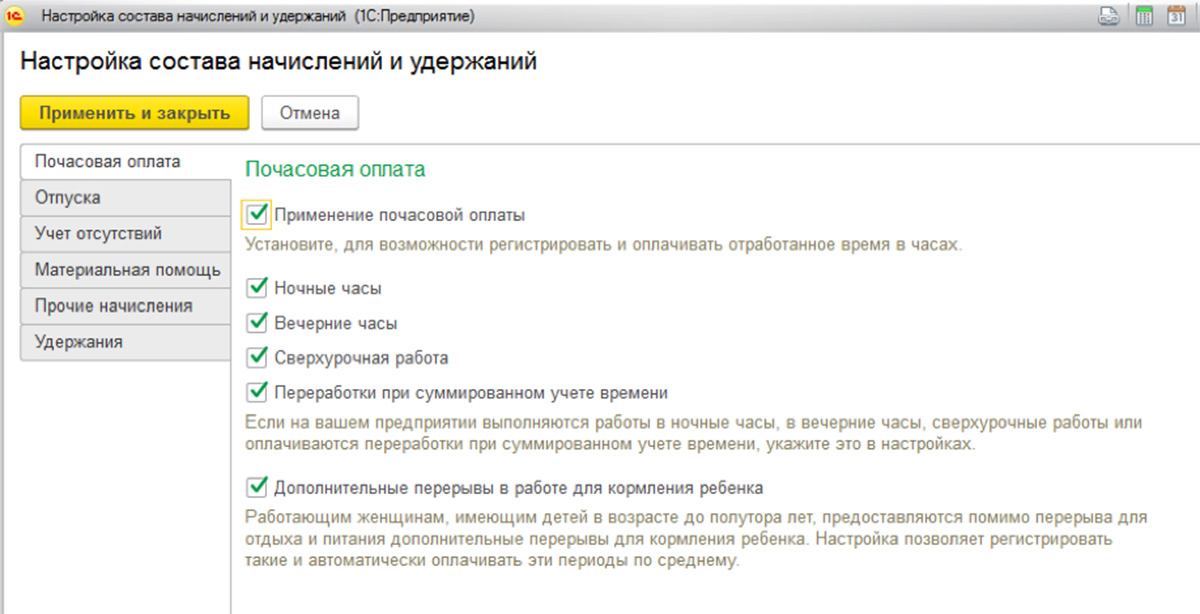
Здесь нужно выбрать настройки, которые программа использует для создания видов расчетов, показателей расчета заработной платы, которые будут применены в формулах новых начислений и удержаний.
Чтобы настроить новые начисления или созданные удержания, нужно зайти в меню «Настройка/Начисления/Удержания».
Разобраться с порядком изменений можно на примере нового начисления.
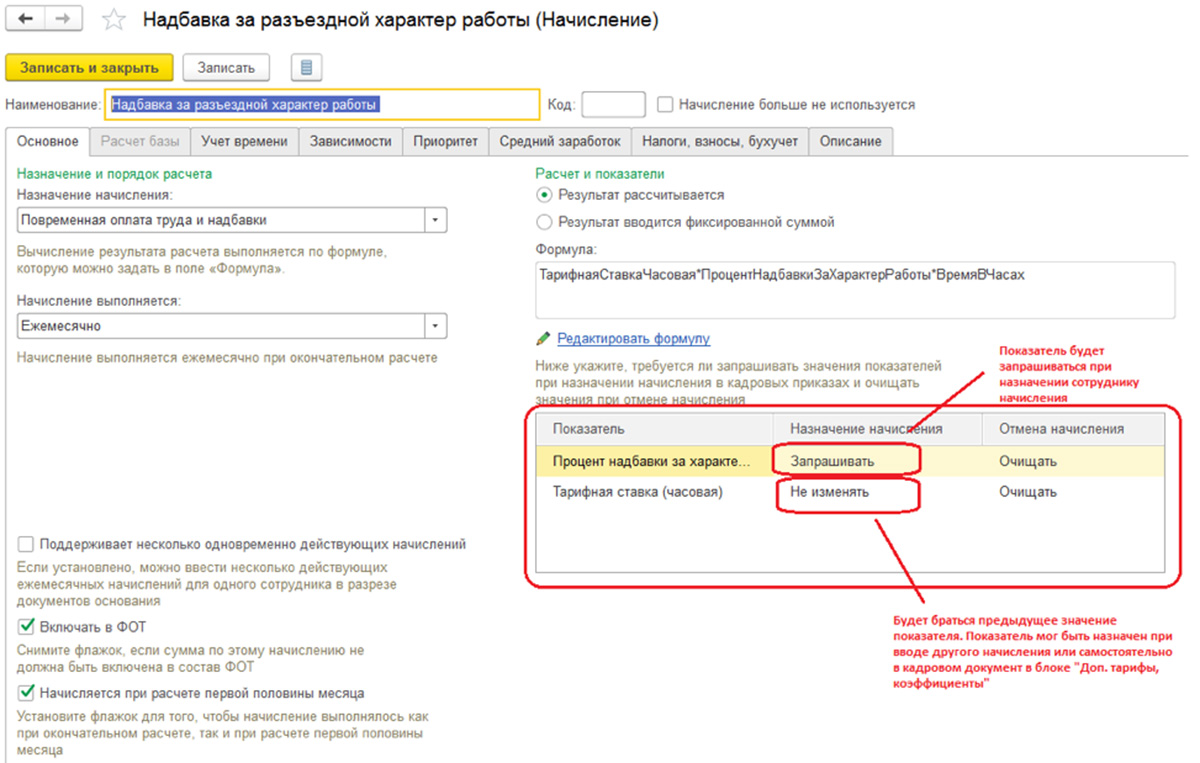
Нужно зайти во вкладку «Основное» и заполнить:
- Назначение начисления дает возможность автоматически заполнить некоторые соответствующие реквизиты. Например, если выбрано «оплата отпуска», начисление будет выполнено в лпции «Отпуск», по коду дохода НДФЛ – 2012, при этом блокируется опция «Средний заработок».
- Способ выполнения. Заполняется для определенного назначения, например, если выбрана настройка «Повременная оплата труда и надбавки», то появится доступ к следующим позициям:
- ежемесячно;
- для отдельного документа;
- для отдельных месяцев;
- только если выполнен ввод значения показателя;
- только если определен вид учета отработанного времени;
- только если время пришлось на праздничные дни.
- Поддержка нескольких начислений, которые действуют одновременно. Когда установлен этот признак, система позволяет ввести несколько видов начислений сразу в одном месяце на основании созданных документов.
- Включение в ФОТ. Если выбрана эта настройка, начисление будет включено в фонд оплаты труда.
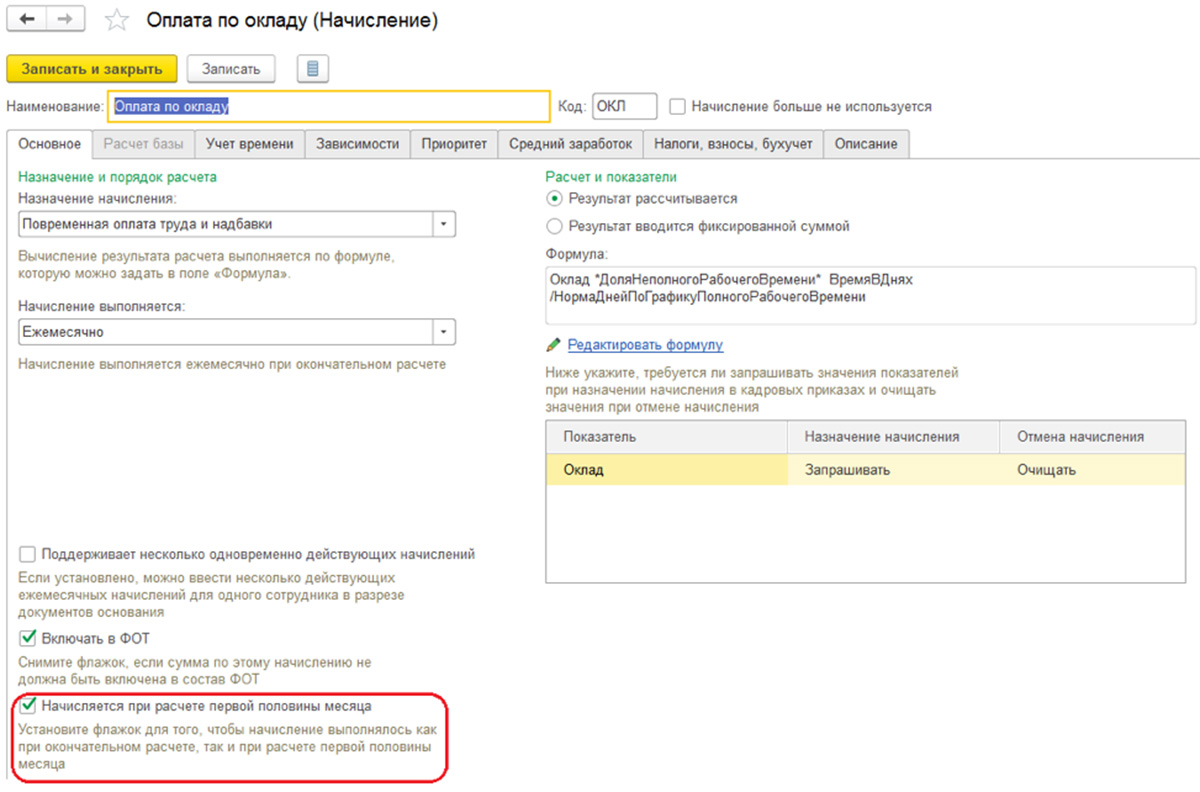
- Начисление при расчете первой половины месяца. Когда установлен этот признак, вид расчета применяется при расчете авансовых выплат опцией «Начисление за первую половину месяца».
- Заполняя блок «Постоянные показатели», требуется отметить, по каким именно данным необходимо запрашивать ввод значений, а по каким нужно очищать значение, если начисления отменены.
В формуле начисления требуется прописать:
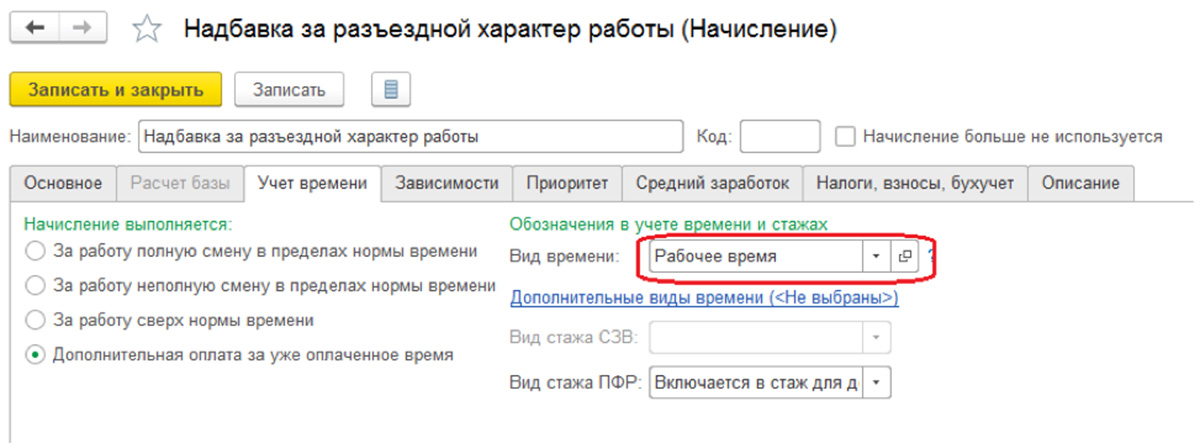
При заполнении вкладки «Учет времени» нужно указать вид соответствующего начисления:
- Работа полную смену в пределах нормы. Этот вид расчета фиксирует отработанное время. Настройки устанавливают для основного планового начисления за целый день.
- Работа неполную смену в пределах нормы. Эта опция фиксирует отработанное время. Настройки применяют начисления времени внутрисменно.
- Работа сверх нормы. Может быть установлена, например, для начисления, которым оплачивают работа во время праздников и т.п.
- Дополнительная оплата за время, которое уже оплачено. Такая настройка задается для премий, доплат, надбавок и т.п.
- ПолныеНеполные смены. Эти настройки задаются для начислений, которыми оплачиваются отклонения от графика: командировочные, отпускные и т.п.
Необходимо указать вид времени, который применяется для учета в показателях «ВремяВДнях», «ВремяВДняхЧасах», «ВремяВЧасах».
В этом примере нужно указать «Рабочее время», такая опция предопределяет все виды времени, для которых установлен упомянутый признак.
При работе с вкладкой «Зависимости» необходимо указать начисления, а также удержания, в базе которых находятся данные сведения. Для вытесняющих начислений предназначена вкладка «Приоритет», их вводят в соответствующие поля. Во вкладках «Налоги, взносы, бухучета» и «Средний заработок» следует настроить порядок учета и налогообложения.
Как создать показатель «ПроцентНадбавкиЗаХарактерРаботы».
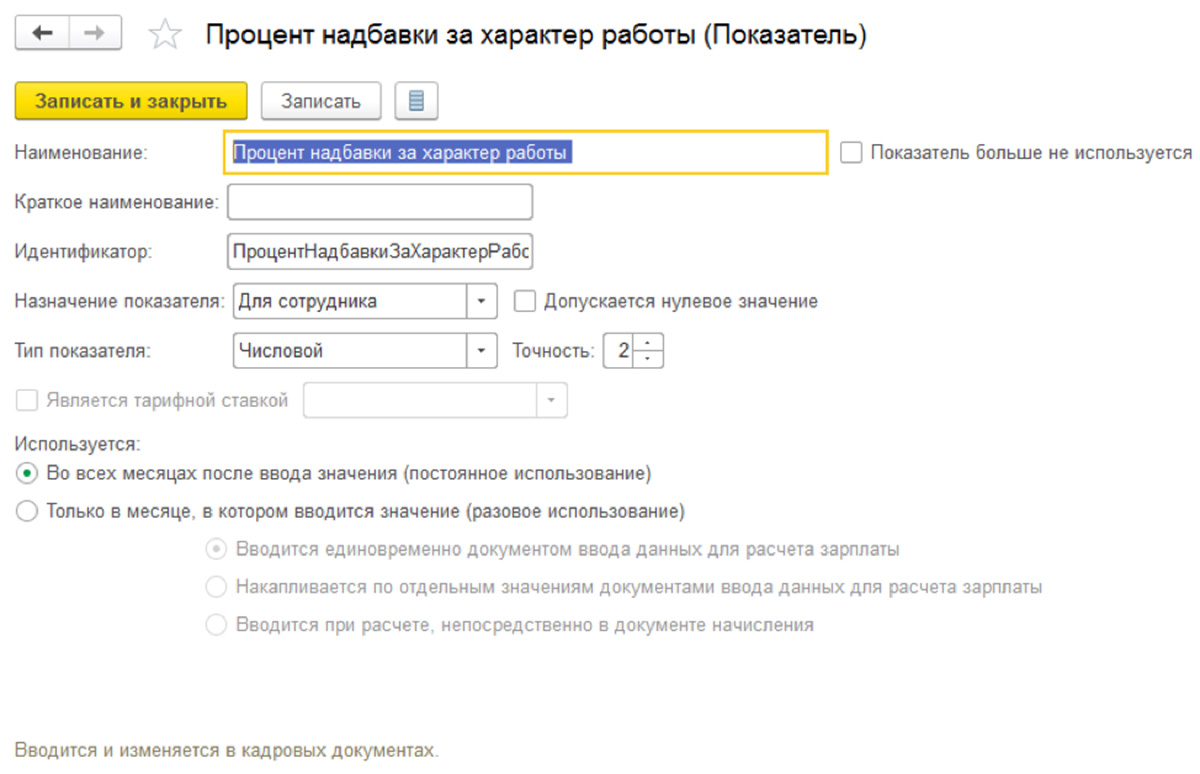
Этот показатель настраивают для предприятия, подразделения, отдельного сотрудника. Он бывает разовым, периодическим или оперативным.
Для ввода периодических показателей используют кадровые документы, для разовых — выполняют ввод в «Данных для расчета зарплаты» на определенный месяц. Оперативный показатель также можно вводить через опцию «Данные для расчета зарплаты» для конкретного месяца, итоговое значение при этом будет накапливаться.
Как оформить прием на работу в 1С ЗУП
Чтобы оформить прием нового сотрудника на работу, для него создают карточку, затем вводят документ «Прием на работу» или документ «Прием на работу списком», если это удобнее.
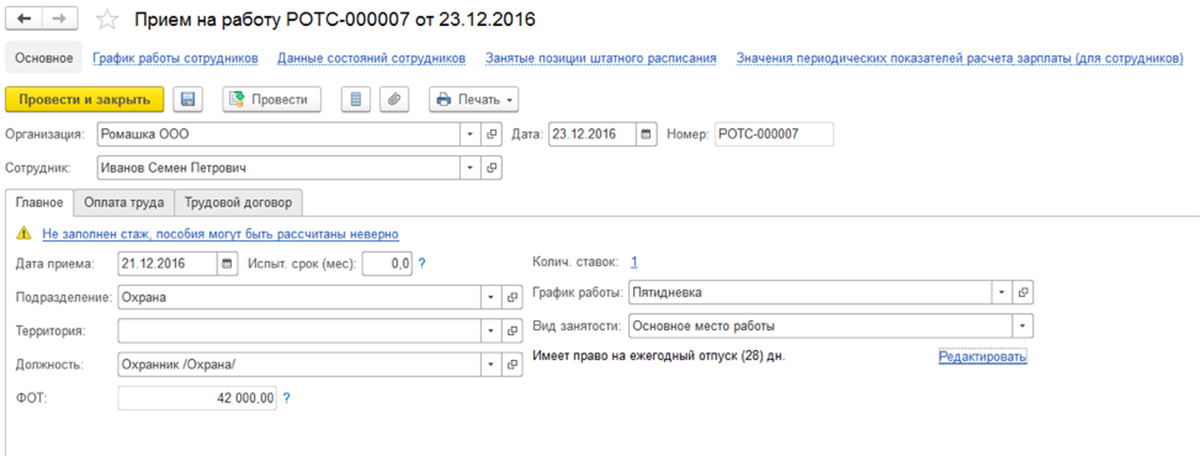
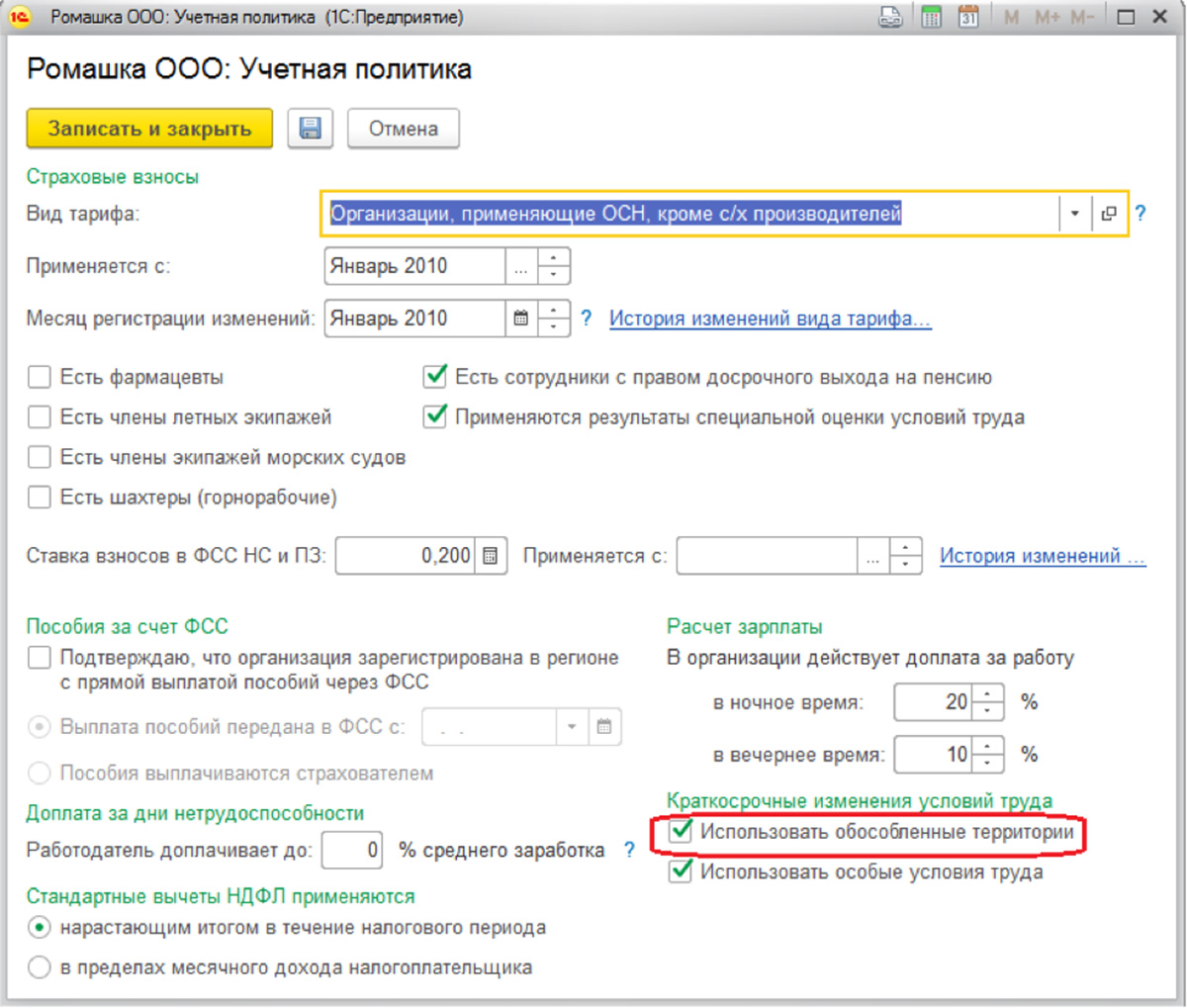
В разделе «Главное» требуется указать дату приема на работу, количество ставок, а также должность, график, подразделение и территорию, если учета в разрезе территорий уже настроен в учетной политике предприятия.
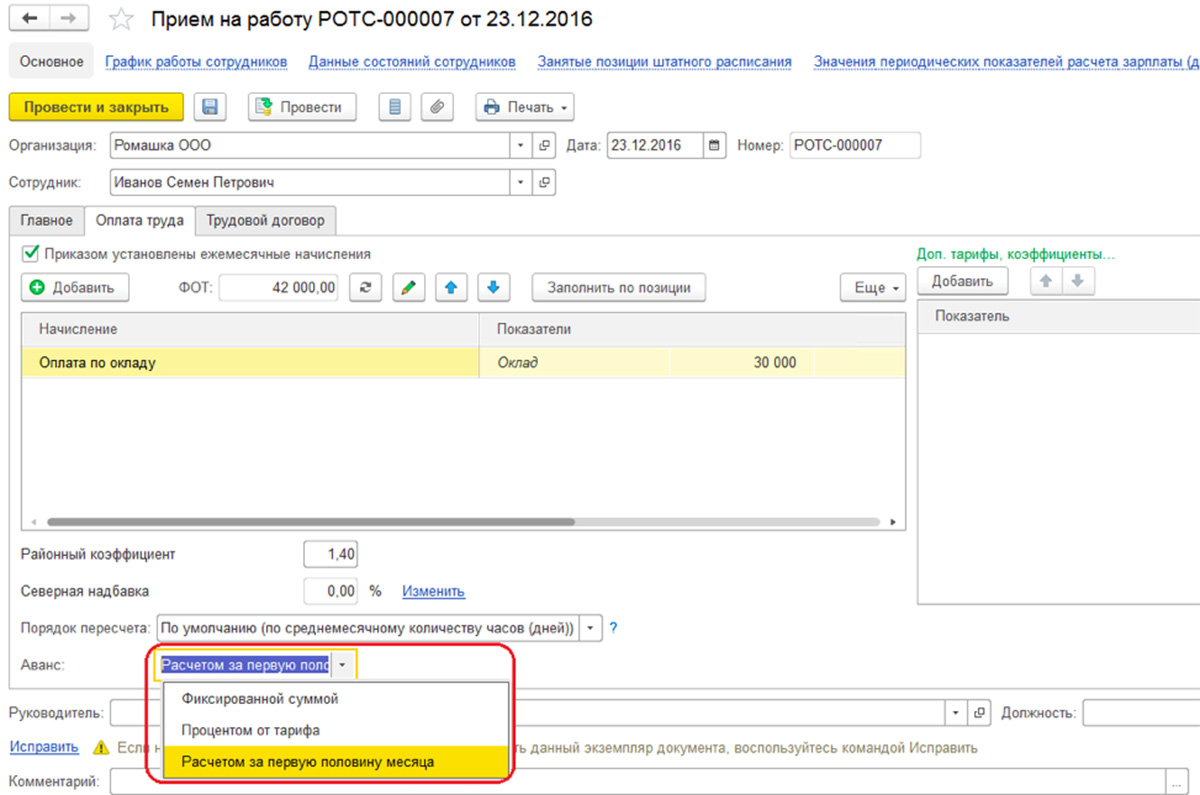
Во вкладке «Оплата труда» необходимо выбрать плановые начисления сотруднику, установить порядок расчета авансовых платежей, а также пересчета тарифа в показатели «СтоимостьДня», «СтоимостьДняЧаса», «СтоимостьЧаса» при расчете праздничных, сверхурочных и т.п.
При переносе данных из прежних версий программы эти сведения заполняются в автоматическом режиме в соответствии с разделом «Начальная штатная расстановка».
Как выполняются начисления за первую половину месяца
Для расчета аванса в программе есть несколько вариантов:
- в соответствии с фиксированной суммой;
- по проценту от тарифа;
- исходя из расчета за первую половину месяца.
Все сведения, связанные с порядком расчета и выплатам авансовых платежей отражают в кадровых документах, которые называются «Прием на работу», «Кадровый перевод», а также «Изменение оплаты труда». Чтобы установить вариант расчета авансовых платежей для списка работников, используют раздел «Изменение аванса».
Если для выплаты аванса выбраны опции «фиксированной суммой» или «процентом от тарифа», то нет необходимости в проведении дополнительных расчетов и вводе документов. Выплата будут происходить прямо в документе на выплату зарплаты, для которого установлен характер выплаты «Аванс». При расчете «процентом от тарифа» берется процент от ФОТ, т.е. используются все плановые начисления, которые входят в состав ФОТ.
При выплатах авансовых платежей по методу «расчет за первую половину месяца» понадобится ввести документ «Начисление за первую половину месяца». Здесь отражаются начисления, для которых в настройках указана опция «Начисляется при расчете первой половины месяца».
Для выплаты зарплаты за первую половину месяца требуется использовать ведомость, которой присвоен характер выплаты «Аванс».
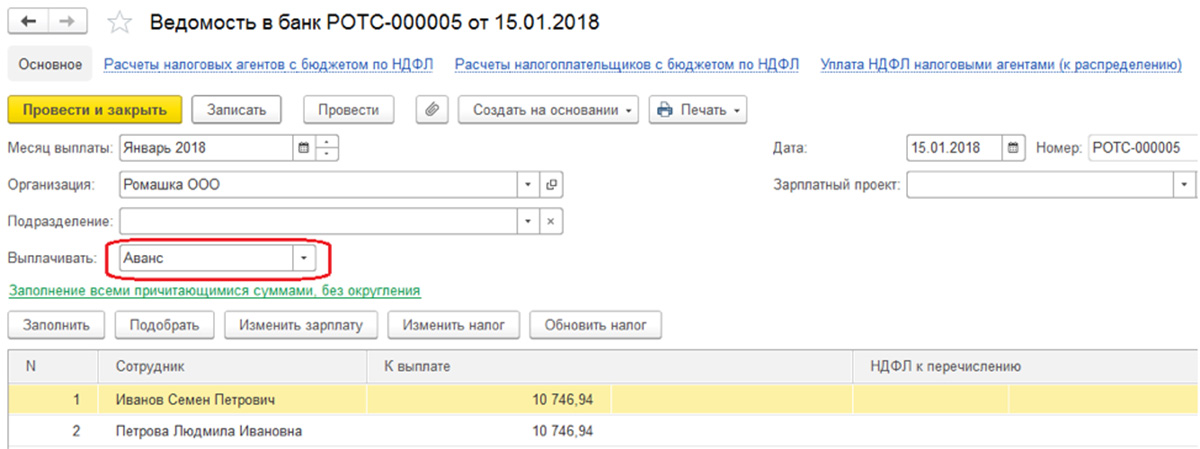
Чтобы просмотреть результаты выполненных начислений, а также выплаты аванса, используют отчеты «Расчетная ведомость Т-51», а также «Расчетный листок за первую половину месяца», нужно открыть меню «Зарплата/Отчеты по зарплате».
Учет выплат в межрасчетный период
К выплатам этого типа относится расчет больничных, отпускных и прочих отклонений от установленного графика работы.
Чтобы рассмотреть порядок таких выплат, можно обратить внимание на пример начисления пособия по временной нетрудоспособности.
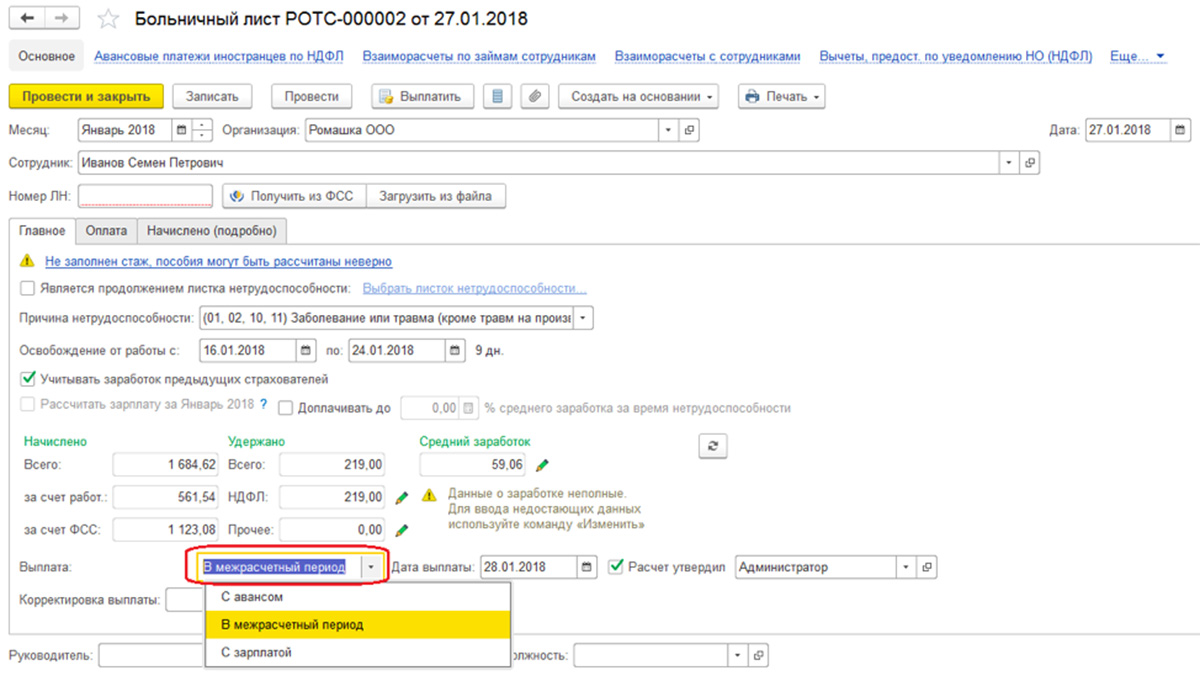
Программа дает возможность выплатить такое пособие в следующих случаях:
- одновременно с авансом. Если выбран этот способ, пособие выплачивается по ведомости, для которой установлена опция «Аванс» как характер выплаты;
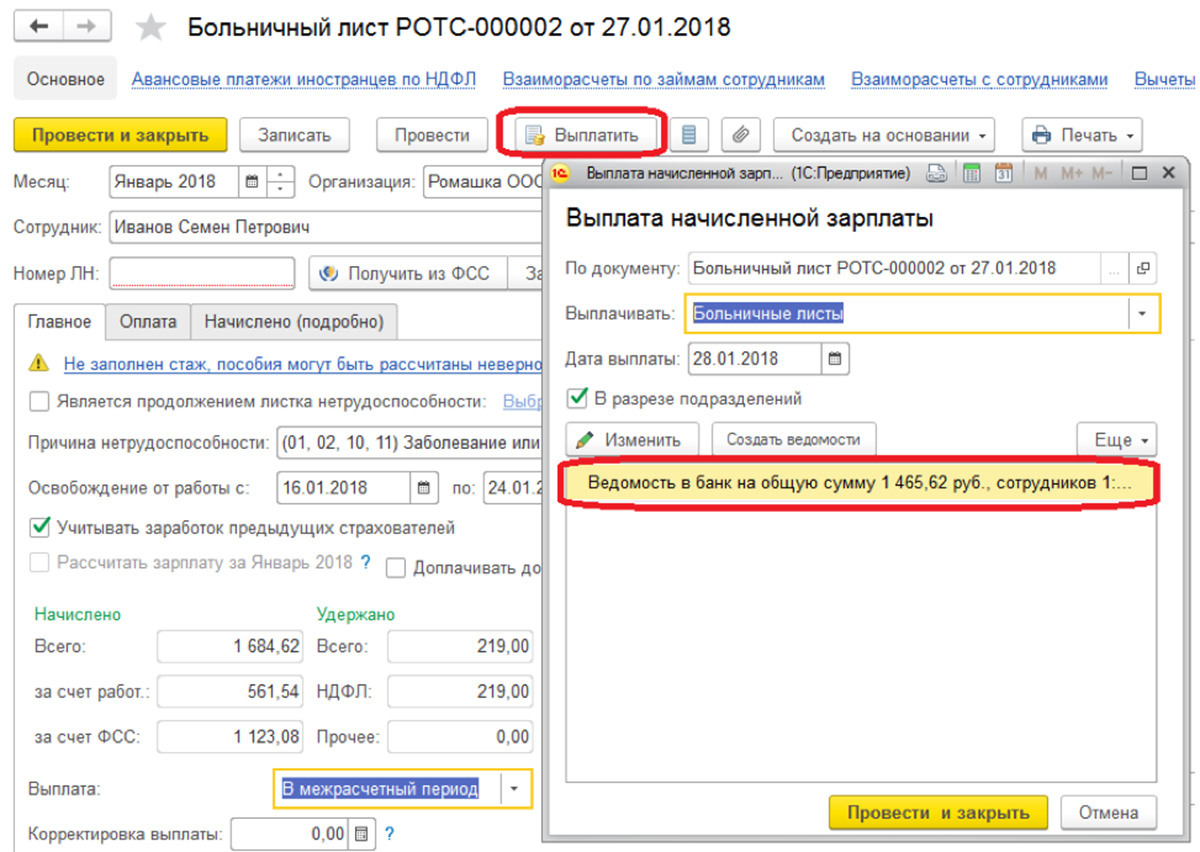
- в межрасчетный период. Если выбран такой способ, система дает возможность создать отдельный документ на выплату на основании раздела «Больничный лист»;
- вместе с зарплатой. Когда выбран этот способ, пособие выплачивают по ведомости, для которой установлена опция «Зарплата за месяц».
В графе «Выплата» требуется указать — в межрасчетный период. После нажатия кнопки «Выплатить» появится ведомость, которой присвоена опция «Больничные листы».
Как начислить и рассчитать зарплату в 1С ЗУП
Для расчетов, которые относятся к заработной плате, предназначен раздел «Начисление зарплаты и взносов». Чтобы посмотреть показатели, которые применены как основание для расчета различных начислений, нужно нажать кнопку «Подробно» в таблице
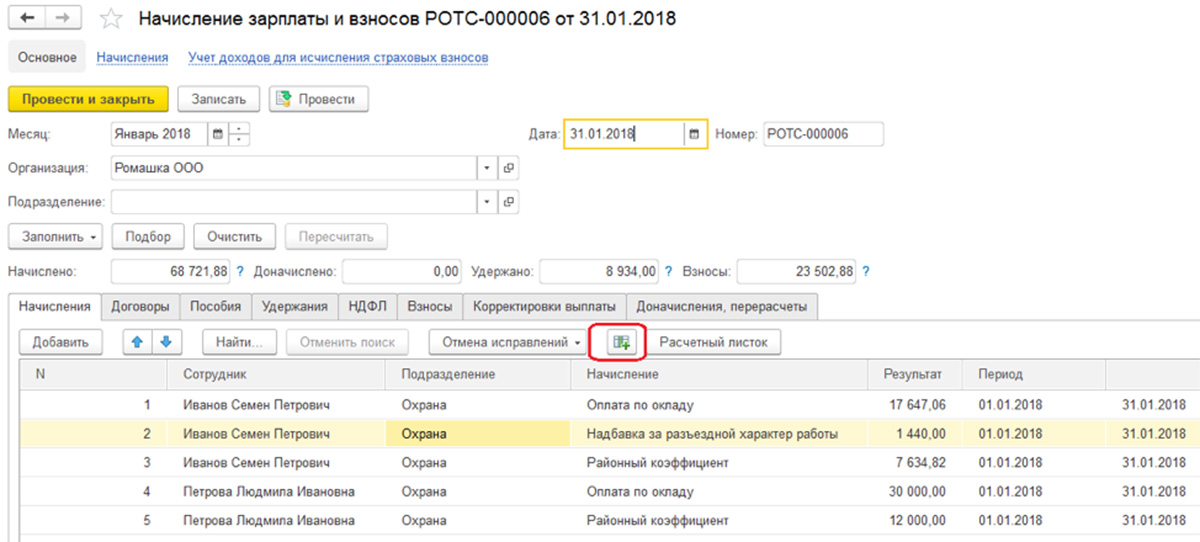
Во вкладке «Договоры» выполняются расчеты по соответствующим гражданским договорам. В разделе «Пособия» начисляется плата сотрудникам, которые получают пособия на детей до полутора и до трех лет. Для расчета НДФЛ, удержаний, и страховых взносов используются соответствующие вкладки раздела. В графе «Доначисления, перерасчеты» зафиксированы перерасчеты за прошлые периоды, которые фиксируются опцией «Перерасчеты».
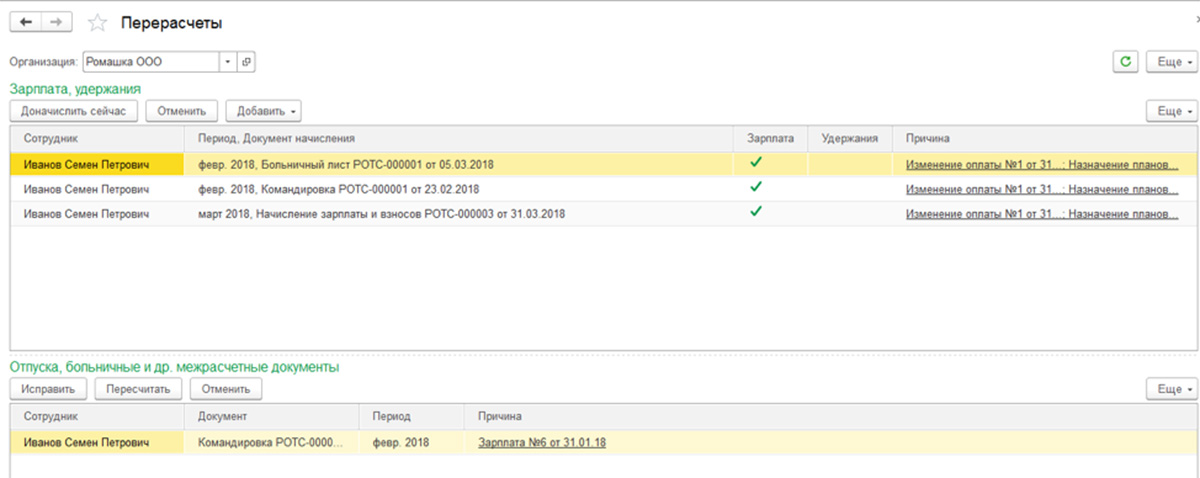
При установке опции «Выполнять доначисление и перерасчет зарплаты отдельным документом» такие перерасчеты будут зафиксированы в графе «Доначисление, перерасчеты».
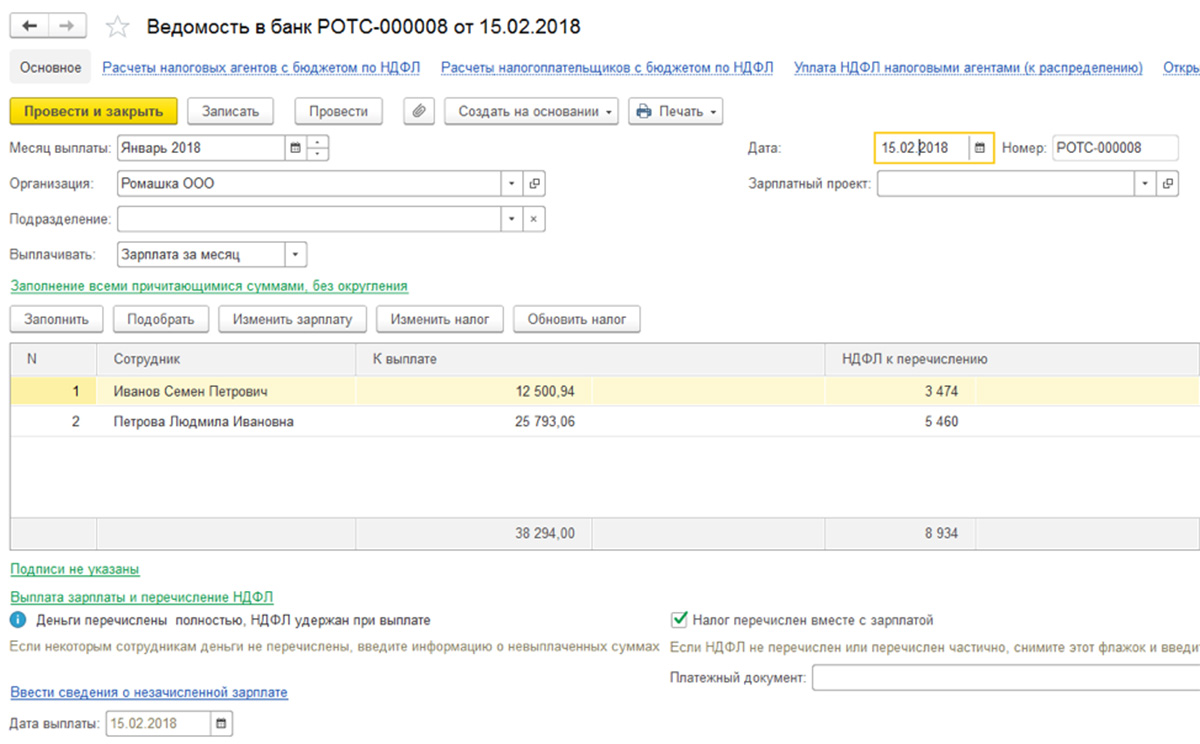
Чтобы приступить к выплате зарплаты, создают ведомость с опцией «Зарплата за месяц» как характер выплаты.
Как отражается зарплата в бухучете 1С ЗУП
Чтобы отразить результаты начисления в бухучете и сформировать проводки в системе, требуется создать раздел «Отражение зарплаты в бухучете».
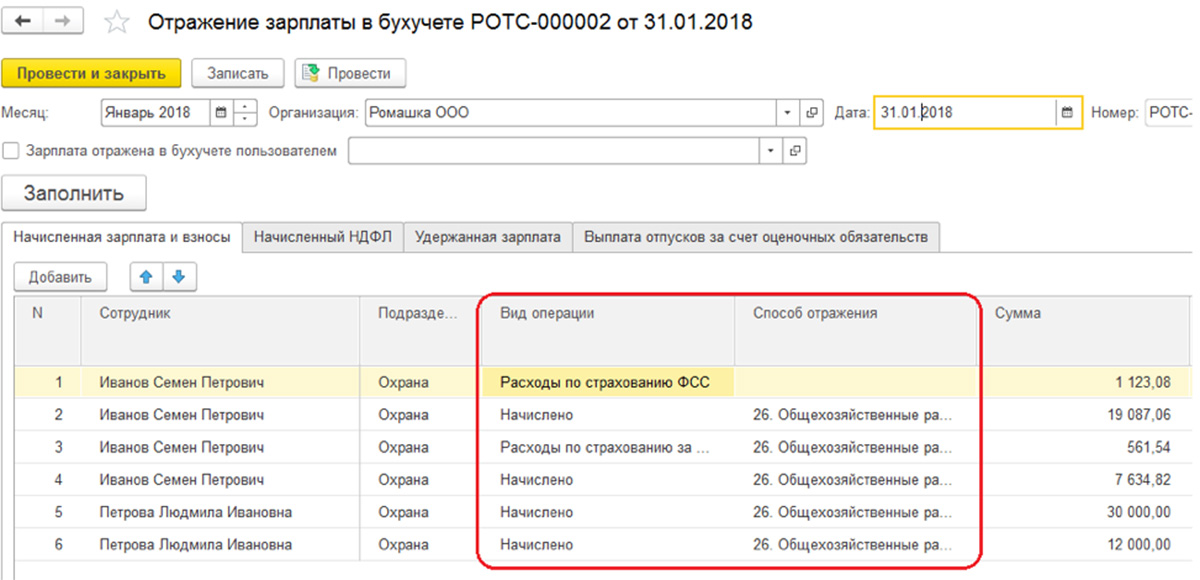
На основании этого документа в программе 1С будут сформированы проводки по виду операции, а также по способу ее отражения, которые указаны в документе.
Сервисы, помогающие в работе бухгалтера, вы можете приобрести здесь.
Хотите получать подобные статьи по четвергам?
Быть в курсе изменений в законодательстве?
Подпишитесь на рассылку
Нажатием кнопки я принимаю условия Оферты по использованию сайта и согласен с Политикой конфиденциальности
Источник: www.1cbit.ru
Как рассчитать среднерыночный размер заработной платы или как работает зарплатный калькулятор от HR-ПРАКТИКА
Что рассчитывает и для чего используется зарплатный калькулятор
Зарплатный калькулятор используется для оценки конкурентоспособности предложения компании при планировании подбора персонала или пересмотре размера заработной платы, с его помощью можно оценить рыночную стоимость конкретного сотрудника или соискателя.
Зарплатный калькулятор рассчитывает среднерыночный размер заработной платы, максимальное и минимальное предложения, верхний и нижний квартили массива зарплатных предложений (+/- 25% от значения среднерыночной заработной платы).
Как работает зарплатный калькулятор
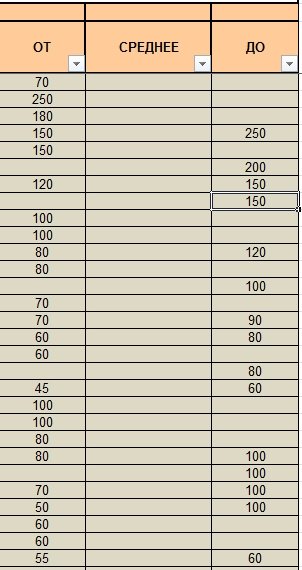
Для формирования массива используете данные о вакансиях, публикуемых на зарплатных сайтах (hh, rabota, avito etc) и/или иных источниках, которым вы доверяете.
Сразу после внесения данных вы получаете результаты расчета на отдельной вкладке калькулятора — ниже вы видите, как они выглядят.
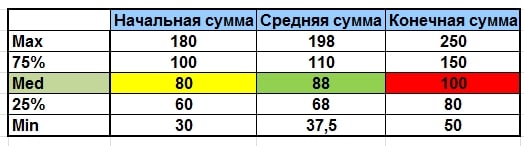
Зеленое поле — среднерыночная заработная плата, желтое и красное — диапазон для среднего в формате «от/до».
Это означает, что предложение в диапазоне от 80 до 100 тысяч рублей вполне конкурентоспособно, а среднерыночной заработной платой можно считать 88 тысяч рублей.
Кроме среднерыночного размера заработной платы рассчитывается также максимальное и минимальное предложение и плюс-минус 25% от среднерыночного значения.
Что зарплатный калькулятор считает среднерыночной заработной платой
Медиану массива предложений на рынке труда — ее по умолчанию принято считать средним значением в обзорах заработных плат.
Для расчета используется массив предложений, а не зарплат в компаниях, потому что зарплаты для невакантных должностей прямого влияния на рынок труда не оказывают — в конкурсе предложений для соискателей они не участвуют, на рынке труда этих предложений нет, поэтому риски потери сотрудников, желающих зарабатывать столько же, сколько зарабатывают их коллеги у вашего конкурента, отсутствуют.
Что такое медиана
Медиана — это середина отсортированного по возрастанию или убыванию массива зарплатных предложений.
В массиве из 19 чисел- 10 20 30 40 50 50 50 55 60 65 68 70 74 80 90 90 95 95 100 медианой является число 65 — 10-е значение в отсортированном списке.
Если массив содержит четное число чисел, то медиана рассчитывается как среднее арифметическое двух чисел, между которыми находится условная середина массива данных. Так при массиве из 20 значений медиана рассчитывается как среднее арифметическое между 20-м и 21-числом отсортированного по во3растанияю или убыванию списка.
Как рассчитать среднерыночную заработную плату с помощью зарплатного калькулятора
Работа по расчету среднерыночной заработной плату включает в себя два этапа.
Первый — сбор данных для ввода в зарплатный калькулятор, второй — их обработка с помощью встроенных в калькулятор алгоритмов.
Сбор данных для ввода в зарплатный калькулятор
Включает в себя формирование выборки вакансий для расчета по трем простым правилам:
Правило 1. Описание предлагаемой работы в предложениях должно быть аналогично содержанию работы той должности, для которой рассчитывается среднерыночный размер заработной платы.
Пример: если вам нужен сотрудник, который отпускает товары со склада, то такой работой может заниматься и кладовщик, и сборщик заказов, и грузчик.
Логика формирования выборки следующая — «сколько платят за такую работу» независимо от того, как при этом называется должность.
Правило 2. Требования к соискателям, указанные в описании вакансии, аналогичны требованиям к образованию, квалификации и опыту работы, которые предъявляются к соискателям той должности, для которой рассчитывается среднерыночный размер заработной платы.
Пример: соискатели, умеющие работать в 1С и MS Office, могут получить работу оператора ПК на складе, секретаря, помощника бухгалтера или помощника менеджера по продажам.
Логика формирования выборки — «какие зарплаты предлагают на рынке труда соискателям, которые соответствуют нашим требованиям».
Правило 3. Важно. При отборе вакансий из источника данных не допускается неполное внесение данных, соответствующих Правилу 1 или 2, так как это приведет к искажениям при расчете среднерыночного размера заработной платы.
Например, если вы делаете выборку предложений на сайте hh.ru, то в калькулятор должны быть внесены все данные из этого источника данных — от минимальных до максимальных значений.
Если поленитесь и внесете половину выборки — с высокими заработными платами — порадуете соискателей вашим предложением, рассчитаете среднерыночную по минимальным предложениям — огорчите себя текучестью или неудачными поисками персонала.
Алгоритм обработки данных в зарплатном калькуляторе
Зарплатные предложения на сайтах для поиска работы могут публиковаться в трех разных форматах:
- в виде предложения «От» определенной суммы,
- в виде двух сумм — «От» и «до»,
- «до» определенной суммы.
Калькулятор конвертирует все предложения в единый формат — рассчитывает 3 значения — «от», «среднее», «до», используя следующую логику:
- если в объявлении о вакансии указано только значение «от», то «среднее» рассчитывается как 110% от значения «от». Значение «до» рассчитывается как +20% к значению «от»;
- если в объявлении о вакансии указано только значение «до», то «среднее» рассчитывается как 85% от значения «от». Значение «от» рассчитывается как +70% от значения «до»;
- если в объявлении о вакансии указаны два значения – «от» и «до», то «среднее» рассчитывается как среднее арифметическое между значениями «от» и «до», если значение «до» не превышает 50%, если же разница больше, то «среднее» рассчитывается как 150% от значения «от».
В заключение
Скачать файл с последней версией калькулятора можно по этой ссылке. Желающие проверить или изменить алгоритмы могут снять защиту листов паролем hrpraktika.
Кроме расчета среднерыночного размера заработной платы для должности/рабочего места зарплатный калькулятор может использоваться для оценки рыночной стоимость сотрудников и соискателей.
В этом случае используется иной подход к формированию выборки, по которой делается расчет, подробнее об этом в материале Как рассчитывается рыночная стоимость сотрудника или соискателя.
О плюсах и минусах использования зарплатного калькулятора для определения оптимального размере заработной платы читайте в материале 10 способов решить, сколько платить сотруднику.
Если расчет среднерыночного размера заработной платы с помощью зарплатного калькулятора показался вам слишком сложным, смотрите видео Как сделать обзор зарплат за 60 секунд.
Желаю удачи и точных расчетов!
Подписывайтесь и получайте анонсы свежих статей

Поделитесь ссылкой на статью с друзьями и коллегами
Источник: hr-praktika.ru