
CMS WordPress представляет из себя очень удобную систему управления контентом сайта. На её основе уже созданы миллионы сайтов по всему миру. Большую часть из них конечно составляют персональные дневники — блоги. Однако, благодаря наличию огромного количества разнообразных плагинов и тем, на платформе WordPress можно создать абсолютно любой сайт: от сайта-визитки до полноценного интернет-магазина.
Как установить WordPress?
Сегодняшняя статья будет посвящена установке самой популярной на данный момент системе управления контентом (CMS) — WordPress. В основном, WordPress используют в качестве платформы для ведения блогов. При умелой доработке данную cms можно модифицировать и под интернет-магазин, информационный портал и т. д.
Наличие специального репозитория с огромным количеством плагинов (например, отличный плагин All in One SEO Pack для поисковой оптимизации) позволяет расширять функциональность WordPress в широких пределах.
Итак, я надеюсь, что вы установили себе на локальный компьютер какой-нибудь веб-сервер, чтобы на нем можно было экспериментировать с WordPress. Если же вы пока думаете, какой сервер ставить, рекомендую прочитать мою инструкцию по установке сервера XAMPP.
WordPress с нуля | Урок 2. Как установить WordPress.
Установка WordPress займет считанные минуты, но сначала надо скачать дистрибутив WordPress.

Для скачивания предлагается два варианта файла архива: .tar и .zip. Можно скачивать любой.
После окончания скачивания, я распаковал архив в свою домашнюю директорию следующей командой:
tar — xvf wordpress — 3.7.1 — ru_RU . tar . gz — C ~ /
Теперь необходимо все файлы, которые есть в папке wordpress скопировать в корень одного из хостов нашего локального сервера. В моем случае это папка site1.my/www/ .

Перед установкой WordPress
Прежде чем устанавливать WordPress, необходимо подготовить для него базу данных MySQL. Создать БД можно через phpMyAdmin. Набирайте в адресной строке браузера:
localhost / phpmyadmin

и переходите на вкладку «Базы данных».
Введите имя базы данных (не допускается употребление кириллических символов и знаков пробела). Далее, в выпадающем списке справа надо выбрать таблицу сравнения (кодировку): либо utf8_unicode_ci , либо utf8_general_ci . После жмем кнопку «Создать».

Встречаем WordPress
После всех вышеперечисленных действий можно зайти через браузер по адресу site1.my. В окне браузера увидим следующую надпись:

WordPress нам сообщает, что он не нашел в корне сайта конфигурационного файла. Что же, давайте создадим его.
Создаем wp-config.php
Для создания конфигурационного файла wp-config.php я воспользуюсь стандартным текстовым редактором gedit . Открою в нем образец wp-config-sample.php , который уже лежит в корне сайта, и просто переименую его в wp-config.php .
Создав базу данных на предыдущем шаге, можно заполнить данный файл следующим образом:

Все значения констант define() должны быть в одинарных кавычках.
- ‘DB_NAME’ – имя базы данных, у нас это ‘site1.my’;
- ‘DB_USER’ – имя пользователя БД, в нашем случае ‘root’;
- ‘DB_PASSWORD’ – пароль к БД оставляем пустым;
- ‘DB_HOST’, ‘DB_CHARSET’ и ‘DB_COLLATE’ оставляем без изменений.
Устанавливая WordPress на реальный хостинг, все эти данные (имя БД, имя пользователя, пароль) вам даст хостер.
Ниже надо будет заполнить значения констант для ключей и солей аутентификации. Перейдите по адресу: https://api.wordpress.org/secret-key/1.1/salt/ и просто скопируйте оттуда весь текст и вставьте следующим образом:

После этого сохраняем конфигурационный файл и снова заходим в браузере по адресу: site1.my. Появится страница приветствия WordPress, где надо будет заполнить поля с названием будущего сайта, имя пользователя, пароль к административной части и электронный почтовый ящик, на который будут приходить сообщения о различных событиях на вашем сайте.
После того, как вы успешно установите WordPress, наверняка вам захочется создать свой собственный оригинальный шаблон. Я уже подготовил подробную инструкцию для начинающих: как создать тему WordPress с нуля.
Источник: blogbit.net
Как установить WordPress на Localhost (Руководство для начинающих)

У вас возникли проблемы с установкой WordPress на ваш локальный хост? Установка WordPress на локальном хосте — очень простая задача. И вы можете сделать это несколькими способами, используя такие программы, как XAMPP и Local WP. Ниже в этой статье я поделился пошаговыми инструкциями по установке WordPress на локальном хосте двумя разными способами.
Установить WordPress на работающий сервер легко; все, что вам нужно сделать, это приобрести хостинг WordPress на основе SSD и доменное имя и подключить их. После этого вы можете просто выполнить шаги по его установке, но когда вы только изучаете часть дизайна и разработки веб-сайта, вам не нужно тратить на эти вещи изрядную сумму.
Вы можете просто установить WordPress на свой локальный сервер и начать разрабатывать свой веб-сайт локально. По сути, localhost означает создание серверной среды в вашей системе с использованием специального программного обеспечения. И речь идет не только об изучении WordPress или веб-разработки; профессиональные веб-разработчики также используют его для разработки и тестирования веб-сайтов, веб-приложений, тем и плагинов.
Итак, приступим к инструкции по установке WordPress на сервер localhost…
Что такое локальный хост?
Но прежде чем поделиться шагами по установке WordPress на локальном хосте, очень важно узнать о локальном хосте и о том, как он работает.
И если вы попросите меня определить localhost одним словом, я могу описать его как серверную среду в компьютерной системе. Если вы проверите планы хостинга на веб-сайте любого хостинг-провайдера, вы, возможно, заметите, что соединения веб-хостинга полностью похожи на компьютерную систему.

Компьютер и веб-сервер имеют ОЗУ, ЦП и хранилище (жесткий диск или твердотельный накопитель). До сих пор, я думаю, вы поняли, что сервер веб-хостинга — это не что иное, как мощный компьютер, подключенный к высокоскоростному Интернету. Все точно; Вот почему мы можем использовать нашу компьютерную систему в качестве локального сервера с помощью программного обеспечения localhost.
Когда вы создаете локальную среду с помощью программного обеспечения, она будет использовать ваши системные ресурсы, такие как ОЗУ сервера, ЦП и хранилище.
Вот что такое местный хост.
Зачем вам нужно устанавливать WordPress на Localhost?
Мало кто может подумать, что WordPress на локальном хосте предназначен только для новичков, которые не могут купить или не имеют домена и хостинга, но это не так. Localhost лучше всего подходит для всех, от новичка, который только изучает WordPress, до профессионала, который разрабатывает новые вещи, такие как темы и плагины для WordPress.

Localhost упрощает изучение WordPress для начинающих и тестирование тем или плагинов для профессионалов. Только профессиональные веб-разработчики могут понять тяжелую работу и боль, связанные с разработкой новой темы или плагина для WordPress и их тестированием на реальном сервере.
Когда вы выполняете разработку и тестирование на рабочем сервере, вам нужно редактировать и повторно загружать файл каждый раз, когда возникает ошибка. На локальном хосте вы можете проверить отредактированный код, как только сохраните его.
Я также являюсь профессиональным веб-разработчиком и всегда использую локальный хост для проектирования, разработки и тестирования всех своих веб-сайтов.
Какие есть варианты установки WordPress на Localhost?
Существует множество способов и программ, которые вы можете использовать для установки WordPress на локальном хосте. Большинство программ для локального хоста можно использовать бесплатно.
Вот два разных варианта, которые мы собираемся рассмотреть в этом руководстве:
- Установка WordPress на локальном хосте с помощью программного обеспечения XAMPP Localhost
- Установка WordPress на локальном хосте с использованием локального WP
Теперь давайте начнем с подробных пошаговых инструкций и подходящих изображений для легкого понимания.
Способы установки WordPress на локальном хосте
Как я уже говорил выше, есть несколько способов установить WordPress на Localhost. Ниже я поделюсь процессом установки WordPress на локальном хосте с использованием XAMPP и LocalWP.
Как установить WordPress на локальном хосте с помощью XAMPP?
Чтобы установить WordPress на Localhost с помощью XAMPP, вам сначала необходимо загрузить и установить программное обеспечение XAMPP, настроить его, а затем загрузить и установить на него WordPress. Вот как вы можете это сделать.
1. Загрузка XAMPP
Прежде всего, посетите официальный сайт XAMPP (www.apachefriends.org). На домашней странице вы получите возможность загрузить XAMPP.
Преимущество этого программного обеспечения в том, что оно бесплатно для Windows, Linux и macOS, поэтому независимо от того, какую операционную систему вы используете, вы можете выполнить те же действия, чтобы установить WordPress на локальном хосте. Здесь я делюсь шагами с Windows.

Нажмите кнопку «Загрузить» в соответствии с вашей операционной системой, и загрузка начнется. Установочный файл XAMPP занимает около 150 МБ для Windows, загрузка может занять 2 минуты, в зависимости от скорости интернета.
2. Установка XAMPP
После завершения загрузки дважды щелкните установочные файлы и запустите мастер установки XAMPP; Вы найдете загруженный установочный файл в папке Download. Теперь следуйте инструкциям на экране, чтобы завершить процесс установки.

После запуска мастера установки нажмите «Далее».

Здесь, на следующем экране, вам нужно выбрать соединение, которое вы хотите установить. Для установки WordPress на локальном хосте я предлагаю вам установить только Apache, phpMyAdmin и MySQL, поэтому снимите флажки с других соединений и нажмите «Далее».

На следующем экране вам нужно выбрать место для установки XAMPP, предлагая оставить его как есть, и нажать «Далее». Выберите язык, нажмите «Далее», и начнется установка XAMPP.

После завершения установки запустите службы Apache и MySQL, нажав кнопку «Пуск».
3. Загрузка и установка WordPress

Перейдите на официальный сайт WordPress и загрузите последнюю версию WordPress. Разархивируйте загруженный WordPress и скопируйте файлы.

Теперь перейдите в папку установки XAMPP и откройте папку «htdocs». Вот путь, по которому вы можете следовать: C:/Xampp/htdocs.
Создайте новую папку здесь, так как я создал папку «Блог»; это будет URL-адрес вашего веб-сайта, например,

Вставьте скопированные файлы WordPress в эту папку.

Теперь вам нужно создать базу данных для своего веб-сайта, открыть панель управления XAMPP и нажать кнопку «Администратор» рядом с MySQL. Вы также можете пройти по указанному ниже пути, чтобы открыть phpMyAdmin:
https://localhost/phpmyadmin/

В phpMyAdmin щелкните маленький значок «+», чтобы создать новую базу данных; назовите свою базу данных и нажмите «Создать».
4. Настройка WordPress
Чтобы настроить WordPress, перейдите по адресу «https://localhost/blog/» (вам нужно заменить слово «блог» на имя папки установки WordPress)

Открыв URL-адрес, выберите язык и нажмите «Продолжить».

Теперь на следующем шаге вам необходимо предоставить некоторую информацию, которая включает в себя:
- Имя базы данных
- Имя пользователя базы данных
- Пароль
- Хост базы данных
- Префикс таблицы
Здесь введите только созданное вами имя базы данных, мое имя БД — «блог», а имя пользователя по умолчанию — «root». Остальные поля оставьте как есть.

Нажмите «Отправить», а затем нажмите «Выполнить установку».

На следующем шаге вам необходимо предоставить такую информацию, как:
Введите всю информацию и нажмите «Установить WordPress». Сделанный; Теперь WordPress успешно установлен в вашей системе. Перейдите в «localhost/blog/wp-admin», чтобы войти в систему.

Вот как вы можете установить WordPress на локальном хосте с помощью XAMPP.
Основной доклад:
Независимо от того, какую операционную систему вы используете, вы можете установить WordPress на локальном хосте с помощью XAMPP, выполнив те же действия. Просто интерфейс и несколько опций могут отличаться.
Как установить WordPress на Localhost с помощью Local WP?
Local WP — еще одно лучшее программное обеспечение, которое вы можете использовать для установки WordPress на локальном хосте. Вот как вы можете установить WordPress на локальном хосте с помощью Local WP.
1. Загрузка локального WP
Сначала перейдите на официальный сайт Local WP и загрузите программное обеспечение. Это программное обеспечение локального хоста доступно для Windows, Mac и Linux, поэтому вы можете выполнять одни и те же шаги независимо от того, какую операционную систему вы используете.

Нажмите «Загрузить бесплатно» на главной странице, выберите операционную систему, и начнется загрузка Local WP.
2. Установка локального WP
После завершения загрузки перейдите в папку загрузки Windows и дважды щелкните установочный файл Local WP, чтобы начать установку.
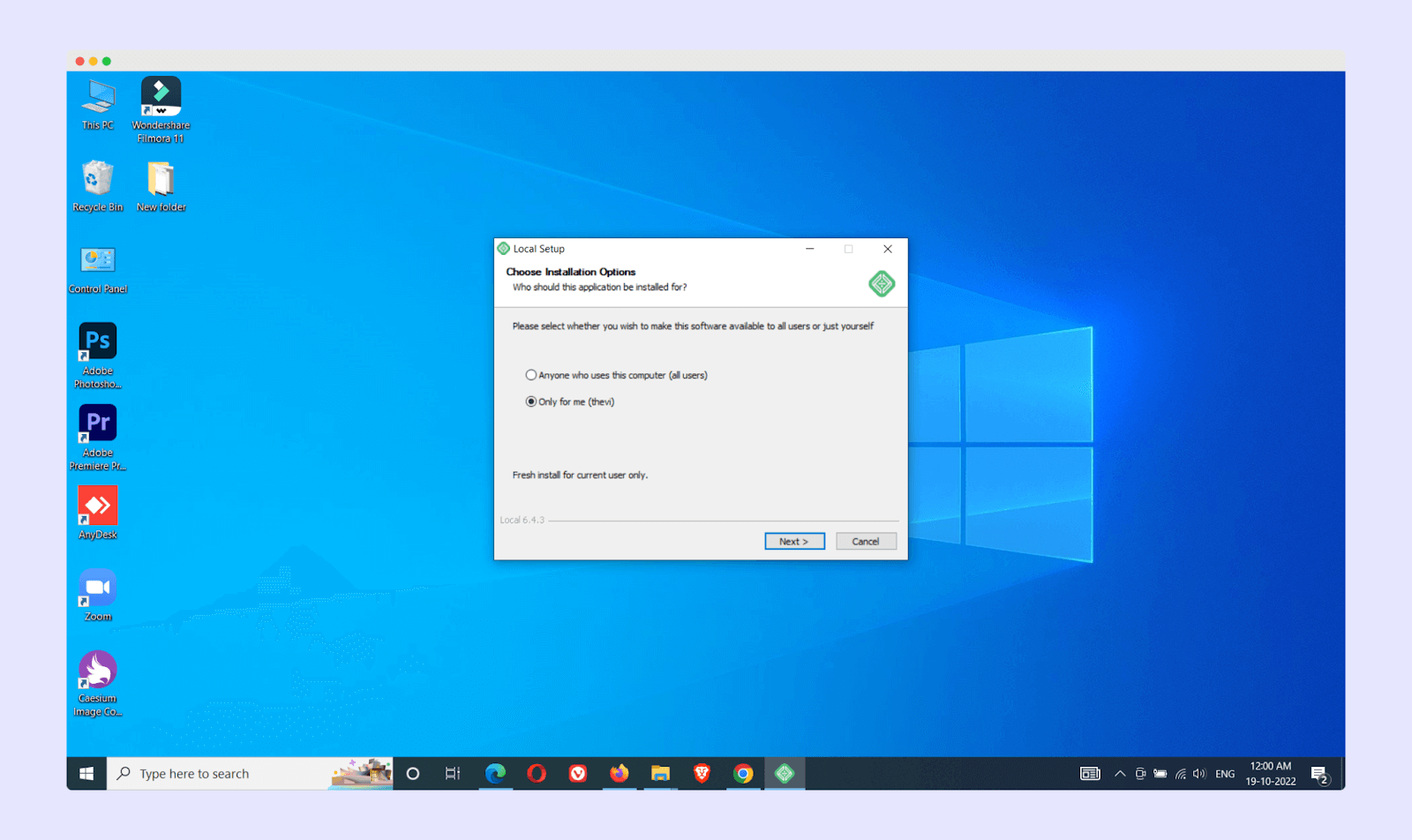
Выберите «Вариант установки» на первом экране и нажмите «Далее». Пока держу как есть.

Теперь выберите место установки Local WP и нажмите кнопку «Установить».

Установка может занять несколько минут, в зависимости от вашей системы. После завершения нажмите «Готово», и откроется локальный рабочий стол.
3. Создание нового сайта WordPress на локальном WP

Сначала нажмите большую зеленую кнопку «Создать новый сайт» в программном обеспечении Local WP. Выберите «Создать новый сайт» на следующем экране и нажмите «Продолжить».

Теперь введите имя сайта на следующем экране и нажмите «Продолжить». Затем выберите предпочитаемую среду и нажмите «Продолжить».

На экране «Настройка WordPress» введите имя пользователя WordPress, пароль WordPress и адрес электронной почты WordPress; после ввода всех данных нажмите «Добавить сайт».

Теперь подождите несколько минут, пока локальный WP обработает ваш запрос, а затем вы сможете войти на свой веб-сайт WordPress, нажав кнопку WP Admin.

Сделанный; вот как вы можете установить WordPress на локальном хосте с помощью Local WP.
Другое программное обеспечение, которое вы можете использовать для установки WordPress на локальный хост
Как я уже говорил вам, существует множество программ, которые вы можете использовать для установки WordPress на локальном хосте или для создания серверной среды локально в вашей системе. Выше я описал точный способ установки WordPress на локальном хосте с использованием XAMPP и Local WP. Вот несколько других программ для локального хоста, которые вы можете использовать:
- AMPPS-сервер Localhost с Softaculous
- WampServer локальный веб-сервер
- МАМП
- Портативный WAMP-сервер UwAMP
- Настольный сервер от ServerPress
- EasyPHP — сервер разработки и веб-сервер
Это еще несколько программ, которые вы можете использовать для создания локального хоста.
После разработки веб-сайта на локальном хосте вы также можете перенести этот сайт на рабочий сервер, купив хостинг и доменное имя. Убедитесь, что вы загружаете и используете сжатые изображения на своем веб-сайте, потому что это напрямую влияет на скорость загрузки вашей веб-страницы. Вы также можете интегрировать CDN, например Cloudflare, для повышения скорости загрузки при загрузке веб-сайта на работающий сервер.
Заключительные слова
Вот как вы можете установить WordPress на локальном хосте. Все описанные выше методы хороши и очень просты в использовании.
Если вы спросите меня, какой способ вы должны выбрать для установки WordPress на локальном хосте, то я рекомендую вам использовать Local WP, если вы новичок и ищете самый простой способ установить WordPress на локальном хосте. Вы можете использовать программное обеспечение XAMPP Localhost для установки WordPress на локальном хосте, если вам нужен больший контроль над тем, что вы создаете.
Все перечисленные выше способы и инструменты, используемые для локальной установки WordPress, бесплатны. Вам не нужно платить ни копейки за использование этих программ.
Я надеюсь, что эта статья о том, как установить WordPress на Localhost, будет вам полезна. Если вы столкнулись с какой-либо проблемой, следуя приведенным выше инструкциям, поделитесь ими в разделе комментариев ниже.
Насколько публикация полезна?
Нажмите на звезду, чтобы оценить!
Средняя оценка / 5. Количество оценок:
Оценок пока нет. Поставьте оценку первым.
Источник: ip-calculator.ru