
Сегодня нам предстоит узнать, как удалить браузер с компьютера полностью. Данный процесс не такой трудный, как кажется. Главное — знать о некоторых особенностях и секретах инициализированной программы. Удаление браузера может освоить каждый пользователь, даже начинающий.
Нужны ли дополнительные программы
Современные компьютерные программы предлагают пользователям невероятные возможности. Нужно ли их применять для того, чтобы разобраться с удалением браузера с компьютера раз и навсегда?

Нет. Никакой дополнительный софт для данного процесса не нужен. Как удалить браузер? Для этого потребуется немного знаний, а также стандартные возможности Windows. В операционной системе есть все необходимое для избавления от изучаемого софта.
Панель управления
Как удалить браузер «Опера» полностью с компьютера? Или любой другой аналогичный софт? Для этого можно воспользоваться панелью управления Windows. Без нее справиться с задачей будет не так просто.
Как удалить браузер яндекс
Чтобы избавиться от любого браузера, пользователь должен:
- Зайти в «Пуск».
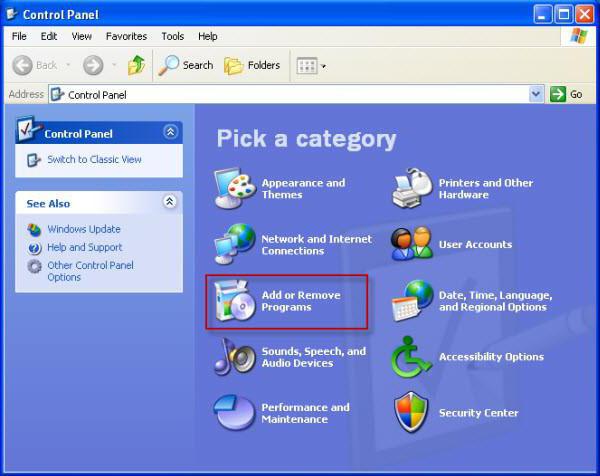
- Выбрать в данной службе «Панель управления».
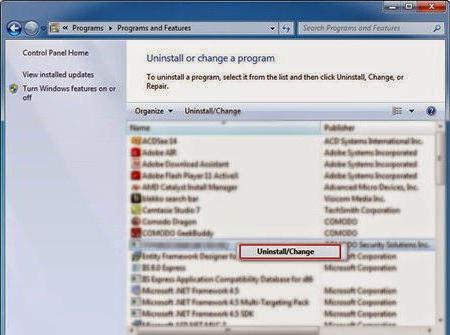
- В появившемся списке найти «Установка и удаление программ». Внизу должна быть надпись «Удаление». Необходимо нажать на нее.
- Откроется окно, в котором отобразятся все установленные программы. В списке требуется отыскать тот или иной браузер.
- Выделить необходимую строку и нажать правую кнопку мышки. В открывшемся меню выбрать «Удалить».
- Запустится программа удаления приложения. Как удалить браузер «Гугл Хром» с компьютера? Отметить галочками в менеджере удаления «Удалить данные в браузере». Аналогичным образом требуется поступать при избавлении от любого браузера.
- Дождаться окончания процесса.
Это все. Теперь понятно, как можно избавиться от того или иного браузера на компьютере. Но есть еще несколько приемов и хитростей, которые помогут в данном вопросе.
Все программы
Какие еще способы годятся для реализации поставленной задачи? Существует более простой метод, который поможет разобраться, как удалить браузер (любой). Помимо панели управления в «Пуске» можно воспользоваться иной службой.
Речь идет о пункте меню «Все программы». Он есть в каждой операционной системе. Это своеобразный аналог списка приложений, найденного через панель управления. С его помощью можно без особого труда избавиться от любой программы, не обязательно речь должна идти о браузере.
Но как воспользоваться изучаемым методом? Как удалить браузер «Опера» с ноутбука? Или вообще любой иной браузер? Для этого требуется:
Как удалить Яндекс Браузер с компьютера полностью
- Зайти в меню «Пуск» на компьютере.
- Выбрать «Все программы».
- Найти в появившемся списке соответствующую строчку, которая обозначает установленный браузер. Необходимо нажать на выбранный пункт.
- Выбрать «Удаление программы». Надпись может отличаться. Например, «Удалить Google Chrome». Но главное, что в названии будет отображаться цель выполняемой задачи.
- Следовать указаниям программы удаления.
Данный метод — аналог работы с панелью управления. На сегодняшний день этот вариант удаления не так часто используется.
К сожалению, подобные методы не позволяют полностью избавиться от браузеров. После работы с программами удаления приходится дополнительно очищать компьютер от остаточных файлов. Они стираются вручную.
Ручное удаление
Как удалить браузер? Если применение перечисленных методов уже имело место, остается всего пара шагов, совершение которых поможет полностью избавиться от программы выхода в интернет.
Как удалить браузер «Яндекс» полностью? Для этого потребуется отыскать остаточные документы приложения. Они, как правило, не стираются мастером удаления. Это нормальное явление.
Как удалить браузер вручную? Для этого необходимо:
- Открыть поиск в Windows.
- В строку набрать %LOCALAPPDATA% и осуществить поиск.
- В появившемся окне потребуется найти папку с названием удаляемого браузера. Например, Opera или Yandex.
- Выделить ту или иную папку и нажать Shift + Del.
- Согласиться с появившимся предупреждением.
После данного действия можно будет считать браузер полностью удаленным. Никакие данные и сведения из подобного приложения не сохранятся. Можно воспользоваться еще одним приемом, который помогает избавиться от остаточных файлов браузеров.
Реестр
Если точнее, то речь идет об очистке реестра компьютера. На самом деле сделать это можно как вручную, так и при помощи дополнительного софта. Второй вариант чаще всего встречается на практике. Он помогает быстро и без проблем очистить реестр компьютера.
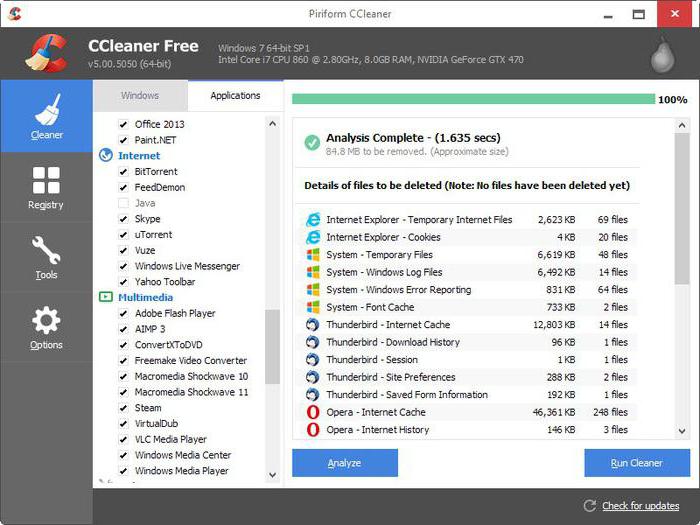
Очистка упомянутой службы производится при помощи CCleaner. Это бесплатная программа, которая находится в свободном доступе. Она довольно быстро осваивается юзерами. Поэтому именно ею рекомендуется воспользоваться.
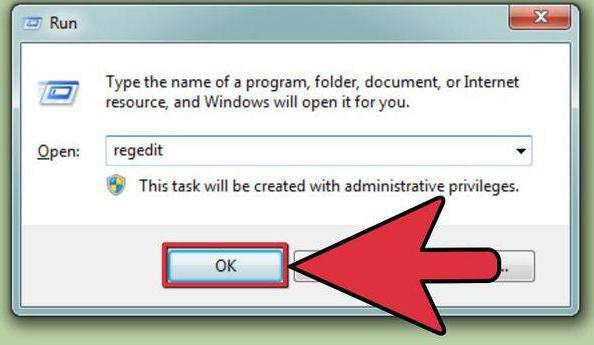
Чтобы провести чистку реестра ПК, необходимо следовать небольшой инструкции. А именно:
- Скачать и запустить CCleaner. Приложение не требует установки, если речь идет о Portable-версии.
- В левой части экрана отметить галочками браузеры.
- В правой части, в нижнем углу нажать на кнопку «Анализ», затем на «Очистка».
- Дождаться окончания процесса сканирования и чистки.
Именно такой вариант на практике имеет место чаще всего. Как показывает практика, ручная чистка реестра не дает 100% результата. И не всегда понятно, где именно искать остаточные файлы, чтобы выяснить, как удалить браузер «Опера» с ноутбука (или любое иное приложение).
Заключение
Теперь понятно, что делать, если требуется избавиться от той или иной программы для выхода в интернет. Как удалить браузер? Если во время удаления мастер-установщик предлагает произвести чистку данных браузера, лучше не отказываться от нее. Так процесс будет завершен на все 100%. В противном случае при повторной установке браузера все введенные в него данные будут сохранены.
Они появятся вновь. Соответственно, нельзя точно сказать, что программа удалена окончательно.
Больше ни о каких особенностях данного процесса знать не требуется. Их просто нет. Удаление браузера, как и любой другой программы, не нуждается в долгом разбирательстве. Проводится процесс быстро и без особого труда!
Источник: fb.ru
Файлы браузера испорчены. Пожалуйста, переустановите ер — что делать
(Решено!) На ПК не открывается браузер Яндекс, Opera, Chrome
Осталось совсем немного людей, которые не сталкивались со сбоями веб-обозревателя: он то не запускается, то вылетает, то выдает какую-то ошибку. Браузер является нашим проводником в интернет и чаще остальных подвергается различным нарушениям, вроде поражения вирусами, установки неправильных или проблемных расширений, сбоя настроек и системных файлов. Существуют десятки разносторонних причин, почему не открывается браузер на компьютере: от самых банальных случайных сбоев до технически сложных проблем. Мы расскажем о способах исправлениях их всех.
Если не запускается веб-обозреватель на компьютере, он столкнулся с некоторыми из следующих сбоев:
- залагал сам процесс;
- одна из функций браузера работает неправильно;
- установлены несовместимые расширения;
- добавлены опасные, зараженные адоны;
- антивирус или «Защитник Windows» распознал браузер опасным приложением и заблокировал;
- повреждены пользовательские данные аккаунта;
- поломка системных файлов Windows;
- браузер конфликтует с другими программами.
Перечисленные причины справедливы для всех распространенных браузеров: Google Chrome, Opera, Mozilla Firefox, Яндекс.Браузер.
Как исправить ошибку «Файлы браузера испорчены. Пожалуйста, переустановите Яндекс.Браузер»
Появления данного сообщения во время запуска браузера говорит о том, что какие-либо компоненты программы повреждены либо удалены, и поэтому она не может запуститься и работать. Решение этой проблемы находится прямо в сообщении — нужно переустановить браузер. Однако, чтобы успешно переустановить Яндекс.Браузер, его надо сначала правильно удалить.
Ниже покажем пошаговую инструкцию для правильного удаления Яндекс.Браузера на примере Windows 11. В более ранних версиях Windows всё будет примерно так же, только интерфейс немного может отличаться. Чтобы не потерять нужные данные, такие как историю посещение страниц, сохранённые в браузере пароли, кеш и другие, нужно авторизоваться и синхронизироваться в браузере. Тогда после удаления эти данные останутся в вашем аккаунте, и после повторной установки браузера, вы сможете снова авторизоваться в нём и загрузить эти данные.
- Нажмите кнопку «Пуск» внизу слева экрана и перейдите в параметры системы. Параметры можно найти, например, по соответствующему запросу в поисковой строке.
- Слева перейдите в раздел «Приложения», а затем откройте «Приложения и возможности».
- Вы окажетесь в списке установленных на компьютере программ. Здесь нужно найти Яндекс браузер. Найти его можно с помощью поиска либо просто просмотрев список глазами. Нажмите на три точки напротив браузера и потом нажмите «Удалить».
- Затем появится несколько сообщений, где нужно будет подтвердить свои намерения для удаления программы. И после этого дождитесь завершения деинсталляции.
- Если на вашем компьютере установлены другие продукты, которые имеют отношение к Яндекс браузеру, такие как Кнопка Яндекс и Яндекс Алиса, то их тоже нужно здесь удалить.
- Теперь нужно удалить с компьютера остатки этой программы. Чтобы это сделать, нажмите сочетания клавиш Ctrl + R и впишите команду %appdata% затем нажмите клавишу Enter.
- Вы окажетесь в папке, в которой некоторые программы хранят свои системные файлы. Здесь найдите папку Yandex и удалите её.
- Затем подниметесь на уровень выше по каталогу. Для этого кликните на AppData в адресной строке браузера. Войдите в папку LocalNow.
- И там тоже удалите папку Yandex.
Теперь Яндекс браузер полностью удалён с вашего компьютера.
Видео ниже покажет вам, как удалить браузер в немного более старом интерфейсе Windows:
Удаление Яндекс Браузера
Чтобы полностью удалить Яндекс, нужно воспользоваться окном «Программы и компоненты».
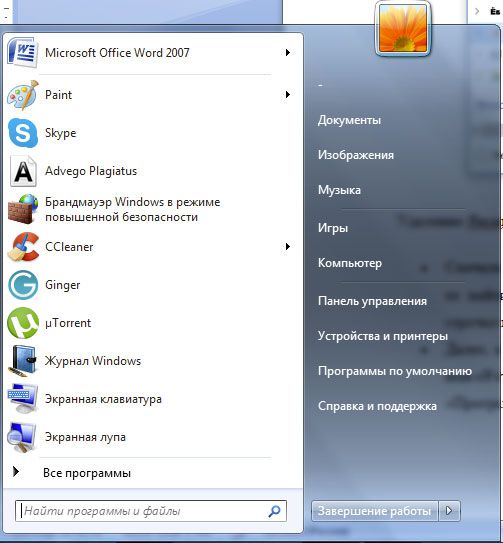
Открываем Панель управления через Пуск.
Находим блок «Программы и компоненты». Он может быть также назван просто «Программы» или «Установка и удаление программ» в зависимости от версии ОС Windows.
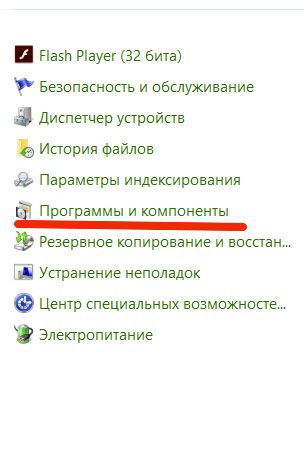
Вы увидите список всех программ, установленных ранее на устройстве. Среди них нужно найти Яндекс.
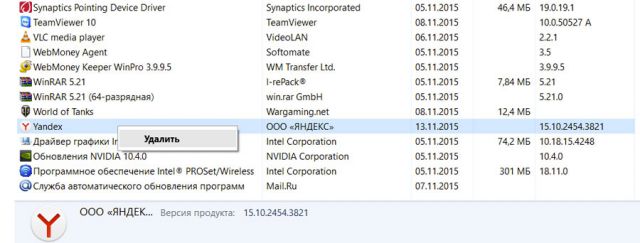
Правой кнопкой мыши вызываем меню и жмём «Удалить».
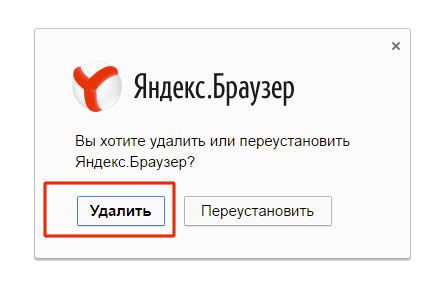
Подтверждаем удаление. Можете поставить галочку напротив удаления всех ранее сохранённых данных. Если вы просто переустанавливаете браузер, то галочку лучше убрать.
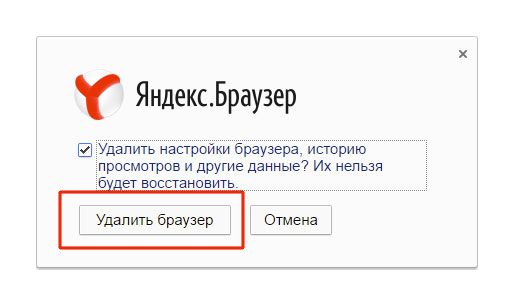
После удаления необходимо перезапустите ПК. Убедитесь, что утилиты больше нет на устройстве.
Типичные проблемы при переустановке Chrome
Часто случается, что после удаления при попытке новой установки Chrome может появиться сообщение, что на компьютере уже установлена самая последняя версия.

Mozilla, в отличии от Chroma, подобных окошек обычно не показывает и спокойно устанавливается, как будто все нормально, но после установки просто не запускается. В обоих случаях решить проблему может только полное удаление предыдущей установки с очисткой скрытых папок с настройками и записей реестра. О том как вычистить оставшиеся «хвосты» системными средствами windows после удаления Хрома, Мозиллы или Яндекс браузера вы можете прочитать в соответствующих статьях на нашем сайте:
Но у многих пользователей недостаточно навыков, чтобы самостоятельно найти и почистить системный реестр. В таком случае на помощь могу прийти сторонние программы, так называемые Uninstaller-ы. Различных программ-помощников по удалению софта очень много, и они мало чем отличаются друг от друга. Мы рассмотрим действия на примере одного из них.
Как удалить браузер
Любой browser удалить с компьютера можно тремя способами. Они просты и подходят для деинсталляции всех обозревателей. До момента удаления необходимо завершить все процессы обозревателя. Это можно сделать через Диспетчер задач, в котором ест функция принудительного завершения работы программ.
Плюс этого метода одновременное удаление с компьютера программы, ее настроек, а также данных профиля. Процедура включает следующие шаги:
Важно! Все скачанные к обозревателю расширения и утилиты так же удаятся.
Дождитесь окончания процесса, после чего перезагрузите компьютер. Это нужно, чтобы изменения вступили в силу.
Windows 8
Способ, описанный выше, также актуален для Windows 8. Несмотря на добавление интерфейса Metro, Microsoft не стала ограничивать юзеров в возможностях, оставив стандартный «Проводник», сосуществующий с Windows с самых ранних версий. Главным же отличием от Windows 7 – возможность найти среди плиток панель с Яндекс браузером, нажать по нему правой кнопкой и выбрать «Удалить». Появится такое же окно, как и выше, соответственно, дальнейшие инструкции идентичны.
Первый метод не теряет актуальности и для Windows 10, поэтому мы можем также рекомендовать его к повторению даже здесь. Однако, существует другой способ удаления программ, актуальный только для десятки. Чтобы провернуть его, необходимо осуществить несколько простых шагов.
- Открываем меню пуск.
- Находим кнопку «Параметры» в виде шестерёнки и нажимаем её.
- Выбираем пункт «Система».
- Нажимаем «Приложения и возможности».
- Находим «Yandex» и нажимаем на него.
- Подтверждаем намерения нажатием клавиши «Удалить».
- Ещё раз подтверждаем намерения аналогичным действием.
- Предоставляем права администратора деинсталлятору приложения, выбрав «Да» в открывшемся окне.
- Во время выбора «Удалить» или «Переустановить» выбираем первый вариант.
- Активируем галочку «Удалить настройки браузера, историю…» и продолжаем подтверждать наши намерения нажатием кнопки «Удалить браузер».
После выполнения этих действий браузер полностью удалится с вашего компьютера. К слову, проверить папки по пути «С:Usersимя_пользователя» также стоит, так как там могут встречаться самые неожиданные «подарки» от Яндекса.
Opera
Использование свежего софта – необходимое условие качественной работы в интернете. Если вы пользуетесь Оперой, обратите внимание, как скачать обновленный браузер:
- Кликните на кнопку «Меню» в верхнем левом углу;
- Выберите строчку «Обновление и восстановление»;
- Найдите блок «Проверить»;

- Если улучшение есть, то система предложит его установить;
- Не забудьте перезапустить браузер по завершению процесса.
В стандартном режиме работы на кнопке «Меню» автоматически появится значок в виде флажка, а в самом меню пункт «Перезапустить». Как видите, обновить Оперу совсем не сложно.
Файлы браузера испорчены: возможные способы исправления
Если при запуске браузера высвечивается окно с оповещением о повреждении файлов, важно своевременно ее исправить. Существует два способа вернуть рабочую версию программы:
- восстановление системы;
- переустановка обозревателя.
В первую очередь следует попробовать восстановить браузер. Ведь удалив его, можно потерять многие данные – историю, расширения, настройки и другое. Независимо от используемого приложения: Internet Explorer, Google Chrome, Yandex Browser или Mozilla Firefox метод подходит.
- Откройте меню «Пуск», выберите «Панель управления».

- Найдите пункт «Восстановление» и кликните по нему.

- Откроется окно, где необходимо выбрать «Запуск восстановления».

Но стоит отметить, что данным методом могут воспользоваться те пользователи, на чьем устройстве есть такая возможность. Также данный метод доступен, если прежде была создана «Точка восстановления».
Переустановка программы
Переходим к деинсталляции.
- Для удаления нерабочей программы зайдите в «Панель управления», выберите «Программы и компоненты».

- Откроется список, в котором нужно найти нерабочий обозреватель, кликнуть по нему правой кнопкой мыши, выбрать «Удалить».

После деинсталляции приложения обязательно проверьте компьютер на наличие вирусных ПО. Далее можно приступать к инсталляции нового установщика.
Сохранение данных перед удалением программы
Перед тем как переустанавливать браузер следует сохранить некоторые данные:
- историю;
- расширения;
- закладки;
- сохраненные пароли;
- экспресс-панель.
- Осуществите вход в аккаунт Yandex.
- Убедитесь о запуске «Синхронизации».

Как восстановить браузер и наладить его функциональность мы разобрались, а если у вас есть вопросы или личный опыт, напишите нам. Также не забывайте оценивать статью и следить за обновлениями.
Источник: fobosworld.ru
Простая инструкция: как удалить браузер с компьютера полностью в Windows

В этой заметке подробно для новичков покажу, как удалить браузер с компьютера полностью в операционных системах Windows. Алгоритм применим к совершенно любому обозревателю: Яндекс, Google Chrome, Mozilla Firefox, Opera и другие, установленным вручную. А также расскажу, как убрать их на телефонах. Все делается очень просто!
Поэтому будучи даже неопытным пользователем ПК, вам не составит труда проделать действия по удалению, описанные ниже. Другое дело — нужно ли вообще убирать браузер из ОС целиком, зачищая все следы? Своим мнением я также поделился в конце статьи.
3 шага, как удалить браузер с компьютера полностью
Узнай за 10 минут, как удалить браузер полностью с компьютера
Всего 3 этапа, после выполнения которых от удаленного вами браузера на компьютере не останется следов. Тем не менее, подумайте, а нужно ли оно вам — полное удаление? Займет это точно более 10-15 минут, а стандартная деинсталляция всего около минуты и вам достаточно будет пройти только 1 шаг ниже.
1. Стандартное частичное удаление браузера компьютера
Именно такой способ нужно всегда обязательно применять первым при удалении любого софта! Стандартное удаление браузера, как и любой другой программы производится через параметры системы и панель управления (в зависимости от версии Windows), а также через стандартную утилиту Unistall. Этот файл находится обычно в папке с программой, но не вижу смысл искать, когда есть более простой вариант, рассмотренный ниже.
Исключение — встроенные в систему обозреватели: Microsoft Edge для Windows 10 или Internet Explorer для 7 и 8 версий. Их удалить таким методом не получится. Да в целом они вообще полноценное не убираются из ОС, разве что специальными средствами, что обычно к хорошему не приводит.
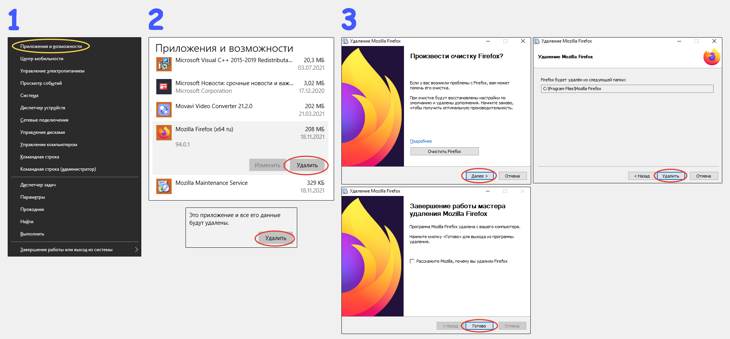
Инструкция для Windows 10 на примере удаления Mozilla Firefox: Удаление браузера Mozilla Firefox в Windows 10.
- Зажимаем комбинацию Win+X (Win расположена на клавиатуре слева внизу и имеет логотип Windows).
- Выбираем пункт «Приложения и возможности».
- Находим в списке браузер, который нужно удалить и нажимаем соответствующую кнопку. Подтверждаем действий, снова нажав «Удалить».
- Запустится окно мастера установки / удаления. В каждом браузере вид чуть отличается, но общая суть одна — соглашайтесь, нажимая «Далее» и в конце «Готово».
Если не получается с сочетанием клавиш Win+X, то альтернативный способ: открыть меню «Пуск», перейти в «Параметры» — «Приложения».
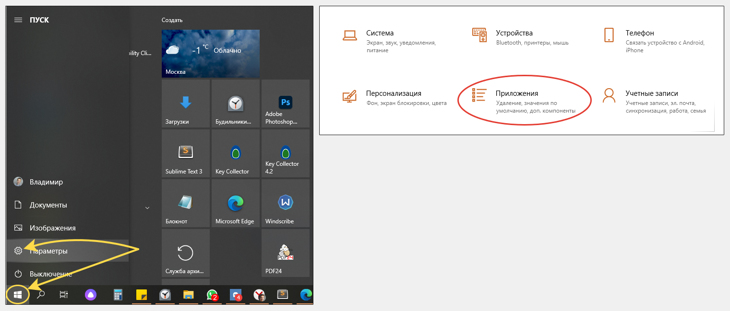
Другой вариант попасть в окно удаления приложений в Windows 10.
Для Windows 7, 8 и XP:
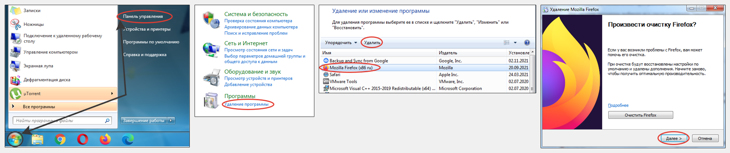
Как удалить браузер в Windows 7, 8, XP.
- Открываем меню «Пуск», в нем «Панель управления».
- Переходим в раздел «Удаление программ».
- Находим нужный браузер в списке, выделяем его и нажимаем «Удалить».
- Запустится стандартный мастер удаления, где просто нажимаем «Далее» во всех окнах и «Готово» в конце.
После удаления обязательно нужно перезагрузить компьютер! Это подчистит оставшиеся файлы.
Такого удаления будет достаточно. Да, чаще всего после такой стандартной деинсталляции приложения, еще остаются следы в системе. Но они не несут никакого вреда и можно все это убрать при очередной глобальной чистке системы, проводимой, к примеру, раз в 3 месяца
Но если реально есть потребность удалить полностью сразу, то смотрим следующие главы.
И на всякий случай показываю как происходит удаление стандартными средствами современных версий браузеров Гугл Хром, Опера, Yandex Browser.
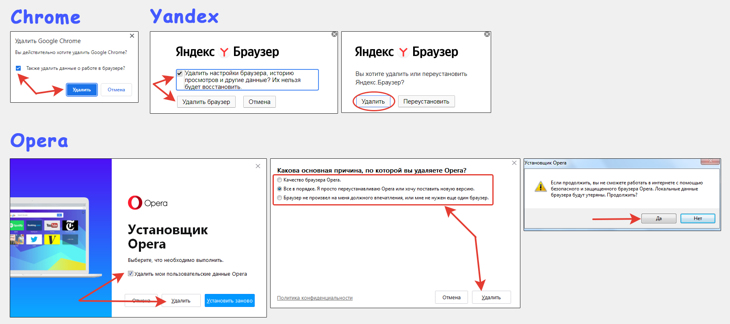
Деинсталлятор веб-обозревателей Google Chrome, Яндекс браузера, Opera.
Как видим, все очень просто. Единственное, в зависимости от версии окна могу чуть отличаться.
2. Удаление временных папок на диске С
Если вы решили, что простого удаления браузера вам не достаточно и хотите вычистить все, что только от него осталось, то тогда проходим еще данный пункт и последующие.
После деинсталляции браузера чаще всего файлы от него все равно остаются в системе. Разработчики учли, что пользователь когда-то позже решит вновь начать пользоваться программой и чтобы личные настройки могли восстановиться, они просто не удаляются стандартно.
Поэтому нужно пройтись по директориям ниже и убрать их окончательно.
Для Windows 10, 8, 7 или Vista:
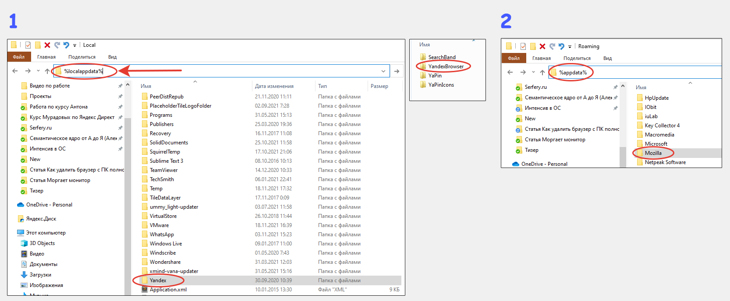
Удаление в Windows 10, 8 или 7 оставшихся файлов браузеров в папках Local и Roaming.
- Открываем проводник системы (он же «Этот компьютер») и в строке адреса вводим команду, чтобы сразу перейти к нужной папке Local: %localappdata% И находим папку с названием нужного браузера (Яндекс браузер в примере).
- Перед удалением, нужно убедиться, что в этой папке данные только браузера. Потому что один и тот же разработчик может выпускать множество программ. Яндекс — хороший тому пример. Поэтому в данном примере я не удалил сразу папку Yandex, а вошел внутрь и увидел там папки других приложений этого же разработчика. Удалил только директорию YandexBrowser, которая точно относится именно к браузеру Яндекс.
- Теперь в адресной строке вводим команду %appdata% и попадаем в еще одну папку — Roaming. Здесь точно также удаляем папку с названием браузера.
Иногда папки могут оказаться скрытыми, поэтому вы не увидите их сразу. Чтобы точно убедиться, что их нет, включите отображение скрытых файлов, открыв вверху проводника вкладку «Вид» и отметив опцию «Скрытые элементы».

Как включить отображение скрытых файлов и папок в Windows 10, 8, 7.
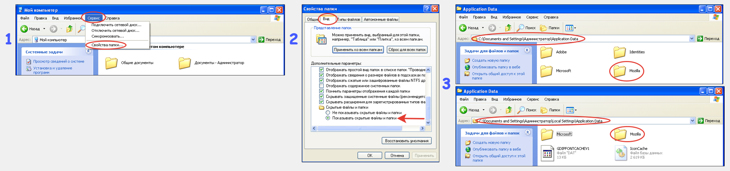
Отображение скрытых файлов в Windows XP и 7, а также удаление папок браузера из каталога Application Data в XP.
- Нужно обязательно сначала включить отображение скрытых файлов, перейдя в меню «Сервис», выбрав «Свойства папки», после чего на вкладке «Вид» отметить пункт «Показывать скрытые файлы и папки».
- Далее переходим через проводник сначала в папку C:Documents and SettingsАдминистраторApplication Data (вместо «Администратор» будет имя вашей учетной записи в системе) и удаляем оставшуюся папку от браузера.
- Затем также отправляемся C:Documents and SettingsАдминистраторLocal SettingsApplication Data и удаляем папку там, если есть.
И последний штрих для любых версий Windows: в проводнике открываем папки Program Files, Program Files (x86) и если видим там папки по названию браузера, тоже удаляем.
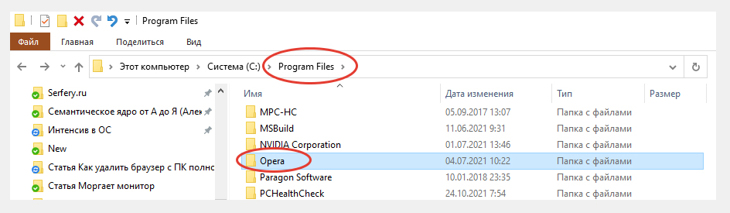
Удаление оставшихся папок от браузера в Program Files.
А затем очищаем корзину.
3. Очистка хвостов или реанимация реестра Ccleaner
Помимо файлов, после удаления браузера остаются еще и хвосты в реестре.
Простыми словами, реестр — база, хранящая некоторые настройки системы и приложений, а также аппаратную конфигурацию.
Очистить оставшиеся данные браузеров в нем мы можем вручную, либо автоматически при помощи специальных утилит по типу CCleaner.
Если честно, я сам не лезу чистить реестр без реальной необходимости (когда что-то не так работает, например) и вам не рекомендую, если мало опыта.
Вручную можете допустить ошибку, удалить не тот ключ и вызвать возможные проблемы в работе самой системы или программ. А любая автоматическая утилита не гарантирует вам, что удалит на 100% только то, что нужно.
К тому же оставшийся мусор в реестре не затормаживает работу Windows так, чтобы вы реально это замечали. Разве что будет копиться там годами. Время от времени (раз в полгода — год) можно удалить и автоматической утилитой, но точно не очищать после удаления каждой программы…
Ну а если я вас не переубедил и решили удалять, то сначала покажу все же более безопасный и простой способ — через CCleaner.
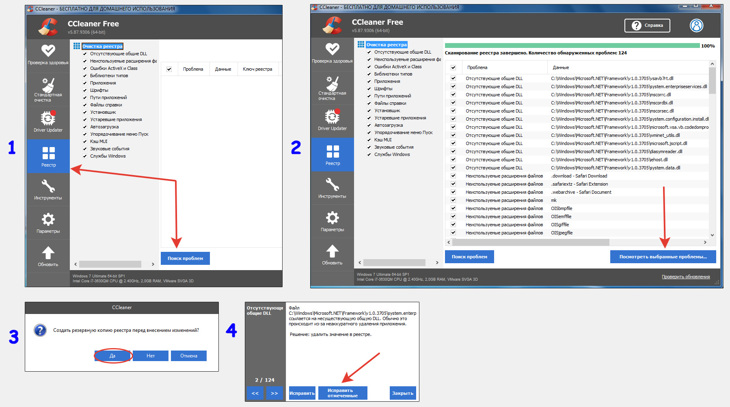
Очистка реестра после удаления браузера через CCleaner.
- Загружаем приложение по ссылке (бесплатной «free» версии хватит за глаза) и устанавливаем. Будьте внимательны и откажитесь от установки дополнительных приложений, например, Google Chrome.
- Запускаем, переходим в раздел «Реестр» и нажимаем кнопку «Поиск проблем.
- Будет запущен короткий анализ, после чего кликните «Посмотреть выбранные проблемы».
- Будет предложено сделать резервную копию реестра. Всегда рекомендую соглашаться, поскольку если вдруг что-то не то будет по ошибке удалено, вы сможете все восстановить. Нажав «Да», выберите любую папку, где сохранится резервный файл.
- На заключительном этапе выбираем «Исправить отмеченные», ждем окончания и можно закрывать программу.
А вот ручной способ (для опытных и мазохистов ), который работает в любой Windows:
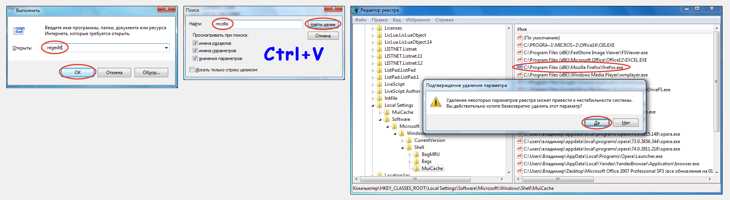
Ручная очистка реестра от оставшихся записей удаленного браузера.
- Открыть окно «Выполнить», зажав Win+R. Ввести там команду regedit .
- Откроется тот самый реестр. Зажимаем комбинацию Ctrl+F и в открывшемся окне поиска вводим название браузера также как он обозначался в названиях удаленных ранее папок. Например, «mozilla», «chrome». Нажимаем «Найти далее».
- Начнется поиск информации в реестре. Как только найдется нужный параметр, он сразу будет выделен. Проверьте, то ли это? А то если наберете, к примеру, «Yandex», то можете найти данные не только от браузера, но и от Яндекс диска и других приложений этого же разработчика. Если все верно, нажимаем Delete и подтверждаем удаление.
- Нажимаем F3 на клавиатуре для продолжения поиска до тех пор, пока не удалите все и реестр не выдаст сообщение о завершенному поиске.
Учтите, что в Window могут остаться десятки записей об удаленном браузере! Поэтому удаление через реестр в ручной — такое себе занятие…
Удаление браузера со смартфонов Android и iOS
Если вам нужно удалить браузер с телефона Андройд или iOS (или любого другого мобильного устройства), то нам не придется возиться с зачисткой оставшихся файлов. Все намного проще.
Порядок действий для Android: на последних версиях данной системы достаточно удержать палец на приложении нужного браузера и в контекстном меню появится заветная кнопка «Удалить».
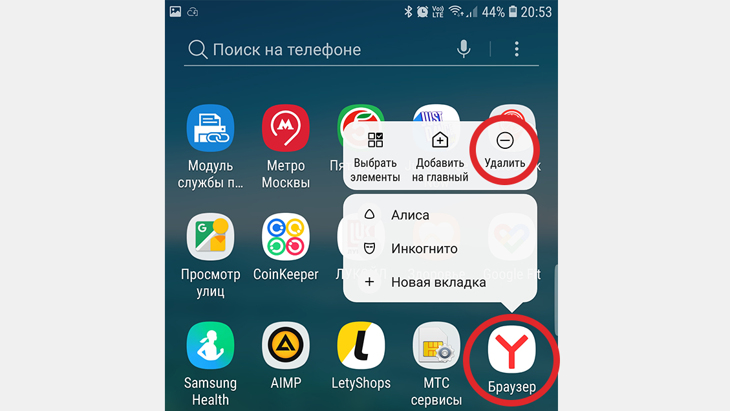
Как удалить браузер с телефона Android.
В некоторых версиях Андройда меню не появляется, но на значках появляются кнопки минуса «-«, нажав на которые происходит удаление.
Удаление обозревателя на iOS можно проделать двумя способами:
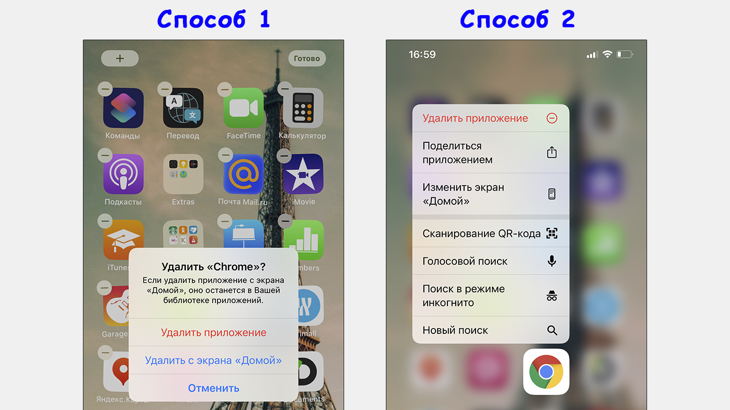
Как убрать браузер со смартфона с операционной системой iOS (Apple).
- На рабочем экране удержать палец на свободном пространстве. Иконки приложений начнут «шевелиться». Нажимаем «минус» на нужном браузере и в меню подтверждаем действие кнопкой «Удалить приложение».
- Удерживаем палец сразу на нужном веб-обозревателе (например, Хром) и появится соответствующая кнопка в меню.
Основные выводы
Подытоживая все сказанное о том, как удалить браузер с компьютера и телефона, вставлю своих 5 копеек на счет именно «полной» очистки всех следов после стандартной процедуры деинсталляции.
Я уже в начале упоминал, что не вижу никакого смысла делать полную зачистку после удаления обозревателя или любой другой программы. Пожалуйста, кто не согласен, опишите в комментариях, почему вы так считаете? Может действительно что-то упустил
Обосную свое мнение:
- Потеря времени, поскольку стандартно вы деинсталлируете браузер буквально за 1 минуту, а с полной очисткой — за все 15, а то и полчаса у кого-то отнимет.
- Была бы от этого реальная польза. Оставшиеся несколько папок с парой файлов совершенно никак не повлияют на производительность Windows. Тоже самое касается реестра. Разве что годами не убирать мусор из системы… Но в этом случае проблему решает регулярная (хотя бы раз в полгода) чистка операционной системы вручную + с применением специальных утилит.
Ну и что касается удаления стандартного браузера (для Windows 10 — это Microsoft Edge, а для остальных — Internet Explorer): нельзя их удалить «законным» путем без плясок с бубном. Они ведь никак не мешает, можно просто не запускать их и убрать ярлыки оттуда, где они маячат. А чтобы реальной удалить из системы, потребуются отдельные программы и командная строка.
Кому очень будет нужно, пишите в комментариях. Если увижу, что есть спрос на эту тему, напишу отдельную инструкцию. В остальном, скажите, пожалуйста, помогла вам заметка, получилось по ней удалить браузер или где-то что-то не срослось? Будут рад обратной связи и предложениям!
Понравилась статья? Поделись!

- Вконтакте
- Одноклассники
Мигающий экран монитора: причины и решения мерцаний и морганий на компьютерах Что делать если пропала языковая панель Windows 10 (8, 7, XP), как вернуть значок языка
Источник: vladimirbelev.ru