
Привет! Несмотря на то что количество гигабайтов (включенных сотовыми операторами в свои тарифы) с каждым годом растет, а цена наоборот падает, все равно не многие могут позволить себе полностью безлимитный интернет на устройстве. Да и тут скорей дело не в «позволить», а просто не многим это надо. Есть условный один гигабайт в месяц и его хватает — зачем платить больше?
Но в некоторых случаях (особенно при переходе на айфон с другого аппарата) этих самых гигабайт вдруг начинает не хватать — мобильник от Apple при включении начинает дико жрать трафик и съедает весь доступный лимит за несколько часов. И вот здесь начинаются крики: «Айфон плохой, только вставил симку — ничего не делаю, а трафик уходит сам по себе (да еще и аккумулятор разряжается!)». Ай-ай-ай и все такое…:) Почему это происходит? Поверьте, не потому что айфон плохой и компания решила вас разорить. Нет.
Все дело в том, что у iPhone как и любого современного смартфона есть ряд настроек, на которые просто необходимо обратить внимание, чтобы избежать подобного «самоуправства» вашего смартфона с вашим же интернетом.
Но для начала, небольшой список того, куда может уходить трафик на iPhone без вашего ведома:
- Обновление (загрузка) программ и приложений.
- Сами программы используют трафик для своих нужд.
- Отправка служебной информации.
- Слабый сигнал Wi-Fi.
- Синхронизация сервисов iCloud.
Опытный читатель и пользователь скажет: «Да там еще полно куда может утекать трафик!». И он будет прав — обновления почтовых ящиков, push-уведомления, браузер и т.д. все это также влияет на количество потребляемых гигабайт, но:
- Сказать что пуш-уведомления, загрузка почты и т.д. прямо-таки сильно пожирают весь сотовый интернет — нельзя. Они если и используют его, то в очень небольших количествах.
- И если все это отключить, как предлагают на многих сайтах (самый гениальный совет который я встретил — выключите в настройках интернет, чтобы он у вас не тратился), то зачем тогда iPhone?
Поэтому, попробуем обойтись малой кровью — запретим iPhone самостоятельно потреблять интернет, но без особого ущерба для нас.
Обновление или загрузка программ из App Store
Нынешние приложения (игры) своим объемом могут достигать 3-5 гигабайт и компания Apple позаботилась о сохранении трафика — сначала было ограничение, а теперь просто предупреждение о максимальном размере загружаемого файла. Но при этом существует большое количество программ объемом меньше «номинального» порога (200 МБ). И вот именно они могут пожирать Ваш интернет-пакет.
Здесь речь идет не столько о загрузке (вы-то видите что скачиваете), а о самостоятельном обновлении этих программ через сотовую сеть. Поэтому подобное обновление нужно отключить:
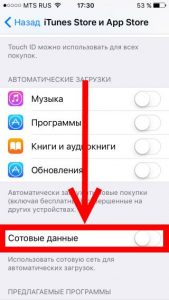
- Открываем настройки.
- Заходим в «iTunes Store и App Store».
- Выключаем переключатель на «Сотовые данные».
Все, теперь программы перестанут использовать для своего обновления сотовую сеть, и будут делать это только через Wi-Fi.
Как узнать какое приложение «жрет» трафик на iPhone
Установленные программы, помимо простого обновления своей версии, могут потреблять интернет и для того, чтобы выполнять свои обычные функции. Поэтому, если вы прям-таки ощущаете что мегабайты убегают, имеет смысл проверить — а может какое-то приложение слишком «зажралось»? Сделать это можно:
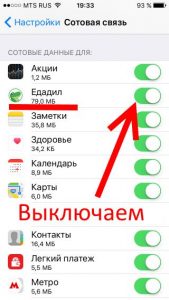
- Открыв настройки.
- Перейти в пункт «Сотовая связь».
- Анализируем статистику и при необходимости ограничиваем доступ программам к сотовой сети.
На всякий случай, запомните этот момент, для того чтобы в будущем не удивляться тому, почему это карты (например) отказываются работать и обновлять свои данные.
Отправка «служебной информации» тоже может тратить интернет
На самом деле, конечно эта опция не так сильно потребляет мобильный интернет и сам я с таким не сталкивался, однако видел несколько историй, в которых рассказывалось именно об этом то ли «глюке», то ли сбое, когда эта самая служебная информация отправлялась постоянно. Поэтому я решил включить этот пункт сюда — отключить ее отправку лишним не будет точно. Как это сделать?
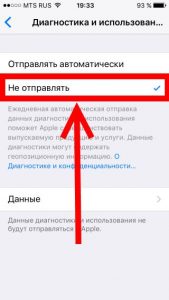
- Открываем настройки.
- Переходим во вкладку «Конфиденциальность».
- Находим пункт «Диагностика и использование».
- Выбираем «Не отправлять».
Как видим в пояснении, данная информация отправляется ежедневно, и особой нагрузки кроме того, что мы помогаем Apple в совершенствовании продуктов, не несет. Поэтому, если выключить ее передачу, то ничего страшного не произойдет, а трафик (пусть даже небольшой) будет сэкономлен.
«Помощь с Wi-Fi» — трафик на iPhone утекает очень быстро
«Замечательная» опция, которая по умолчанию почему-то включена. Суть ее в том, что если ваш Wi-Fi сигнал «не тянет», а сотовая сеть может обеспечить лучшую скорость — Wi-Fi автоматически отключится и передача данных пойдет через сим-карту.
Сам не так давно попался на эту удочку — сидел смотрел ролики на YouTube, никому не мешал. Тут iPad что-то не понравилось в моем Wi-Fi (плохой сигнал, недостаточная скорость) и он посчитал нужным его отключить (что важно — никаких уведомлений не приходит!), а я в счастливом неведении продолжил наслаждаться видео через сотовую связь. Опомнился я только после того, как оператор прислал смс сообщение с текстом: «Ваш интернет-пакет подходит к концу».
Поэтому, на мой взгляд, если у вас не безлимитный тариф — эту опцию надо отключать сразу же. Как это сделать:
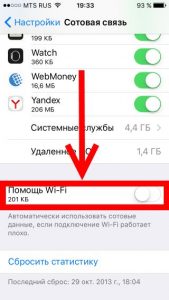
- Опять идем в настройки.
- Пункт «Сотовая связь».
- Прокручиваем в самый низ экрана.
- Отключаем «Помощь с Wi-Fi».
Повторюсь, эту опцию нужно выключать практически в любом случае, чтобы не было сюрпризов с исчезновением трафика.
Синхронизация сервисов iCloud поглощает мобильные данные
iCloud — это действительно хорошо и удобно, а резервные копии так вообще выше всяких похвал. Однако, если вы заботитесь о сохранении драгоценных мегабайт на своем тарифе, то в этом случае «облако» придется отключить.
Речь сейчас идет об iCloud Drive — это своеобразное облачное хранилище данных (о принципах его работы я уже рассказывал здесь). Так вот, синхронизация (загрузка и выгрузка данных) с этим хранилищем может происходить по сотовой сети. И хорошо если вы туда отправили объект небольшого размера, а если 100-200 мегабайт? Пока он закачается — весь трафик уйдет.
Да и обычные программы могут хранить там свои данные. А кто знает — сколько они туда загрузят? Но хорошо, что все это можно отключить:
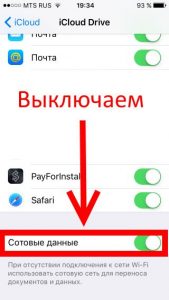
- Открываем Настройки.
- Переходим в «iCloud».
- Ищем пункт «iCloud Drive».
- Выключаем «Сотовые данные».
- После этого, «облако» будет осуществлять синхронизацию исключительно через Wi-Fi.
Казалось бы, каждое из действий достаточно простое и не требует особых усилий. Но отключение и выполнение всех пунктов:
- Во-первых, не нанесет большого ущерба функциональности iPhone.
- Во-вторых, поможет сохранить трафик и интернет не будет исчезать непонятно куда.
P.S. Пишите в комментарии, если даже после выполнения всех этих действий ваш iPhone до сих пор слишком «прожорлив» — попробуем разобраться и, возможно, все вместе мы сможем решить вашу проблему!
P.S.S. Ставьте «лайки» и жмите на кнопки социальных сетей — ведь это единственный (секретный!) способ сохранить драгоценные мегабайты, проверено!:)
Источник: inewscast.ru
Превышен лимит мобильного трафика. Как отключить лимит трафика на телефоне?
Если на экране своего смартфона вы видите сообщение «Превышен лимит мобильного трафика», это наверняка говорит о том, что в настройках установлен лимит на мобильный трафик, который себя исчерпал. Функция полезная и на некоторых смартфонах включена по умолчанию. Вы можете отключить ее. Пример покажем на базе Samsung.
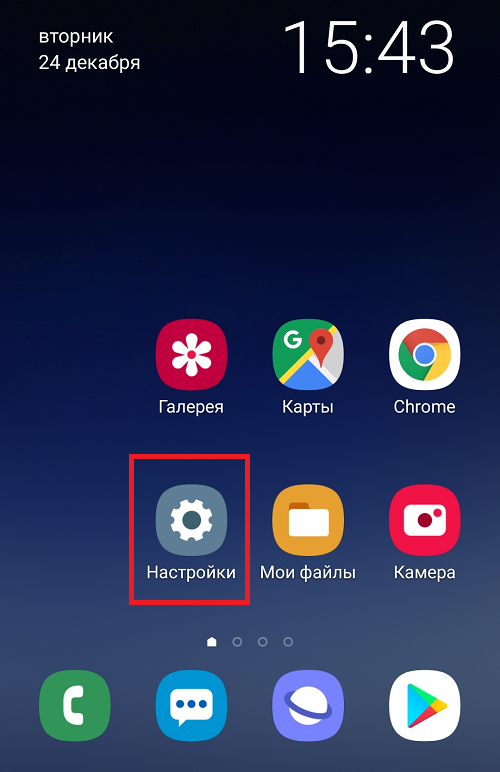
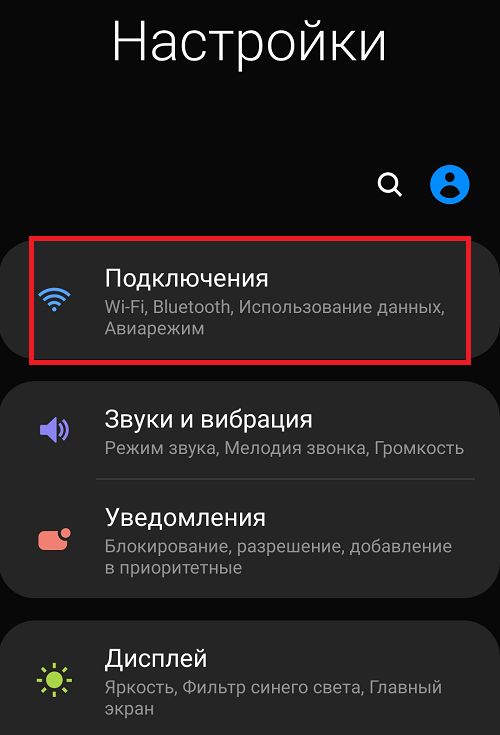
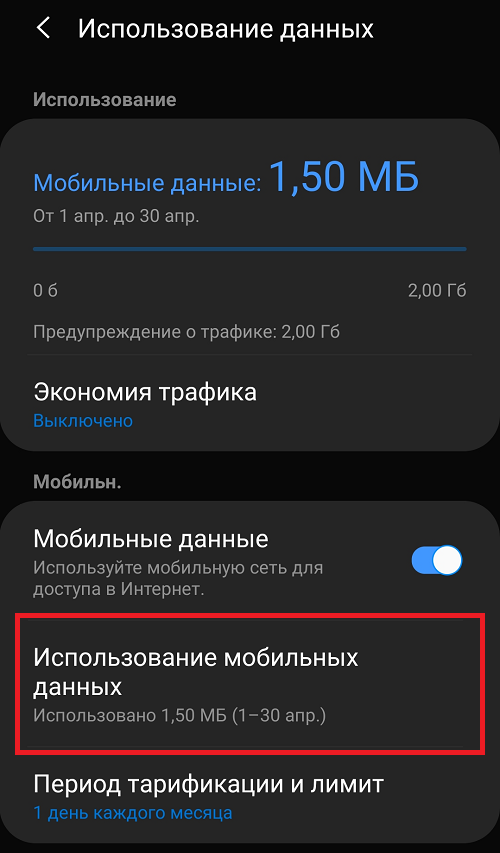
Здесь — «Использование данных».
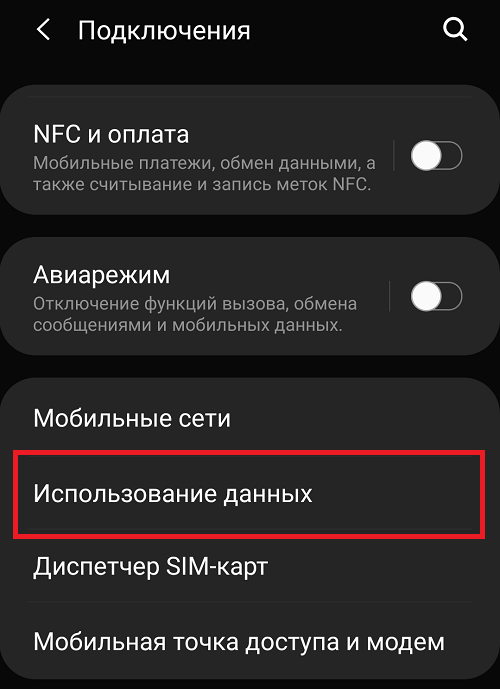
Затем «Использование мобильных данных».
Нажимаете на шестеренку на следующей странице.
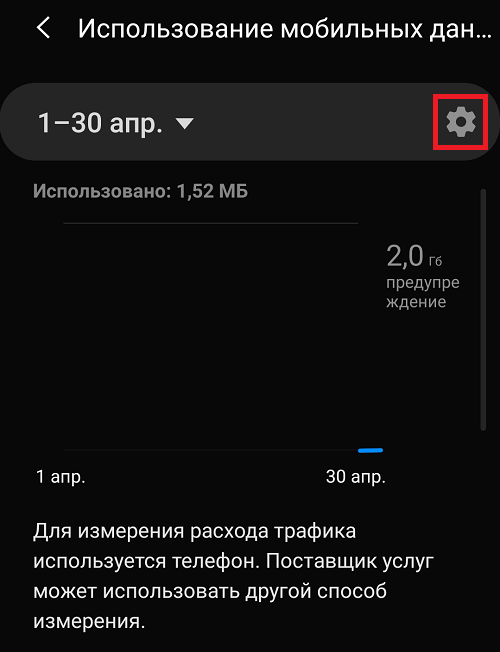
С помощью переключателя отключаете предупреждение о перерасходе.

Либо устанавливаете свой лимит трафика.

Можно указать и начало периода.
К слову, все действия необходимо выполнять с подключенным мобильным интернетом.
Если у вас смартфон Huawei или Honor, данный пункт находится в разделе «Статистика трафика».
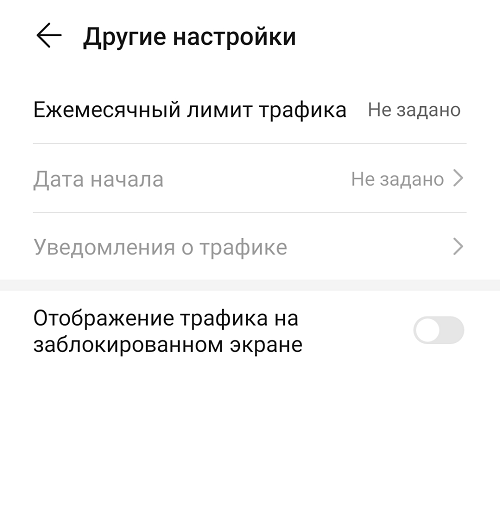
Можно задать лимит трафика на месяц и включить уведомления при необходимости. Или отключить.
- Оставить комментарий к статье.
- Подписаться на наш канал на YouTube.
- Подписаться на наш канал в Телеграме.
- Подписаться на нашу группу ВКонтакте.
- Подписаться на наш канал в Дзене.
Другие интересные статьи:
- Что такое трафик данных в телефоне?
- Как включить фоновый режим обмена данными на смартфоне Android?
- Что значит значок плюса в круге на телефоне Самсунг?
- Как отключить интернет на телефоне Android?
- Как отключить Яндекс Дзен на телефоне Андроид?
- Как войти в аккаунт Гугл на Андроид телефоне?
- Как отключить т9 на Андроиде?
6 комментариев: Превышен лимит мобильного трафика. Как отключить лимит трафика на телефоне?
Анастасия говорит:
Никак не могу отключить лимит трафика. Даже когда выключаю в шторке уведомлений показывает — превышение. Помогите, пожалуйста. Раньше показывало общее количество ГБ за всё время.
Anton Samokat говорит:
Это ошибка в программе, которая называется «Безопасность». Актуальна для MIUI 12.5, Android 10 (может быть на других версиях тоже, но я именно на этой версии такую проблему обнаружил).
Установить лимит можно, а сбросить через эту программу уже нельзя. При этом изначально он сброшен.
Чтобы сбросить, нужно открыть настройки, выбрать все приложения, найти там программу «Безопасность», зайти в неё (либо сделать долгое нажатие по ярлыку программы «Безопасность», выбрать пункт меню настройки), открыть вкладку с данными, очистить все данные. Будут сброшены все настройки этой программы, в том числе сбросится и установленный лимит трафика.
Может в будущих обновлениях этой программы это проблему исправят или уже исправили (не знаю, я не обновлял).
Источник: androidnik.ru