
Приветствую!
Как вы знаете, при посещении того или иного сайта, в вашем браузере сохраняются локальные записи-отметки, их называют кукисами. Полезность кукисов для вебмастеров (разработчиков сайтов) трудно переоценить, но в некоторых случаях у пользователя может возникнуть необходимость удалить сохранённые кукисы, причём не все сразу, а для какого-то определённого сайта.
Выборочное удаление кукисов бесспорно лучше, нежели полная очистка браузера от всех кукисов. Ведь в последнем случае «слетает» авторизация на всех сайтах, в которых вы были авторизованы, и приходится вновь вводить логины и пароли, что достаточно утомительно.
И в этом материале вы во всех подробностях узнаете, как в популярных браузерах можно выборочно удалить сохранённые cookies, причем, не прибегая к установке какого-либо плагина или расширения.
Стоит отметить, что если вы часто прибегаете к процедуре выборочного удаления кукисов, то советую также ознакомиться с материалом «Как управлять cookies в браузере: редактировать, добавлять, выборочно удалять», в котором описываются браузерные расширения, которые решают аналогичную задачу.
Удаление cookies для конкретного сайта в Google Chrome (Opera, Яндекс Браузер и т.д.)
Инструкция универсальна, и она подходит не только для Google Chrome, но и браузеров на его основе: Opera, Яндекс Браузер, Comodo, Амиго и т.д.
- Откройте в браузере сайт, для которого необходимо удалить сохранённые кукисы.
- Теперь откройте основное меню браузера и кликните в нём по пункту Инструменты разработчика.
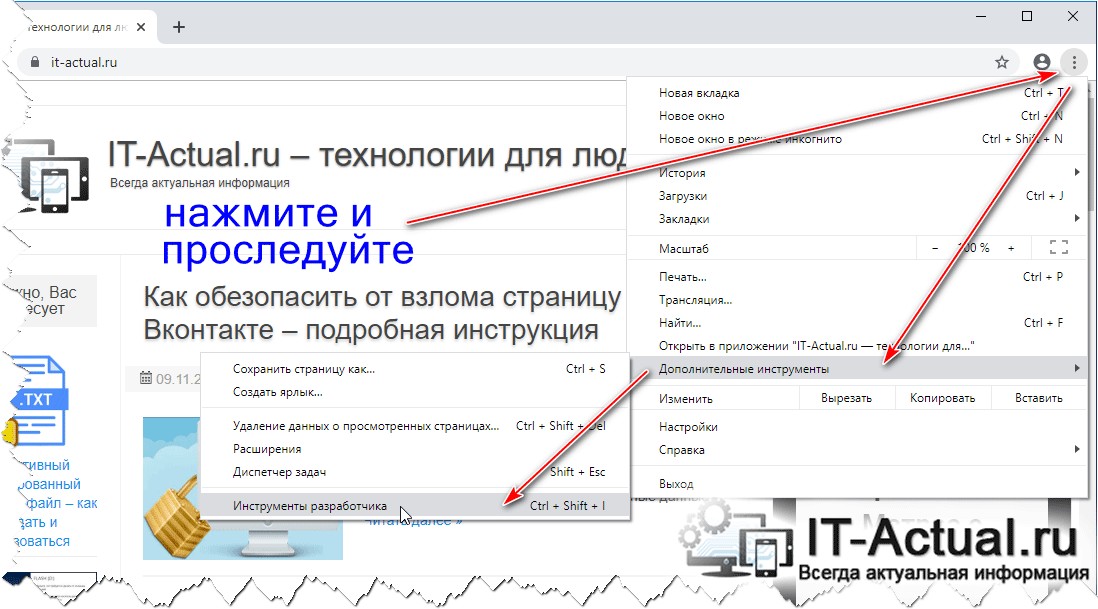 Также вы можете вызвать данный инструмент, нажав на клавиатуре комбинацию клавиш Ctrl + Shift + I
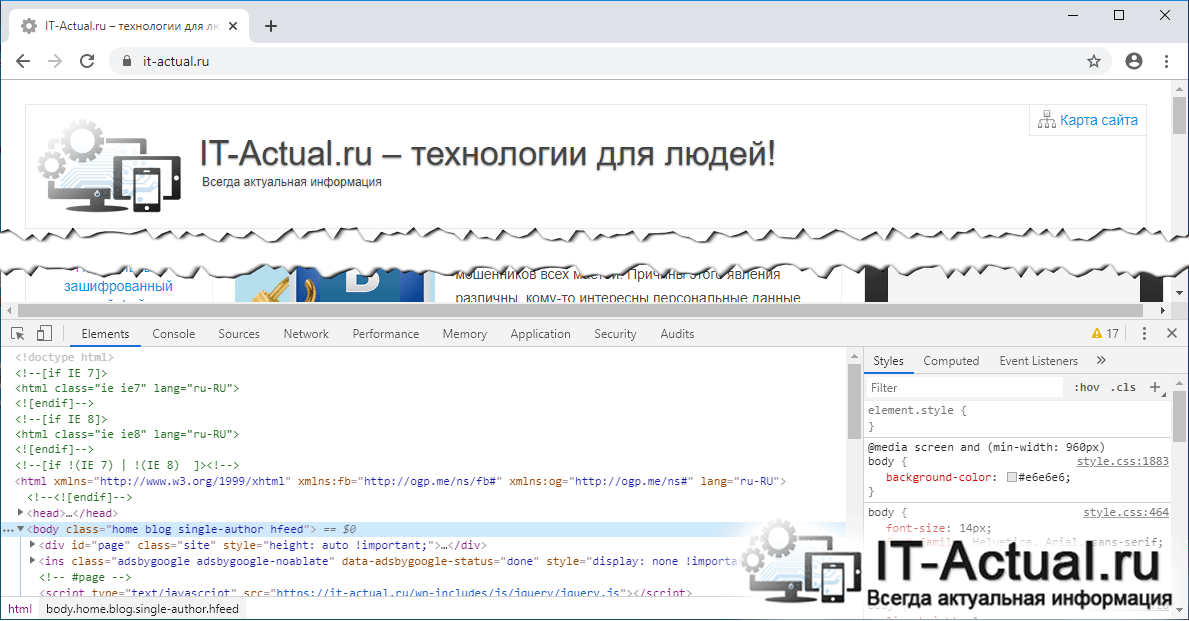
 - В нижней части окна (или сбоку, в отдельном окне) браузера высветится соответствующая панель.
- Переключитесь на находящуюся там вкладку Application. Отобразится блок, где в левом углу вам необходимо будет выбрать пункт Clear Storage. Теперь осталось только в правой части окна удостовериться, что установлена галочка у пункта Cookies, после чего нажать на там же находящуюся кнопку Clear site data.
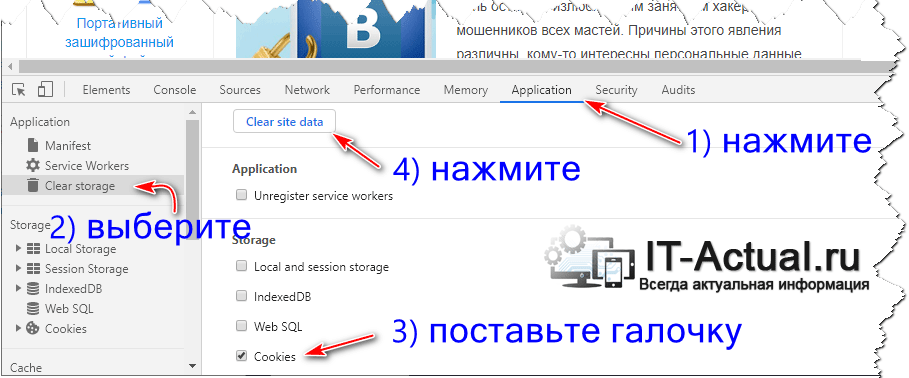
Готово! Cookies для конкретного сайта полностью удалены.
Удаление cookies для конкретного сайта в Mozilla Firefox
В браузере Mozilla Firefox это делается несколько проще.
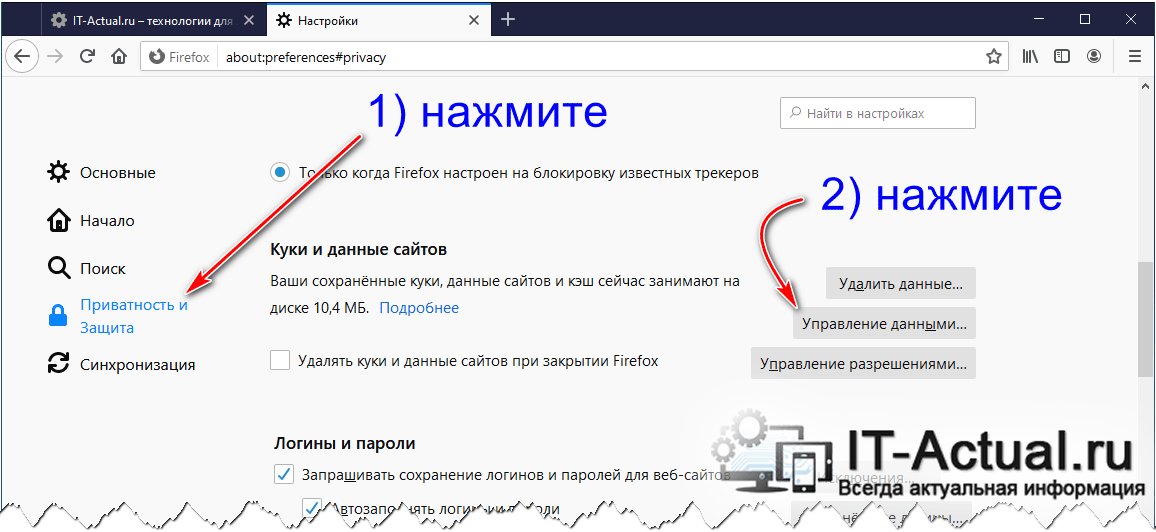
- В верхнем меню браузера Файерфокс проследуйте по пути Меню ->Настройки.
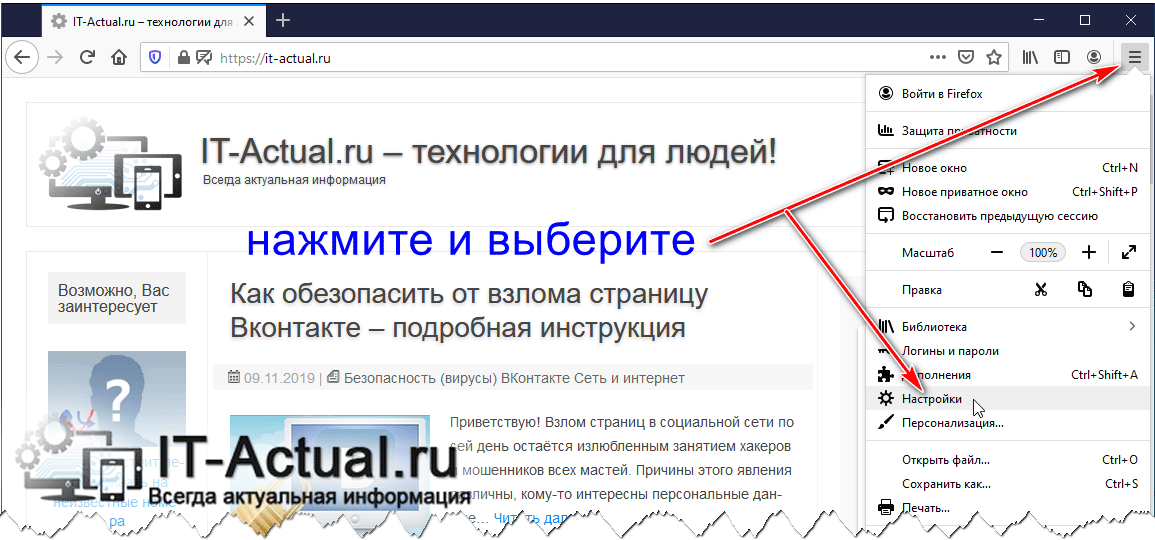
- В открывшемся меню настроек выберите в боковом меню пункт Приватность и Защита. В правой части высветятся опции, среди которых отыщите и нажмите кнопку под именем Управление данными….
- В открывшемся окне выберите сайт и сохранённые для него куки, после чего удалите желаемые.
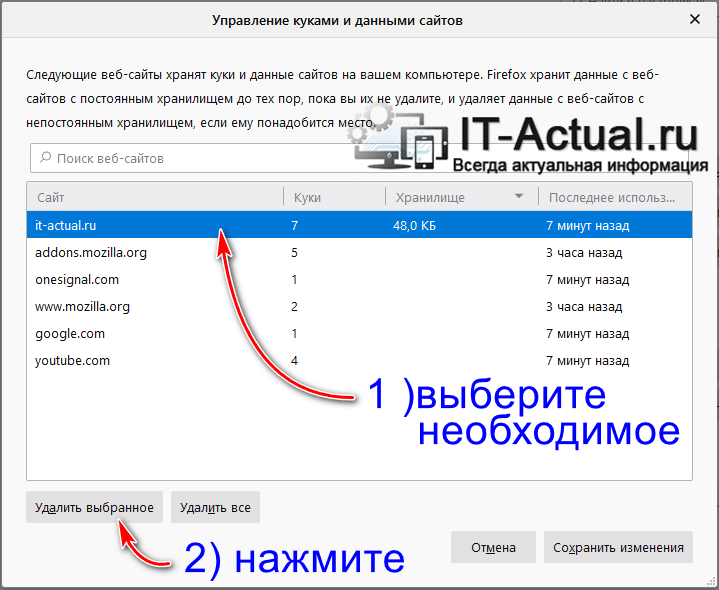
Всё! Задача полностью выполнена.
Удаление cookies для конкретного сайта в Internet Explorer (Edge)
В браузере Internet Explorer данная процедура осуществляется через «Средства разработчика», которое можно открыть через соответствующий пункт меню, или, нажав клавишу F12.
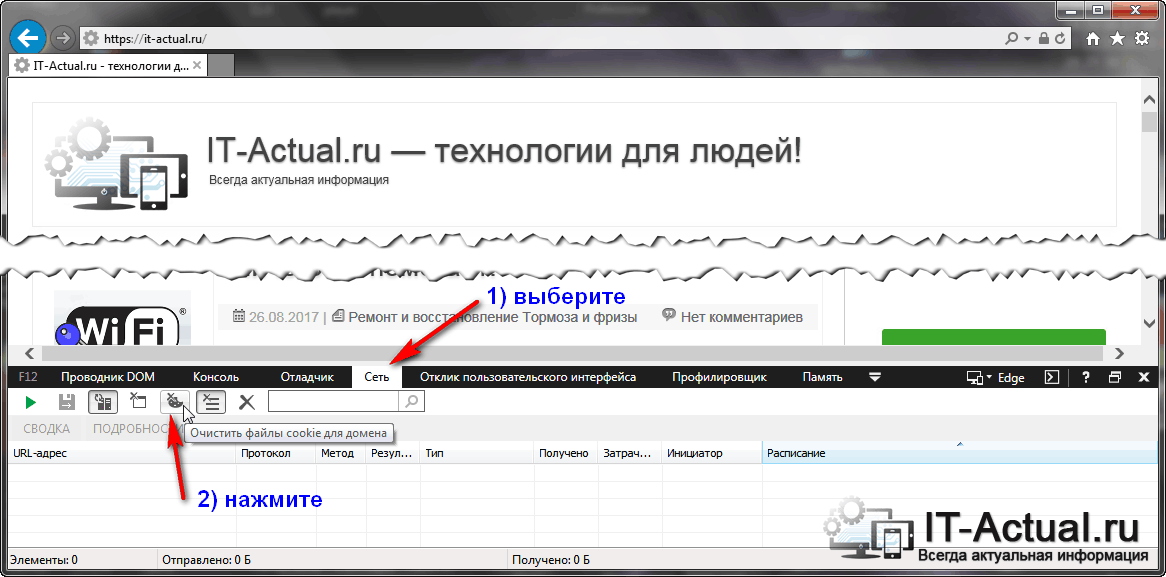
- После открытия инструмента, зайдите во вкладку Сеть.
- Там будет кнопка с изображением перечёркнутого печенья. Её нажатие осуществляет удаление куков для открытого в текущий момент сайта.
Удаление cookies в мобильном (для смартфона) браузере Google Chrome
- В адресной строке необходимо нажать по значку замочка (или восклицательному знаку в круге).

- Всплывёт меню, в котором необходимо нажать по элементу с именем Настройки сайтов.
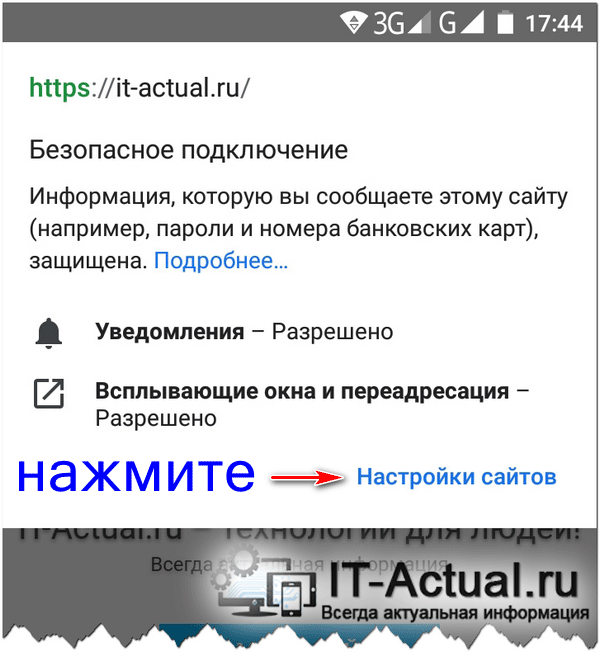
- Откроется страница, в которой имеется блок Использование и располагающийся там значок корзины – нажмите по нему.
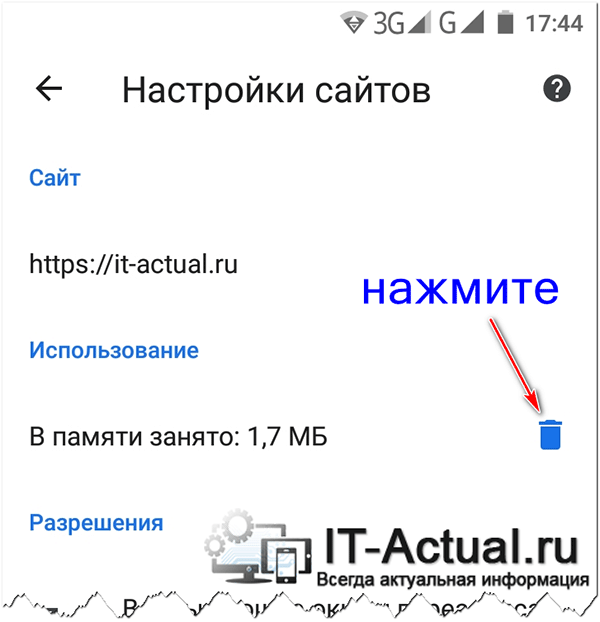 Высветится подтверждающий запрос на удаление кукисов, на который необходимо ответить утвердительно.
Отлично. Процедура осуществлена.
Краткий итог
Как видите, выборочная процедура удаления кукисов в браузере не является чем то архисложным. Всё достаточно просто, и не должно вызывать сложностей. Теперь вы можете удалить только сохранённые для определённых сайтов кукисы, а не все сразу.
Если у вас остались вопросы, то задайте их в комментариях.
Мы рады, что смогли помочь Вам в решении поставленной задачи или проблемы.
В свою очередь, Вы тоже можете нам очень помочь.
Просто поделитесь статьей в социальных сетях и мессенджерах с друзьями.
Поделившись результатами труда автора, вы окажете неоценимую помощь как ему самому, так и сайту в целом. Спасибо!
Источник: it-actual.ru
Как очистить кэш и куки браузера

Добрый день, дорогие читатели! Пожалуй, большинству из нас хоть раз доводилось слышать о куках и кэше браузера. Как правило, рядом с данными терминами присутствует глагол «очистить». В данном материале я, основываясь на собственном опыте, расскажу вам о том, что они собой представляют и как очистить кэш и куки браузера.
Что такое кэш браузера и зачем его чистить?
- прослушанной музыкальной композиции;
- просмотренных изображений, графики;
- деталей дизайна страницы и прочего.
Сохранение этих данных позволяет ускорить загрузку страниц в случае повторного обращения к ним, поскольку загрузка информации отчасти происходит не с сервера, а с этих сохранившихся на вашем ПК файлов.
Со временем подобных файлов становится всё больше и больше. Сохранённые просмотренные страницы и прочая остаточная информация засоряет ваш компьютер. Если вы, как и я, пользуетесь интернетом регулярно, то через несколько дней их объём может превысить несколько гигабайт.
Кроме того из-за отправки в кэш графических элементов, ресурсы с обновлённым дизайном иногда отображаются неверно. Конечно, можно попробовать обновить страницу, однако это далеко не всегда позволяет решить данные проблемы.
Выход из этой ситуации один – периодическая чистка кэша.
Что такое куки и зачем их чистить?
Сookies – временные файлы, которые хранят персональную информацию: адрес e-mail, идентификатор, логин, пароль и т.п. Эта сохранённая информация позволяет вам, открыв ресурс, сразу же попадать на собственный аккаунт.
Но тут также не всё так просто. У вас может возникнуть немало проблем, если вы не будете регулярно очищать диск от куки файлов. Самое худшее, что может случиться – взлом почтового ящика и копирование вашей личной информации. Так что следует систематически удалять эти файлы, чтобы полностью контролировать конфиденциальную информацию.
Как чистить?
Internet Explorer

Здесь очистка производится при помощи набора следующих команд: «Свойства» (на панели расположенной верху) – «Удалить журнал обозревателя» — «Удаление истории обзора». Уничтожать лишние данные можно по отдельности, либо всё сразу, используя команду «Удалить всё». В том же окне подтверждаете действия.
Safari

Здесь поступают следующим образом: заходите в меню (расположенная в верхнем углу шестерёнка) – нажимаете «Настройки» — кликаете «Конфиденциальность». В данном разделе производится настройка куки.
Вы можете закрыть доступ для третьих лиц и рекламодателей. Имеется разрешение, ограничение доступа ресурсам к информации о местоположении вашего ПК, чтобы посторонние не знали, где найти вас.
В разделе «Ограничение доступа веб-сайтов к службам геолокации» вам надо перевести кнопочку радио в необходимое положение. Убрать всю ненужную информацию можно при помощи одной команды, просто кликнув «Удалить данные веб-сайтов».
Mozilla FireFox

В Мозила всё немного сложнее. Перед устранением надо обязательно посмотреть на временной промежуток удаляемых файлов.
Итак, как очистить историю в Мозиле? Для ликвидации следует выполнить следующие действия: заходите в меню – выбираете «Инструменты» — «Настройки».
В этом окне нажимаете на вкладку под названием «Приватность». Кликаете «Очистить недавнюю историю», а потом и выпавшее меню «Подробности». Выбираете время списка для устранения и «Очистить сейчас».
При необходимости вы можете просмотреть удалённую историю. Вы конечно спросите: как просмотреть удалённую историю? А очень просто! Зайдите в «Закладки» — «История посещений». На данном браузере она хранится в разделе «Удаление куков» для порталов и разделе «Приватность» для форумов и блогов.
Yandex

В Яндекс браузере делаем следующее: кликаем на «шестерёнку» — «Инструменты» — «Удаление данных о просмотренных страницах». В окне находите файлы, которые надо убрать и устраняете их.
Opera

В Опера делаем следующее: нажимаете на расположенную в левой стороне вверху кнопочку Opera – «Настройки» — «Удалить личные данные». В окне находите то, что хотите убрать. Для устранения лишь некоторых сайтов надо включить «Управление cookies». Найдя нежелательные ресурсы, выбираете «Удалить».
Google Chrome
В Гугл Хром делаете так: жмёте на расположенные в правом углу 3 полосочки — «Инструменты» — «Удаление данных о страницах». Перед этим необходимо выбрать период. Устраняете лишь куки файлы, которые сохранились за определённый период времени.
Кстати браузеры помимо всего прочего очень полезно почистить и от рекламы. Рекомендую вам программу Adguard. Скачать ее можно по этой ссылке.
Напоследок хочу сказать: заботьтесь о своём компьютере, и он ещё долго будет радовать вас! Не забудьте поделиться этой полезной информацией с друзьями в соц. сетях и подписаться на обновления моего блога, чтобы получать уведомление о выходе новой интересной статьи. До встречи!
С уважением! Абдуллин Руслан
Источник: abdullinru.ru
Как очистить cookie (куки) и кэш (cache) браузера

Многие из вас, пожалуй, не раз слышали такие загадочные слова: кэш (cache) и куки (cookie) браузера. Обычно эти термины идут рядом с глаголом «очистить». Что представляют собой эти объекты? Как же их чистить? Давайте поищем ответы на поставленные вопросы.
Итак, кэш браузера – что он представляет собой? Совершая путешествие по Всемирной паутине, мы загружаем для просмотра и скачивания материалов различные веб-страницы. Вероятней всего, что мы не догадываемся при этом, что браузер сохраняет на винчестере нашего ПК автоматически определенного рода информацию. Запись состоит из совокупности временных файлов, например:
- — элементов дизайна страницы;
- — графики и картинок, просмотренных нами;
- — прослушанной мелодии и так далее.
Для чего? Ответ: Ускорения процесса загрузки этой же страницы при повторном обращении к ней. Темп повышается потому, что информация теперь частично загружается с файлов, хранящихся на вашем ПК, а не с сервера только, удаленного от вас. Это здорово! Однако, не обходится без некоторых проблем.
Каких?
Во-первых, количество таких файлов со временем увеличивается. При регулярном использовании интернета их объем быстро превышает несколько гигабайт.
Во-вторых, поскольку в кэш отправляются графические элементы, это приводит к неверному отображению сайтов, обновивших дизайн. Подобная картина наблюдается и для части онлайн игр. Не всегда эти проблемы разрешаются путем обновления страницы.
Приведенные аргументы не оставляют сомнений в важности периодической чистки кэш.
Куки – тоже относятся к временным файлам. Там хранится информация персонального характера: пароль, логин, идентификатор, адрес e-mail и тому подобное. Открыв сайт, мы тут же попадаем на свою страничку, в свой аккаунт благодаря этим сохранившимся данным.
Однако, и тут не все так однозначно. Если не очищать регулярно диск от куки файлов, то это приводит к ряду новых проблем. В частности, к взлому почтового ящика, копированию ваших личных данных. Поэтому, для полного контроля конфиденциальной информации, систематически удаляют эти файлы. В ниже приведенной таблице даны способы очистки куки в ряде популярных браузеров.
Технология очищения (cookie) браузера
| № п/п |
Название браузера | Способ очистки |
| 1 | Google Chrome | Последовательность действий: кнопка «Меню» (3 полоски в правом углу) — раздел «Инструменты» — команда «Удаление данных о просмотренных страницах». Предварительно выбираем период. Удаляем куки файлы, сохранившиеся в течение определенного времени. Для ускоренного доступа к строке «Очистка истории» используем набор клавиш Ctrl+Shift+Delete. |
| 2 | Opera | Последовательность операций: «Меню» браузера (кнопка Opera слева вверху) – «Настройки» — «Удалить личные данные». Из появившегося выбираем пункты для удаления. Нажмите кнопку «Удалить». Когда удаляем только определенные интернет ресурсы, нажимаем «Управление cookies». Выделив сайты для удаления, нажмите — «Удалить». |
| 3 | Yandex | Кнопка «Меню» (шестеренка) – «Инструменты» — «Удаление данных о просмотренных страницах». Выбираем в окне файлы для удаления и кнопка «Удалить». Быстрый доступ к «Очистке истории» через набор: Ctrl+Shift+Delete. |
| 4 | Mozilla FireFox | Удаляют куки в этом браузере с помощью системы команд: «Меню» — «Инструменты» — «Настройки». Выбираем в этом окне вкладку «Приватность». Кликаем «Очистить вашу недавнюю историю». Затем выпадающее меню «Подробности». Выбор периода и списка для удаления и нажатие — «Очистить сейчас». Куки блогов, форумов, порталов удаляются через команды: «Приватность» — «Удалить отдельные куки». Выбираем из них куки сайтов, подлежащих удалению. Нажимаем: «Удалить куку», либо «Удалить все куки». |
| 5 | Safari | Куки в нем удаляются по схеме: «Меню» (шестеренка, верхний угол) – «Настройки» — «Конфиденциальность». Здесь настраивается блокировка куки. Можно закрыть доступ рекламодателям и третьим лицам. Или они удаляются. Предусмотрено ограничение, разрешение или доступ сайтам к данным о местоположении ПК. В «Ограничении доступа веб-сайтов к службам геолокации» переводим кнопку радио в нужное положение. Для удаления всех ненужных данных одной командой, нажимаем «Удалить все данные веб-сайтов» подтвердив ее операцией «Удалить сейчас». Кэш очищается также набором клавиш: Ctrl+Alt+E. Для удаления всех данных, оставшихся от одного или группы сайтов, нажмите «Подробнее». Выбираете ресурс, чьи данные хотите удалить. Жмете «Удалить». |
| 6 | Internet Explorer | В нем почистить куки можно через набор команд: «Свойства» (на верхней панели) – «Удалить журнал обозревателя» — «Удаление истории обзора». Предусмотрено удаление данных как по отдельности, так сразу все через команду «Удалить все». Затем подтверждаем действия в этом же окне. |
Надеемся, что вы получили необходимую информацию не просто о том, как надо чистить кэш (cache) и куки (cookie) браузера. Теперь вы знаете, каково их предназначение, и кроме того, что хранится там.
Источник: advanceduser.ru