
Прежде чем попытаться объяснить, что такое регистры в 1С, начнем с их классификации.
В версии 7.7 были только регистры накопления , подразделяющиеся на два вида:
- Регистр остатков
- Регистр оборотов
У платформы 8.х регистры накопления остались, но кроме них появилось еще несколько специальных типов регистров:
- Регистры накопления
- Регистры сведений
- Регистры бухгалтерии
- Регистры расчета
В текущей заметке рассмотрим устройство регистров накопления. Возьмем самую распространенную задачу : учет товаров на складе.
Учитывать будем количество товара на каждом из складов. Допустим у нас их два. Назовем склады: «Магазин» и «Центральный склад». Для примера рассмотрим условные товары: «Стол» и «Стул».
Товар поступает на центральный склад по приходной накладной от поставщика «мебельщик». Приходуем 3 стола и 12 стульев.
Приходная накладная от 27.03.2011, мебельщик
Склад
Товар
РЕГИСТРЫ. Очень просто и понятно.
Количество
Теперь у нас на центральном складе числится 3 стола и 12 стульев
Выставляем в магазин 1 стул и 4 стола Для этого делаем внутренний документ, называемый «Перемещение товаров». Перемещаем товар Центрального склада в магазин
Перемещение центральный склад — магазин от 28.03.2011
Склад
Товар
Количество
После этого на магазине у нас 1 стол и 4 стула. На центральном складе остается 2 стола и 8 стульев.
В этом можно убедиться, отобрав для примера все строчки с центральным складом и столом. Увидим, что столов на центральном складе осталось 2:
Документ
Склад
Товар
Количество
Предположим, покупатель покупает у нас 1 стол и 4 стула с Центрального склада. При этом для него оформляется Реализация товаров от 29.03.2011
Склад
Товар
Количество
На этом моменте полное описание путешествия стола будет выглядеть следующим образом:
Дата
Документ
Склад
Товар
Количество
Если мы последовательно выполним плюсы и минусы над полем количество в разрезе товара стол, то увидим, что всего столов осталось 2. Причем один из них находится на Центральном складе, другой на магазине (Для разрезов Товар, Склад).
Полученная таблица практически один в один отображает структуру и назначение регистров накопления в 1С. Отсюда мы переходим к практическому определению словосочетания «регистр накопления». Это таблица, имеющая набор обязательных полей, измерений, ресурсов и реквизитов. Строчка в этой таблице называется «движением регистра»
Обязательные поля
- Вид движения (знак в нашем примере). Бывают два вида движения: приход(+) и расход(-)
- Период (дата в нашем примере). Движение регистра всегда привязано к какой-то дате и времени.
- Регистратор (документ в нашем примере). Каждая строчка в регистре имеет своего «хозяина» — документ, который создал это движение. Таким образом мы защищены от того, что товар например взялся из ниоткуда. Всегда есть документ, который изменил количество
Измерения .
Лекция 111. Сдвиговый регистр
Измерений в регистре может быть от 1 до n. Под измерениями понимаются разрезы учета, реализуемые в регистре. В нашем примере это
Т.е мы учитываем количество как в разрезе складов, так и в разрезе товаров. Если бы у нас был один склад, измерения «склад» не требовалось бы. Достаточно было бы одного товара. И наоборот. Если бы у на с было несколько организаций, то мы могли бы использовать еще одно измерение — «организация».
И знать сколько товара числится на конкретной организации.
Ресурсы
Ресурс — обязательно числовая величина учета в разрезе измерений регистра. В нашем случае это количество. Ресурс не обязательно один, их может быть несколько. Например, можно было бы добавить некий условный ресурс «Сумма» и учитывать кроме количества товара его сумму в ценах поступления.
В реальных регистрах кроме вышеозначенных полей можно увидеть дополнительные поля, называемые реквизитами. Реквизиты поясняют значение отдельно взятого движения в регистре с точки зрения логики. Для общего анализа движений зачастую эти поля можно игнорировать.
Из вышеописанного следует что мы можем получать на основании данной структуры регистров следующие показатели:
Остаток ресурсов в разрезе измерений на момент времени:
Например : на 28.03.2011 на центральном складе находилось 2 стола (Измерения склад/товар, ресурс количество , равный 2)
Приход ,расход или оборот ресурсов за период в разрезе измерений. Например : за два дня на центральный склад поступило 3 стола (приход за 2 дня количества в разрезе склад/товар), а списано за два дня 2 стола (расход). Оборот за 2 дня равен 1 (приход за период минус расход)
В реальной жизни расход и приход в регистре могут иметь разную природу. Рассмотрим взаиморасчеты между продавцом и покупателем. Допустим покупатель делает предоплату за заказной товар в размере 500 рублей. Потом продавец поставляет ему товар на 2000 рублей, и после этого покупатель выплачивает оставшуюся сумму в 1500 руб за товар. Покажем на примере таблицы «Долг»
Дата
Документ
Покупатель
Долг
Комментарий
Приходный кассовый ордер №1
Покупатель заплатил продавцу. Теперь продавец должен ему 500 рублей
Поставка товара. Теперь покупатель должен продавцу 1500
Приходный кассовый ордер №2
Покупатель окончательно рассчитался с продавцом
Если внимательно посмотреть на таблицу — то увидим, что движения денег — это приход. Движения товара -это расход. И если покупатель захочет вернуть нам товар, то по логике мы должны сделать это следующим образом:
Возврат товаров от покупателя
-2000
Покупатель вернул товар продавцу на 2000
Расходный кассовый ордер
-2000
Продавец вернул деньги покупателю
Поставив знак минус у ресурса ,мы сохранили принцип: приход — это деньги, расход — товар. Стоит заметить, что не все разработчики конфигураций придерживаются этой логики (да и вообще логики) при создании своих учетных систем.
Оборотные регистры.
Бывает ситуация, когда нам не нужно учитывать остаток ресурсов в какой-либо момент времени. А нужны только обороты. В таких регистрах отсутствует поле «вид движения» (приход/расход). Примером этого может служить регистр «продажи». В нем ведется суммовой или количественный учет проданных единиц товара за период времени. «Остаток продаж» — не существует в реальной жизни, потому используется оборотный регистр.
Как ни покажется странным, но с помощью данной универсальной структуры (регистры накопления) можно организовать практически любой учет ресурсов предприятия в разрезе различных измерений. Товары, деньги, основные средства, взаиморасчеты и т.д.
Следует отдавать себе отчет в том, что вся логика учета, и значение показателей учета формируется в 1С именно с помощью регистров. Измерениями в регистрах могут быть значения элементов справочников(и не только), а формируют движения исключительно документы. Один документ при проведении может создавать записи в нескольких разных регистрах. В нашем примере документ реализация товаров может делать движения в регистре остатков товаров и в регистре продаж. На основании движений регистров затем строится вся отчетность.
В реальной конфигурации движения, создаваемые документом, можно посмотреть следующим образом.
Для версии 7.7 нужно открыть проведенный документ (или просто выбрать его в списке). Нажать Действия — движения документа . Появится следующее окно:
Окно выбора движений документа (версия 7.7)
Те регистры, которые двигает выбранный документ, отмечены галкой. Выбрав нужный регистр двойным кликом, мы можем видеть движения, формируемые документом.
Движения регистров (версия 7.7)
Для версии 8.х все еще проще. У каждого документа есть кнопка «Перейти», которая показывает, какие регистры двигает данный документ. Раскрыв список и выбрав нужный регистр увидим его движения.
Движения регистров (весрия 8.х)
При этом в версии 8.х гораздо больше возможностей для анализа движений, чем у платформы 7.7. Установив отбор на товаре и отключив отбор по регистратору мы можем увидеть все движения данного товара за период. Об использовании отборов будет рассказано в одном из следующих занятий.
В заключение следует отметить, что не всегда сходу можно понять какая логика в движениях регистров у выбранного документа. Да и назначение определенных регистров не всегда смогут раскрыть даже разработчики. Но анализируя, со временем вы обязательно сможете находить ошибки, допущенные не по вине ошибочности программного кода, а по вине пользователей.
Источник: 1clancer.ru
Что значит учитывать регистр в ворде при поиске
Привет, друзья. Знаете ли вы, что поиск в Ворде можно выполнять очень точно: учитывая регистр, стиль, шрифт, а также учитывая подстановочные знаки, и другое? В этой статье я расскажу вам, как им правильно пользоваться, чтобы результат поиска был безошибочным.
- 1 Расширенный поиск
- 1.1 Поиск по словам
- 1.2 Поиск в документе Word по формату
- 1.3 Поиск и замена
Расширенный поиск
Поиск по странице Ворд исполняется при помощи функции под названием «Найти». Более подробно о нем можно узнать на странице «Поиск в Ворд».
Если вам доводилось искать какой-либо текст в тексте документа, то, думаю, вы замечали, что результаты могут быть не точными. К примеру, при поиске слова «дети» Ворд вам предложит все варианты, которые производные от основного запроса: «детиНА», «детиШКИ».
А чтобы отыскать определенное конкретное слово, для этого в текстовом редакторе Word существует расширенный поиск. Через него можно отыскать более точный текст — учитывая регистр, по точному совпадению, найти слово не только по содержанию, но и по тому, как оформлены эти слова, а также по прочим условиям. Как им пользоваться, спросите вы?
Откроем вкладку «Главная», найдем раздел «Редактирование» и жмем «Найти». Внизу появившегося окна поиска жмем «Больше». Откроется окно расширенного поиска.

Посмотрите, как много тут всяких вариантов поиска. Сейчас я вам расскажу об основных из них:
Продолжаем изучать параметры расширенного поиска.
«Учитывать регистр» — означает, будет ли Ворд при поиске слов учитывать БОЛЬШИМИ или маленькими буквами набрано слово. К примеру, в поиске набираем слово с Заглавной буквы, тогда и результатом поиска будет, только слово с Заглавной буквы.
«Только слова целиком» — этим пунктом мы говорим Ворду, что нас интересует поиск конкретно этого слова. К примеру, в строке поиска набираем слово «пап», тогда поиск найдет те слова, которые содержат конкретно «пап», а слова, типа папа, папин, папочка будут пропущены.
«Подстановочные знаки» — это значит, что будем использовать специальные знаки для поиска слов. К примеру, набираем в поиске «стен?» и ищем. Ворд понимает, что вместо знака вопроса можно подставить любую букву: стенА, стенЫ, стенУ и т.д. Результатом поиска будут все подобные слова.
Какие бывают подстановочные знаки можете узнать на странице «Подстановочные знаки расширенного поиска в Ворд».

«Произносится как» — в английском языке есть множество слов, звучащие одинаково, а записываются они по-разному. Хоть и в русском языке есть такие слова, но для нашего языка эта функция не работает.
Функция «Все словоформы» ищет все словоформы.
Поиск в документе Word по формату
Кнопка «Формат» откроет список форматов, по которым можно отыскать текст. Кстати, формат можно выбрать не один, а несколько.
Функция «Специальный» также содержит список функций.

Поиск и замена
В Ворд, используя расширенный поиск, можно не только найти текст, но и его заменить на другой.
Для этого откройте вкладку «Заменить». Далее в строке найти указываем то слово, что мы хотим поменять. К примеру слово «одно» заменить на слово «другое». А значит, следующим шагом в поле «Заменить на» мы пишем то, на что необходимо поменять текст. Выставляем правильные Параметры поиска и жмем на одну из кнопок: Заменить либо Заменить все.

Заключение
По моему мнению в этом ничего слишком сложного нет. Напротив, довольно удобно, что в Ворде есть более гибкая настройка поиска, которая позволяет более точно указать параметры поиска. Надеюсь вам понравилось и я вам смог помочь. Еще раз напомню, что у меня есть статья про «Поиск в Ворде», советую посмотреть и ее.
При редактировании больших объемов текста возникает необходимость найти и заменить текст в Word. Для таких случаев можно воспользоваться кнопкой «Заменить»:
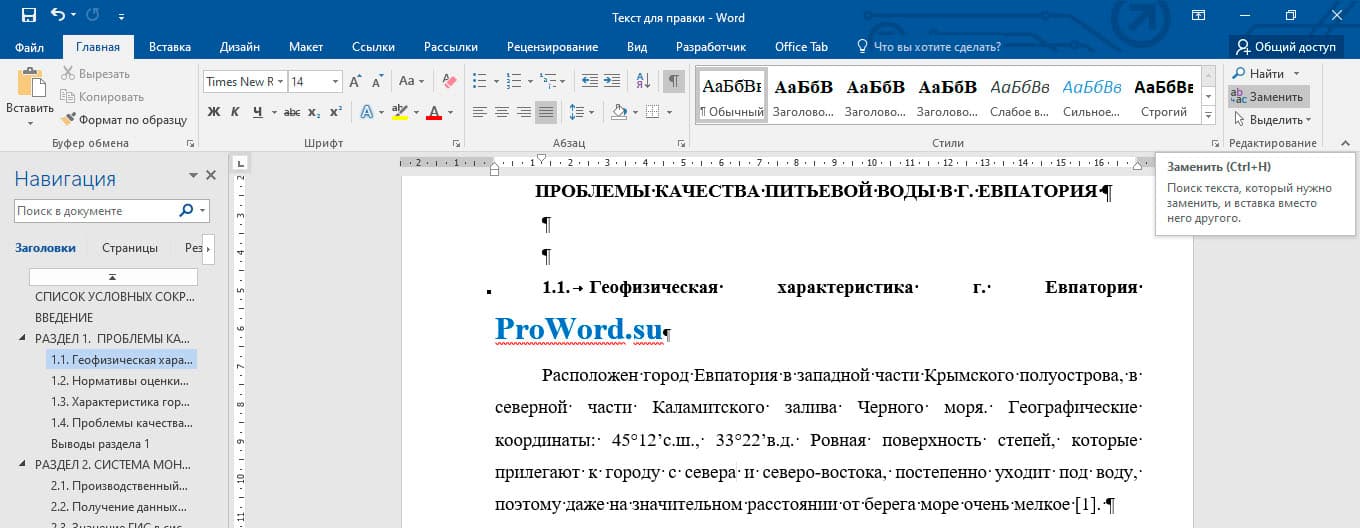
! Горячие клавиши для вызова формы «Найти и заменить» в Word: Ctrl+H.
После всплывает форма:
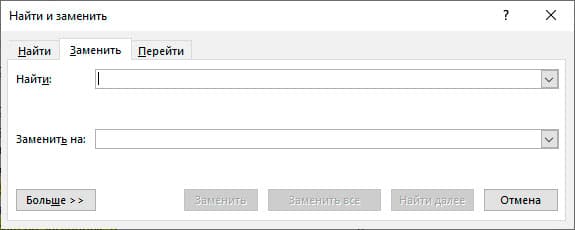
В форме в первую ячейку вписывается заменяемое слово, во вторую ячейку вносится слово, на которое нужно заменить (новое). После этого необходимо нажать на кнопку «Заменить», по нажатию этой кнопки будет по одному находиться слово и заменяться. Если нажать на кнопку «Заменить все», то произойдет замена в Ворде всех слов по всему тексту (такой вариант наиболее быстрый и часто использующийся).
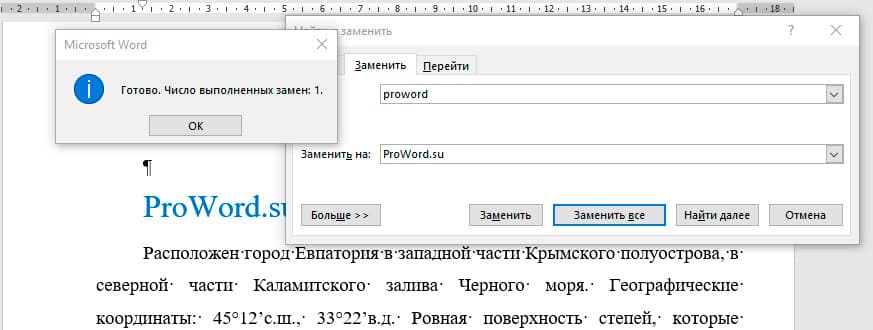
Это самый простой и быстрый способ замены слов.
! Для того, чтобы только удалить во всем документе нужное слово, то вторую ячейку «Заменить на» оставьте пустой.
Расширенный функционал
Word предоставляет расширенный функционал. Для перехода к большему количеству настроек необходимо нажать в форме «Найти и заменить» кнопку «Больше»:
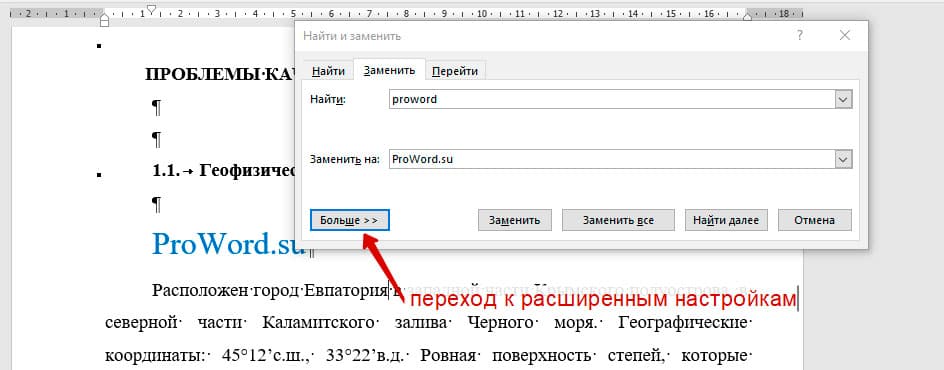
После нажатия кнопки открывается расширенный функционал замены в Word:
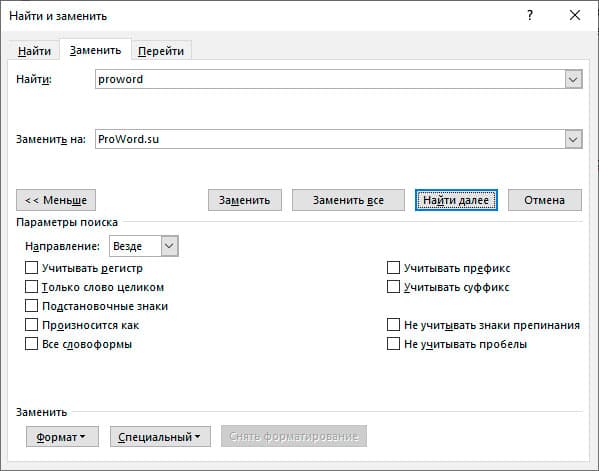
Самые полезные фишки этого функционала:
Замена с учетом регистра букв
В расширенной форме можно провести замену слов в Ворде по всему документу с учетом регистра символов. Это значит, что если Вам нужно найти все слова, начинающие с большой буквы, то нужно отметить галочку «Учитывать регистр». Поиск найдет и заменит все слова с большой буквы, и пропустит, которые с маленькой:
Из трех слов word выбрал только одно слово и заменил. Остальные 2 не подходили по критерию (в первом слове было 2 большие буквы, во втором все слово было с маленькой буквы.
Замена без учета знаков препинания
Ворд имеет возможность находить словосочетания, без учетов знаков препинания. Для этого нужно нажать галочку «Не учитывать знаки препинания»:
В результате произойдет поиск замена в Ворде словосочетания «полуострова, в», несмотря на то, что там есть запятая.
Замена без учета пробелов
Для поиска и замены слов в Ворде без учета пробелов нужно нажать на галочку «Не учитывать пробелы». Word найдет любой текст, и не возьмет во внимание пробелы:
Замена текста определенного формата
Супер важная функция в Ворде поиска и замены текста определенного формата. Для этого необходимо нажать на кнопку формат, и выбрать что именно нужно будет искать. Например, нужно будет найти все слова, выделенные курсивом и размером шрифта 10:
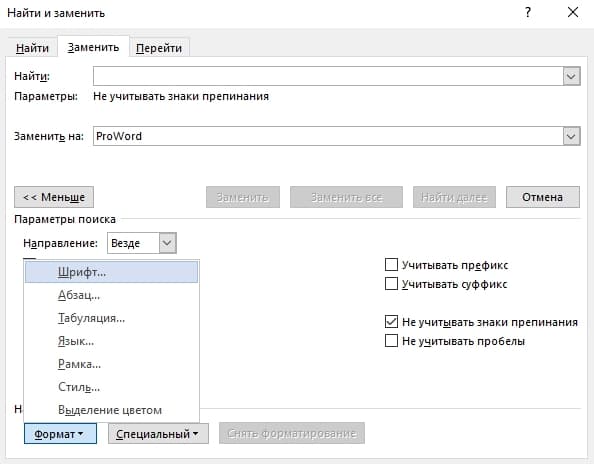
- В открывшемся окне выбираем курсив и 10 размер:

- Далее нажимаем Ок. В основном окне должно выйти такие выбранные параметры:

- В результате все тексты, написанные курсивом и 10 размером заменены на слово ProWord
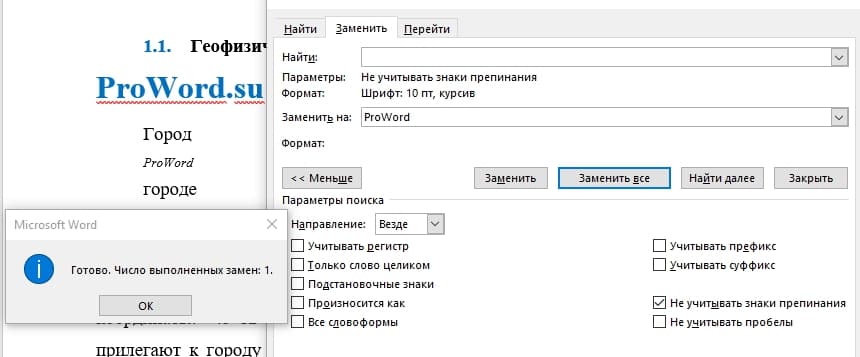
! Для того, что бы в следующий раз не выполнялся поиск по определенному формату, нужно нажать на кнопку «Снять форматирование», которая находится правее от кнопки «Формат».
Работая с текстом, особенно с большими объемами, зачастую необходимо найти слово или кусок текста. Для этого можно воспользоваться поиском по тексту в Ворде. Существует несколько вариантов поиска в Word:
- Простой поиска, через кнопку «Найти» (открывается панель Навигация);
- Расширенный поиск, через кнопку «Заменить», там есть вкладка «Найти».
Самый простой поиск в Word – кнопка «Найти»
Самый простой поиск в ворде – это через кнопку «Найти». Эта кнопка расположена во вкладке «Главная» в самом правом углу.
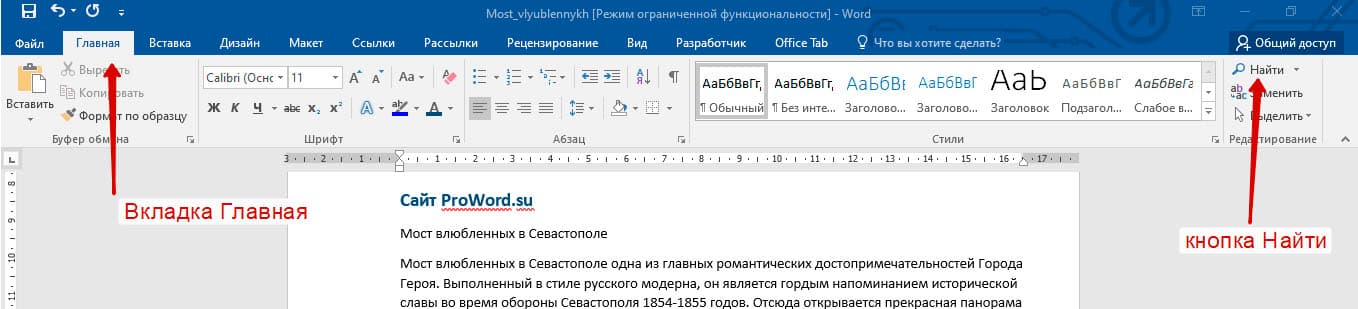
! Для ускорения работы, для поиска в Ворде воспользуйтесь комбинацией клавишей: CRL+F
После нажатия кнопки или сочетания клавишей откроется окно Навигации, где можно будет вводить слова для поиска.

! Это самый простой и быстрый способ поиска по документу Word.
Для обычного пользователя большего и не нужно. Но если ваша деятельность, вынуждает Вас искать более сложные фрагменты текста (например, нужно найти текст с синим цветом), то необходимо воспользоваться расширенной формой поиска.
Расширенный поиск в Ворде
Часто возникает необходимость поиска слов в Ворде, которое отличается по формату. Например, все слова, выделенные жирным. В этом как рас и поможет расширенный поиск.
Существует 3 варианта вызова расширенного поиска:
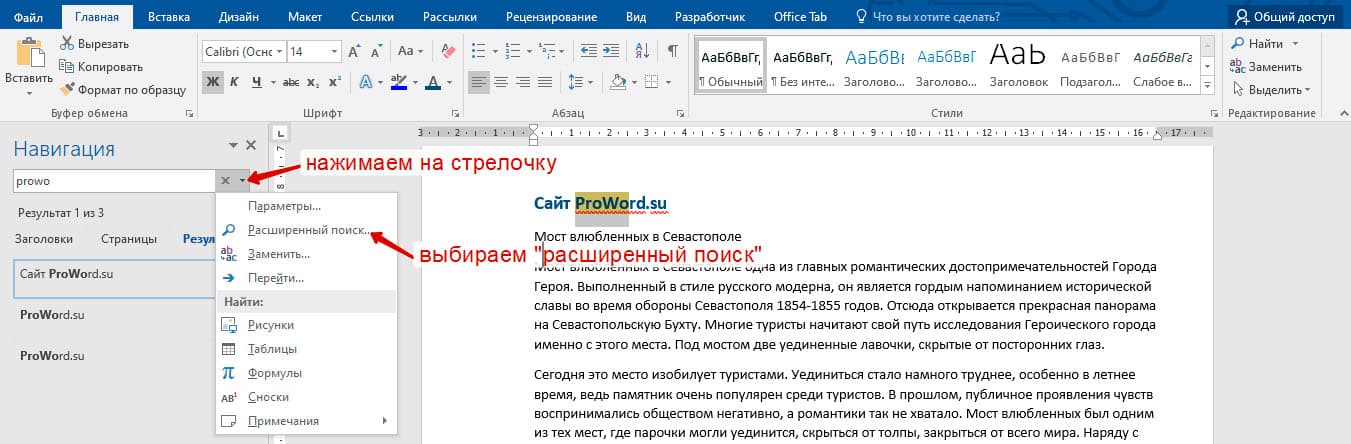
- На кнопке «Найти» нужно нажать на стрелочку вниз
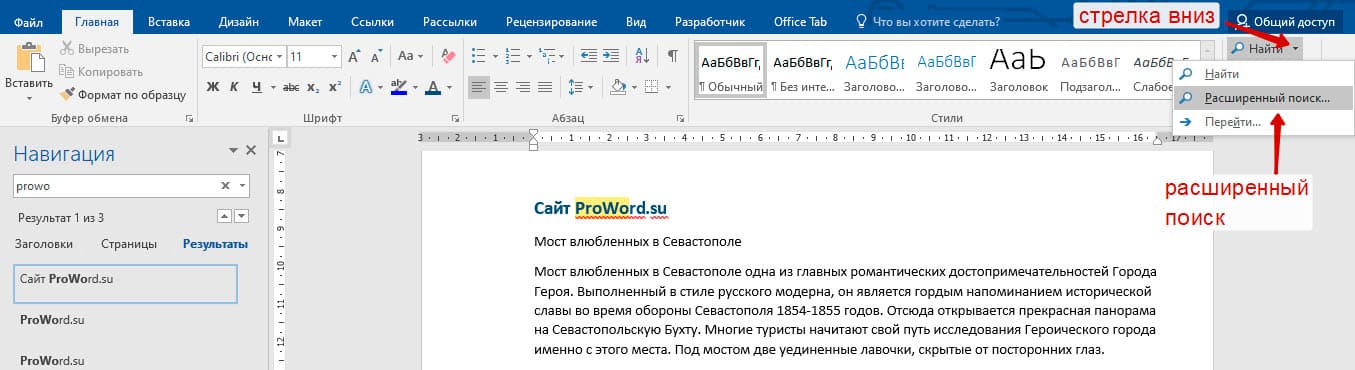
- Нужно нажать на кнопку «Заменить» , там выйдет диалоговое окно. В окне перейти на вкладку «Найти»
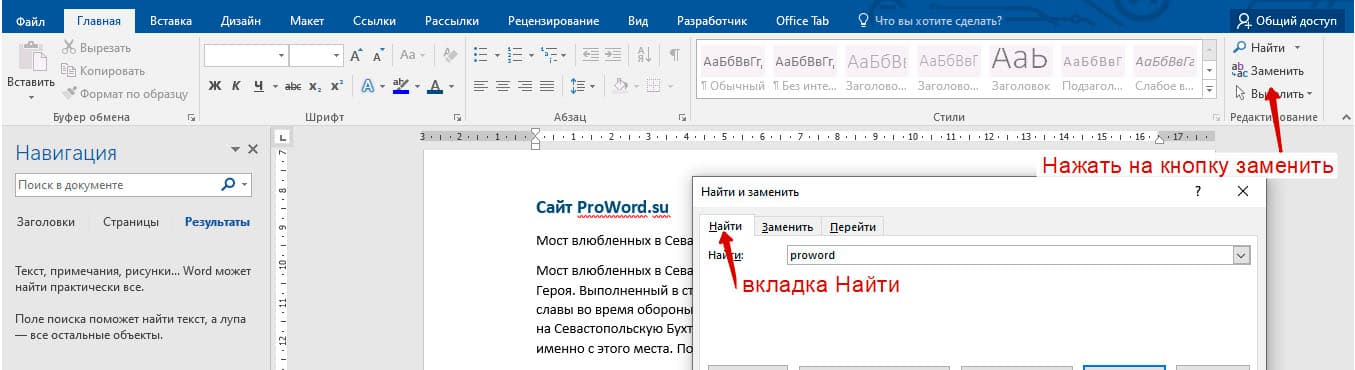
В любом случае все 3 варианта ведут к одной форме – «Расширенному поиску».
Как в Word найти слово в тексте – Расширенный поиск
После открытия отдельного диалогового окна, нужно нажать на кнопку «Больше»
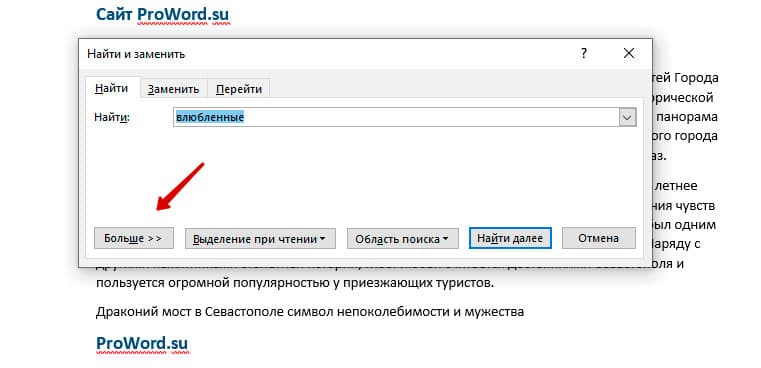
После нажатия кнопки диалоговое окно увеличится
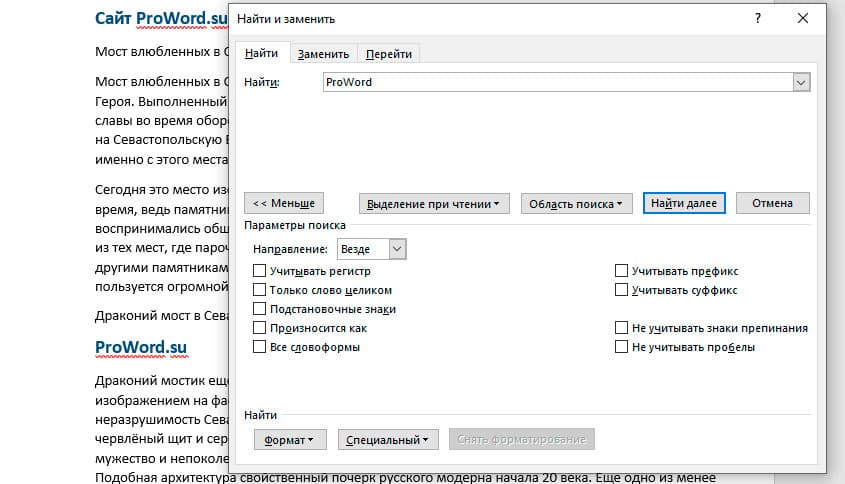
Перед нами высветилось большое количество настроек. Рассмотрим самые важные:
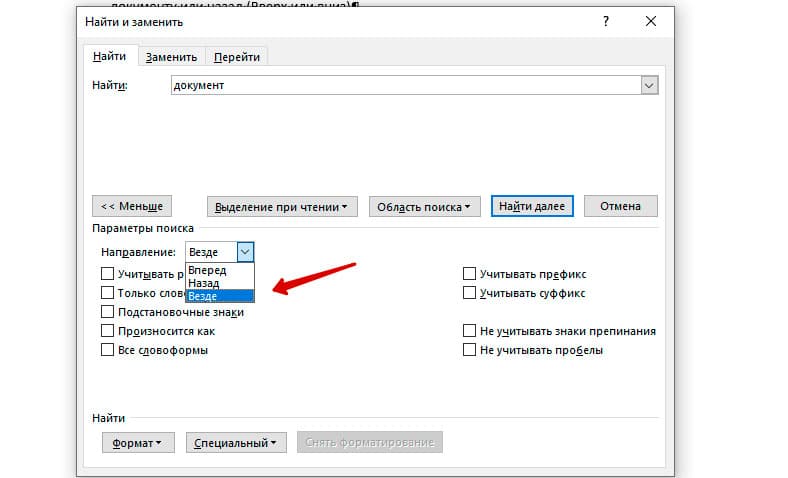
Направление поиска
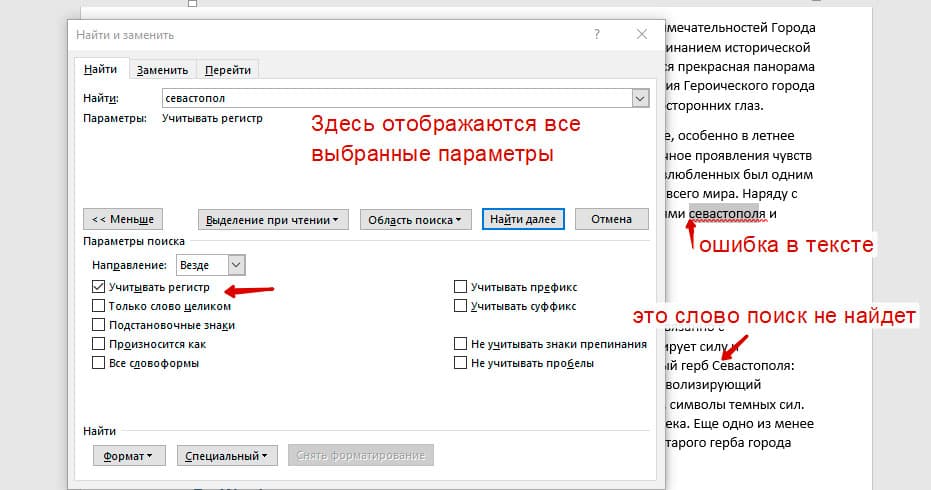
Поиск с учетом регистра
Поиск с учетом регистра позволяет искать слова с заданным регистром. Например, города пишутся с большой буквы, но журналист где-то мог неосознанно написать название города с маленькой буквы. Что бы облегчить поиск и проверку, необходимо воспользоваться этой конфигурацией:
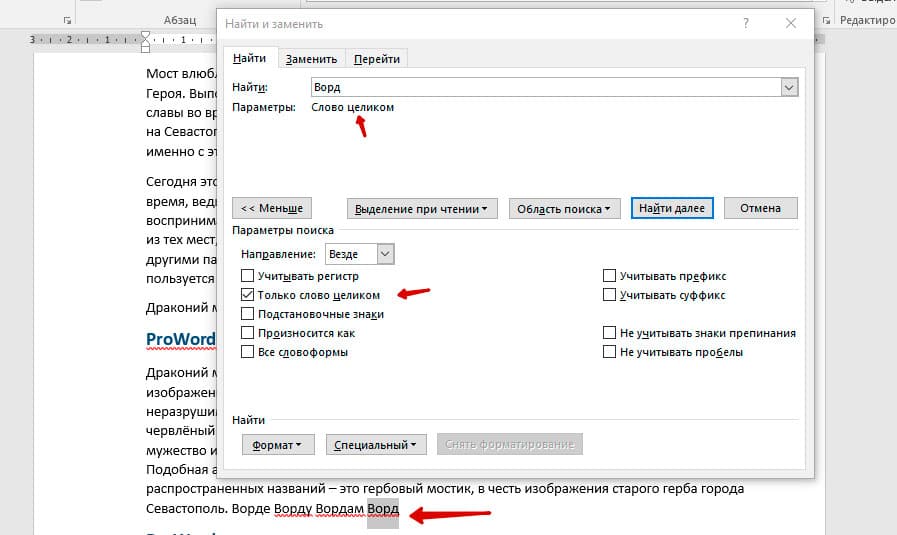
Поиск по целым словам
Если нажать на вторую галочку, «Только слово целиком», то поиск будет искать не по символам, а по целым словам. Т.е. если вбить в поиск только часть слова, то он его не найдет. Напимер, необходимо найти слово Ворд, при обычном поиске будут найдены все слова с разными окончаниями (Ворде, Ворду), но при нажатой галочке «Только слова целиком» этого не произойдет.
Подстановочные знаки
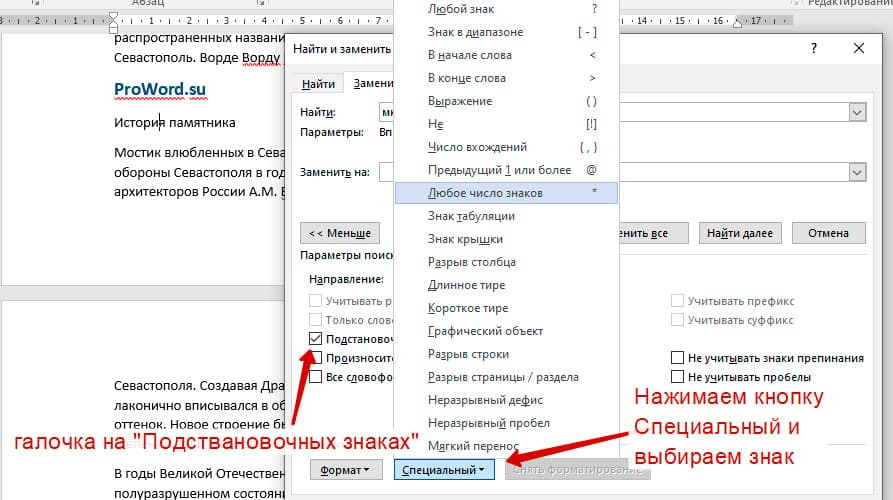
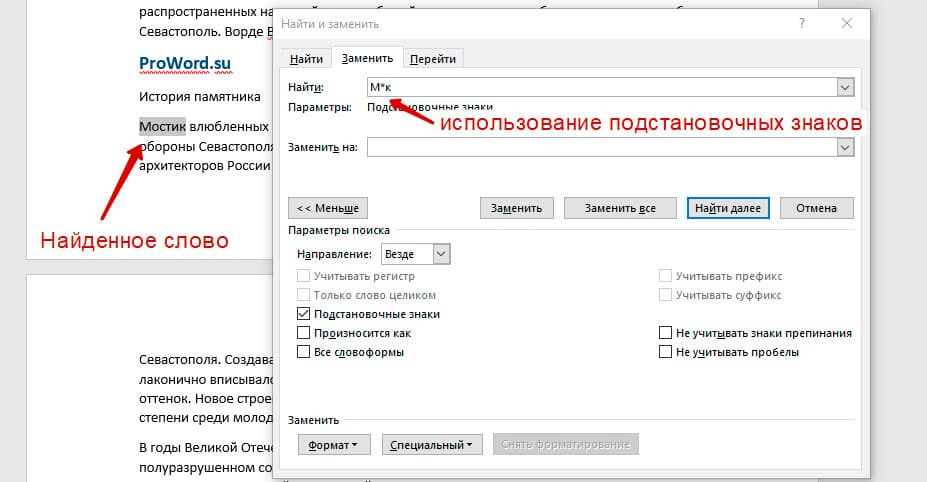
Более тяжелый элемент, это подстановочные знаки. Например, нам нужно найти все слова, которые начинаются с буквы м и заканчиваются буквой к. Для этого в диалоговом окне поиска нажимаем галочку «Подстановочные знаки», и нажимаем на кнопку «Специальный», в открывающемся списке выбираем нужный знак:
В результате Word найдет вот такое значение:
Поиск омофонов
Microsoft Word реализовал поиск омофонов, но только на английском языке, для этого необходимо выбрать пункт «Произносится как». Вообще, омофоны — это слова, которые произносятся одинаково, но пишутся и имеют значение разное. Для такого поиска необходимо нажать «Произносится как». Например, английское слово cell (клетка) произносится так же, как слово sell (продавать).
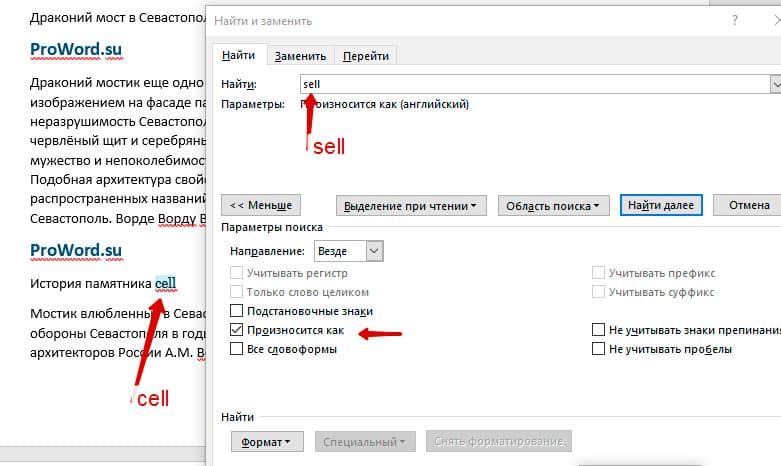
! из-за не поддержания русского языка, эффективность от данной опции на нуле
Поиск по тексту без учета знаков препинания
Очень полезная опция «Не учитывать знаки препинания». Она позволяет проводить поиск без учета знаков препинания, особенно хорошо, когда нужно найти словосочетание в тексте.
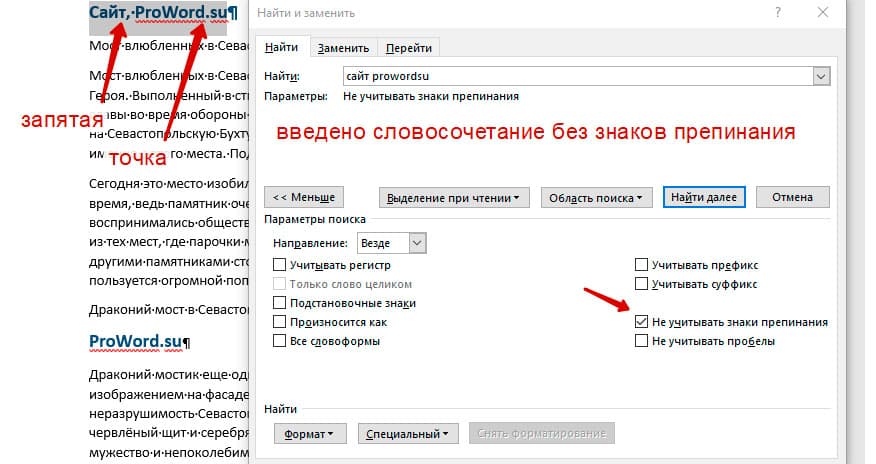
Поиск слов без учета пробелов
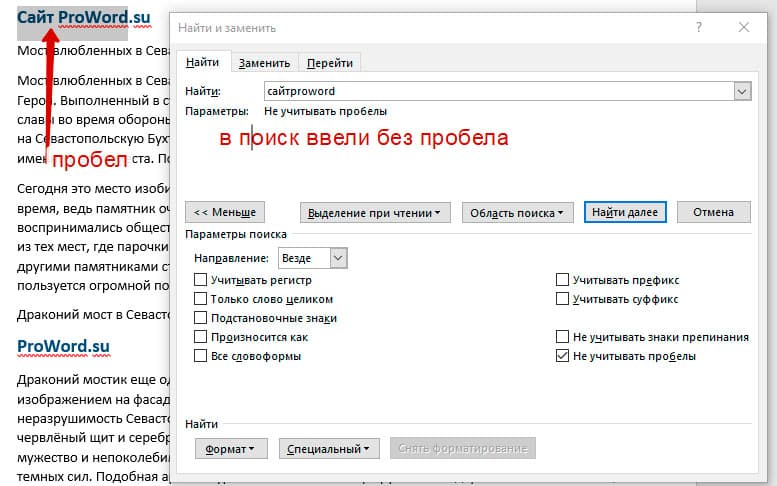
Включенная галочка «Не учитывать пробелы» позволяет находить словосочетания, в которых есть пробел, но алгоритм поиска Word как бы проглатывает его.
Поиск текста по формату
Очень удобный функционал, когда нужно найти текст с определенным форматированием. Для поиска необходимо нажать кнопку Формат, потом у Вас откроется большой выбор форматов:

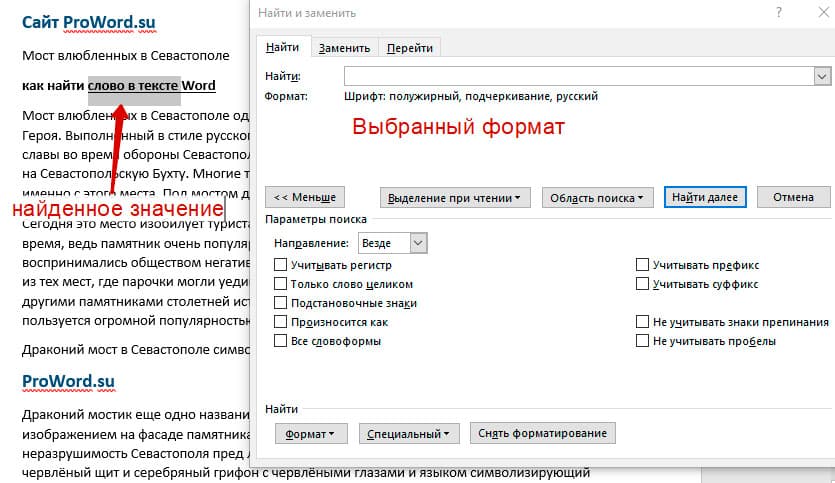
Для примера в тексте я выделил Жирным текст «как найти слово в тексте Word». Весть текст выделен полужирным, а кусок текста «слово в тексте Word» сделал подчернутым.
В формате я выбрал полужирный, подчеркивание, и русский язык. В итоге Ворд наше только фрагмент «слово в тексте». Только он был и жирным и подчеркнутым и на русском языке.
После проделанных манипуляция не забудьте нажать кнопку «Снять форматирование». Кнопка находится правее от кнопки «Формат».
Специальный поиск от Ворд
Правее от кнопки формат есть кнопка «Специальный». Там существует огромное количество элементов для поиска
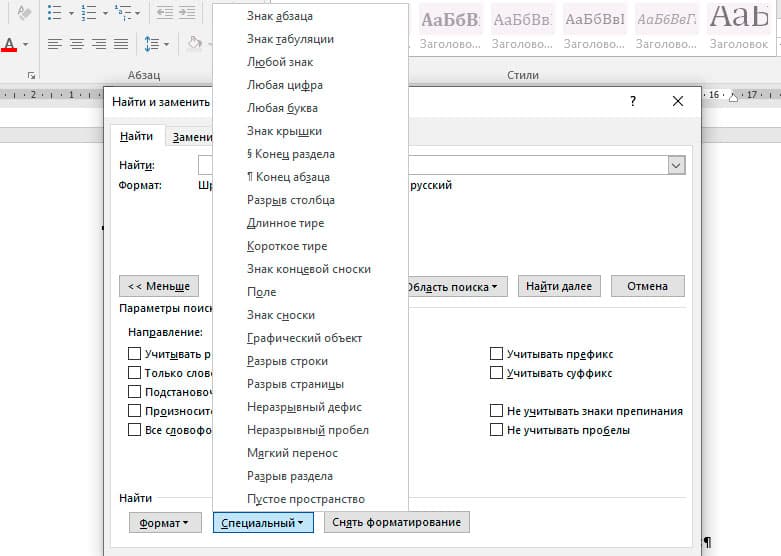
Через этот элемент можно искать:
- Только цифры;
- Графические элементы;
- Неразрывные пробелы или дефисы;
- Длинное и короткое тире;
- Разрывы разделов, страниц, строк;
- Пустое пространство (особенно важно при написании курсовых и дипломных работ);
- И много других элементов.
Опции, которые не приносят пользы
!Это мое субъективное мнение, если у вас есть другие взгляды, то можете писать в комментариях.
Очень часто возникает необходимость смены регистра символов в Word, например, замена заглавных букв на строчные. Для этих целей на вкладке «Главная» имеется специальная кнопка «Регистр»:

При клике на эту кнопку, выходит область, с вариантами того, как можно поменять регистр букв в Ворде:
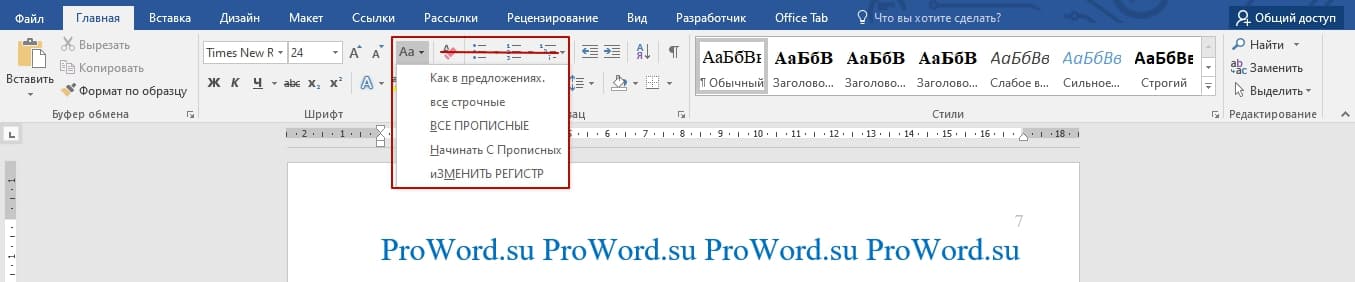
Всего 5 вариантов, для изменения регистра нужно выделить текст (для смены регистра у всего текста), или курсором нажать на нужное слово.
Варианты изменения регистра букв
- Как в предложениях. Если выбрать этот пункт, то у всего выделенного текста сменится регистр букв на строчный, кроме первого символа, первый символ стане заглавным:

- Все строчные. Такая функция, помогает провести замену всех заглавных букв на прописные в Ворде. То есть, все символы станут строчными (маленькими):

- Все прописные. Это обратная функция, от предыдущей. То есть проводит замену строчных букв на заглавные в Ворде:
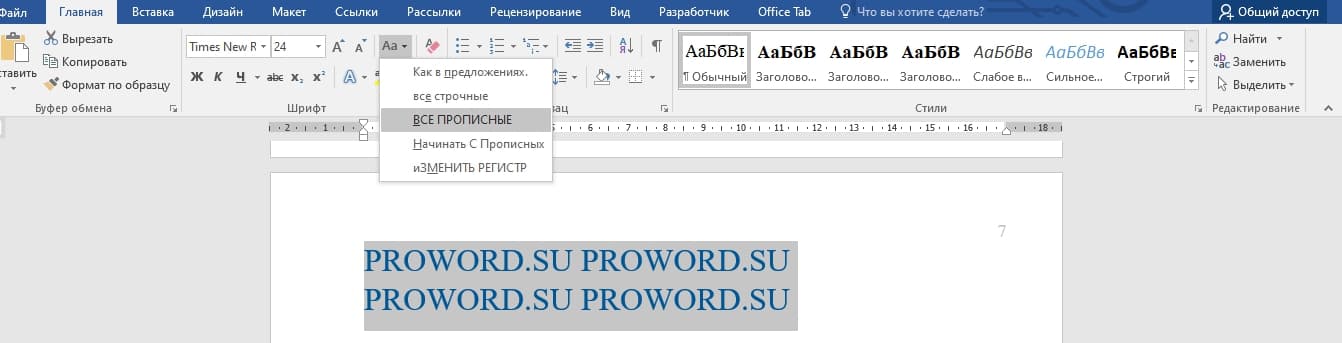
- Начать с прописных. Эта функция позволяет каждое слово начать с заглавного символа:

- Изменить регистр. Эта функция всегда будет менять регистр текста на противоположны. То есть если ваш текст был прописан заглавными буквами, они все станут строчными и наоборот:
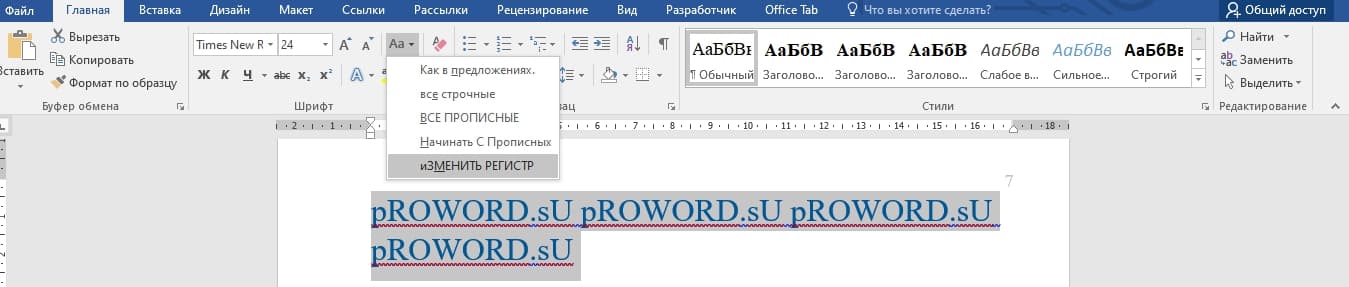
Изменение регистра через комбинацию клавишей
В word существует возможность изменения регистра букв через сочетание клавишей: Shift+F3.
Изменение будет происходить либо у всего выделенного текста, либо в слове, на котором находится курсор. Но есть небольшое ограничение, по нажатию сочетаний клавишей работают только первые 3 режима:

Привет, друзья. Знаете ли вы, что поиск в Ворде можно выполнять очень точно: учитывая регистр, стиль, шрифт, а также учитывая подстановочные знаки, и другое? В этой статье я расскажу вам, как им правильно пользоваться, чтобы результат поиска был безошибочным.
Расширенный поиск
Поиск по странице Ворд исполняется при помощи функции под названием “Найти”. Более подробно о нем можно узнать на странице “Поиск в Ворд”.
Если вам доводилось искать какой-либо текст в тексте документа, то, думаю, вы замечали, что результаты могут быть не точными. К примеру, при поиске слова «дети» Ворд вам предложит все варианты, которые производные от основного запроса: «детиНА», «детиШКИ».
А чтобы отыскать определенное конкретное слово, для этого в текстовом редакторе Word существует расширенный поиск. Через него можно отыскать более точный текст — учитывая регистр, по точному совпадению, найти слово не только по содержанию, но и по тому, как оформлены эти слова, а также по прочим условиям. Как им пользоваться, спросите вы?
Откроем вкладку “Главная”, найдем раздел “Редактирование” и жмем “Найти”. Внизу появившегося окна поиска жмем “Больше”. Откроется окно расширенного поиска.

Посмотрите, как много тут всяких вариантов поиска. Сейчас я вам расскажу об основных из них:
Поиск по словам
Продолжаем изучать параметры расширенного поиска.
“Учитывать регистр” — означает, будет ли Ворд при поиске слов учитывать БОЛЬШИМИ или маленькими буквами набрано слово. К примеру, в поиске набираем слово с Заглавной буквы, тогда и результатом поиска будет, только слово с Заглавной буквы.
“Только слова целиком” — этим пунктом мы говорим Ворду, что нас интересует поиск конкретно этого слова. К примеру, в строке поиска набираем слово «пап», тогда поиск найдет те слова, которые содержат конкретно «пап», а слова, типа папа, папин, папочка будут пропущены.
“Подстановочные знаки” — это значит, что будем использовать специальные знаки для поиска слов. К примеру, набираем в поиске «стен?» и ищем. Ворд понимает, что вместо знака вопроса можно подставить любую букву: стенА, стенЫ, стенУ и т.д. Результатом поиска будут все подобные слова.
Какие бывают подстановочные знаки можете узнать на странице «Подстановочные знаки расширенного поиска в Ворд».
«Произносится как» — в английском языке есть множество слов, звучащие одинаково, а записываются они по-разному. Хоть и в русском языке есть такие слова, но для нашего языка эта функция не работает.
Функция “Все словоформы” ищет все словоформы.
Поиск в документе Word по формату
Кнопка «Формат» откроет список форматов, по которым можно отыскать текст. Кстати, формат можно выбрать не один, а несколько.
Функция “Специальный” также содержит список функций.
Поиск и замена
В Ворд, используя расширенный поиск, можно не только найти текст, но и его заменить на другой.
Для этого откройте вкладку «Заменить». Далее в строке найти указываем то слово, что мы хотим поменять. К примеру слово «одно» заменить на слово «другое». А значит, следующим шагом в поле «Заменить на» мы пишем то, на что необходимо поменять текст. Выставляем правильные Параметры поиска и жмем на одну из кнопок: Заменить либо Заменить все.
Заключение
По моему мнению в этом ничего слишком сложного нет. Напротив, довольно удобно, что в Ворде есть более гибкая настройка поиска, которая позволяет более точно указать параметры поиска. Надеюсь вам понравилось и я вам смог помочь. Еще раз напомню, что у меня есть статья про «Поиск в Ворде», советую посмотреть и ее.
Комментируйте, задавайте вопросы, делитесь с друзьями, вступайте в группы (ссылки в меню) и подписывайтесь на обновления сайта.
- Adobe photoshop cs3 как работать
- Какие форматы поддерживает cinema 4d
- Расчет расстояния между координатами в excel
- 1с определить тип соединения
- Как сделать гладкое лицо в фотошопе лайтрум
Источник: dr-web.ru
Где находится верхний регистр на клавиатуре

Первое, что попадает в руки пользователя компьютерной техникой – это клавиатура и мышка. Умение использовать различные функции с помощью этих атрибутов, позволяют быстро решать поставленные задачи. Если спросить новичка о том, что такое верхний регистр, то он, возможно, укажет на клавиши, расположенные вверху. На самом деле – это далеко не так.
Что такое верхний и нижний регистр на клавиатуре
Эти понятия дошли до нас со времён печатных машинок. При наборе текстов, обычный шрифт написания выполняли в стандартном положении оборудования, которое называли нижним, а заглавные буквы наносились на бумагу при изменении положения печатных штанг, путём перевода их в верхнее положение. Именно подобной функцией наделены клавиатуры современных мобильных и стационарных печатных устройств.
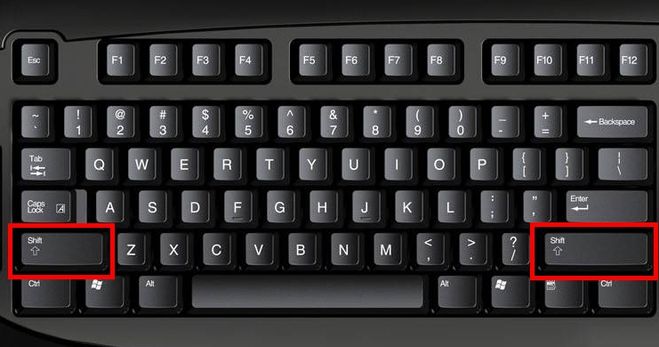
С помощью кнопки функционального перевода «Shift» из одного режима в другой, пользователь ПК может переходить на прописные или заглавные буквы при написании текстов, в зависимости от требований к содержанию. Цифры при этом обозначают знаки препинания или другую символику, которую используют при распечатке документов. Иными словами, верхний регистр – это такой режим печати, в котором буквы становятся заглавными, а цифры меняются на символы. Нижний – это обычное изображение цифровых и буквенных обозначений.
Где находится верхний регистр
Две клавиши перевода из одного режима печати в другой расположены на клавиатуре: одна слева внизу, а другая справа – тоже в нижней части. Это сделано для удобства быстрого набора текстов. Если буква, которую нужно написать заглавной находится справа, то используют левую сторону. При переходе нажимают одновременно, сначала «Shift», а затем требуемый знак.
А при расположении нужного символа слева – наоборот. Если пользователю удобно одной рукой нажимать обе клавиши, то он делает именно так, например, чтобы отобразить запятую!
ВНИМАНИЕ! Клавиатура некоторых мобильных устройств может иметь только одну клавишу «Shift». Это связано с компактностью размеров оргтехники.
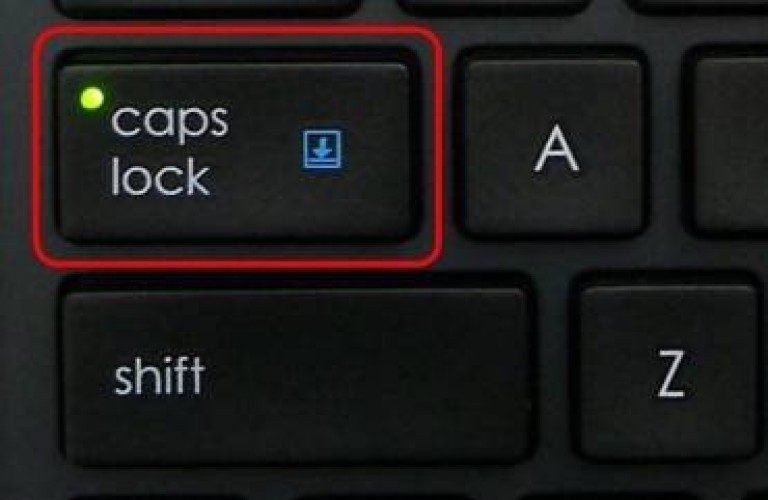
Удобство применения верхнего режима позволяет быстро переключить функцию нужного символа из одного положения – в другое. Кроме того, слева, над кнопкой «Shift» расположена клавиша с надписью «Caps Lock», которая имеет такое же функциональное назначение, но другой принцип работы.
Способы переключения регистра на клавиатуре
При наборе текстов используют два режима переключения:
- кратковременный;
- длительный.
Первый из перечисленных способов переключает клавиатуру только в момент нажатия на клавишу «Shift». Как только пользователь её отпускает, печать продолжается в обычном режиме – прописными буквами.
Второй способ позволяет, после нажатия кнопки «Caps Lock», перейти в верхний регистр и печатать заглавные буквы до тех пор, пока не отпадёт необходимость в использовании таковых. Отдельный индикатор клавиатуры загорается при включении такого режима и гаснет только при повторном нажатии указанной клавиши, что подтверждает переход на прописные обозначения.
ВАЖНО! При включении «Caps Lock», использование кнопки «Shift» будет иметь противоположное действие: при нажатии – обычные символы, а после отпускания – заглавные буквы.
Длительный режим используют при написании заголовков или выделения названий статей.
Наличие навыков быстрого перехода из одного регистра в другой, позволяет пользователям ПК с удобством набирать требуемые тексты, быстро вставляя необходимые символы и заглавные буквы.
Источник: setafi.com