
Вставить ссылку на видео в Ютубе пользователь может через редакторы видео, воспользовавшись разделом «Описание» или специальными подсказками. На каждой видеозаписи можно добавлять небольшие вставки, по которым зрители смогут перейти на сайт или другой клип.
- Как вставить ссылку на видео Ютуба
- Использовать текст
- Добавить URL в описание клипа
- Подсказки в YouTube
Как вставить ссылку на видео Ютуба
Добавление ссылки не запрещено правилами социальной сети, если URL ведет на страницу, где нет вредоносных материалов или контент не противоречит правилам сообщества.
Есть несколько вариантов, как поделиться с подписчиками адресом на другой сайт или канал:
- использовать раздел: «Описание». Чтобы вставить URl, нужно сократить ссылку. Так социальная сеть её не заблокирует;
- добавить текстом на видео. Но использовать углы и снизу;
- через подсказки. Но добавление URL на сайт возможно лишь в том случае, если автор клипа участвует в партнерской программе.
С помощью подсказок можно добавлять ссылки, которые ведут на другие клипы, плейлисты или каналы. Блогеры нередко используют подобную функцию, чтобы сделать перелинковку на предыдущее видео или порекомендовать страницы своих друзей.
Значение слова ссылка. Что такое ссылка.
Использовать текст
С помощью инструмента «Текст» в inShot или другом приложении для редактирования клипов, пользователь может добавить ссылку. Рекомендовано добавлять в правый верхний или нижний угол. В описании добавить, что в ролике есть ссылка на интернет-магазин или другой сайт.
Как сделать URL текстом:

- Зайти в Play Market – скачать и установить InShot.
- Открыть с помощью ярлыка на рабочем столе – нажать: «Новый проект».
- Выбрать ранее сохраненное видео в Галерее.
- В инструментах: «Текст» – вставить скопированную ранее ссылку.
- Экспорт – сохранить видео на смартфон.
Желательно уменьшить насыщенность, то есть установить прозрачность на тексте в пределах 70%. В зависимости от основной гаммы в клипе, используют либо белый цвет, либо черный.
Далее, нужно разместить видео на своем канале и оповестить подписчиков. Через «Творческую студию» регулярно просматривать уведомления: нет ли предупреждений и блокировке, других нарушений относительно видеоклипа.
Вопрос эксперту
Почему мое видео было заблокировано из-за ссылки?

По адресу могла быть реклама, которая содержит материалы, противоречащие правилам сообщества YouTube.
Как с мобильной версии вставить ссылку?
Вам нужно установить из Play Market или AppStore приложение «Творческая студия».
Мне предложили сотрудничество. Как вставить ссылку от рекламодателя?
Как найти ссылку в описании под видео в YouTube
Используйте раздел «Описание», упомяните о рекламодателе в своем клипе.
Добавить URL в описание клипа
Еще один вариант, как оповестить подписчиков и добавить ссылки в Ютуб на канал – использовать раздел «Описание». Так можно редактировать не только новые записи, но и изменить уже размещенные на канале.
Как добавить и оформить ссылку:
- Перейти в Ютуб – нажать по значку своей аватарки.
- Творческая студия – выбрать запись.

- Нажать рядом по значку в виде «карандаша».
- Описание – ввести новое и вставить ссылку.

- Нажать сверху: «Опубликовать»,
Второй способ – добавить адрес к новому видеоклипу, который только будет загружен в социальную сеть. В описании можно добавлять смайлы, которые указывают на адрес.
- Перейти в cutt.ly – вставить адрес.
- Получить укороченный вариант.
- Скопировать – добавить к видеозаписи.
Теперь социальную сеть не заблокирует адрес, который добавлен к видео. Подписчики смогут переходить по указанной ссылке, копировать её и просматривать остальную информацию в описании.
Подсказки в YouTube
«Подсказки» в Ютубе расположены во вкладке: «Творческая студия» или при первичном размещении клипа, рядом с описанием. Появляются в видеозаписи в виде небольшого уведомления, в верхнем правом углу. Автор может настроить по времени, когда появится подсказка и сообщить об этом в видеоклипе.
Как сделать подсказки с ссылкой:
- Перейти в «Творческую студию» – выбрать клип, который нужно отредактировать.
- Нажать по значку в виде «карандаша» – под миниатюрой видео: «Подсказки».

- Выбрать вариант: «Ссылка на сайт» – вставить URL.

- Сохранить внесенные изменения.
Но добавить адрес на сторонний сайт могут лишь те авторы, которые участвуют в партнерской программе. Остальным же доступны варианты: «Добавить ссылку на плейлист/канал/видео».
Автор сможет рекомендовать похожие аккаунты в своем профиле или добавлять ссылки на свои предыдущие клипы. Такой способ удобен, если нужно разместить целую серию похожих роликов или состоящих из нескольких частей.
Правила Ютуба о ссылках
Социальная сеть проверяет все URL, которые относятся к внешним сайтам (то есть, вне YouTube). Если автор регулярно добавляет адреса на сервисы с вредоносными файлами или опасной информацией – Ютуб вправе заблокировать не только одно видео, но и весь канал.
Какой контент не соответствует правилам:
- porn материалы, съемка несовершеннолетних;
- fish сайты и приложения;
- содержащие вредоносное ПО;
- пропаганда о вступлении в terror организации;
- ссылки на сайты, которые предоставляют «пиратский» контент;
- оборот товаров с особым рейтингом или который является запрещенным.
Например, если автор упомянул в видео, что: «видеоигру бесплатно и со взломом можно скачать здесь», то Ютуб заблокирует такой контент. Помимо самой записи, будут проверены все комментарии, субтитры и описание.
Источник: 1smm.info
Справка : Ссылки
- 1 Визуальный редактор
- 2 Режим исходного кода
- 2.1 Внутренние ссылки
- 2.2 Внешние ссылки
- 2.3 Изменение цвета
- 2.4 Интервики
- 2.5 Типы внутренних ссылок
- 2.6 Помните
- 2.7 Предложения ссылок
- 3.1 Решение проблем с кириллицей
Визуальный редактор [ ]
- Перейдите в режим редактирования, нажав на кнопку «Править» рядом с названием страницы.
- Нажмите кнопку в панели инструментов над областью редактирования.
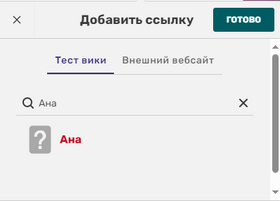
- В открывшемся окне выберите тип ссылки:
- Поиск страницы. Это внутренняя ссылка, которая ведёт с одной страницы в вашей вики на другую. В этом случае в строку введите название страницы, с которой вы хотите установить связь. Вам не нужно вводить полный URL-адрес страницы вики. Например, напишите Справка:Ссылки вместо http://ru.community.fandom.com/wiki/Справка:Ссылки.
- Внешняя ссылка. Это ссылка на страницу за пределами вашей вики. Это может быть или другая вики или любой другой веб-сайт. В этом случае вам нужно будет ввести полный URL целевой страницы.
- Убедившись, что вы ввели правильные данные, нажмите «Вставить» для создания ссылки.
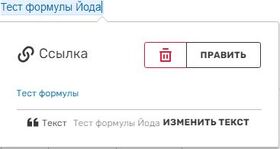
- Чтобы отредактировать ссылку, кликнете по ней. В открывшемся окне вы можете:
- нажав «Править», исправить саму ссылку;
- нажав на иконку корзины, удалить ссылку;
- отредактировать текст ссылки (то, как она отображается на странице); для этого исправьте текст ссылки над окном, а затем нажмите «Изменить текст».
Вы можете превратить любое слово или фразу на страницу в ссылку. Для этого выделите слово или фразу и нажмите .
Режим исходного кода [ ]
Внутренние ссылки [ ]
Основная: Справка:Ссылки/викитекст.
- Напечатайте на странице двойные открывающиеся квадратные скобки ( [[ ).
- Если вы хотите сделать ссылку на статью из основного пространства имён, то продолжайте дальше, в ином случае перед названием статьи укажите название этого пространства имён, двоеточие, а уже затем название статьи (пример: Справка:Ссылки ). Если вы не уверены в том, что именно должно быть в ссылке, то просто скопируйте часть URL страницы после /wiki/ .
- Если вы хотите изменить текст ссылки, перед закрывающимися двойными квадратными скобками напечатайте вертикальную черту и текст, который вы хотите видеть. [[Справка:Частые заблуждения|частые заблуждения]] будет выглядеть так: частые заблуждения. Если вы хотите сделать ссылку на статью не из основного пространства имён, но не хотите видеть название этого пространства имён, то перед закрывающимися скобками поставьте вертикальную черту. [[Справка:Модульные инфобоксы|]] будет выглядеть вот так: Модульные инфобоксы.
Внешние ссылки [ ]
Для создания ссылок на внешние сайты используйте одинарные квадратные скобки. Поставьте открывающуюся скобку, скопируйте URL страницы (включая https:// или http://), поставьте пробел, укажите текст ссылки, который должен отображаться читателям, а затем квадратную закрывающуюся скобку. [https://google.ru Google] будет выглядеть вот так: Google.
Изменение цвета [ ]
Изменить цвет ссылки можно в режиме редактирования исходного кода. Для этого используйте конструкцию: [[Справка:Содержание|Справка:Содержание]] , что даст вам результат: Справка:Содержание .
Интервики [ ]
- Для создания ссылок между несколькими вики используйте конструкцию «w:c:», домен, название статьи на другой вики.
- Пример: ссылка w:c:ru.community:Служебная:Форум ( приведет вас на форум Вики Сообщества).
- Ссылка на Community Central может быть создана благодаря короткой приставке «w:».
- Пример: w:Help:Spam ( эта ссылка ведет на справочную статью о спаме).
Типы внутренних ссылок [ ]
- Для ссылки на страницу из основного пространства имён достаточно просто названия статьи:
- [[Сезон 1]] / [[Главная страница]]
- Для ссылок на категории или файлы после открывающихся квадратных скобок нужно поставить двоеточие:
- [[:Категория:Обзор]] Категория:Обзор, [[:Файл:Wiki-wordmark.png]] Файл:Wiki-wordmark.png.
- Для ссылки из других пространств имён нужно перед названием статьи указать название этого пространства имён и через двоеточие указать название страницы:
- Обсуждение:Название статьи / Участник:Имя участника / Служебная:SpecialPages
- Для ссылки на раздел страницы либо конкретное сообщение обсуждения/комментарий используйте конструкцию вида (страница#объект):
- Ссылка на заголовок статьи: Справка:Ссылки#Типы внутренних ссылок.
- На конкретное сообщение в теме: Тема:29588#8 (Тема:номер_темы#номер_сообщения).
- Комментарий к блогу/статье: имя_страницы#comm-номер
(всегда можно получить, перейдя по ссылке-дате в левом нижнем углу сообщения). - Ссылки вида «страница?file=имя_мультимедиа» открывают предпросмотр изображения либо видео поверх основной страницы:
- Пример: VE data.png
Помните [ ]
- Предварительный просмотр страницы позволяет вам проверить корректность созданных ссылок и набранного текста.
- Если ваша ссылка во время предпросмотра (или после сохранения страницы) выделена красным, то значит страницы, на которую она ссылается, не существует. Или вы ввели её название неправильно. При переходе по ней система предложит создать новую статью.
Предложения ссылок [ ]
Пытаясь создать ссылку на файл или статью в режиме исходного кода, вы можете столкнуться с предложением нескольких возможных вариантов. Это особенно полезно в случае, если вы не помните точное название статьи или файла.
Вы можете закрыть это окно, используя клавишу «Esc» на клавиатуре. Или же вы можете полностью отключить эту функцию в личных настройках, перейдя на вкладку «Редактирование» и поставив флажок напротив «Не показывать предложения ссылок».
Ссылки с кириллицей [ ]
При копировании ссылки из адресной строки, в результате изменения кодировки браузером, все русские символы преобразуются в конструкцию вида: «%D0%A4%D0%B0%D0%B9%D0%BB»
Использование таких ссылок на вики приводит к увеличению размера статьи и нечитабельности в режиме исходного кода. Избежать этого можно, если копировать ссылку по частям (что не вполне удобно); или одним из приведенных следующим пунктом способов:
https://community.fandom.com/ru/wiki/ — латиница + Стена обсуждения:Kuzura — кириллица (преимущественно) = https://community.fandom.com/ru/wiki/Стена_обсуждения:Kuzura
(также можно вручную переписать русские символы, если их немного, заменяя при этом пробелы на нижнее подчёркивание).
Решение проблем с кириллицей [ ]
Следующие способы позволяют избежать перекодировки при копировании из адресной строки
(но не ссылок со страниц — их содержимое всё равно преобразуется); Opera и Internet Explorer корректно настроены по умолчанию.
- Firefox — зайдите в настройки браузера, прописав в адресной строке about:config. Введите utf8 в строке поиска, чтобы найти параметр network.standard-url.escape-utf8, и переключите его значение с true на false. Для FF 53 и более старших версий в about:config найти параметр browser.urlbar.decodeURLsOnCopy и установить в true.
- Google Chrome/Microsoft Edge (Chromium) — установите расширение Copy Unicode URLs (автор ilyaigpetrov).
Без дополнительных инструментов и наcтроек: избежать перекодировки ссылки при копировании из адресной строки можно добавив, а затем стерев любой символ (лучше всего цифру, к концу ссылки).
См. также [ ]
- Как выглядят ссылки в исходном коде: Справка:Ссылки/викитекст, Справка:Викитекст
- Ещё один вид ссылок: Изображения-ссылки
- Ссылки на другие вики: Справка:Интервики-ссылки
- Ссылки, связывающие статьи: Справка:Межъязыковые ссылки
Источник: community.fandom.com
Добавляем ссылки на Ютуб-канал: подробная инструкция
Многие начинающие пользователи не знают, как можно добавлять ссылки на свои профили или паблики Вконтакте. Несмотря на отсутствие сложностей, необходимо соблюдать определенный порядок действий, чтобы исключить ошибки.
Делимся ссылками на ВК в YouTube
Поделиться ссылкой на профиль или паблик Вконтакте в Ютуб можно несколькими способами:
- через описание канала;
- в шапке;
- в аннотации;
- интегрировав в видео.
Каждый вариант несет за собой определенный порядок действий.
В шапке профиля
Как можно добавить ссылку на ВК в YouTube – пользователь переходит в категорию “О канале”, после чего нажимает на “Ссылки”:

Рекомендуется сразу указать страну и добавить адрес электронной почты для формирования коммерческих запросов.
Второй способ заключается в наведении курсором на шапку канала на Ютуб в верхнем правом углу, после чего нажимается карандаш, в котором выбирается подкатегория “Изменить ссылки”:

В шапку канала допускается возможность добавить не более 5 ссылок Вконтакте. Настоятельно рекомендуется сразу указать суммарное количество и нажать клавишу “Добавить”. Благодаря этому в дальнейшем можно исключить ненужные действия по редактированию:

Процесс добавления осуществляется по правилу упорядочивания ссылок. В первую очередь пользователь должен указать именно ту, которая будет в дальнейшем отображаться в сопровождении значка с текстовым сообщением. Как правило, многие указывают персональный паблик в ВК или профиль для оформления подписки.
Остальные ссылки могут вести аудиторию на другие социальные сети, к примеру, в Фейсбук, Твиттер, Инстаграмм. Часто устанавливается линк на другой канал в Ютубе.

В завершении остается только нажать клавишу “Готово” и проверить полученные результаты. При необходимости можно внести правки.

Если какие-либо исправления не требуются, стоит оставить все как есть, в противном случае, повторно выполнить процедуру и внести соответствующие корректировки.
Справка: вносить изменения можно в любое время, какие-либо ограничения отсутствуют.
В описании канала
Как можно добавить ссылку на канал YouTube или в описание – достаточно соблюдать определенную последовательность.
Как правило, в описании указывается пояснительная записка к размещенному видеоролику. Однако большая часть блогеров дополнительно продвигают какие-либо товары и услуги по требованию рекламодателей. Также можно добавить ссылки на свои профили в разных социальных сетях, включая ВК, Одноклассники и пр.

Линковка формируется в описании без каких-либо сложностей. Допускается добавлять ссылки на профиль в социальных сетях во время размещения нового видеоролика либо же после перехода в раздел редактора. Для этого изначально требуется зайти в творческую студию.
Отыскав категорию “Описание”, необходимо перевести курсор на пустое поле имеющейся формы и внести текстовое сообщение вместе со ссылками на необходимые страницы и паблики:

Необходимо обращать внимание на то, что все без исключения ссылки должны быть скопированы в виде полноценного URL адреса. К примеру, https://vk.ru.
Как видно, каких-либо сложностей с добавлением ссылок на профили в социальные сети нет. Главное, соблюдать правила, чтобы они были рабочими.
В аннотациях к видео
До момента изменения политики пользования каналами на Ютуб, в любой ролик можно было добавить аннотацию где угодно, однако сегодня это не так.
На смену пришли специально разработанные заставки, которые могут быть вставлены исключительно в конце видеоролика.

Отличительной особенностью принято считать то, что показатели кликабельности в таком случае существенно превышают те, которые были до изменений. Более того, основным преимуществом является их отображение на всех без исключения компьютерах и гаджетах (планшетах, смартфонах и пр.).
Справка: допускается возможность размещения ссылок исключительно на последних 20 секундах размещенного видеоролика.
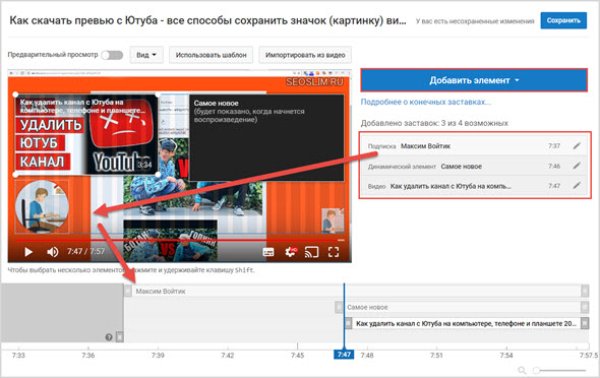
Для возможности добавления пользователь должен нажать на одноименную кнопку, а после этого подобрать для ролика наиболее оптимальный вид заставки, после чего занести в видео:

- ролики либо разработанный плейлист;
- специально разработанный значок подписи на канал в Ютубе;
- переадресация на другой профиль в видеохостинге;
- переадресация на персональный ресурс в интернете.
По правилам сервиса предусматривается возможность делать переадресацию исключительно на персональные ресурсы в интернете. В большинстве случаев система в автоматическом режиме добавляет их, используя личную запись в Гугл Вебмастер.

В завершении остается только нажать на клавишу сохранения во время просмотра в ролики на соответствующей позиции, после чего проверить полученные результаты. Если все устраивает, вносить изменений нецелесообразно.
Добавляем ссылку в само видео
Поставить ссылку на Вконтакте в сам видеоролик можно, однако для этого существует только несколько способов:
- В качестве конечной заставки – они всплывают по завершении воспроизведения в миниатюрной форме;
- В виде подсказки, которая время от времени появляется в верхнем углу – как правило, пользователь самостоятельно указывает точные временные рамки.
Для внесения изменений пользователь должен перейти в творческую студию канала, а затем в “Видео” для возможности редактирования:

После этого необходимо отыскать значение для редактирования, с которым можно поработать еще в старом интерфейсе:

Как видно, сложностей не возникает.
Как добавить ссылку на профиль через мобильное приложение
При использовании мобильного приложения вся процедура проходит в полной аналогии. Каких-либо особенностей не выявлено. Достаточно соблюдать четкую последовательность действий.
Частые проблемы и их решение
Часто пользователи могут сталкиваться с определенными проблемами при добавлении ссылок, среди которых:
- не работает при размещении в описании к видеоролику – требуется указывать URL адрес, в противном случае возникает ошибка;
- попытка добавить сжатые ссылки – не рекомендуется этого делать, вне зависимости от места размещения, иначе могут возникать проблемы с переходом;
- проблемы с размещением ссылок – Ютуб запрещает продвигать ресурсы и сообщества, которые противоречат законодательству (распространение видео и изображений сексуального характера и пр).
В завершении отмечается: добавить ссылку на ВК может даже новичок. Достаточно только соблюдать установленный порядок действий. На всю процедуру потребуется не более 5-ти минут свободного времени.
Источник: youtubehub.ru